
Abemaダウンロードしたコンテンツの保存先はどこ?スマホ・PC別解説

ABEMAでダウンロード動画はどこにある?スマホ・PC別チェック一
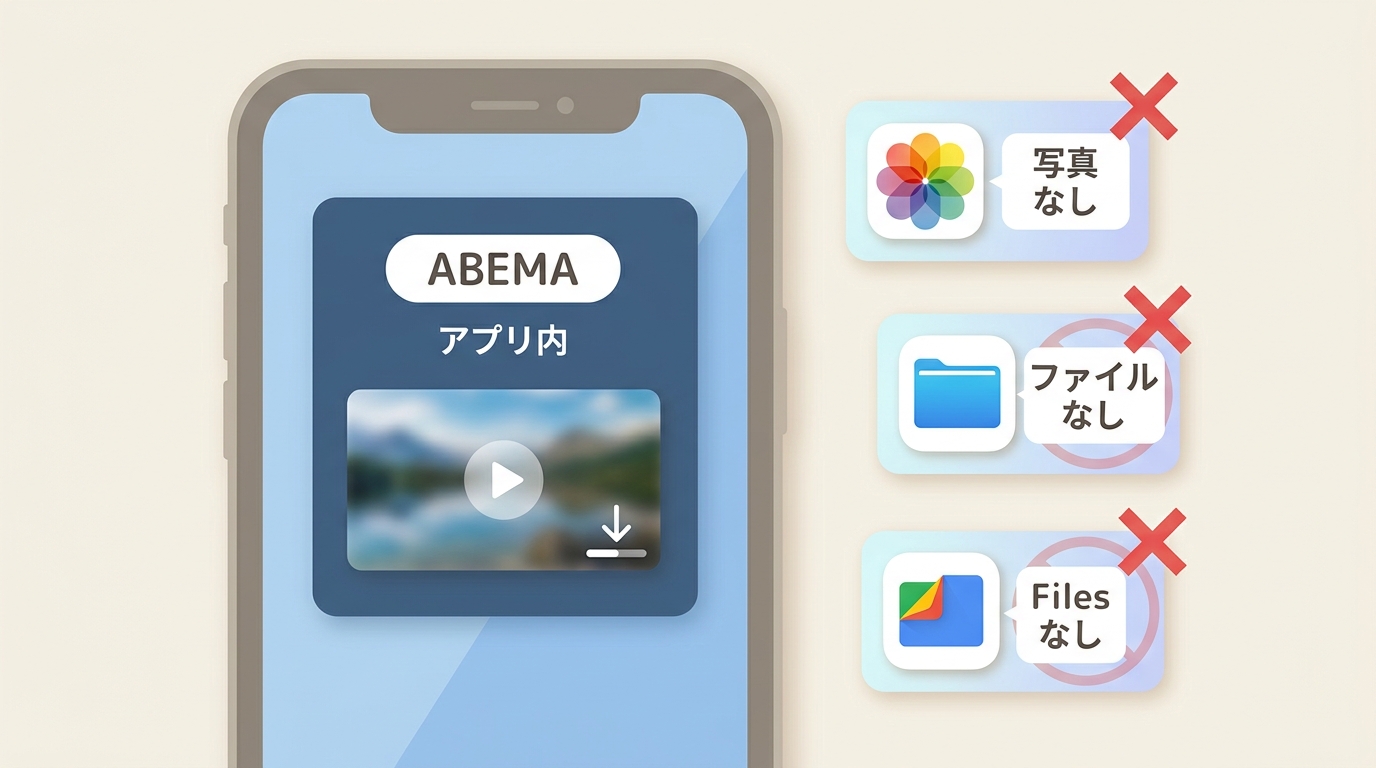
ABEMA(旧称:AbemaTV)で動画をダウンロードして視聴するユーザーは多くいます。しかし、Abemaのスマホアプリでダウンロードした動画を整理しようとすると、「ダウンロードしたはずなのに、どこにあるの?」と困った経験はよくあります。Abemaで動画のダウンロードが完了した後でも、カメラロールやファイル管理アプリには表示されないことがあります。このような疑問は多く、Abemaを使い始めたばかりのユーザーにもよくある悩みです。
結論からお伝えすると、ABEMAアプリでダウンロードした動画はABEMAアプリ内で管理されます。カメラロール、ファイルアプリ、SDカードへ通常のMP4として移す仕組みではなく、PCブラウザにも公式ダウンロード機能はありません。
この記事では、スマホで保存済み作品を確認・再生・削除する流れと、PCでローカルファイルを管理する場合の違いを順に整理します。ABEMAの公式ダウンロードは、短期のオフライン視聴を想定したアプリ内保存です。一方で、PCのフォルダ単位で動画を管理したい場合は、方法をご紹介します。
ABEMA公式ダウンロードの仕組みと利用条件
ABEMAのダウンロード機能は、スマホ・タブレット向けアプリで利用する機能です。通勤・通学中や、ネット環境が不安定な場所でも、あらかじめ動画を保存しておけば、通信状況を気にせずに視聴できます。ダウンロード機能を活用すれば、どこでも自由にABEMAのコンテンツを楽しむことができ、忙しい毎日でも、スムーズに動画視聴を楽しめます。ここでは、スマホアプリとPC、それぞれの視点からABEMAのダウンロード機能を整理して紹介していきます。
対象プラン・端末・作品
2026年7月時点、ABEMAの動画ダウンロード機能はABEMAプレミアム向けで、iOS 19.152.0以上またはAndroid 10.148.0以上のアプリが対象です。一部の作品はダウンロードできず、保存には端末の空き容量を使用します。短期のオフライン視聴であれば、公式アプリ内で完結するこの仕組みが分かりやすいでしょう。
対象外や再生失敗を見分けるポイント
ダウンロードボタンが表示されないときは、対象外作品、アプリのバージョン、端末容量を確認します。公式ダウンロードの制限やABEMAでダウンロードできない原因を確認すると、切り分けやすくなります。
画面が黒くなる場合は、黒画面になる症状として別に確認してください。

スマホ保存とPC保存の違い
iPhone・Androidで確認、再生、削除する
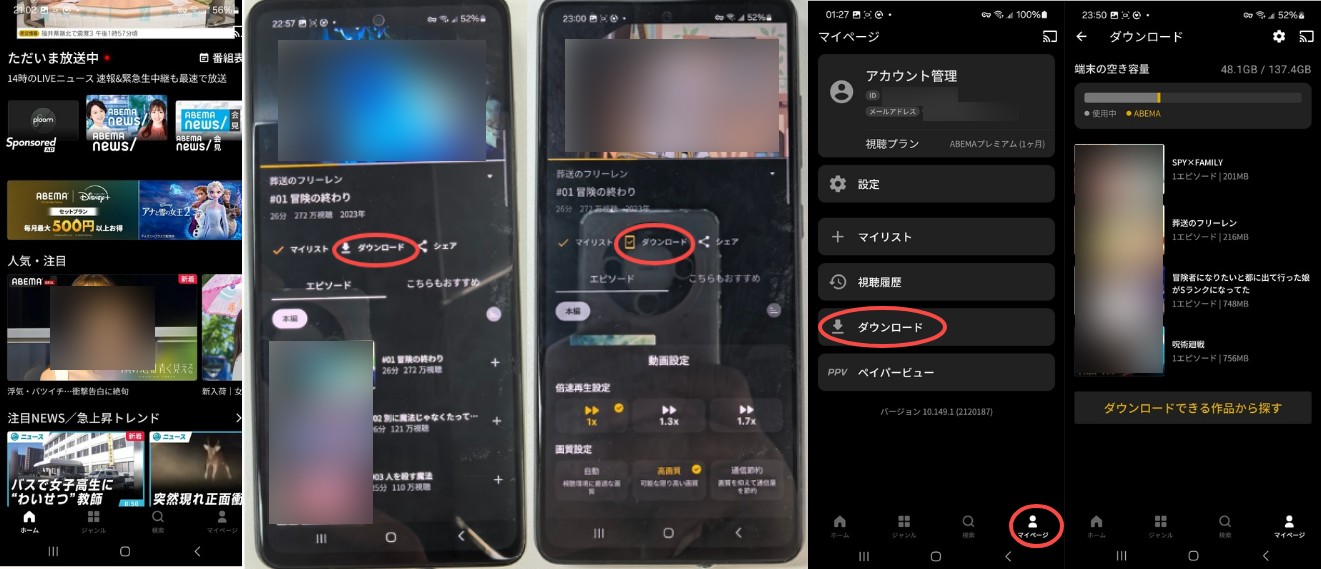
- ABEMAアプリの「マイページ」から「ダウンロード」を開き、保存済み作品を確認します。
- 作品を選択して、アプリ内で再生します。
- 不要になった作品は、ダウンロード一覧のゴミ箱から削除します。
iPhoneとAndroidで基本の流れは共通です。見逃し配信の保存先を案内する際にも、ファイル管理アプリを探す前にABEMAアプリの「ダウンロード」を開くようお伝えしています。Androidでも、保存済み作品は通常の動画ファイルとしてファイル管理アプリやSDカードには表示されません。
PCブラウザには公式保存機能がない
ABEMAの公式ダウンロード機能はスマホ・タブレット向けアプリを対象としており、PCブラウザには提供されていません。PCではストリーミング再生が基本となるため、公式アプリ内保存と同じ操作で保存先を指定することはできません。
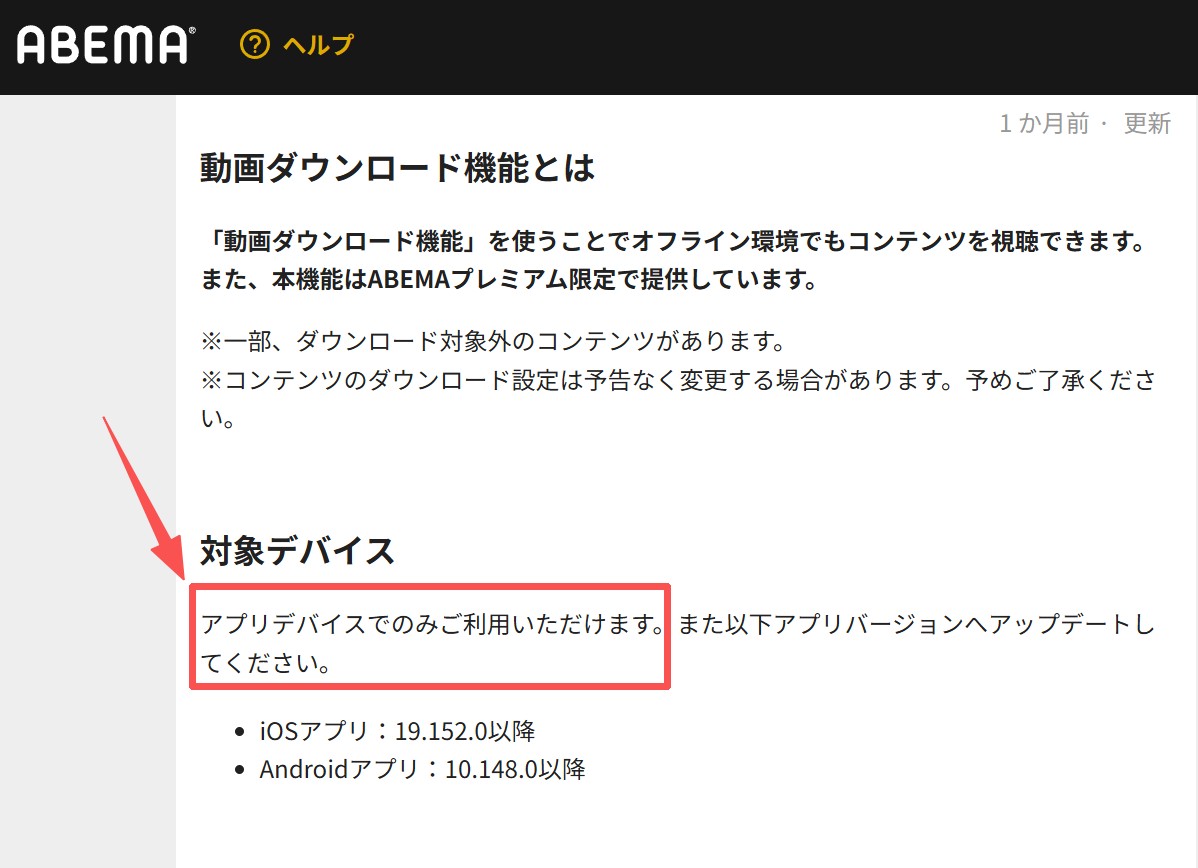
では、なぜABEMAアプリでダウンロードした動画は、ABEMAをMP4で保存する場合のような通常の動画ファイルとして扱えないのでしょうか。実は、ABEMAのダウンロード機能は、一般的な動画ファイルの保存方法とは少し異なります。ABEMAでは、ダウンロードした動画はアプリ内再生用の保護付きデータとして管理されます。そのため、端末上にMP4形式のファイルとして残ることはなく、再生や確認はABEMAアプリ内で行います。PCでの扱いとの違いは、ABEMAの保存仕様として理解しておくとよいでしょう。
このような管理方法は、ABEMAに限らず、多くの動画配信サービスで採用されている一般的な仕組みです。
| 比較項目 | ABEMA公式アプリ | PCのローカルファイル運用 |
|---|---|---|
| 保存場所 | ABEMAアプリ内 | 指定したPCのドライブやフォルダ |
| 保存形式 | アプリ内で管理される保護付きデータ | MP4またはMKV |
| 対応端末 | スマホ・タブレット向けアプリ | Windows・macOSのPC環境 |
| ほかのフォルダや端末への移動 | 通常の動画ファイルとしては移動できない | 保存先フォルダ単位で管理する |
| 確認・削除方法 | ABEMAアプリのダウンロード一覧 | PCのファイル管理画面 |
| 向いている用途 | 短期のオフライン視聴 | 保存先やフォルダを自分で整理したい場合 |
PCでローカルファイルを管理する場合
スマホでABEMAを視聴していると、操作がシンプルで、好きなときにすぐ見られる点はとても便利です。ただ、ダウンロードした動画が増えてくると、整理や管理の手間も少しずつ目立ってきます。スマホだけだと探したり削除したりするのに時間がかかることも多く、ただ「見られればいい」だけでは満足できなくなってくるものです。
そんなときにおすすめなのが、PCでの管理です。パソコンなら、ダウンロードした動画をまとめて確認でき、分類や整理もしやすくなります。ここで便利なのがStreamFab AbemaTVダウンローダーです。
StreamFabはPC向けのダウンロードソフトで、動画をパソコン上で整理・管理したい方にピッタリのツールです。
2026年7月時点のStreamFabトの主な仕様は、次のとおりです。
| 項目 | PC向けツールで確認できる仕様 |
|---|---|
| 保存形式 | MP4またはMKV |
| 画質・音声 | 最大1080p、AAC 2.0 |
| 字幕 | SRT保存または動画への組み込みを選択可能 |
| 作品情報 | タイトル、キャスト、シーズン、エピソード名、カバーを管理 |
| 新着エピソード | 日次・週次のスケジュール保存に対応 |
| 空き容量 | 40GB以上を推奨 |
動画をたくさんダウンロードするなら、保存先をDドライブや外付けHDD・SSDに指定して保存するのがおすすめです。容量が大きく、Cドライブを圧迫せずに長期保存やバックアップも安心。
シリーズ別やジャンル別にフォルダを分けて整理すると管理がとてもスムーズになります。たとえば、ジャンル別にアニメ・映画・ドラマなどで分け、シリーズものはサブフォルダにまとめて順番通りに視聴できるようにしておくと便利です。こうして整理しておくと、あとから視聴するときも探しやすく、PCの動作にも影響が出ないので快適に楽しめます。
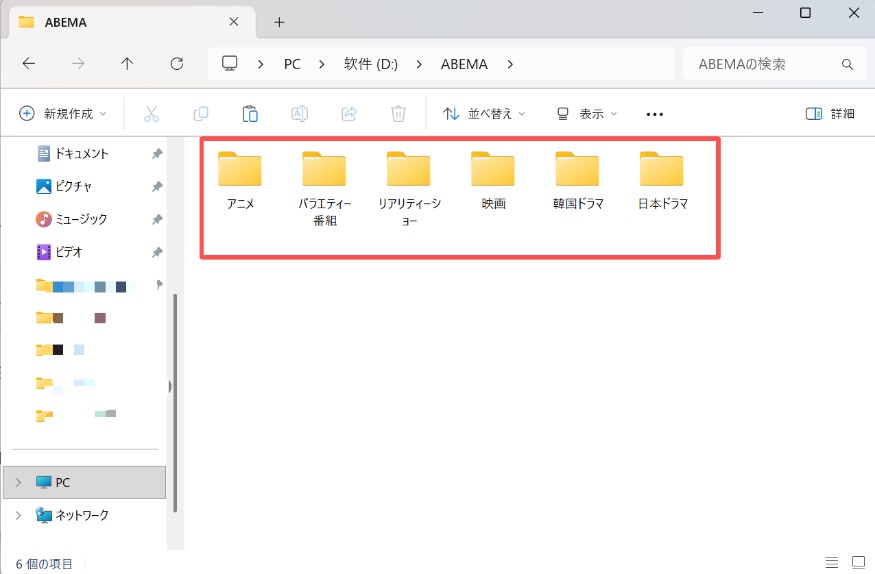
MP4・MKV、字幕、画質、スケジュール保存などの設定画面は、以下の画面例で確認できます。ABEMA以外のサービスも利用する場合の製品構成は、StreamFabオールインワンにまとめられています。
MP4やAVIなど、PCでも再生しやすい形式に対応。ほかのデバイスへの移動や編集も容易で、動画を単なる視聴用だけでなく、自分好みのライブラリとして自由に扱える点が便利です。
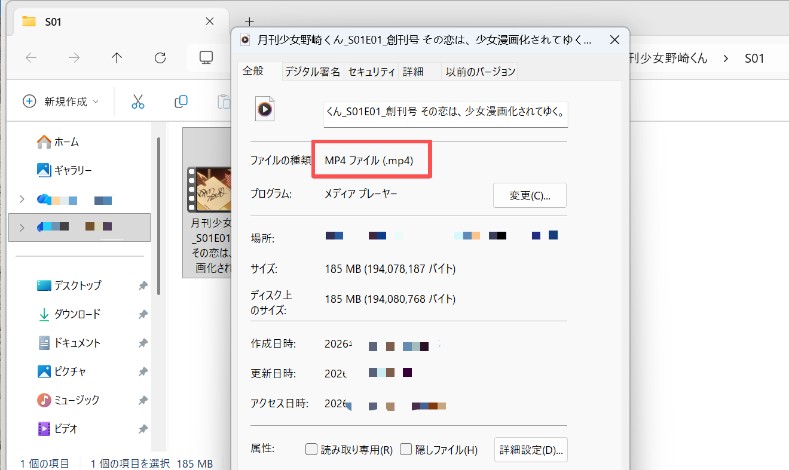
StreamFab は、ABEMA内の複数チャンネルやジャンルの動画をまとめて管理できます。ニュース、アニメ、ドラマなどのコンテンツも一括で整理・視聴できます。これにより、快適で効率的な動画ライフを楽しめます。 さらに、もしABEMA以外のサービスも利用したい場合は、StreamFab オールインワンがおすすめです。StreamFabオールインワンでは、対応プラットフォームが増え、より多くのコンテンツを一括で保存・視聴できるので、見たい動画をもっと自由に楽しめるようになります。
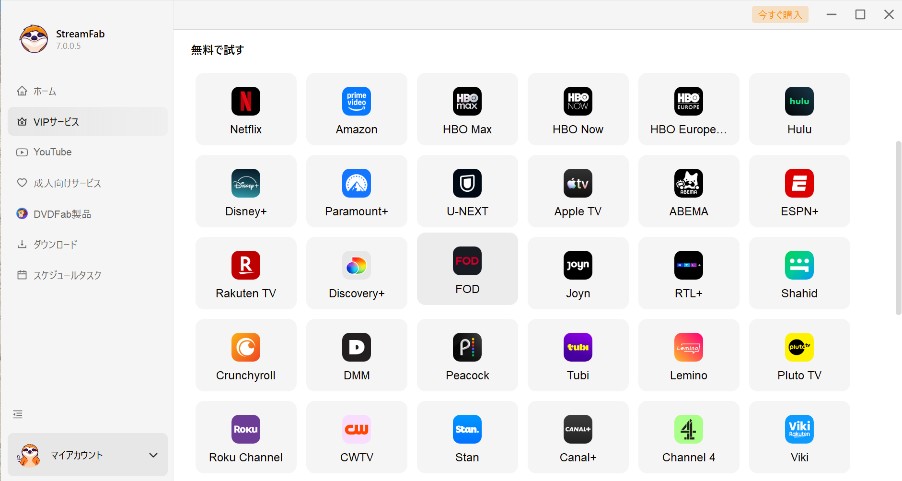
新しいエピソードや連続配信番組も自動でダウンロード可能。見逃したくない番組を手動で探す手間がなくなり、常に最新のコンテンツをライブラリに追加できます。
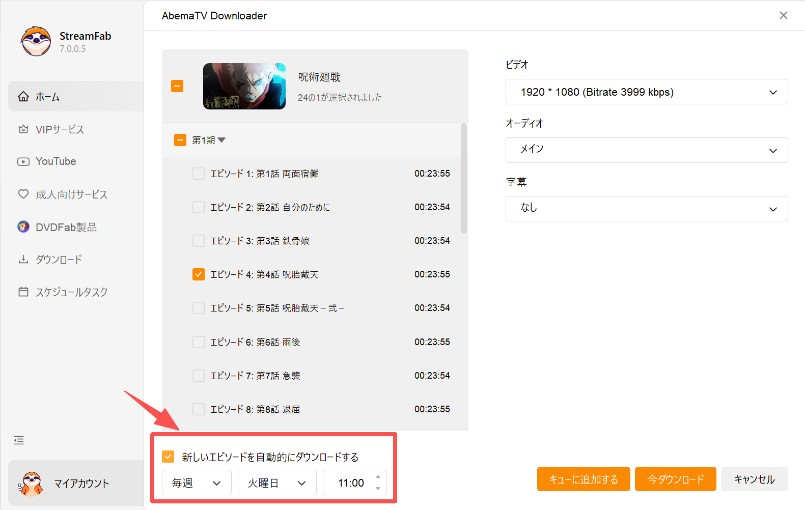
海外ドラマや字幕付きコンテンツも、字幕の有無や言語を選んでダウンロード可能。視聴スタイルや学習目的に合わせて、快適に動画を楽しめます。ダウンロードした字幕ファイルは、動画ファイルと同じ保存先フォルダに保存されるため、字幕だけ保存場所が分からなくなる心配もありません。
StreamFabでは、動画の画質を1080pから720pまで選べ、音声もAAC 2.0で高音質のまま保存できます。保存先のストレージ容量に余裕がない場合は、画質を下げることで動画の保存容量を抑えることができ、PC環境や空き容量に合わせた保存が可能です。
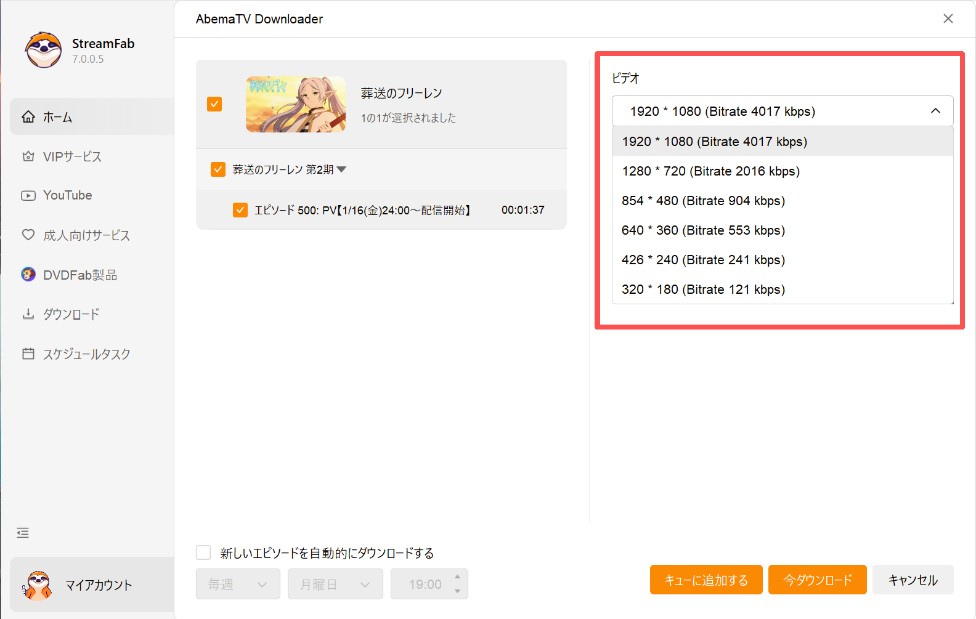
こうして、StreamFab AbemaTVダウンローダーを使えば、スマホ中心の視聴スタイルから、PCでの効率的で整理された管理へと自然に移行できます。動画の分類・整理・再生を一括で行えるので、視聴ライフをより快適で便利なものに変えてくれるツールです。
詳細手順を知りたい場合は「StreamFab AbemaTVダウンローダーの使い方」を参考にしてください。
ABEMAの保存先に関するFAQ
ABEMAで保存した動画をカメラロールやファイルアプリで確認できますか?
できません。公式ダウンロードはABEMAアプリ内で管理されるため、通常の動画ファイルとしてカメラロールやファイルアプリには表示されません。確認と再生はアプリの「マイページ」から行います。
ダウンロードした作品をSDカードへ移せますか?
公式ダウンロードの保存データはアプリ内で管理されます。SDカードへ通常のMP4として移動する仕組みではありません。 A
ABEMAを解約するとダウンロード済み作品はどうなりますか?
公式ダウンロードは、契約状態、作品の配信状況、視聴期限などABEMA側の利用条件に従います。PC上の通常のローカル動画ファイルと同じ扱いではありません。
PCに保存する場合、どのくらい空き容量が必要ですか?
必要な容量は画質と作品の長さで変わります。StreamFab AbemaTV ダウンローダーの利用環境では40GB以上の空き容量が推奨され、保存先は別のドライブやフォルダに設定できます。
まとめ
本記事では、Abemaでダウンロードした動画の保存先や、スマホ・PCそれぞれの使い方の違いについて整理しました。スマホは手軽にAbemaの動画を視聴できますが、ダウンロードしたコンテンツが増えると、保存場所や整理方法に悩むこともあります。そんなときは、PCでの管理やStreamFabを活用することで、動画の保存や整理を効率的に行いやすくなります。自分の視聴スタイルや管理方法に合わせて環境を選ぶことで、Abemaの動画視聴をより快適に楽しめるようになります。


iPhoneでABEMAを画面録画すると、コンテンツ保護により黒画面になることがあります。オフライン視聴が目的なら、対象作品はABEMA公式アプリ内に保存できます。
柳 徹子 より - 2026年9月28日

ABEMA公式のダウンロード機能はプレミアム限定・アプリ専用で、視聴期限付きのため「MP4で保存」はできません。本記事では公式DLの正確な仕様と、PC・長期視聴を想定した保存方法の比較を解説します。
柳 徹子 より - 2026年9月22日
ABEMAの動画をスマホにダウンロードする方法を、公式アプリの使い方から代替ツールまで詳しく解説。通信量を節約してオフライン再生したい方や、保存期間・保存形式が気になる方におすすめです。さらに、PCでABEMA動画をMP4形式として保存する方法や注意点も紹介し、自分に合った視聴・保存方法が見つかります。
柳 徹子 より - 2026年9月17日
ABEMAダウンローダー5種を同一PC・同一素材で比較。公式アプリはiOS/Android限定で、PC保存には専用ツールか画面録画を使います。StreamFabのWindows/Mac対応、最大1080p、MP4/MKV、料金、無料体験、実測時間、公式機能の制限、注意点、選び方まで整理します。
柳 徹子 より - 2026年9月14日