
【2026年検証済み】 無料でPC・スマホでAbema(旧AbemaTV)のプレミアム動画をダウンロードする方法!無料のytーdlpも詳細手順つき!

動画ストリーミングが主流になるなか、ABEMAもドラマ、アニメ、スポーツ、バラエティなど豊富なコンテンツを配信しています。ABEMA動画をダウンロードしてオフライン再生したい方も多いでしょう。公式アプリではABEMAプレミアム会員向けにダウンロード機能が用意され、最新版アプリならインターネット接続のない環境でも再生できます。ただし、保存件数、対象作品、視聴期限、保存形式には制限があります。
そこで本記事では、まずABEMA公式アプリで動画をダウンロードする方法を確認し、そのうえでABEMA動画をPCへMP4形式で保存する3つの方法を比較します。各PCツールは同一動画を使って検証し、速度、操作難度、保存形式の違いも整理しました。
スマホでABEMA動画をダウンロードする方法|公式アプリはプレミアム限定
まずは、追加ツールを使わずに利用できるABEMA公式アプリのダウンロード機能から確認します。ABEMAプレミアムに加入すると、対象動画をアプリ内へ保存し、最新版アプリではオフライン環境でも再生できます。
AndroidとiPhoneでの基本操作はほぼ同じですが、今回はAndroidでの操作手順を例にして説明します。
スマホでABEMA動画をダウンロードする手順

| 手順1.ABEMAプレミアムへ登録して、ダウンロードしたい動画の詳細ページを開く 手順2.「ダウンロード」ボタンをタップしてダウンロードを開始する 手順3.メニューボタンまたはマイページより「ダウンロード」をタップして確認する |
画質設定はこちら:
「マイページ」→「ダウンロード」→右上の歯車アイコンから、「Wi-Fiのみ」「高画質/中画質」などを設定します。

操作はシンプルですが、公式ダウンロードはABEMAプレミアム限定で、保存件数、対象作品、視聴期限に制限があります。
ABEMA動画ダウンロードの制限

私はABEMAアプリのダウンロード機能を実際に使ってみて、不便だと感じた点がいくつかあります。
1.古いアプリで保存した動画は再生できない場合がある 以前、古いABEMAアプリで保存した動画が機内で再生できなかったことがあります。現在は仕様が改善され、最新版アプリではオフライン再生に対応しています。出発前にアプリを更新し、必要に応じて動画を再ダウンロードしておくと安心です。
2.PPVがダウンロードできない 大好きなアイドルのライブをどうしても保存しておきたかったのですが、視聴期限が短いのにPPVはダウンロード非対応。結局、期限が過ぎたら二度と見られなくなり、本当にガッカリしました。
3.音声や字幕の自由度がない 画質は十分きれいなのですが、音声の切り替えができなかったり、字幕だけを別で保存したりすることができないのが非常に残念です。
具体的な制限:
| 無料とプレミアム会員の違い | 無料会員 | プレミアム会員 |
|---|---|---|
| ダウンロード可否 | × | 〇(制限あり) |
| 保存期限 | - | 番組ごとの視聴期限まで |
| 画質選択 | - | 高画質/中画質など |
詳細には、ABEMAのプレミアム会員のダウンロード機能は以下のような制限があります。
- 視聴期限: ABEMAの各作品には視聴期限が設定されています。終了日時は作品詳細ページで確認してください。
- ダウンロード視聴期限: 番組ごとの視聴期限まで再生できます。一定期間を過ぎると、インターネット接続によるライセンス更新や再ダウンロードが必要になる場合があります。
- ダウンロード対象外の番組: すべての動画がダウンロードできるわけではなく、対象外の番組もあります。
- ダウンロード作品数の制限: ダウンロード一覧に保存できる作品数は最大25件です。ダウンロード処理は1件ずつ順番に進みます。
- アプリバージョン: オフライン再生を利用するにはABEMAアプリを最新版へ更新してください。2026年7月確認時点では、iOSアプリ19.154.0以降、Androidアプリ10.150.0以降が目安です。
- 端末の空き容量: ダウンロードは端末の空き容量に依存し、容量が不足しているとダウンロードできません。
対象外作品の例
作品によっては、次のようなコンテンツがダウンロード対象外になる場合があります。
- スポーツのライブ配信
- レンタル作品(有料PPV)
- 一部の最新映画・ドラマ
実際の対応可否は、作品詳細ページにダウンロードボタンが表示されるかで確認できます。公式機能で目的を満たせない場合は、PCでローカル保存の可否を確認する方法もありますが、作品形式、視聴権限、配信仕様によって結果は異なります。
ABEMA公式アプリはスマートフォン内でのオフライン再生には便利ですが、PCへのMP4保存には対応していません。ここからは、同じ動画を使って専用ソフト、yt-dlp、ブラウザ拡張機能の3種類を比較します。
PCでABEMA動画をMP4にダウンロード・保存する方法3選
テスト環境:
|
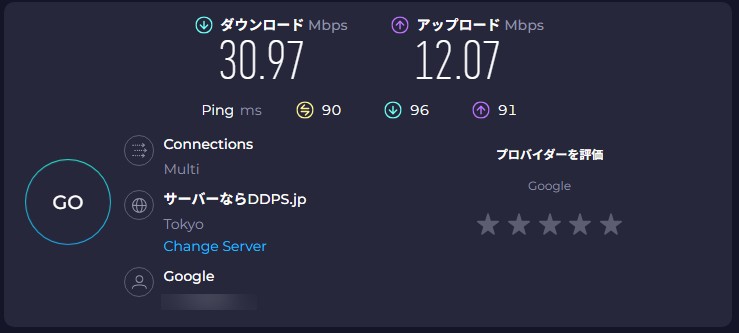
まずは、操作の分かりやすさと処理速度を重視する方向けの専用ソフトから確認します。
1.プロ向けABEMA MP4保存ソフト:StreamFab ABEMA ダウンローダー
まず一番手軽に感じたのが、「StreamFab ABEMA ダウンローダー」という有料ソフトです。私は30日間の無料体験を使ってみたのですが、操作がとにかく簡単。ABEMAの動画ページにログインし、再生を開始するだけで自動的に検出され、1080pのMP4として保存されました。
公式で保存できない対象外作品も、StreamFabなら字幕や画質をそのまま保存できます。複数の動画を一括ダウンロードできるのは一番嬉しい。メタデータも保存できます。
実際に使ってみた感想:
- 今回の検証では、視聴権限のある対象PPVを解析できた
- 保存速度が速く、対象動画では広告を含まない状態で保存できた
- 動画のタイトルや字幕情報も自動取得されるのが地味に便利でした
注意点:
- 有料ライセンスが必要(無料体験終了後)
- WindowsとmacOSに対応。Linuxは未対応
 |
|
StreamFab ABEMA ダウンローダーには30日間の無料体験があり、合計3本までフル動画を保存できます。まずは対象動画を解析できるか、お使いの環境で確認してください。
今回の検証では、対象のABEMA動画を1080pで保存できました。実際に選択できる画質は、元動画と解析結果によって異なります。
StreamFab ABEMA ダウンローダーの使い方
StreamFab ABEMA ダウンロードソフトを使って、動画をABEMAからダウンロードする手順を説明します。


環境によっては、既存ブラウザのログイン状態を引き継げる場合があります。利用時は表示される権限とABEMAのログイン画面を確認してください。
動画の全シーズンまたはダウンロードしたいエピソードを選択して、「今ダウンロード」をクリックします。動画のダウンロードが始まります。
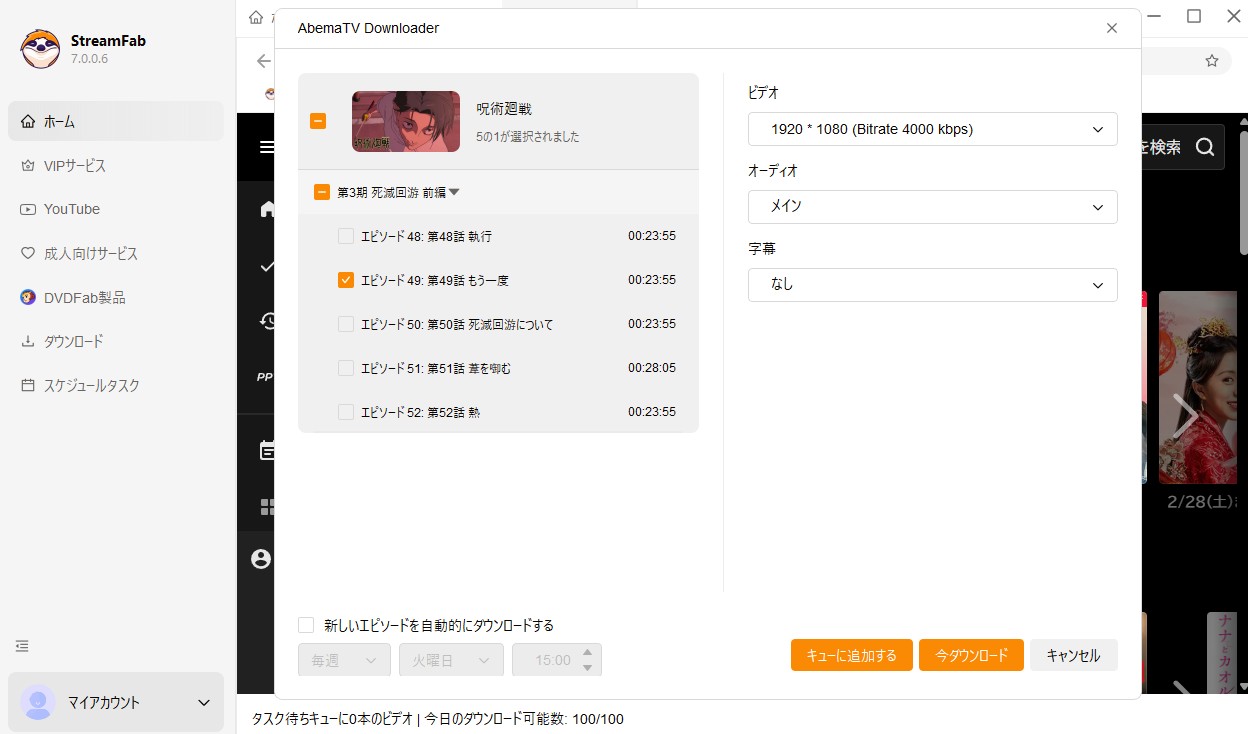
ダウンロード完了した後、動画が自動的にローカルに保存され、幅広いデバイスで再生できる形式で保存されるため、abema動画をオフラインで楽しむことができます。
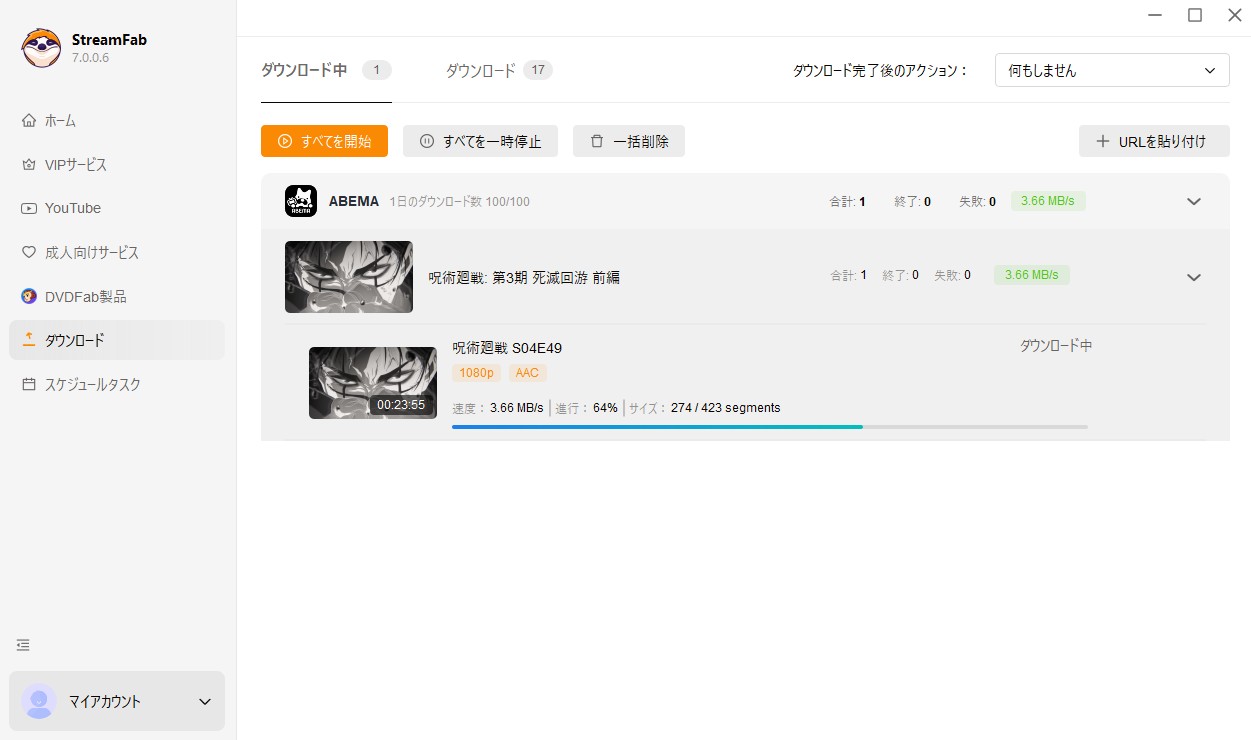
これで、ABEMAを高速にダウンロードし、MP4形式でパソコンに保存しました。
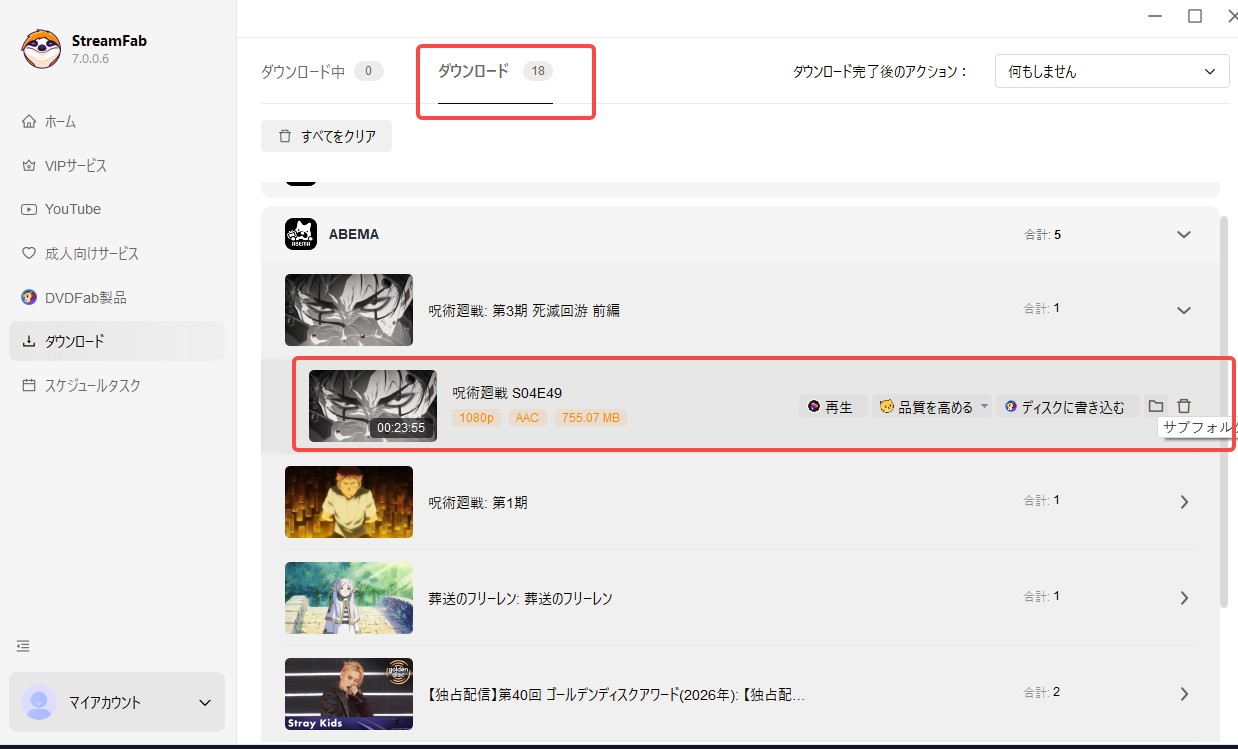
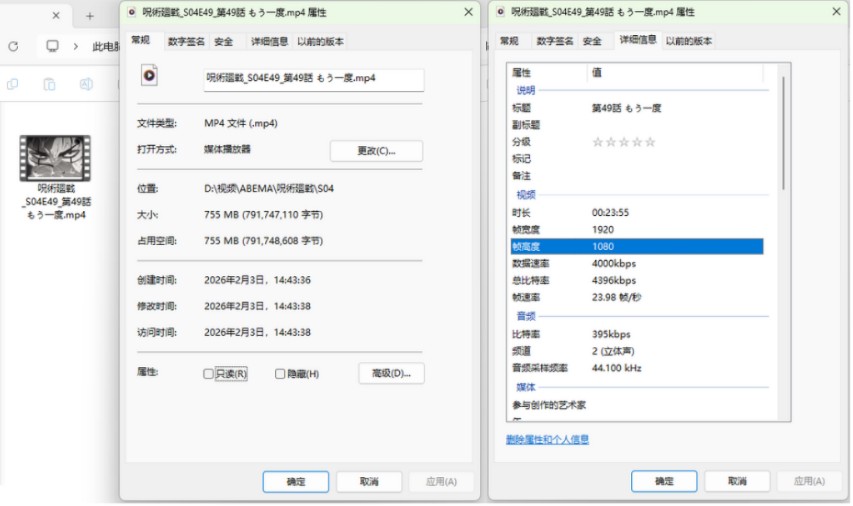
以下保存済みの動画の情報です。
保存済みの動画の情報 所要時間:4分21秒 大きさ:755MB 形式:MP4 メタデータつき:◯
|
専用ソフトは操作が簡単ですが、継続利用にはライセンスが必要です。費用をかけず、コマンド操作に対応できる方はyt-dlpも候補になります。
2.無料でABEMA動画をダウンロードする方法:yt-dlp
無料でABEMAを保存したい!という人には、オープンソースの「yt-dlp」が知られています。
私も試してみましたが、正直なところ、コマンドライン操作に少しハードルがありました。
yt-dlp は、YouTube-dlを改良した強力なオープンソースの動画ダウンロードツールです。ABEMAの一部の動画であれば、MP4やWebM形式でローカル保存することが可能です。
yt-dlpの使用手順(無料動画に限る)
Windowsでは公式リリースのyt-dlp.exeを利用すれば、通常はPythonを別途インストールする必要はありません。pip経由で導入する場合のみPythonが必要です。また、映像と音声をMP4へ結合するには、FFmpegが必要になる場合があります。
yt-dlp.exe をクリックしてダウンロード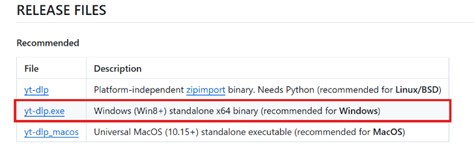
「yt-dlp.exe」リンクをクリックすると、ダウンロードが始まります。
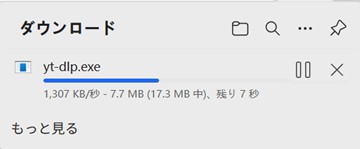
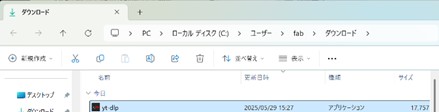
これでyt-dlpのインストールは完了、yt-dlpは動きます。
C:\yt-dlp |
次に、ダウンロードした yt-dlp.exe をC:\yt-dlp に移動します 。
👉 最終的にこの状態になっていれば OK:
C:\yt-dlp\yt-dlp.exe |
cmdを入力してEnterを押します。そして黒い画面(コマンドプロンプト)が表示されます。cd /d C:\yt-dlpと入力してEnterキーを押し、「C:\yt-dlp>」が表示されれば成功です。
後は「yt-dlp --version」の数字バージョンが表示されれば、インストール完了です。
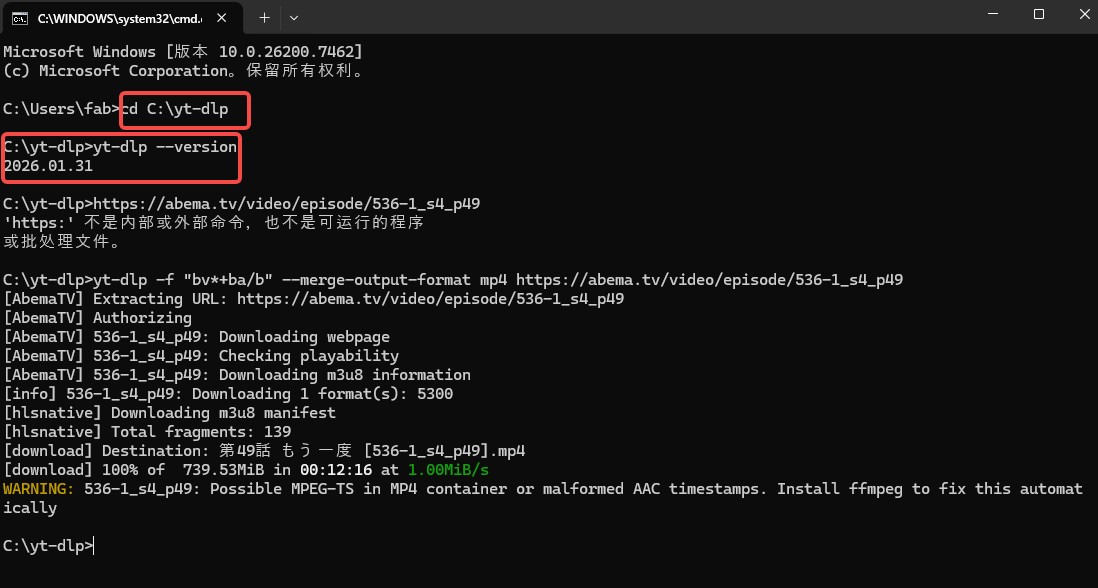

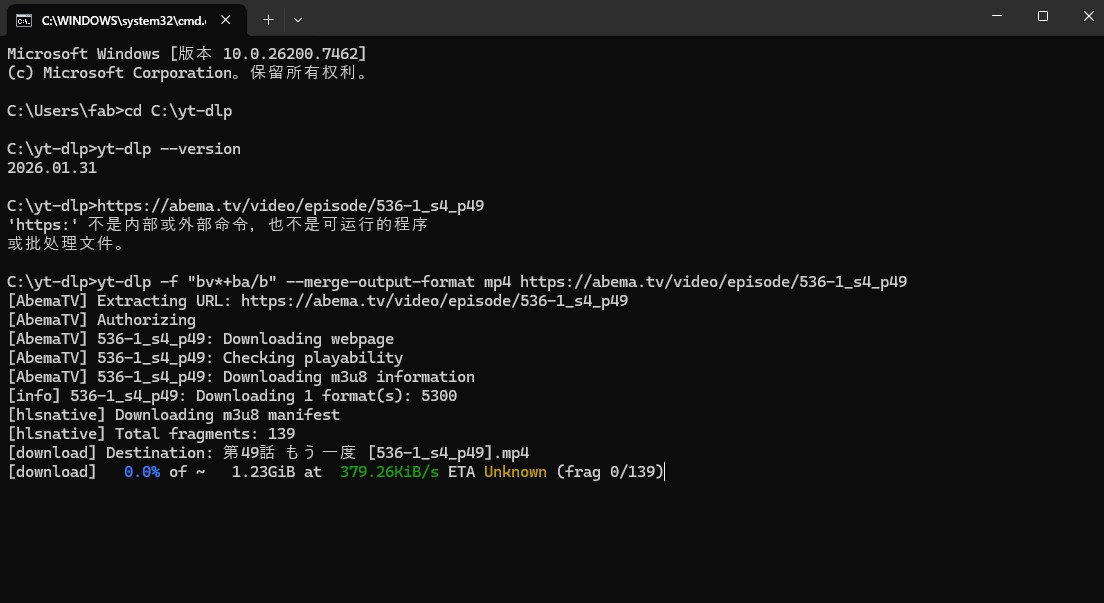
この形式のコマンドでMP4への結合を指定できます。ただし、FFmpegの導入状況、対象動画、ABEMA側の配信仕様によっては取得や結合に失敗する場合があります。実行時、「動画のURL」を対象動画のURL「例えば、https://abema.tv/video/episode/536-1_s4_p49」に変更してください。
yt-dlp -f "bv*+ba/b" --merge-output-format MP4 動画のURL |
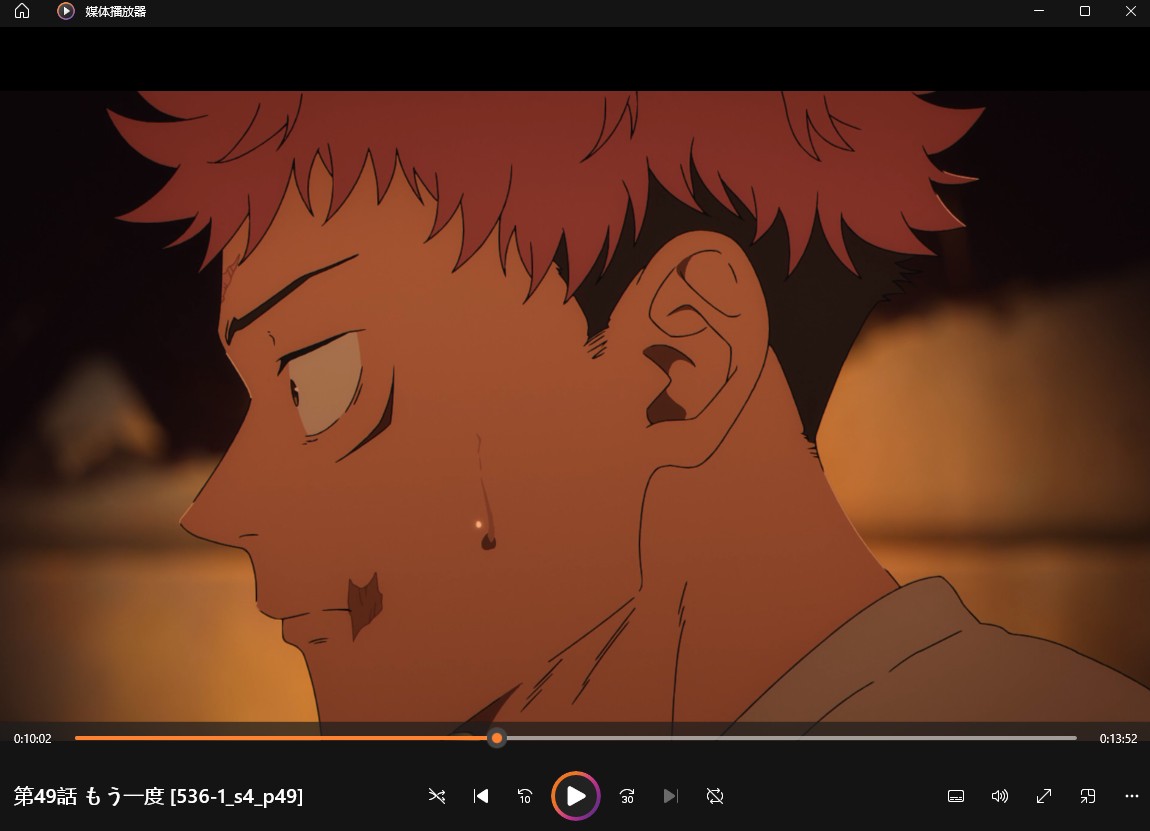
保存済みの動画は正常に再生できます。
保存済みの動画の情報 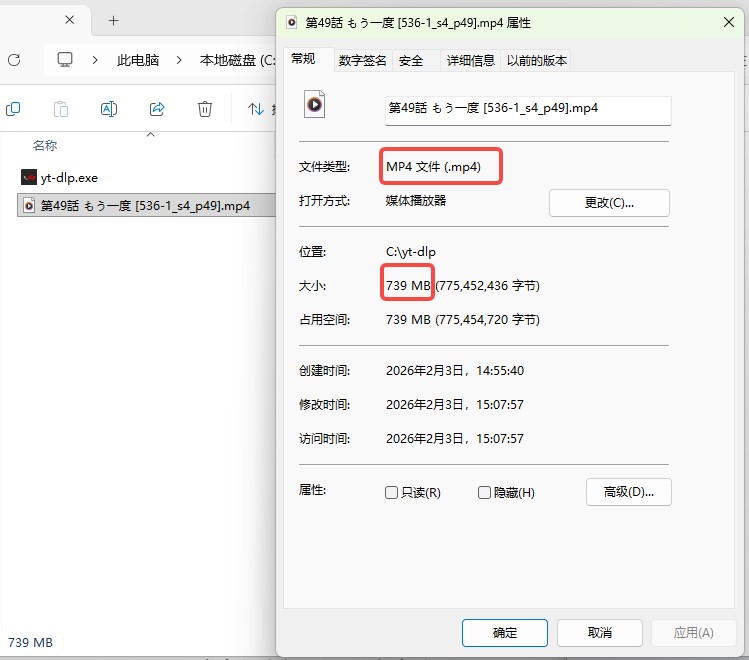 |
私が感じたメリットとデメリット:
✅ 無料で利用できる(取得可否や広告の扱いは対象動画による)
✅ 自分で画質・字幕などを細かく設定可能
❌ 保護された動画(プレミアムやPPV)は保存不可な場合がある
❌ 日本語タイトルやメタ情報が文字化けすることもあった
yt-dlpは無料ですが、コマンド操作とFFmpegの準備が必要です。より画面操作に近い方法を求める場合は、ブラウザ拡張機能が候補になります。
3.ABEMA動画をPCに保存するブラウザ拡張機能:StreamFab Video Downloader for Browser
もし「技術的なツールは苦手…」という方なら、StreamFab Video Downloader for Browserがおすすめです。
StreamFab Video Downloader for Browserは複数の動画サイトに対応するブラウザ拡張機能で、ABEMAのページ上で検出できた動画を保存できます。無料版では合計5本まで試せます。
利用時はアカウントへのログインとCoAppの導入が必要になる場合があります。ABEMAで選択できる画質、字幕、音声、形式、コーデックは、対象動画の解析結果によって異なります。
利用にあたっては、各プラットフォームの利用規約と地域の法令を守り、保存した動画は個人利用にとどめてください。
使ってみて感じたこと:
- ブラウザ上で動作するので、インストールだけで手軽
- 音ズレなどは特になし
- 一括保存できるのは魅力
StreamFab拡張機能でABEMA動画を保存する手順

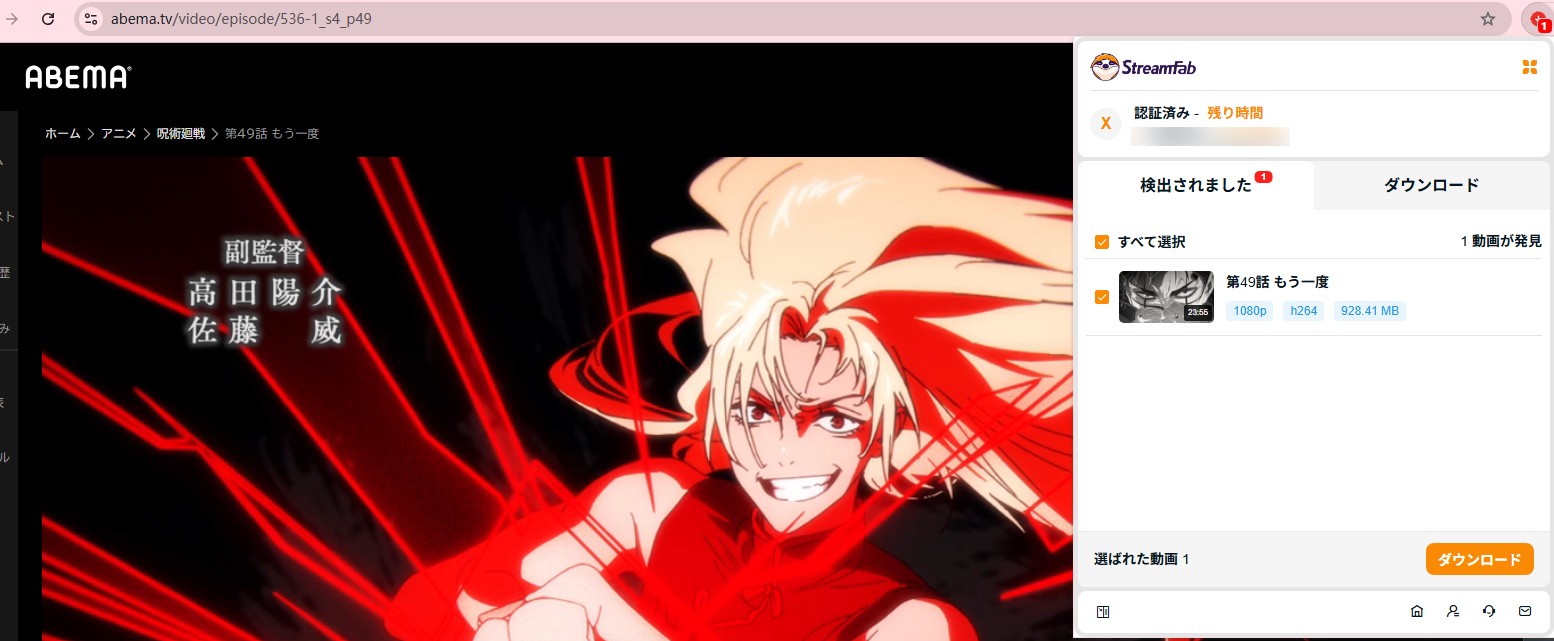
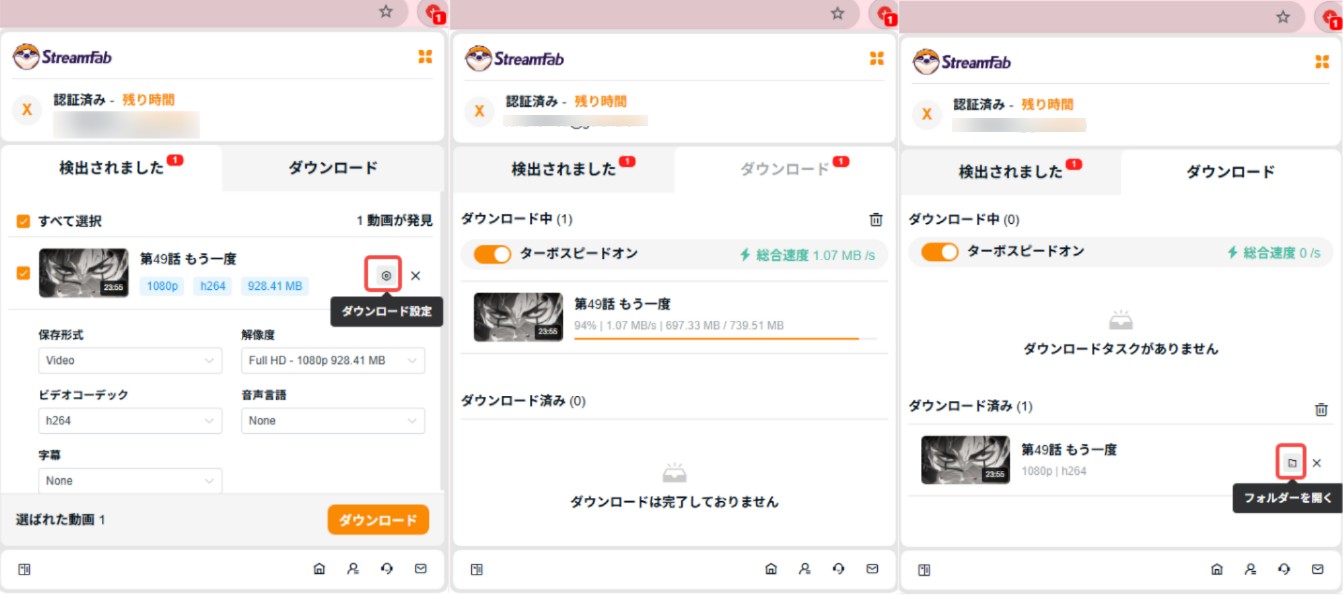
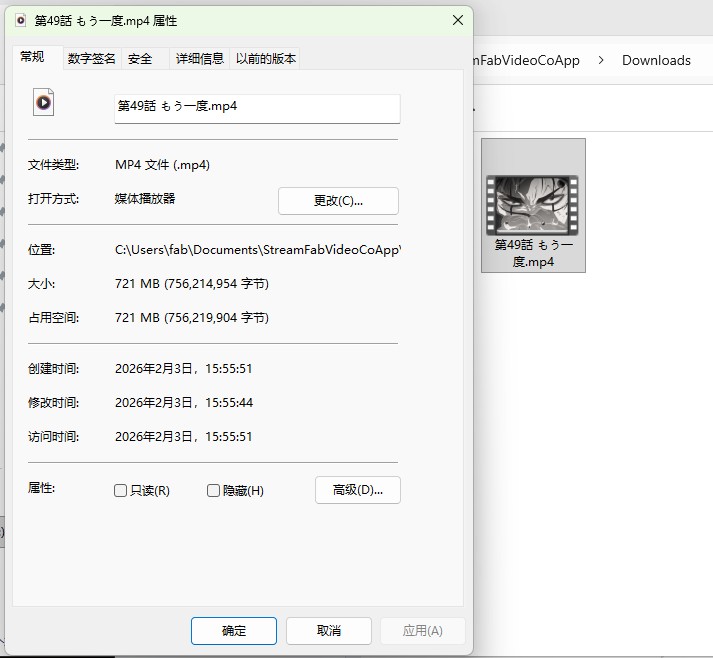
保存済みの動画の情報 大きさ:721MB 所要時間:10分7秒 形式:MP4 メタデータつき:◯
|
無料手順と併せてツール比較も見たい方は、ABEMA動画保存ツール比較ガイドを参考にしてください。
ABEMA動画をPCに保存したい場合、専用ソフト、yt-dlp、ブラウザ拡張機能では、速度、料金、操作難度、対応範囲が大きく異なります。ここまでの同一動画による実測結果を表で整理します。
ABEMA動画ダウンロードツール徹底比較【フリーソフトと有料ツールの違い】
| 項目 | StreamFab | yt-dlp | StreamFab拡張機能 |
|---|---|---|---|
| テスト速度 (24分頃のアニメ1話) | 4分21秒(755MB) | 12分16秒(739MB) | 10分7秒 |
| 料金 | 有料(30日間・3本まで無料体験) | 完全無料 | 合計5本まで無料 |
| 保存形式 | MP4 / MKV(1080p) | 本次実測:MP4 | 本次ABEMA実測:MP4 |
| PPV対応 | 作品と視聴権限による | 対応しない場合が多い | 作品と解析結果による |
| 操作難度 | ★☆☆(初心者向け) | ★★★(上級者向け) | ★☆☆(簡単) |
| 保存対象 | 解析できた対象動画 | 一部の番組のみ | 検出できた対象動画 |
| 特徴 | 高速&一括DL対応、広告除去 | 軽量&カスタマイズ自由 | ブラウザ上で完結 |
| 対応OS | Windows / macOS | Windows / macOS / Linux | Windowsのみ、Chrome・Edge |
保存方法の違いを確認したところで、次にABEMA公式アプリでダウンロードできない場合の原因を整理します。
ABEMA動画をダウンロードできない原因と対処法
ABEMAで動画をダウンロードできない問題は、視聴者によくあるトラブルのひとつです。MP4形式で保存したい場合や、そもそもアプリ上に「ダウンロードボタンが表示されない」といった問題も含めて、以下のような原因と対策があります。
1.ABEMAで「ダウンロードボタン」がない?
ABEMAの動画ダウンロードボタンが表示されない場合は、次の原因が考えられます。
- アプリが最新版でない
- 端末のOSバージョンがダウンロード機能に対応していない
- ダウンロードできる動画タイトルではない
アプリを最新版へ更新し、ABEMAプレミアムの契約状態と作品詳細ページを確認してください。作品自体がダウンロード対象外の場合は、公式アプリにボタンは表示されません。
2.ABEMAでダウンロードボタンはあるのに保存できない?
ABEMAで動画のダウンロードができない場合は、次の原因が考えられます。
- スマホの空き容量が不足している
- 通信環境が不安定になっている
- 別のダウンロード処理が進行中
- アプリに一時的な不具合が発生している
- ライセンス更新や再ダウンロードが必要
ABEMAアプリの再起動と更新、不要ファイルの削除、通信環境の切り替えを順に試してください。複数作品を追加した場合は1件ずつ処理されるため、進行中のダウンロードが完了するまで待ちます。
近年、ABEMAを含む多くの配信サービスは録画や不正ダウンロードを防ぐ仕組みが厳格化しています。その影響で、旧バージョンのツールではダウンロードできないこともあります。
PC向けツールを利用している場合も、ソフトとABEMA側の仕様変更により解析できないことがあります。検証時のバージョンと現在の配布版を確認してください。
最後に、ABEMA動画のダウンロード形式や端末移行など、本文で扱っていない疑問を確認します。
ABEMA動画ダウンロードに関する質問
ABEMA動画をダウンロードしてSDカードへ移動できますか?
公式ダウンロード動画はABEMAアプリの管理領域に保存されるため、一般的なMP4のようにSDカードへ自由に移動できません。
ABEMAでダウンロードした動画は別端末へ引き継げますか?
端末変更後は保存データをそのまま移行できないため、新しい端末でABEMAへログインし、対象作品を再ダウンロードします。
ABEMA動画のダウンロード中にアプリを閉じても大丈夫ですか?
端末の省電力設定や通信状態によって停止する場合があります。完了するまでは安定したWi-Fiへ接続し、進捗を確認してください。
ABEMAでダウンロードした動画はテレビで再生できますか?
公式保存はスマホ・タブレットのABEMAアプリ内再生が基本です。テレビ視聴はABEMA対応テレビやキャスト機能を利用します。
ABEMAプレミアムでダウンロードした動画は解約後も見られますか?
ABEMAプレミアムの契約終了後は、ダウンロード済み作品を再生できなくなる場合があります。契約終了日と作品の視聴期限を確認してください。
ここまでの内容を、ABEMA公式ダウンロードとPC保存の違いに分けて振り返ります。
まとめ
ABEMA公式アプリは、ABEMAプレミアム会員がスマートフォンやタブレットへ動画をダウンロードし、オフライン再生する場合に適しています。一方、ABEMA動画をPCへMP4形式で保存する方法は、料金、操作難度、対応作品がそれぞれ異なります。公式機能とPCツールの違いを理解し、対象作品、視聴権限、利用環境に合う方法を選んでください。利用前にABEMAの利用規約、作品ごとの権利条件、適用法令を確認しましょう。

ABEMAの動画をスマホにダウンロードする方法を、公式アプリの使い方から代替ツールまで詳しく解説。通信量を節約してオフライン再生したい方や、保存期間・保存形式が気になる方におすすめです。さらに、PCでABEMA動画をMP4形式として保存する方法や注意点も紹介し、自分に合った視聴・保存方法が見つかります。
柳 徹子 より - 2026年9月17日
ABEMAダウンローダー5種を同一PC・同一素材で比較。公式アプリはiOS/Android限定で、PC保存には専用ツールか画面録画を使います。StreamFabのWindows/Mac対応、最大1080p、MP4/MKV、料金、無料体験、実測時間、公式機能の制限、注意点、選び方まで整理します。
柳 徹子 より - 2026年9月14日

MacでABEMAを画面収録する前に、公式ダウンロードと画面収録の違いを整理し、Shift+Command+5やQuickTime Playerの手順、黒画面・音声トラブルの確認順をまとめました。Apowersoft、Screenity、OBS Studio、Filmora、StreamFab All-In-Oneは、短い操作説明、細かな設定、録画後の編集、配信コンテンツの保存運用など、向く用途が異なります。保存目的と利用条件を先に確認すれば、余計な設定変更を減らせます。
柳 徹子 より - 2026年9月7日
Abemaアプリで気に入った動画をダウンロードしてオフラインで楽しみたい場合は、動画がダウンロードできない、若しくは作品にダウンロードボタンが見つからないことがよくあります。本記事では、Abema動画がダウンロードできない原因を徹底解説し、解決方法もご紹介します。
柳 徹子 より - 2026年8月25日