
ABEMAの動画をMP4で保存する方法【2026年版・PC/スマホ対応】

「ABEMAの動画をMP4で永久保存したい」「無料でABEMAをダウンロードして、あとからオフラインで見たい」と考えたことはありませんか。ABEMAには公式のダウンロード機能がありますが、保存されるのはABEMAアプリ内で再生するためのデータで、汎用的なMP4ファイルとして取り出すことはできません。
本記事では、ABEMAプレミアムの公式ダウンロード機能とその制限を確認したうえで、PC・iPhone・AndroidでABEMA動画をMP4として管理したい場合に検討できる方法を比較します。無料で試せる保存サイトやアプリも含め、それぞれの対応環境・画質・使いやすさを実際の用途に沿って整理します。
- • 公式ダウンロード:動画ダウンロード機能は通常版のABEMAプレミアム限定です。無料プランや広告つきABEMAプレミアムでは利用できません。
- • 視聴期限:ダウンロードした作品も通常の視聴期限内で再生する仕組みです。ABEMAプレミアムを解約しても有効期限までは利用できますが、プラン終了後はプレミアム限定機能を利用できなくなります。
- • 対応環境:公式ダウンロードはiOS/Androidアプリ向けで、PCには非対応。保存できる作品は最大25個です。
- • オフライン再生:最新版のABEMAアプリでは、ダウンロード済み動画をインターネット接続なしでも再生できます。
- • MP4で管理したい場合:PC向けダウンローダー、無料のオンライン画面録画、ブラウザ拡張機能、iPhone/Android向けアプリなど複数の方法があります。

24時間さまざまな番組を楽しめる動画配信サービスABEMA。無料で視聴できる番組に加えて、ABEMAプレミアムでは対象のアニメ・ドラマ・オリジナル番組などを楽しめます。通常版のABEMAプレミアムには動画ダウンロード機能もありますが、「ダウンロード=MP4ファイルとして永久保存」と考えていると、実際の仕様との違いに戸惑うかもしれません。
ABEMAプレミアムの公式ダウンロード機能の仕様
ABEMA公式の動画ダウンロード機能は、通常版のABEMAプレミアム限定で提供されています。無料プランに加えて、月額料金が安い「広告つきABEMAプレミアム」でもダウンロード機能は利用できません。
2026年9月時点のABEMA公式ヘルプをもとに、主な仕様をまとめると次のとおりです。
| 利用条件 | 通常版のABEMAプレミアム。無料プラン・広告つきABEMAプレミアムは非対応 |
| 対応環境 | スマホ・タブレットのABEMAアプリ(iOS/Android)。PCには非対応 |
| 保存できる作品数 | 最大25作品まで |
| 画質 | 高画質/中画質から選択可能 |
| 視聴期限 | 基本的に作品ごとの通常の視聴期限と同じ。視聴期限終了後は再生不可 |
| オフライン再生 | 最新版アプリではインターネット接続なしで再生可能 |
| その他 | Wi-Fiのみでダウンロードする設定が可能。一定期間経過後などにライセンス更新のためインターネット接続を求められる場合あり |
特に以前との大きな違いは、2025年11月以降、最新版のiOS/Androidアプリでダウンロード済み動画の完全なオフライン再生に対応した点です。飛行機内などインターネットに接続できない環境でも、事前に保存した動画を再生できます。
ただし、ダウンロードした動画はあくまでABEMAアプリ内で利用するオフライン視聴用データです。写真アプリやPCのフォルダへMP4として取り出したり、自由に別のプレーヤーへ移したりする機能ではありません。
また、「ABEMA ダウンロード 解約後」に動画を見られるか気になる方もいるでしょう。ABEMAプレミアムは解約手続きをしても、契約の有効期限までは引き続き利用できます。一方、有効期限が終了するとプレミアム限定機能を利用できなくなるため、ダウンロード済み作品も継続して再生できるわけではありません。
つまり、公式ダウンロードは「スマホやタブレットで、配信期間中にオフライン視聴したい」場合には便利ですが、MP4としてファイル管理したい用途とは別物です。では、ABEMAをMP4として保存したい場合はどう考えればよいのでしょうか。
「MP4で永久保存」はできる?誤解と実際
結論として、ABEMA公式のダウンロード機能だけで動画をMP4として永久保存することはできません。理由は次のとおりです。
- ダウンロードした動画はABEMAアプリ内で利用するデータで、汎用的なMP4ファイルとして取り出せない
- ダウンロード再生できる期間は、基本的に作品の通常の視聴期限と連動している
- ABEMAプレミアムを解約しても有効期限までは利用できるが、有効期限終了後はプレミアム限定機能を利用できなくなる
そのため、「MP4で永久保存」という言葉から想像するような、PCフォルダに動画ファイルを置いて長期的に管理する使い方は公式ダウンロードではできません。
私も公式ダウンロードを使っていますが、スマホで期限内に見る用途と、PC上の動画ファイルとして管理する用途は分けて考えたほうが分かりやすいと感じます。公式ダウンロードはオフライン視聴には便利ですが、配信終了後までMP4として残せる機能ではありません。
PCで管理したい、MP4形式で扱いたいといった場合は、公式機能とは別の方法を検討することになります。保存方法はすべて同じ仕組みではないため、ここからは専用ダウンローダー・オンライン保存サイト/録画ツール・ブラウザ拡張・iPhone/Android向けアプリに分けて比較します。
PC・長期保存したい場合の方法比較
ここでは、ABEMAの動画をPCで扱いたい場合や、MP4として管理したい場合に検討される代表的な方法を比較します。無料で試せる方法もありますが、ABEMA側の配信方式や作品によって結果が変わるものもあるため、それぞれの特徴を理解して使い分けることが重要です。
なお、外部ツールを利用する場合はABEMAの利用規約や著作権法を守り、正当に視聴できるコンテンツを個人的な範囲で扱ってください。保存した動画の第三者への共有・再配布・転載は禁止アップロードは行わないでください。
方法1:StreamFab Abema TV ダウンローダー(PCへMP4/MKV保存)

StreamFab Abema TV ダウンローダーは、対応するABEMA動画を解析し、PCへMP4/MKV形式で保存できる専用ダウンローダーです。WindowsとMacの両方に対応しており、保存後はABEMAアプリではなく通常の動画ファイルとして管理できます。
最大1080p/720pの画質、AAC 2.0音声に対応し、字幕は動画への埋め込みまたはSRTファイルとして保存できます。複数エピソードの一括処理、メタデータ保存、新着動画の自動ダウンロードなども利用できるため、ドラマやアニメをまとめて整理したい場合に使いやすい方法です。
〈StreamFab Abema TV ダウンローダーの特徴〉
- WindowsとMacの両方に対応し、ABEMA動画をPCで保存・管理できる
- 対応動画を最大1080p/720pのMP4・MKVとして保存できる
- 複数エピソードの一括ダウンロードや字幕保存に対応
- 無料体験で実際の保存動作を試せる
- スケジュール機能を使えば、対象シリーズの新着動画を自動的に処理できる
| 対応OS | Windows/Mac |
| 最高画質 | 最大1080p |
| 保存形式 | MP4/MKV |
| 処理方法 | 対応動画を解析してダウンロード |
| 無料版でできること | 無料体験で保存動作を確認可能 |
PC向けのABEMAダウンロードツールをさらに比較したい場合は、「おすすめのAbemaダウンローダー」でも無料・有料ツールの違いを整理しています。
一方、「まずソフトをインストールせず、無料のABEMA保存サイトのような感覚で試したい」という場合は、オンライン画面録画ツールも候補になります。
方法2:123APPS(無料で試せるオンライン画面録画方式)

123APPSは、ブラウザ上で画面を録画できるオンラインサービスです。専用ソフトをインストールせずに使えるため、「ABEMA動画保存サイト」「ABEMAを無料サイトで保存したい」と探している場合に試しやすい方法です。
ただし、専用のABEMAダウンローダーではなく画面録画方式なので、動画の長さと同程度の録画時間が必要です。また、ABEMA本編では再生環境や作品の保護仕様によって映像が黒くなるなど、正常に録画できない場合があります。
そのため、「ABEMAなら必ずMP4保存できる無料サイト」という位置づけではなく、インストール不要で画面録画を試したい場合の選択肢として考えるのが適切です。
〈123APPSの特徴〉
- ブラウザ上で利用でき、PCへのインストールが不要
- 無料で画面録画を試せる
- 基本操作がシンプル
- ABEMAでは再生環境によって黒画面になる可能性がある
| 対応環境 | 対応ブラウザを利用できるPC |
| 画質 | 再生画質・録画設定に依存 |
| 保存方式 | 画面録画 |
| 処理速度 | 基本的に動画の長さと同程度 |
| 無料版でできること | 無料範囲で画面録画を試せる |
録画方式ではなく、ブラウザで再生中の対応動画をそのまま検出して保存したい場合は、次のブラウザ拡張型という選択肢もあります。
方法3:StreamFab for Browser(Chrome/Edge拡張機能)

StreamFab Video Downloader for Browserは、Chrome/Edgeで再生している対応動画を検出し、ローカルへ保存するWindows向けのブラウザ拡張型ダウンローダーです。ABEMAを含む複数の対応サイトをブラウザ中心で利用したい場合に向いています。
StreamFab for Browserは2026年時点でWindows 10/11、Chrome/Edgeに対応しています。ブラウザ上で操作できる一方、ダウンロード処理ではCoAppを利用する場合があります。また、Chrome Web Storeのポリシー上、YouTube保存など一部の無料機能にはブラウザによる違いがあります。
〈StreamFab for Browserの特徴〉
- 対応動画をMP4/MKVなどで保存できる
- 複数動画の処理に対応
- Chrome/Edgeで動画を見ながら操作できる
- 無料で試せる範囲が用意されている
- ABEMAだけでなく、複数の対応サイトを1つの環境で利用できる
| 対応OS | Windows 11/10 |
| 対応ブラウザ | Chrome/Edge |
| 画質 | 対応動画・配信元の画質に依存 |
| 保存方式 | ブラウザ上で対応動画を検出して保存 |
| 無料版でできること | Edge Add-ons/公式サイト版などで無料機能あり |
PCでは上記のような選択肢がありますが、「ABEMA ダウンロード スマホ」「ABEMAをiPhoneにMP4保存したい」という場合は、スマホ向けの汎用動画保存アプリも候補になります。
方法4:iCap(iPhone向けの保存アプリ)

iCapは、iPhone/iPadで利用できる汎用動画保存・再生アプリです。アプリ内ブラウザで対応するWeb動画を保存し、保存後はオフライン再生やバックグラウンド再生ができます。
ただし、iCapはABEMA専用ダウンローダーではありません。ABEMAで実際に保存できるかどうかは、作品の配信方式やその時点のサイト仕様によって変わります。そのため、「iCapならABEMAを必ず保存できる」と考えるのではなく、iPhoneでWeb動画保存を試したい場合の汎用的な選択肢として利用するのがよいでしょう。
また、無料ユーザーでは広告表示や一部機能の違いがあるため、利用前に現在のApp Store上の条件を確認しておくと分かりやすいです。
〈iCapの特徴〉
- iPhone/iPadで利用できる
- アプリ内ブラウザから対応動画を保存できる
- 保存済み動画のオフライン再生やバックグラウンド再生に対応
- ABEMAでの保存可否は作品や配信方式によって変わる
| 対応OS | iOS/iPadOS |
| 画質 | 元動画・保存方式に依存 |
| ABEMA対応 | 作品・配信方式によって異なる |
| 処理速度 | 対象動画による |
| 無料版でできること | 広告表示など一部条件あり |
Androidで「ABEMA ダウンロード MP4 無料」を探している場合は、yt-dlpを利用したオープンソース系アプリという選択肢もあります。
方法5:YTDLnis(Android向けの保存アプリ)

YTDLnisは、Android向けの動画/音声保存アプリで、内部にyt-dlpを利用しています。形式・画質・音声・字幕などを細かく指定できるため、Androidで無料の動画ダウンローダーを探しているユーザーに利用されています。
2026年9月時点でも開発が続いており、最新版1.9.0が公開されています。一方で、YTDLnisはABEMA専用ツールではないため、ABEMAを取得できるかどうかはyt-dlp側の対応状況、ログイン状態、作品の配信方式などによって変わります。
また、Google PlayではなくGitHubなどからAPKを導入する方式です。インストールする場合は、非公式な配布サイトではなく開発元の公式GitHubなどから入手してください。
〈YTDLnisの特徴〉
- 形式・品質を選んで保存できる
- プレイリストに対応(サイト側が対応している場合)
- 字幕の取得に対応(対応している場合)
- テンプレートやオプション設定で動作を調整できる
- オープンソースで無料
| 対応OS | Android |
| 最高画質 | ソース動画・対応状況による |
| ABEMA対応 | yt-dlp側の対応状況・作品条件による |
| 処理速度 | 動画・配信元による |
| 料金 | 無料 |
ここまでPC・iPhone・Androidで使える方法を見てきました。無料ツールは費用をかけずに試せる反面、ABEMAでの保存可否が作品や環境に左右されるものもあります。ここからは、PCでMP4保存する方法の具体例として、StreamFab Abema TV ダウンローダーの操作手順を確認します。
StreamFabでABEMA動画をMP4保存する手順
StreamFabを例に、ABEMA動画をMP4で保存する基本的な流れを紹介します。

保存形式をMP4にする方法
ABEMA動画をMP4として管理したい場合は、StreamFabの保存形式がMP4になっているか確認しておきましょう。
左下の「アカウント」>「設定」を開き、「プリファレンス」内のビデオフォーマットからMP4を選択します。設定後に保存した対応動画はMP4形式で管理できます。

ABEMAの動画保存に関するよくある質問(FAQ)
Q2. ABEMAの動画をPCに保存するにはどうすればいいですか?
A. ABEMA公式の動画ダウンロード機能はスマホ・タブレットのアプリ向けで、PCには対応していません。PCへMP4などで保存したい場合は、StreamFab Abema TV ダウンローダーのようなPC向けダウンローダーや、オンライン画面録画などの方法があります。無料ツールは作品や再生環境によって正常に保存できない場合もあります。
Q3. ABEMAでダウンロードはできますか?
A. はい。通常版のABEMAプレミアムに加入していれば、対応するiPhone・iPad・Android端末のABEMAアプリで最大25作品までダウンロードできます。無料プランと広告つきABEMAプレミアムでは、動画ダウンロード機能を利用できません。最新版アプリでは、ダウンロード済み作品をインターネット接続なしでも再生できます。
Q4. ABEMAの録画は禁止されているのですか?
A. ABEMAのコンテンツを扱う場合は、ABEMAの利用規約と著作権法を守る必要があります。外部ツールを使う場合も、ご自身が正当に視聴できるコンテンツを対象とし、保存した動画の第三者への共有・再配布・転載は禁止アップロードは行わないでください。
Q5. ABEMAプレミアムを解約後、ダウンロードした動画は見られますか?
A. 解約手続きをした直後に使えなくなるわけではありません。ABEMAプレミアムは解約後も現在の契約有効期限までは利用できるため、その期間中はプレミアム機能を引き続き利用できます。有効期限が終了するとABEMAプレミアム限定のダウンロード機能を利用できなくなり、ダウンロード済み作品も継続して視聴できません。
まとめ
今回は、ABEMAの動画をMP4で保存できるかという疑問について、公式ダウンロード機能とPC・スマホ向けの保存方法を整理しました。
- ABEMA公式ダウンロードは通常版のABEMAプレミアム限定で、無料プラン・広告つきABEMAプレミアムでは利用できない。
- 公式ダウンロードはiOS/Androidアプリ向けで最大25作品。最新版では完全オフライン再生にも対応している。
- 公式DLではMP4ファイルとして取り出せないため、PCへMP4/MKVで管理したい場合は別の保存方法が必要。
- 無料のABEMA保存サイトやiPhone/Android向けアプリは試しやすい一方、作品や配信方式によって保存できない場合がある。
「ABEMA ダウンロード MP4 無料」で探している場合も、すべての無料ツールがABEMA本編を安定して保存できるわけではありません。スマホで配信期間中にオフライン視聴するだけなら公式ダウンロード、PCへMP4として整理したいなら専用ダウンローダー、AndroidやiPhoneで無料ツールを試したい場合は対応状況を確認しながら使い分けると分かりやすいでしょう。
※本記事は2026年9月22日時点で確認した情報をもとに更新しています。
参考: ABEMA ヘルプ(公式ヘルプ)


今回は、iPhoneユーザーなら誰もが直面するABEMA画面録画問題について、最新情報や裏技、そして「使えないツール」の実態を徹底的に解説します。
柳 徹子 より - 2026年9月21日
ABEMAの動画をスマホにダウンロードする方法を、公式アプリの使い方から代替ツールまで詳しく解説。通信量を節約してオフライン再生したい方や、保存期間・保存形式が気になる方におすすめです。さらに、PCでABEMA動画をMP4形式として保存する方法や注意点も紹介し、自分に合った視聴・保存方法が見つかります。
柳 徹子 より - 2026年9月17日
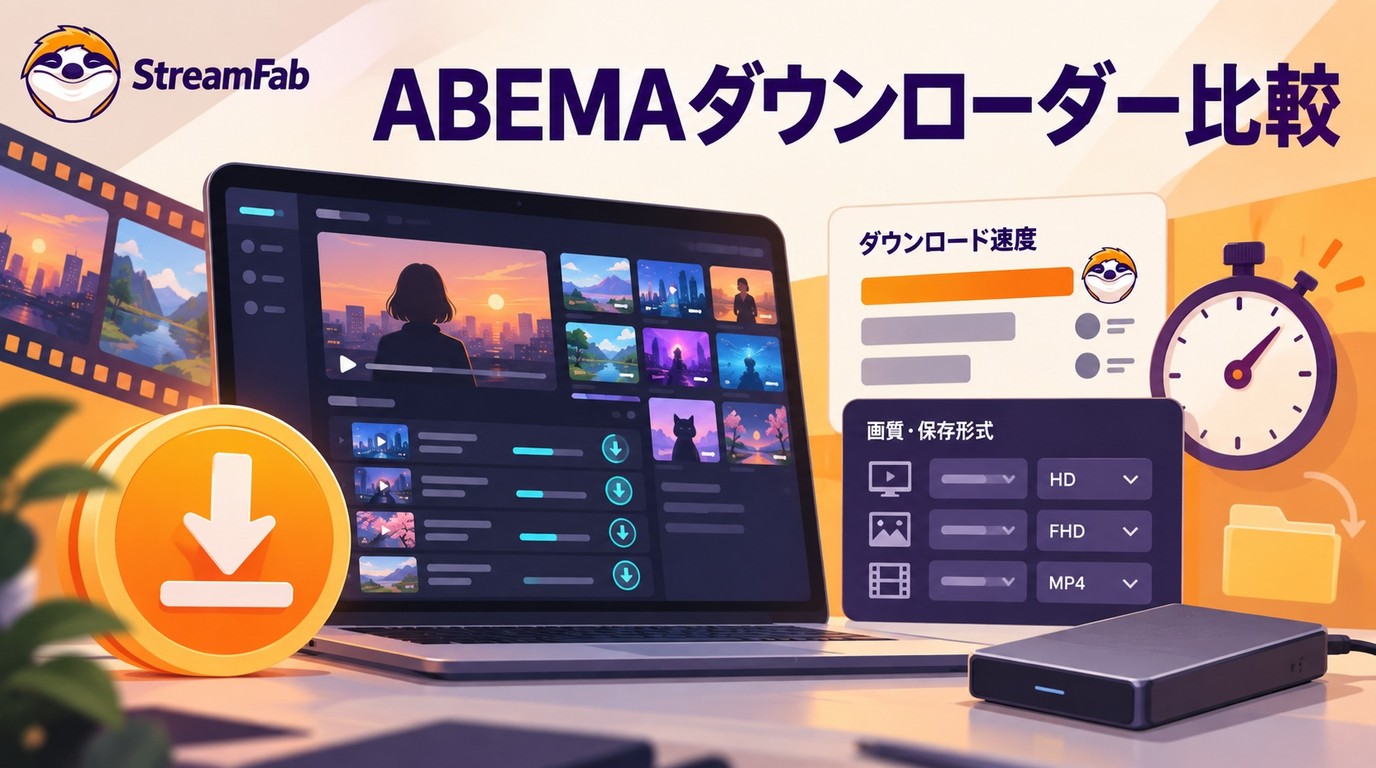
ABEMAダウンローダー5種を同一PC・同一素材で比較。公式アプリはiOS/Android限定で、PC保存には専用ツールか画面録画を使います。StreamFabのWindows/Mac対応、最大1080p、MP4/MKV、料金、無料体験、実測時間、公式機能の制限、注意点、選び方まで整理します。
柳 徹子 より - 2026年9月14日

MacでABEMAを画面収録する前に、公式ダウンロードと画面収録の違いを整理し、Shift+Command+5やQuickTime Playerの手順、黒画面・音声トラブルの確認順をまとめました。Apowersoft、Screenity、OBS Studio、Filmora、StreamFab All-In-Oneは、短い操作説明、細かな設定、録画後の編集、配信コンテンツの保存運用など、向く用途が異なります。保存目的と利用条件を先に確認すれば、余計な設定変更を減らせます。
柳 徹子 より - 2026年9月7日