
【最新】ABEMAのダウンロード制限まとめ:公式アプリの限界と対策を紹介

ABEMAで動画をダウンロードしたのに、飛行機の中で再生できない。保存した作品が突然「期限切れ」と表示される。そんなときは、ダウンロード機能そのものの不具合なのか、作品の視聴期限やライセンス更新が原因なのかを分けて確認する必要があります。
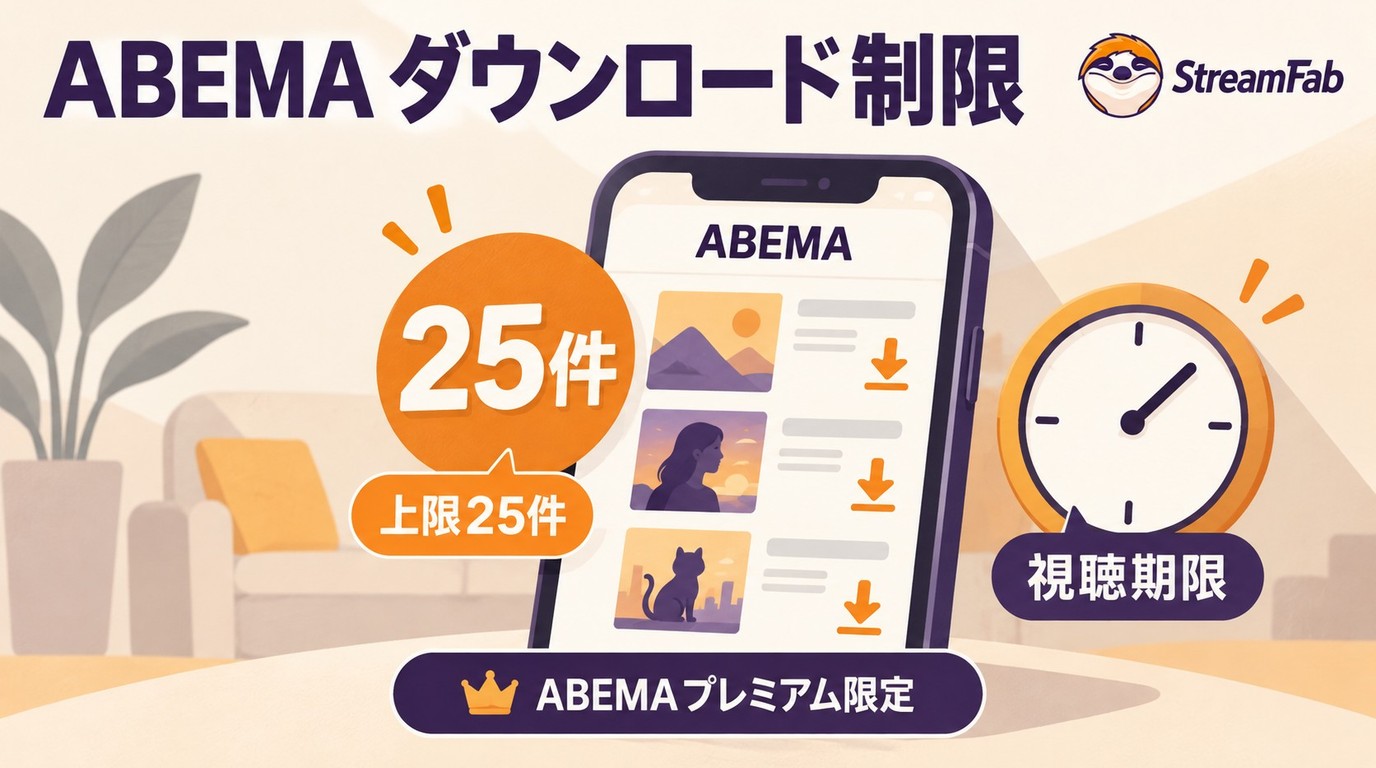
ABEMAにもオフライン保存(ダウンロード)機能がありますが、利用できるのはABEMAプレミアム会員で、保存できるのは最大25件、対応端末はiOS・Androidアプリです。ダウンロード済みでも、作品の視聴期限や契約状況によって再生できなくなることがあります。
この記事では、ABEMAのダウンロード制限をプラン・件数・端末・期限ごとに整理し、オフライン再生できない場合の対処法、公式アプリでのダウンロード手順を解説します。後半では、PCでMP4・MKVファイルを整理したい場合に使えるStreamFabの機能も紹介します。なお、動画の保存は権利者の許諾、ABEMAの利用規約および適用法令で認められる範囲で行ってください。
公式のABEMAダウンロード機能の制限
ABEMAの公式ダウンロード機能は、対応作品のデータをスマホやタブレットのアプリ内に保存し、通信量を抑えて視聴するためのものです。ABEMA公式ヘルプの「動画ダウンロード機能とは」によると、作品ごとにダウンロード対象かどうかが異なり、後から対象設定が変更されることもあります。

ABEMAで無料公開されている番組や期間限定のキャンペーン作品もありますが、無料で見られることと、公式アプリでダウンロードできることは別です。見たい作品にダウンロードマークが表示されるかを確認しましょう。
1.そもそもABEMAダウンロード機能は誰でも使える?
いいえ。公式の動画ダウンロード機能は通常の「ABEMAプレミアム」限定です。無料のベーシックプランだけでなく、「広告つきABEMAプレミアム」でもダウンロード機能は使えません。PPV(ペイパービュー)を購入しただけで公式ダウンロードができるわけでもありません。
また、「ABEMA de DAZN」などの別サービス向けプランに登録している場合も、それだけでABEMAプレミアムのダウンロード特典が付くとは限りません。「マイページ」から現在の「視聴プラン」を確認し、作品詳細にダウンロードボタンがあるかを見てください。
2.ABEMAダウンロード機能の主な制限
利用条件を先に把握しておくと、「保存できない」「保存したのに見られない」という問題を切り分けやすくなります。特に確認したいのは、対応プラン、アプリのバージョン、最大25件の上限、作品の視聴期限です。
| 項目 | 公式の条件 | 確認場所 | 対処 |
|---|---|---|---|
| 対象プラン | ABEMAプレミアム | マイページ > 視聴プラン | 契約状況を確認 |
| ダウンロード対応版 | iOS 19.152.0以上 Android 10.148.0以上 | アプリ情報 | 最新版へ更新 |
| 完全オフライン再生 | iOS 19.154.0以上 Android 10.150.0以上 | アプリ情報 | 旧版で保存したデータは再取得 |
| 保存件数 | 最大25件 | マイページ > ダウンロード | 不要な作品を削除 |
| 作品の期限 | 作品ごとの視聴期限・ダウンロード設定に従う | 作品詳細・エラー表示 | 表示内容に合わせて確認 |
| 保存形式 | ABEMAアプリ内のデータ | マイページ > ダウンロード | ABEMAアプリで再生 |
上表は2026年10月時点のABEMA公式ヘルプに基づきます。アプリと作品ごとの最新表示を優先してください。
1)完全オフライン再生に対応するアプリのバージョン
通常の動画ダウンロードにはiOS 19.152.0以降、Android 10.148.0以降が必要です。さらに、iOS 19.154.0以降、Android 10.150.0以降では、視聴開始時にインターネットへ接続せずに再生できます。以前のように「飛行機モードにすると再生を始められない」とは限りません。
ただし、iOS 19.151.0以下、Android 10.147.0以下でダウンロードした作品は、アプリを更新した後に再ダウンロードが必要です。アプリだけ更新しても古い保存データを再生できない場合があるので注意しましょう。詳しくはABEMA公式のオフライン再生対応条件を参照してください。

旅行や出張の前なら、Wi-Fiに接続した状態でアプリを更新し、必要な作品をダウンロードし直してから、通信を切った状態で再生を確認しておくと安心です。作品の期限やライセンスの状態も別途確認してください。
2)対応端末の制限(PC不可)
ABEMA公式の動画ダウンロードはiOS・Androidアプリのみで利用でき、PCブラウザ版にはダウンロード機能がありません。WindowsやMacからABEMAを視聴できても、公式機能でPC上に番組を保存できるわけではありません。スマホでの操作手順はABEMAをスマホにダウンロードする方法も参考にしてください。
3)一括保存には対応していない
公式アプリでは、基本的に作品詳細ページから1本ずつダウンロード操作を行います。見たいエピソードを数本だけ用意するなら十分ですが、シリーズの複数話をまとめて保存・整理したい場合は、その都度操作する必要があります。
4)作品側の制限(ダウンロード可の表示がある作品のみ)
すべてのABEMA作品がダウンロード対象ではありません。作品詳細ページにダウンロードボタンがある作品のみ利用できます。期間限定公開、PPV、提携サービス内の作品などは、視聴権限があってもダウンロード対象とは限りません。ボタンが表示されないときは、まずプランと作品側の設定を確認しましょう。
5)ダウンロード上限(保存できる本数に上限あり)
ABEMA公式アプリでダウンロードできる作品は最大25件です。上限に達すると新しい作品を追加できなくなるため、「マイページ」>「ダウンロード」を開き、右上のゴミ箱アイコンから不要な作品を選んで削除します。作品のダウンロードアイコンから削除できる場合もあります。
これはABEMA公式アプリ内に置ける作品数の上限です。後述するPC向けソフトのダウンロード処理枠とは仕組みが違うため、同じ「上限」として比較しないようにしましょう。
6)保存期限/オフライン視聴期限
「ABEMAのダウンロード期限は何日?」という疑問に、一律の48時間などの数字では答えられません。 再生できるかどうかには、少なくとも次の条件が関係します。
- 作品自体の視聴期限:番組の配信が終了した場合は、ダウンロード済みでも視聴できなくなることがあります。
- 保存データのライセンス:一定期間が過ぎると、オンラインでライセンス情報を更新しないと再生できない場合があります。
- ABEMAプレミアムの有効期間:契約の有効期限が終了すると、プレミアム限定のダウンロード機能は利用できません。
「動画は残っているのに再生できない」場合は、まず作品詳細の期限と「マイページ」>「視聴プラン」を確認してください。具体的なエラーメッセージ別の対処は、後述の「11)視聴期限・ライセンス更新」にまとめています。
7)同時視聴台数とダウンロード対応端末の違い
ABEMAの同時視聴台数と、公式ダウンロードが使える端末は別の条件です。ダウンロード機能はiOS・Androidアプリに対応し、保存件数は最大25件です。「2台まで」のような同時視聴に関する情報を、そのままダウンロード可能端末数の上限と解釈しないようにしてください。
8)形式の制限(MP4として取り出せない)
ABEMA公式アプリでダウンロードした番組は、一般的なMP4ファイルとして写真アプリやファイル管理アプリへ書き出せません。再生はABEMAアプリの「マイページ」>「ダウンロード」から行います。PCでMP4・MKVを扱う用途についてはABEMAダウンロードをMP4で保存する方法でも説明していますが、別途保存の許諾や利用規約の確認が必要です。
9)音声トラック/字幕の選択ができない
公式アプリのダウンロード設定では、PC向け保存ソフトのように音声トラックや字幕ファイルを個別に選び、出力ファイルとして整理する機能は用意されていません。再生中の字幕表示など、作品に用意された視聴機能と、字幕ファイルそのものを保存することは区別してください。
10)画質選択の自由度が低い
公式アプリではダウンロード画質を「高画質」「中画質」から設定できますが、540p・720p・1080pなどの具体的な解像度を指定する方式ではありません。画質を高くするとストレージの消費量も増えるため、出発前に端末の空き容量を確認しましょう。
11)視聴期限・ライセンス更新など“時間の制限”がある
ABEMAのダウンロード済み動画が再生できないときは、表示されたメッセージによって対処が変わります。再生期限が過ぎた作品と、ライセンスの再認証が必要な作品は同じ状態ではありません。
- 「ダウンロード完了していません」:通信できる状態で「マイページ」>「ダウンロード」を開き、ダウンロードを再開・完了します。
- 「視聴プランに登録してください」:ABEMAプレミアムの契約状態を確認します。
- 「ライセンスを更新してください」:インターネットに接続し、ABEMAアプリを再起動します。起動時にライセンス情報が更新されます。
- 「再度ダウンロードしてください」:ダウンロード済み作品の視聴期限が切れています。作品詳細から一度削除し、まだダウンロード対象なら再取得します。
- 「視聴期限が切れました」:その作品の視聴期限が終了しています。通常のダウンロード操作で期限を延ばすことはできません。
- 「ダウンロード対象期間が過ぎました」:作品のダウンロード設定が変更されています。ABEMA公式の案内に従い、視聴可能な場合は通常のオンライン再生を利用します。作品全体が必ず配信終了したという意味ではありません。
特に飛行機などでオフライン視聴する予定がある場合、出発直前に作品を開いて再生できる状態を確認しておくと、現地でライセンス更新が必要になる事態を避けやすくなります。ABEMA公式のダウンロードした作品が再生できない場合の案内も参考になります。
3.公式でABEMA動画をダウンロードする方法
制限を確認したら、次は公式アプリでの操作です。ABEMAプレミアム会員で、ダウンロードマークが付いた作品なら次の手順で保存できます。

手順1. ABEMAアプリを開き、ABEMAプレミアムの契約状態を確認して、ダウンロード対象の作品詳細ページへ進みます。
手順2. 作品詳細の「ダウンロード」ボタンをタップします。完了するとダウンロード済みを示すチェックマークが表示されます。
手順3. 「マイページ」>「ダウンロード」を開き、一覧から作品を選んで再生します。作品に「!」が表示されている場合は通常のインターネット再生になることがあるため、表示内容を確認してください。
画質を変更したい場合は、「マイページ」>「ダウンロード」の右上にある歯車アイコンから「高画質」または「中画質」を選択します。「WiFiのみ」が有効なら、モバイル回線ではダウンロードを開始しません。待機中のまま進まない場合は、Wi-Fi設定、端末の空き容量、ほかの作品の処理状況も確認しましょう。

4. PCでMP4・MKV保存を検討するならStreamFab
ここまでの公式機能は、スマホアプリ内で一時的にオフライン視聴することを目的としています。一方、「PCで複数話を整理したい」「MP4・MKV形式のファイルとして管理したい」といった用途では、対応するデスクトップソフトを検討する方法もあります。ただし、第三者製ソフトを使ってもABEMAの利用規約や著作権法による制限がなくなるわけではありません。
StreamFab All-In-Oneには、ABEMA向けのStreamFab ABEMAダウンローダー機能が含まれています。単体のABEMA向け機能を選ぶこともでき、Windows/Macで、対応コンテンツの画質や出力形式を選択してファイルを整理できます。保存する際は対象作品への正当なアクセス権だけでなく、ファイルの保存自体が許諾されているかも確認してください。
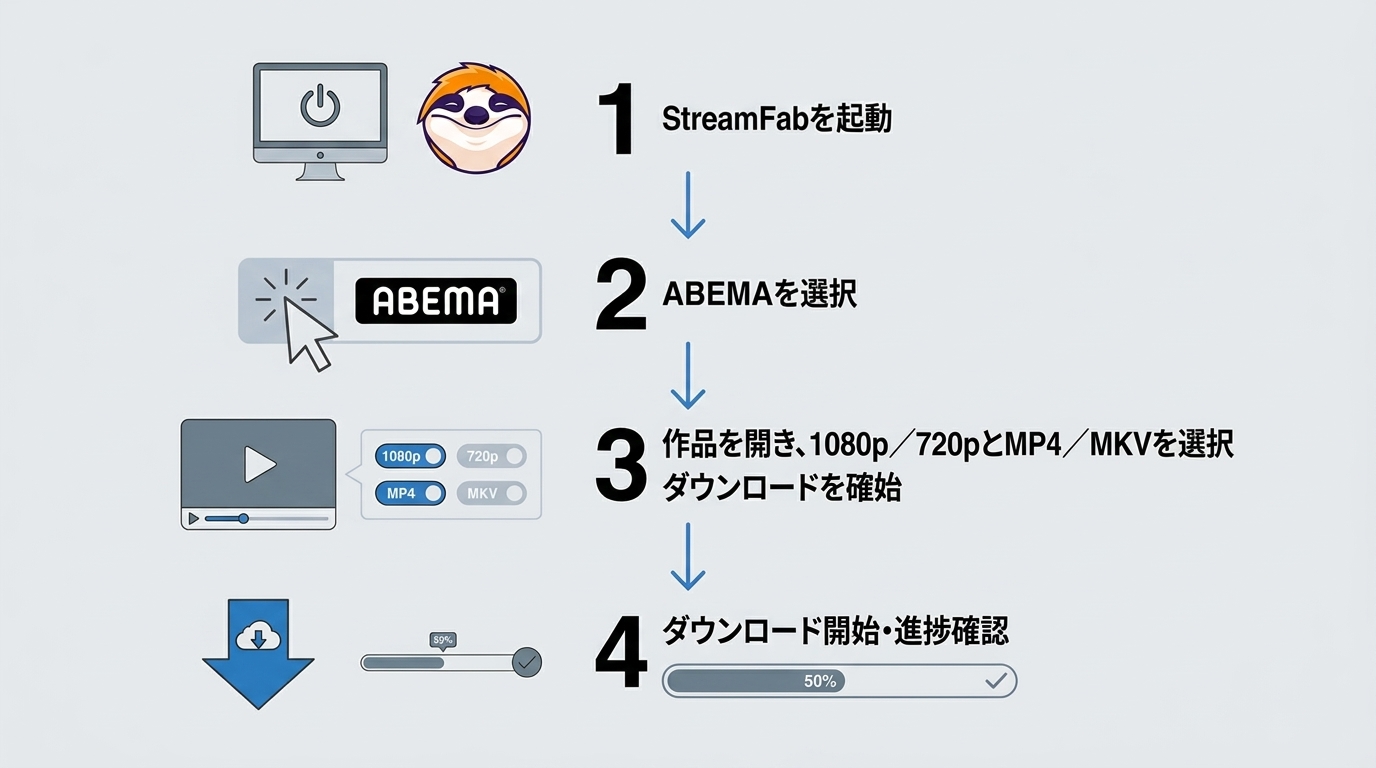
StreamFabのABEMA向け機能には、最大1080p/720p・AAC 2.0音声・MP4/MKV形式・複数エピソードの一括処理などがあります。字幕や音声の選択、対応作品における広告部分の処理も製品側の機能として案内されています。ただし、実際に選べる画質や機能はコンテンツとソフトの解析結果によって異なります。
また、デスクトップ版の製品ダウンロード枠は、1日100本・1週間700本(未使用分の繰り越しなし)という別の管理方式です。ABEMA公式アプリの25件上限とは無関係で、ABEMAアプリ内の保存枠そのものが変更されるわけではありません。
- PCでファイルを管理:WindowsとMacに対応し、保存先のフォルダを使って整理できます。
- MP4・MKV形式:ファイルの形式やコーデックに対応するプレーヤー・デバイスで利用できます。
- 画質と字幕の設定:利用できる解像度・音声・字幕などの項目を選択できます。
- 一括処理:複数話をまとめてキューに追加できるため、手作業の繰り返しを減らせます。
私なら、数本をスマホで見るだけなら、まずABEMA公式アプリを使います。PCでの整理やファイル形式の選択が必要な場合に限って、StreamFabの対応機能と試用条件を確認します。製品の仕様と実際の作品の対応状況は異なるため、購入前に目的の機能を試しておくと判断しやすくなります。
StreamFabでABEMAの見たい作品を保存する手順
以下は保存が認められたコンテンツを扱う場合のデスクトップ版の操作例です。画面構成はバージョンによって変わることがあります。
手順1. WindowsまたはMacに対応するStreamFabを公式サイトからダウンロードして起動します。
手順2. 「VIPサービス」などの画面でABEMAを選び、内蔵ブラウザから対象作品のページを開きます。

手順3. 対応するコンテンツの情報を取得し、「Abema Downloader」の設定画面が表示されたら、利用可能な解像度やMP4・MKVなどの形式を確認して処理を開始します。

手順4. ダウンロードの進捗を確認します。完了後は保存フォルダを開き、形式や字幕・音声が目的の再生環境に合っているか確かめます。

よくある質問
まとめ
ABEMAの公式ダウンロード機能は、スマホで作品を一時的にオフライン視聴するには便利です。ただし、利用できるのはABEMAプレミアム会員で、対応するiOS・Androidアプリに限られます。保存できるのは最大25件、ダウンロード対象外の作品もあり、視聴期限やライセンス更新といった条件もあります。
ダウンロード済みなのに再生できないときは、アプリのバージョンを確かめたうえで、旧データの再取得が必要なのか、ライセンス更新が必要なのか、作品自体の視聴期限が切れているのかを確認しましょう。この3つを分けて考えると、無駄に何度もダウンロードすることを避けられます。飛行機など通信できない場所へ行く前には、オンラインのうちに作品を開いて確認するのがおすすめです。
一方、PCで複数の動画を整理したり、MP4・MKV形式を選んで管理したりする必要がある場合は、StreamFab ABEMAダウンローダーの機能も確認できます。ただし、ソフトの利用可否とコンテンツ保存の許諾は別問題です。利用規約と著作権法を守り、まずは自分の目的に合う方法を選びましょう。

iPhoneでABEMAを画面録画すると、コンテンツ保護により黒画面になることがあります。オフライン視聴が目的なら、対象作品はABEMA公式アプリ内に保存できます。
柳 徹子 より - 2026年9月28日
ABEMA公式のダウンロード機能はプレミアム限定・アプリ専用で、視聴期限付きのため「MP4で保存」はできません。本記事では公式DLの正確な仕様と、PC・長期視聴を想定した保存方法の比較を解説します。
柳 徹子 より - 2026年9月22日
ABEMAの動画をスマホにダウンロードする方法を、公式アプリの使い方から代替ツールまで詳しく解説。通信量を節約してオフライン再生したい方や、保存期間・保存形式が気になる方におすすめです。さらに、PCでABEMA動画をMP4形式として保存する方法や注意点も紹介し、自分に合った視聴・保存方法が見つかります。
柳 徹子 より - 2026年9月17日
ABEMAダウンローダー5種を同一PC・同一素材で比較。公式アプリはiOS/Android限定で、PC保存には専用ツールか画面録画を使います。StreamFabのWindows/Mac対応、最大1080p、MP4/MKV、料金、無料体験、実測時間、公式機能の制限、注意点、選び方まで整理します。
柳 徹子 より - 2026年9月14日