iPhoneでABEMAを画面録画する方法完全ガイド:PPVも諦めない!推し活を極めるための保存術

ABEMAをiPhoneで画面録画しようとすると、映像が真っ黒になったり、音声だけが保存されたりすることがあります。これはiPhoneの故障や設定ミスとは限らず、ABEMAのコンテンツ保護によって画面収録が制限されるためです。
先に結論をお伝えすると、ABEMAの保護された動画をiPhone単体の画面収録で安定して録画するのは難しいのが現状です。ただし、目的が「動画ファイルとして録画すること」ではなく、外出先で通信量を抑えて視聴することなら、ABEMAプレミアムの公式ダウンロード機能を利用できます。
ABEMAのPPV録画についても、チケットを購入したことと、映像を録画・保存する許可を得たことは同じではありません。本記事では、ABEMA録画について、まずiPhoneで画面録画できない理由を整理し、そのうえで公式ダウンロード、iPhone向け録画アプリ、PCを使う場合の違いを順に確認します。
ABEMA公式では録画機能を提供しておらず、外部ツールを使った不正な録画・保存は利用規約違反としています。本記事ではコンテンツ保護を解除・回避する手順は扱いません。ABEMA公式のダウンロード機能を優先し、第三者製ツールを利用する場合は、権利者から外部保存が明示的に許可されているコンテンツだけを対象にしてください。保存した映像の再配布・アップロード・商用利用は行わないでください。
iPhoneでABEMAを画面録画すると真っ黒になる・録画できない理由
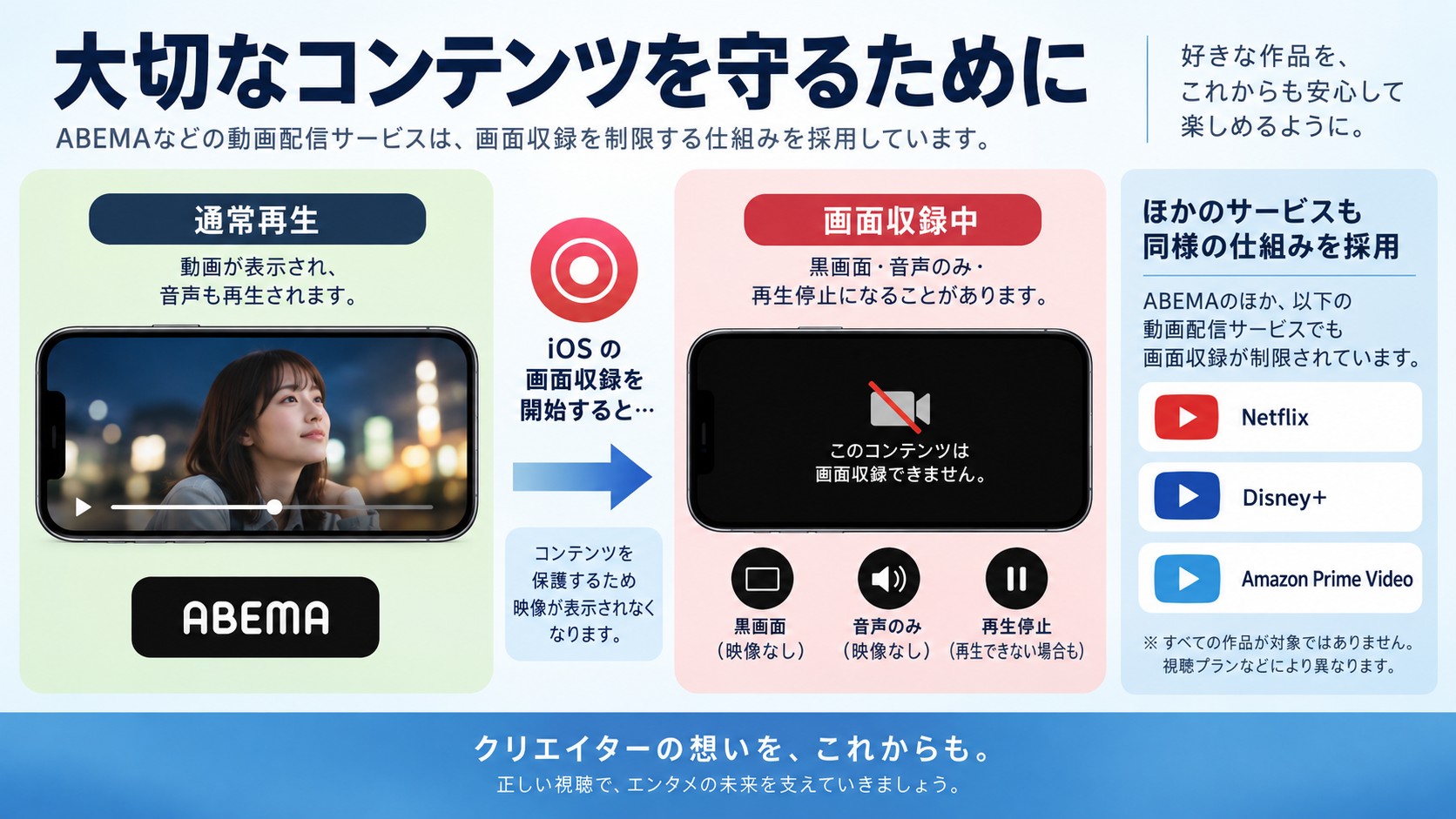
iPhoneには標準の「画面収録」機能がありますが、ABEMAの保護された動画では正常に映像を記録できない場合があります。録画ファイル自体は作成されても、再生すると画面が黒い、あるいは音声だけが入っているという状態になることがあります。
- 録画後に映像が真っ黒になる
- 映像が入らず、音声だけが記録される
- 「画面録画中は動画を再生できない」と表示され、再生が止まる
このような症状が出た場合は、いったん画面収録を停止して通常の視聴に戻してください。「ほかのアプリは録画できるのにABEMAだけ黒画面になる」という場合でも、iPhone本体の故障とは限りません。
Appleも、一部のアプリではコンテンツの録画が許可されていない場合があると説明しています。ABEMAのような動画配信サービスでは、コンテンツ保護の対象となる映像を単純にiPhoneの設定変更だけで録画できるようにすることはできません。
同じような黒画面や音声のみの現象はNetflixやDisney+、Amazon Prime Videoなど、保護された動画を扱うサービスでも起こることがあります。そのため、「ABEMAアプリだけがおかしい」というより、保護されたストリーミング映像とiOSの画面収録機能の組み合わせによって起きる現象と考えると分かりやすいでしょう。
状況別マトリクス:ABEMAをiPhone・PCで保存するならどの方法?
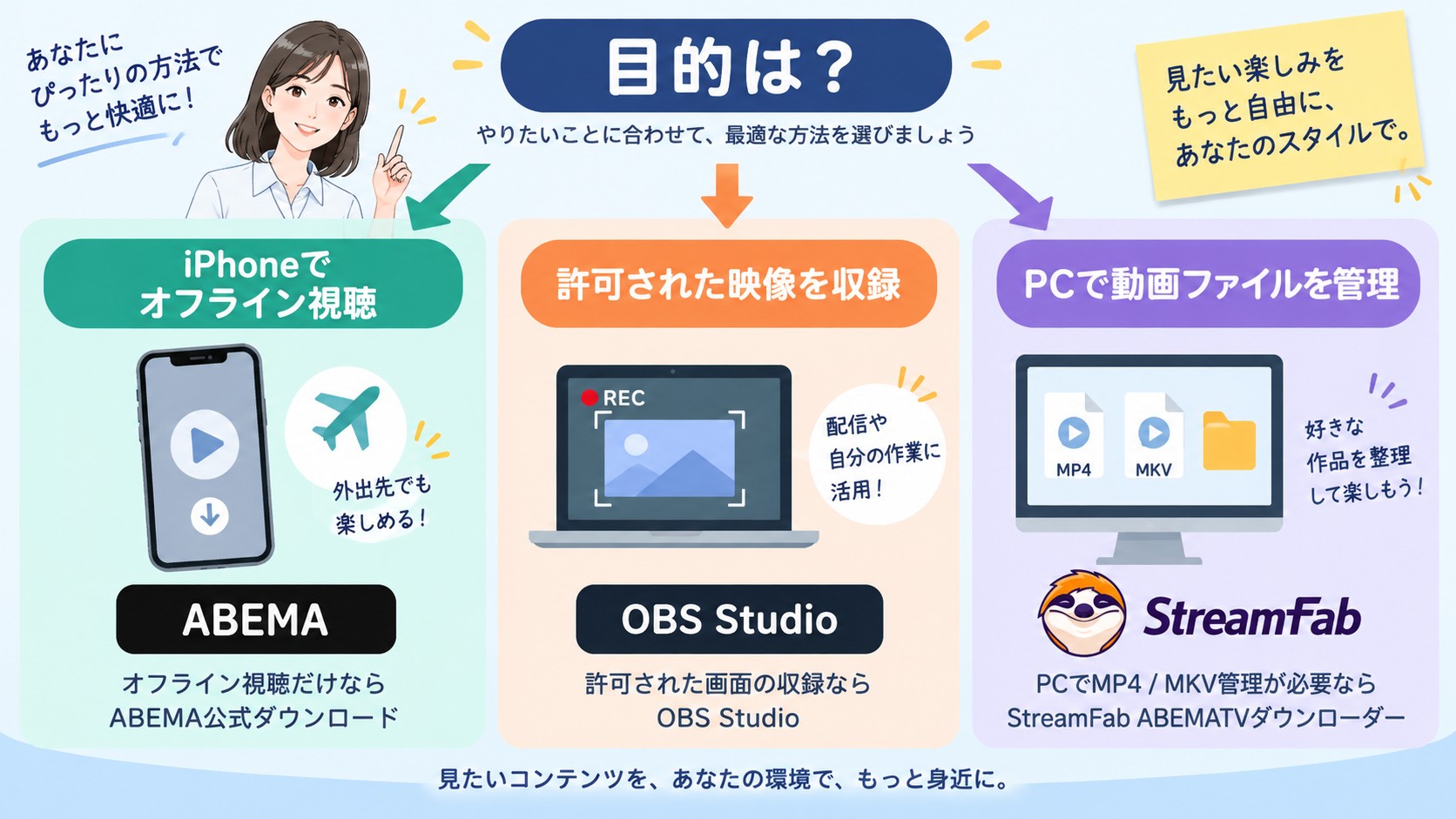
「iPhoneだけでオフライン視聴したい」「通常の画面収録ではどこに保存されるのか知りたい」「PCで動画ファイルを管理したい」では、考え方が異なります。まずは自分の目的に近い方法を確認してみましょう。
| 方法 | PCの要否 | 保存先 | アプリ外のファイル | 主な制約 |
|---|---|---|---|---|
| ABEMA公式ダウンロード | 不要 | ABEMAアプリ内 | 不可 | ABEMAプレミアム限定・対象作品のみ・最大25件 |
| iPhone標準の画面収録 | 不要 | 写真アプリ | 録画成立時のみ | 保護された映像は黒画面になる場合あり |
| Record it! / DU Recorder / ApowerREC | 不要 | アプリ内または写真 | 録画成立時のみ | iOS側の録画制限を受ける |
| AirPlay + OBS Studio | 必要 | PC側 | 録画成立時のみ | Appleでは画面収録とミラーリングを同時利用不可。ABEMA録画の推奨方法ではない |
| PCブラウザ + 録画ソフト | 必要 | PC側 | 録画成立時のみ | 保護された映像は黒画面になる場合あり。ABEMA公式の録画機能ではない |
| StreamFab ABEMATVダウンローダー | 必要 | PC内のMP4 / MKV | 可 | 第三者製ソフト。外部保存が許可された対応動画のみ |
iPhone内でオフライン視聴することが目的なら、まずABEMA公式機能を選ぶのがシンプルです。PCでのファイル管理やABEMA動画のMP4保存を検討する場合は、公式機能とは別の方法であることを理解し、外部保存が許可されたコンテンツだけを扱ってください。
iPhone単体でABEMAを保存するなら、まず公式ダウンロードを確認
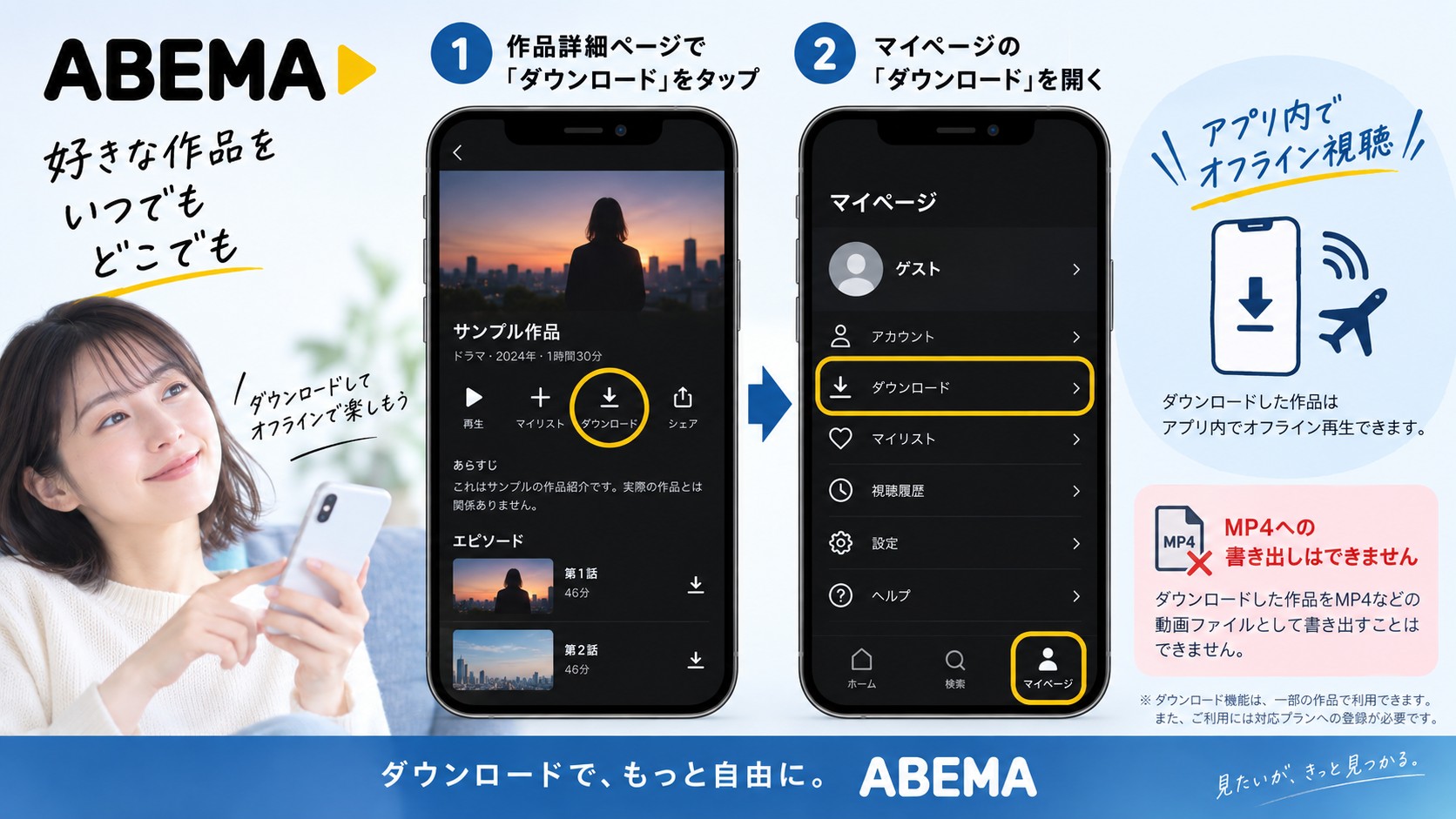
ABEMAをiPhoneに保存したい理由が「外出先で通信量を抑えて見たい」というものであれば、まずは画面録画ではなく公式の動画ダウンロード機能を確認するのがおすすめです。
ABEMAの動画ダウンロード機能はABEMAプレミアム限定で、iPhone・iPadなどのiOSアプリとAndroidアプリから利用できます。対象作品の詳細ページで「ダウンロード」をタップし、「マイページ」→「ダウンロード」から保存済み作品を開きます。2026年9月時点で、ダウンロードできる作品数は最大25件です。
ABEMAのダウンロード制限として、一部の番組は対象外です。また、ダウンロードした映像はABEMAアプリ内で管理されるため、MP4としてカメラロールや「ファイル」アプリへ書き出すことはできません。
保存した作品には視聴期限があり、一定期間を過ぎるとライセンス情報の更新が必要になる場合もあります。そのため、「一度ダウンロードすれば期限なく完全オフラインで見られる」という仕組みではありません。
私なら、iPhoneで移動中に見るだけなら、最初から画面録画アプリを探すより公式ダウンロードを使います。「iPhoneでオフライン視聴したい」のか、「通常の動画ファイルとして残したい」のかを先に分けると、方法を選びやすくなります。
Record it! / DU Recorder / ApowerRECなどのiPhone録画アプリならABEMAを録画できる?
App Storeで画面録画アプリを探すと、Record it!、DU Recorder、ApowerRECなど複数のツールが見つかります。ゲーム画面や操作説明など一般的な画面収録には便利ですが、アプリを変えるだけでABEMAの録画制限を解決できるとは限りません。
iPhone上で画面を記録するアプリも、端末側の画面収録機能やOSの制約を受けます。そのため、ABEMAの保護されたコンテンツでは、Record it!、DU Recorder、ApowerRECなどを使っても、映像が真っ黒になったり、音声だけが記録されたりする場合があります。
つまり、「iPhone標準の画面収録で録画できないから別の録画アプリに変える」という方法だけでは、根本的な解決になりにくいのが実情です。オフライン視聴が目的なら、まずABEMA公式ダウンロードを使いましょう。
PCを使ってABEMAを録画・保存する方法
iPhoneでABEMAを画面録画できないと、「PCへ映せば録画できるのでは?」と考える方もいるでしょう。ただし、PCを使うこと自体が黒画面を解消する方法になるわけではありません。
ABEMA公式は外部ツールによる不正な録画・保存を認めていません。ここでは、過去によく紹介されてきたAirPlayやPCブラウザ録画が現在どのような位置づけなのかと、外部保存が明示的に許可された動画をPCで管理する場合の違いだけを整理します。
① AirPlay + OBS Studio(iPhoneの映像をPCにミラーリングして録画)
AirPlayでiPhoneの画面をPCやMacへミラーリングし、OBS StudioなどでPC側の画面を記録する方法が紹介されることがあります。ただし、AppleはiPhoneの「画面収録」と「画面ミラーリング」を同時には利用できないと説明しています。
また、iPhone側でABEMAの映像を表示できても、PC側のキャプチャ結果まで正常に記録できるとは限りません。保護された映像では黒画面になることもあるため、現在のABEMAを保存する安定した方法としては扱わない方がよいでしょう。
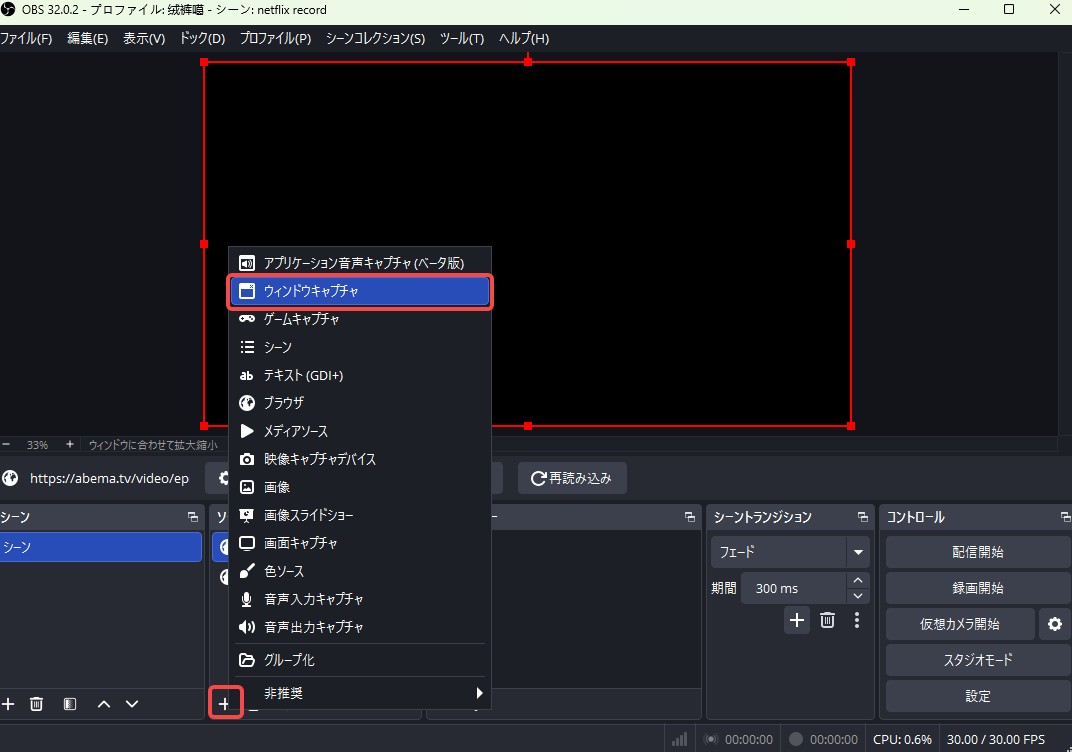
AirPlayやOBS自体の一般的な使い方については、MacでのABEMA録画でも触れていますが、ABEMAのコンテンツ保護を回避する目的では使用しないでください。
② PCブラウザのハードウェアアクセラレーションを無効化すれば録画できる?
過去には、ChromeやEdgeのハードウェアアクセラレーション設定を変更してからPC録画ソフトを使う方法も紹介されていました。しかし、この設定は本来ブラウザの描画方式を切り替えるためのもので、ABEMAの録画を公式に可能にする機能ではありません。
ブラウザやABEMA側の仕様、再生するコンテンツによって結果も変わるため、現在の安定した録画方法としては推奨していません。特にABEMA PPV録画では、チケットを購入した視聴権と録画・保存の許可を分けて考える必要があります。
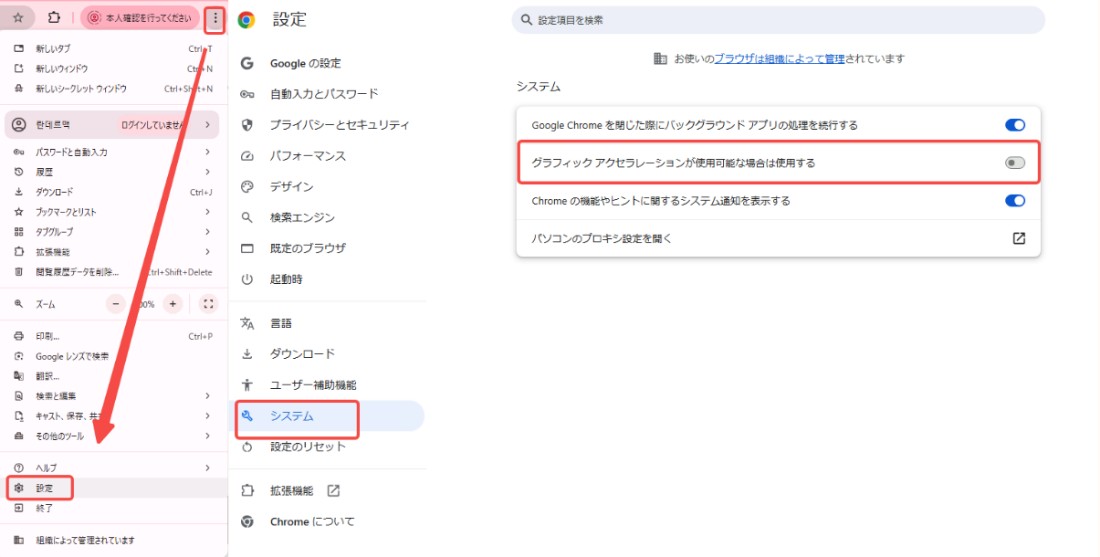
以前のブラウザ環境で録画できたという結果があっても、現在のiOS・ブラウザ・ABEMAで同じ結果になるとは限りません。「昔は録画できたのに今は黒画面になる」という場合も、端末故障より先に配信側やOS側の仕様変更を考えた方が自然です。
③ StreamFab ABEMATVダウンローダーの利用条件と保存形式

StreamFab ABEMATV ダウンローダー
ABEMA公式のダウンロード機能とは別の第三者製PCソフトです。外部保存が明示的に許可された対応動画を、MP4 / MKVとしてPCで管理したい場合に利用できます。
StreamFab ABEMATV ダウンローダーは、対応する動画をPCにMP4またはMKV形式で保存するWindows / macOS向けソフトです。iPhoneの標準画面収録とは異なり、保存後は通常の動画ファイルとしてPC上で管理できます。
ただし、ABEMA公式の動画ダウンロード機能ではありません。ABEMAは外部ツールを使った不正な録画・保存を利用規約違反としています。利用を検討する場合は、単に「視聴できる」だけでなく、対象コンテンツについて権利者から外部保存の許可を得ていることを確認してください。
確認するポイント:
- 対応範囲:無料体験で、対象動画の設定画面が表示されるか確認できます。
- 対応環境:Windows / macOS向けです。
- 最大画質:対応動画は最大1080p。実際に選べる画質は元動画と解析結果によって異なります。
- MP4 / MKV:対応動画をPC上の通常ファイルとして管理できます。
- iPhoneで開く場合:PC上のMP4ファイルをiPhoneへ転送し、対応する動画プレイヤーで再生します。
- 一括処理:複数の対応エピソードをダウンロードキューへ追加できます。
- 無料体験:30日間、最大3本のフル動画で保存動作を試せます。
外部保存の許可がある動画をPCで整理したい場合は、無料体験で対象動画の解析結果や、選択できる画質・音声・字幕を先に確認するとよいでしょう。
利用手順(外部保存が明示的に許可されたコンテンツに限る):
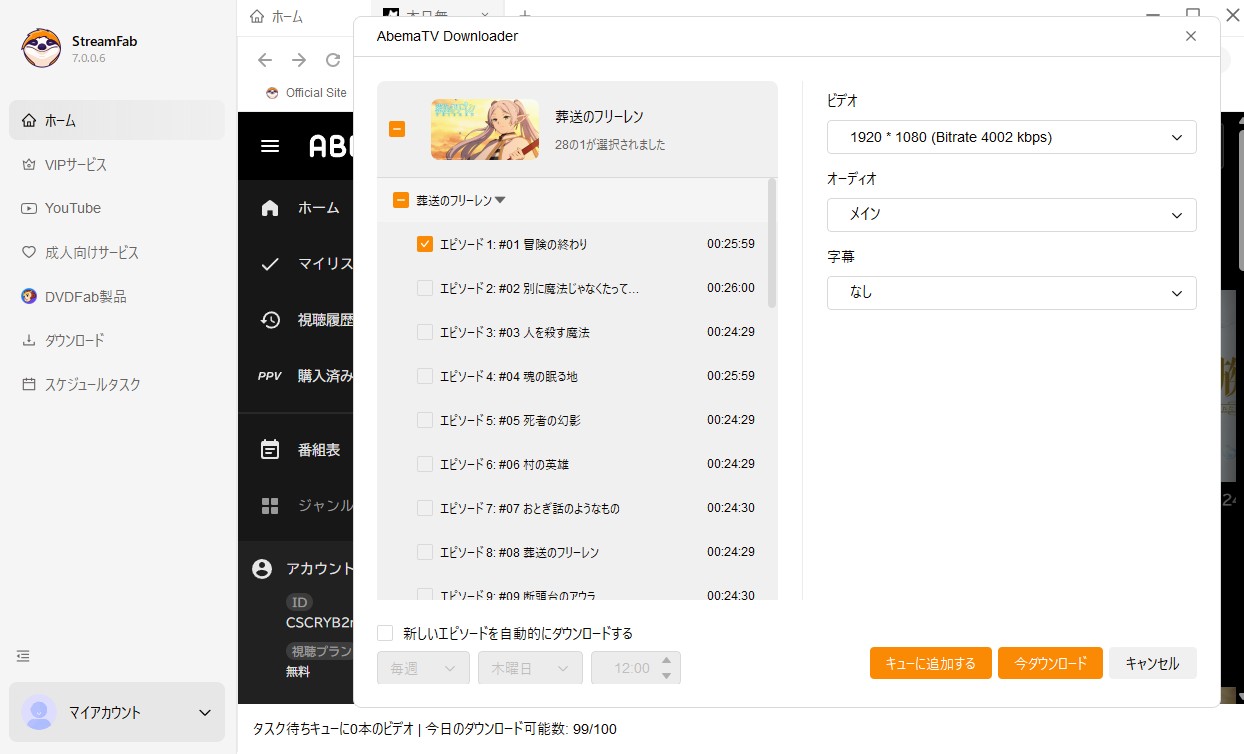
- PCでStreamFabを起動し、「VIPサービス」→「ABEMA」を選択する。
- 内蔵ブラウザからABEMAへログインし、外部保存の許可がある対応動画を開く。
- 設定画面が表示された場合は、利用可能な画質・オーディオ・字幕を確認する。
- 保存条件を確認し、PC上の保存先で完成した動画ファイルを確認する。
| 対応OS | Windows / macOS |
|---|---|
| 利用形態 | 有料(30日間・3本まで無料体験) |
| 最大画質 | 最大1080p |
| 保存形式 | MP4 / MKV |
| 利用条件 | 外部保存について権利者の許可がある対応動画 |
FAQ(よくある質問)
まとめ:iPhoneでABEMAを録画・保存する方法は目的で選ぶ
iPhoneでABEMAを画面録画すると、コンテンツ保護の影響で映像が真っ黒になったり、音声だけが保存されたりする場合があります。Record it!、DU Recorder、ApowerRECなど別のiPhone録画アプリへ変更しても、同じiOS上で動作する以上、必ず解決できるわけではありません。
一方、ABEMAをiPhoneでオフライン視聴したいだけなら、ABEMAプレミアムの公式ダウンロード機能が最も分かりやすい方法です。対象作品は最大25件まで保存できるので、まずこちらを確認しましょう。
PPVも同様で、購入した視聴権と録画・保存の許可は別です。AirPlay、OBS、ブラウザ設定変更など、過去に紹介されてきたPC録画方法も現在の安定したABEMA保存方法としては推奨しません。
権利者から外部保存が明示的に許可された対応動画をPCでファイル管理する必要がある場合は、StreamFab ABEMATVダウンローダーの無料体験で、対象動画の解析結果やMP4 / MKV、利用可能な画質を確認できます。iPhoneの公式アプリ内保存と、PC上の通常ファイル管理は別の用途として考えるのがポイントです。


ABEMA公式のダウンロード機能はプレミアム限定・アプリ専用で、視聴期限付きのため「MP4で保存」はできません。本記事では公式DLの正確な仕様と、PC・長期視聴を想定した保存方法の比較を解説します。
柳 徹子 より - 2026年9月22日

ABEMAの動画をスマホにダウンロードする方法を、公式アプリの使い方から代替ツールまで詳しく解説。通信量を節約してオフライン再生したい方や、保存期間・保存形式が気になる方におすすめです。さらに、PCでABEMA動画をMP4形式として保存する方法や注意点も紹介し、自分に合った視聴・保存方法が見つかります。
柳 徹子 より - 2026年9月17日
ABEMAダウンローダー5種を同一PC・同一素材で比較。公式アプリはiOS/Android限定で、PC保存には専用ツールか画面録画を使います。StreamFabのWindows/Mac対応、最大1080p、MP4/MKV、料金、無料体験、実測時間、公式機能の制限、注意点、選び方まで整理します。
柳 徹子 より - 2026年9月14日

MacでABEMAを画面収録する前に、公式ダウンロードと画面収録の違いを整理し、Shift+Command+5やQuickTime Playerの手順、黒画面・音声トラブルの確認順をまとめました。Apowersoft、Screenity、OBS Studio、Filmora、StreamFab All-In-Oneは、短い操作説明、細かな設定、録画後の編集、配信コンテンツの保存運用など、向く用途が異なります。保存目的と利用条件を先に確認すれば、余計な設定変更を減らせます。
柳 徹子 より - 2026年9月7日