
【2026最新】ABEMAペイパービュー(PPV)を録画・ダウンロードして保存する方法!(PC・iPhone・Android)

要約: ABEMA PPV(ペイ・パー・ビュー)は、番組ごとに購入して視聴する有料オンラインライブ配信サービスです。しかし、公式のダウンロード機能は非対応で、視聴期限(通常1〜4週間)を過ぎると二度と見ることができません。更に、通常のツールで画面録画すると真っ黒になります。そこで本記事では、ABEMA PPVの基本を整理したうえで、PC・iPhone・Androidなど、お手持ちのデバイスで簡単にABEMAペイパービュー(PPV)を保存する方法をご紹介します。
ABEMA PPV(ペイパービュー)で推しのライブや格闘技の大一番を購入したものの、「見逃し配信が終わる前に残しておきたい」「ABEMA PPVはダウンロードできる?」「画面録画すると真っ黒になる?」と困ったことはありませんか。
ABEMA PPVは通常のABEMAプレミアム対象作品とは仕組みが異なり、番組ごとに生配信日時や見逃し視聴期限が設定されています。この記事では、2026年8月時点のABEMA公式仕様を確認したうえで、PCでのダウンロード、画面録画、iPhone・Androidで試せる方法まで順番に整理します。
🔴 ABEMA PPVを保存したいときに気になる3つのポイント
- 視聴期限:見逃し配信の有無や終了日はPPVごとに異なり、期限を過ぎるとABEMA上で視聴できなくなります。
- 公式ダウンロード:PPVは通常のABEMAプレミアム向け動画ダウンロード機能とは別扱いで、PPVページから端末へ動画ファイルを保存する機能はありません。
- 画面録画:スマホやPCの画面録画では、コンテンツ保護や再生環境の影響で黒画面・無音になる場合があります。
🔍 Yahoo!知恵袋でもABEMA PPVの保存・録画に関する相談あり
Yahoo!知恵袋でも、「購入したABEMA PPVをスマホに残したい」「ABEMAアプリではPPVをダウンロードできなかった」といった相談が見られます。
「ABEMAでPPVを買ったのですが、見られる期間が限られているのでスマホに残しておきたい」といった内容の相談があります。
🔥 【2026年8月最新】最近・近日開催のABEMA PPV注目イベント
- RIZIN.54:2026年8月11日開催。クレベル・コイケ vs. 秋元強真、佐藤将光 vs. パッチー・ミックスなど注目カードが組まれています。
- ねぽっくす! ~ねぽらぼ×秘密結社holoX~:2026年9月26日・27日にABEMA PPVで2DAYS生配信。見逃し配信は10月27日まで予定されています。
- WWE サマースラム 2026:8月2日・3日にABEMA PPVで2日間開催された直近の大型プロレスイベント。ABEMAでは格闘技・プロレス系PPVも継続的に配信されています。
PPVごとにチケット販売期間や見逃し視聴期限は異なります。購入後に慌てないためにも、視聴ページで期限を先に確認しておくことが大切です。
💡 ABEMA PPVを保存する方法を目的別に確認
Note: ABEMA PPVは番組ごとに利用条件が異なり、一部PPVの視聴ページでは画面録画・撮影・録音を禁止する注意事項も明記されています。本記事は各保存方法の技術的な違いを整理するものであり、実際に利用する際は対象PPVの注意事項、ABEMAの利用規約、著作権法などを必ず確認してください。
ABEMAペイパービュー(PPV)とは
ABEMA PPVは、ABEMAで配信される有料オンラインライブを番組単位で購入して視聴するサービスです。見逃し配信の有無・期限は番組ごとに異なり、通常のABEMAプレミアム向けダウンロード機能とは別扱いです。PCへローカル保存したい場合は、対応するPC向け保存方法を別途検討することになります。
ABEMAペイパービュー(PPV)は、ABEMAで配信される有料オンラインライブを番組ごとに購入して視聴できるサービスです。ABEMAプレミアムに加入しているかどうかにかかわらず、対象PPVのチケットを購入すれば視聴できます。
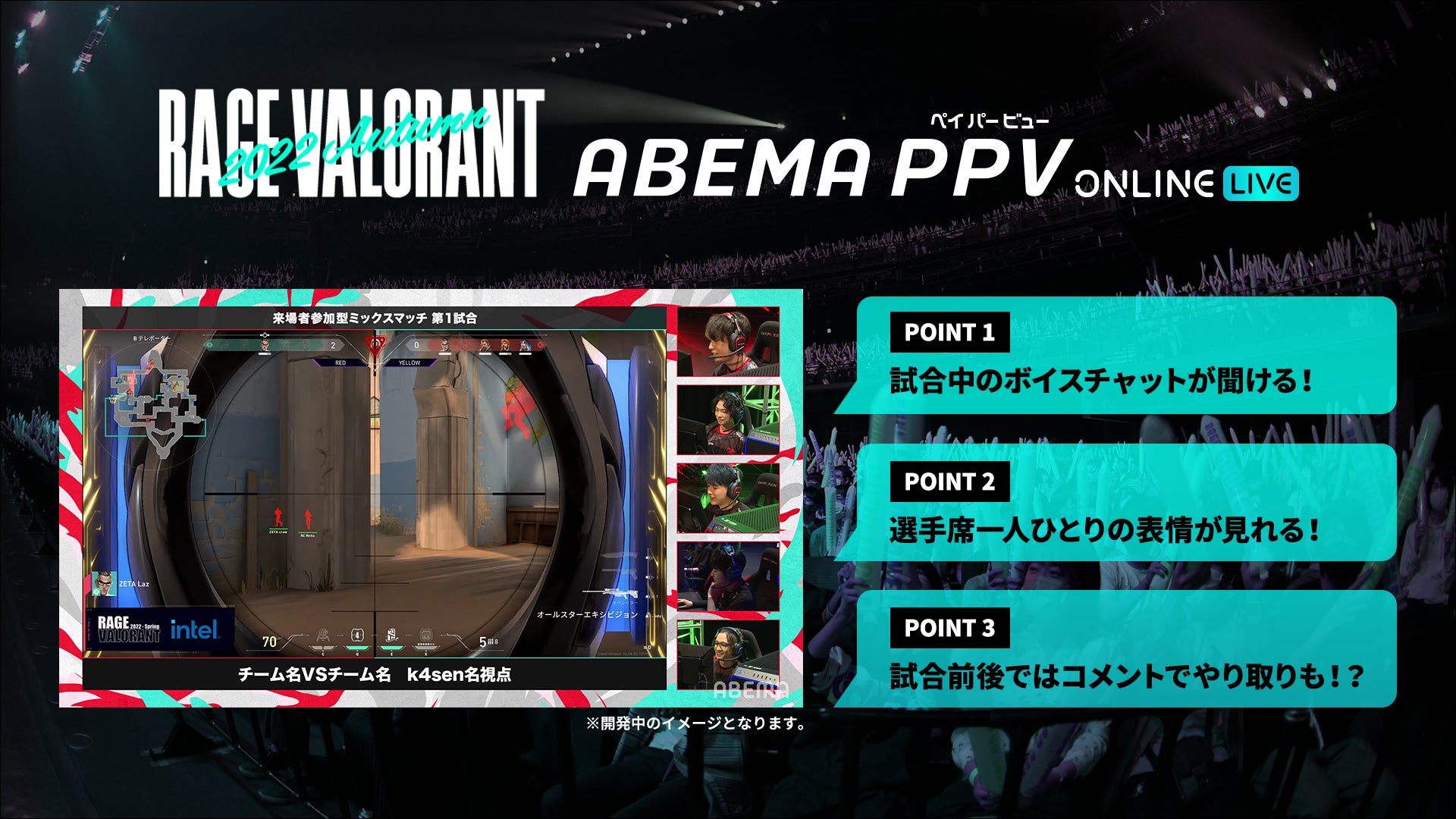
格闘技、プロレス、音楽ライブ、舞台、VTuberイベントなどジャンルは幅広く、生配信だけでなく、番組によっては追っかけ再生や見逃し配信にも対応しています。

PPVの見逃し配信が終わる前に、推しのライブをあとから何度も見返せるようにしたいです。ABEMA PPVは普通の動画みたいにダウンロードできないのでしょうか?
公式サイト・アプリでABEMAペイパービューを保存できる?
結論から言うと、ABEMA PPVは通常のABEMAプレミアム向け動画ダウンロード機能とは別扱いです。購入したPPVの視聴ページに、一般作品と同じような端末保存用ダウンロードボタンが用意されているわけではありません。
一方、通常のABEMAプレミアム対象作品では、iOS/Androidアプリの動画ダウンロード機能を利用できます。最新版アプリでは、ダウンロード済みの対応作品をインターネット接続なしで再生することも可能です。
ただし、一部作品はダウンロード対象外で、PPVについても通常作品とは条件が異なります。そのため、ABEMA PPVを購入する際は「生配信日時」と「見逃し視聴期限」をセットで確認しておくのがポイントです。
| 無料ユーザー | ABEMAプレミアム | ABEMA PPV | |
| 料金 | 無料 | 月額1,180円(税込) | 番組ごとにチケット購入 |
| 視聴できる内容 | 無料対象作品 | プレミアム対象作品 | 購入したPPV |
| アプリの動画ダウンロード | ✖ | ○(一部対象外) | 通常のダウンロード対象とは別扱い |
ABEMAダウンロードの制限:ABEMAプレミアムの動画ダウンロード機能はiOS/Androidアプリ向けです。最新版ではダウンロード済みの対応作品を完全オフラインで再生できます。ただし、一部コンテンツはダウンロード対象外で、PPVは通常のダウンロード作品とは分けて考える必要があります。
つまり、「ABEMAアプリ内で見られれば十分」という場合は公式機能を優先し、PPVをPC上のローカルファイルとして管理したい場合は別の方法を比較する、という順番が分かりやすいでしょう。
PCでABEMAペイパービューをダウンロードする方法(Windows/Mac)
StreamFab AbemaTV ダウンローダーでABEMA PPVを保存
StreamFab AbemaTV ダウンローダーは、対応するABEMA動画をPCへダウンロードして保存するためのソフトです。最大1080pに対応し、MP4/MKV形式でローカル保存できます。
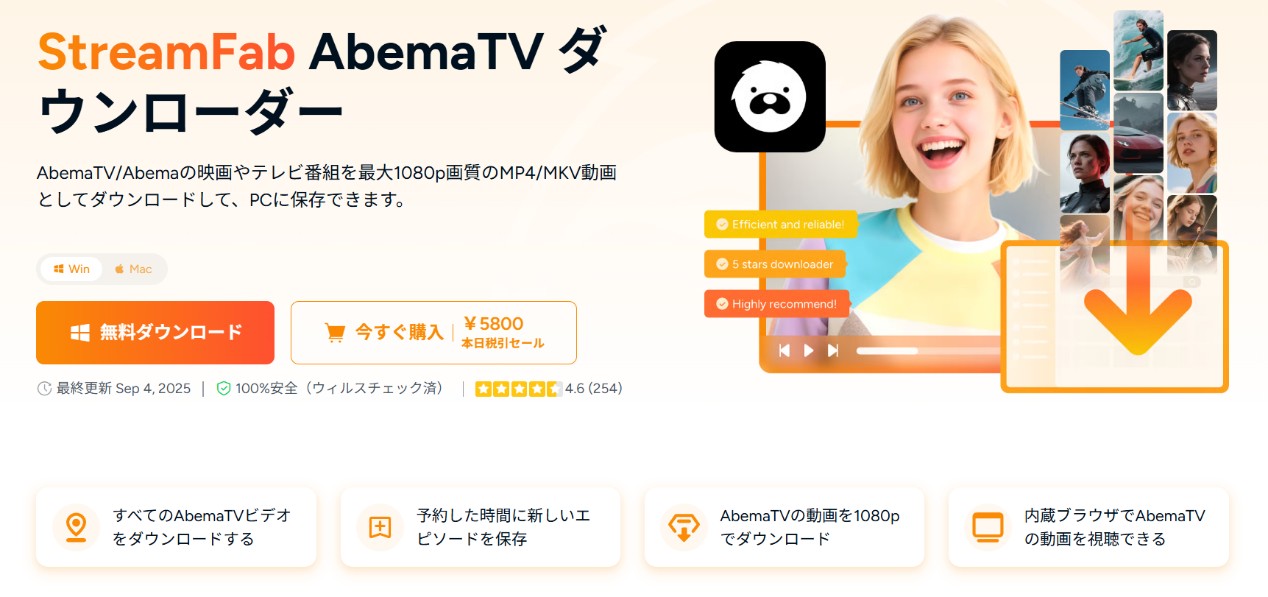
- 対応するABEMA動画を最大1080pでダウンロード
- 無料公開されている対応動画も保存可能
- 購入済みの対応PPVも解析・保存可能
- 元動画で利用可能な画質を保って保存
- MP4/MKV形式でPCにローカル保存
- 複数の動画をダウンロードキューへ追加してまとめて処理可能
- タイトルなど動画管理に役立つ情報を保持
無料体験でも画質や主要機能は有料版と同じで、各ダウンローダーにつき最大3本までフル動画を試せます。まず自分が購入したABEMA PPVを正常に解析できるか確認してから判断するとよいでしょう。
StreamFabでABEMAペイパービューをダウンロードする手順
StreamFabを利用する場合も、対象PPVの視聴ページに記載された条件やABEMAの利用規約を確認してください。
Step1:StreamFabを起動してABEMAを開く
StreamFab AbemaTV ダウンローダーを起動し、内蔵ブラウザからABEMAを開きます。

Step2:ABEMAにログインする
PPVを購入したABEMAアカウントでログインし、購入済みのペイパービューを開きます。

Step3:購入したABEMA PPVを再生して解析する
保存したいPPVを再生すると、対応動画であればStreamFabが自動的に解析します。

Step4:画質を選んでダウンロードを開始
利用可能な画質や保存形式を確認し、「今ダウンロード」をクリックします。複数の動画を後からまとめて処理したい場合はキューへ追加することもできます。

確認しておきたいポイント
- PPVは通常のABEMAアプリ向けダウンロード機能とは別扱いです。
- StreamFabでも、対象動画がABEMA上で正常に再生できることが前提です。
- ABEMA側の仕様変更などで解析できない場合は、まずStreamFabを最新版へ更新してください。
- 保存したコンテンツの無断転載・再配布は行わないでください。
PCへ動画ファイルとして保存するのがStreamFabなのに対して、ライブ配信をその時間に合わせて残したい場合は「録画」という別の方法があります。
Windows向け:RecordFabでABEMAペイパービューを録画
ABEMA PPVのライブ配信をリアルタイムで残したい場合は、ダウンロードではなく録画方式を検討することになります。RecordFabは、ストリーミング動画やライブ配信向けのWindows録画ソフトです。
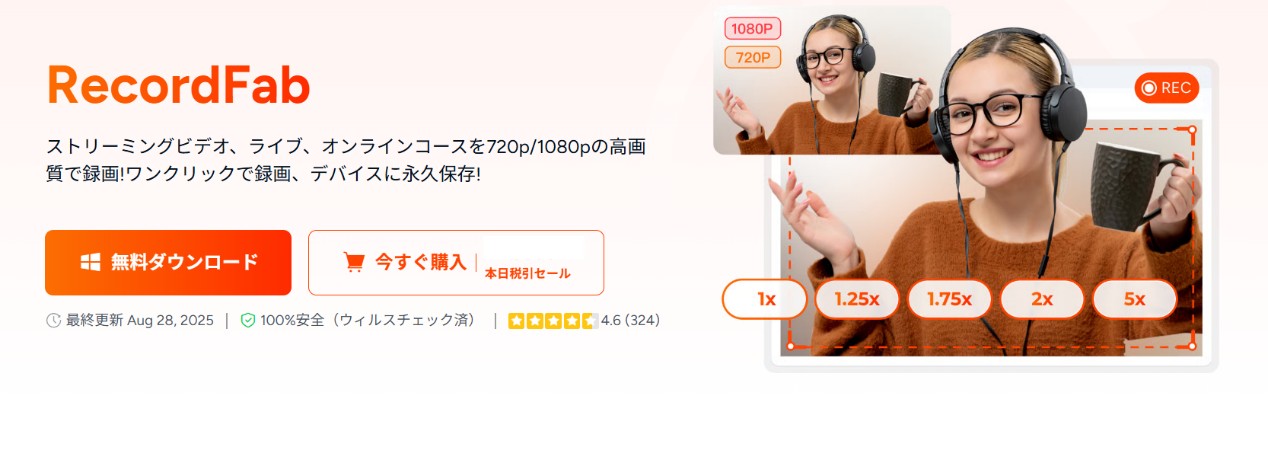
- 最大1080p:対応するストリーミング動画をフルHDで録画できます。
- MP4/MKV:録画した動画を一般的なローカルファイルとして管理できます。
- ライブ録画:ライブ配信はリアルタイムで録画できます。
- 高速録画:RecordFab自体は対応サイトで最大5倍速録画を利用できますが、2026年8月現在、ABEMAは高速録画対象外です。
- 内蔵ブラウザ:ソフト内からABEMAへアクセスして録画できます。
つまり、ABEMA PPVでは「StreamFab=対応動画をダウンロード」「RecordFab=ライブなどを再生しながらリアルタイム録画」と考えると違いが分かりやすいでしょう。
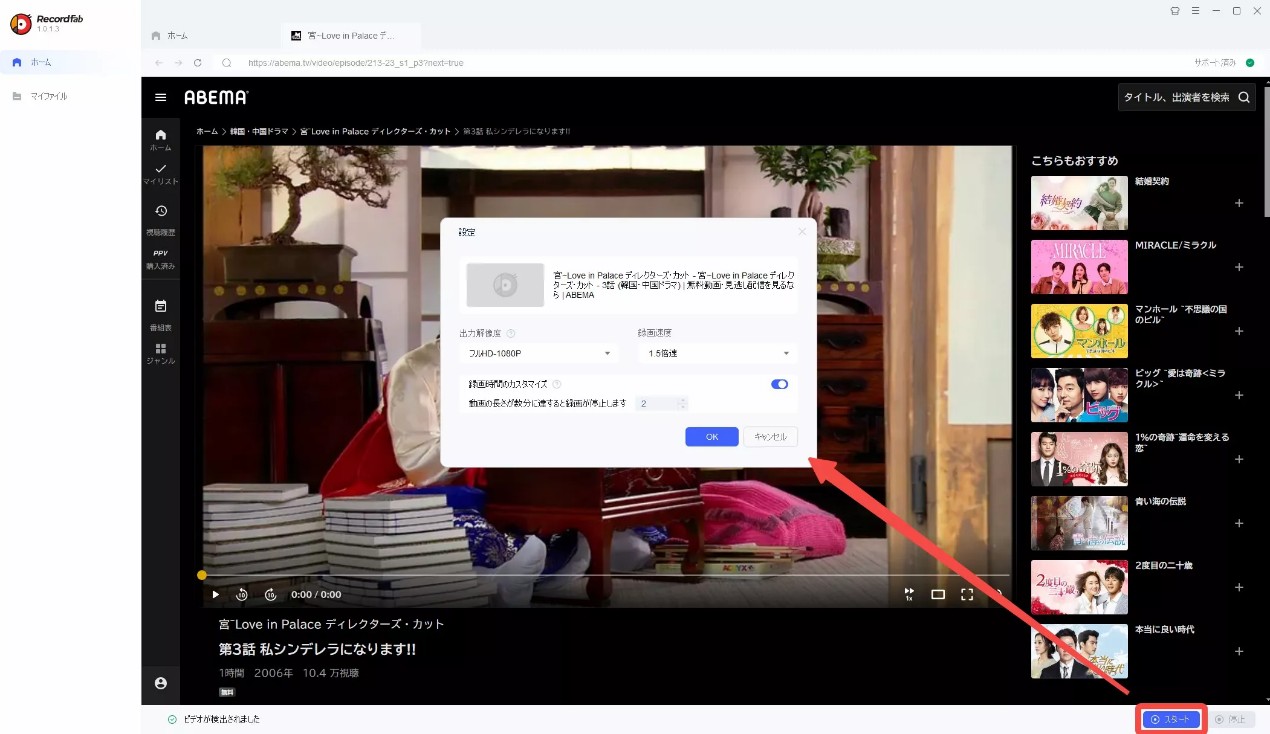
詳しい機能や使い方は、RecordFabの詳しいレビューも参考にしてください。
スマホでABEMAペイパービューを録画する方法(iPhone・Android)
- iPhone・Androidの画面録画では、対象PPVや再生環境によって黒画面・無音になる場合があります。
- ABEMA PPVは通常のABEMAプレミアム向けダウンロード機能とは別扱いです。
- 現在のiPhoneでは、まず標準の画面収録を試すのが一般的です。
- 重要なライブは、本番前に短時間の録画テストを行ってください。
スマホだけでABEMA PPVを録画したい場合は、まず端末標準の画面録画機能を確認するのが基本です。ただし、ABEMA PPVでは映像が黒くなる、再生自体が停止するといった場合もあります。
以下では、検索されることの多いAirShouとApowerRECについて、2026年現在の位置づけも含めて整理します。
【旧方法】iPhone用AirShouでABEMA PPVを録画
AirShouは、過去にiPhone向け画面録画アプリとして利用されていたツールです。ただし、現在公開されているiEmulatorsの説明自体がiOS 9を前提としており、2026年の最新iPhone向け録画方法として積極的におすすめできるものではありません。
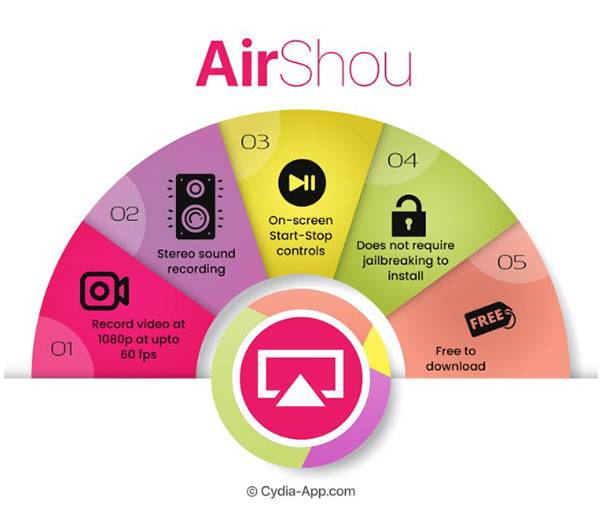
AirShouを利用する場合の注意
- App Storeから通常インストールする現在の一般的なアプリではありません
- IPAファイルのサイドロードなど追加作業が必要になる場合があります
- 現在のiOSやABEMA PPVで正常に録画できる保証はありません
- iPhoneではまず標準の「画面収録」を試すほうが簡単です
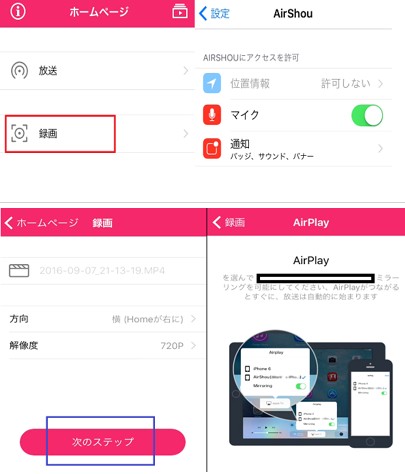
2026年現在の結論
AirShouは検索情報として残っていますが、現行iPhone向けの第一候補ではありません。まずiOS標準の画面収録を試し、ABEMA PPV側の制限で正常に録画できない場合は、PCでの保存・録画方法を検討するほうが現実的です。
AndroidでABEMA PPVを録画:ApowerREC
ApowerRECは、Windows、Mac、Android、iOS向けに提供されている画面録画ツールです。Androidの画面録画にも対応していますが、ABEMA PPV専用アプリではないため、対象PPVを正常に録画できるかは再生環境によって異なります。
Android版の配布状況は時期によって変わる可能性があるため、第三者のAPK配布サイトではなく、ApowerREC公式サイトの現在の案内を確認してから導入してください。
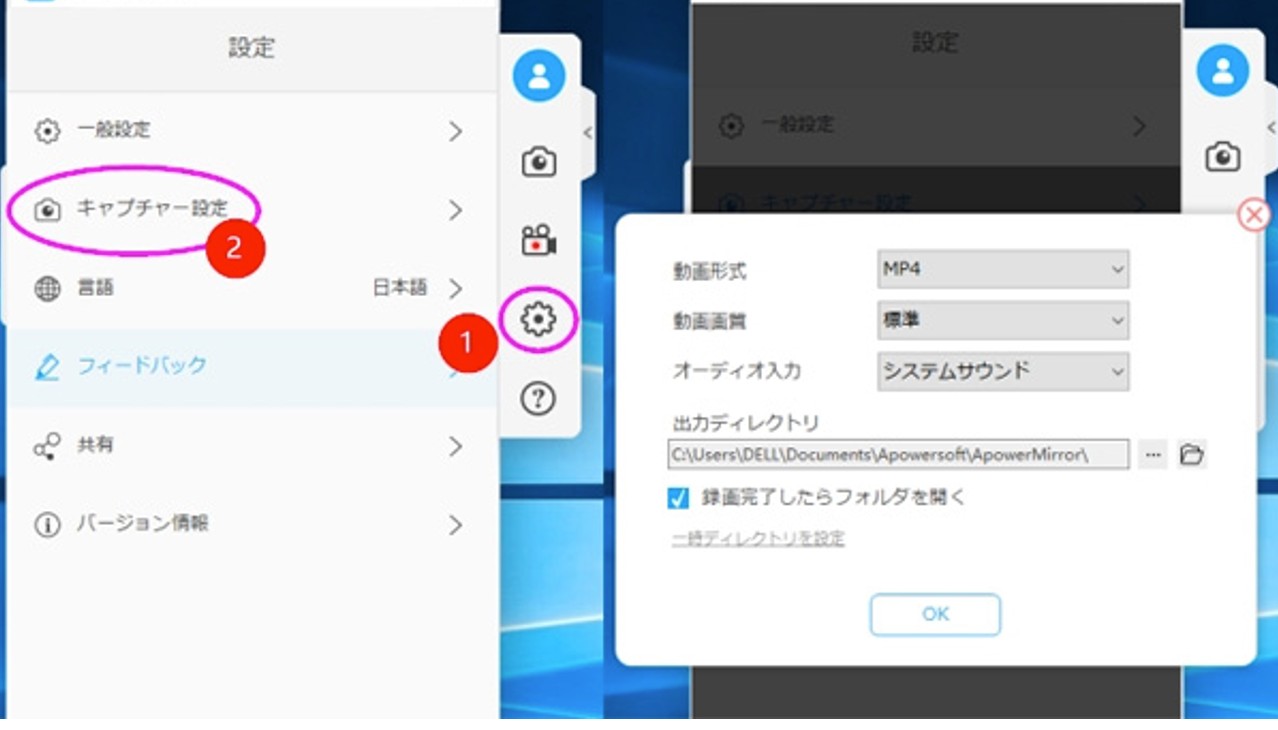
ApowerRECで試す基本的な流れ
- ApowerREC公式サイトから現在利用できるAndroid版を確認する
- アプリを起動し、必要な画面録画権限を許可する
- ABEMAアプリを開き、購入したPPVを再生する
- 短時間だけ録画し、映像と音声が正常に記録されるか確認する
iPhone・Androidともに、スマホの画面録画は無料で試しやすい一方、黒画面や無音の問題が起きる可能性があります。そこで最後に、公式機能・スマホ録画・PCダウンロード・PC録画の違いを整理します。
比較表:公式機能/画面録画アプリ/PCダウンローダー
| ABEMA公式機能 | スマホ画面録画 | StreamFab AbemaTV ダウンローダー | RecordFab | |
| ABEMA PPV | 通常のアプリ内ダウンロード対象とは別扱い | △(黒画面・無音になる場合あり) | ○(対応する購入済みPPV) | ○(対応するライブ・動画を録画) |
| 画質 | PPVはローカル保存不可 | 端末・録画設定による | 最大1080p | 最大1080p |
| 保存形式 | アプリ内管理 | 端末・アプリ仕様による | MP4/MKV | MP4/MKV |
| 音声・字幕 | アプリ側の再生仕様による | △(再生中の内容を録画) | ○(対応動画で選択) | △(再生中の内容を録画) |
| 所要時間 | - | 基本リアルタイム | 再生時間を待たずにダウンロード | ABEMAではリアルタイム録画 |
| 複数動画の処理 | - | 基本1本ずつ | ○ | 基本録画タスクごとに処理 |
ABEMAペイパービュー録画に関するよくある質問
質問1:「ABEMAペイパービューの画面録画中は再生できません」と表示された場合は?
iPhoneの標準画面収録を開始すると「画面録画中は再生できません」と表示される場合は、そのPPVや再生環境で画面録画が制限されている可能性があります。同じ端末上の別録画アプリでも改善しないことがあるため、何度もアプリを変えるより保存方式そのものを見直してください。
配信終了後に対応動画をPCへ保存するならStreamFab、ライブ配信をその時間に合わせて録画するならRecordFabというように、目的に合わせて方法を分けると整理しやすくなります。
質問2:保存したABEMA PPV動画はSDカードやスマホへ移せますか?
保存方法によって異なります。StreamFabではMP4/MKV、RecordFabでもMP4/MKVとしてPCへ保存できるため、対応するスマホやストレージへ移して管理できます。
一方、ABEMA公式アプリの動画ダウンロード機能で保存した通常作品はアプリ内で管理され、一般的なMP4ファイルとして自由に移動する仕組みではありません。
質問3:ABEMAを画面録画すると真っ黒・音声なしになることはありますか?
あります。ABEMA PPVでは、スマホやPCの画面録画時にコンテンツ保護、端末、ブラウザ、録画方法などの影響で映像が黒くなったり、音声が正常に入らなかったりする場合があります。
本番のライブを最初から録画する前に、短時間で映像と音声が正常に記録されるか確認してください。
質問4:ABEMA PPVはダウンロードできますか?
ABEMA公式の動画ダウンロード機能では、PPVは通常のプレミアム対象作品とは別扱いです。PPVの視聴ページから一般的な動画ファイルとしてPCやスマホへ保存する機能は用意されていません。
PCへ保存したい場合は、購入済みPPVに対応するStreamFab AbemaTV ダウンローダーのようなPC向けソフトを検討できます。ABEMA動画のURLや保存方法を詳しく確認したい場合は、ABEMA動画のURLを抽出して保存する方法も参考にしてください。
質問5:ABEMAペイパービューをPCで録画するならどの方法がいいですか?
「abema ペイパービュー 録画 pc」で方法を探している場合は、まずライブなのか、配信終了後のアーカイブなのかで分けて考えると分かりやすいです。
対応する購入済み動画をPCへローカル保存したい場合はStreamFab、ライブ配信をリアルタイムで記録したい場合はRecordFabという使い分けになります。
まとめ:ABEMA PPVは「ダウンロード」と「録画」を分けて考える
ABEMA PPVは通常のABEMAプレミアム向けダウンロード機能とは別扱いで、見逃し配信の有無や視聴期限も番組ごとに異なります。まず購入したPPVページで、生配信日時と見逃し視聴期限を確認してください。
PCへ対応するABEMA PPVを動画ファイルとして保存したい場合はStreamFab AbemaTV ダウンローダー、ライブ配信をリアルタイムで残したい場合はRecordFabというように、目的によって方法を分けると分かりやすくなります。
iPhoneやAndroidの画面録画は無料で試しやすいものの、ABEMA PPVでは黒画面・無音になる場合があります。AirShouのような古い方法にこだわるより、まず端末標準機能を確認し、正常に録画できない場合はPCでの方法も比較してください。
また、ABEMA PPVには録画・撮影自体を禁止しているイベントもあります。保存方法を選ぶ前に対象PPVの注意事項を確認し、認められた範囲で利用してください。

iPhoneでABEMAを画面録画すると、コンテンツ保護により黒画面になることがあります。オフライン視聴が目的なら、対象作品はABEMA公式アプリ内に保存できます。
柳 徹子 より - 2026年9月28日

ABEMA公式のダウンロード機能はプレミアム限定・アプリ専用で、視聴期限付きのため「MP4で保存」はできません。本記事では公式DLの正確な仕様と、PC・長期視聴を想定した保存方法の比較を解説します。
柳 徹子 より - 2026年9月22日
ABEMAの動画をスマホにダウンロードする方法を、公式アプリの使い方から代替ツールまで詳しく解説。通信量を節約してオフライン再生したい方や、保存期間・保存形式が気になる方におすすめです。さらに、PCでABEMA動画をMP4形式として保存する方法や注意点も紹介し、自分に合った視聴・保存方法が見つかります。
柳 徹子 より - 2026年9月17日
ABEMAダウンローダー5種を同一PC・同一素材で比較。公式アプリはiOS/Android限定で、PC保存には専用ツールか画面録画を使います。StreamFabのWindows/Mac対応、最大1080p、MP4/MKV、料金、無料体験、実測時間、公式機能の制限、注意点、選び方まで整理します。
柳 徹子 より - 2026年9月14日