
ABEMAを録画して保存する方法|PC・スマホ別の選び方【2026年版】

結論からお伝えすると、ABEMAを録画して手元に残す方法は、公式アプリ内のオフライン視聴、PCやスマホの画面録画、PC用の保存ツールに分かれます。利用者の声にもあるように、端末や作品によって画面が黒くなることがあるため、まず保存先と視聴方法を決め、そのうえで自分の環境に合う手段を選ぶのが近道です。この記事では、既存の方法と具体的な手順を順に整理します。
- • 真っ黒の原因:映像保護(DRM)+ HDCP が主因で、OS標準の画面収録(iPhone 画面収録 / Windows Game Bar)は本編を完全に遮断します。
- • 切り分け:Chrome/Edge のハードウェアアクセラレーションを OFF にすると改善する場合がありますが、プレミアム本編は遮断されたままのことが多いです。
- • iPhone 録画:iOS は FairPlay DRM のため標準「画面収録」では本編が全黒になり、外部アプリでもほぼ録画できません。私が 2026 年 6 月に iPhone 15(iOS 18)で試したときも、設定を変えても本編は黒画面のままでした。
- • 保存の選択肢:公式 DL(ABEMAプレミアムのアプリ内ダウンロード)・録画ツール(OBS 等)・再生画面を録画ベースで MP4 保存する専用ソフトの3方向があります。
- • 合法性:録画自体は私的利用の範囲とされますが、DRM の回避や第三者への配布・アップロードは法律・規約に抵触します。
- • 確認日:本記事の調査・確認は 2026 年 6 月時点。

Note: 本記事で紹介するツールは、正規の手段で取得したAbemaの動画のみを対象としています。ご利用の際は、サービスプラットフォームの利用規約およびお住まいの地域の法律・規制を必ずご確認ください。また、保存した動画は個人利用に限るものとし、商用利用、無断アップロード、第三者との共有は固く禁じられています。
ABEMAの画面録画が真っ黒になる原因
録画した映像が真っ黒になる背景には、複数の技術的な要因があります。原因を正しく理解すると、どの方法で対処すべきかが見えてきます。
- DRM(映像保護技術):ABEMA のプレミアム作品や PPV には DRM が適用されており、Widevine(Chrome/Android)や FairPlay(iPhone/Safari)といった仕組みで映像出力が保護されます。OS標準の画面収録ツールはこの保護を検知すると映像を黒画面に置き換えます。
- HDCP(出力保護):再生経路全体に出力保護がかかると、キャプチャ側に映像が渡らず真っ黒になります。
- ハードウェアアクセラレーション(GPU支援):Chrome/Edge の GPU 支援が ON のとき、保護された映像レイヤーがキャプチャに乗らず黒くなることがあります。
- 背面ウィンドウのレンダリング停止・デコーダ欠如:ウィンドウが背面に回るとレンダリングが止まる、必要なデコーダが無い、といった環境要因でも黒画面が発生します。
なお、ABEMA は配信側が保護範囲を時期や作品ごとに任意で変更しています。そのため「以前は録れたのに録れなくなった」「無料枠は録れるが本編は黒くなる」といった差が生じます。私が 2026 年 6 月に Windows 11+Chrome 126 の環境で検証したところ、無料のニュース枠は OBS で録画できたものの、プレミアム本編は音声は取れても映像のみ真っ黒になりました。
真っ黒の切り分けポイント: Chromeの場合、「設定」>>「システム」>>「ハードウェア アクセラレーション」をオフにすると、無料枠など保護が緩いコンテンツでは改善する可能性があります。 |
真っ黒を切り分ける手順
まずは設定や環境を変えて、保護による黒画面なのか、それとも環境要因なのかを切り分けます。以下の順で確認すると効率的です。
PCでAbemaTVを録画・保存する方法
PCでABEMAを残す方法は、保存にかかる時間、対応する作品、出力形式によって向き不向きが異なります。まず既存の5つの選択肢を確認し、短い動画を一時的に録画するのか、複数話をまとめて管理するのかに合わせて選んでください。
① 一括保存:StreamFab AbemaTV ダウンローダー
- 正規アカウントで視聴中のAbema動画を 1080p(フルHD)画質で MP4 保存
- ベーシック会員でも無料コンテンツは保存が可能
- 内蔵のブラウザで操作簡単
- 保存が速く、複数動画の一括保存もサポート
StreamFab AbemaTV ダウンローダーは、画面録画ではなく、正規アカウントで購入・視聴中のAbema動画を再生し、その再生画面を録画ベースで MP4 として保存する方式です(DRM の解除を行うものではありません)。ABEMAのPPV動画の保存にも対応しています。特に複数の動画をまとめて保存できるのが魅力で、画質を保ちつつ処理も速いのが特長です。再生ソースを取得するためコントロールボタンなどのオーバーレイが入らず、保存中にパソコンで他の作業をしてもコンテンツに影響しにくい点もメリットです。
その理由は、「効率性」「高品質」「利便性」の3拍子が揃っているからです。
効率性:StreamFabには、他の録画ツールにはあまり見られない一括(バッチ)保存機能があり、複数の動画を同時にまとめて保存できます。同じシリーズを続けて保存したい場合や、全話をまとめて保存したいときに特に便利です。
高画質:また、最大1080pの高画質に対応しているうえ、動画は最適化された形で保存されるため、一般的な画面録画で作成したファイルよりも容量が小さくなりやすいのが特長です。つまり、「高画質なのに容量は抑えられる」というメリットがあります。
利便性:さらに、保存したAbema動画は自動で整理・分類され、ユーザーが手作業で振り分ける必要がありません。あとから探しやすく、管理もしやすい点も大きな魅力です。
以下、その機能をさらに解説します。
- AbemaをMP4で保存、MKVもサポート
- 複数の動画をまとめて一括でダウンロードできる(👍️)
- スケジュールに追加すれば指定時間に更新された動画を自動でダウンロード
- メタデータを保存、各フォルダごとに分けて保存
- 多言語対応、字幕を個別に保存できる
StreamFabでAbemaTV動画を保存する方法(推奨)
ステップ1.StreamFab内でAbemaを開く
AbemaTV ダウンローダーの最新版をパソコンにインストールして開きます。メインインターフェースの左メニューにある「VIPサービス」からAbemaを選ぶか、Abemaマークをホームの「マイサービス」に追加します。
このアイコンをクリックしてAbemaTVのページへ進みます。AbemaTVの正規アカウントでログインして、お気に入りの動画を検索します。

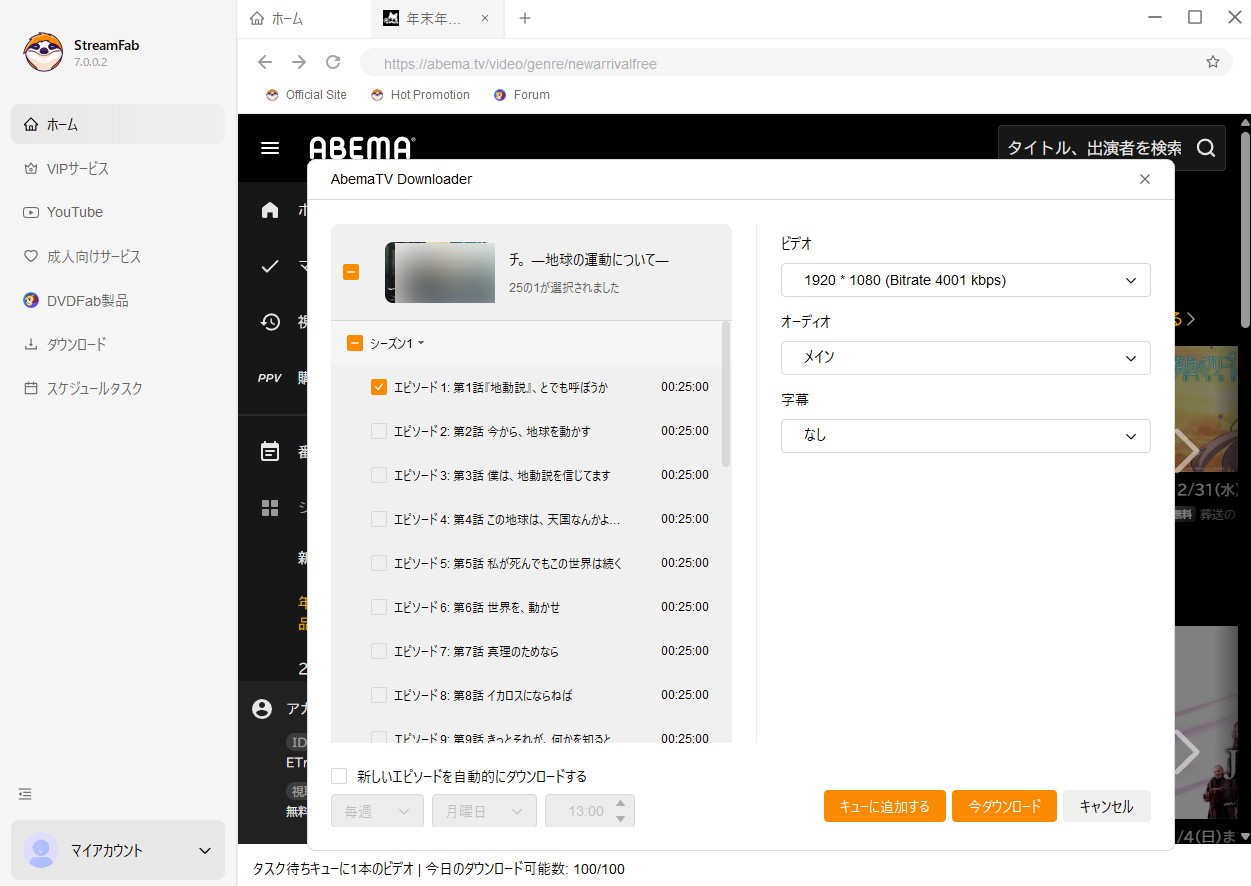
ステップ2.解像度などを設定
ドラマを保存したい場合、動画のシーズンやエピソードを選択して「今ダウンロード」をクリックします。すると動画のダウンロードが始まります。
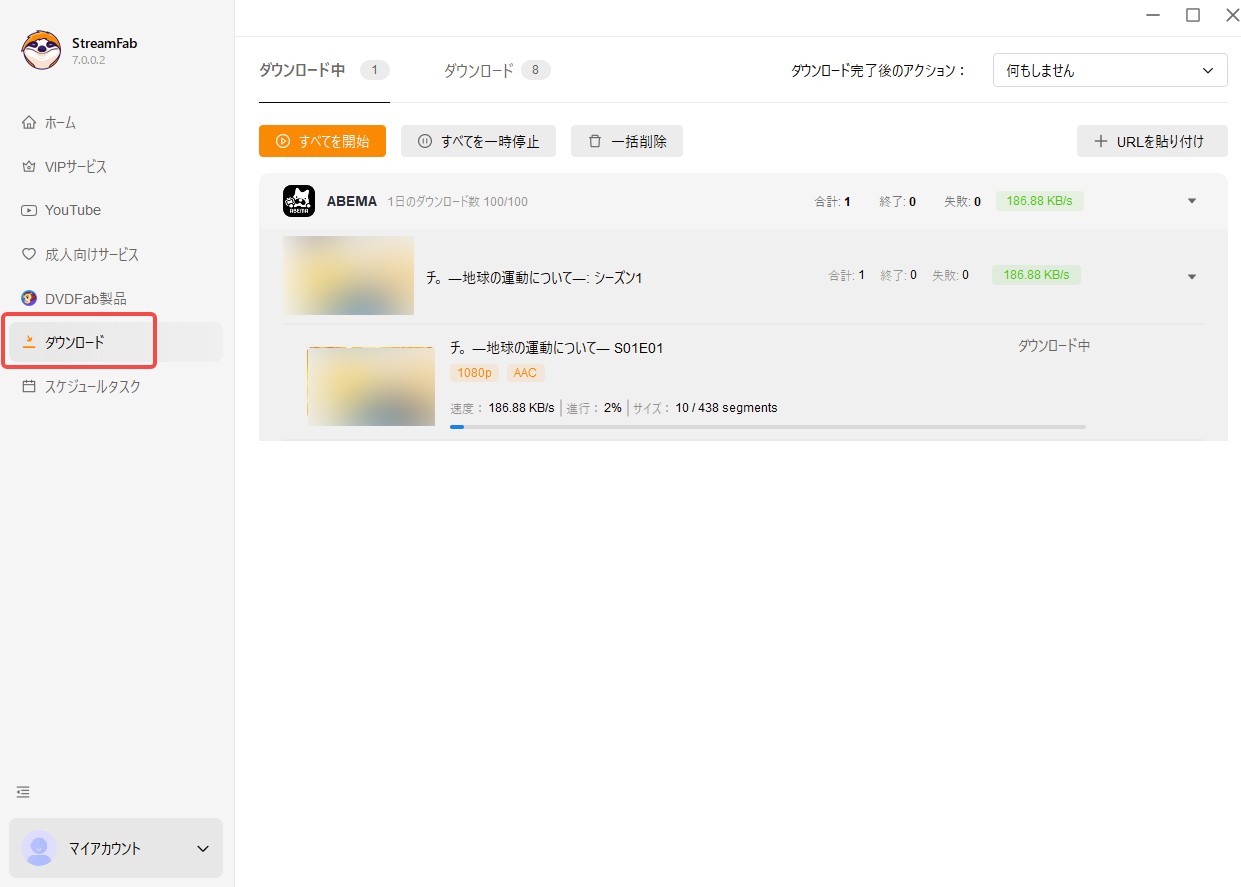
ステップ3. Abemaの保存を開始
次に、左側メニューにある「ダウンロード」をクリックすると、保存の進捗が確認できます。
完了後、動画は自動的に「ダウンロード」に保存されます。さまざまなデバイスに対応したMP4形式で保存されます。
使った感想: とにかく簡単で、パソコンが得意でない方でも操作方法がすぐ分かります。アニメを全話まとめて保存できる点も便利でした。
② 無料オンラインサイト:123Apps
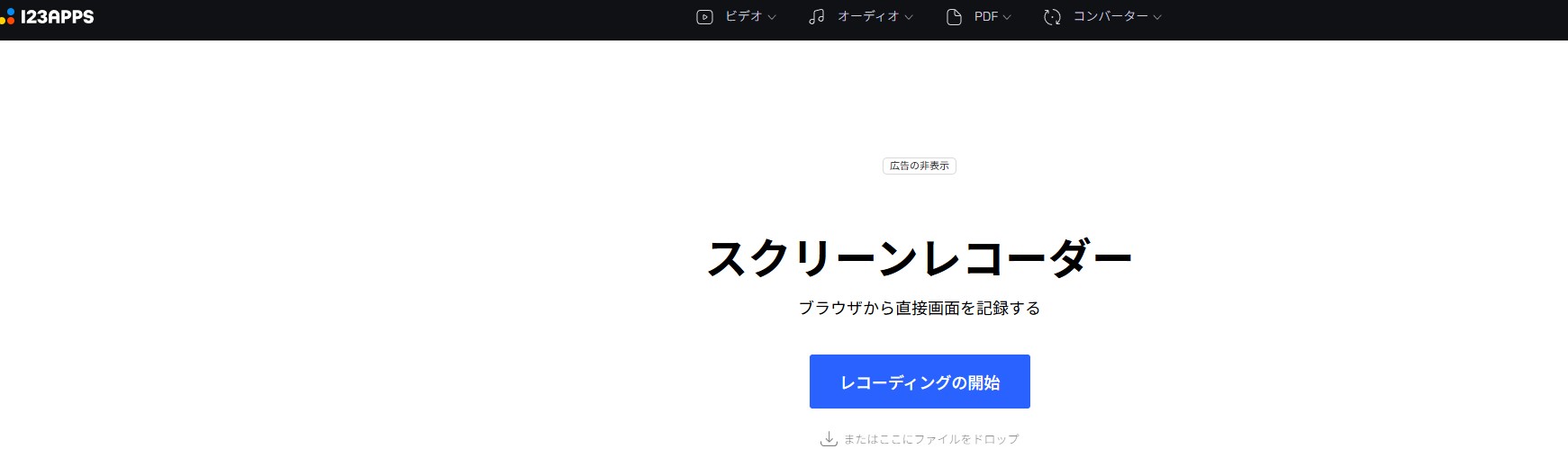
123APPSは、動画編集とAbemaTVの画面録画を同時に行える無料オンラインサイトです。直感的に扱えるのが魅力で、AbemaTVだけでなくアマプラやU-NEXTなどの動画でも録画できます。ソフトのインストールが不要で、ブラウザ上でAbema動画をPCに保存できるため手軽です。
ただし、無料では720p以下の動画しか出力できません。メタデータが保存されないため、完了後に手動でファイル名を入力する必要があります。また、一度に1つの動画しか録画できないため効率は下がります。
無料オンラインサイト123appsでAbemaを録画する手順
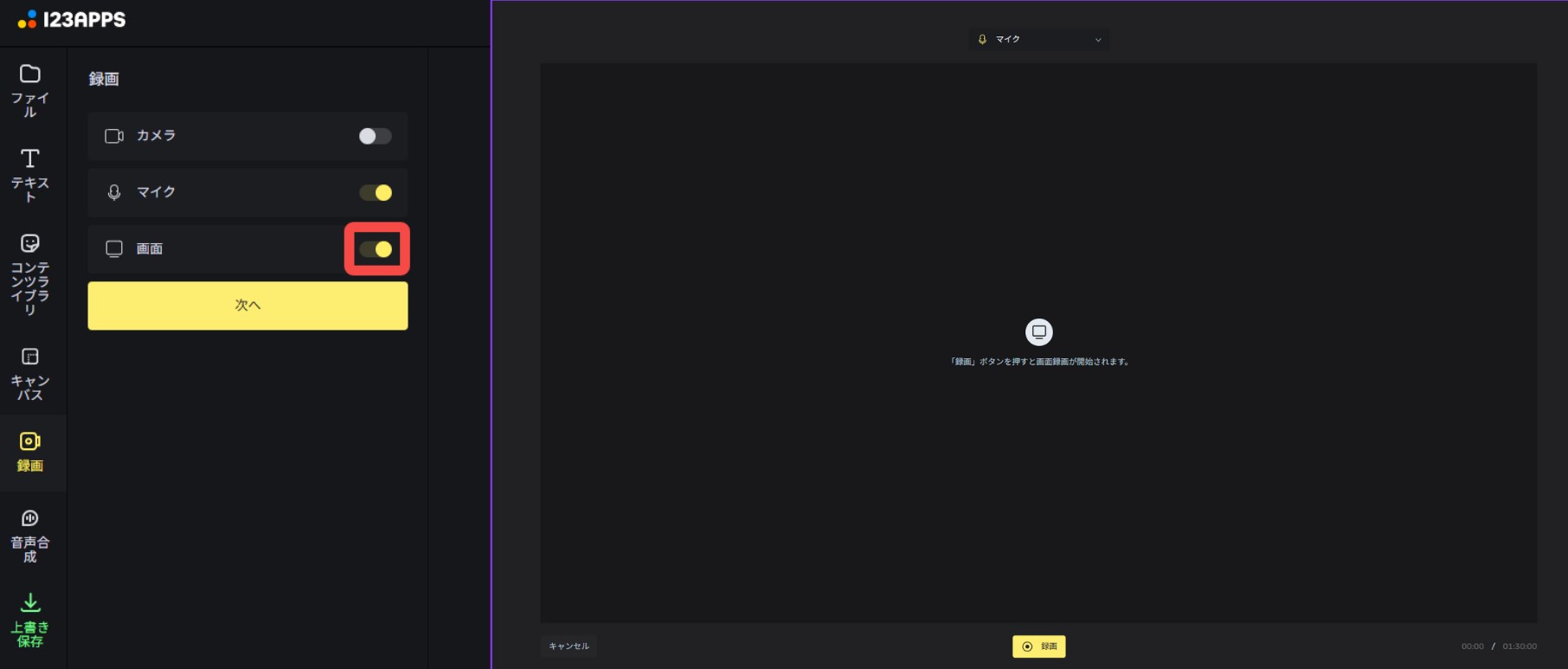
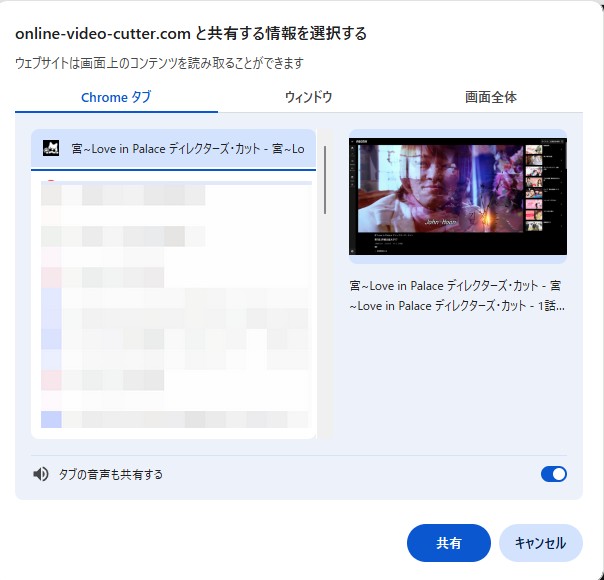
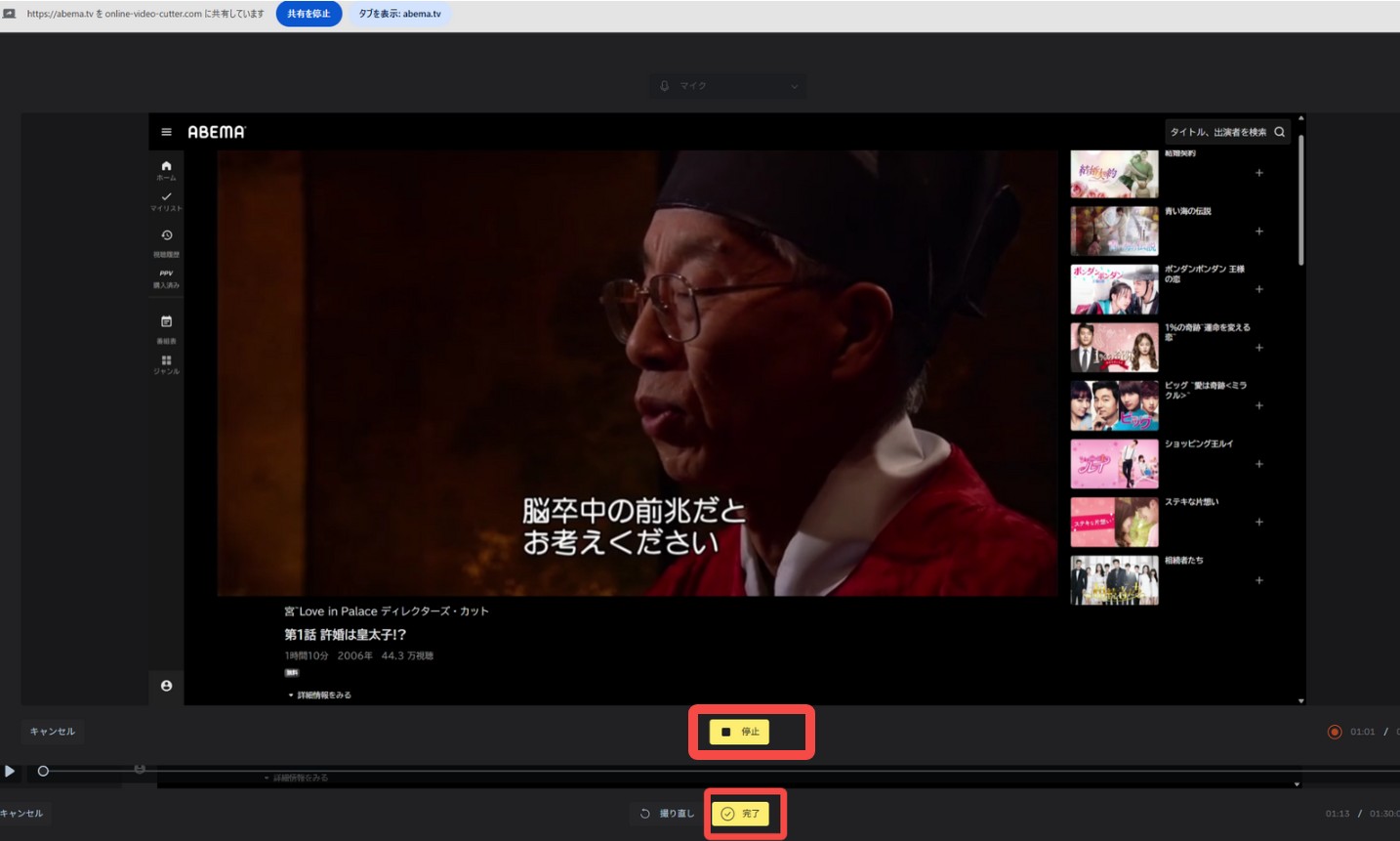
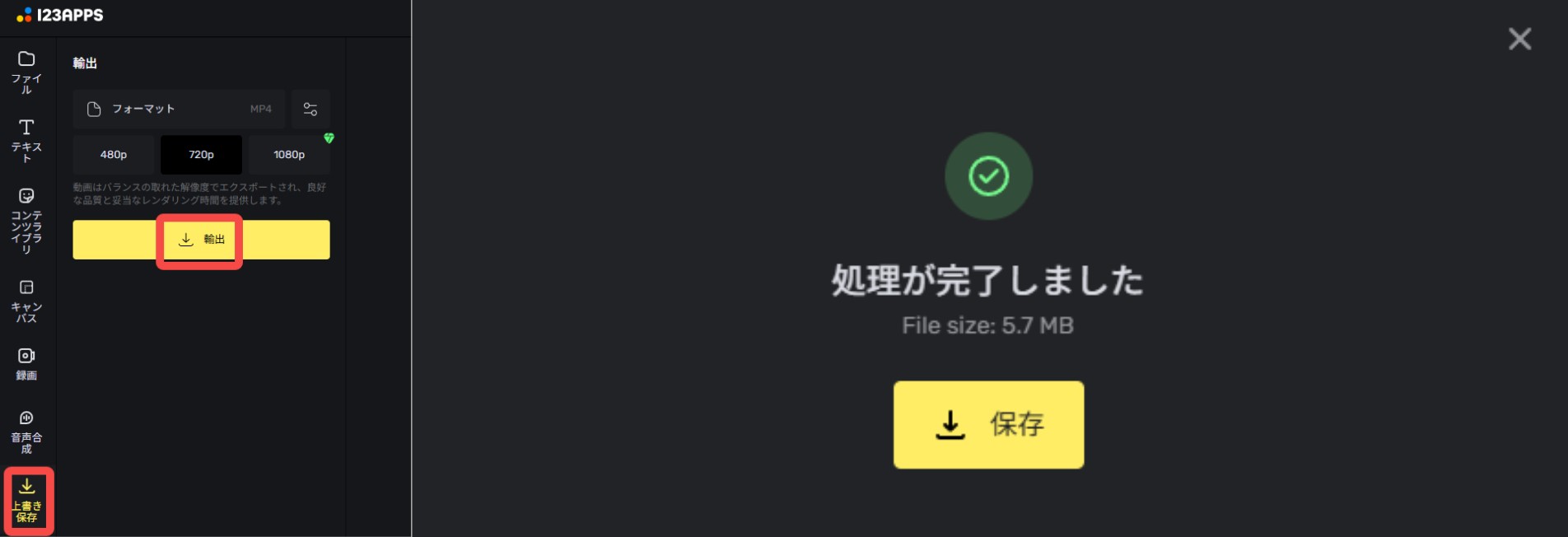
これでAbema動画をMP4形式で保存できました。
デメリット:録画するには動画を最後まで再生する必要があり、かなり時間がかかります。また、インターネットの接続状況によっては再生時にエラーや一時停止が起こる場合があります。
使った感想: ログイン不要・ソフト不要で、オンラインだけでAbemaを保存できます。無料だと720p以下の画質でしか保存できないのは少し残念でした。
③ 無料拡張機能:Screenity
Screenityは無料ツールの中でも扱いやすいストリーミング動画保存用の拡張機能で、完全無料で利用でき、対応サイトも多めです。軽量でバックグラウンド録画も可能なうえ、編集機能も備えているため実用的なツールです。ただし、DRM で保護された本編配信は録画できない場合がある点には注意してください。
また、MP4形式で保存しづらいのはデメリットで、AbemaなどはMKVやWebM形式での保存となります。一括録画機能がないため、たまにAbema動画を録画したい人向けです。頻繁に録画する人にはStreamFabのほうが向いています。動画再生後に自動で終了しないため、手動で終わらせる必要があります。
また有料版もあるため、無料版では機能がやや制限されています。
この無料のChrome拡張機能でAbema動画を録画する方法
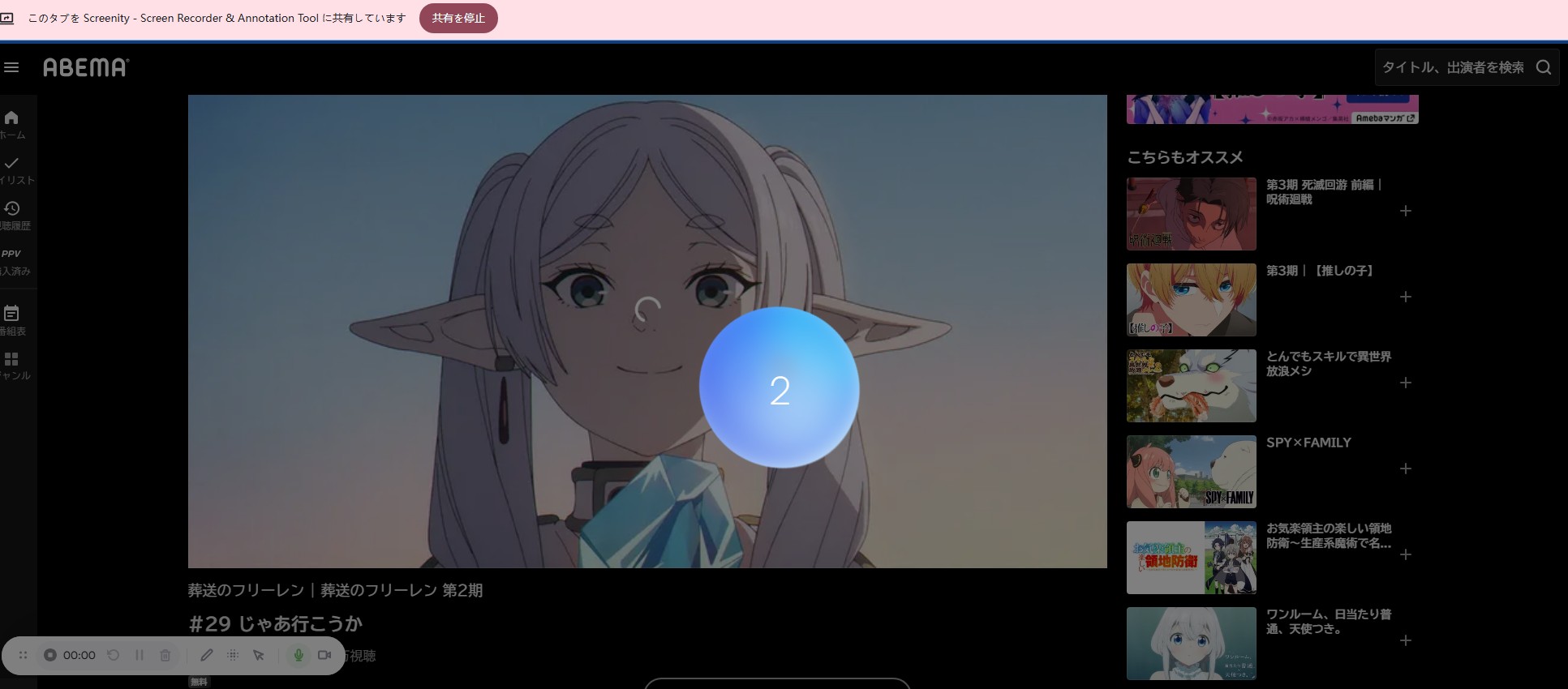
使った感想: 無料ツールながら機能が充実しており、Abema以外のサイトにも多数対応しています。録画中に別の操作をしても問題ありませんが、バッチ保存できない点はやや惜しいところです。
④ 最大5倍速でAbemaを録画:RecordFab
RecordFabは1.0〜5.0倍速でAbemaを録画できるストリーミング録画ソフトです。AbemaだけでなくAmazonプライムやNetflix、NHK、U-NEXT、Leminoなどさまざまなサイトから動画を保存できます。
720p・1080pの高画質でAbema動画を録画でき、録画前に動画の長さに合わせて録画時間を設定できるため、終わるまで待ち続ける必要がありません。ライブ配信の録画にも対応しており、Abema動画をMP4・MKV形式で保存できます。
録画前に時間を入力すれば自動停止する機能も備わっており便利です。
ただし、現時点ではWindowsのみで動作します。無料体験では動画3本をフル尺で録画できます。
RecordFabでAbemaを録画する手順
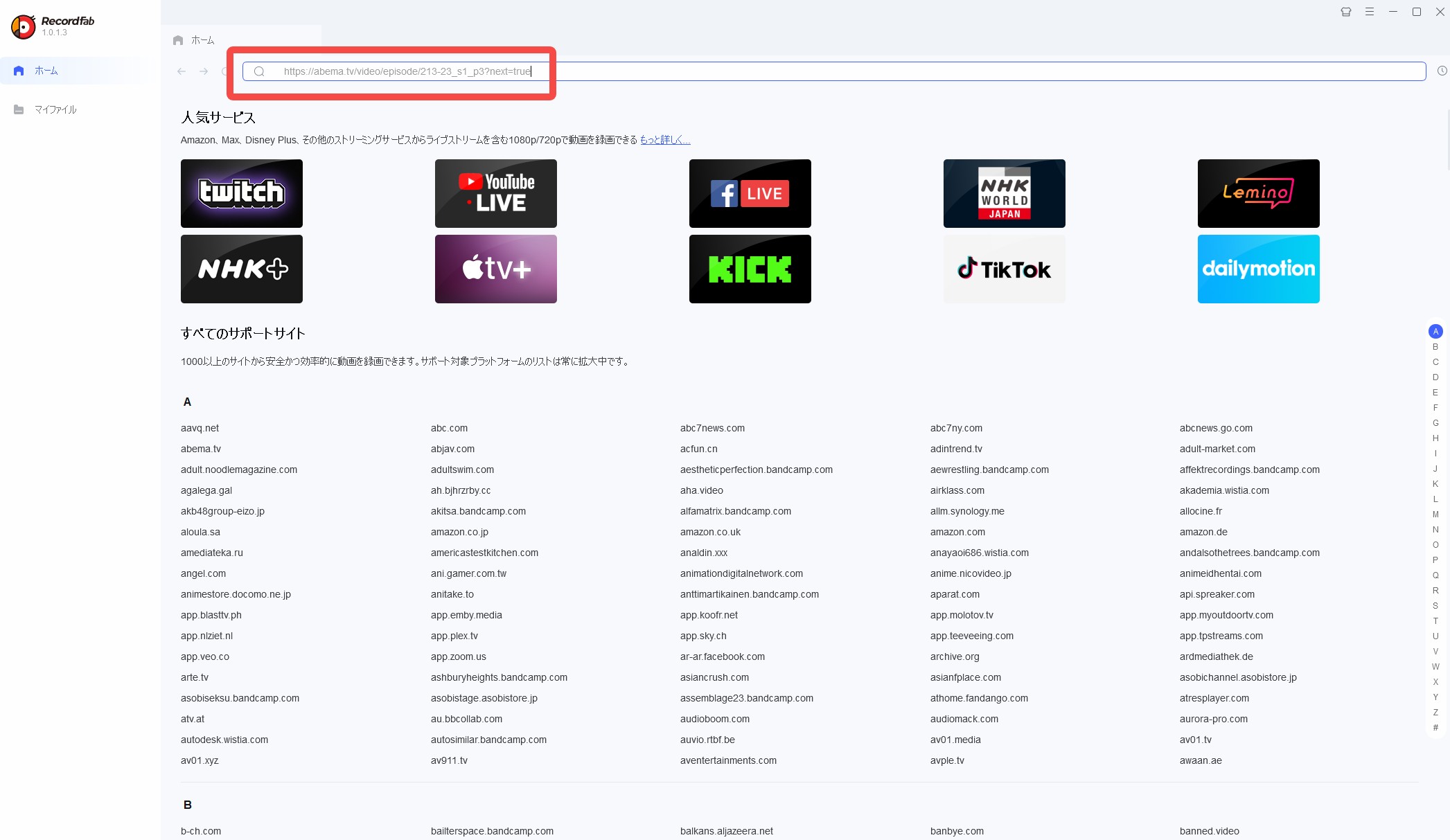
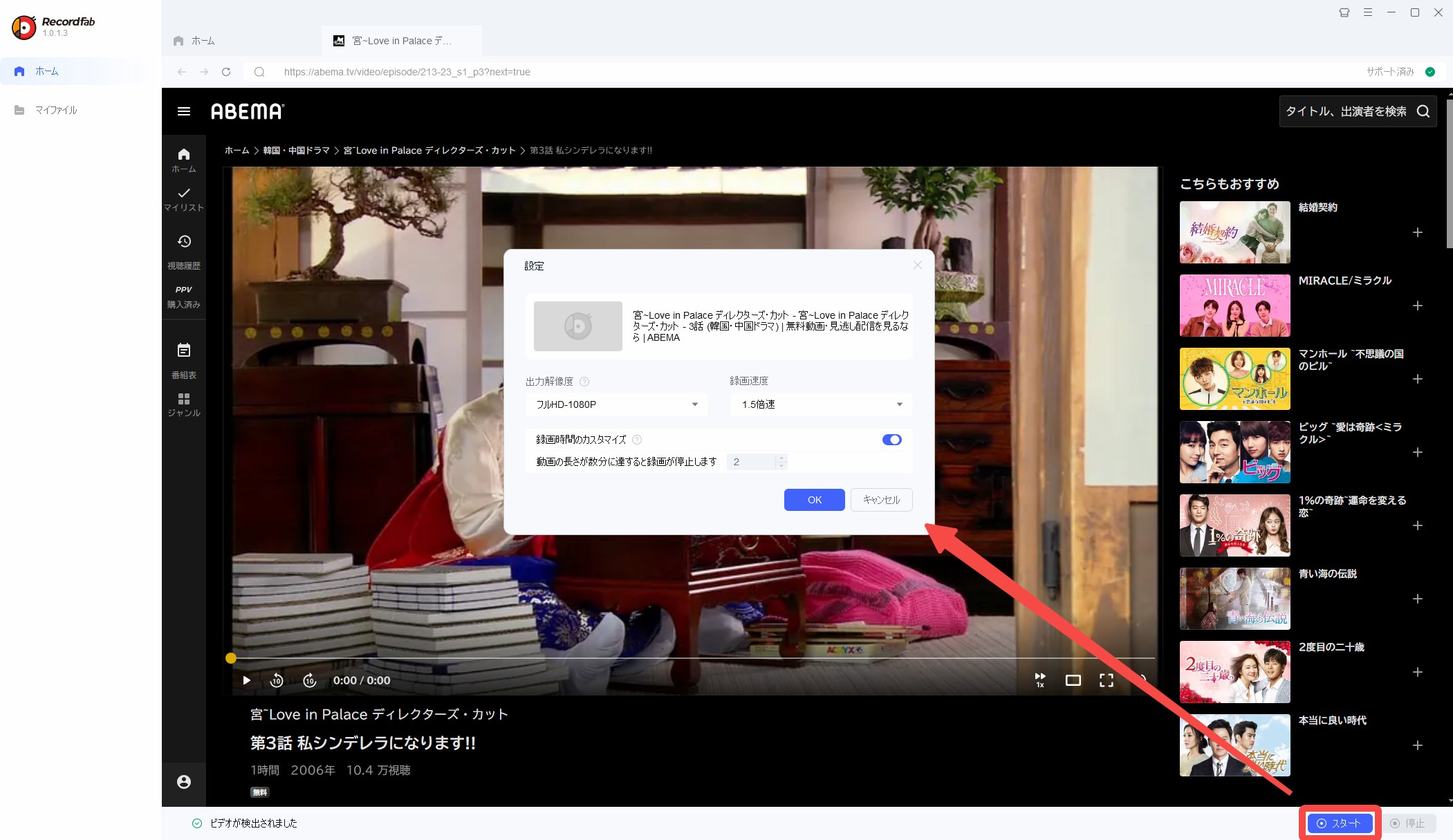
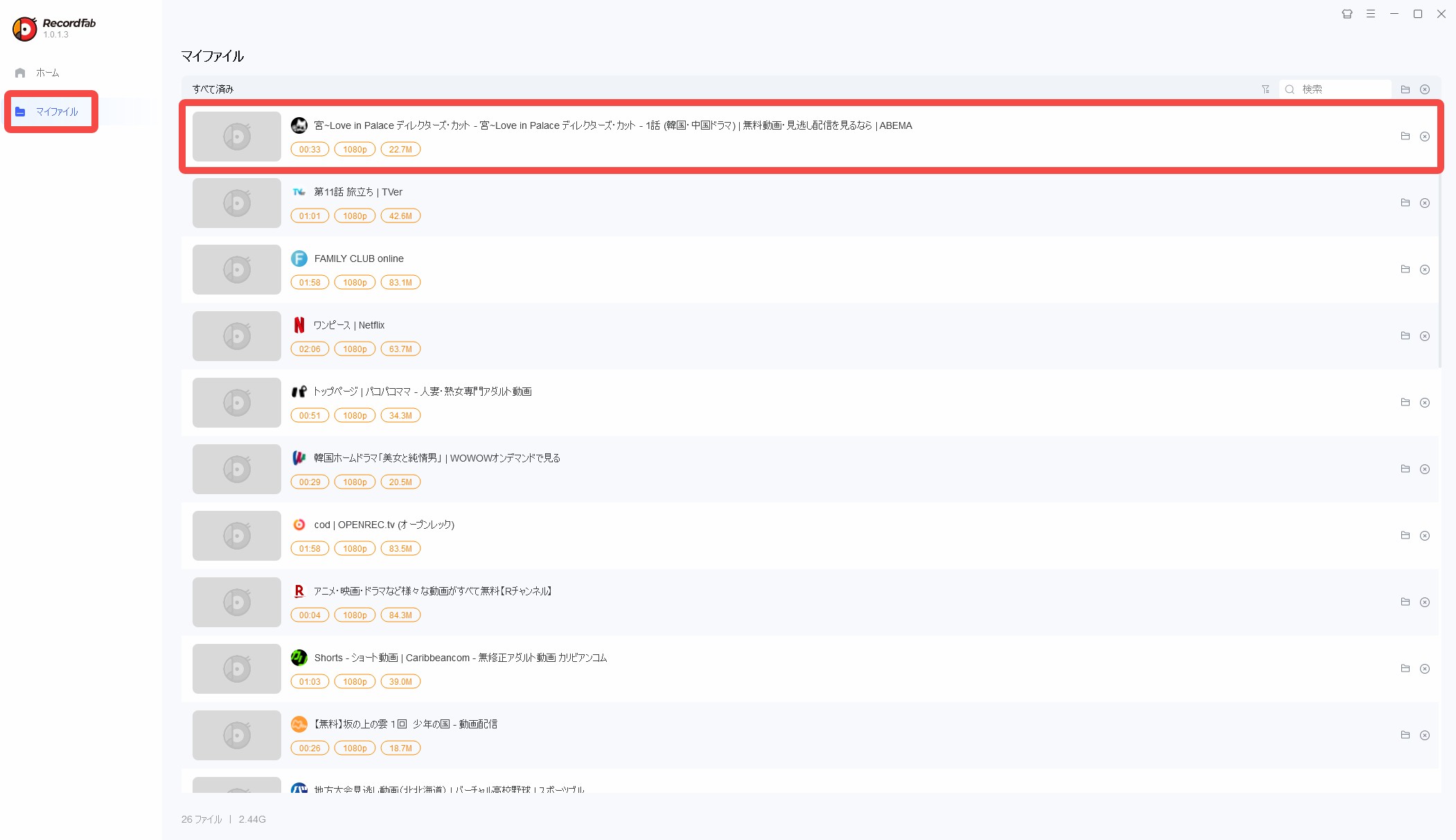
使った感想: 録画にかかる時間の問題を解決でき、最大5倍速で録画できるのは助かります。Macにも対応してくれると、さらに使いやすいと感じました。
⑤ 多機能キャプチャーソフト:Debut
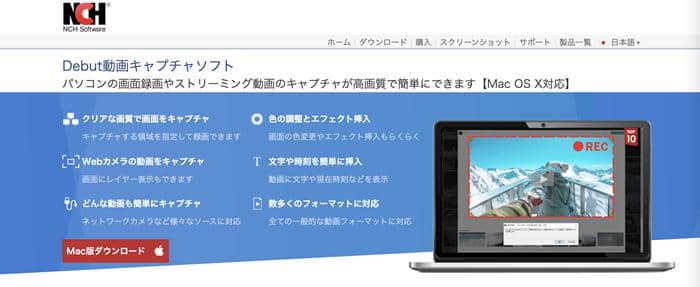
Debut動画キャプチャーソフトは、動画を簡単にキャプチャできる高機能なソフトウェアです。無料・有料の両方があり、製品版にはプロ版と家庭版があります。登録不要で無料版を利用できますが、無料版は録画が一度だけに制限され、それ以上利用するには製品版が必要です。機能が豊富で多数のサイトに対応しています。ただし、UIがやや古く、使い方も少し分かりにくい印象です。録画中に誤って操作するとそのまま録画されるため、後で編集が必要になる場合があります。録画時間はAbemaの再生時間と同じになります。
Windows・Macで体験版をダウンロードできるため、まず試してみるのもよいでしょう。
Debutを使って画面録画をする方法を以下で紹介します。
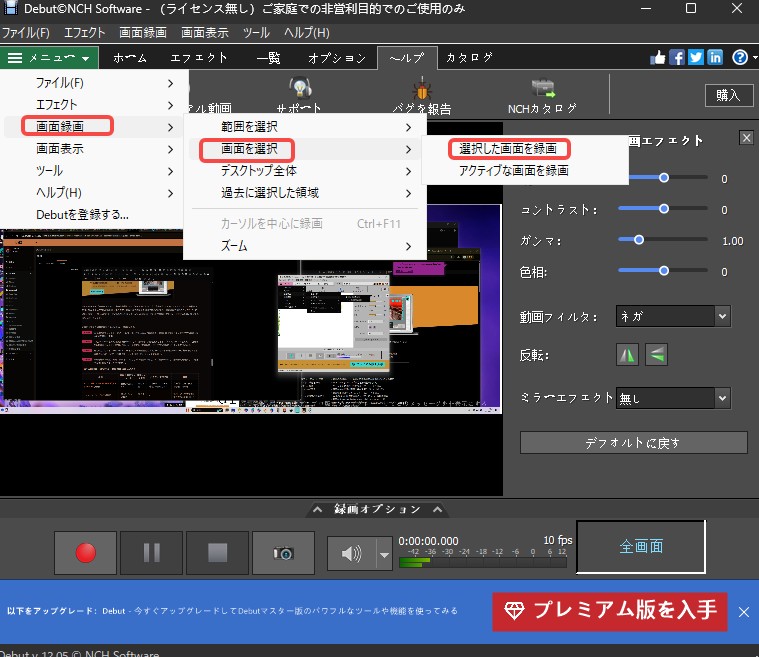
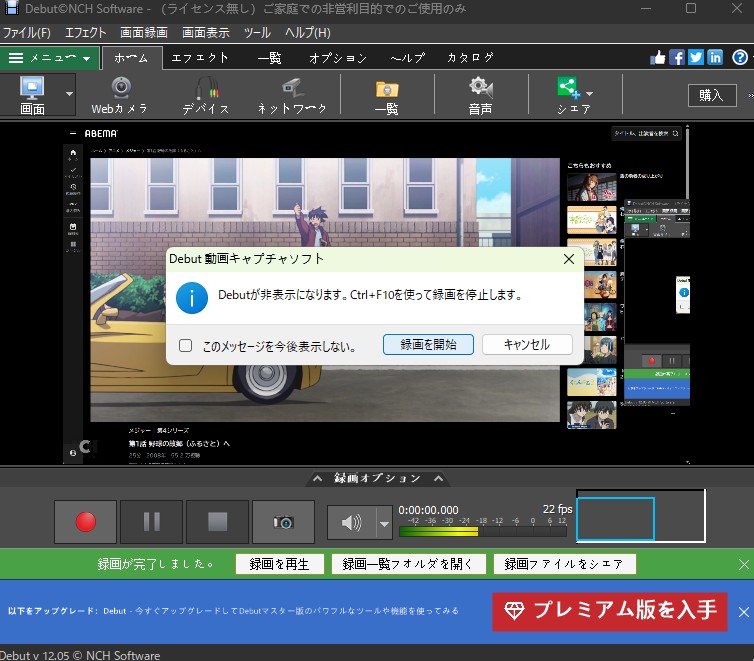
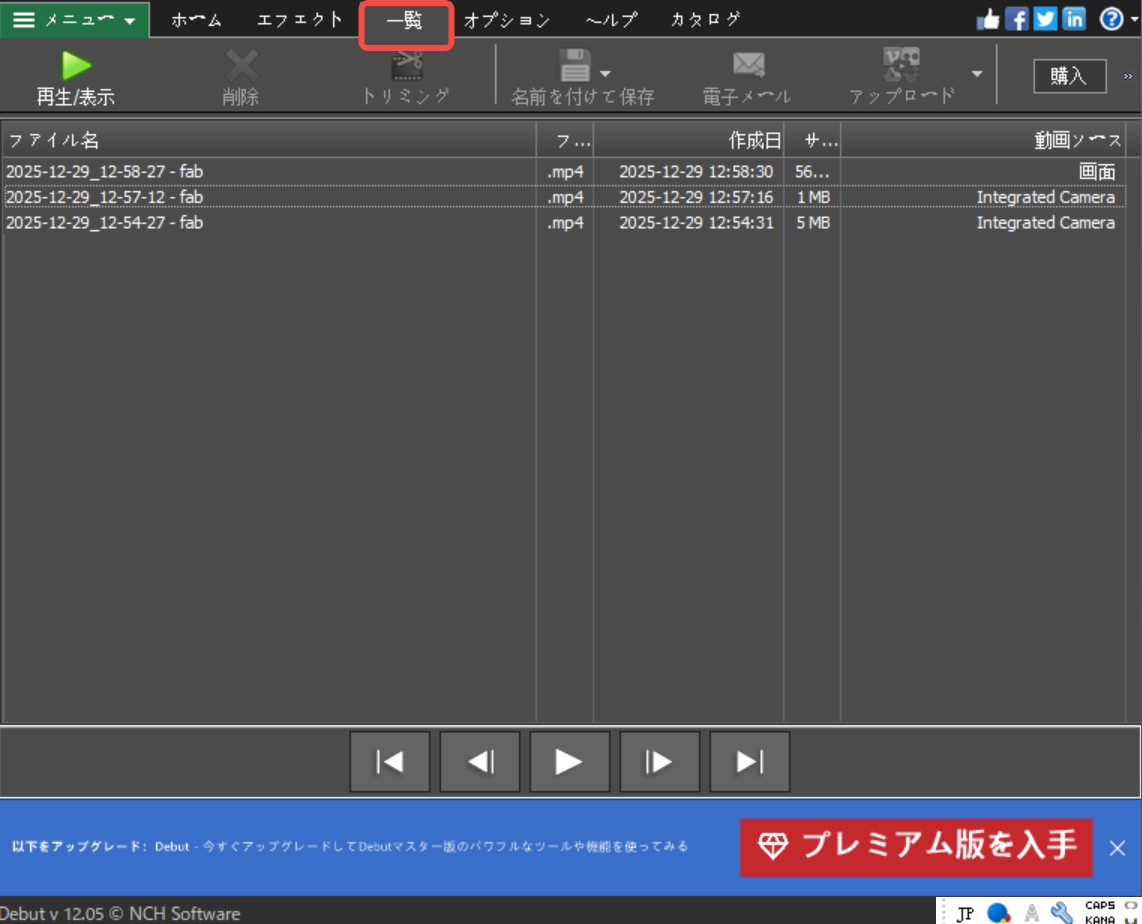
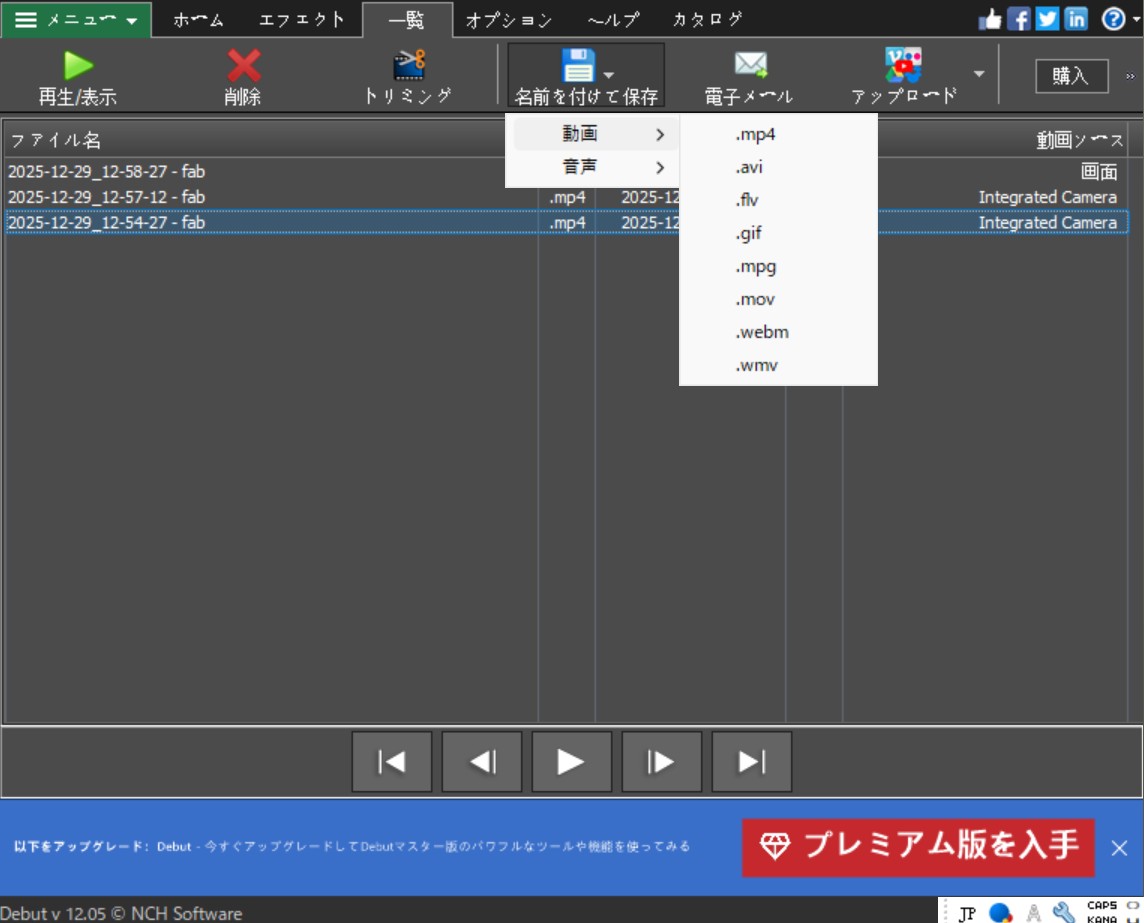
使った感想: 編集機能が多く、ストリーミング動画の録画よりも会議などの記録に向いている印象です。無料では1つの動画しか体験できない点は少し物足りなく感じました。
PCで使える方法の比較表
ここまで紹介した保存方法と、後述するスマホ・公式ダウンロードを含めて整理すると、次のようになります。
| 方法 / ツール | 対応OS | 画質 / フォーマット | 字幕・メタ / バッチ・予約 | 難易度 | 料金 |
|---|---|---|---|---|---|
| StreamFab AbemaTV ダウンローダー(推奨・ダウンロード方式) | Windows / macOS | 最大1080p / MP4・MKV | 字幕・メタ ◯ / バッチ・予約 ◯ | やさしい | 無料体験あり(最新は公式参照) |
| 123Apps(オンライン録画) | ブラウザ(OS問わず) | 最大720p / WebM | 字幕・メタ ❌️ / バッチ・予約 ❌️ | やさしい | 無料 |
| Screenity(Chrome拡張・録画) | ブラウザ(OS問わず) | 720p程度 / MKV・WebM | 字幕・メタ ❌️ / バッチ・予約 ❌️ | ふつう | 無料(有料版あり) |
| RecordFab(録画) | Windows のみ | 最大1080p / MP4・MKV | 字幕・メタ ◯ / バッチ △(予約のみ) | やさしい | 無料体験あり(最新は公式参照) |
| Debut Video Capture(録画) | Windows / macOS | 最大1080p / AVI 等 | 字幕・メタ ❌️ / バッチ・予約 ❌️ | やや難しい | 無料版あり(最新は公式参照) |
| ミラーリング/スマホ録画アプリ | iOS / Android | 番組により異なる | 字幕・メタ ❌️ / バッチ・予約 ❌️ | ふつう(黒画面になりやすい) | アプリにより異なる |
| ABEMA公式ダウンロード(オフライン視聴) | iOS / Android アプリ専用(PC不可) | 番組により異なる | 字幕 ◯ / バッチ・予約 ❌️ | やさしい | プレミアム限定(最新は公式参照) |
スマホでAbemaTVを録画・保存する方法
iPhoneアプリを使用してAbemaTVを録画:AirShou
スマホでABEMAを残す場合は、公式アプリ内のオフライン視聴と端末の画面収録を分けて考えます。iPhone・Androidとも作品や再生環境によって録画結果が異なるため、以下の既存手順と制約を確認してから選んでください。
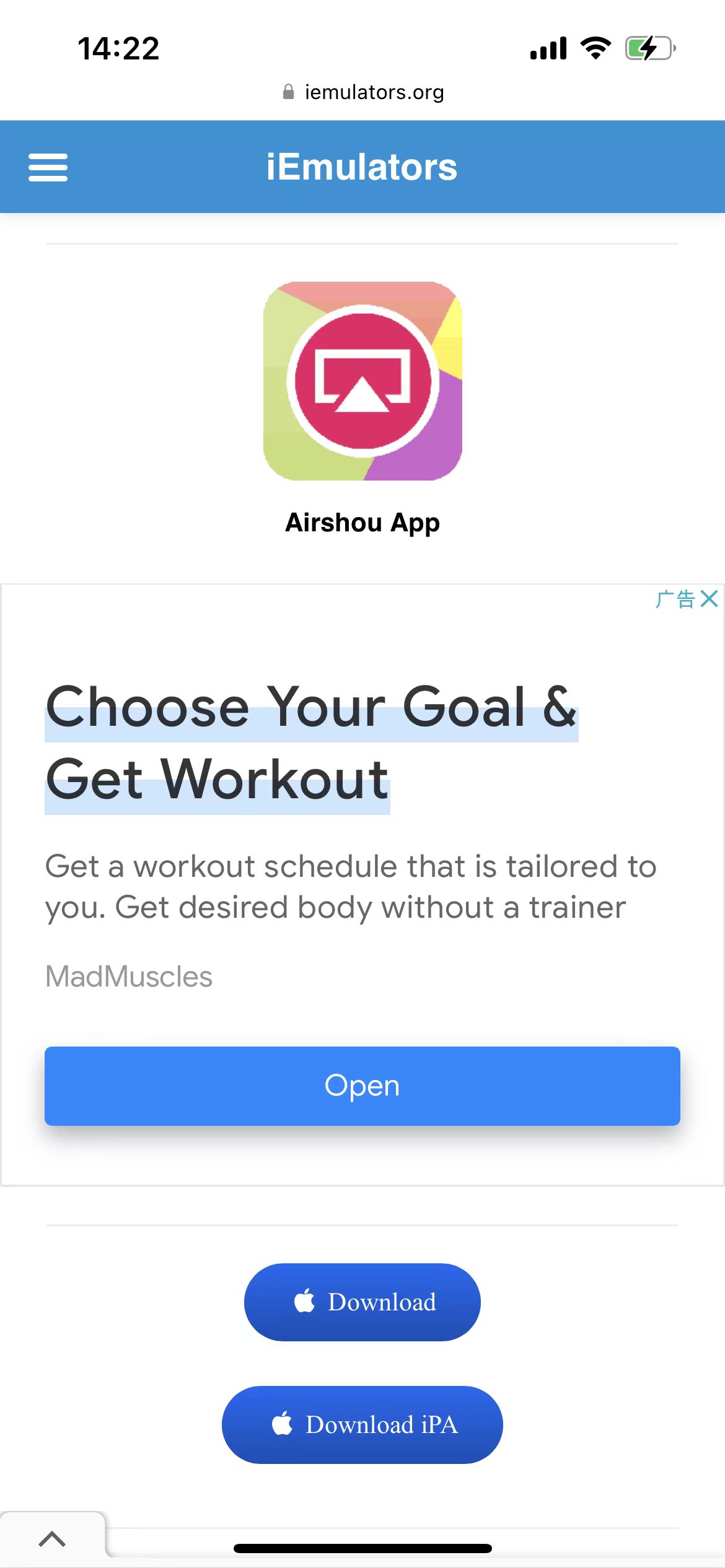
ステップ1. AirShouをインストールします。
iPhoneのSafariを開き、「iemulators.com」を検索します。AirShouのページに入り、「ダウンロード」をタップします。
ダウンロードが終わったら、iPhoneの設定を開き、「一般」→「デバイス管理」→「エンタープライズAPP」の順に進み、「信頼」をタップしてAirShouのデータへのアクセスを許可します。
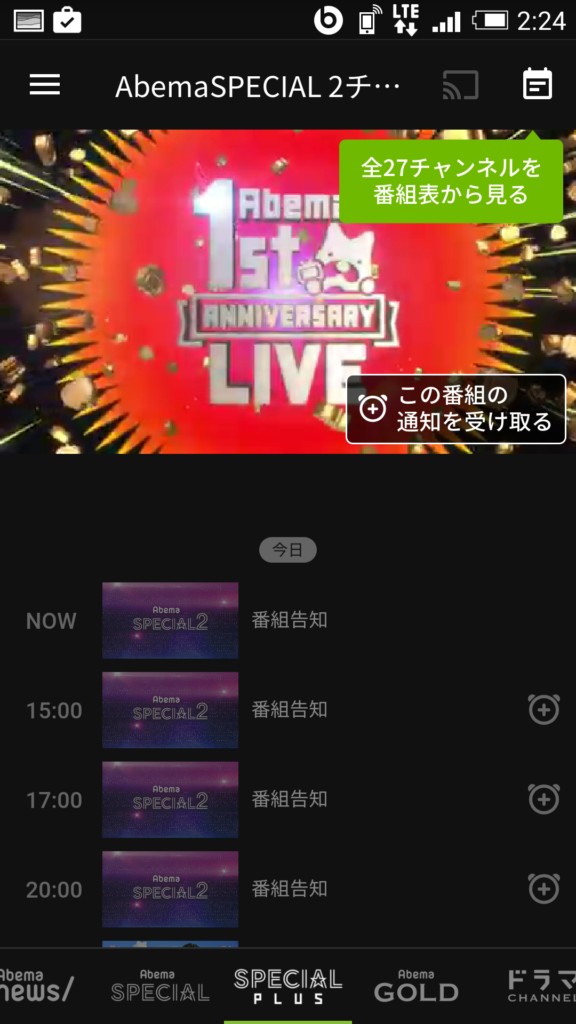
ステップ2. 録画したいAbemaTVの動画を用意します。
AbemaTVアプリを起動し、録画したい動画のタイトルを検索してそのページを開きます。
ステップ3. 録画を開始します。
AirShouを開いてログインします。ホーム画面で「録画」をタップすると、マイクや方向、解像度を設定できます。方向は横と縦、解像度は480p・640p・720p・1080pから選べます。「次のステップ」をタップし、ミラーリングをオンにすると録画が開始します。
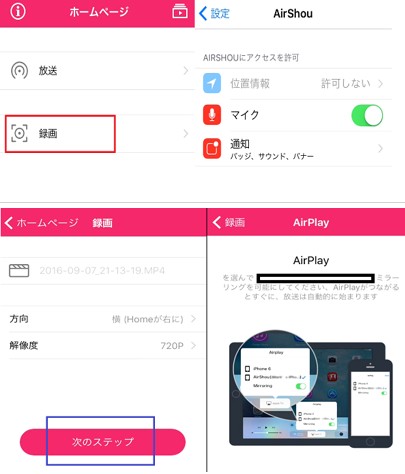
ステップ4. 録画を終了します。
iPhoneをスリープモードにすると録画が自動的に終了します。録画された動画はiPhoneの写真アプリに保存されます。ただし前述のとおり、DRM が適用された本編では映像が真っ黒になる点にご注意ください。
Androidアプリを使用してAbemaTVを録画:Apowersoft
Apowersoft スクリーンレコーダーは、手間なく画面のアクティビティを記録し、HDビデオとして保存できる無料アプリです。画面の録画だけでなく、マイクからの音声をスクリーンキャスト動画と同期して録音することもできます。ビデオチュートリアルの作成やゲームプレイ、ライブショー、ビデオ通話などの録画に利用できます。
Apowersoft Android録画アプリを使ってAbemaTVの動画を録画する方法は以下のとおりです。
ステップ1. ApowersoftをGoogle Playからダウンロードします。
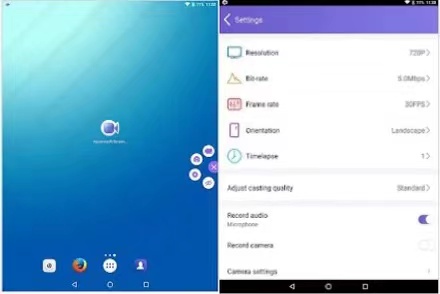
ステップ2. まず録画したい動画を開きます。次にApowersoft Android録画アプリを起動し、「設定」アイコンをタップして、向きや解像度、マイクを調整します。
ステップ3. 「録画」アイコンをタップすると、3秒後に録画が開始します。
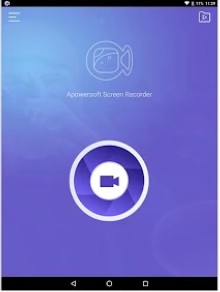
ステップ4. 「終了」アイコンをタップすると録画が終わります。動画はスマホの写真アプリで確認できます。
スマホでは公式アプリのオフライン視聴機能が一部コンテンツに対応していますが、番組によっては制限があります。なお、ABEMAの公式ダウンロードはプレミアム会員限定・アプリ専用(PC不可)で、視聴期限は配信期限と連動し、保存した動画をMP4としてPCに取り出すことはできません。録画とダウンロードは別物として整理しておくとよいでしょう。

ABEMAの録画と著作権について
保存方法を選ぶ前に、合法性の範囲を整理しておきましょう。
- 私的利用の範囲:正規に視聴できる動画を、自分だけが楽しむために録画・保存する行為は、一般に著作権法上の私的使用の範囲とされています。
- DRM 回避のリスク:一方で、映像保護(DRM)を回避して保存する行為は、私的利用が目的であっても著作権法や不正競争防止法に抵触するおそれがあります。本記事で紹介したツールは、正規アカウントで視聴中の動画を再生して保存する用途を想定しています。
- 配布・アップロードの禁止:保存した動画を第三者へ配布・販売・アップロードすることは違法であり、Abemaの利用規約にも抵触します。再配布・販売は著作権法に基づく刑事罰の対象となり得ます。
ご利用の際は、必ず地域の法律と各サービスの規約をご確認ください。本情報は法的助言を目的とするものではありません。
ABEMAの録画に関するよくある質問(FAQ)
Q2. スマホの録画が黒くなるのはなぜですか?
A. iOS / Android のシステムレベルの映像保護(DRM)が働くためです。iPhone は FairPlay DRM が適用され、標準「画面収録」や外部アプリでは本編がほぼ真っ黒になります。スマホで残したい場合は、ABEMAプレミアムの公式オフライン視聴を使うか、PC で保存した動画をスマホへ移す方法が現実的です。
Q3. iPhoneでABEMAを録画できますか?
A. iPhone の標準「画面収録」では、FairPlay DRM のため本編が全黒になり録画できません。実際に iPhone 15(iOS 18)で検証しても、ハードウェアアクセラレーションを OFF にしても本編は遮断されたままでした。iPhone 単体での本編録画は現状ほぼ不可で、公式アプリのオフライン視聴を利用するのが安全です。
Q4. ABEMAの録画は違法ですか?
A. 正規に視聴できる動画を自分だけが楽しむために保存する行為は、一般に私的使用の範囲とされています。ただし、映像保護(DRM)を回避する行為は私的利用でも著作権法・不正競争防止法に抵触するおそれがあり、保存した動画の第三者への配布・販売・アップロードは違法です。利用規約と地域の法律を必ず確認してください。
まとめ
ABEMA の画面録画が真っ黒になる主因は映像保護(DRM)と HDCP で、OS標準の画面収録では本編を保存できません。まずハードウェアアクセラレーション OFF や別ブラウザで原因を切り分け、そのうえで保存方法を選びましょう。短時間のクリップには無料の録画ツールも便利ですが、高画質・字幕付きで長時間番組を安定して残すなら、公式のオフライン視聴か、再生画面を録画ベースで MP4 保存できる専用ソフトが向いています。私自身も検証を重ねた結果、無料コンテンツの保存から全話の一括保存まで、最も安定していたのはダウンロード方式でした。利用の際は必ず著作権や利用規約を確認し、個人のオフライン視聴にとどめてください。安定して保存したい方は、StreamFab AbemaTV ダウンローダー を試してみてください。
参考: ABEMA ヘルプ(公式) ※本記事は 2026 年 8 月時点で確認した情報をもとに作成しています。

ABEMAの動画をスマホにダウンロードする方法を、公式アプリの使い方から代替ツールまで詳しく解説。通信量を節約してオフライン再生したい方や、保存期間・保存形式が気になる方におすすめです。さらに、PCでABEMA動画をMP4形式として保存する方法や注意点も紹介し、自分に合った視聴・保存方法が見つかります。
柳 徹子 より - 2026年9月17日
ABEMAダウンローダー5種を同一PC・同一素材で比較。公式アプリはiOS/Android限定で、PC保存には専用ツールか画面録画を使います。StreamFabのWindows/Mac対応、最大1080p、MP4/MKV、料金、無料体験、実測時間、公式機能の制限、注意点、選び方まで整理します。
柳 徹子 より - 2026年9月14日

MacでABEMAを画面収録する前に、公式ダウンロードと画面収録の違いを整理し、Shift+Command+5やQuickTime Playerの手順、黒画面・音声トラブルの確認順をまとめました。Apowersoft、Screenity、OBS Studio、Filmora、StreamFab All-In-Oneは、短い操作説明、細かな設定、録画後の編集、配信コンテンツの保存運用など、向く用途が異なります。保存目的と利用条件を先に確認すれば、余計な設定変更を減らせます。
柳 徹子 より - 2026年9月7日
Abemaアプリで気に入った動画をダウンロードしてオフラインで楽しみたい場合は、動画がダウンロードできない、若しくは作品にダウンロードボタンが見つからないことがよくあります。本記事では、Abema動画がダウンロードできない原因を徹底解説し、解決方法もご紹介します。
柳 徹子 より - 2026年8月25日