
ABEMAの動画を保存するためにURL抽出!オフラインで楽しむテクニック!

ABEMAの動画URLを調べていると、通常の視聴ページURLとは別に「m3u8」という文字を見かけることがあります。これは、ブラウザへ動画を配信する際に使われるHLSのプレイリスト情報の一つです。
ABEMAプレミアムには公式のダウンロード機能もありますが、保存した動画はアプリ内で管理され、作品ごとの視聴期限やダウンロード可否にも影響されます。公式機能を含めて一般的な保存方法を比較したい場合は、ABEMA動画をダウンロードする方法でまとめています。
本記事ではテーマを「ABEMA動画のURL抽出」に絞り、ChromeやEdgeの開発者ツールでm3u8などのストリーミング情報を確認する方法と、取得したURLをFFmpegで扱う方法を解説します。さらに、URLを手動で探すのが難しい場合のStreamFab、スマホでABEMAのURLを扱う場合のiPhone・Android向け方法も確認していきます。
要注意: ここで取り上げる方法やツールは、必ず正規に入手・視聴権限のある動画に限って使用してください。保存したデータは個人利用の範囲内にとどめ、商用利用やインターネット上への公開、第三者への共有などは行わないようご注意ください。
ABEMA動画のURL抽出って何?
簡単に言うと、URL抽出とは、Web上で動画を再生するときにブラウザが読み込んでいるストリーミング情報を確認することです。ABEMAのWeb再生では、動画によってHLS形式のm3u8 URLなどが開発者ツール上に表示される場合があります。
ただし、m3u8が見つかったからといって、すべてのABEMA動画をそのURLだけで保存できるわけではありません。DRMやライセンス認証が必要なコンテンツでは、プレイリストURLをFFmpegへ入力するだけでは正常に取得できないことがあります。
そのため、この方法は「ABEMAのストリーミングURLがどのように読み込まれているか確認したい」「非DRMのHLSをFFmpegで扱いたい」という場合に向いています。では、実際にPCブラウザからm3u8を確認してみましょう。
FFmpegでABEMA動画のURLを抽出し保存する方法
FFmpegは、動画や音声の変換・結合・ストリーミング処理などに使われるオープンソースツールです。現在も継続的に更新されているため、利用する際は公式サイトから最新版を入手してください。
ABEMAでm3u8 URLを確認でき、なおかつそのストリームが通常のHLSとしてアクセスできる場合は、FFmpegを使ってMP4コンテナへ保存できることがあります。少しコマンド操作が必要なので、まずはURLの確認から順番に進めます。
手順1:ABEMA動画のURL(m3u8)を見つける

まずはChromeやEdgeの開発者ツールを使い、ABEMAのWebプレイヤーが読み込んでいる通信を確認します。
なお、m3u8が表示されてもDRMやライセンス認証が必要な場合があります。権利保護の仕組みについてはABEMAのDRMの仕組みと注意事項も確認してください。
Note:
1. Networkタブを開いた後にページを更新し、動画を再生すると通信を確認しやすくなります。
2. 「master.m3u8」は複数の画質をまとめたマスタープレイリストで、その中から個別のvariant playlistが読み込まれる場合があります。
3. 「m3u8」で見つからない場合は、hls / master などでも絞り込んでみてください。
4. ABEMA側の配信方式やブラウザ、動画によってNetworkに表示される内容は異なります。すべての動画でm3u8を確認できるわけではありません。
手順2:FFmpegを使ってABEMA動画を保存する
FFmpegにm3u8 URLを入力する
m3u8 URLを確認できたら、次はFFmpegでストリームを読み込みます。ここでは、DRMで保護されていない通常のHLSを扱う場合の基本例を紹介します。

ffmpeg -i "コピーしたm3u8のURL" -c copy output.mp4 |
macOSやLinuxでも基本的な考え方は同じです。保存先をDownloadsフォルダに指定するなら、例えば次のように入力できます。
macOS / Linuxの場合:ffmpeg -i "コピーしたm3u8のURL" -c copy ~/Downloads/abema_video.mp4 |
処理速度は動画の長さだけでは決まりません。ネットワーク速度、動画のビットレート、配信サーバーの状態、セグメント数などによって大きく変わります。
FFmpegでうまく保存できない場合:
- m3u8 URLや認証情報に有効期限が設定されている場合があります。
- Cookieや一時的な認証が必要なストリームでは、URLだけをコピーしてもアクセスできないことがあります。
- DRMやライセンス認証が必要な動画は、単純にm3u8 URLをFFmpegへ入力する方法では保存できません。
- ABEMA側の仕様変更によって、以前使えた方法が動作しなくなる場合もあります。
URLを確認できる通常のHLSであれば、この方法でMP4として扱える場合があります。MP4形式そのものについて詳しく知りたい場合は、ABEMA動画をMP4で保存する方法で別途整理しています。
一方、毎回Networkを開いてm3u8を探し、コマンドを入力するのは少し手間がかかります。URL抽出を手動で行わずに処理したい場合は、次の方法が候補になります。
ABEMAのURLを手動抽出せずに保存する方法:StreamFab Abema ダウンローダー
FFmpegでは、m3u8の確認からコマンド入力まで自分で行う必要があります。こうした手順を省きたい場合は、StreamFab Abema ダウンローダーを使う方法があります。
StreamFabでは、ABEMAの視聴ページを内蔵ブラウザで開くと動画を解析するため、利用者が開発者ツールからURLを一つずつ探す必要がありません。FFmpegのURL抽出がうまくいかない場合や、複数エピソードをまとめて処理したい場合に使いやすい方法です。
主な特徴
画質:対応する動画を最大1080p / 720pで保存。
形式:MP4 / MKVとしてPCに保存できる。
音声:利用可能なAAC 2.0音声を保存。
字幕:字幕を動画へ埋め込むか、SRTファイルとして保存可能。
一括処理:複数エピソードをキューに追加してまとめてダウンロード。
スケジュール:対応するシリーズでは新着エピソードを定期的に確認して保存できる。
対応OS
StreamFabはWindowsとmacOSに対応しています。対応OSや必要スペックはバージョンによって更新されるため、インストール前に公式製品ページで最新の動作環境を確認してください。
また、ABEMA側の配信仕様が変わると、一時的に解析できなくなる場合があります。StreamFabを利用する場合も、古いバージョンのまま使い続けず、最新版へ更新してから確認するのがおすすめです。
StreamFabでABEMA動画を検出して保存する手順
ABEMAの公式サイトを開く
- StreamFabの「VIPサービス」から「Abema」を選択します。
- 内蔵ブラウザでABEMAが開いたら、必要に応じて自分のABEMAアカウントへログインします。

保存したいABEMA動画を開く
- ABEMA内で、正規に視聴できる動画を探して視聴ページを開きます。
- 対応している動画であればStreamFabが自動的に解析を開始し、ダウンロード設定画面を表示します。

画質・字幕などを確認して開始
- 解析結果から利用可能な画質、音声、字幕などを選択します。動画によっては最大1080pを選択できます。
- シリーズ作品では、必要なエピソードを選択したり、スケジュール機能を設定したりできます。

- 設定を確認したら「今ダウンロード」をクリックします。
- 開始後は「ダウンロード中」から進行状況を確認できます。

Note: StreamFab自体の機能や設定を詳しく確認したい場合は、StreamFab AbemaTVダウンローダーの使い方・レビューでまとめています。
ここまではPCでABEMAのURLを扱う方法を中心に説明しました。一方、GSCでも検索されやすいのが「ABEMA 保存 URL スマホ」のような、iPhone・AndroidからURLを扱いたいケースです。スマホでは開発者ツールを使いにくいため、PCとは少し方法が異なります。
Androidの場合
m3u8対応アプリでABEMA動画のURLを扱う場合
Androidには、HLSのm3u8 URLを読み込んで動画ファイルとして保存できるアプリがあります。以前は「m3u8 Loader」などのアプリを利用する方法もあり、取得済みのm3u8 URLを入力してMP4などへ保存する使い方がありました。
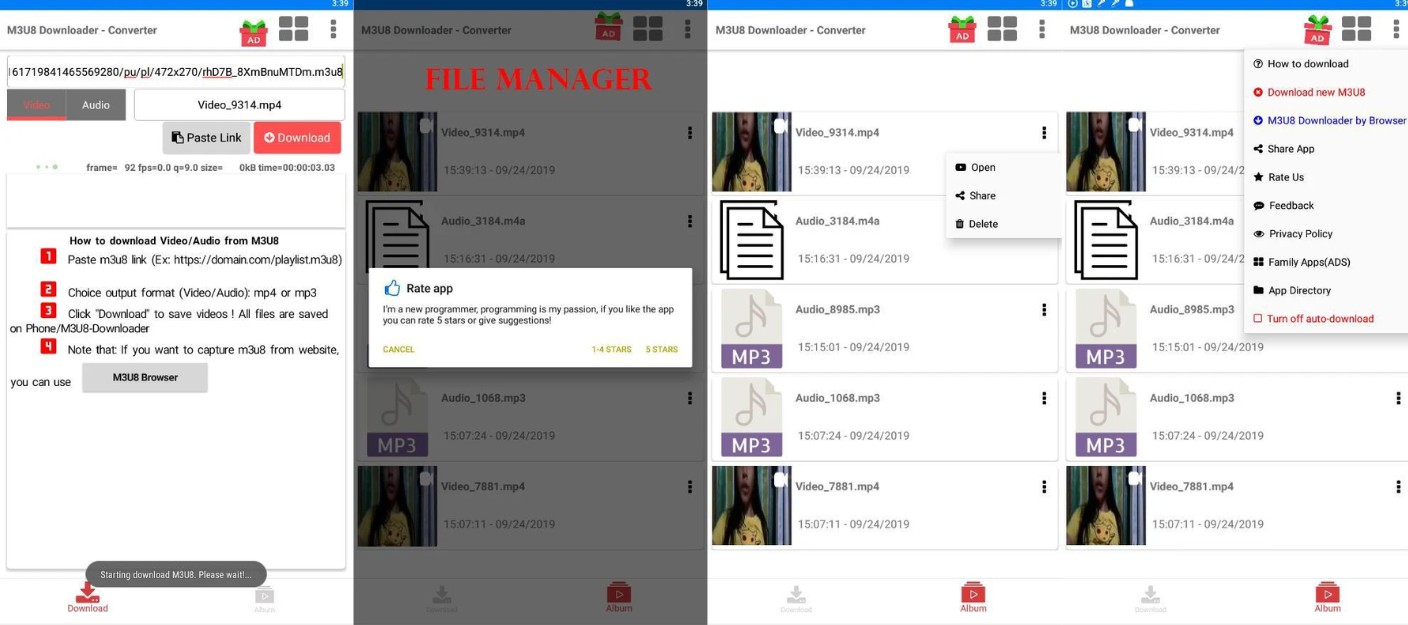
ただし、2026年現在はアプリごとに公開状況やHLSへの対応範囲が異なります。また、m3u8に対応したアプリだからといってABEMAのすべての動画を保存できるわけではありません。DRMやライセンス認証が必要なコンテンツは、URLだけを入力しても処理できない場合があります。
すでに正規に利用できる非DRMのm3u8 URLを持っている場合は、利用するアプリが現在も配布されているか、MP4出力に対応しているかを確認したうえで試してください。
iPhoneの場合
iPhoneでは、HLS(m3u8)の検出やMP4変換に対応している「iCap」を使う方法があります。iCapはApp Storeで提供されているブラウザ型アプリで、Webページ上の対応動画を検出し、オフライン保存できる機能があります。
ただし、iCapもABEMA専用アプリではありません。ABEMAの視聴ページを開けば必ずダウンロードできる、という意味ではなく、DRMやライセンス認証が必要な動画は保存できない場合があります。
iCapでABEMA動画のURLを扱う基本的な流れは次の通りです。
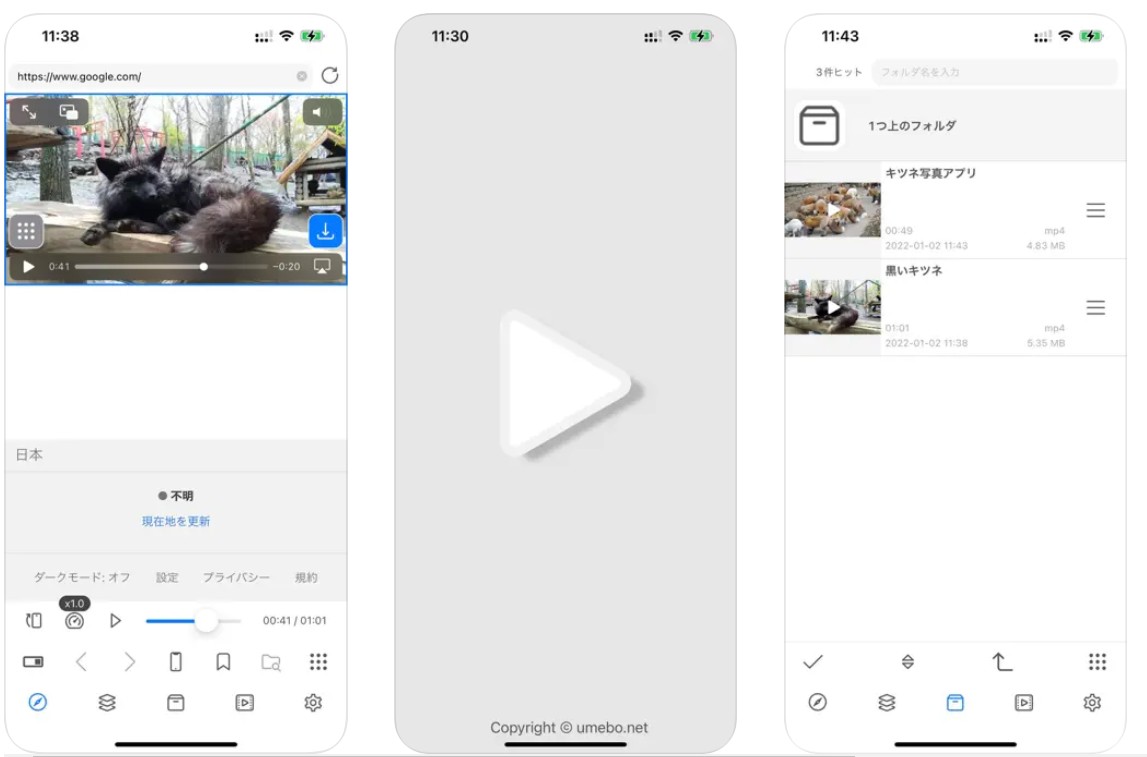
- App Storeから「iCap」をインストールします。
- iCapを起動し、内蔵ブラウザで対象となるWebページを開きます。
- 動画を再生し、iCapが対応するストリームを検出するとダウンロード操作が表示されます。
- 利用可能な場合は「MP4に変換」などの項目を選択して保存します。
スマホでABEMAのURLを扱う方法は、PCの開発者ツールほど細かく通信を確認できないため、動画やアプリによって成功率が変わります。特にURLだけをコピーしてもうまくいかない場合は、DRMだけでなく、一時的な認証情報が必要になっている可能性もあります。
注意点
ABEMA動画のURL抽出やFFmpeg、StreamFab、スマホアプリを利用するときは、動画の視聴権限と利用範囲を確認してください。ダウンロードしたデータを第三者へ配布したり、SNSや動画サイトへ再アップロードしたりする用途には使用しないようにしましょう。
また、「URLが見つからない」「m3u8は表示されるのに保存できない」「ダウンロードボタンが出ない」といったケースには複数の原因があります。URL抽出に限らない一般的なトラブルについては、ABEMAをダウンロードできない時の原因と対処法で整理しています。
ABEMA動画のURL抽出に関するよくある質問
FFmpegを使ったABEMA動画のURL抽出・保存はどんな人に向いていますか?
HLS(m3u8)やストリーミング配信の仕組みを確認したい人、ChromeやEdgeのNetworkログを見られる人、FFmpegなどのコマンド操作に慣れている人に向いています。
一方、m3u8の確認からコマンド入力まで手動で行うため、「とにかく簡単にABEMA動画を扱いたい」という場合は少しハードルが高くなります。また、DRMやライセンス認証が必要な動画は、単純なFFmpegコマンドだけでは保存できません。
FFmpeg以外の無料ツールでABEMA動画を保存できますか?
動画の種類によっては、画面録画ツールやHLS対応アプリなどを利用できる場合があります。ただし、配信方式やDRMの有無によって結果は変わります。
URL抽出以外も含めて無料の選択肢を比較したい場合は、無料でABEMA動画を保存する方法で詳しく紹介しています。
yt-dlpでもABEMAをダウンロードできますか?
yt-dlpには現在もAbemaTV用のextractorが含まれています。ただし、ABEMA側の仕様や対象動画によってはライセンス関連のエラーなどが発生し、正常に処理できないことがあります。
つまり、「yt-dlpの対応サイト一覧にABEMAがある=すべてのABEMA動画を安定して保存できる」という意味ではありません。利用する場合は最新版へ更新し、対象動画で実際に動作するか確認してください。
Chrome拡張機能のScreenityやStream Recorderは使えますか?
Screenityのような画面録画系拡張機能は、ブラウザ上の再生画面をリアルタイムで記録する方法です。保存できる画質やフレームレートは、録画設定、ブラウザ、PC性能、元動画の再生状態によって変わります。
また、録画方式では動画とほぼ同じだけ録画時間が必要になります。URLを扱うFFmpegとは仕組みが異なるため、用途に合わせて使い分けてください。
ABEMAのm3u8 URLが見つからないのはなぜですか?
Networkログを開く前に動画が読み込まれている、検索条件が合っていない、配信方式が想定と異なる、DRMやライセンス認証が使われているなど、複数の原因が考えられます。
まずNetworkタブを開いてからページを再読み込みし、「m3u8」「hls」「master」などで確認してください。それでも表示されない場合は、その動画では同じ方法でURLを取得できない可能性があります。
まとめ
ABEMAのURL抽出では、ChromeやEdgeのNetworkタブからm3u8などのストリーミング情報を確認し、通常のHLSであればFFmpegで扱える場合があります。PCで仕組みを確認しながら操作したい人には、この方法が分かりやすいでしょう。
ただし、m3u8 URLが見つかっても、DRMやライセンス認証が必要なABEMA動画を単純なFFmpegコマンドだけで保存できるとは限りません。URLの手動抽出が難しい場合はStreamFabを利用する方法があり、スマホではiPhoneのiCapやAndroidのm3u8対応アプリを使えるケースもあります。
本記事はあくまで「ABEMA 保存 URL抽出」を中心にした方法を紹介しました。公式ダウンロードや録画、その他の保存方法まで横断的に比較したい場合は、ABEMA動画をダウンロードする方法まとめを確認してください。各ページの役割を分けておくと、自分が探している方法も選びやすくなります。
いずれの方法でも、ABEMAの利用規約や著作権を確認し、正規に視聴権限のあるコンテンツを個人利用の範囲で扱うようにしてください。

ABEMAの動画をスマホにダウンロードする方法を、公式アプリの使い方から代替ツールまで詳しく解説。通信量を節約してオフライン再生したい方や、保存期間・保存形式が気になる方におすすめです。さらに、PCでABEMA動画をMP4形式として保存する方法や注意点も紹介し、自分に合った視聴・保存方法が見つかります。
柳 徹子 より - 2026年9月17日
ABEMAダウンローダー5種を同一PC・同一素材で比較。公式アプリはiOS/Android限定で、PC保存には専用ツールか画面録画を使います。StreamFabのWindows/Mac対応、最大1080p、MP4/MKV、料金、無料体験、実測時間、公式機能の制限、注意点、選び方まで整理します。
柳 徹子 より - 2026年9月14日

MacでABEMAを画面収録する前に、公式ダウンロードと画面収録の違いを整理し、Shift+Command+5やQuickTime Playerの手順、黒画面・音声トラブルの確認順をまとめました。Apowersoft、Screenity、OBS Studio、Filmora、StreamFab All-In-Oneは、短い操作説明、細かな設定、録画後の編集、配信コンテンツの保存運用など、向く用途が異なります。保存目的と利用条件を先に確認すれば、余計な設定変更を減らせます。
柳 徹子 より - 2026年9月7日
Abemaアプリで気に入った動画をダウンロードしてオフラインで楽しみたい場合は、動画がダウンロードできない、若しくは作品にダウンロードボタンが見つからないことがよくあります。本記事では、Abema動画がダウンロードできない原因を徹底解説し、解決方法もご紹介します。
柳 徹子 より - 2026年8月25日