
【Chrome&オンラインサイト】完全無料でABEMA(旧AbemaTV)動画をダウンロードするためのフリー便利ツール紹介

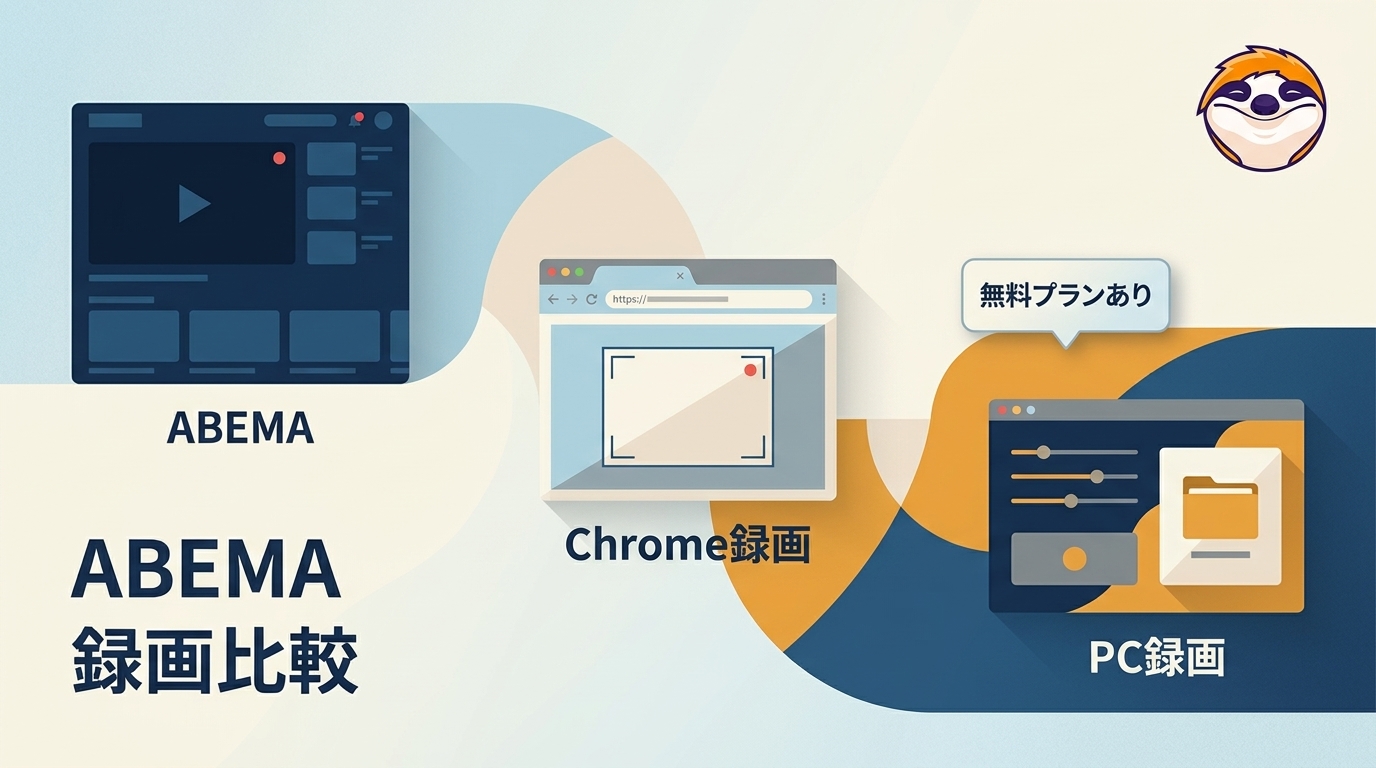
ABEMA動画を無料で保存したい場合、まず知っておきたいのは、「無料で保存できる方法」がすべて同じ仕組みではないという点です。
ABEMA公式アプリでは対応作品をアプリ内にダウンロードしてオフライン視聴できます。一方、Chrome拡張機能やオンラインサービスの多くは「動画ファイルを直接ダウンロードする」のではなく、再生中の画面を録画する方法です。PCへMP4・MKVとして整理したい場合は、PC向けダウンローダーという別の選択肢があります。
結論として、短い動画を一度だけ無料で残したいならChromeやオンライン録画、アプリ内でオフライン視聴したいならABEMA公式機能、複数話や字幕までPCで管理したいならStreamFab AbemaTV ダウンローダーの無料体験というように、目的で分けると選びやすくなります。
この記事では、ABEMAを無料で保存する方法として、Chrome拡張機能4つ、オンライン録画サービス3つ、ABEMA公式ダウンロード、PC向け保存ソフトの違いを順番に解説します。
ご利用前の確認
本記事で紹介する方法は、正当に視聴できるコンテンツを個人利用の範囲で扱うことを前提としています。保存した動画の無断アップロード、販売、第三者への共有・再配布は行わず、ABEMAの利用規約と適用法令を確認してください。
ABEMAを無料で保存する4つの方法を比較
「ABEMA ダウンロード 無料」で方法を探すと、公式ダウンロード、Chrome拡張機能、オンラインサイト、PCソフトが同じ「保存方法」として紹介されることがあります。しかし、保存後の扱いは大きく異なります。
| 方法 | 対応環境 | 保存形態 | 無料で使える範囲 | 向いている用途 |
|---|---|---|---|---|
| ABEMA公式アプリ | スマホ・タブレット | アプリ内のオフライン保存 | 対象作品・プランによる | ABEMAアプリ内でオフライン視聴したい |
| Chrome拡張機能 | PCブラウザ | 画面録画ファイル | ツールごとに異なる | 短い動画を単発で録画したい |
| オンライン録画サービス | PCブラウザ | 画面録画ファイル | サービスごとに異なる | インストールせず簡単に録画したい |
| StreamFab AbemaTV ダウンローダー | Windows・Mac | MP4・MKV | 無料体験で3本まで | 複数話・字幕・ローカルファイルを管理したい |
ABEMA公式アプリのダウンロードは、通常のMP4ファイルを作成する方法ではなく、アプリ内でオフライン視聴するための機能です。利用条件については、ABEMA公式ダウンロードの制限もあわせて確認してください。
一方、Chrome拡張機能やオンラインサービスは画面録画が中心です。ABEMA動画そのものをPCへ保存する方法については、ABEMA動画をダウンロードする方法で詳しく解説しています。
無料のChrome拡張機能でABEMAを録画する方法4選
Chrome拡張機能は無料で試しやすい一方、ABEMA動画を直接取得する「ダウンローダー」ではなく、ブラウザに表示される映像や音声を録画するタイプが中心です。
そのため、最初から長い番組を録画するのではなく、まず短い範囲で正常に保存できるか確認するのがおすすめです。
無料録画を試す前の3ステップ
- ABEMAで10~20秒程度の短い部分を再生します。
- 録画範囲と音声入力を確認して録画を開始します。
- 録画を停止し、映像・音声・シーク操作・出力形式を確認します。
この短いテストで黒画面や無音になる場合は、同じ設定で長時間録画を繰り返すより、別の拡張機能や保存方法へ切り替えたほうが効率的です。
1. Screen Recorder for Google Chrome
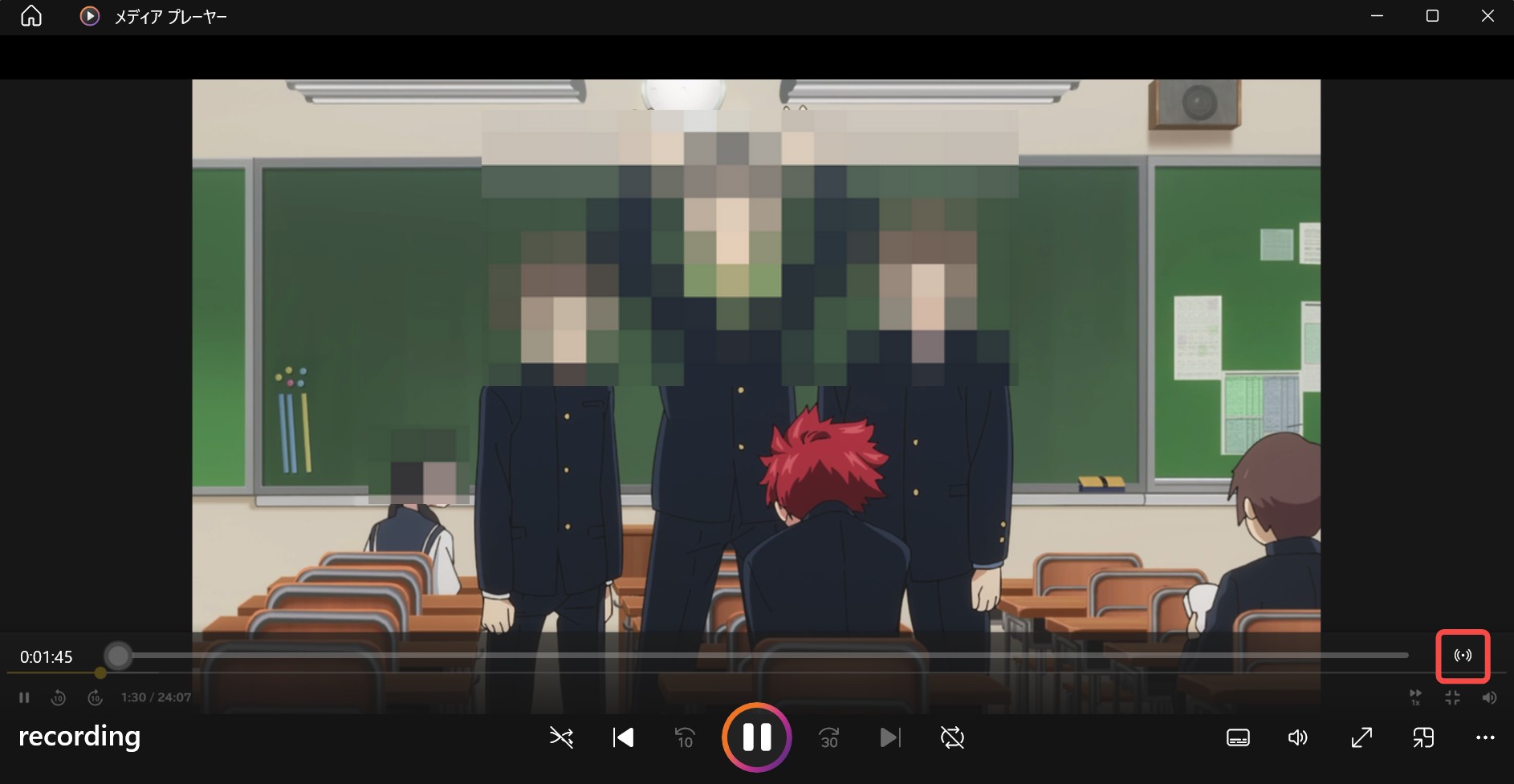
Chromeだけで手軽に画面録画を試したい方に向いています。
Screen Recorder for Google Chromeは、Google Chrome上で画面を録画できる拡張機能です。ABEMAを含むストリーミング動画では、作品やブラウザ環境によって録画結果が異なります。
利用前に録画範囲、音声入力、保存先を確認し、終了後は実際の出力ファイルを開いてください。映像と音声がそろっているか、途中までしか保存されていない箇所がないか、シーク操作が正常にできるかまで確認すると安心です。
- Chrome上で操作できる
- 録画範囲を設定できる
- 音声入力を選択できる
- ABEMAでの録画結果は作品や環境によって異なる
- 録画後に映像・音声・シーク操作の確認が必要
- メタデータを自動整理する用途には向かない
2. Screencastify(無料版に制限あり)
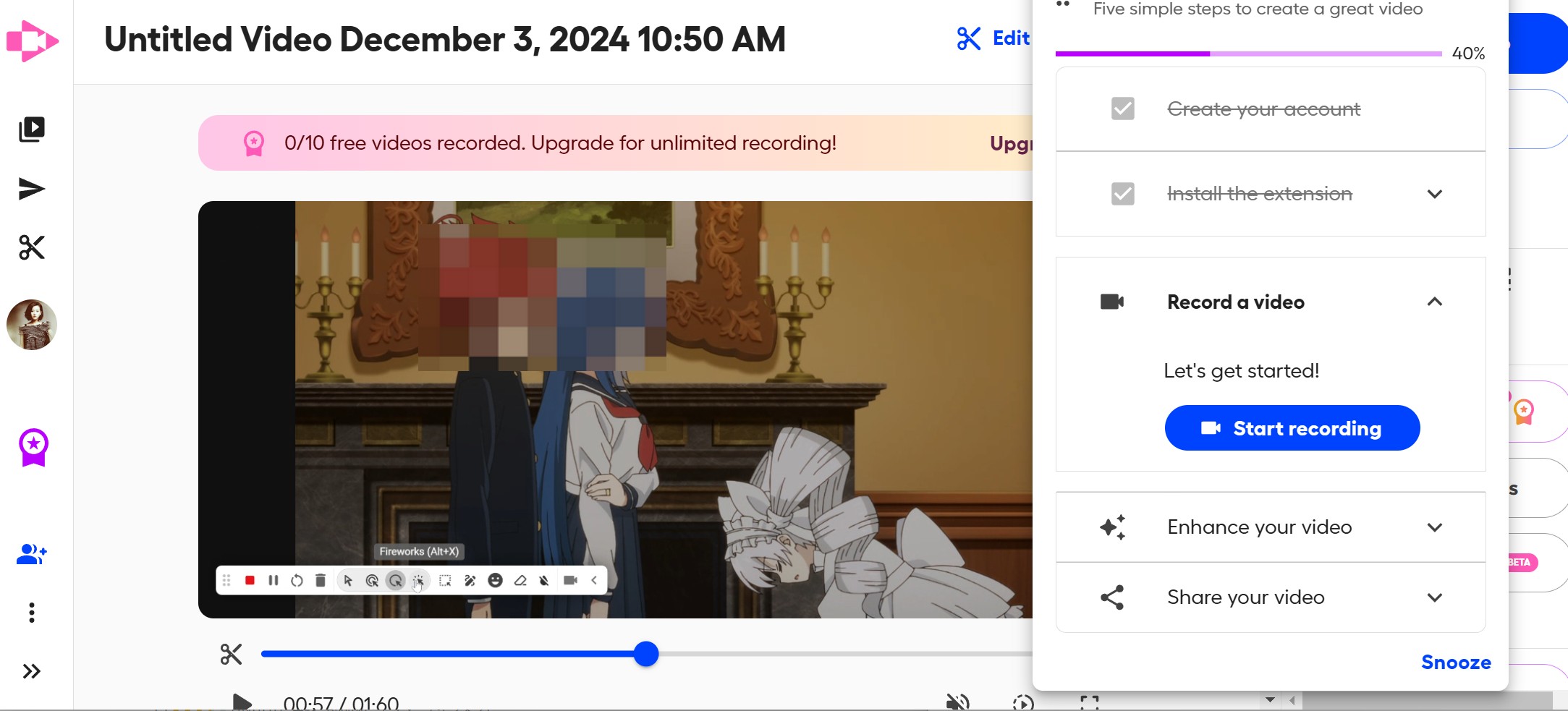
Screencastifyは、ブラウザ画面の録画に加えて、カメラやマイクの入力、録画中の注釈、録画後の簡単な編集に対応するツールです。
無料版には利用条件があり、使用にはログインが必要です。録画時間やエクスポート条件はプランによって変わるため、利用時点の無料プランで選べる範囲を確認してください。
- カメラやマイクを使った録画が可能
- 録画中に注釈を追加できる
- 録画後の簡単な編集に対応
- MP4などへ書き出せる
- ログインが必要
- 無料版には利用条件の制限がある
- ABEMAでの録画可否は視聴環境によって異なる
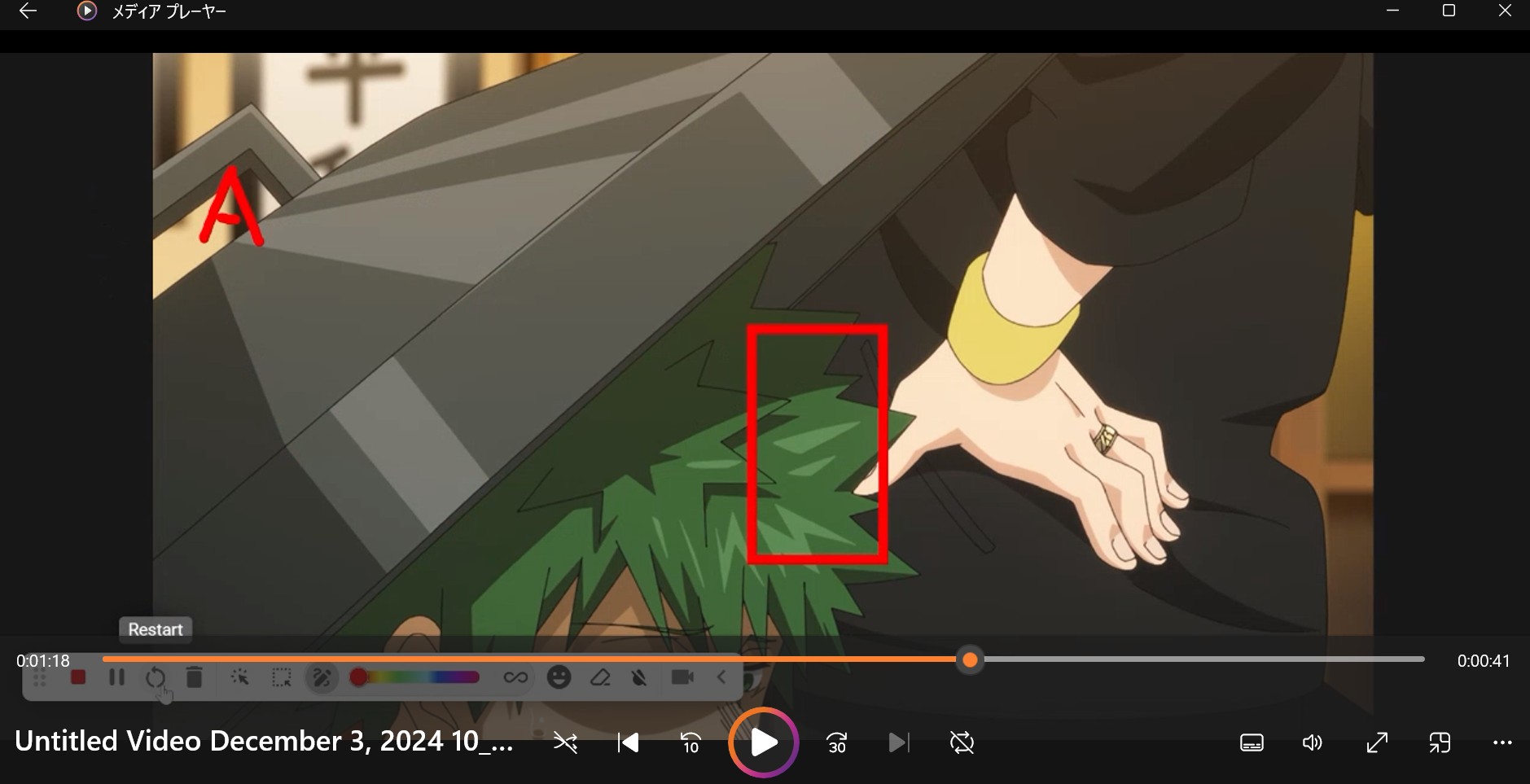
録画と編集を一つのツールで行えるのが利点ですが、ABEMAを長時間保存する場合は、無料版の条件と実際の出力結果を先に確認しておきましょう。
3. Screenity
Screenityは、画面録画と編集に対応したChrome拡張機能です。録画中の注釈追加や、録画後のカット、画面サイズの調整、音声追加などの機能が案内されています。
現在の案内では録画回数・録画時間に制限がないとされ、MP4・GIF・WebMへの書き出しに対応しています。ただし、これらの機能が利用できることと、ABEMA本編を正常に録画できることは分けて考える必要があります。
- 無料で利用できる機能がある
- 録画回数・時間に制限がない案内
- 動画編集機能付き
- 録画中に注釈を追加できる
- ABEMAでの録画可否は作品や環境に左右される
- 出力後に映像と音声を確認する必要がある
- 長時間録画ではPCの空き容量にも注意が必要
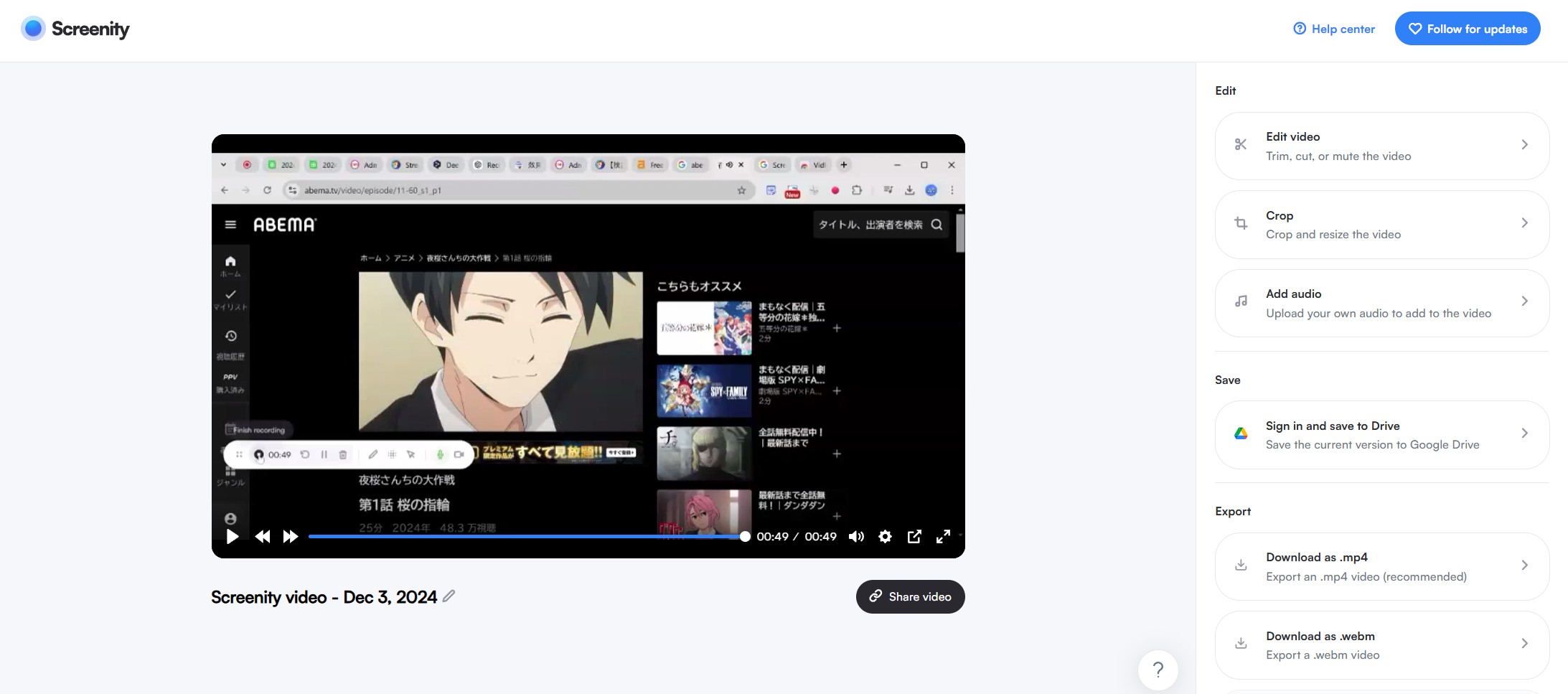
Screenityは録画と編集を一つの拡張機能で扱いたい場合に便利です。長い番組を録画する場合は、最初に短いテストを行い、保存先の空き容量も確認してください。
4. Awesome Screen Recorder & Screenshot
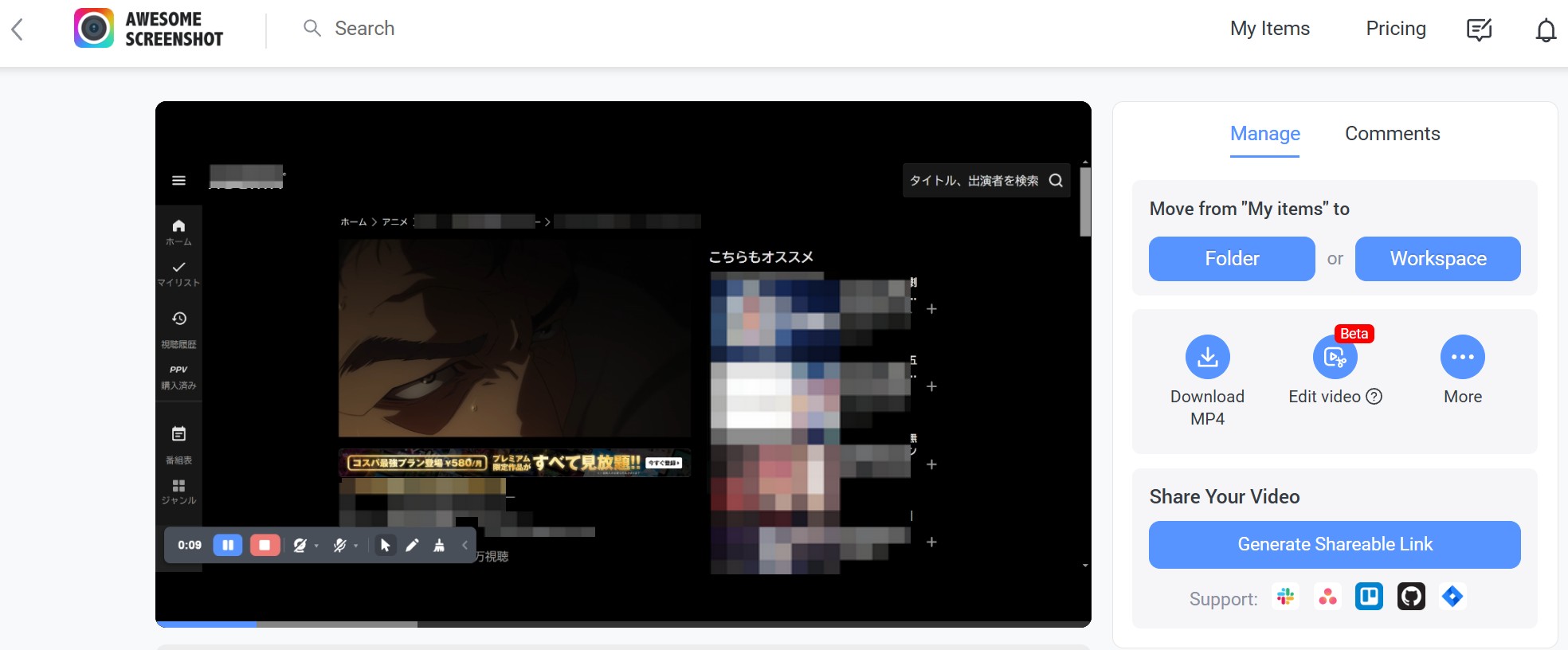
Awesome Screen Recorder & Screenshotは、画面録画とスクリーンショット機能を備えたChrome拡張機能です。一部機能を無料で利用できますが、無料版の画質、録画時間、出力形式、編集機能には条件があります。
ABEMAを録画する場合は、無料版で利用できる設定を確認したうえで、短いテスト録画から始めてください。
- 一部機能を無料で利用可能
- 録画とスクリーンショットに対応
- 動画編集機能がある
- ログインが必要
- 無料版は画質・録画時間・形式などに制限がある
- ABEMAでの録画結果は環境によって異なる
インストール不要で使えるオンライン録画サービス3選
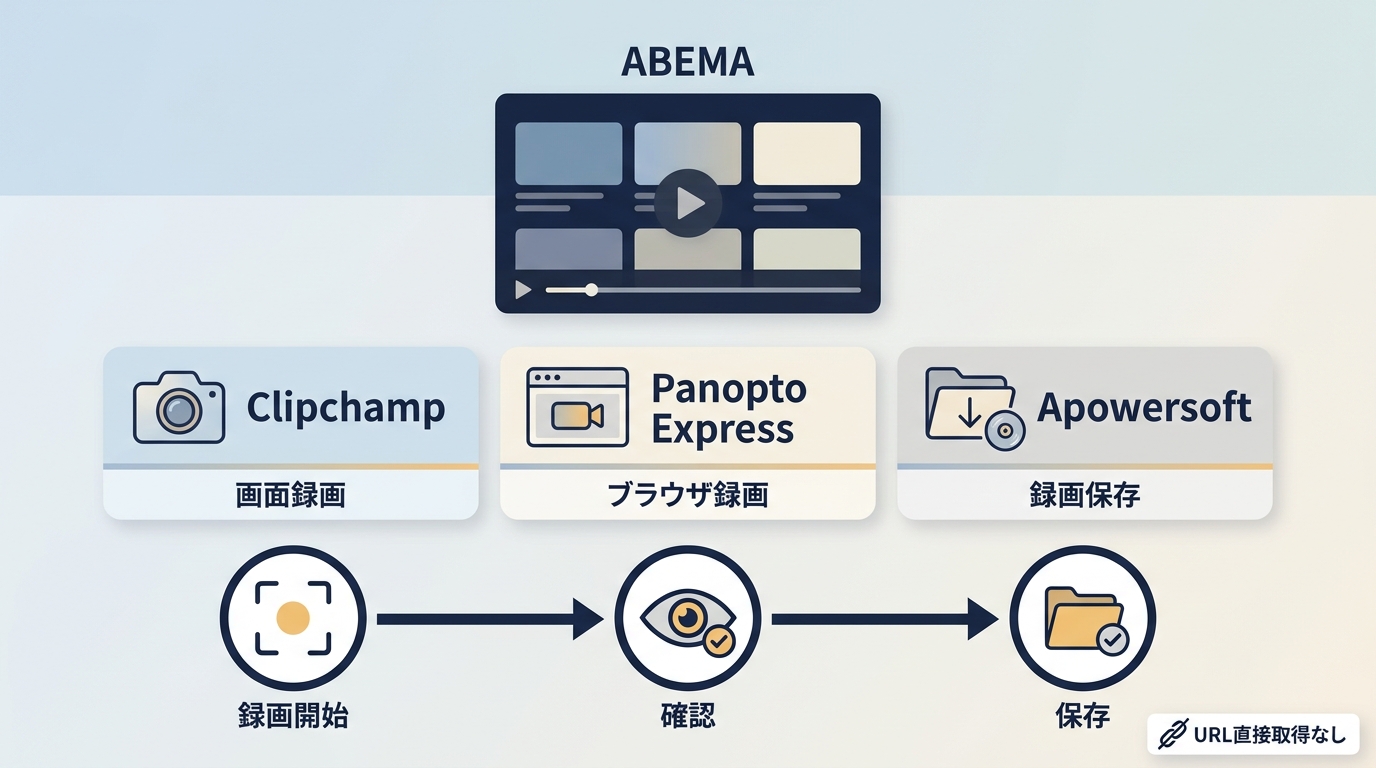
「ABEMAダウンロードサイト」として紹介されることがあるClipchamp、Panopto Express、Apowersoftも、ABEMAのURLを貼り付けて本編動画を直接取得するサービスではなく、画面録画用途として考えたほうが分かりやすいでしょう。
- Clipchamp:画面録画と基本的な編集をまとめて行いたい場合に向いています。利用できる機能や書き出し条件はアカウント・プランによって異なります。
- Panopto Express:画面、カメラ、音声を組み合わせて録画する用途に向いています。録画後は実際の出力ファイルを確認してください。
- Apowersoft:録画範囲や音声入力を指定して画面を記録できます。出力形式や編集機能は利用時点の画面で確認してください。
いずれもABEMAを再生しながら録画する方式なので、短い番組や一度だけ保存したい場面に向いています。長い番組や複数話を管理する場合は、録画時間とファイル管理の手間も考えて選びましょう。
MP4ファイルとしての保存方法を詳しく比較したい場合は、ABEMA動画をMP4で保存する方法も参考にしてください。
ABEMAの無料録画で黒画面・無音になる場合
Chrome拡張機能やオンライン録画を使うと、映像が黒くなる、音声だけ保存される、録画後のファイルを開けないといった問題が起きる場合があります。
映像だけが黒くなる場合は、ABEMA録画で画面が黒くなる原因と対処法も確認しつつ、まず短いサンプルで原因を切り分けます。
音声がない:録画ツールの音声入力で「タブ音声」「システム音声」など必要な入力が選ばれているか確認します。
ファイルを開けない:録画を停止したあと、書き出し処理が完了してからファイルを開きます。
10~20秒程度のテスト録画でも黒画面や無音になる場合は、同じ設定を繰り返すより、別の録画方法やPC向け保存ソフトへ切り替えたほうが効率的です。
無料録画で足りない場合はStreamFab AbemaTV ダウンローダーを試す
短いABEMA動画を一度だけ残すなら、無料のChrome拡張機能やオンライン録画で足りる場合があります。
一方、ドラマやアニメを複数話まとめて保存したい、字幕を選択したい、録画時間を待たずにPCへMP4・MKVとして整理したい場合は、無料録画とは別の方法を検討したほうが管理しやすくなります。
StreamFab AbemaTV ダウンローダーの無料体験
StreamFab AbemaTV ダウンローダーは、Windows・Macで使えるABEMA向けPCダウンローダーです。
完全無料ソフトではありませんが、30日間の無料体験でABEMAを含む各ストリーミングサービスにつき3本まで、製品版と同じ保存機能を試せます。まず3本を実際に保存して、自分のPC環境で画質、字幕、保存形式を確認してから判断できます。
対応するABEMA動画では最大1080pで保存でき、MP4・MKV形式、字幕の選択・保存、複数話の一括処理、定時保存、新着エピソードの保存、メタデータ管理などに対応しています。
1. 複数話をまとめて管理しやすい
1本ずつ再生時間に合わせて録画するのではなく、対応する複数エピソードをまとめて処理できます。
2. MP4・MKVと字幕を選べる
保存後に使うプレイヤーや端末に合わせてMP4・MKVを選択でき、字幕もSRTファイルまたは動画への埋め込みとして管理できます。
- 最大1080pでの保存に対応
- MP4・MKV形式で保存可能
- 複数話の一括処理に対応
- 字幕の選択・保存に対応
- 定時保存と新着エピソードの取得に対応
- メタデータを含めてPCで整理できる
- 完全無料ソフトではない
- 無料体験では各ストリーミングサービス3本まで
StreamFab AbemaTV ダウンローダーの使い方
Step1:StreamFab AbemaTV ダウンローダーをインストール
無料ダウンロード Windows 11/10/8.1/8/7
インストール後にStreamFabを起動します。保存先を先に確認しておくと、処理完了後のファイルを見つけやすくなります。
Step2:対応サービスからABEMAを選択

StreamFab内の対応サービスからABEMAを開きます。ABEMAの画面が表示されたら、次に保存したい作品へ進みます。
Step3:ABEMAにログインして保存したい動画を開く

視聴に必要なABEMAアカウントでログインし、正当にアクセスできる対象動画を開きます。まずABEMA上で正常に再生できることを確認してください。
Step4:画質・字幕を確認してダウンロード

動画を開くと保存設定が表示されます。利用できる画質、字幕、エピソードを確認し、「ダウンロード」をクリックします。
Step5:保存後のファイルを確認
ダウンロードが完了したら保存先フォルダを開き、映像・音声・字幕・再生時間に問題がないか確認します。複数話をまとめて保存する場合も、最初の1本を確認してから残りを整理すると失敗を減らせます。
ABEMAを無料で保存するならどの方法が向いている?
ここまでの方法を、保存する本数と保存後の使い方で整理すると選びやすくなります。
| 目的 | 向いている方法 | 理由 |
|---|---|---|
| スマホでオフライン視聴したい | ABEMA公式アプリ | 対応作品ならアプリ内で管理できる |
| 短い動画を1本だけ無料で残したい | Chrome拡張機能 | インストール後すぐに画面録画を試しやすい |
| ソフトを入れずに短い画面録画をしたい | オンライン録画サービス | ブラウザ中心で利用できる |
| まず数本をMP4/MKVで試したい | StreamFab無料体験 | ABEMAで3本まで保存機能を確認できる |
| 複数話・字幕・新着エピソードを管理したい | StreamFab AbemaTV ダウンローダー | 一括処理・字幕・定時保存などに対応 |
私なら、まず「1本だけ試したいのか」「シリーズを何話も残したいのか」で分けます。1本の短い動画なら無料録画で十分な場合がありますが、複数話になると録画時間と確認作業が積み重なるため、PC向けダウンローダーのほうが管理しやすくなります。
ABEMA無料保存に関するよくある質問
まとめ:ABEMAの「無料ダウンロード」と「無料録画」を分けて選ぶ
ABEMAを無料で保存する方法を探すと、Chrome拡張機能やオンラインサービスが「無料ダウンローダー」として紹介されることがあります。しかし、実際には画面録画方式のツールが多く、ABEMA動画を直接PCへダウンロードする方法とは仕組みが異なります。
スマホでオフライン視聴したいだけならABEMA公式アプリ、短い動画を単発で保存したいならChromeやオンライン録画、複数話や字幕をPCで整理したいなら専用ダウンローダーというように、保存後の使い方から逆算して選びましょう。
StreamFab AbemaTV ダウンローダーは完全無料ソフトではありませんが、30日間の無料体験でABEMA動画を3本まで保存できます。MP4・MKV、一括処理、字幕、定時保存などが必要かどうかを、実際に数本試してから判断できます。
まず「無料だから」という理由だけで方法を選ぶのではなく、1本だけ録画したいのか、ABEMAアプリ内で見たいのか、PCへ動画ファイルとして残したいのかを決めると、自分に合う方法を選びやすくなります。

ABEMAの動画をスマホにダウンロードする方法を、公式アプリの使い方から代替ツールまで詳しく解説。通信量を節約してオフライン再生したい方や、保存期間・保存形式が気になる方におすすめです。さらに、PCでABEMA動画をMP4形式として保存する方法や注意点も紹介し、自分に合った視聴・保存方法が見つかります。
柳 徹子 より - 2026年9月17日
ABEMAダウンローダー5種を同一PC・同一素材で比較。公式アプリはiOS/Android限定で、PC保存には専用ツールか画面録画を使います。StreamFabのWindows/Mac対応、最大1080p、MP4/MKV、料金、無料体験、実測時間、公式機能の制限、注意点、選び方まで整理します。
柳 徹子 より - 2026年9月14日

MacでABEMAを画面収録する前に、公式ダウンロードと画面収録の違いを整理し、Shift+Command+5やQuickTime Playerの手順、黒画面・音声トラブルの確認順をまとめました。Apowersoft、Screenity、OBS Studio、Filmora、StreamFab All-In-Oneは、短い操作説明、細かな設定、録画後の編集、配信コンテンツの保存運用など、向く用途が異なります。保存目的と利用条件を先に確認すれば、余計な設定変更を減らせます。
柳 徹子 より - 2026年9月7日
Abemaアプリで気に入った動画をダウンロードしてオフラインで楽しみたい場合は、動画がダウンロードできない、若しくは作品にダウンロードボタンが見つからないことがよくあります。本記事では、Abema動画がダウンロードできない原因を徹底解説し、解決方法もご紹介します。
柳 徹子 より - 2026年8月25日