
ABEMAダウンローダーおすすめ5選|公式機能の制限と同一PC実測比較【2026年】

ABEMAダウンローダーは、公式アプリ内に動画を一時保存する機能と、PCへ動画ファイルとして保存するツールの総称です。公式機能はiOS/Androidアプリ限定のため、PCでは専用ソフトまたは画面録画ツールを用途に合わせて選びます。
Abema公式アプリにもダウンロード機能はありますが、「視聴期限がある」、「PCではダウンロード不可」といった制限があります。
本記事では、公式機能の制限を確認してから、同一ネット環境・同一動画素材で5製品を比較します。ABEMA公式機能に対するPC向け第三者製ソフトと画面録画ツールを扱い、ABEMA動画をPCに保存する方法を用途別に整理します。
|
🏆 結論 先に結論です。公式のダウンロード機能はスマホアプリ限定です。PCへ動画ファイルとして保存したい場合はPC向けツールを検討します。 👉 MP4/MKVと処理時間を重視:StreamFab同一PC・同一素材の比較では4分56秒でした。 自分のニーズに合わせて選択しましょう:
|
PC向けツールの実測データ比較
| ツール | テスト版 | ファイルサイズ | 所要時間 | 形式・作品情報 |
| StreamFab | 7014 | 414MB |
4分56秒 | MP4・作品情報あり |
| KeepStreams | 2011 | 414MB |
6分23秒 | MP4・作品情報あり |
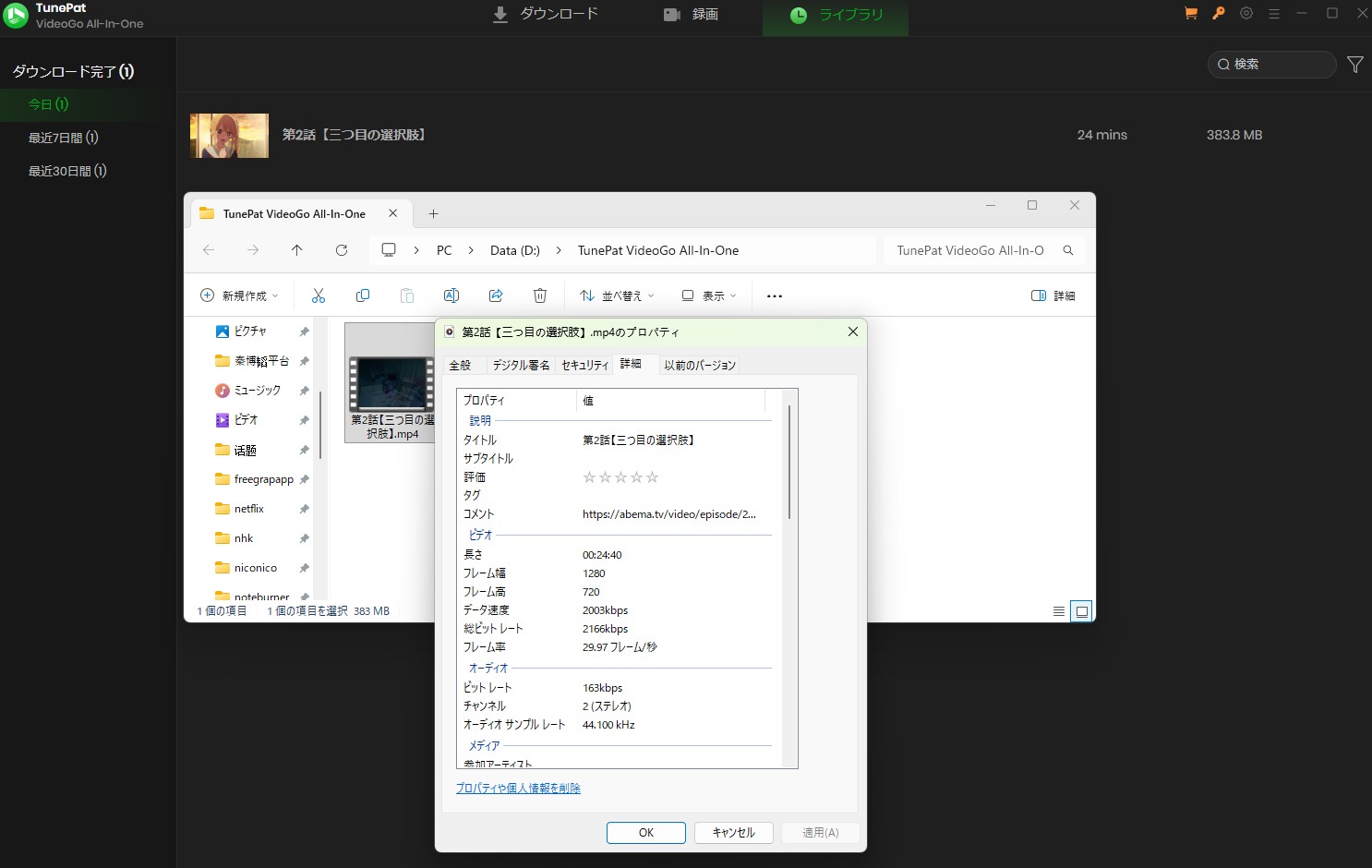
| TunePat | 2.7.7 | 383.8MB |
13分33秒 | MP4・作品情報あり |
| Panopto | / | 102MB |
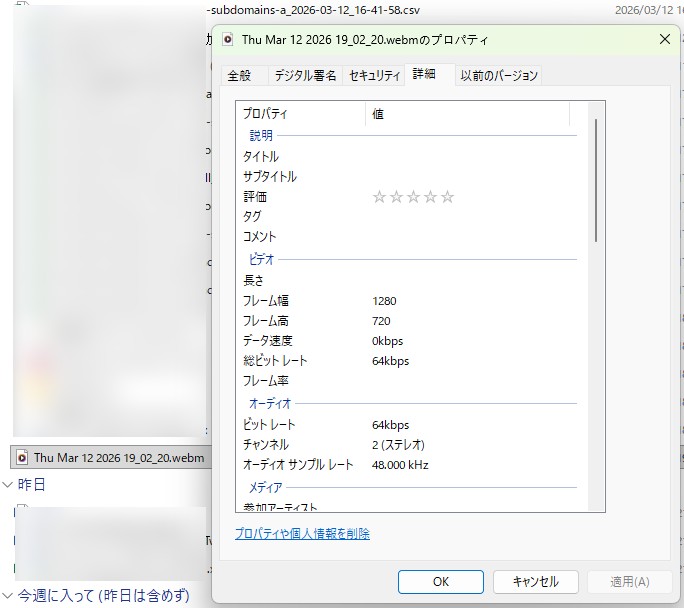
24分40秒 | WebM・作品情報なし |
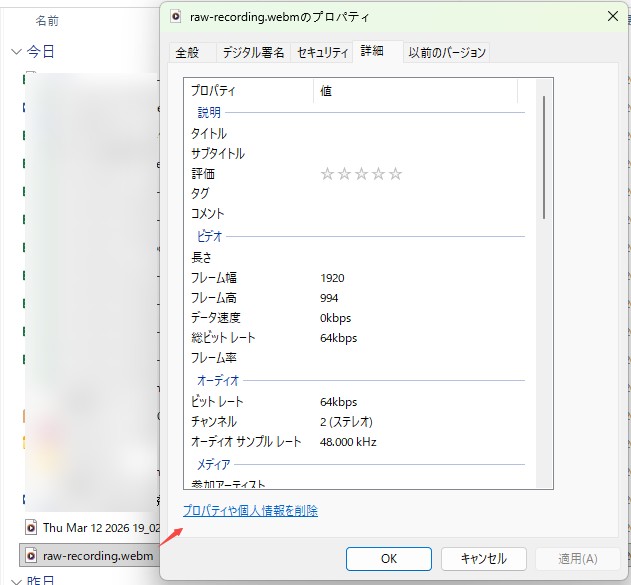
| Screenity | 4.3.1 | 610MB |
24分40秒 | WebM・作品情報なし |
⚠️ 注意事項
本記事で紹介するPC向けのツールは、正規に視聴可能なAbemaコンテンツにのみ使用してください。
保存した動画は個人利用の範囲内で利用し、再配布やアップロードは禁止されています。
ABEMA公式ダウンロード機能の紹介
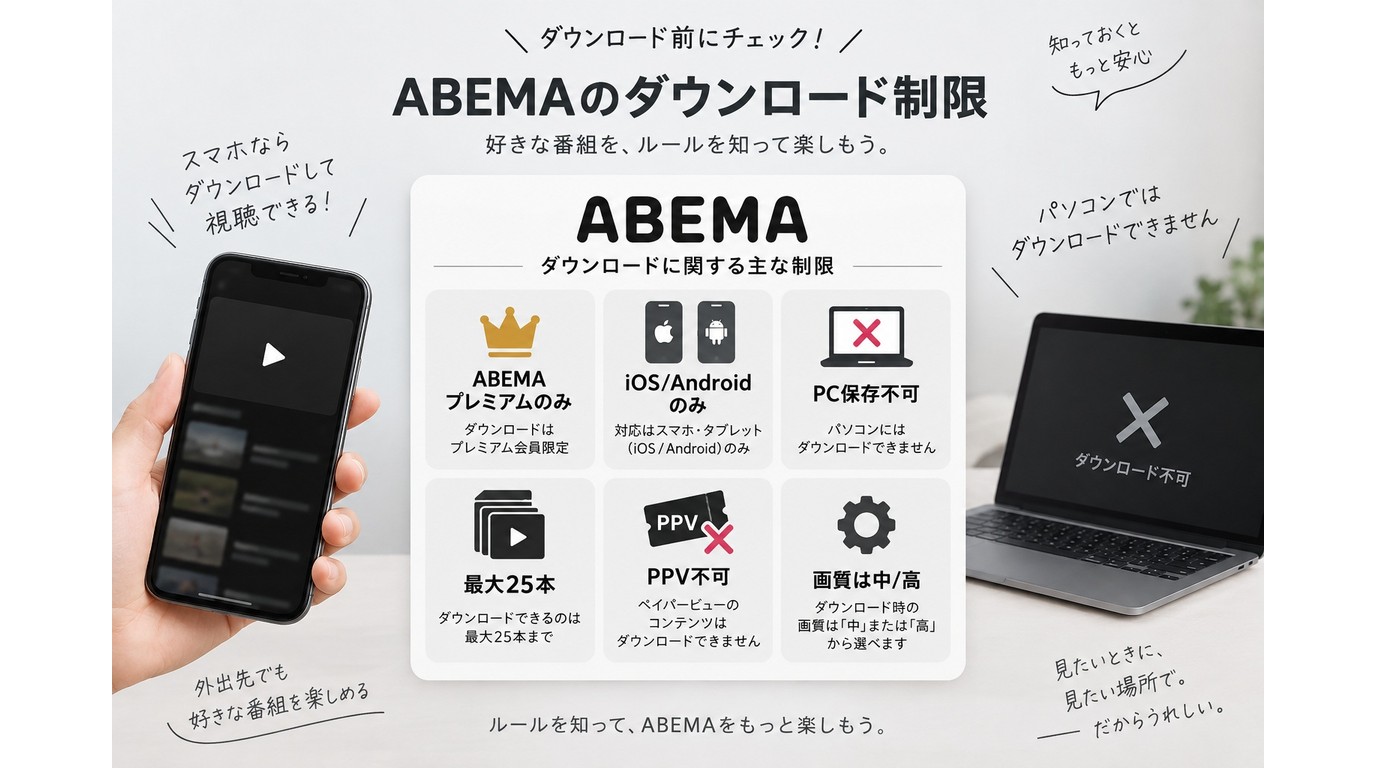
まず公式のAbemaダウンロード機能をご紹介します。ABEMA公式アプリにはダウンロード機能がありますが、利用には特定の条件が必要です 。
対象プラン: 「ABEMAプレミアム」(月額1,180円)のみ利用可能です。広告つきABEMAプレミアム(月額680円)ではダウンロード機能を利用できません(2026年9月時点) 。
制限事項:
- PPV(ペイパービュー)コンテンツ: ダウンロード不可 。
- 対応デバイス: iOS/Androidアプリ限定。PCブラウザやPCアプリではダウンロードできません 。
- 保存制限: 最大25本まで 。
- 有効期限: ダウンロード後、一定期間を過ぎると再ダウンロードが必要になる場合があります 。
- 画質: 「中画質」「高画質」から選択可能ですが、具体的な解像度(1080pなど)の指定はできません 。
ABEMAの公式ダウンロードはiOS/Androidアプリだけで利用でき、PCブラウザとPCアプリでは利用できません。 ABEMAヘルプ「動画ダウンロード機能とは」
PPVコンテンツは公式アプリでもダウンロードできません。PC向けツールは、正規に視聴でき、各サービスの利用規約と著作権法の範囲内で扱えるコンテンツのみを対象とします。
PC用のAbema動画ダウンローダーおすすめ5選
実測環境
- 検証日付:2026-09-10
- OS&スペック:Windows 11/Intel i5‑13400F/16 GB RAM/300 Mbps光回線
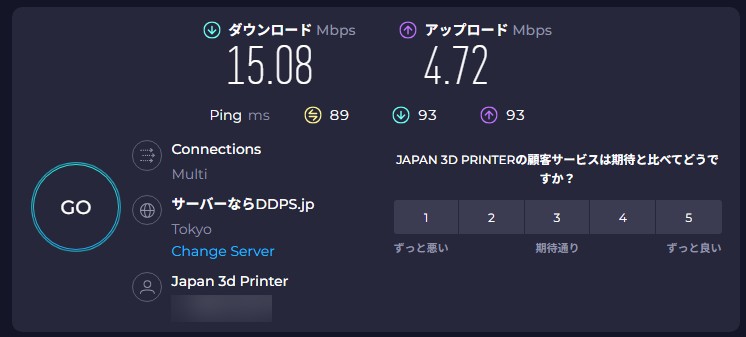
- ネット回線速度:15.08Mbps、普通(Speedtestの実測値)
- 上り:4.72MB
- Ping:90ms
- テスト動画:『推しの子』第二話(24分40秒)
- 所要時間(本データは今回のテスト環境に限った結果であり、通信環境によって変動する可能性があります。)
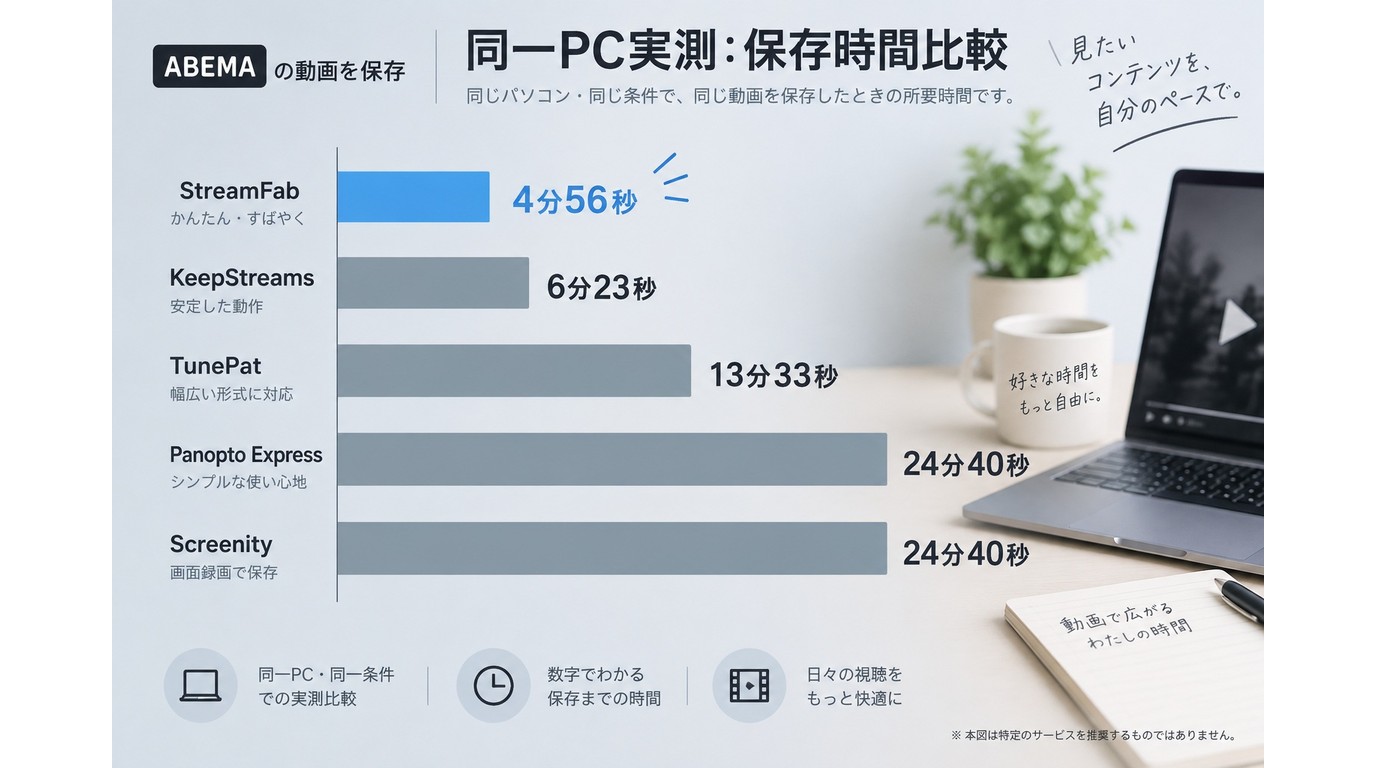
- StreamFab:4分56秒
- KeepStreams:6分23秒
- TunePat:13分33秒
- Panopto Express:24分40秒
- Screenity:24分40秒
2026-09-10にWindows 11、Intel i5‑13400F、実測15.08Mbpsの��境で『推しの子』第二話(24分40秒)を比較した結果、StreamFabは4分56秒、KeepStreamsは6分23秒、TunePatは13分33秒、Panopto ExpressとScreenityは各24分40秒でした。
1. 【MP4/MKVと速度重視】StreamFab Abemaダウンローダー
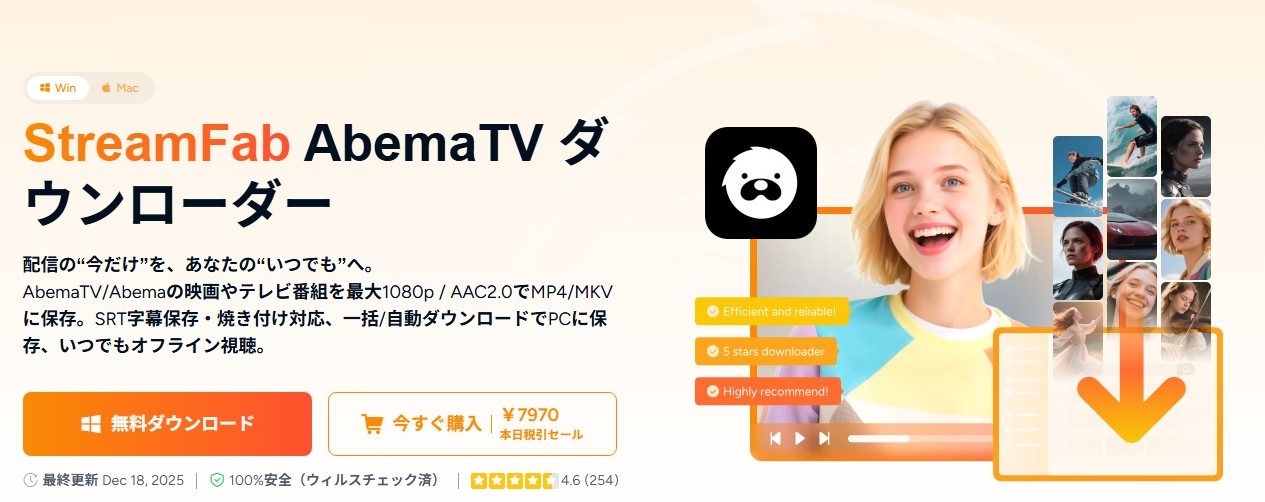
StreamFab Abemaダウンローダー は、Windows/MacでABEMA動画を最高1080pのMP4/MKVとして保存し、複数話の一括処理、音声言語の選択、字幕保存に対応するPC向けソフトです。
料金は月額¥8,520、年額¥12,400、買い切り¥15,500で、30日間の無料体験では各サービス3本まで機能を確認できます(2026年9月時点)。
StreamFab Abemaダウンローダーのメリット
- 最高1080p:ABEMA動画をH.264で保存
- MP4・MKV形式対応:保存先を選び、MP4形式で簡単に保存、MKV形式も
- 一括ダウンロード:複数の動画を一括でダウンロードできる機能も搭載
- 字幕保存:動画についた字幕も一緒にダウンロードでき、また個別に保存することも
- スケジュール通りダウンロード:時間を設定すれば、スケジュール通りAbema動画を自動的ダウンロード
補足:
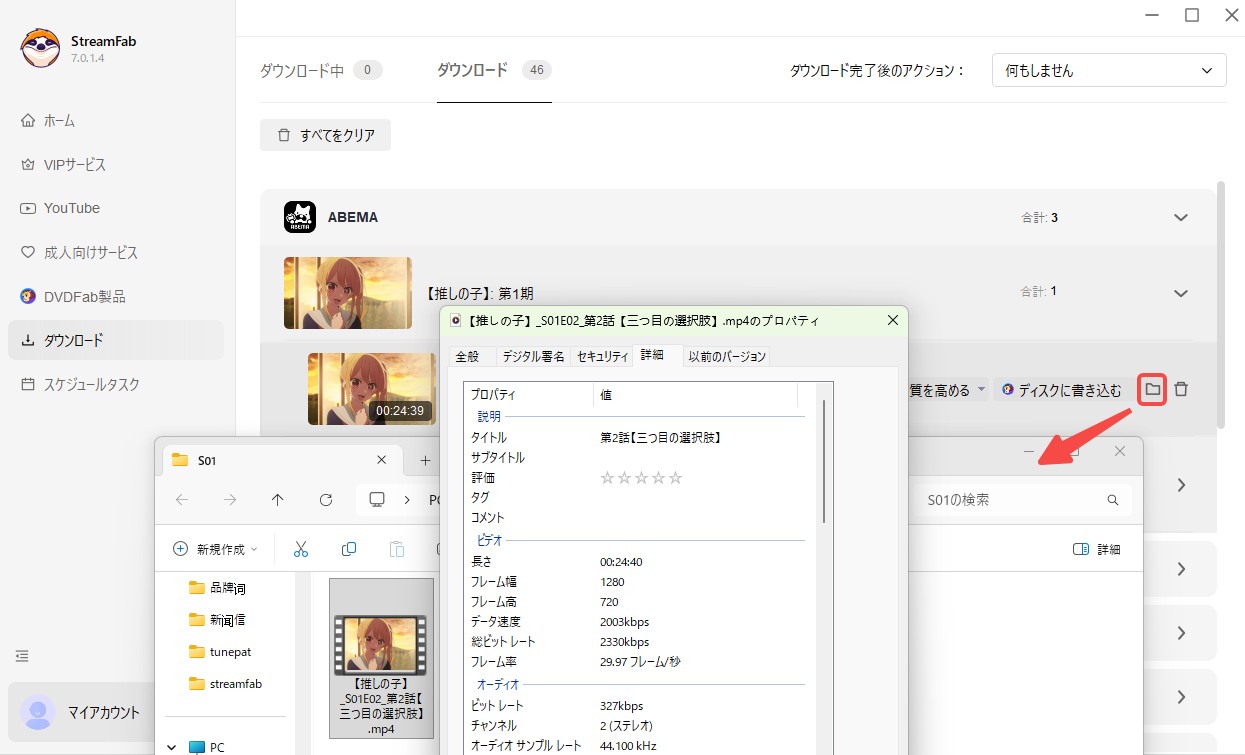
同一PC・同一素材の比較では、StreamFabは4分56秒で処理し、MP4と作品情報を保存しました。操作は動画の選択とダウンロード開始が中心です。
|
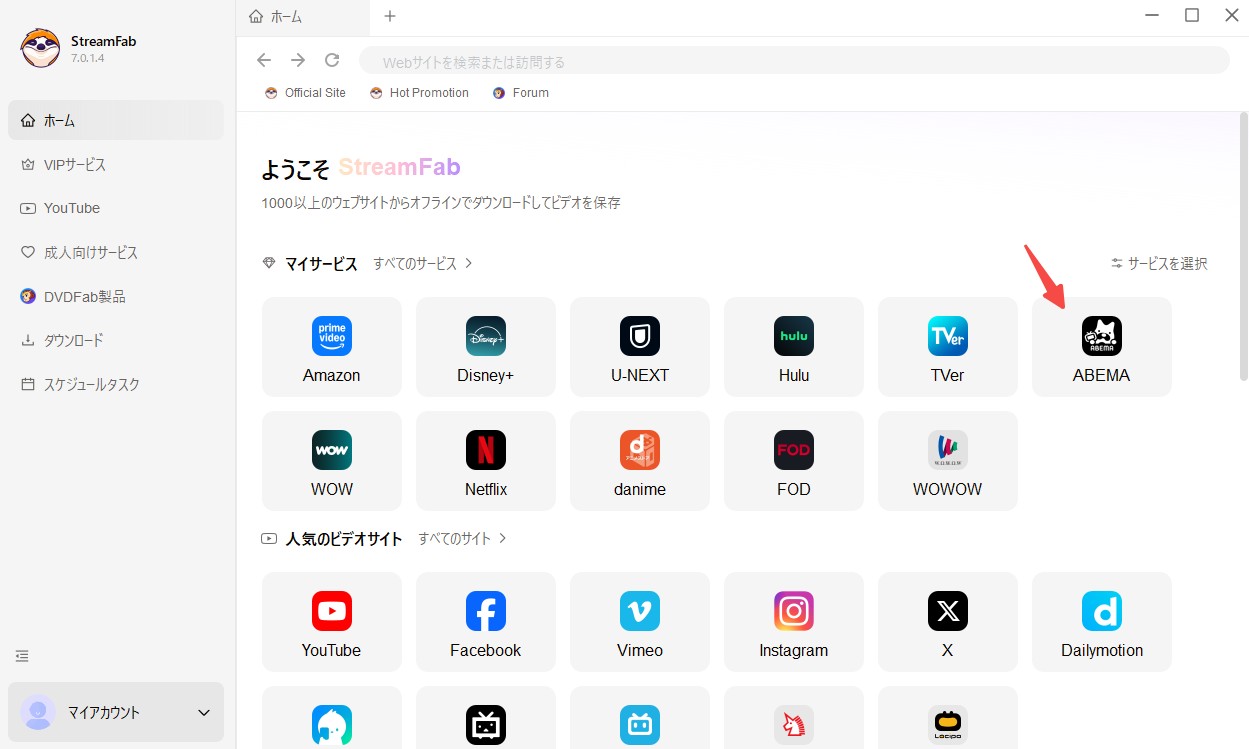
StreamFab Abema ダウンローダーの使い方 Step1:StreamFabをインストール 次のボタンをクリックしてStreamFab Abema ダウンローダーをダウンロードし、お使いのパソコンにインストールします。
無料ダウンロード Windows 11/10/8.1/8/7
WindowsではWindows用インストーラーを選びます。
無料ダウンロード macOS 11.0 以降
MacではMac用インストーラーを選びます。
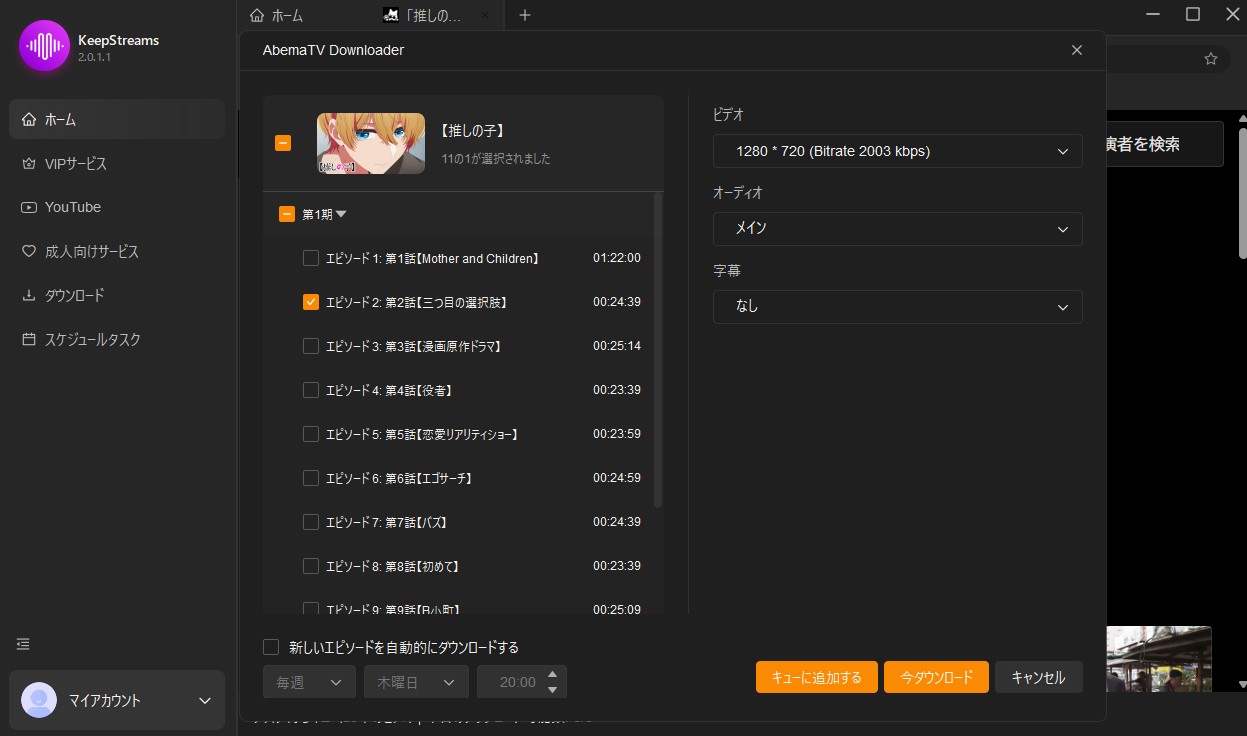
Step2:Abemaにログインして動画を選択 アプリを開いてABEMAの公式サイトにアクセスし、保存したい動画を選びます。
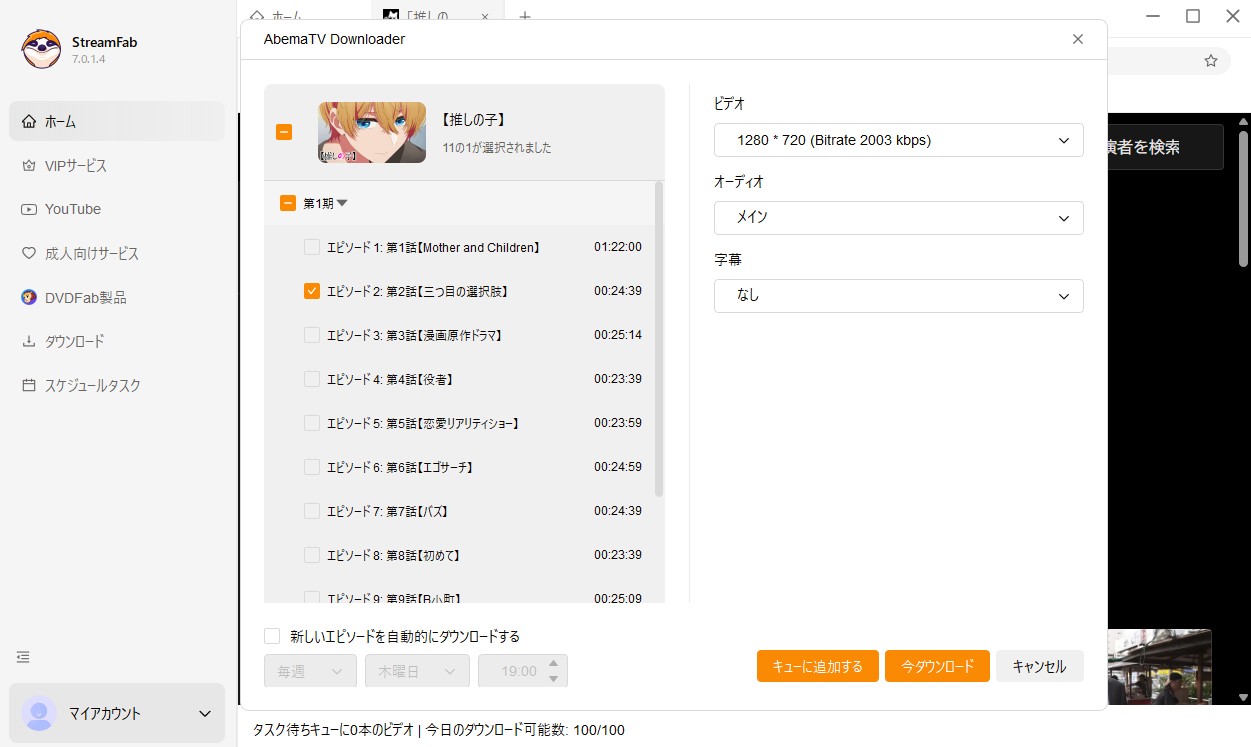
Step3:画質を指定、ダウンロードを開始 内蔵のブラウザでAbemaサイトを開き、ダウンロードしたい動画を再生すると、ポップアップウィンドウが表示されます。画質(最大1080p)やエピソードを指定します。「今ダウンロード」ボタンをクリックするとAbemaダウンロードが開始されます。後で他の動画と一緒にダウンロードしたい場合は「キューに追加する」をクリックします。
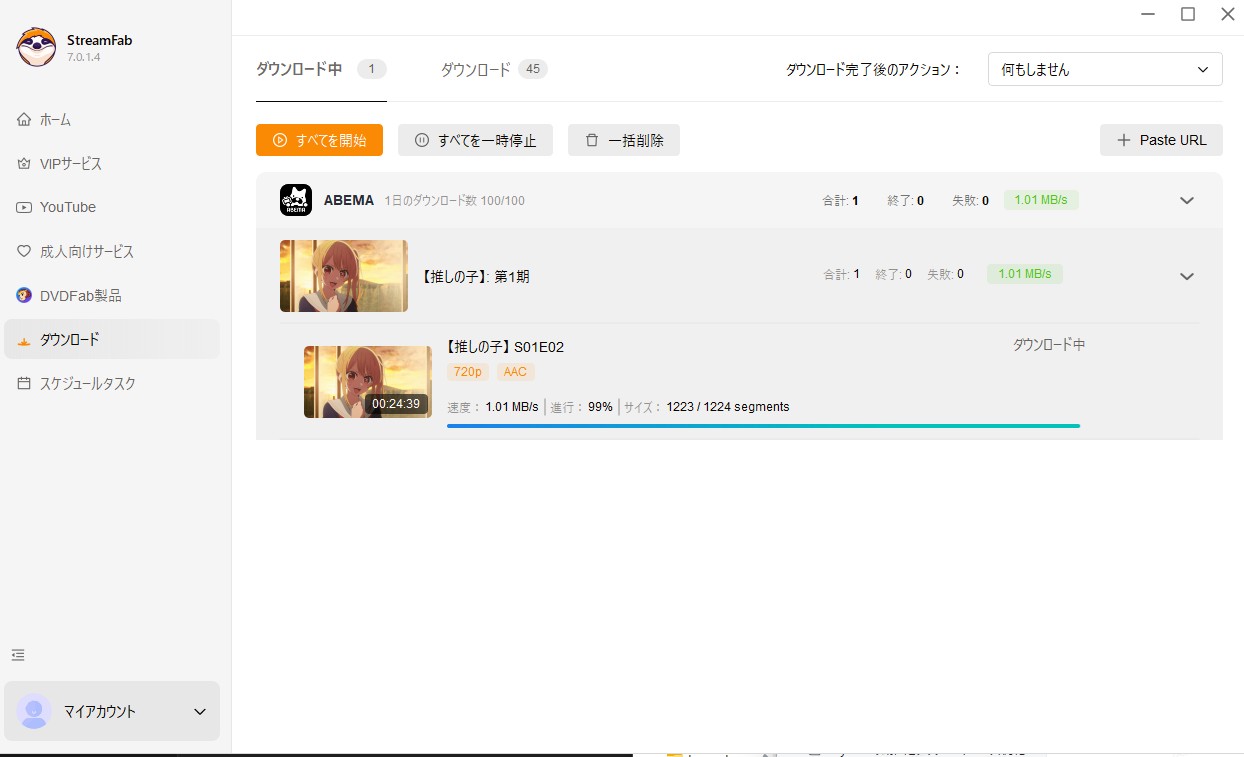
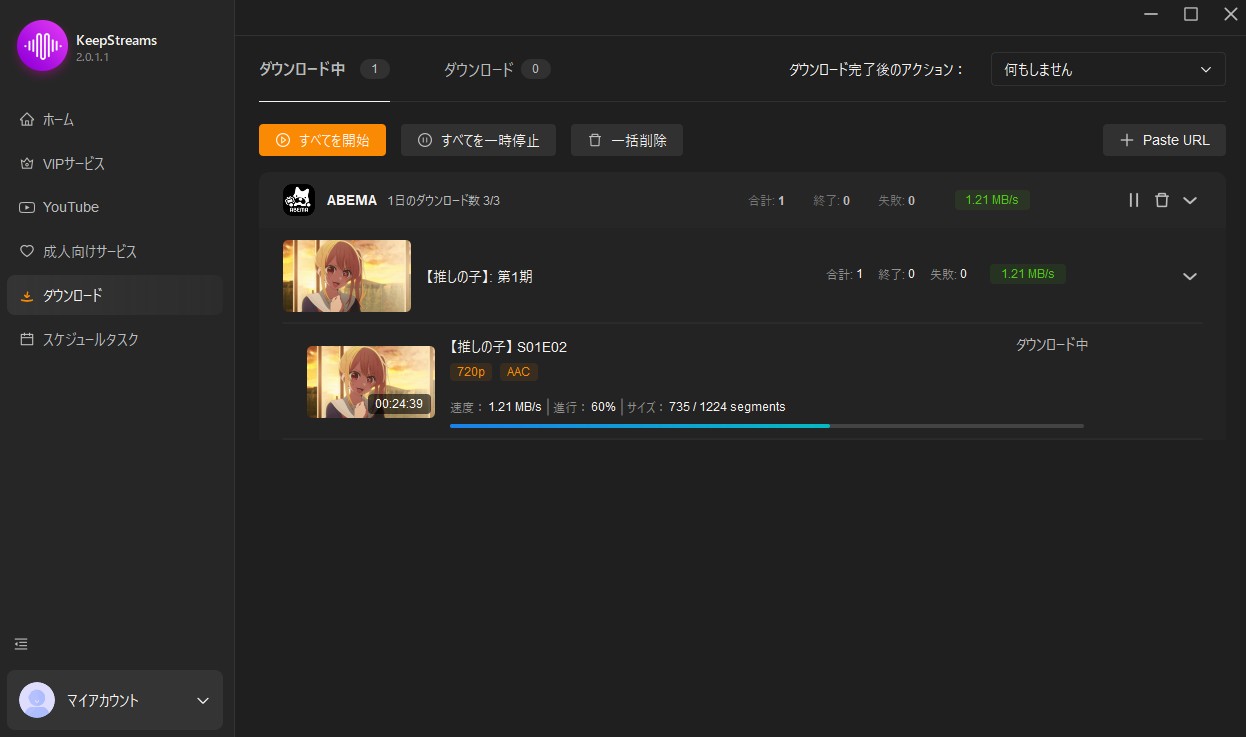
Step4:ダウンロードされた動画を確認 ダウンロード進捗は左側にある「ダウンロード中」で確認できます。終わったらすぐ下の「ダウンロード」アイテムで確認できます。
以上が、StreamFabでABEMA動画を保存する手順です。StreamFab Abemaダウンローダーで動画を保存する手順 保存済みの動画ファイルの情報は次のようです。
|
2.【一括保存】KeepStreams ABEMAダウンローダー
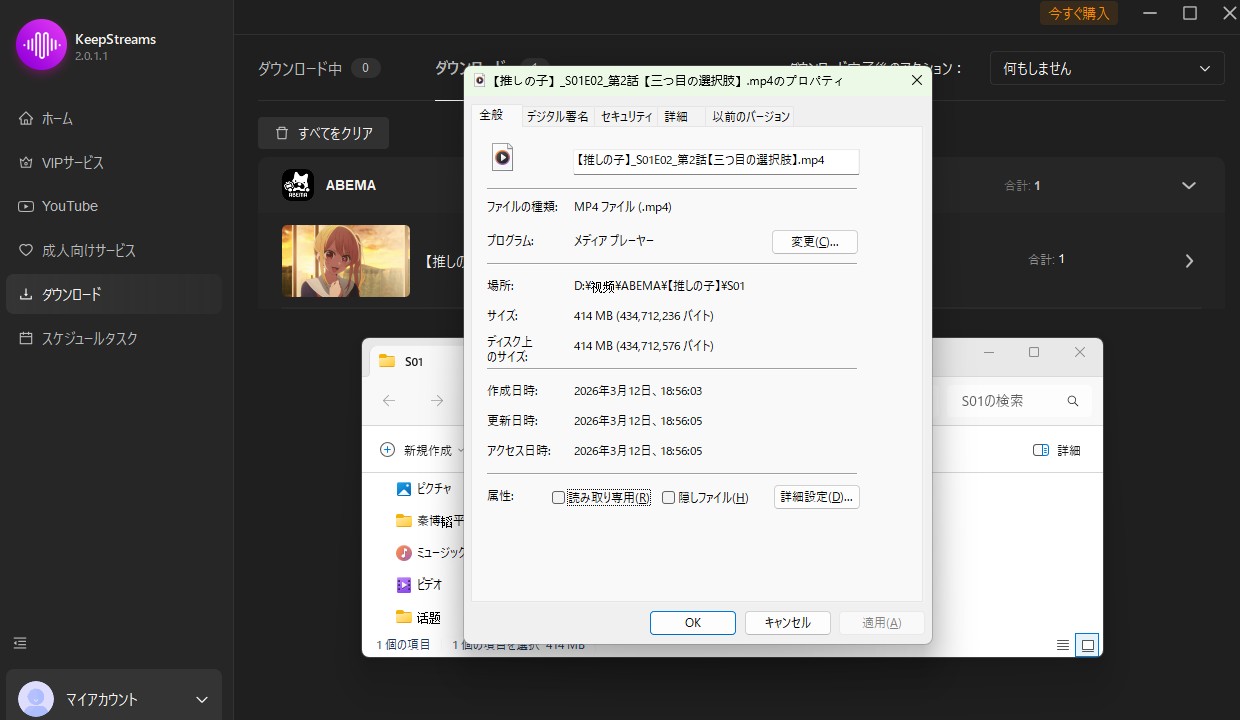
KeepStreams ABEMA Downloaderは、ABEMA動画をPCで扱う機能の近いツールです。今回の同一PC・同一素材の比較では、MP4で保存し、所要時間は6分23秒でした。
導入時は料金体系と必要な利用期間を比べ、用途に合うプランを選びます。
補足: KeepStreams ABEMA Downloaderは機能の近いPC向けツールです。今回の同一PC・同一素材の比較では6分23秒でした。
|
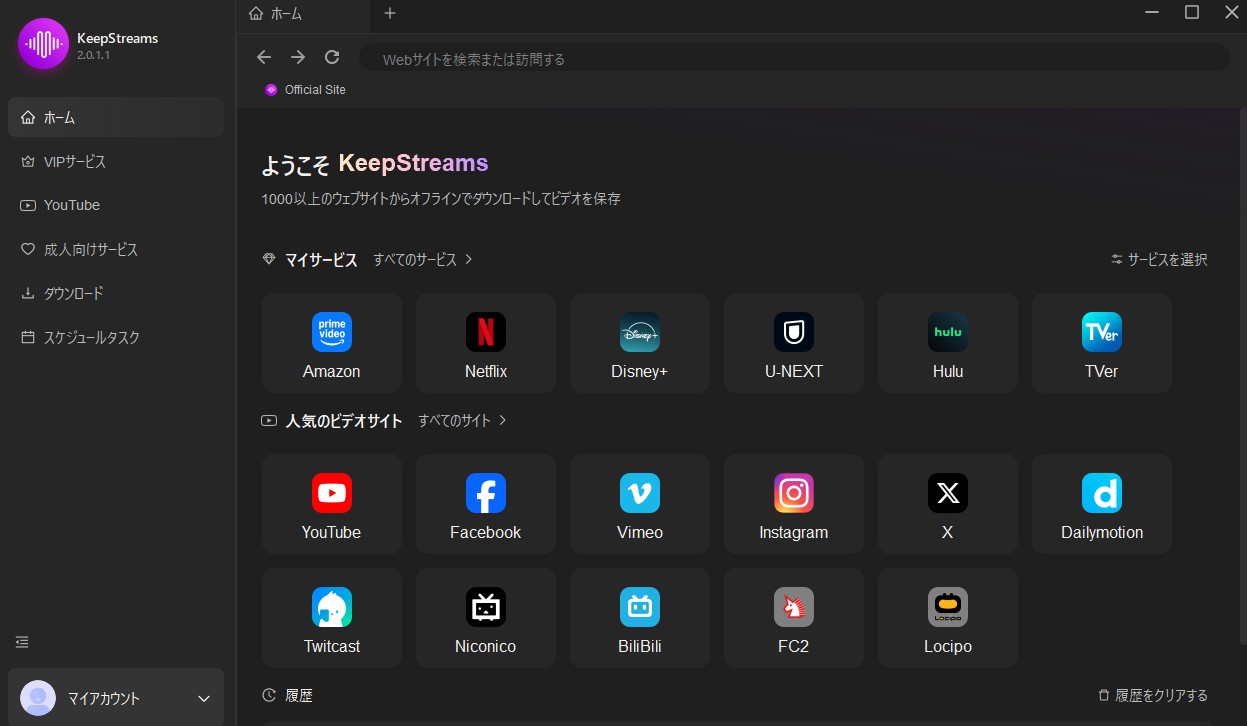
KeepStreams ABEMAダウンローダーの使い方
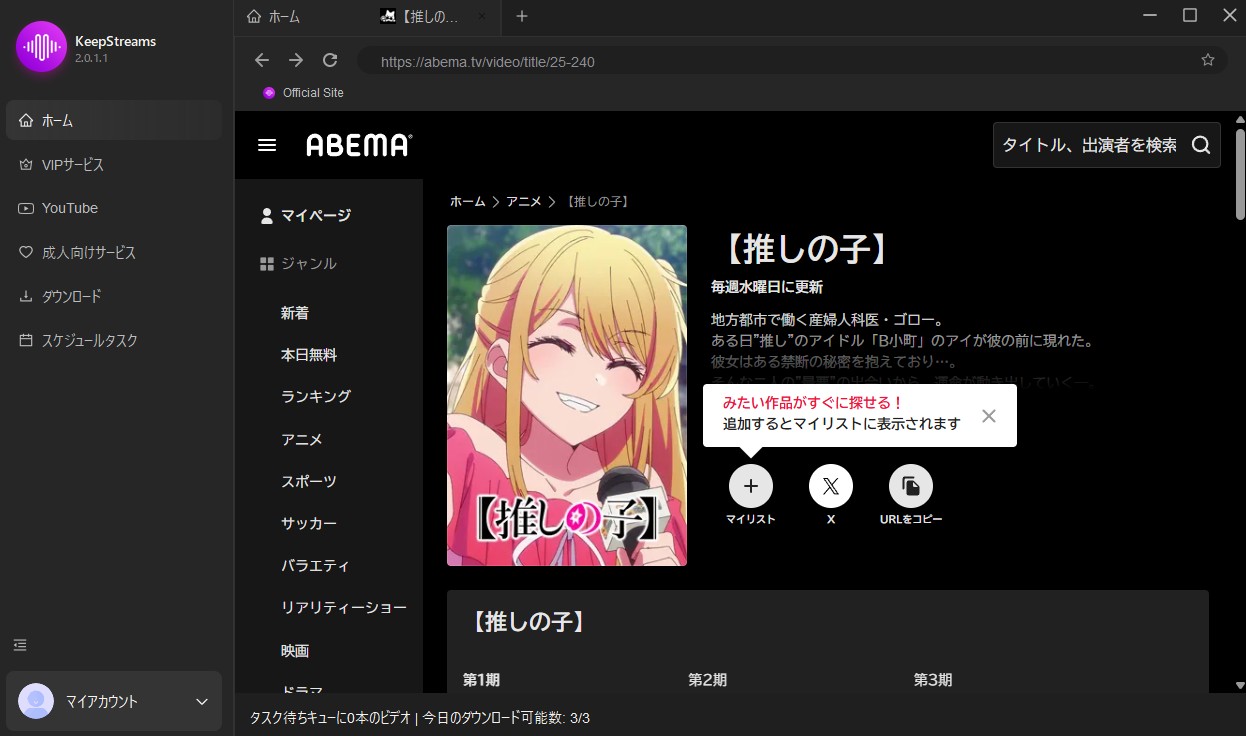
1. KeepStreamsをインストール:公式サイトからインストールします。 2. Abemaサイトを開く:KeepStreamsを開き、Abemaにアクセスします。
3. 動画を検索:保存したい動画を検索して再生してます。
4. 画質を選択:画質やエピソードを指定します。
5. Abemaダウンロード開始:ダウンロードボタンをクリックして実行し、リアルタイムで進歩を確認できます。
保存済みの動画ファイルの情報は次のようです。
|
3. 【ダウンロードと録画に対応】TunePat VideoGo All-In-One
TunePat VideoGo All-In-OneはABEMA対応を明記する多機能型ソフトで、ダウンロード機能と録画機能を一つのアプリで扱います。今回の同一PC・同一素材の比較では、MP4で保存し、所要時間は13分33秒でした。
ABEMA専用の単品ではなく、複数サービスを一つのソフトで扱いたい人向けです。ABEMAだけを対象に費用と機能を絞りたい場合は、単品型のほうが比較しやすいでしょう。
補足: ダウンロード機能と録画機能を切り替えられる点が特徴です。今回の比較では所要時間が13分33秒で、複数動画の処理にも対応します。
|
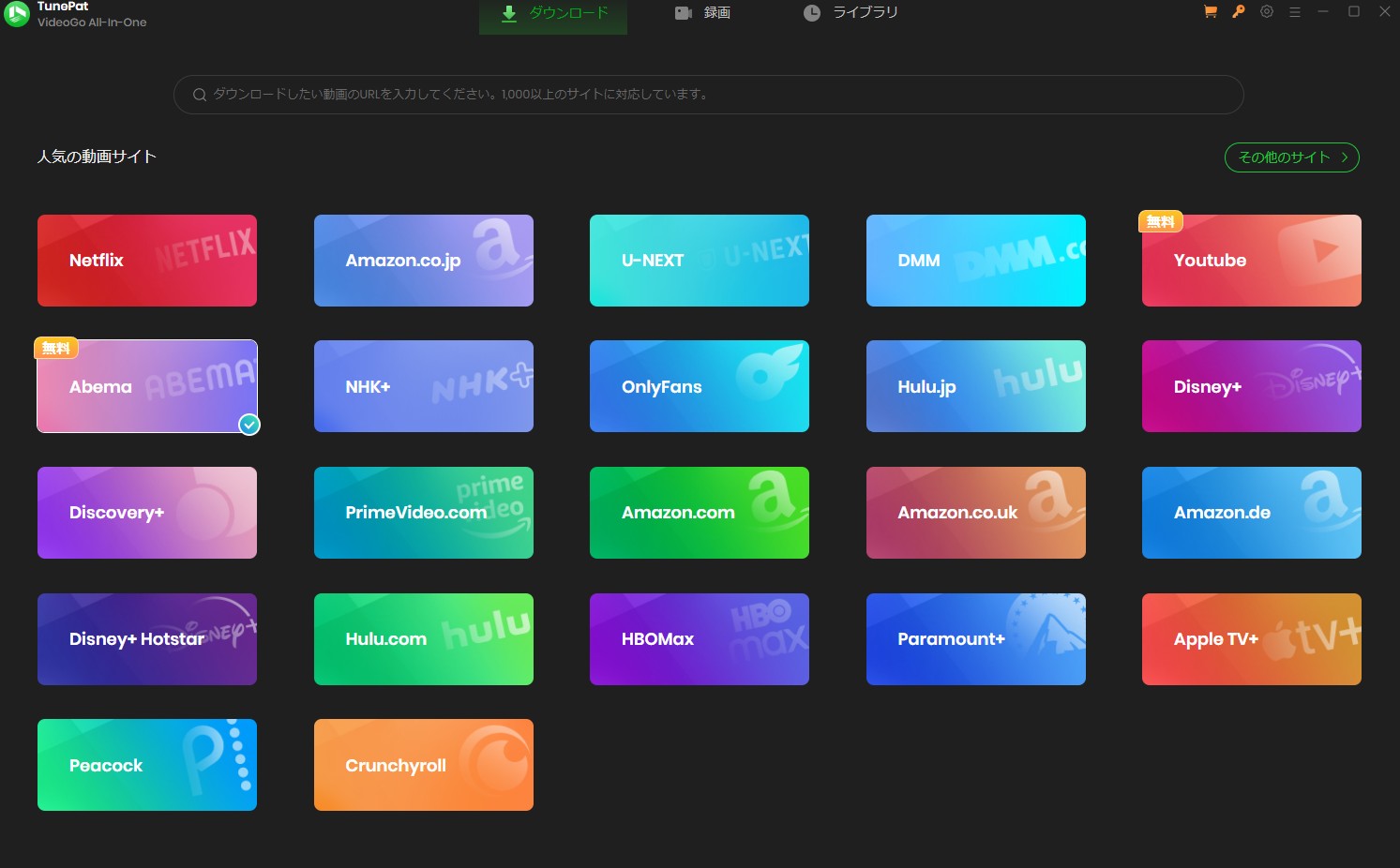
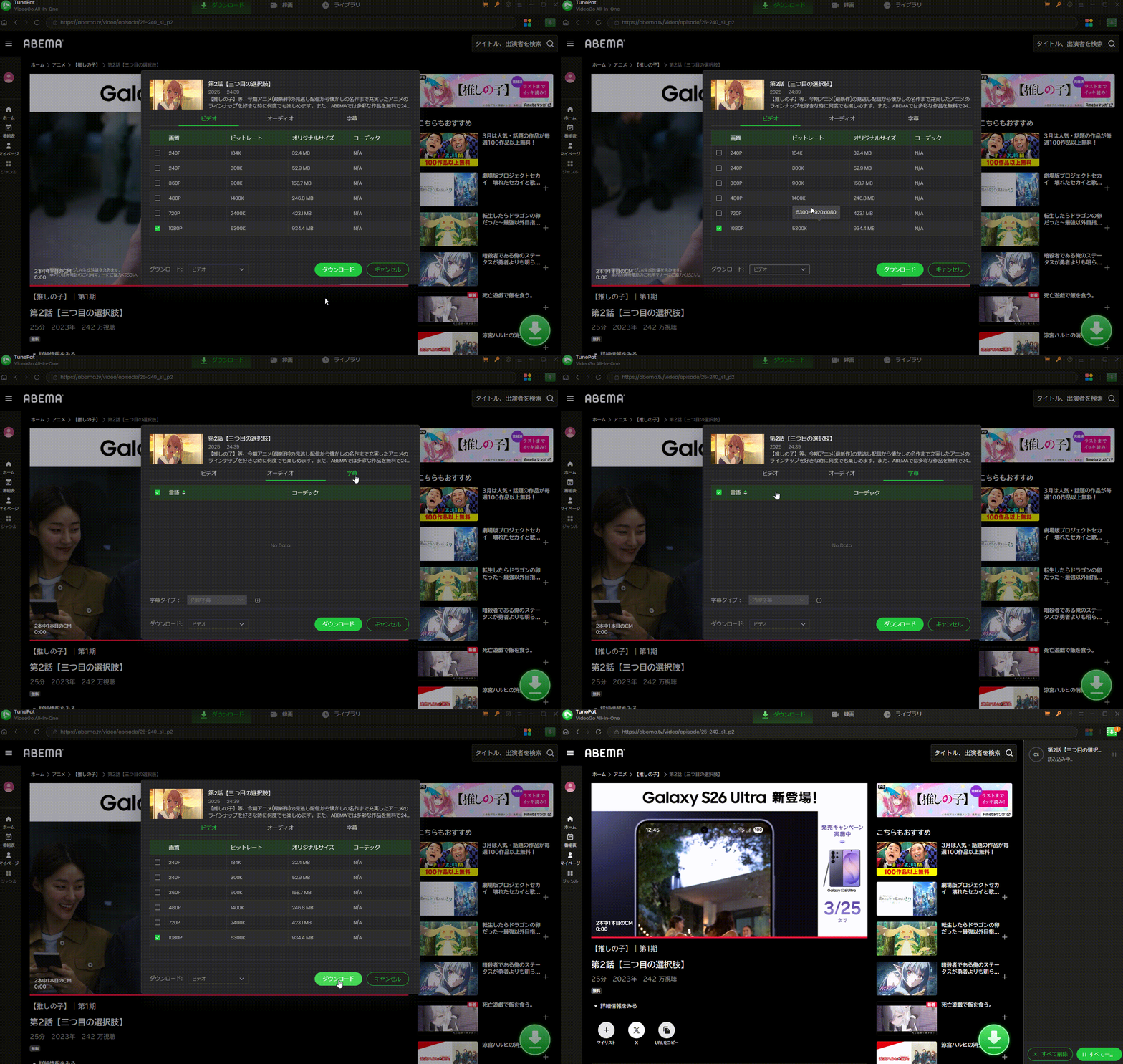
TunePat VideoGo All-In-One の使い方 1. TunePatをインストール:公式サイトからTunePatソフトをお使いのパソコンにインストールします。 2. Abema:トップアドレスバーの右側のウェブサイト切り替えボタン(四角形マーク)をクリックしてAbemaを選びます。
3. 画質指定:Abemaサイトを開き、ダウンロードしたい動画を再生して、画面にあるダウンロードボタンを押します。すると、ポップアップ表示ウィンドウが表示され、画質や形式などを指定します。
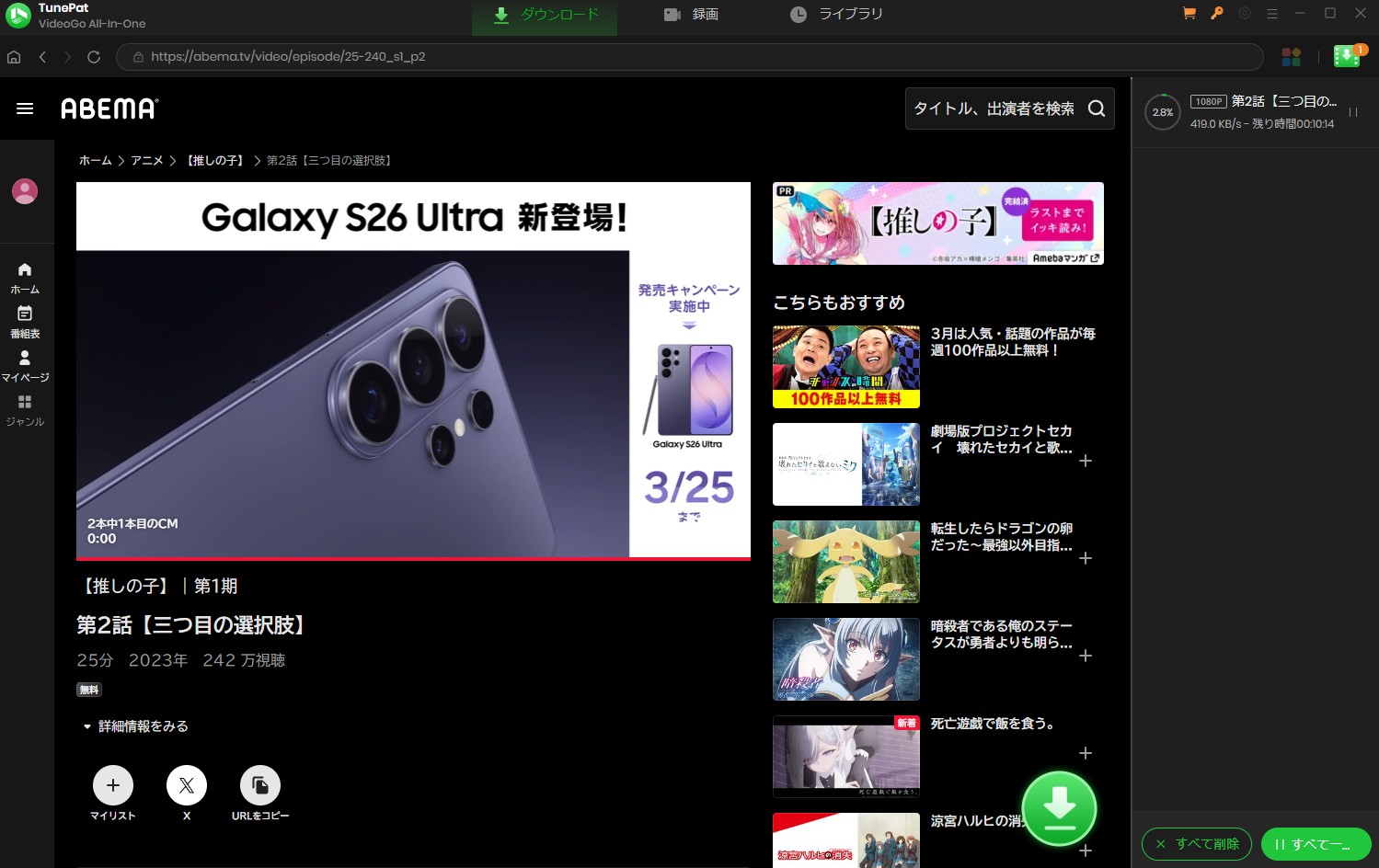
4. ダウンロード開始:設定が完了したらダウンロードボタンを押します。右上に動画をダウンロード進捗がチェックできます。ダウンロード済みの動画は「ライブラリー」に移ります。
以上、TunePatでアベマ動画をダウンロードする手順です。 保存済みの動画ファイルの情報は次のようです。
|
4. 【PCオンラインサイト】Panopto Express
Panopto Expressは、Panoptoによって開発された、無料でシンプルなオンラインスクリーンレコーダーです。ブラウザベースで簡単に画面を録画し、Abema動画を保存できるツールです。Abemaのライブストリーミングやオンデマンド動画を録画し、Webm形式で保存できます。
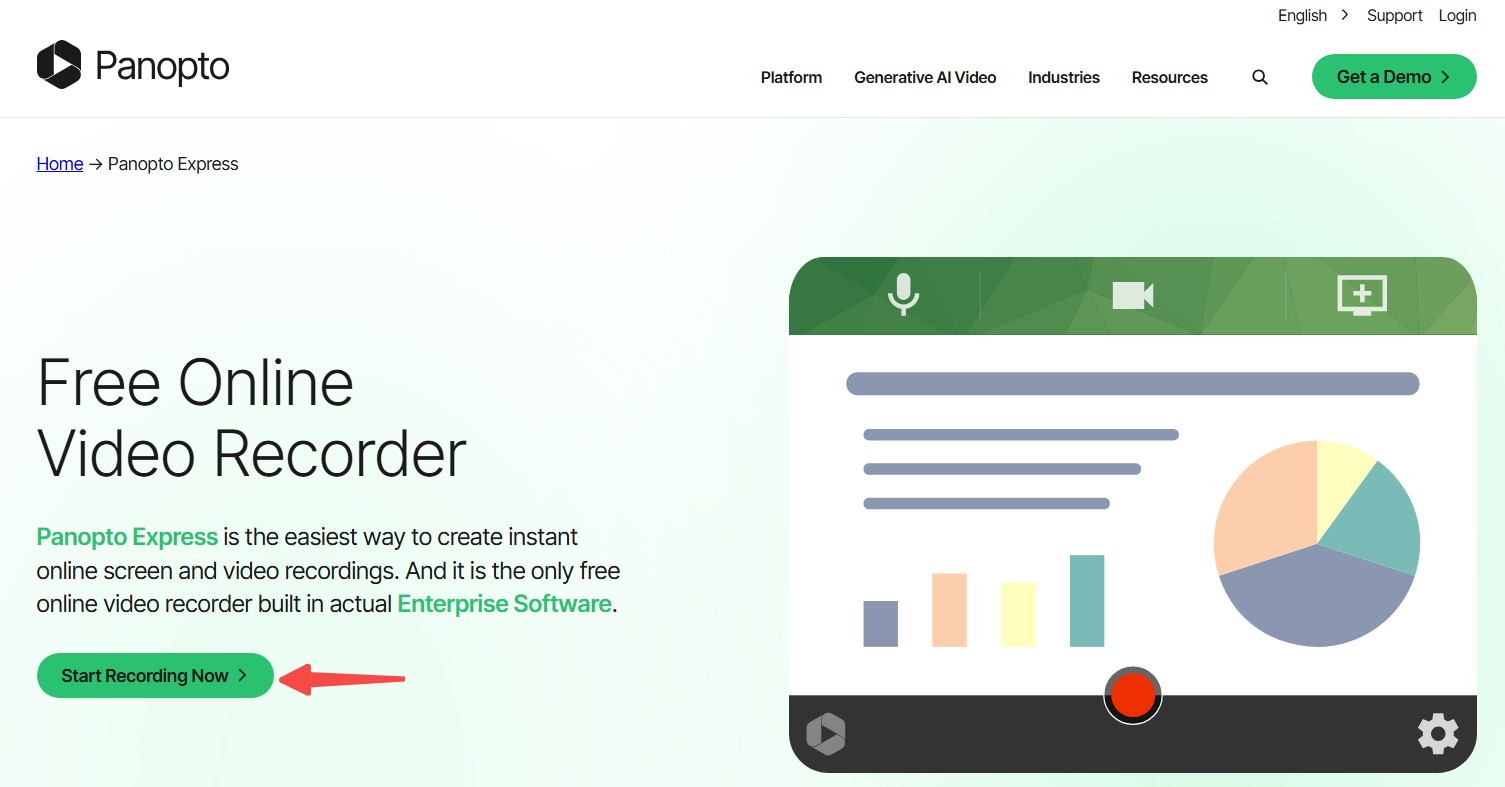
Panopto Expressはオンライン録画ツールであり、厳密に言えばダウンローダーではありません。しかし、操作が簡単で無料であるため、今回の推奨リストに含めています。保存時間は動画の長さと同じです。
|
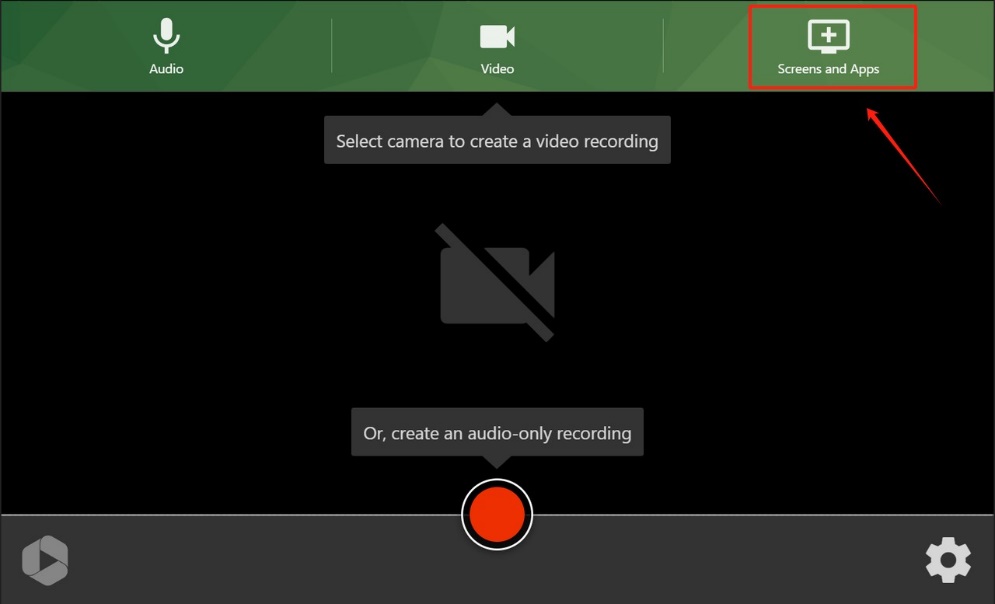
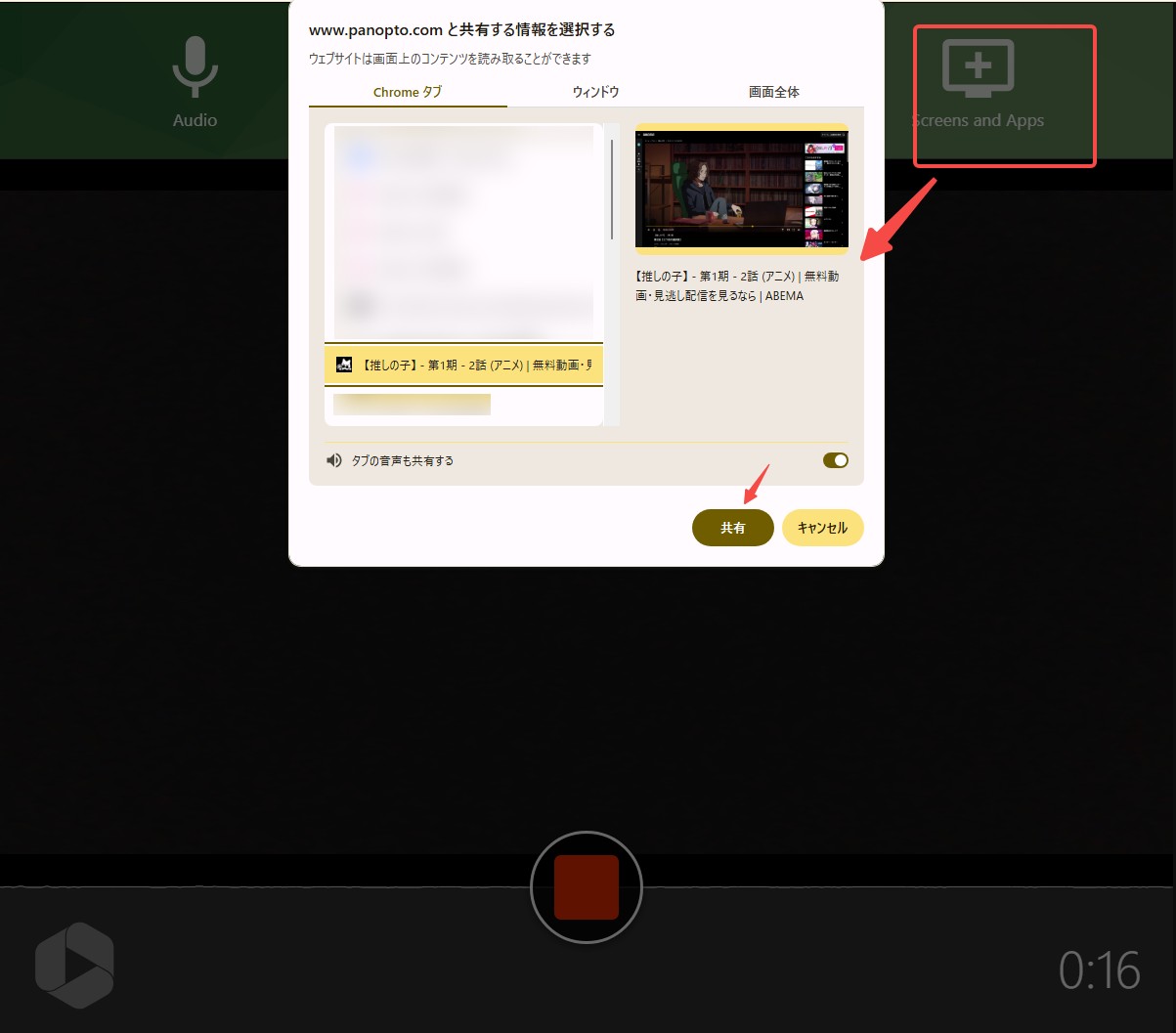
Panopto Expressの使い方 Step1:ブラウザでPanopto Expressのサイトを開き、「Screens and Apps」をクリックして録画したいAbema画面を選択して共有します。
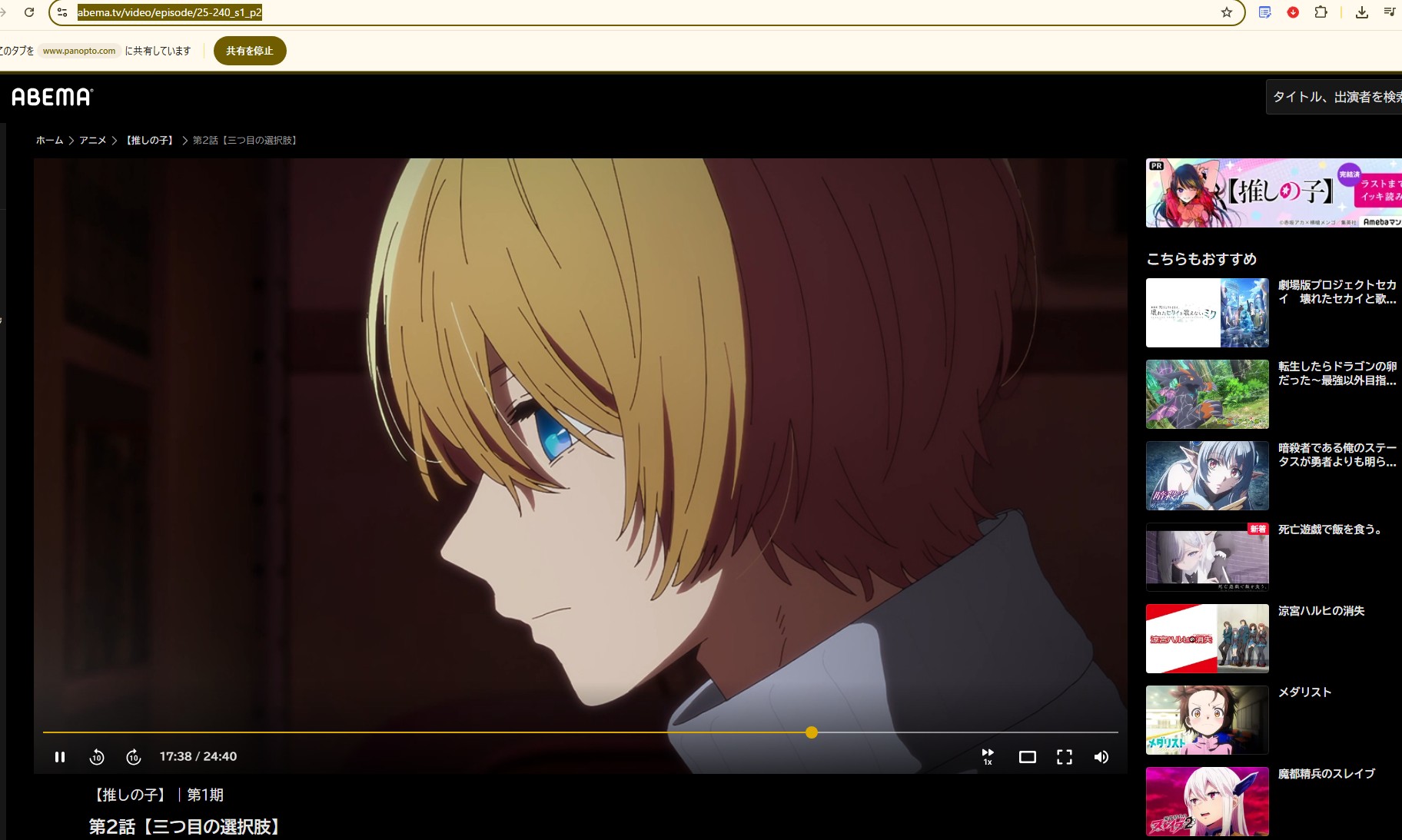
Step2:するとAbema録画が始めます。終了したい場合は、再生中のAbema画面のトップに「共有を停止」ボタンを押します。
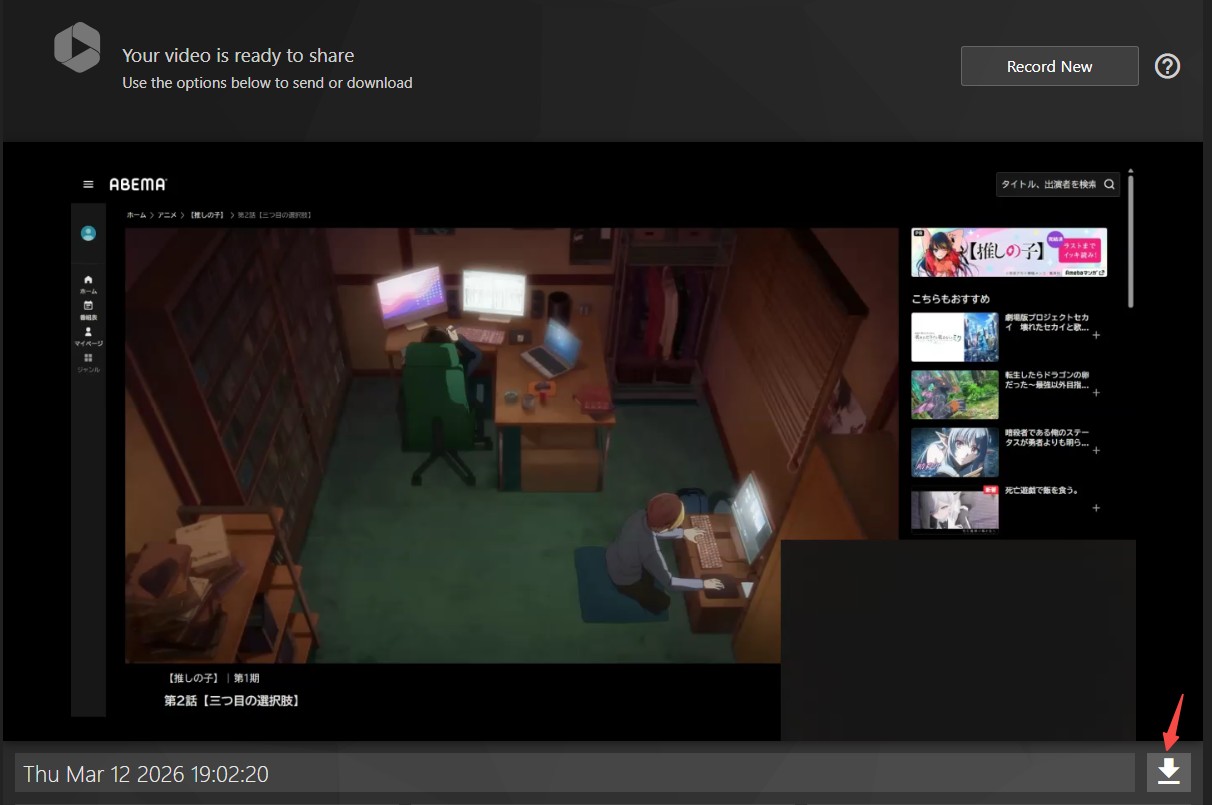
Step3: Panopto Expressに戻っって、更に録画ボタンを押します。
Step4: 下のダウンロードボタンをクリックすると、動画ファイルはパソコンにダウンロードされます。
保存済みの動画ファイルの情報は次のようです。
|
利用上の注意点
- 高画質録画の難しさ:ブラウザ録画の場合、画質が低下することがある。画質を選べない。
- 録画にラグが発生することがある
- Webm形式で保存する、そしてメタデータは保存できない。
5. 【無料拡張機能】Screenity
ScreenityはChromeに追加して使う画面録画拡張機能で、録画後の簡単な編集にも対応します。ABEMA専用ダウンローダーではなく、再生画面を記録する方式です。
Screenityも録画ツールであるため、保存時間は動画の長さと同じです。
|
Screenity の使い方
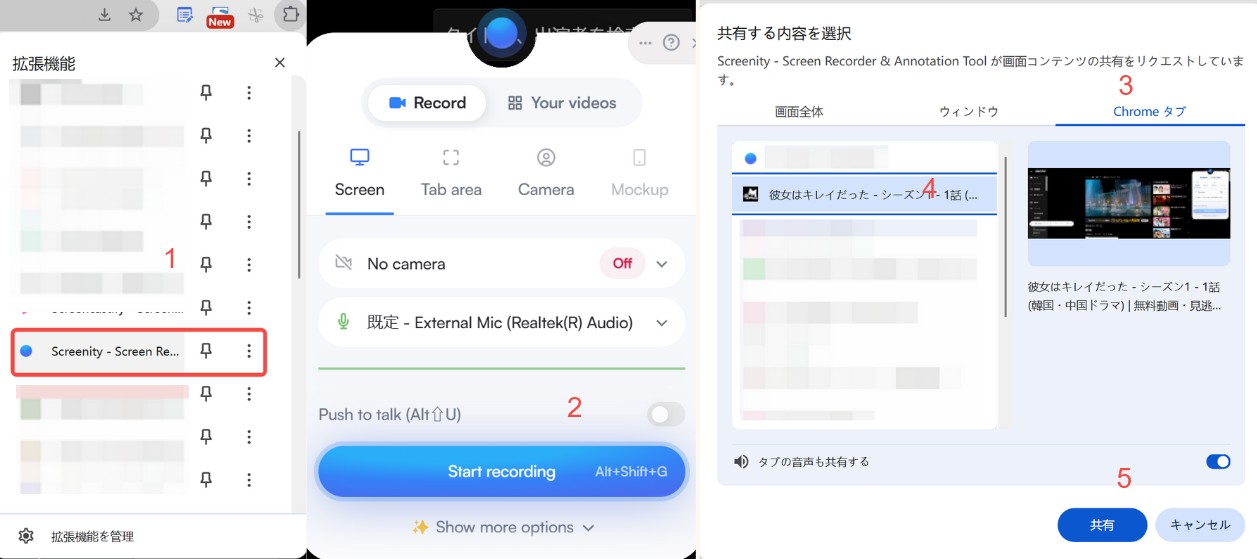
Step1:拡張機能をインストール:ChromeウェブサイトからScreenityをインストールします。 Step2: Abema動画を再生します。そして右上の拡張機能マークからScreenityを選びます。
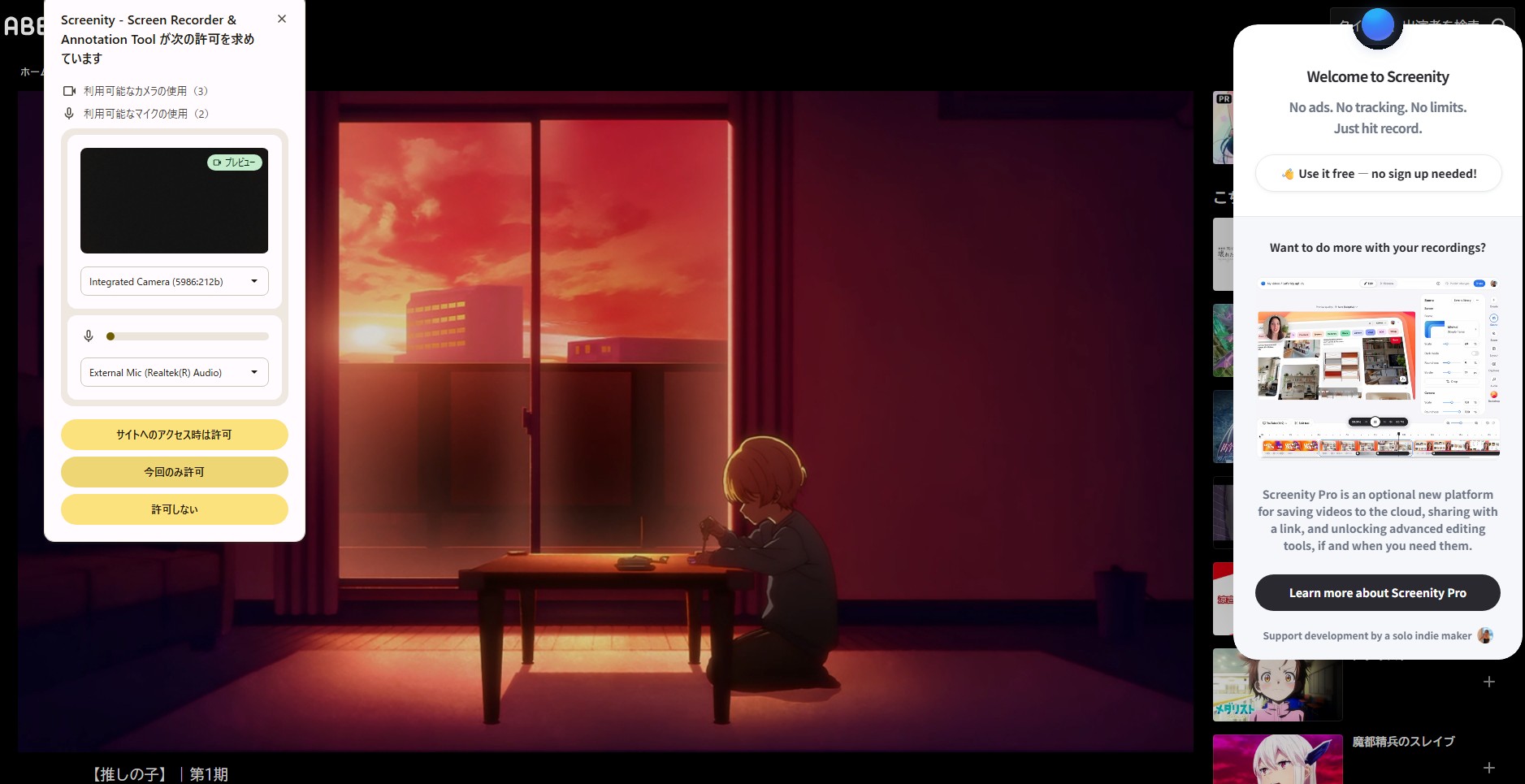
Step3:「Start Recording」ボタンを押して再生中のAbema動画サイトを選んで共有ボタンを押します。
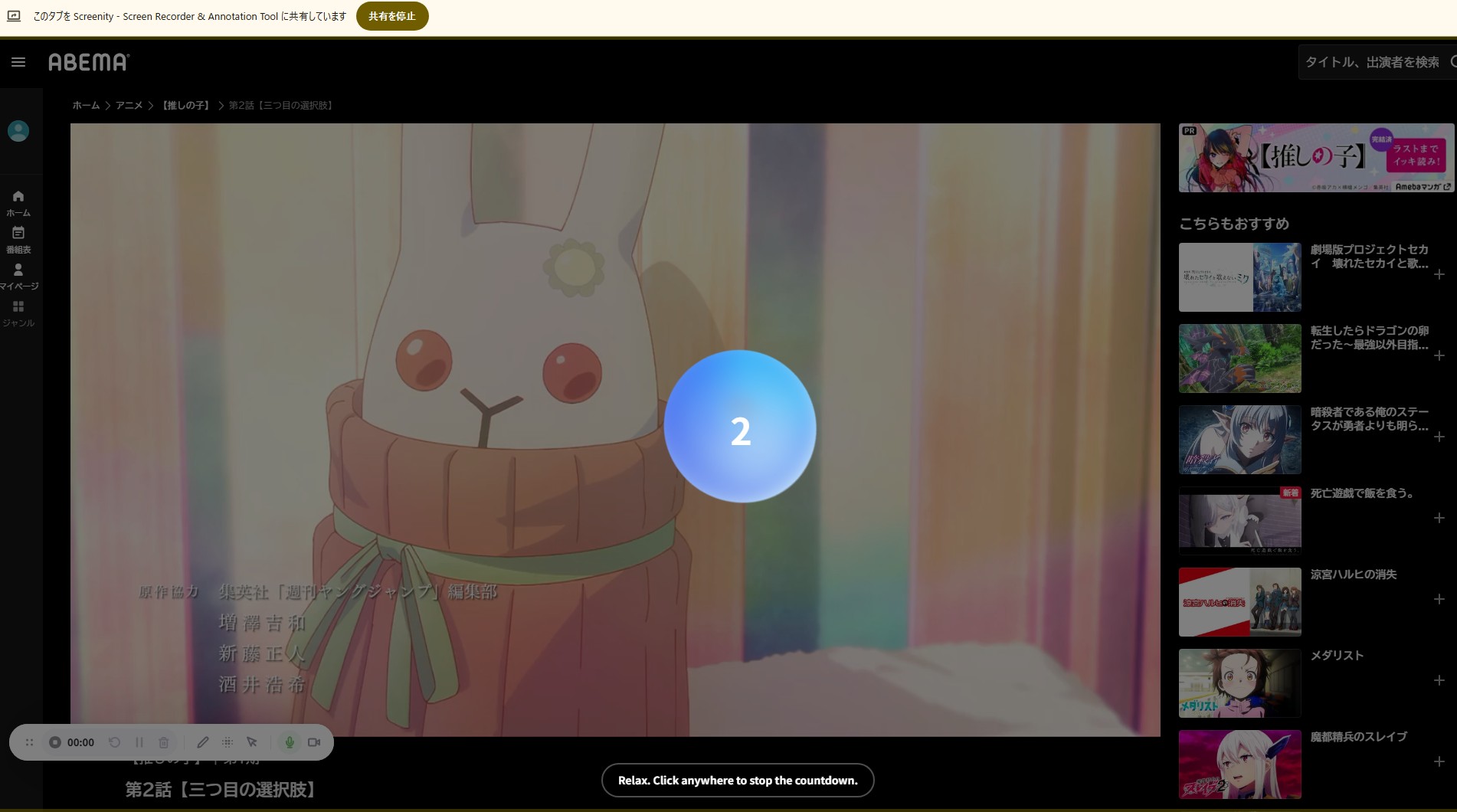
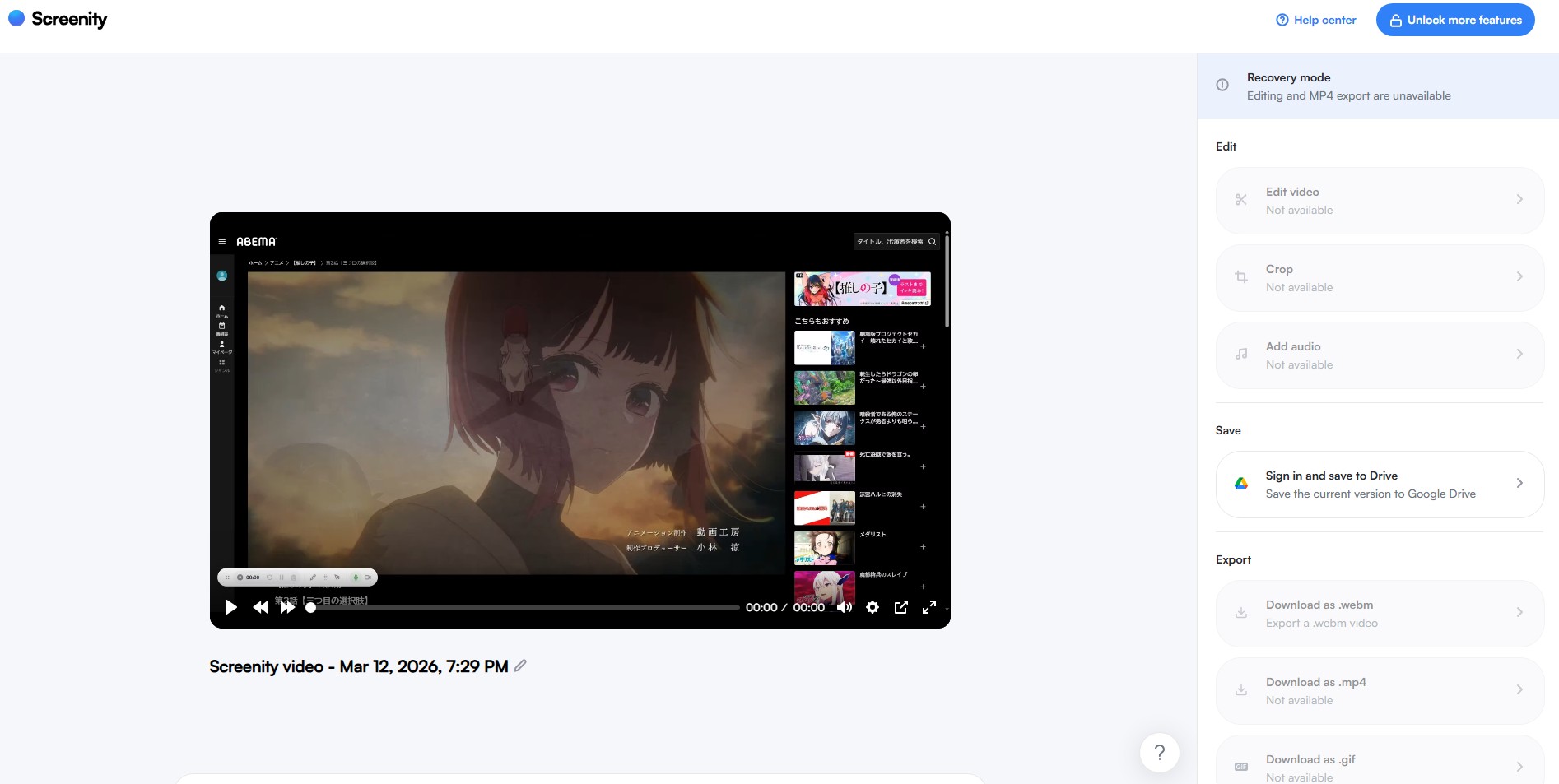
Step4: Abema録画が開始します。録画中ツールバーを利用して落書きができます。録画を終了したい場合は「共有を停止」ボタンを押します。そして編集画面に移動してAbema動画を保存します。
保存済みの動画ファイルの情報は次のようです。
|
利用上の注意点
- 動画形式の対応:全ての動画形式に対応しているわけではないため、ダウンロードできない場合があります。
- ブラウザ環境の制限:開発者ツールからURLを取得しても保存できないことがあります。録画結果が黒い画面になる場合もあるため、短時間の画面録画と編集を目的に使うのが適しています。
ABEMAのダウンロードに関するQ&A
Q1: StreamFab Abemaダウンローダーは無料ですか?
A1: 無料体験はできるが、動画3本に限定。安心に利用するには有料版を利用しましょう。フリーツールを知りたい場合は「 無料でAbema動画をダウンロードする方法 」を参考にしてください。
Q2: PCで利用できるAbemaダウンロードサイトはありますか?
A2: 現在Abemaのような定額制動画を無料でダウンロードサイトはほとんどありません。それだけではなく、YouTube動画を無料で保存するダウンロードサイトも少なくなっています。ただし、Apowersoftのような無料のAbema録画サイトならいくつあります。
ABEMAの公式ダウンロード機能はiOS/Androidアプリ限定で、PCブラウザとPCアプリでは利用できません。 ABEMAヘルプのダウンロード機能案内 でも対応端末が示されています。PCでは、専用ダウンローダーまたは画面録画ツールを用途に合わせて選びます。
Q3: スマホで利用できるABEMAダウンローダーがありますか?
A3: 公式アプリでAbemaのダウンロード機能を利用できます。それ以外の外部アプリは極めて少なく、成功率も高くとは言えません。あまりおすすめしません。パソコンから保存して後でスマホで楽しむのが安全でしょう。詳しくは「 スマホでABEMA動画を保存する方法 」を参考にしてください。
Q4:PCでABEMA画質が悪い時変更できますか?
いいえ、パソコンでABEMAの画質設定が自動になっているため、手動で変更できません。通信速度を上げると画質がよくなります。推奨する通信速度は20Mbps、最低でも10Mbpsとなっています。
ちなみに、スマホアプリで画質を自動・高画質・通信節約の三つから選べます。
Q5:PCでABEMAを視聴中、動画が頻繁に途切れたり止まったりするのはなぜですか?
PC版ABEMAで視聴が不安定になる主な原因は以下の4つです。
- ブラウザのキャッシュ蓄積: 長時間ブラウザを使用していると、一時ファイルが影響して再生がカクつくことがあります。
- ハードウェアアクセラレーション: ブラウザの設定でこれが有効(または無効)になっていると、PCの処理能力が追いつかない場合があります。
- 通信環境の瞬断: Wi-Fiの干渉やプロバイダの混雑により、ストリーミングデータが途切れることが原因です。
- 推奨環境外のブラウザ: ChromeやEdgeの最新版以外を使用していると、再生エンジンが正常に動作しません。
まとめ
筆者は長年、動画保存ツールのレビューを執筆しており、実際に検証してきたツールは本記事で紹介したもの以外にも数多くあります。結論から言うと、たまに1〜2本だけ保存したい場合は、各ツールの無料体験版や録画ソフトでも十分対応できます。
一方で、日常的に動画をダウンロードしたい方には、有料版が向いています。費用のかからないツールは録画型が中心で、動画の長さと同程度の時間と手動操作が必要になるためです。
同一PC・同一素材の比較では、MP4/MKV、字幕、一括処理と所要時間を重視する場合、 StreamFab Abemaダウンローダー が選びやすい結果でした。短い動画を費用をかけずに記録するなら、Panopto ExpressやScreenityの画面録画方式が合います。
本記事が少しでも参考になれば幸いです。保存先、所要時間、出力形式を比べ、あなたの用途に合う方法を選んでみてください。


MacでABEMAを画面収録する前に、公式ダウンロードと画面収録の違いを整理し、Shift+Command+5やQuickTime Playerの手順、黒画面・音声トラブルの確認順をまとめました。Apowersoft、Screenity、OBS Studio、Filmora、StreamFab All-In-Oneは、短い操作説明、細かな設定、録画後の編集、配信コンテンツの保存運用など、向く用途が異なります。保存目的と利用条件を先に確認すれば、余計な設定変更を減らせます。
柳 徹子 より - 2026年9月7日
Abemaアプリで気に入った動画をダウンロードしてオフラインで楽しみたい場合は、動画がダウンロードできない、若しくは作品にダウンロードボタンが見つからないことがよくあります。本記事では、Abema動画がダウンロードできない原因を徹底解説し、解決方法もご紹介します。
柳 徹子 より - 2026年8月25日

本記事では、ABEMA動画のURLを抽出して動画を保存する方法を中心に解説します。ただし、著作権を尊重し、違法なダウンロードは行わないようにしましょう。
柳 徹子 より - 2026年8月25日

ABEMAを録画して手元に残す方法を、PC・iPhone・Android別に整理。公式オフライン視聴、録画ツール、専用ソフトの違いと手順、黒画面になる場合の確認点を解説します。
山田 宇真 より - 2026年8月17日