MacでABEMAを画面収録する前に|黒画面の原因・公式機能・5つの選択肢

要約: MacでABEMAを画面収録する前に、公式ダウンロードと画面収録の違いを整理し、Shift+Command+5やQuickTime Playerの手順、黒画面・音声トラブルの確認順をまとめました。Apowersoft、Screenity、OBS Studio、Filmora、StreamFab All-In-Oneは、短い操作説明、細かな設定、録画後の編集、配信コンテンツの保存運用など、向く用途が異なります。保存目的と利用条件を先に確認すれば、余計な設定変更を減らせます。
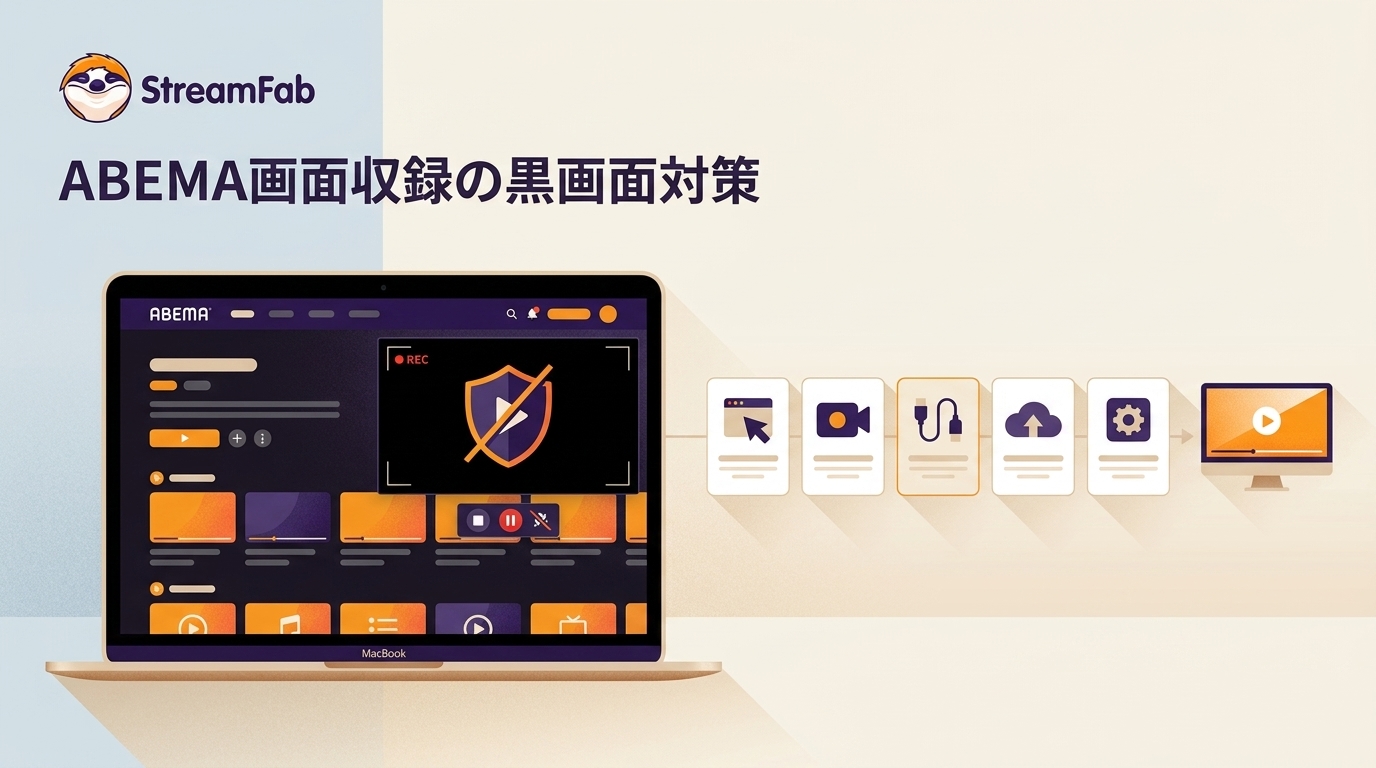

MacでABEMAを画面録画したい場合、まず知っておきたいのは、「MacでABEMAを視聴できる」ことと「Macで公式ダウンロードできる」ことは別だという点です。ABEMAはMacのブラウザから視聴できますが、公式の動画ダウンロード機能はiOS・AndroidのABEMAアプリ向けで、Macでは利用できません。
そのためMacで動画を残したい場合は、Shift+Command+5やQuickTime Playerなどの画面収録を検討することになります。ただし、ABEMAのような配信コンテンツでは、映像が黒画面になったり、音声が入らなかったりする場合があります。
この記事では、まずABEMA公式機能とMac標準画面収録の違いを整理したうえで、黒画面・無音になる原因、Apowersoft・Screenity・OBS Studio・Filmoraの特徴、さらに「録画する」のではなくABEMA動画をローカルファイルとして管理したい場合の選択肢まで順番に解説します。
ABEMA公式ダウンロードとMac画面収録の違い
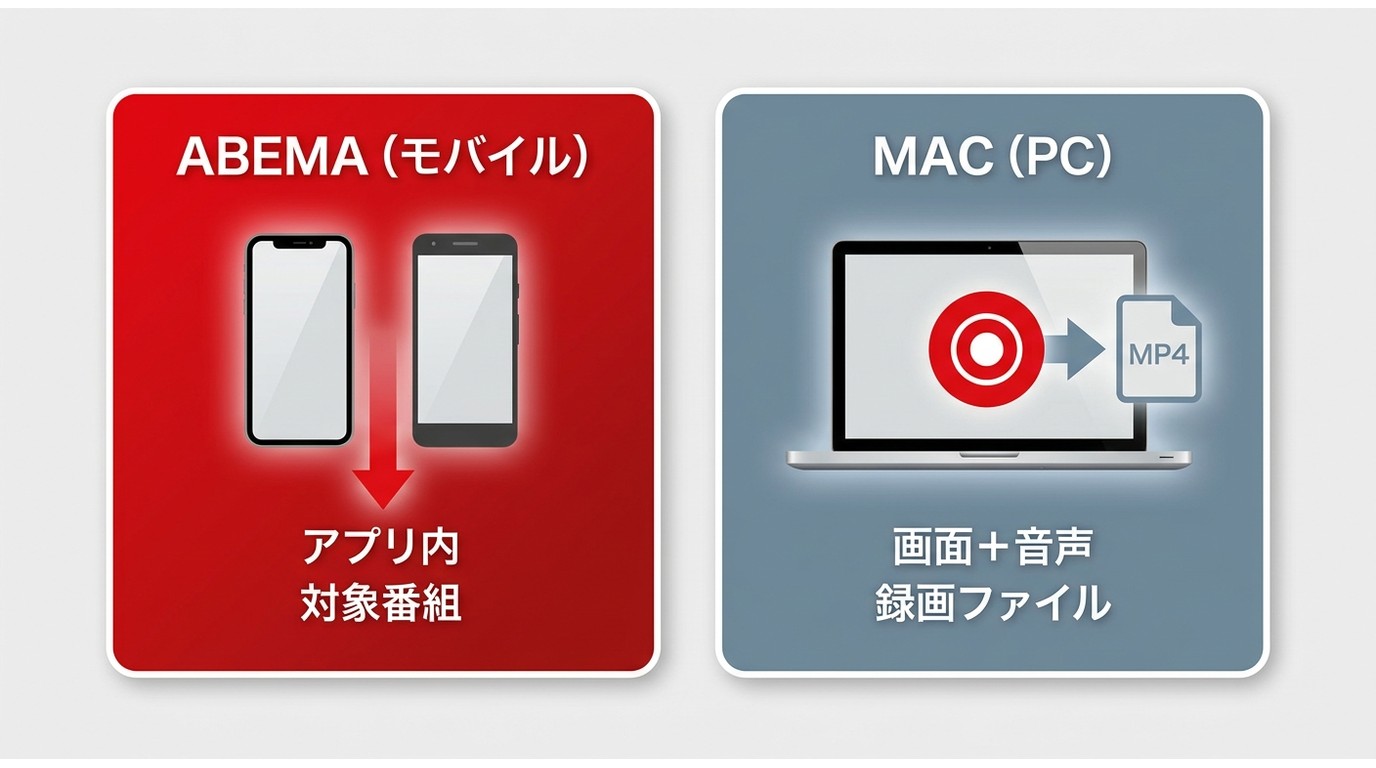
「ABEMAをオフラインで見たい」という目的だけなら、最初に公式ダウンロード機能を確認するのが基本です。ただし、公式機能とMacの画面収録では、利用できる端末や保存後の扱いが大きく異なります。
ABEMA公式ダウンロードはMacでは利用できない
ABEMAの動画ダウンロード機能は、ABEMAプレミアムで利用できる機能の一つで、対応するiOS・Androidアプリ内に動画を保存してオフライン再生する仕組みです。
- 対応端末はiPhone・iPad・Androidスマートフォン/タブレットなどのABEMAアプリ
- Mac版の公式ダウンロード機能はない
- ダウンロードした動画はABEMAアプリ内で管理される
- 一部ダウンロード対象外の作品がある
つまり、スマートフォンやタブレットでオフライン視聴できれば十分なら公式機能が最もシンプルです。一方、Macで視聴したい場合や、PC上で動画ファイルとして整理したい場合は別の方法を検討する必要があります。
Macの画面収録とは仕組みが異なる
画面収録は、Mac上に表示されている画面を映像として記録する方法です。ABEMA専用の保存機能ではないため、ブラウザ操作、プレゼン、オンライン会議、許諾済み映像など幅広い用途に使えます。
- Mac標準機能:画面上の操作や許諾済み素材を手軽に収録
- 一般的な画面収録ソフト:録画範囲、音声、カメラなどを細かく調整
- 動画ダウンローダー:再生中の画面を録画するのではなく、対応動画をローカルファイルとして保存
「ABEMAをMacで録画したい」と検索していても、実際の目的が画面そのものを記録したいのか、ABEMA番組をオフライン用に保存したいのかによって、選ぶ方法は変わります。
Mac標準機能でABEMAを画面収録する方法
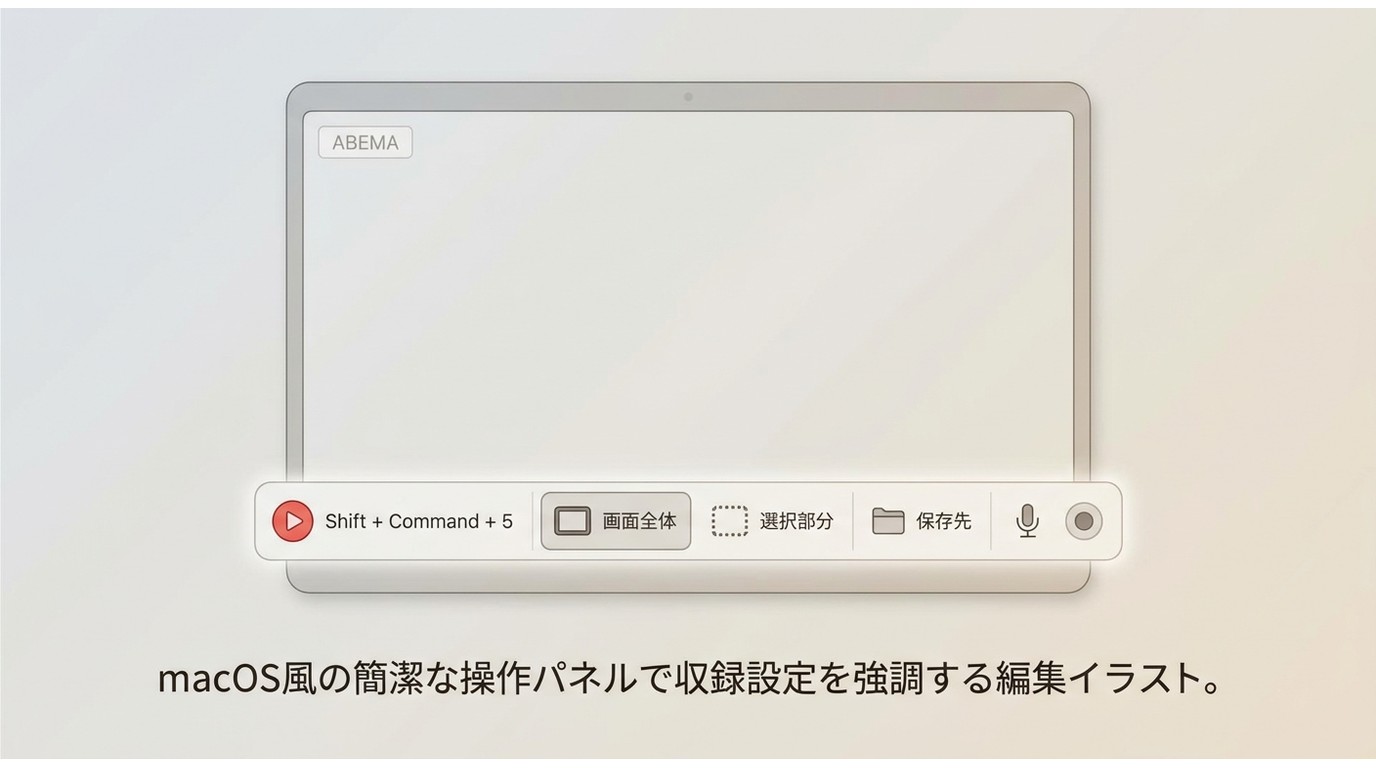
Macには画面収録機能が標準搭載されているため、まず追加ソフトなしで試すことができます。ただし、ABEMA本編が正常に記録できることを保証するものではないため、長時間録画を始める前に数十秒程度のテストを行うのがおすすめです。
Shift+Command+5で録画する
- キーボードで「Shift+Command+5」を同時に押します。
- 「画面全体を収録」または「選択部分を収録」を選択します。
- 「オプション」を開き、保存先やマイク設定を確認します。
- 「収録」をクリックして録画を開始します。
- 終了するときはメニューバーの停止ボタン、またはCommand+Control+Escを押します。
操作自体は簡単ですが、長時間のABEMA番組をいきなり録画するのではなく、最初に短い範囲を録画して、映像と音声の両方が入っているか確認してください。
QuickTime Playerを使う方法
QuickTime PlayerでもMacの画面を収録できます。
- QuickTime Playerを起動します。
- メニューバーから「ファイル」→「新規画面収録」を選択します。
- 画面全体または録画したい範囲を選びます。
- 録画を開始し、終了後にファイルを保存します。
QuickTimeもMac標準の画面収録機能を利用するため、ABEMAなど保護された配信コンテンツでは、本編部分だけ黒くなるなど期待した結果にならない場合があります。
Mac標準録画ではシステム音声に注意
Mac標準のShift+Command+5やQuickTime Playerでは、マイク入力は選択できますが、通常の録画設定から「システム音声」を自由に録音源として選べるわけではありません。
そのため、「映像は録れているのにABEMAの音だけ入っていない」という場合があります。内部音声まで扱いたい場合は、OBS Studioなどシステム音声のキャプチャに対応するソフトを利用する方法があります。
また、第三者製アプリを使う場合は、macOSの「システム設定」→「プライバシーとセキュリティ」から、画面収録やシステムオーディオ録音に必要な権限が付与されているかも確認してください。
ABEMAの画面録画が黒画面・無音になる場合
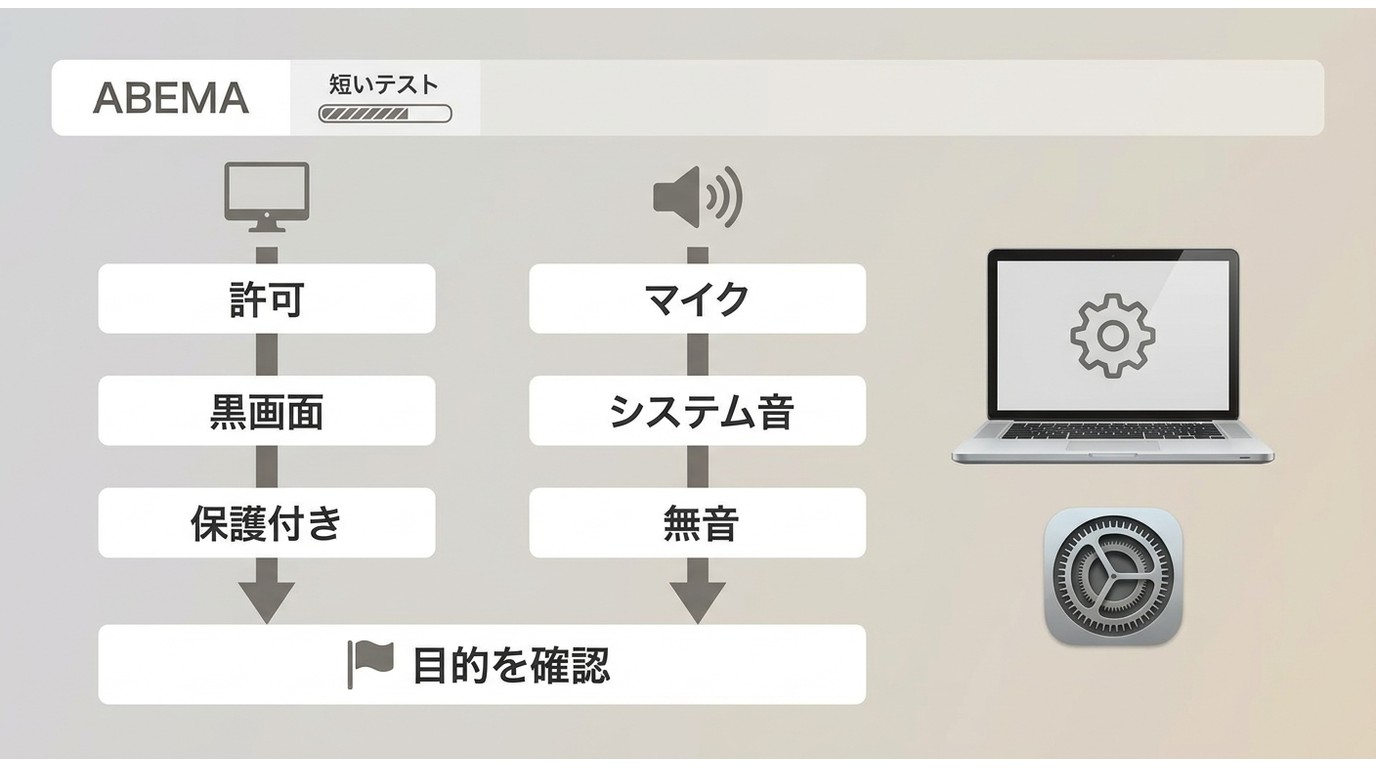
ABEMAをMacで画面録画したときによくあるのが、「映像だけ真っ黒」「音声だけ入らない」という問題です。この2つは原因が異なるため、一緒に設定を変更するのではなく、映像と音声を分けて確認すると原因を絞り込みやすくなります。
映像だけ黒くなる場合
まず、ブラウザや録画ソフトに画面収録の権限があるか確認します。そのうえで別のWebページやデスクトップ画面を短時間録画し、画面収録機能自体が正常に動いているかを確認してください。
デスクトップや通常のWebページは録画できるのに、ABEMAの動画部分だけ黒くなる場合は、配信コンテンツ側の保護が影響している可能性があります。この場合、Macの権限設定を何度変更しても改善しないことがあります。
ABEMA録画時の一般的な原因については、ABEMAを画面録画できない原因と対処法でも詳しく確認できます。
音声が入らない場合
- 使用している録画ソフトの音声入力設定を確認する
- macOSで画面収録・音声録音の権限が許可されているか確認する
- マイク音声とシステム音声を混同していないか確認する
- 本番前に数十秒だけ録画し、保存ファイルを再生する
特に、マイクの声だけ入ってABEMAの音が入らない場合は、マイク録音は成功していてもシステム音声が取得できていない可能性があります。
設定を変えても録画できない場合
同じ設定を何度も変更するより、いったん目的に戻って考えるほうが早い場合があります。
- 操作説明・プレゼン・許諾済み素材を録りたい → Mac標準機能や画面収録ソフト
- 録画した後に編集したい → Filmoraなど編集機能付きソフト
- ABEMA番組をMacでオフライン用に整理したい → ダウンロード型ソフトも比較
ここからは、この違いを踏まえてMacで使える代表的なツールを見ていきます。
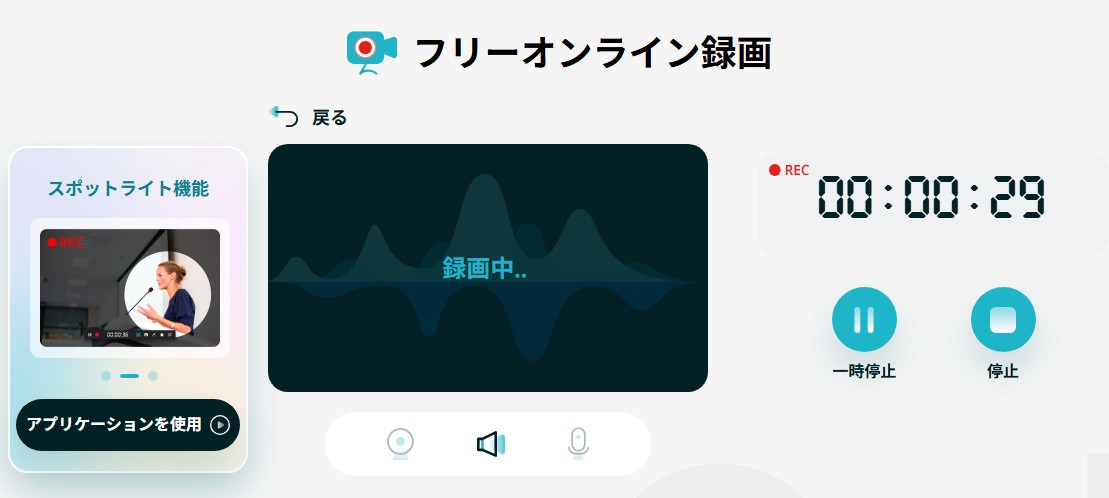
Apowersoft:インストールせず手軽に画面収録
基本情報
- ブラウザから利用できるオンライン画面収録ツール
- Windows/Macに対応
- オンライン版は無料で利用可能
- ウォーターマークなし
- 画面・システム音声・マイクなどを選択可能
使いやすさ
Apowersoftのメリットは、ソフトをインストールして複雑な設定をする前に画面収録を始めやすい点です。画面録画に慣れていない人でも、録画対象と音声を選んで進めやすい構成になっています。
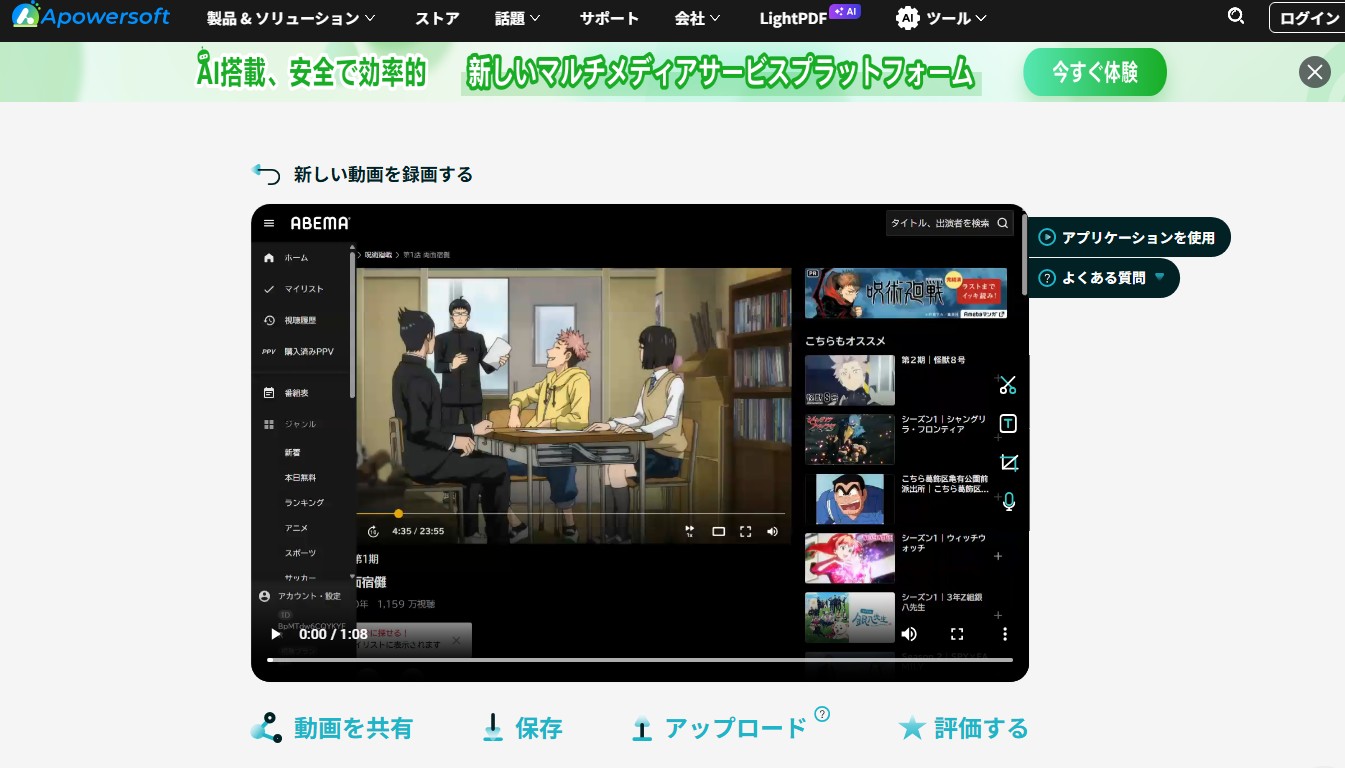
オンライン版自体には時間制限はありませんが、Apowersoftでは長時間録画について、30分を超える場合はデスクトップ版の利用を推奨しています。映画や長時間番組を録画する用途では、この点も考慮したほうがよいでしょう。
メリット
- ブラウザからすぐ始められる
- 操作項目が比較的分かりやすい
- ウォーターマークなし
- システム音声やマイクも選択できる
注意点
オンライン型なので、長時間録画や大容量ファイルではブラウザ環境の影響を受けやすくなります。また、通常の画面収録ツールなので、ABEMA本編が必ず正常に録画できるという意味ではありません。
向いている人
- インストールの手間を減らしたい人
- 短い画面操作や説明動画を録画したい人
- まず無料の画面収録を試してみたい人
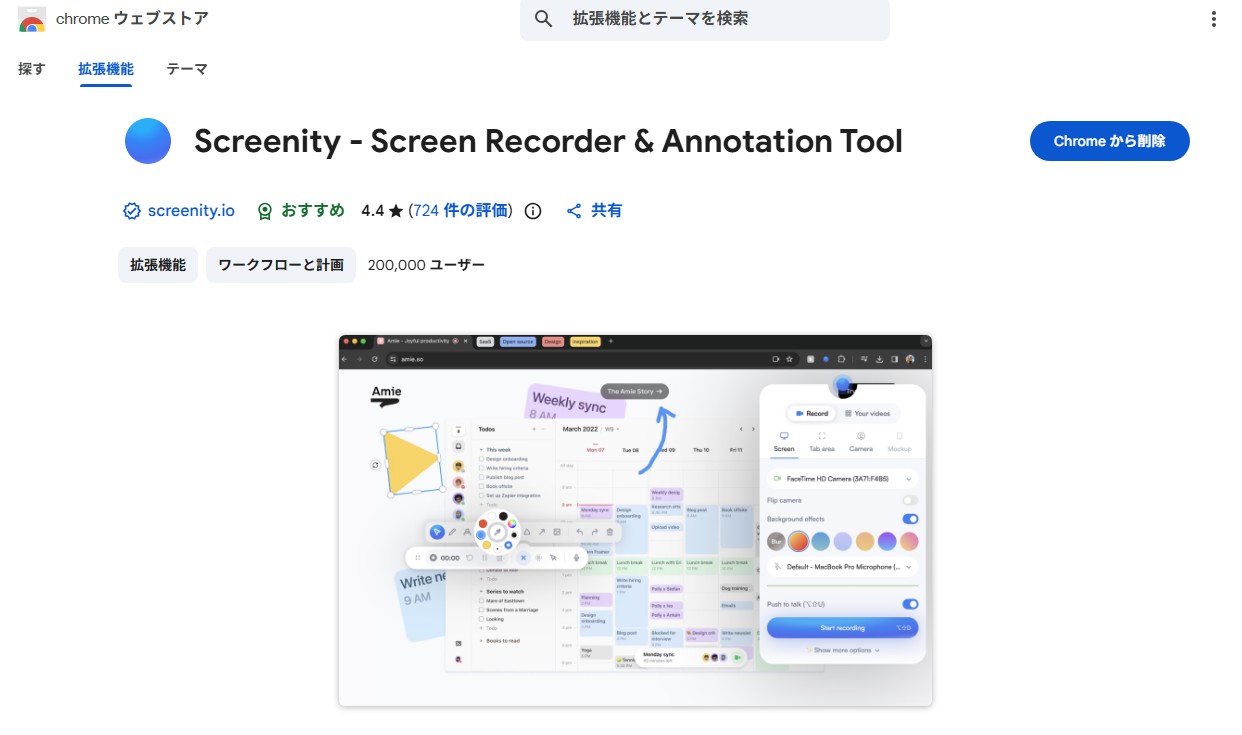
Screenity:Chromeで短い解説クリップを作りたい人向け
基本情報
- Chrome拡張機能として利用できる画面収録ツール
- 基本的な録画・編集機能は無料
- アカウント登録なしでも利用可能
- 画面・カメラ・マイクの録画に対応
- MP4/WebM/GIF形式での書き出しに対応
長時間録画ではMP4出力に注意
Screenityは無料でもMP4を書き出せるため、以前のように「無料版ではWebMしか使えない」というわけではありません。
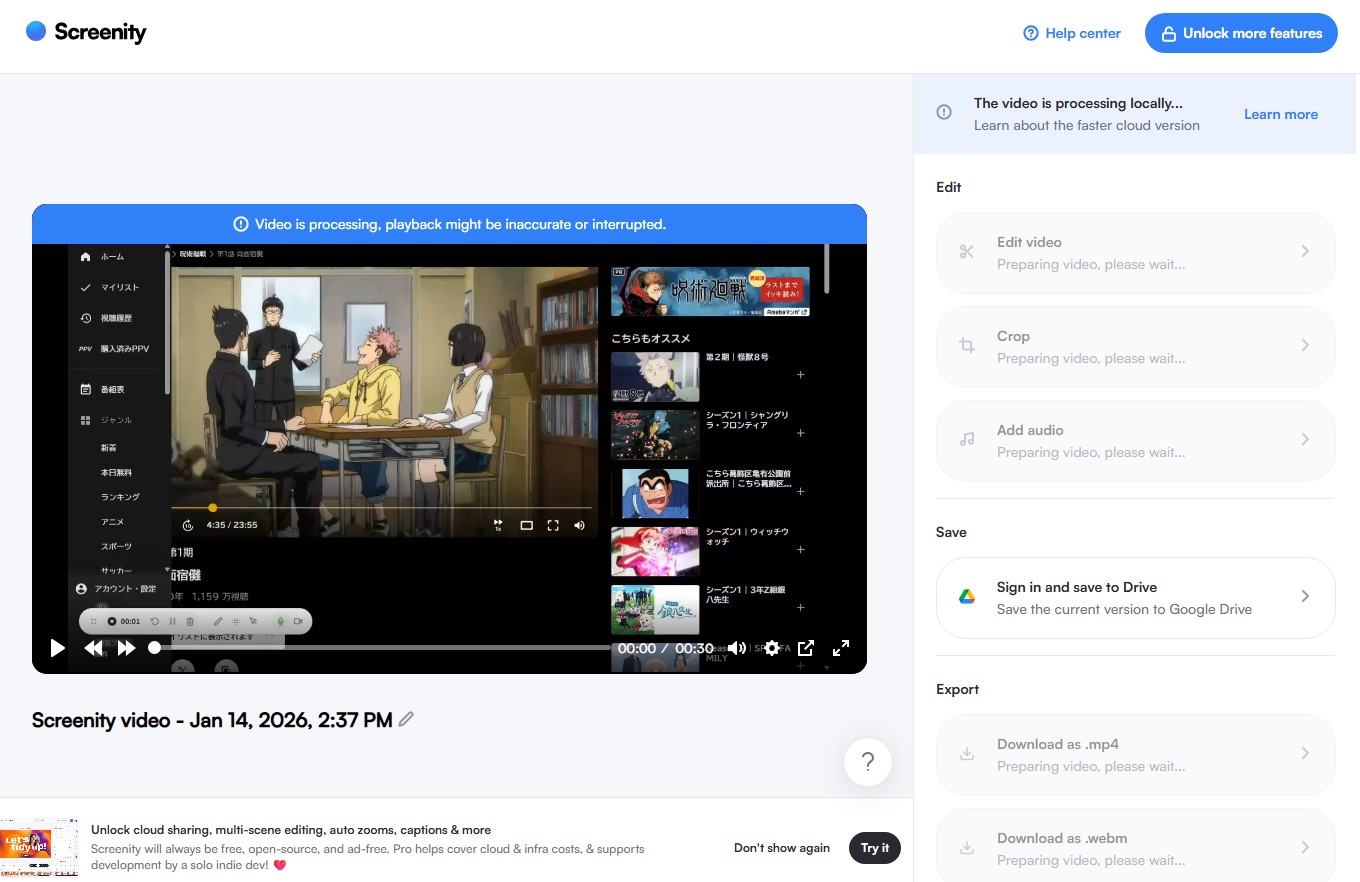
ただし、MP4への変換はPC上で行われるため、7分を超える録画ではローカルMP4変換が利用できません。そのため、長時間のABEMA番組をMP4として保存する目的には向きにくいツールです。
メリット
- Chromeへ追加するだけで利用できる
- カメラ・マイクも同時に録画できる
- 録画後に簡単な編集ができる
- MP4/WebM/GIFから用途に合わせて選べる
向いている人
- 操作説明やプレゼンを短く録画したい人
- 画面+マイク+カメラの解説動画を作りたい人
- 数分程度の短いクリップを編集したい人
向いていない人
- 長時間番組をMP4として保存したい人
- 大容量ファイルを拡張機能内で管理・編集したい人
OBS Studio:音声や録画範囲を細かく設定したい人向け
基本情報
- 無料で利用できる録画・ライブ配信ソフト
- Windows/macOS/Linuxに対応
- 録画範囲、音声、シーンなどを細かく設定可能
- Macでもデスクトップ音声やアプリ音声を扱える
ABEMA録画で配信キーは必要ない
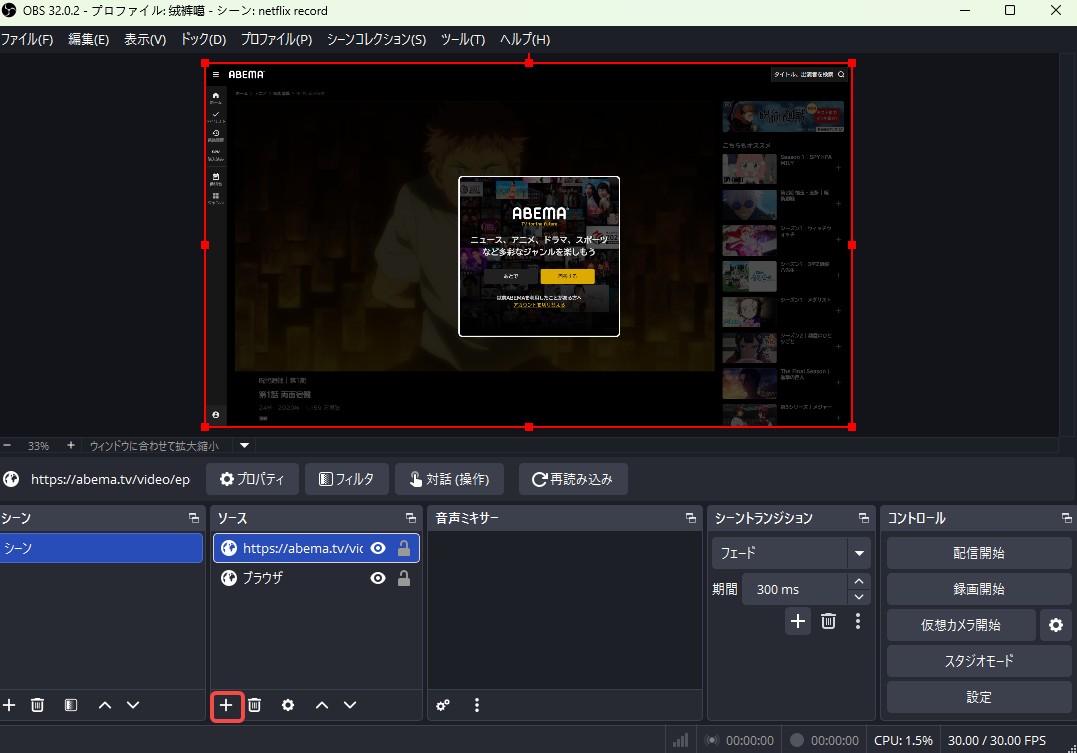
OBS Studioはライブ配信ソフトとして有名なため、「TwitchやYouTubeの配信キーが必要なのでは?」と思う人もいますが、Macの画面をローカル録画するだけなら配信キーは必要ありません。
画面キャプチャと音声ソースを追加し、録画開始ボタンを押せばローカルファイルとして保存できます。
現行のOBSでは、対応するmacOS環境でデスクトップ全体の音声や特定アプリの音声をキャプチャする機能も利用できます。ただし、macOS側で画面収録・システムオーディオ録音の権限を許可する必要があります。
メリット
- 無料で利用できる
- 録画範囲や解像度を細かく設定できる
- システム音声やマイクを個別に管理しやすい
- 複数シーンを保存して繰り返し利用できる
注意点
ApowersoftやMac標準機能と比べると設定項目が多いため、初めて使う人には少し難しく感じられます。また、OBSで画面や音声を正常にキャプチャできても、ABEMAの配信映像自体が必ず録画できるとは限りません。
向いている人
- PC操作に慣れている人
- 映像・システム音声・マイクを個別に調整したい人
- 録画環境を細かく作り込みたい人
Filmora:録画後の編集まで一つのソフトで行いたい人向け
基本情報
- Windows/Mac対応の動画編集ソフト
- 画面・Webカメラ・マイク・システム音声の録画に対応
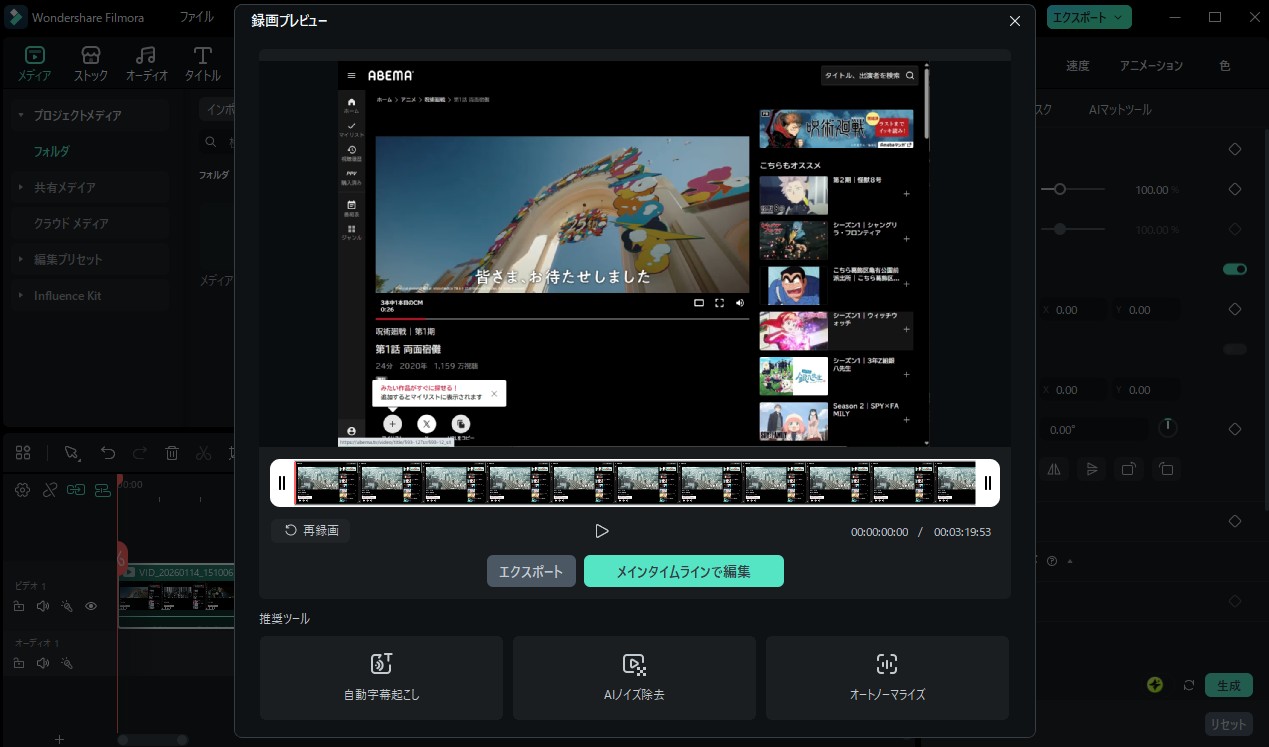
- 録画後、そのままFilmoraの編集画面で加工できる
- 無料体験版では書き出した動画にウォーターマークが付く
録画よりも「録画後の編集」が強み
Filmoraは、単純な画面録画ツールというより、録画した素材をそのまま編集して完成動画まで作りたい人に向いています。
例えば、画面操作の説明を録画したあと、不要部分をカットしたり、字幕やテロップを追加したりする作業を同じソフト内で進められます。
メリット
- 録画から編集まで同じソフトで完結できる
- カット・字幕・テロップなどの編集機能が豊富
- システム音声とマイクの録音にも対応
- 会議、講義、操作チュートリアル制作にも使いやすい
注意点
ABEMA動画をそのまま保存することだけが目的なら、編集機能が多すぎると感じる可能性があります。また、無料体験版では完成動画にウォーターマークが入るため、継続的に利用する場合は有料版を検討することになります。
向いている人
- 画面収録後にカットや字幕を入れたい人
- 録画素材から説明動画を作りたい人
- 録画と編集で別々のソフトを使いたくない人
StreamFab AbemaTVダウンローダー:録画待ちを減らして保存したい人向け
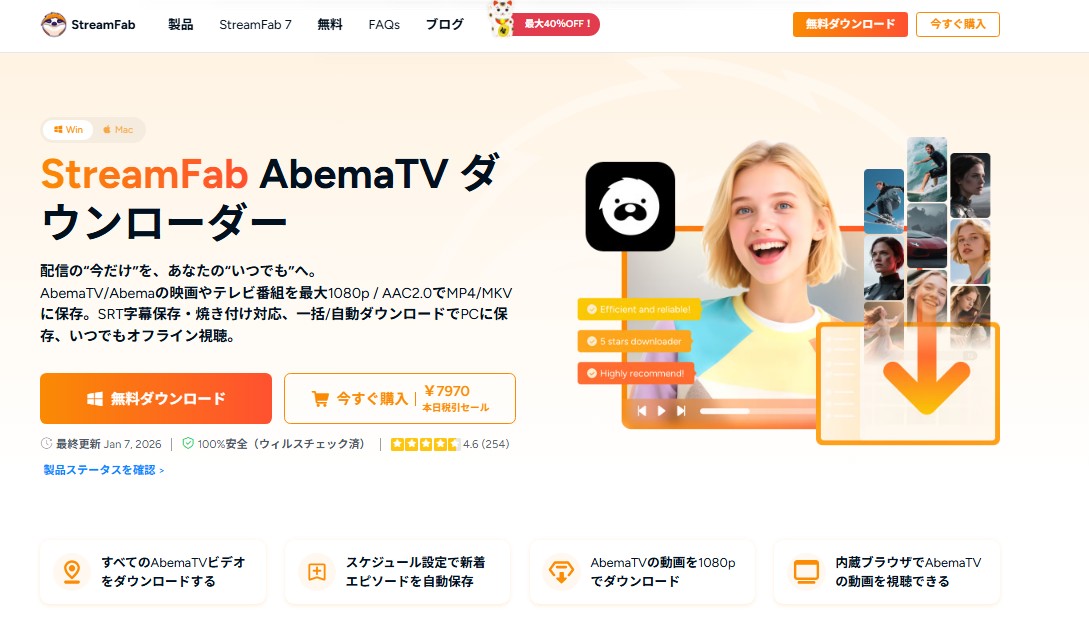
画面収録ソフトとは仕組みが異なる
ここまで紹介したApowersoft、Screenity、OBS Studio、Filmoraは、基本的にMacの画面を録画するためのツールです。
一方、StreamFab AbemaTVダウンローダーは画面を録画するソフトではなく、対応するABEMA動画をPCへ保存するための専用ダウンローダーです。
そのため、再生時間と同じだけ録画終了を待つというより、複数のエピソードをまとめて選択し、ローカルファイルとして管理したい人向けの方法になります。
画質・形式・字幕
StreamFab AbemaTVダウンローダーはWindowsとmacOSに対応しており、対応動画では最大1080pの画質を選択できます。出力形式はMP4/MKVに対応し、字幕やメタデータも保存できます。
実際に選択できる画質や音声、字幕は番組や配信条件によって異なるため、解析後に表示される設定を確認してください。
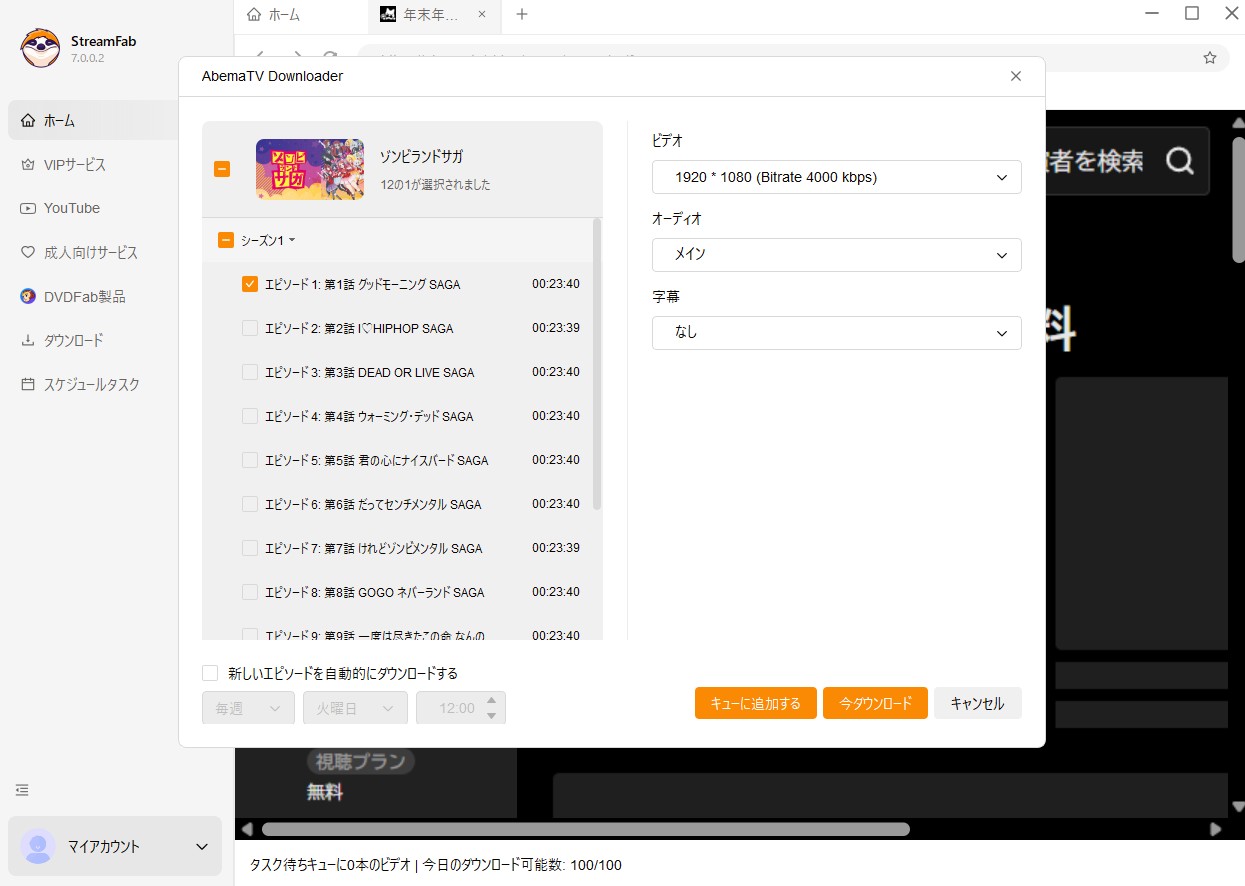
シリーズの一括処理・自動ダウンロード
画面録画との違いが出やすいのが、複数エピソードを扱う場合です。
- ドラマやアニメの複数エピソードをまとめてキューに追加
- 新しいエピソードに合わせた自動ダウンロード設定
- タイトルやシーズン情報などのメタデータを保存
- MP4/MKVとしてPC上で整理
そのため、ABEMAを1本だけ画面録画する用途より、シリーズ作品を継続して整理したい場合に違いが出やすい製品です。
ABEMA以外も使う場合
ABEMAだけが目的なら、StreamFab AbemaTVダウンローダーを単品で利用できます。Netflix、Amazon Prime Video、U-NEXTなど他の動画配信サービスも利用する場合は、必要なダウンローダーを追加するか、複数製品をまとめたStreamFab All-In-Oneと比較するとよいでしょう。

StreamFab AbemaTVダウンローダー
MacでABEMA動画をMP4/MKVとして整理したい人向け
Macの画面を長時間録画するのではなく、対応するABEMA動画をローカルファイルとして管理したい場合に比較できます。詳しい使い方はABEMA動画を保存する方法でも確認できます。
Macで使えるABEMA録画・保存ツール5つを比較
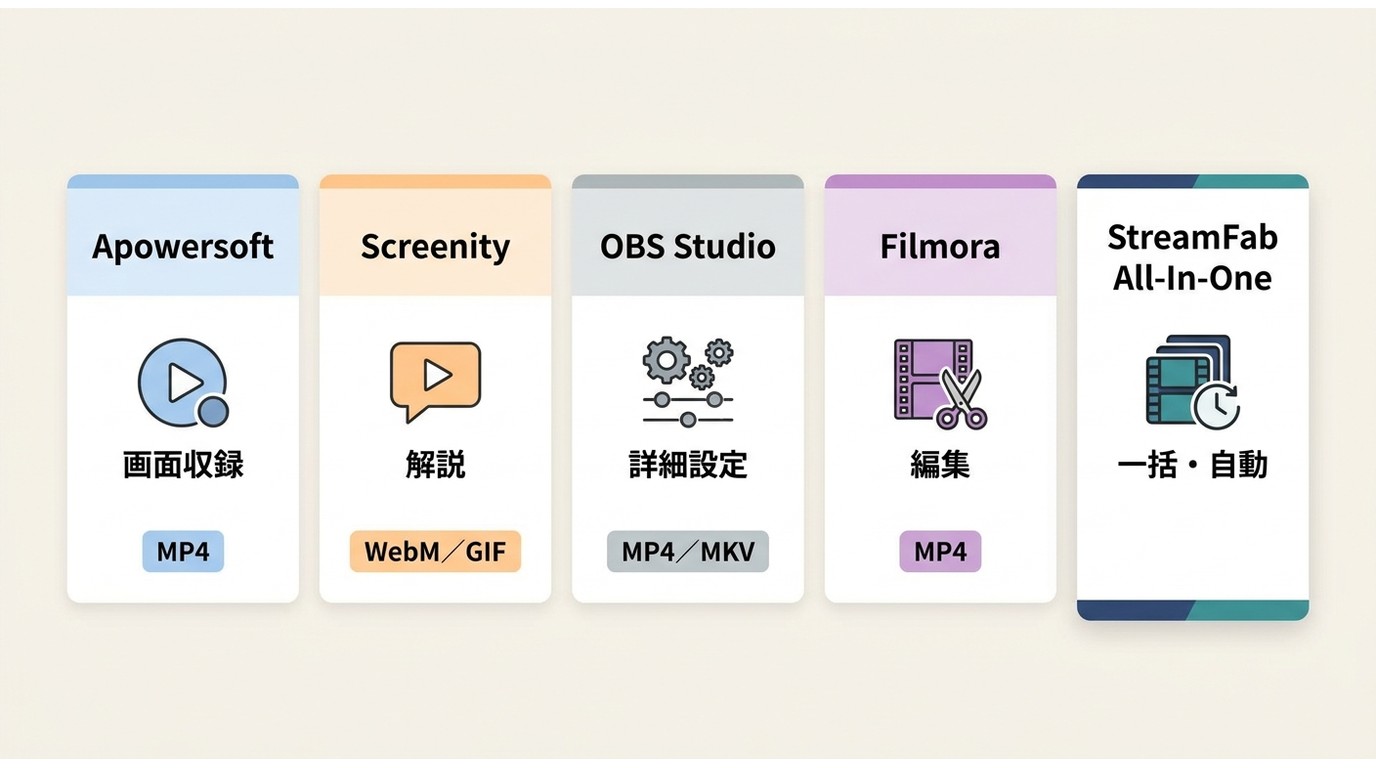
5つを並べると似て見えますが、Apowersoft・Screenity・OBS Studio・Filmoraは「画面収録」、StreamFabは「動画ダウンロード」という違いがあります。
どれが一番優れているかではなく、何をしたいかを基準に選ぶと分かりやすくなります。
| 製品 | 方式 | Mac対応 | 主な出力 | 向いている用途 |
|---|---|---|---|---|
| Apowersoft | 画面収録 | ○ | MP4 | ブラウザから手軽に録画したい |
| Screenity | 画面収録 | ○ | MP4/WebM/GIF | 数分程度の短い解説クリップ |
| OBS Studio | 画面収録 | ○ | MKV/MP4など | 画面・音声を細かく設定したい |
| Filmora | 画面収録+編集 | ○ | MP4など | 録画後に編集まで行いたい |
| StreamFab AbemaTVダウンローダー | 動画ダウンロード | ○ | MP4/MKV | シリーズを一括・自動で整理したい |
短い画面操作ならApowersoftやScreenity、細かい音声設定まで必要ならOBS Studio、録画後に編集するならFilmoraが選びやすいでしょう。
一方、「Macの画面を録ること」そのものが目的ではなく、ABEMA番組をオフライン用の動画ファイルとして整理することが目的なら、StreamFab AbemaTVダウンローダーのようなダウンロード型ソフトも比較対象になります。
ABEMA画面録画に関するよくある質問
まとめ:MacでABEMAを録画するなら目的から方法を選ぼう
MacでABEMAを画面録画する場合、最初に「画面そのものを録画したいのか」「ABEMA番組をオフライン用に保存したいのか」を整理すると、必要なツールを選びやすくなります。
- 追加ソフトなしで短い画面収録を試す:Shift+Command+5/QuickTime Player
- ブラウザから手軽に録画したい:Apowersoft
- 短い説明クリップを作りたい:Screenity
- 映像やシステム音声を細かく設定したい:OBS Studio
- 録画後に編集まで行いたい:Filmora
- ABEMA番組をMP4/MKVとして一括・自動で整理したい:StreamFab AbemaTVダウンローダー
ABEMA公式の動画ダウンロード機能はMacでは利用できないため、Macユーザーは画面収録かPC向け保存ソフトを目的に応じて選ぶことになります。黒画面や無音が発生した場合は、設定を何度も変更する前に短いテスト録画で映像と音声を切り分けて確認すると効率的です。
配信コンテンツを保存する場合は、著作権やABEMAを含む各サービスの利用規約を確認し、正当に視聴できるコンテンツを個人利用の範囲で扱ってください。無断転載、共有、再配布、商用利用は行わないようにしましょう。

iPhoneでABEMAを画面録画すると、コンテンツ保護により黒画面になることがあります。オフライン視聴が目的なら、対象作品はABEMA公式アプリ内に保存できます。
柳 徹子 より - 2026年9月28日

ABEMA公式のダウンロード機能はプレミアム限定・アプリ専用で、視聴期限付きのため「MP4で保存」はできません。本記事では公式DLの正確な仕様と、PC・長期視聴を想定した保存方法の比較を解説します。
柳 徹子 より - 2026年9月22日
ABEMAの動画をスマホにダウンロードする方法を、公式アプリの使い方から代替ツールまで詳しく解説。通信量を節約してオフライン再生したい方や、保存期間・保存形式が気になる方におすすめです。さらに、PCでABEMA動画をMP4形式として保存する方法や注意点も紹介し、自分に合った視聴・保存方法が見つかります。
柳 徹子 より - 2026年9月17日
ABEMAダウンローダー5種を同一PC・同一素材で比較。公式アプリはiOS/Android限定で、PC保存には専用ツールか画面録画を使います。StreamFabのWindows/Mac対応、最大1080p、MP4/MKV、料金、無料体験、実測時間、公式機能の制限、注意点、選び方まで整理します。
柳 徹子 より - 2026年9月14日