
DRM保護のNHKプラス動画を保存する方法を紹介!

要約: NHKプラスではDRMがかかっているコンテンツを配信しており、公式ダウンローダー機能が備わっていません。そこで今回はNHKプラスのDRM仕組み、及びそれをオフラインで保存する方法をご紹介します。
NHK ONE(旧NHKプラス)では、総合テレビ・Eテレの同時配信や、原則1週間の見逃し配信を利用できます。すべての機能を利用するには、受信契約の確認とNHK ONEアカウントの登録が必要です。ただし、公式サイトやアプリには、動画を端末へダウンロードしてオフライン再生する機能はありません。本記事では、NHK ONEの動画に使われるDRM(コンテンツ保護)の仕組みを確認したうえで、PCやスマートフォンでNHK ONEを保存する方法を比較して解説します。
保存した動画は、個人で楽しむ範囲に限って利用してください。第三者への共有、クラウドサービスやSNSへのアップロード、再配布、営利目的での使用は行わないでください。詳しい利用上のルールは、「StreamFab 著作権ガイド|合法利用・私的使用・アカウント保護のルール」をご確認ください。
NHK ONE(旧NHKプラス)のDRMとは?
DRM(デジタル著作権管理)とは、映像、音声、電子書籍などのデジタルコンテンツを、不正コピーや無断利用から保護するための技術です。動画配信では、映像・音声データの暗号化、再生端末やライセンスの確認、出力制御などを組み合わせてコンテンツを保護します。
総務省が公開した「NHKプラス概要」では、NHKプラスのコンテンツ保護機能について「DRMによる保護」、スクランブル方式について「視聴プラットフォームごとのDRMにより規定」と整理されています。NHK ONEでも、視聴する端末やブラウザに応じたコンテンツ保護が引き続き重要になります。
マルチプラットフォーム配信で使われる代表的な標準DRMには、GoogleのWidevine、AppleのFairPlay、MicrosoftのPlayReadyなどがあります。利用環境に合ったDRMで暗号化されたストリームと再生ライセンスを処理するため、通常の動画ダウンローダーではNHK ONEの動画をそのまま保存できません。また、画面録画時に映像が黒くなったり、録画が停止したりする場合もあります。

NHK ONEの動画は保存できる?
NHK ONEには公式のダウンロード機能がないため、アプリ内へ動画を保存してオフライン再生することはできません。PCへ保存する場合は、配信動画を解析するダウンロードソフト、または再生画面を記録する録画ソフトを使う方法があります。
ただし、ダウンロード方式と録画方式では、保存にかかる時間、画質、字幕の扱いが異なります。まずは、画質と保存効率を重視する場合に使いやすいダウンロード方式から見ていきましょう。
NHK ONEのDRM動画を保存する方法1:ダウンロードソフト
StreamFab NHK ダウンローダーは、NHK ONE、NHKオンデマンド、NHK WORLD-JAPANで配信されている動画をPCへ保存できるソフトです。配信元の画質に応じて最大1080pで保存でき、出力形式はMP4またはMKVから選択できます。
画面を再生しながら記録するのではなく、動画データを解析して保存するため、録画画面にプレーヤーの操作ボタンや通知が映り込む心配がありません。NHK ONE側の仕様変更後に解析できない場合は、StreamFabを最新版へ更新してから再度試してください。
- NHK ONE/NHKオンデマンド/NHK WORLD-JAPANの動画を、配信元に応じて最大1080pで保存
- MP4またはMKV形式で出力可能
- 再生時間を待たずに動画データを保存できる
- 複数エピソードの一括ダウンロードに対応
- ダウンロード中もPCで別の作業を進められる
- プレーヤーのボタンや通知が映像に入り込まない
StreamFabでNHK ONE動画を保存する手順
まず、StreamFab NHK ダウンローダーをダウンロードして起動します。
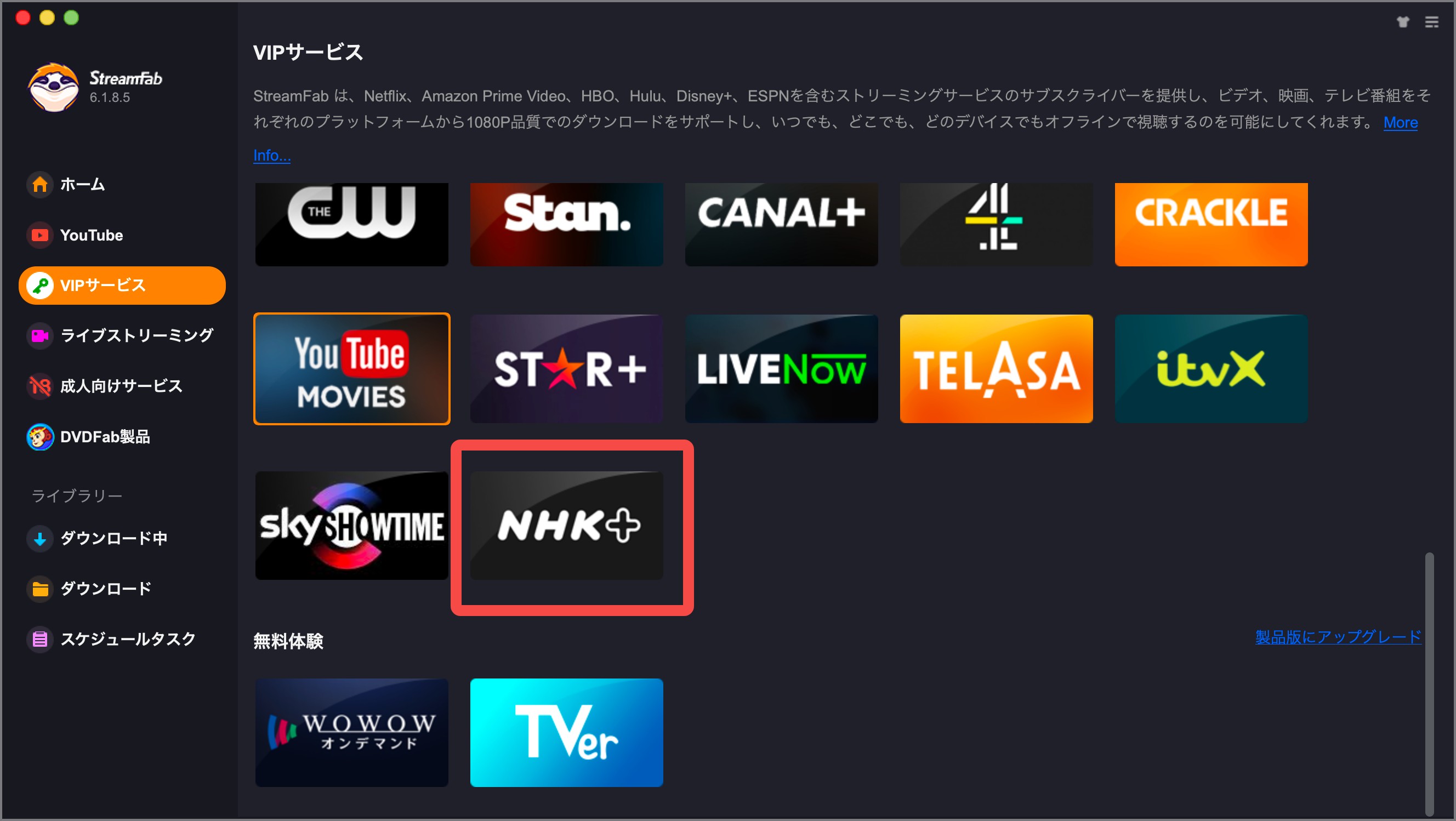
左側のメニューから「VIPサービス」を開き、「NHK」を選択します。
StreamFabの内蔵ブラウザでNHK ONEを開き、NHK ONEアカウントでログインします。
保存したい番組をホーム画面から選び、再生を開始します。
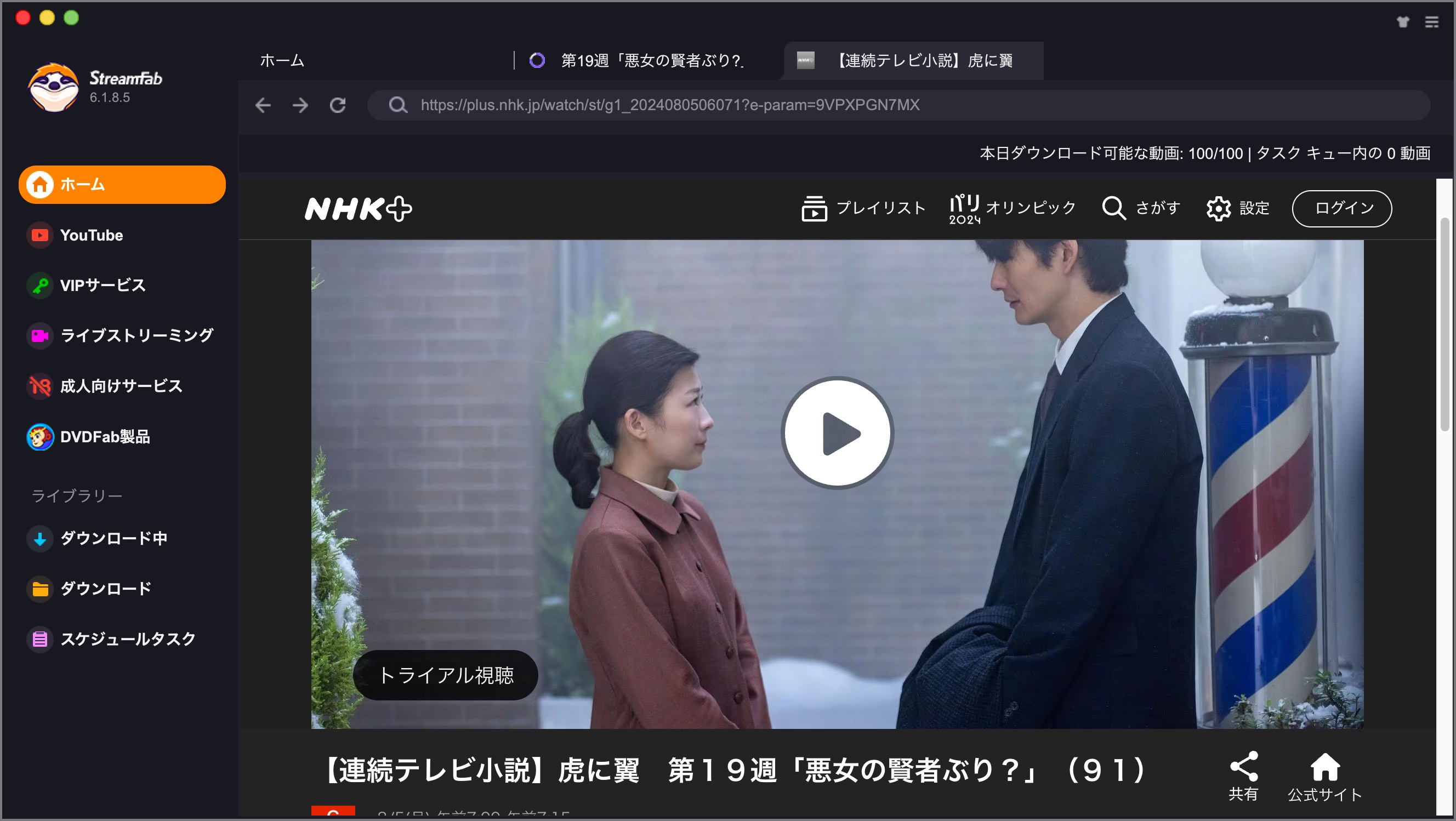
プレイリスト画面から再生すると動画を認識しない場合があるため、解析が始まらないときはホーム画面から対象番組を直接開いてください。
動画の解析が完了すると設定画面が表示されます。解像度、音声、字幕の保存方法を選択します。
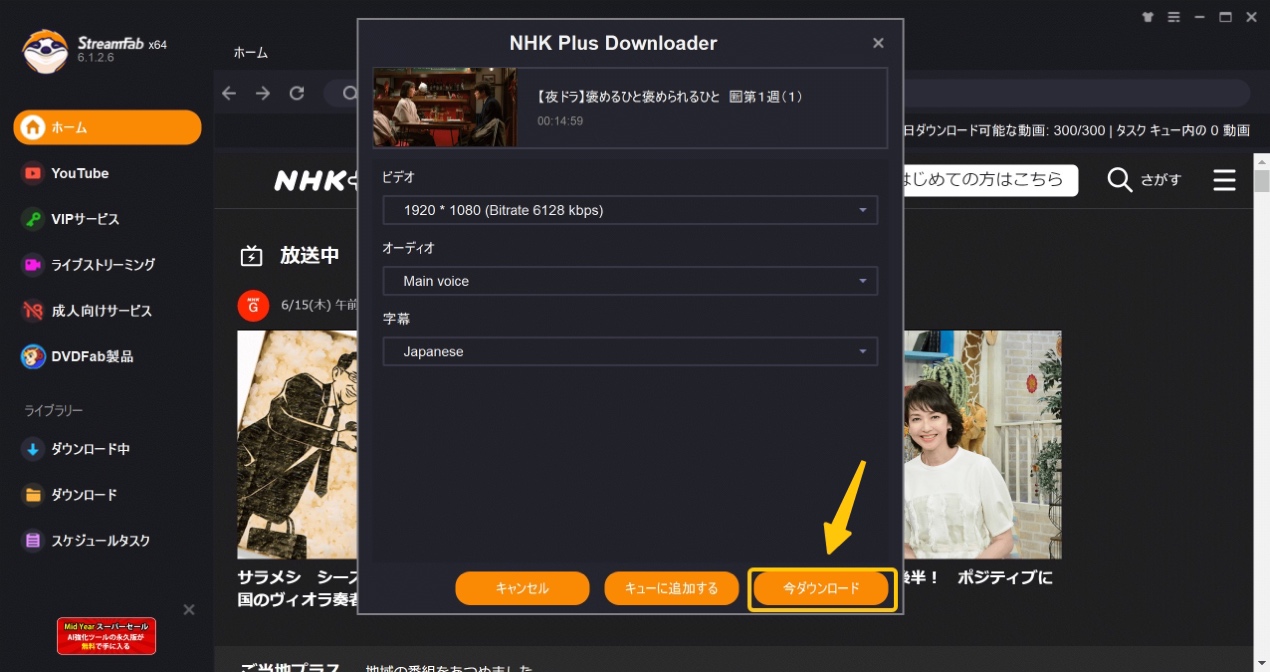
シリーズ作品ではシーズンやエピソードが一覧表示されます。保存するタイトルを選択し、「キューに追加する」または「今ダウンロード」をクリックします。
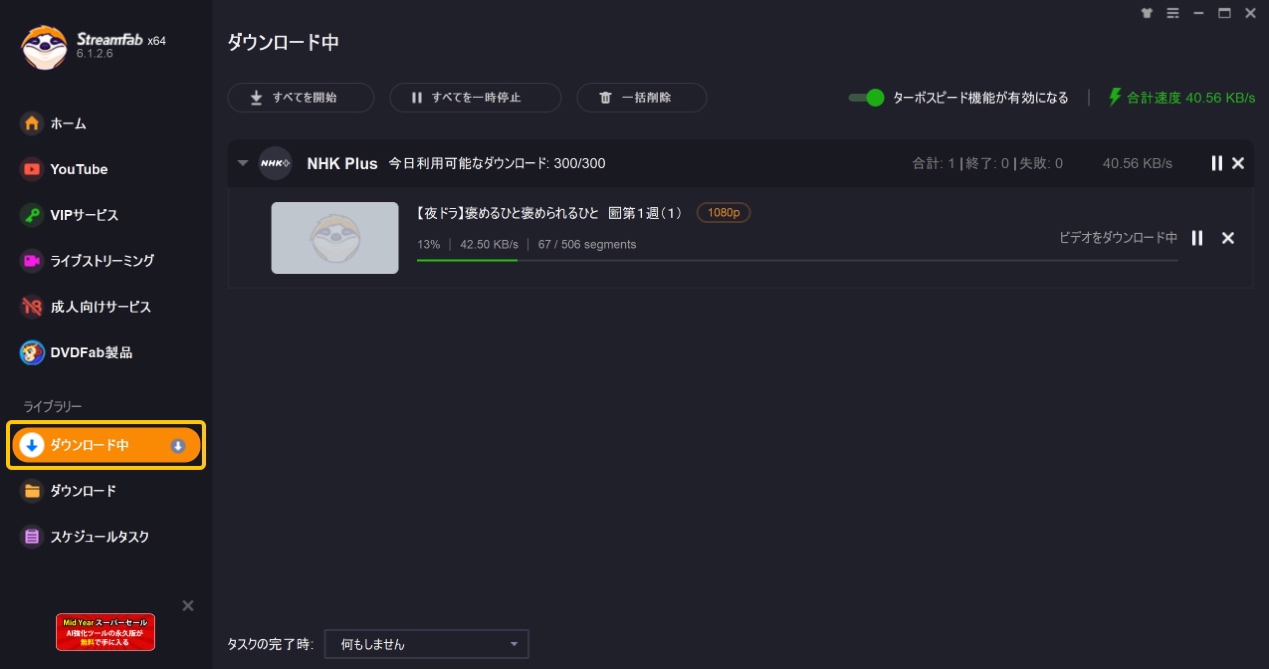
保存したMP4/MKVファイルは一般的なメディアプレーヤーで再生でき、対応するスマートフォンやタブレットへ転送することもできます。より詳しい使い方は、NHK ONE動画をダウンロードして保存する方法もあわせてご確認ください。
ダウンロード方式は画質や保存時間を重視する場合に向いています。一方、再生画面をそのまま記録したい場合は、録画ソフトを使う方法もあります。
NHK ONE動画を保存する方法2:録画ソフト
Audialsは、Amazonプライム・ビデオやNetflixなどのストリーミング動画を録画できるWindows向けソフトです。NHK ONE専用の項目が表示されない場合でも、「他のソース/画面録画」機能からNHK ONEのURLを開き、再生画面を録画できます。
ただし、AudialsはMacには対応しておらず、録画中は動画を再生する必要があります。ダウンロード方式より保存に時間がかかりやすく、画質や字幕の自由度も再生環境に左右されます。
- 筆者の検証環境ではNHKの再生画面を録画できた
- 録画機能に加えてプレーヤー機能も搭載
- 録画後の動画を再生デバイスに合わせて変換できる
AudialsでNHK ONE動画を保存する手順
「他のソース/画面録画」を開き、NHK ONEのURLを入力します。
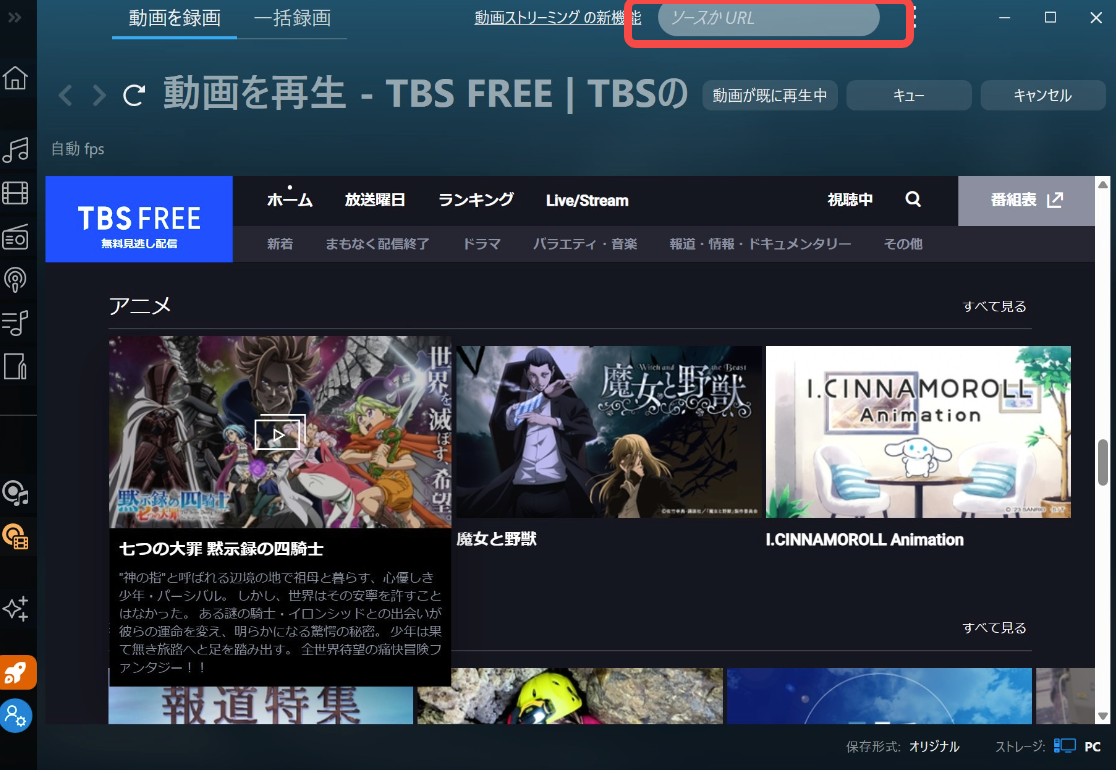
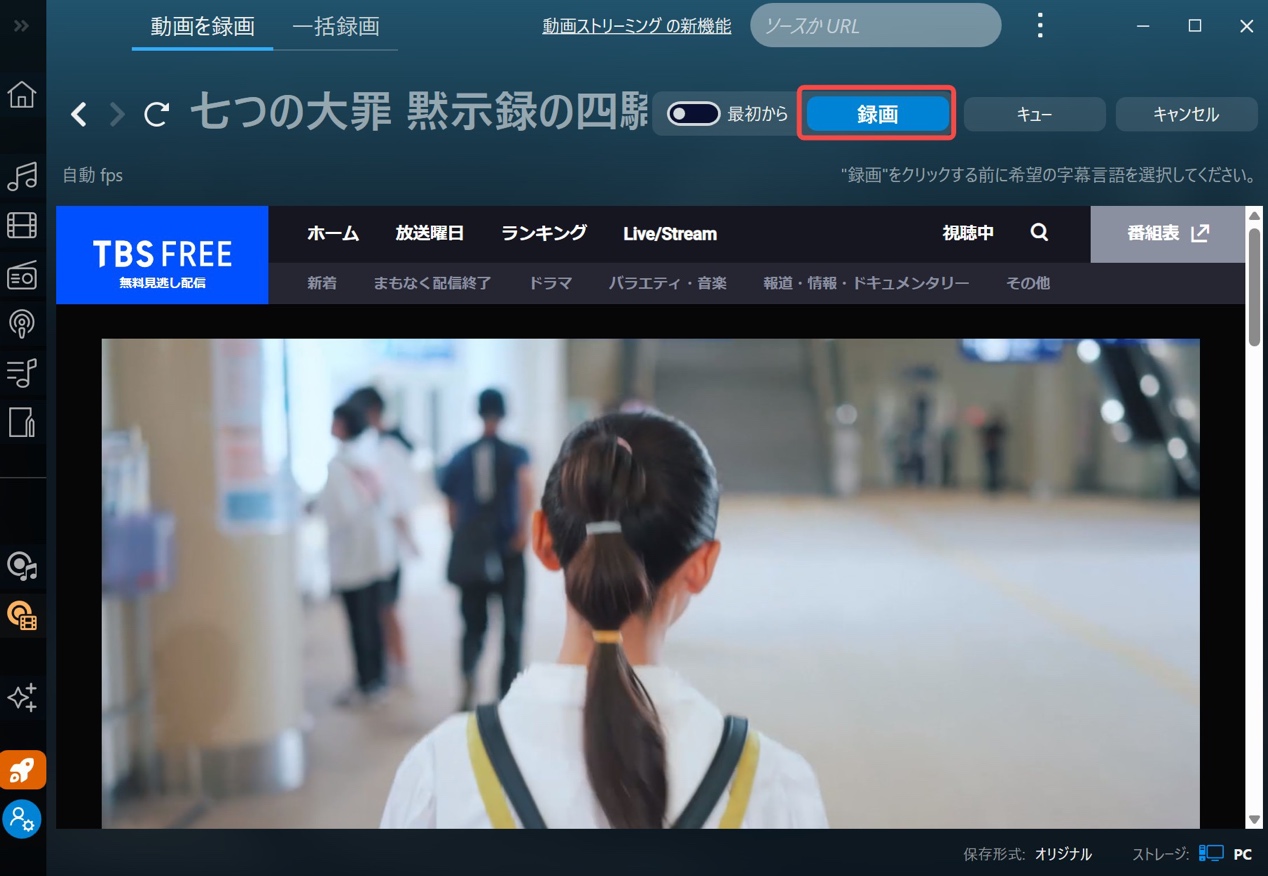
NHK ONEで対象番組を再生し、Audials上部の「録画」ボタンをクリックします。
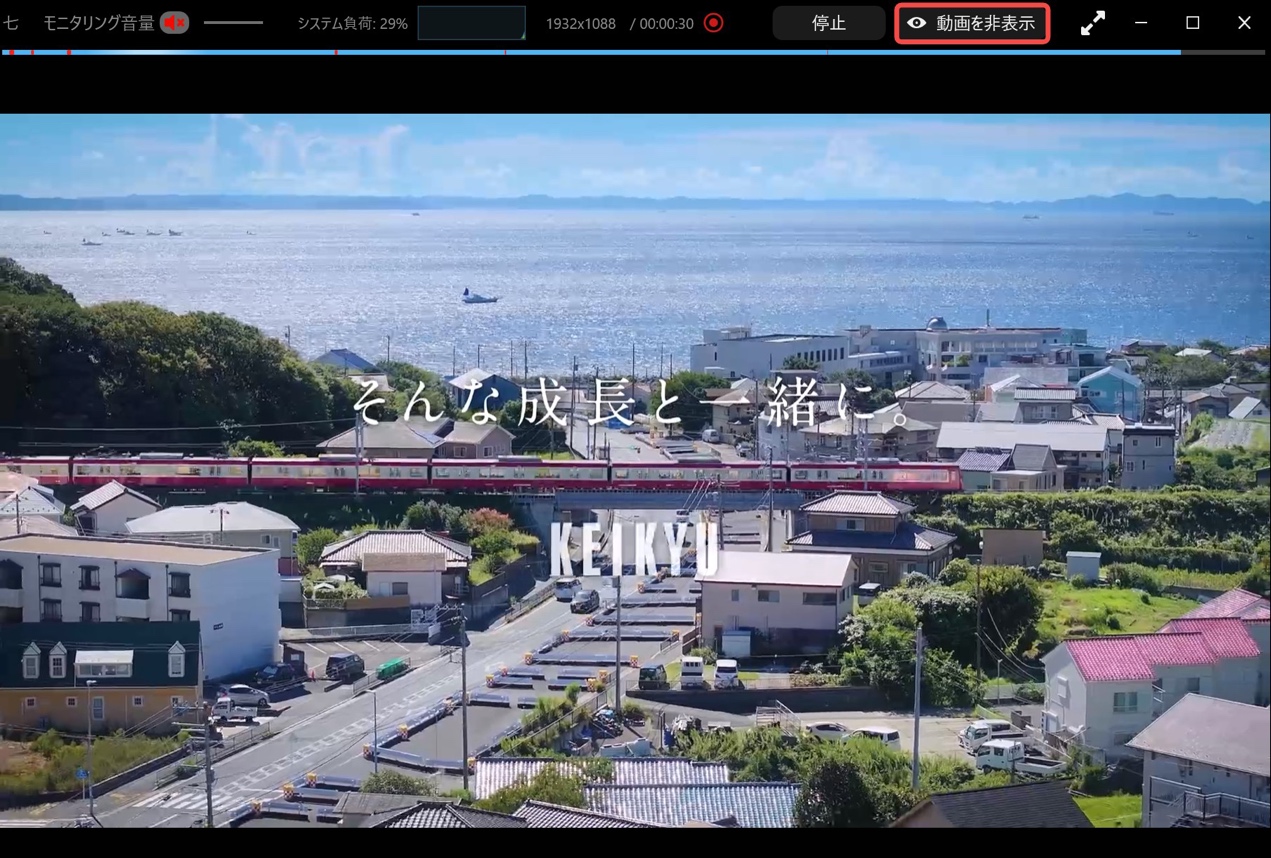
録画が始まったことを確認し、番組の再生が終わるまで待ちます。
ダウンロード方式と録画方式の違い
NHK ONEを画面録画したときに、音声だけが残って映像が真っ黒になることがあります。これは、DRMやOS・ブラウザ側の出力保護によって、録画ソフトが映像を取得できないためです。ただし、黒画面になるかどうかは録画方法や利用環境によって異なります。
「画面録画」と「ダウンロード」は処理方法が異なる
- 一般的な録画ソフト:画面に表示される映像とシステム音声を記録します。保存時間は基本的に番組の再生時間と同程度で、通知やマウスポインターが映り込む場合があります。
- StreamFab:画面を撮影するのではなく、配信される動画データを解析して保存します。解像度、音声、字幕を選択でき、再生画面の操作ボタンも動画へ入りません。
ここまで紹介した方法を、保存時間、画質、字幕の扱いで比較すると次のようになります。
| 特徴・機能 | 一般的な録画ソフト | Audials | StreamFab NHK ダウンローダー |
|---|---|---|---|
| DRM動画への対応 | 黒画面になる場合がある | 録画環境によって異なる | NHK ONEに対応 |
| 画質 | 再生画質と画面解像度に依存 | 再生・録画設定に依存 | 配信元に応じて最大1080p |
| 音声 | システム音声を録音 | システム音声を録音 | AAC 2.0 |
| 保存時間 | 原則として再生時間と同程度 | 高速録画に対応する場合がある | 再生時間を待たずに保存可能 |
| 字幕 | 表示中の字幕を映像として記録 | 表示中の字幕を映像として記録 | 動画への埋め込み/SRT保存に対応 |
PCで安定した画質を保ちながら複数番組を保存するならダウンロード方式、1本だけ再生画面を残したいなら録画方式が選びやすいでしょう。続いて、スマートフォンの標準録画機能でどのような結果になったかを確認します。
NHK ONE動画を保存する方法3:スマートフォンの画面録画
以下は、旧NHKプラスの提供時に筆者がOS標準の画面録画機能を使って確認した実測結果です。元の検証記録には端末の機種名、OSの詳細バージョン、アプリバージョンが残っていないため、現在のNHK ONEアプリに対する動作保証ではありません。ただし、当時どの段階で録画できたか、できなかったかが分かるよう、確認結果を具体的に整理します。
- 検証対象:旧NHKプラスアプリ
- 録画方法:iPhone/Androidに標準搭載された画面録画機能
- 確認項目:録画開始の可否、映像の記録、音声の記録、アプリを閉じた後の録画動作
- iPhoneの結果:NHKプラスを開いている間は画面収録が開始されず、アプリを閉じると収録が開始
- Androidの結果:標準スクリーンレコードで映像と音声を記録
iPhoneで試した結果
筆者の検証では、iPhoneの標準画面収録を使って旧NHKプラスを録画することはできませんでした。画面が黒く記録されるのではなく、NHKプラスを開いている間は画面収録そのものが開始されず、アプリを閉じた後に収録が始まりました。
したがって、この検証環境では、iPhoneの標準機能だけで番組の映像や音声を保存できませんでした。現在のNHK ONEアプリでも同じ結果になるとは限りませんが、録画開始直後に停止する場合は、端末の不具合ではなくコンテンツ保護の影響が考えられます。
Androidで試した結果
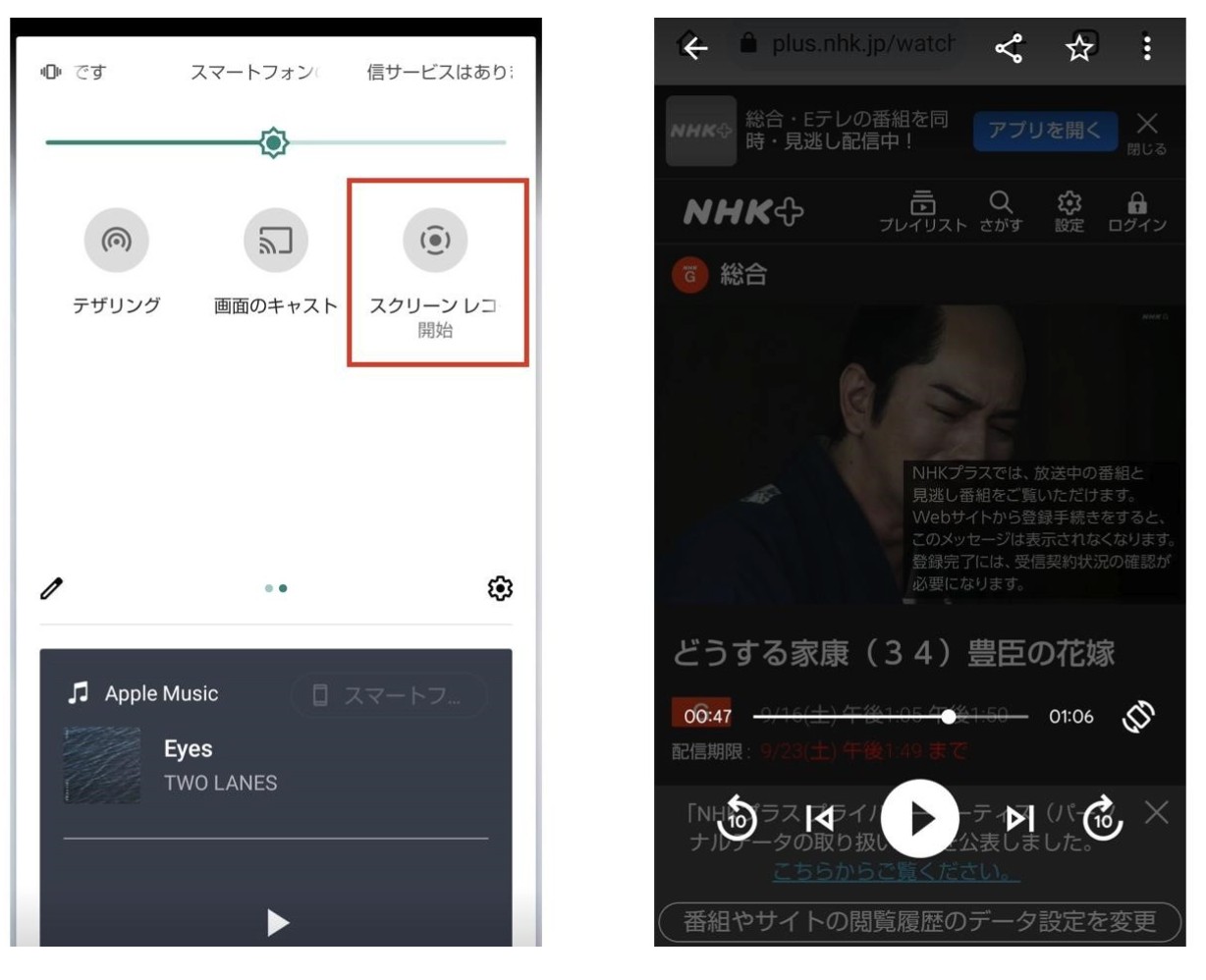
筆者の検証では、Androidの標準スクリーンレコードを使い、旧NHKプラスの映像と音声を記録できました。録画開始後も番組の再生が続き、終了後に端末内の動画ファイルとして確認できました。
ただし、これは旧NHKプラス環境で得られた実測結果です。Android端末ではメーカーごとに録画機能の仕様が異なるため、NHK ONEで録画できるか確認するときは、最初に30秒程度の短い区間を録画し、映像と音声の両方が保存されているか確認してください。
Androidのスクリーン録画機能の使い方は、Android公式ページでも確認できます。
NHK ONEのダウンロード・録画に関するよくある質問
NHK ONEの動画をオフライン保存するのは違法ですか?
個人や家庭内で利用する目的であっても、すべての複製行為が一律に認められるわけではありません。技術的保護手段の回避によって可能になった複製は、著作権法上の私的使用目的の複製に該当しない場合があります。
利用する際はNHK ONEの利用規約と日本の法令を確認し、保存した動画の第三者への共有、インターネットへのアップロード、再配布、商用利用は行わないでください。
OBSなどでNHK ONEを録画すると、なぜ画面が真っ黒になるのですか?
NHK ONEの動画にはDRMによるコンテンツ保護が使われています。録画ソフトやOSが保護された映像を取得できない場合、音声だけが入り、映像は黒いまま記録されることがあります。
黒画面になるときは設定変更だけで解決できない場合があります。画面録画とは処理方式が異なるNHK ONE対応のダウンロードソフトを使う方法も検討してください。
NHKプラス終了後も、NHK ONEの動画をダウンロードできますか?
旧NHKプラスは2025年9月30日に終了し、2025年10月1日からNHK ONEが始まりました。StreamFab NHK ダウンローダーはNHK ONEに対応しています。解析に失敗する場合は、ソフトを最新版へ更新し、NHK ONEへ正常にログインできることを確認してから再試行してください。
ダウンロードしたNHK ONE動画のファイル名は整理できますか?
StreamFabは番組タイトル、シーズン、エピソードなどのメタデータを取得して保存します。複数の番組をダウンロードした場合でもファイルを判別しやすく、PC上でライブラリを整理するときに便利です。
NHK ONEの字幕も一緒に保存できますか?
StreamFabの解析画面では、字幕を動画ファイルへ埋め込む方法と、外部SRTファイルとして保存する方法を選択できます。字幕が提供されていない番組では保存できないため、解析後の設定画面で利用可能な字幕を確認してください。
NHKオンデマンドの動画を保存するには?
StreamFab NHK ダウンローダーはNHKオンデマンドにも対応しています。詳しい操作方法は、NHKオンデマンドを保存する方法をご参照ください。
まとめ:NHK ONEの保存方法は画質と目的で選ぼう
NHK ONEには公式のダウンロード機能がなく、DRMの影響によって一般的な画面録画では映像が真っ黒になる場合があります。短い番組をそのまま記録したい場合は録画ソフト、最大1080pの画質や字幕を保ちながら複数番組を保存したい場合は、StreamFab NHK ダウンローダーのようなダウンロード方式が向いています。
見逃し配信の終了後に見られなくなる番組を手元で管理したい方は、まず無料体験版で対象動画を解析できるか、希望する画質や字幕を選べるかを確認してください。

NHKオンデマンドに公式ダウンロード機能がない理由と、動画をパソコンへ保存する際の注意点を解説します。StreamFab NHKダウンローダーとRecordFabの違い、MP4・MKVでの管理方法、保存できない場合の確認手順も紹介します。
謎川 望 より - 2026年9月29日
NHKオンデマンドをAmazon Prime Videoで見る方法と、ダウンロード可否の注意点を整理します。
柳 徹子 より - 2026年9月17日
NHK ONE らじる★らじるを録音する方法をiPhone・Android・PC別に解説。らくらじ2、らじれこ、ネットラジオ録音 X2.5の使い方、聞き逃し配信の保存、録音できない時の原因も紹介します。
謎川 望 より - 2026年9月17日
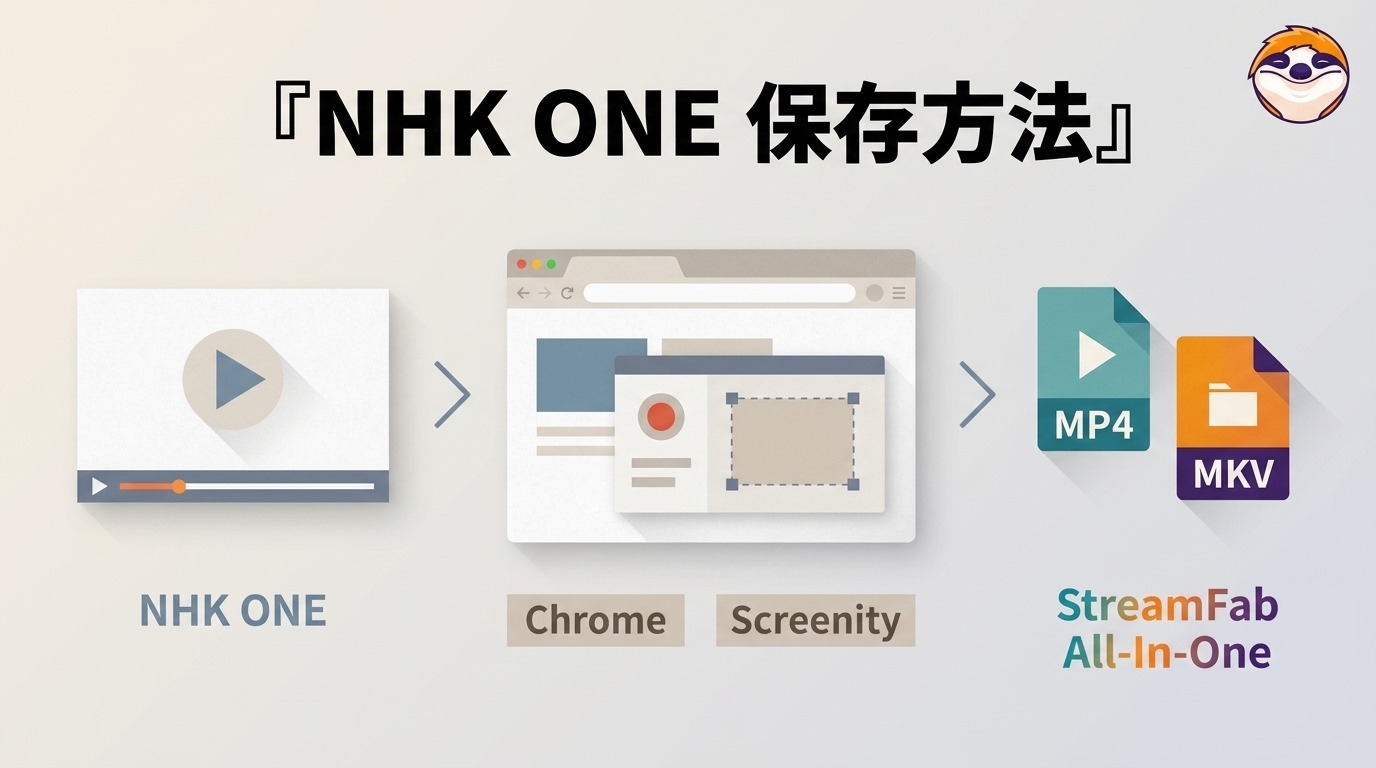
NHK ONE(旧NHKプラス)の公式視聴と動画ファイル保存の違いを解説。Chrome拡張2種の確認状況、導入前の注意点、PC・スマホで使える無料手段の差、MP4保存と無料体験の違いを整理します。
柳 徹子 より - 2026年9月1日