
NHK ONE動画をダウンロード・録画して保存する方法【2026年最新】

結論からお伝えすると、NHK ONEには、動画を端末へダウンロードしてオフライン再生する公式機能がありません。手元に残したい場合は、公式の視聴条件を確認したうえで、PCで再生時にローカルファイルとして保存する方法を検討します。この記事では、公式機能との違い、既存の保存方法、利用時の確認点を順に整理します。アプリを入れる場合はNHKのアプリ案内へ、番組動画を保存する場合は下の「保存する方法の比較」へ進んでください。
- • 公式ダウンロード機能:なし(ストリーミング再生のみ対応)。
- • 保存前の確認:NHK ONEの見逃し配信一覧で、目的の番組が再生できるか確認します。
- • 録画後の確認:画面収録では映像保護の影響で画面が黒くなることがあるため、作成したファイルの映像と音声を確認します。
- • PCでのファイル保存:StreamFab NHK ダウンローダー(MP4形式/最大1080p)。
- • 情報の時点:2026年11月時点
NHK ONEとは?サービスの統合と視聴の仕組み
2025年10月1日、NHKは「NHKプラス」「NHK NEWS WEB」「各番組ホームページ」などを集約し、新しいインターネットサービス「NHK ONE」をスタートさせました。この統合により、ユーザーは一つのアカウントでNHKのさまざまなデジタルコンテンツにアクセスできるようになっています。
NHK ONEで視聴できる主なコンテンツ
NHK ONEでは、以下のサービスが提供されています。
- 同時配信:総合テレビ・Eテレ、およびラジオ放送のリアルタイム視聴。
- 見逃し・聴き逃し配信:放送後1週間(原則)の番組アーカイブ。
- ニュース・気象災害情報:最新の記事、動画、気象・災害マップの閲覧。
- 教育コンテンツ:「NHK ONE for School」による学習動画。
NHK ONE、NHKプラス、NHKオンデマンドの違いと関係性
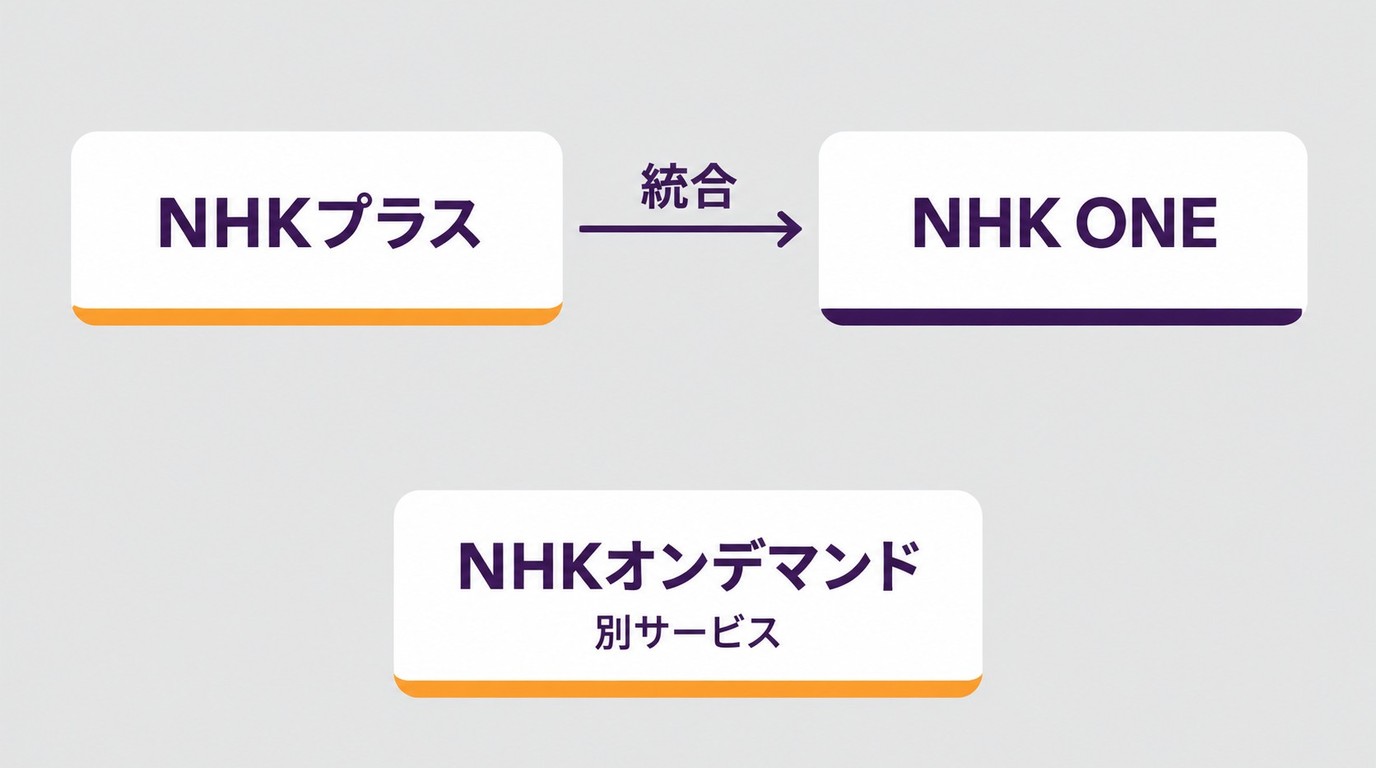
従来のNHKプラスはNHK ONEに集約・統合されたため、 NHKプラスのダウンロード について調べる際も、現在のサービス名とアプリ名を区別しておくと迷いにくくなります。2026年10月1日、アプリ名は「NHKプラス」から「NHK ONE」に変わりました。すでに利用しているアプリはアップデートで名称が変わるため、別途ダウンロードする必要はありません。一方、NHKオンデマンドは過去の放送番組を有償提供する独立サービスで、 NHKオンデマンドのダウンロード を検討する場合も、NHK ONEとは視聴条件を分けて考えます。各サービスの違いは以下の通りです。
| 比較項目 | NHK ONE(新サービス) | NHKオンデマンド |
|---|---|---|
| サービス定義 | NHKプラス等の機能を統合した総合窓口 | 過去の放送番組を有償提供する独立サービス |
| 主な内容 | 同時配信、1週間以内の見逃し、ニュース等 | 過去の大河ドラマ、ドキュメンタリー等 |
| 料金体系 | NHK受信契約が必要(追加料金なし) | 有料(会員契約+コンテンツ購入) |
| 配信方式 | ストリーミング(オフライン再生非対応) | ストリーミング形式 |
なお、NHK ONEのアカウントは「1世帯1つ」が推奨されていますが、最大5つのプロフィールを作成できます。また、公式アプリ(iOS/Android)は日本国外からの利用が不可と案内されています。日本国内で番組を視聴する際は、公式アプリまたはPCのブラウザを利用します。
NHK ONEの動画を保存する方法の比較
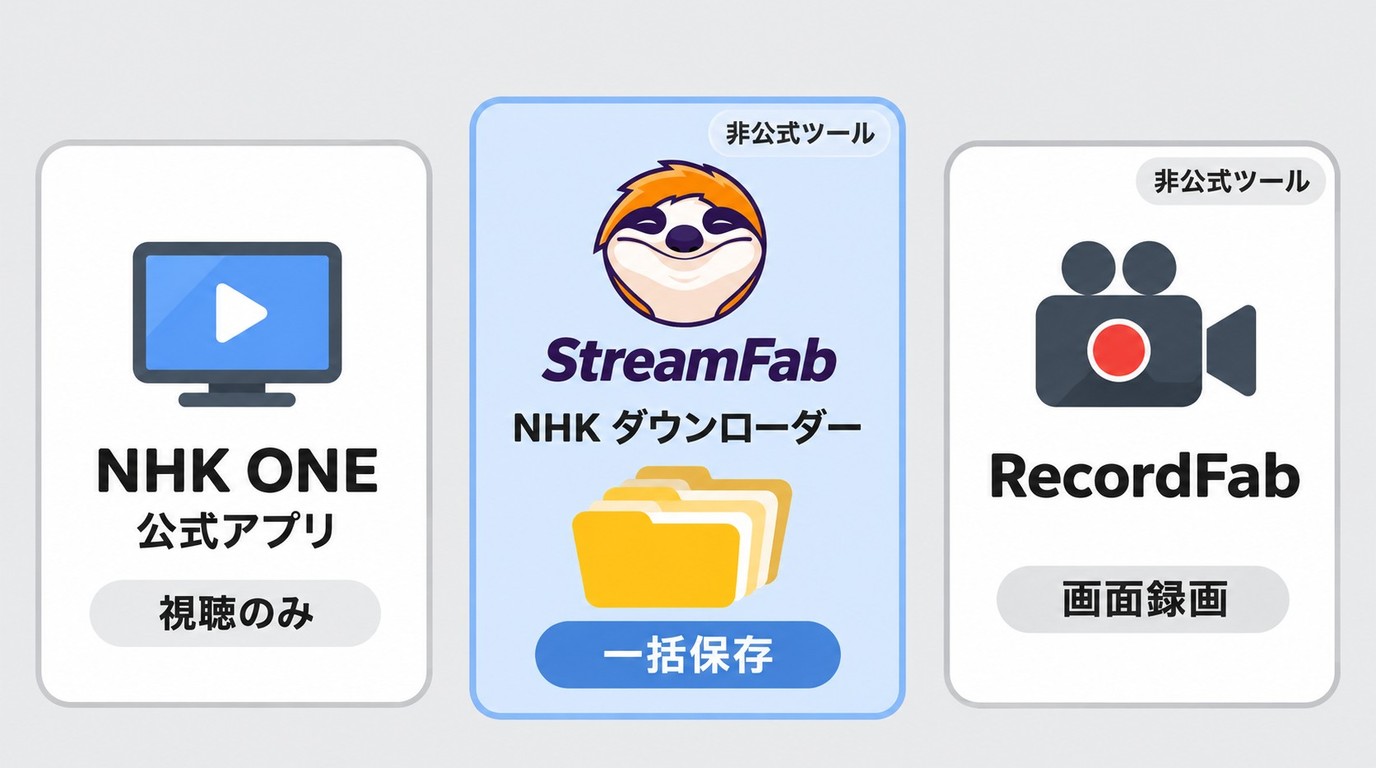
NHK ONEの動画保存を検討する際は、番組を視聴するだけならNHK ONEの公式アプリやブラウザを利用し、PCでファイルを整理したい場合は保存用ソフトを検討します。NHK ONEの録画方法として画面を収録する方式とは、操作と保存後の確認点が異なります。
- NHK ONE公式アプリ:ストリーミングで番組を視聴するためのアプリです。端末への番組動画の保存機能はありません。
- StreamFab NHK ダウンローダー: NHK ONEの公式保存機能ではなく、PCで番組情報を取得してファイルを保存するソフトです。複数番組をまとめて整理したい用途に向いています。
- RecordFab: Windows向けの画面録画ソフトです。MP4とMKVで最大1080pの出力に対応し、NHK ONEで録画したファイルは映像と音声を確認します。
端末標準の画面収録は追加ソフトなしで使う方式で、有料ソフトのインストーラーを無料で入手することや、試用版を利用することとは異なります。拡張機能やオンライン型も、候補の検出や進行表示だけで保存完了とは判断せず、作成したファイルの映像と音声が再生できるか確認します。
視聴だけなら公式の入口へ、複数番組のファイルをPCで管理したい場合は、続く手順でStreamFabの保存設定を確認してみましょう。
NHK ONE動画をダウンロード・保存する手順
NHK ONEのダウンロードについては、公式アプリにはオフライン保存機能がないため、PCで保存したい場合は専用ソフトを利用します。 StreamFab NHK ダウンローダー は、NHK ONEの公式保存機能とは別のPC用ソフトです。複数番組の一括処理と、購読開始後の新着追跡に対応しているため、番組をまとめて整理したい方に向いています。まずは保存する番組と画質・字幕の設定を確認しましょう。保存時間の目安として、私たちのサービス利用統計では、2026年10月1日から11月1日までの8万回超のNHKダウンロードで、番組の長さの中央値は29分、保存完了までの中央値は4分でした。

保存形式と画質:
- 出力画質の上限:最大1080p(フルHD)
- 保存仕様: StreamFab NHK ダウンローダーの保存形式はMP4とMKV、映像コーデックはH.264、音声はAAC 2.0です。
- 保存の開始:番組情報を取得した後に、画質と字幕を選んで保存を開始します。
- 保存前後の確認:公式サイトで番組を再生できるか確認し、保存後は出力ファイルの映像と音声を確認します。
StreamFabでNHK ONEの動画を保存する手順


NHK ONEの動画が保存できない・録画できない時の確認点
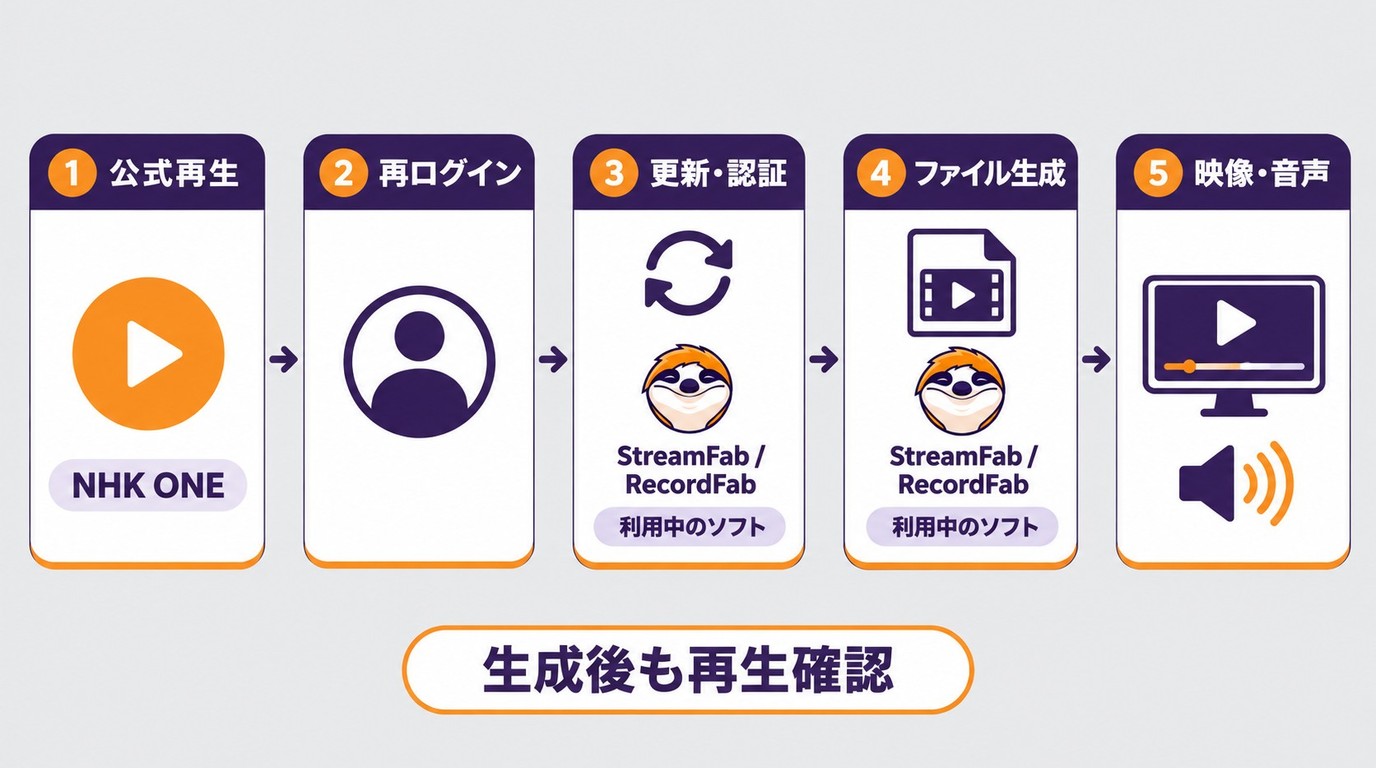
NHK ONEの録画では、「録画すると画面が真っ黒になる」「StreamFabで解析できない」といったケースもあります。公式再生、ログイン、ソフトの更新、番組情報の取得、ファイルの生成、映像と音声の順に確認します。
- 公式サイトで再生を確認:目的の番組をNHK ONEの公式サイトで開き、再生できるか確認します。見逃し配信を保存する場合は、番組一覧への掲載と再生を確認してから進みます。テレビアプリが起動しない症状は、PC側の番組情報取得とは分けて確認してください。
- 正規アカウントで再ログイン:セッション切れや認証エラーで解析できないことがあります。一度ログアウトし、再ログインしてから再生し直してください。
- ソフトの更新と認証画面を確認:認証画面から進まない場合は、使用中のソフトを最新版に更新します。RecordFab 1.0.1.7(2026年11月12日)では、NHK ONEログインページのCloudflare認証との互換性が改善されました。更新後は公式サイトでの再生を確認し、保存処理に進んだら出力ファイルも確認します。
- 番組情報とファイルの生成を確認:公式サイトで再生できたら、ソフト内で対象番組を開き直し、画質や字幕の設定画面まで進むか確認します。保存完了後は出力フォルダを開き、動画ファイルが生成されているか確認してください。
- 黒い画面・音声だけの症状を確認: NHK ONEの映像保護の影響で、標準の画面収録では映像が黒くなったり、音声だけが残ったりすることがあります。 NHKプラス録画時の黒い画面 と同様に、ファイルの生成だけで完了とせず、対応するプレーヤーで映像と音声を確認します。StreamFabで出力したファイルに問題がある場合は、ソフトを更新し、画質設定を確認して保存し直してください。
NHK ONEに関するよくある質問(FAQ)
NHK ONEのオフライン再生、無料録画、保存前のアカウント確認について、よくある疑問に回答します。
Q2. NHK ONEの公式アプリはどこからダウンロードできますか?
スマホでは日本向けのApp StoreまたはGoogle Playから入手でき、対応テレビでは機種に合った入手先をNHKのアプリ案内から選びます。アプリ名は2026年10月1日に「NHKプラス」から「NHK ONE」に変わり、すでに利用している場合はアップデートで名称が変わるため、別途ダウンロードする必要はありません。PCでの公式視聴はブラウザを利用します。
Q3. NHK ONEは無料で録画できますか?
端末標準の画面収録は追加ソフトなしで使えますが、映像保護の影響で画面が黒くなったり、音声だけになったりすることがあります。有料ソフトのインストーラーを無料で入手することと、試用版で録画・保存できる範囲は別です。
Q4. NHK ONEの見逃し配信は、放送後いつから録画・保存できますか?
同時配信と見逃し配信は別の配信枠です。放送終了後、目的の番組が見逃し配信の一覧に掲載され、再生できる状態になってから保存手順に進みます。番組ページに表示された配信期限内に操作してください。
Q5. NHK ONEの認証コードが届かない場合はどうすればいい?
メールアドレスの再確認、受信許可リストの設定、迷惑メールフォルダの確認を試してください。具体的には、①メールアドレス(特にドメイン)に誤りがないか再確認、②「迷惑メール」フォルダやGmailの「ソーシャル」タブを確認、③NHKからのメールを受信許可リストに追加、④少し時間をおいて再度認証コードを送信、の順で確認します。
Q6. NHK ONEで「受信契約情報を確認中です」と表示されたら、どうすればよいですか?
「受信契約情報を確認中です」は、受信契約情報の確認状況を知らせる表示です。アカウントへのログイン、受信料アカウントの連携、目的の番組の公式サイトでの再生を順に確認します。再生まで進めない場合はNHKのアカウント案内に沿って手続きを進め、再生できた後にPC側の保存処理を確認してください。
まとめ:NHK ONEの保存方法を用途で選ぶ
NHK ONEを視聴するだけなら、公式のブラウザやアプリを利用します。PCで複数番組のファイルをまとめて整理したい方には、一括処理に対応する StreamFab NHK ダウンローダー が向いています。保存できたら、まず出力ファイルの映像と音声を確認しておくと安心です。下のダウンロードボタンから本ソフトを入手し、インストールして起動したら、保存したい番組の画質と字幕の設定を確認してみましょう。
参考:NHK ONEのサービス内容や利用できる機器は、 NHK ONE インフォメーション(NHK公式)で案内されています。

NHKプラス・NHK ONEの録画が真っ黒になるとき、再生画面と録画結果を切り分け、PCで確認する順番を解説します。スクショだけ黒くなる場合や、録画できなくなったときの確認点も紹介します。
柳 徹子 より - 2026年11月9日
NHKオンデマンドに公式ダウンロード機能がない理由と、動画をパソコンへ保存する際の注意点を解説します。StreamFab NHKダウンローダーとRecordFabの違い、MP4・MKVでの管理方法、保存できない場合の確認手順も紹介します。
謎川 望 より - 2026年9月29日
NHKオンデマンドをAmazon Prime Videoで見る方法と、ダウンロード可否の注意点を整理します。
柳 徹子 より - 2026年9月17日
NHK ONE らじる★らじるを録音する方法をiPhone・Android・PC別に解説。らくらじ2、らじれこ、ネットラジオ録音 X2.5の使い方、聞き逃し配信の保存、録音できない時の原因も紹介します。
謎川 望 より - 2026年9月17日