
NHK ONEは録画できる?PC・Android・iPhoneの方法と黒画面の注意点

結論からお伝えすると、NHKプラスの画面録画は、端末や再生環境によって映像が黒くなったり、音声だけになったりすることがあります。録画方法を選ぶ前に、PC・Android・iPhoneそれぞれの条件と、画面収録方式とローカル保存方式の違いを確認してください。この記事では、既存の7つの方法を、用途と注意点が分かる順に整理します。
- NHKオンデマンドの保存方法を確認したい方は、NHKオンデマンドの録画方法を解説した記事も参考にしてください。
なぜ録画は真っ黒に?すべての原因「DRM(コピーガード)」を3分で解説
黒画面になる主な要因は、配信動画に使われる再生保護(DRM)と、端末・ブラウザ・接続方式の組み合わせです。保護された映像では、一般的な画面録画機能が映像レイヤーを取得できず、音声だけが残ったり画面が黒くなったりする場合があります。録画ツールの故障とは限らないため、まず再生環境と公式の利用条件を確認してください。
【PC用】パソコンでNHKプラスの動画を画面録画する方法5選
【5倍速NHK録画】RecordFab
RecordFabは新登場のストリーミング動画録画ソフトウェアですが、機能は優れています。対応する画質でNHK配信動画をパソコンに保存し、MP4形式のローカルファイルとして保存します。バックグラウンド録画できるからパソコンで他の操作に影響を与えません。動画自動的検出できるから、動画再生が完了したら録画が自動的終了します。録画ツールといっても、やり方はダウンローダーのと同じですから、利便性が高い。
無料体験の30日間で動画3本を録画できます。買切り版を購入すると永続にいろんな動画サイトから動画を録画できます。今のところ、windows環境のみで利用可能です。
従来のNHKプラス録画ソフトウェアと比べて、以下のメリットがあります。
対応サイトが多くて成功率が高い:NHKプラスだけではなく、NHK オンデマンドやU-NEXT、TVer、Abemaなど500以上のウェブ・サイトやライブ配信サービスに対応しており、今後追加していく予定です。対応状況は配信環境や番組によって変わるため、対象動画で事前に確認してください。 メタデータ保存:従来の録画ソフトウェアでメタデータを保存することができないため、名前変更やファイル管理は難しい。しかし、RecordFabで録画したNHKプラス動画はメタデータ情報もついています。 最大5倍速で録画可能:この画期的な機能により、RecordFabは他の録画ソフトを大きく凌駕しています。対応する配信では実時間より短く収録できる場合があります。ただし、一部のサイトは1倍速録画をサポートしない点は改善してほしい。 |
以下、RecordFabでNHKプラス動画を録画する手順です。
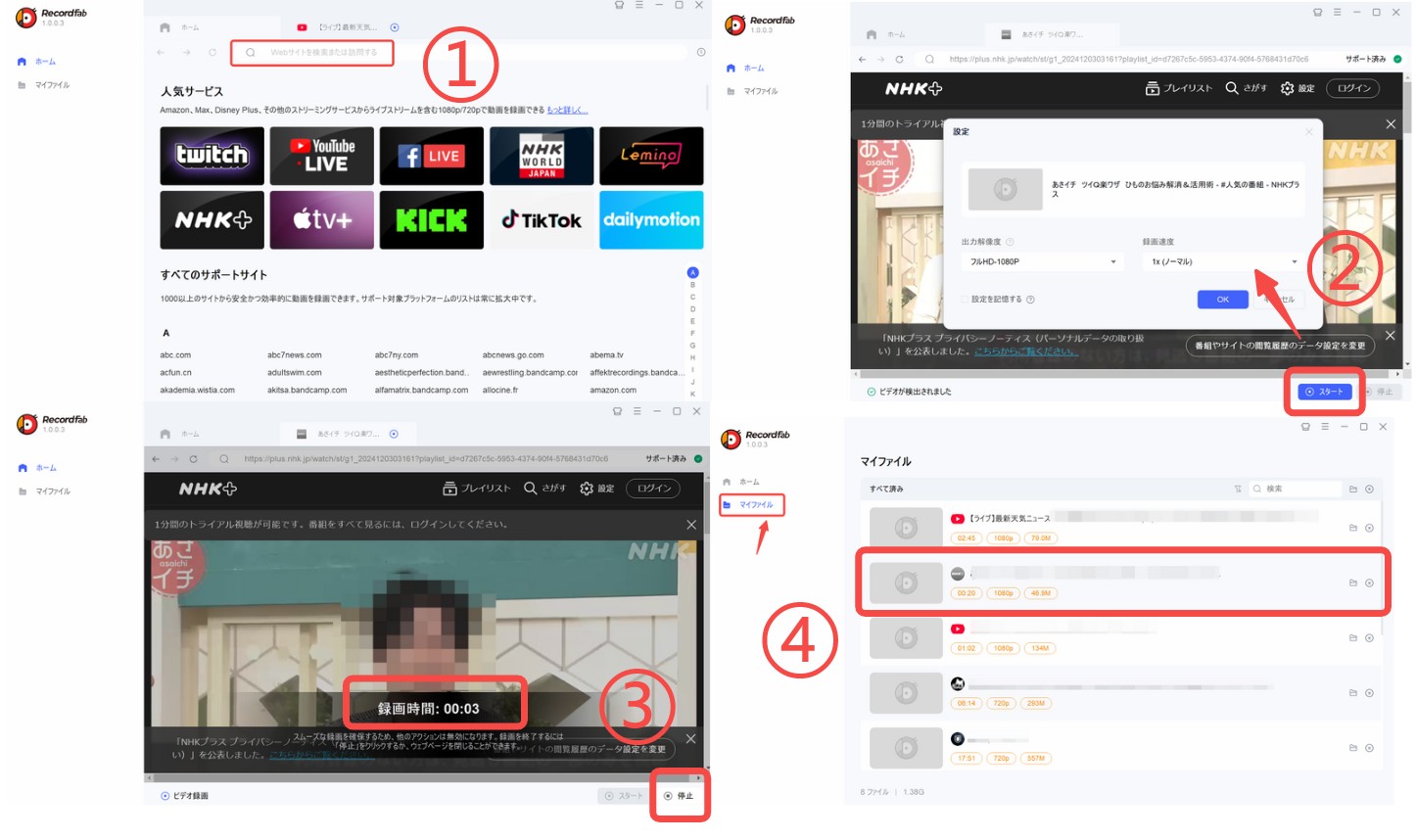

RecordFabの機能と注意点について、もっと詳しく確認したい方は、【レビュー】RecordFabは“最小化しても録れる”ストリーミング向けDVR:5x対応/720p・1080pで効率よく保存もあわせてご確認ください。
StreamFab NHK ダウンローダー
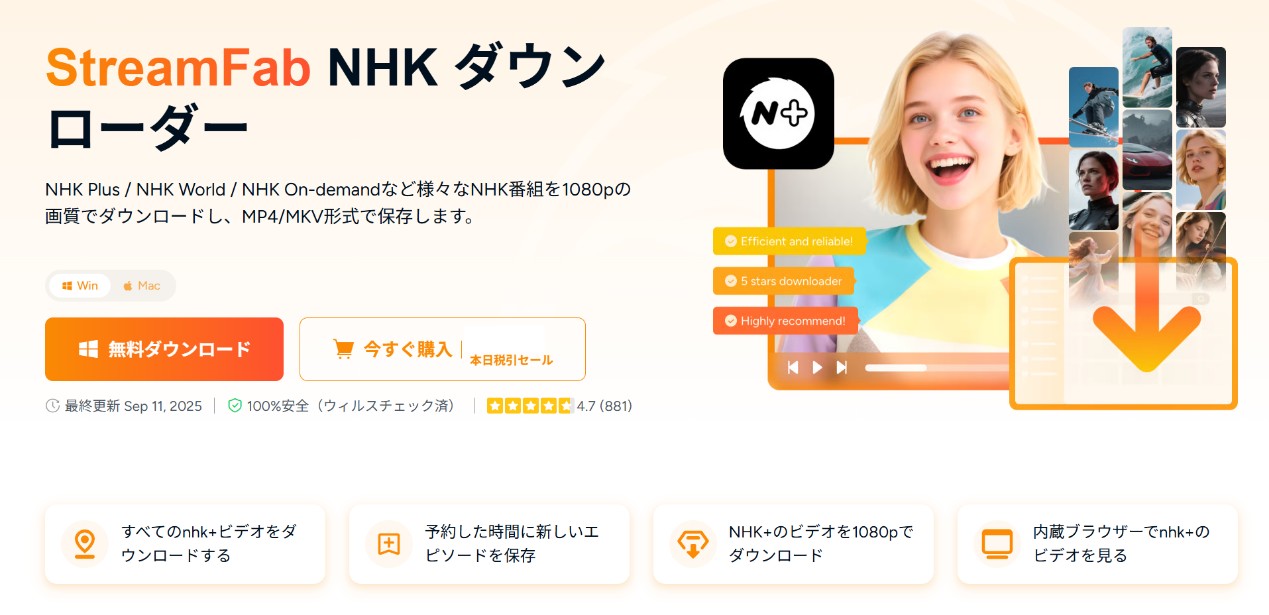
StreamFab NHK ダウンローダーは、対応するNHK Plus / NHK World / NHK On-demandの動画を解析し、選択可能な画質で保存するPC向けソフトウェアです。ダウンロードした動画は、ほぼすべてのデバイスで再生可能なMP4/MKV形式でPCのローカルに保存され、いつでもどこでもオフラインでNHKプラスの動画を再生することができます。
〈 StreamFab NHK ダウンローダーの特徴 〉
- NHK Plus / NHK World / NHK On-demandの動画をMP4もしくはMKVでダウンロードできる
- バッチモード機能で動画を5本までまとめて処理できる
- GPUハードアクセラレーション技術搭載なので処理速度が高速
- ウイルスやマルウェアの心配なく安心して使える
- ビデオコーデック、字幕、解像度を自由に選択できる
- メタデータと字幕を一緒に保存される
- スケジュールに追加するだけで、新しい動画を検出して自動にダウンロード
以下のボタンをクリックして、StreamFabをダウンロード・インストールして、30日間無料体験を始めましょう!
StreamFab NHK ダウンローダーを使ってNHKプラスの動画をダウンロードする方法は下記の通り。
- StreamFab NHK ダウンローダーを起動して「NHK」サービスを選択する
- 内蔵のブラウザでサイトが開くのでアカウントでNHKプラスにログインする
- ダウンロードしたい動画を再生しダウンロードポップアップが表示されるのを確認する
- 解像度を選択してダウンロードを開始する
ステップ1:StreamFab NHK ダウンローダーを起動して、「VIPサービス」からNHKのアイコンをクリックします。
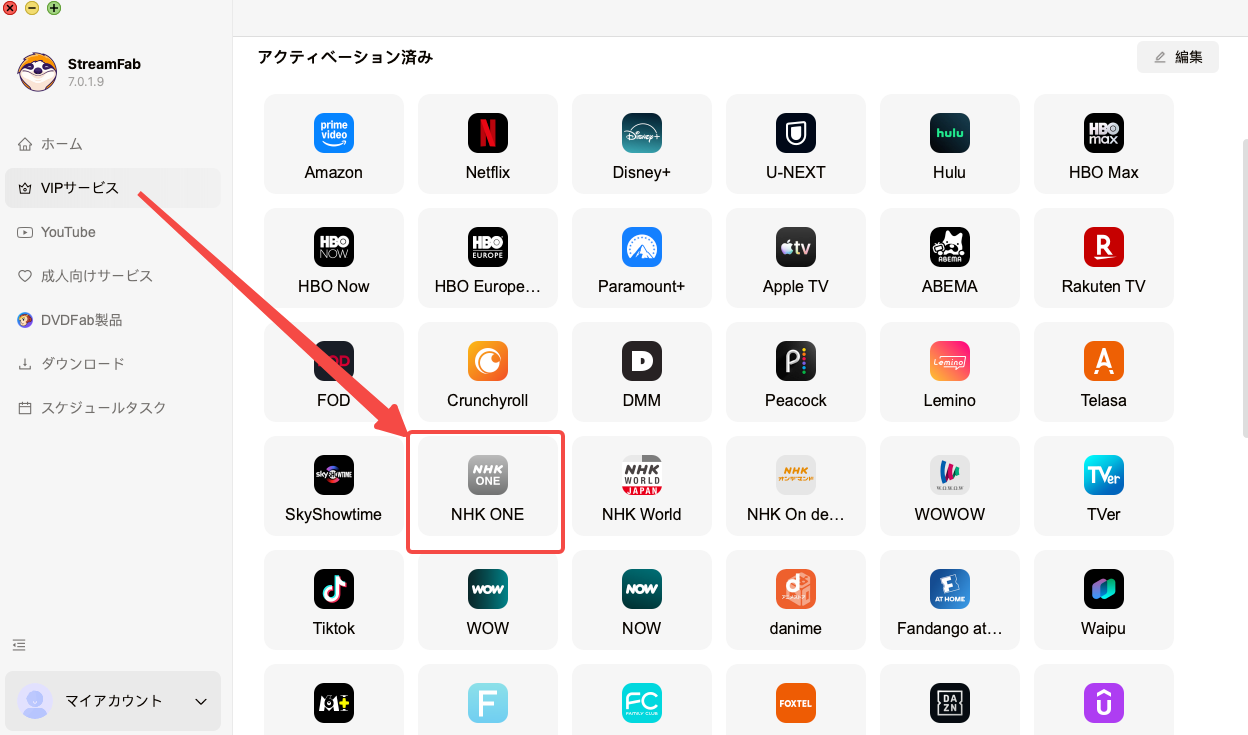
右上の編集機能でNHKを」マイサービスへ追加可能。
ステップ2:内蔵のブラウザでNHKプラスサイトが開くので、アカウントでNHKプラスにログインします。視聴に必要なアカウント条件は、NHK ONE側の最新案内に従ってください。
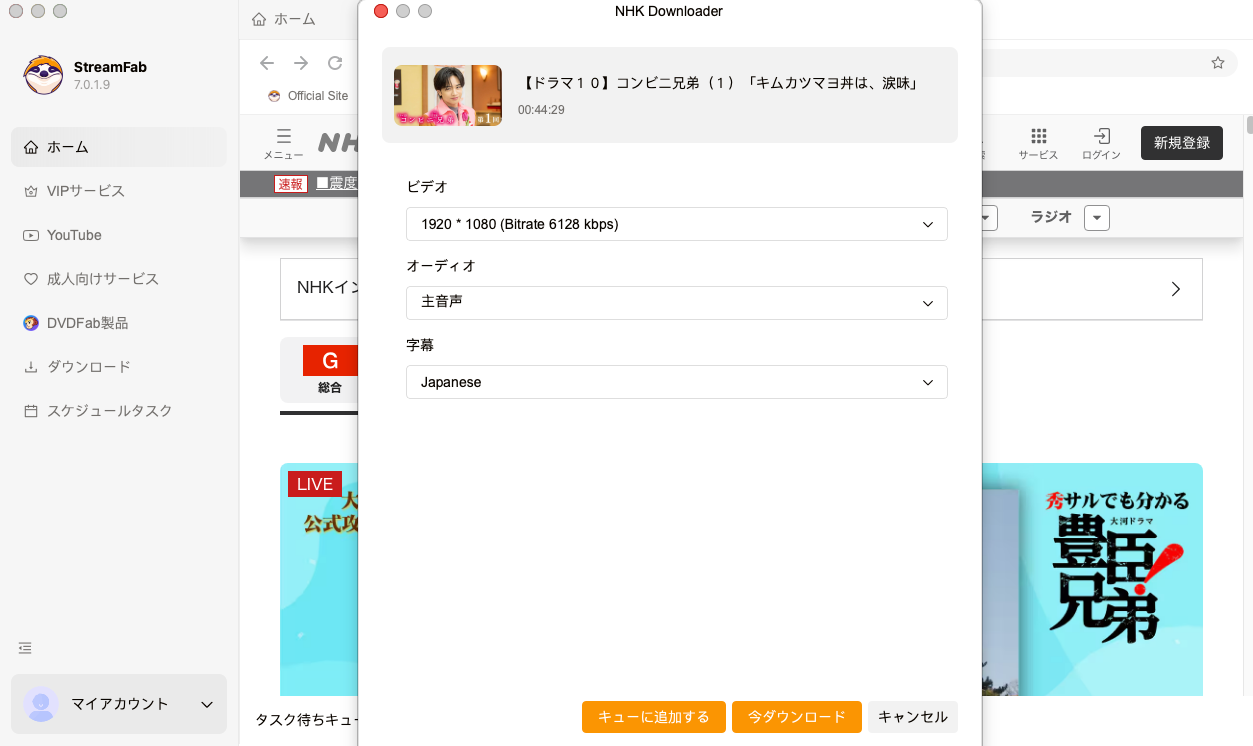
ステップ3:ダウンロードしたい動画を再生すると、動画の分析が開始されます。
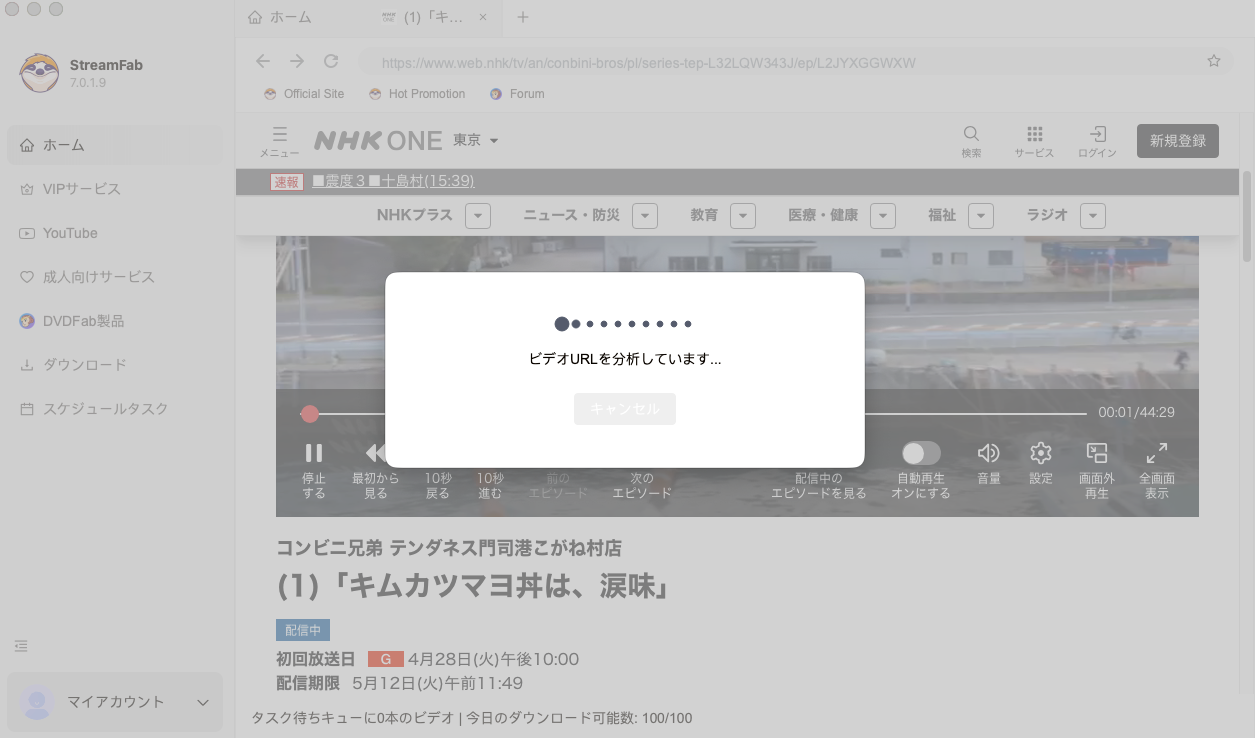
ダウンロードポップアップで解像度、オーディオ、字幕を選択して、「今ダウンロード」ボタンをクリックします。
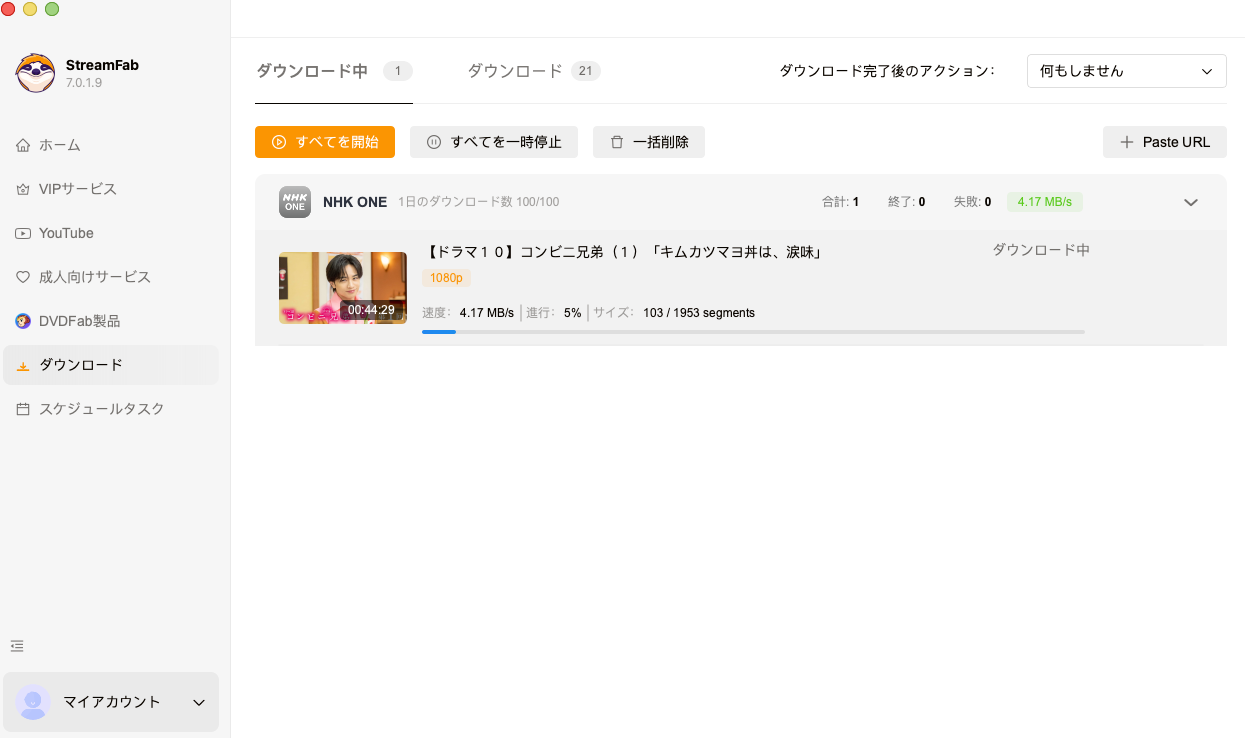
「ダウンロード中」でダウンロードしている動画を見られます。
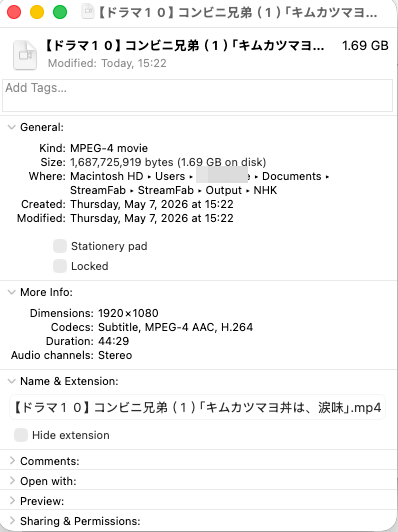
保存済みの動画は以下の通りです。
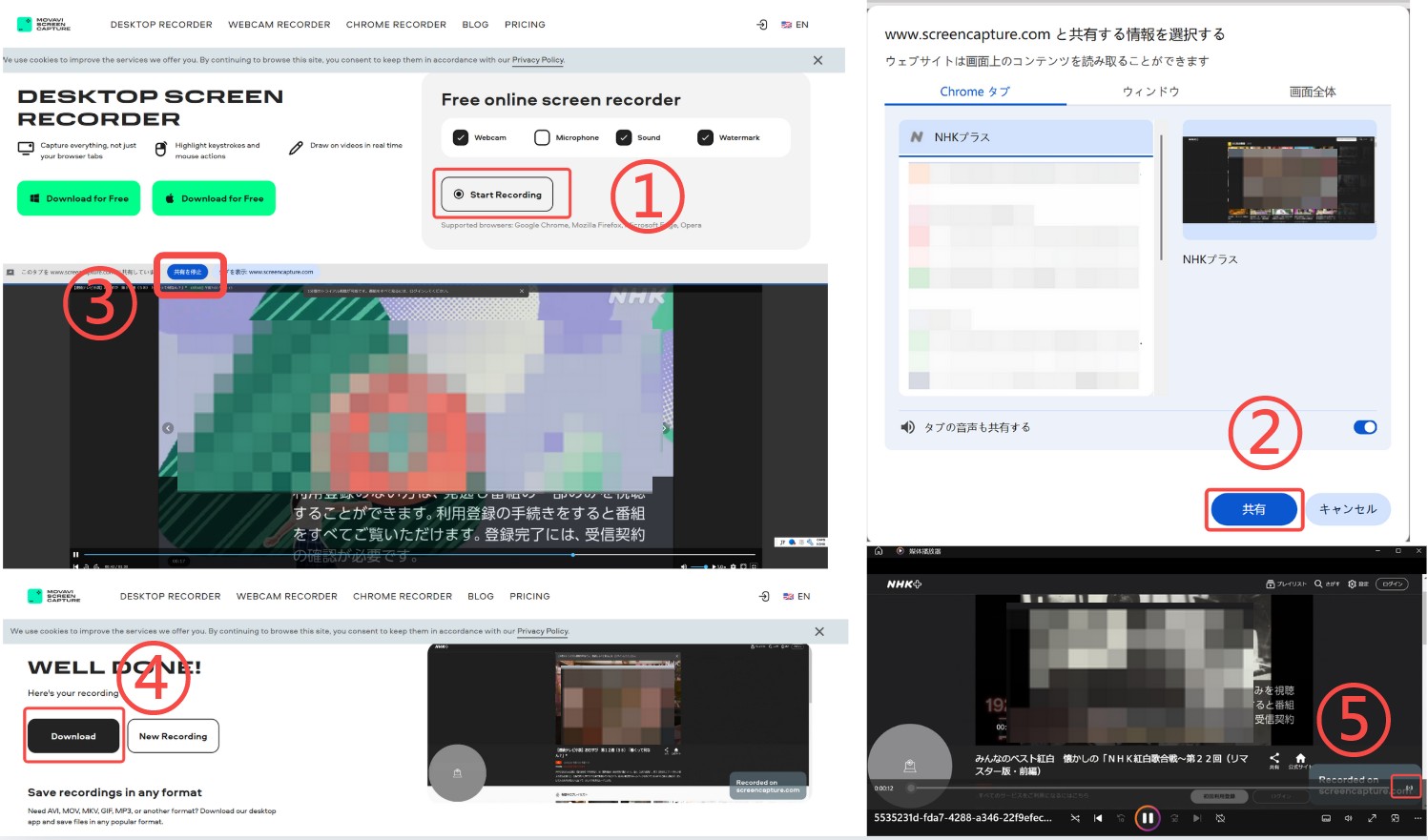
【NHK+録画フリーオンラインサイト】MOVAVI Screen Capture
MOVAVI Screen Captureは無料で利用できるNHK画面録画オンラインサイトです。本文掲載時の検証環境では、ログインせずにブラウザタブの収録操作を確認しました。Webカメラやマイク音声も収録可能です。ただし、このNHKプラスオンラインフリーサイトは日本語に対応していません。また、NHKプラス動画をWebm形式で保存、透かしがついています。一つずつ録画しかできず、倍速録画などができません。更に、ダウンロードしたNHKプラス動画は早送りなど再生速度を調整できません。
以下、MOVAVI Screen CaptureでNHKプラス動画を録画する手順です。
【NHK+Chrome拡張機能】Screen Recorder for Google Chrome
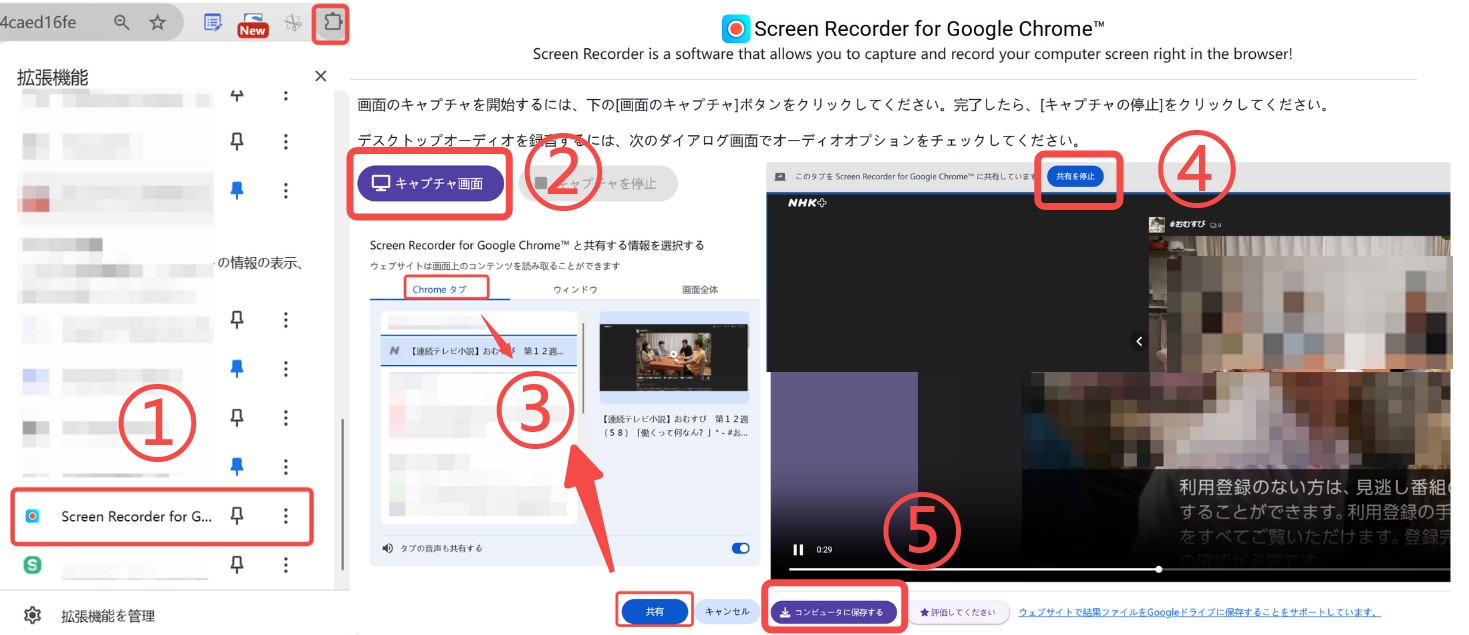
Screen Recorder for GoogleChromeは、ブラウザのタブを無料かつ無制限で録画できるGoogleの拡張機能。ブラウザのタブを録画する拡張機能ですが、再生保護やブラウザの条件によって映像が保存できない場合があります。録画範囲の指定はできませんので、全画面化して録画するようにしましょう。録画した動画はWebMとしてダウンロードできます。検証してNHKプラスを無料で保存することができます。バックグラウンド録画できるが、複数の動画をまとめて録画できません。終了時間を設定できず、手動で録画を停止する必要があります。
Screen Recorder for GoogleChromeでNHKプラスを録画する手順
【編集機能が強いNHKプラスレコーダー】Clipchamp
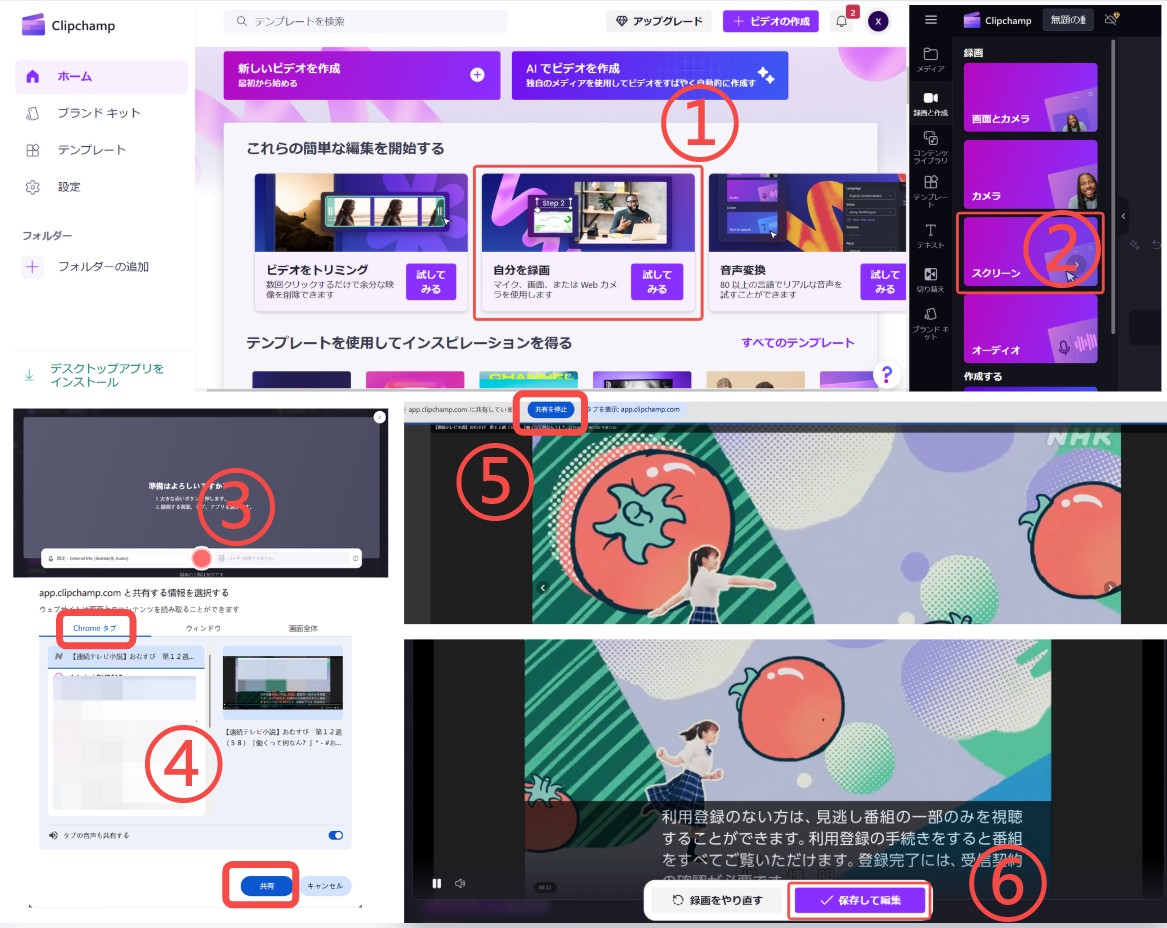
ソフトやプログラムをインストールしたくないという方におすすめしたいのが、オンライン上で使えるWebツールであるclipchampです。ブラウザでサイトを開くとそのままNHKプラスのタブを録画できます。録画時間は30分間に制限され、WebMとしてローカルにダウンロードも可能です。ただし、Clipchampを使うには登録が必要です。また、30分の時間制限は厳しい、ドラマ1本でも録画できません。
ClipchampでNHKプラス動画を録画する手順
【スマホ】Android&iPhoneでNHKプラスが録画できるか実験
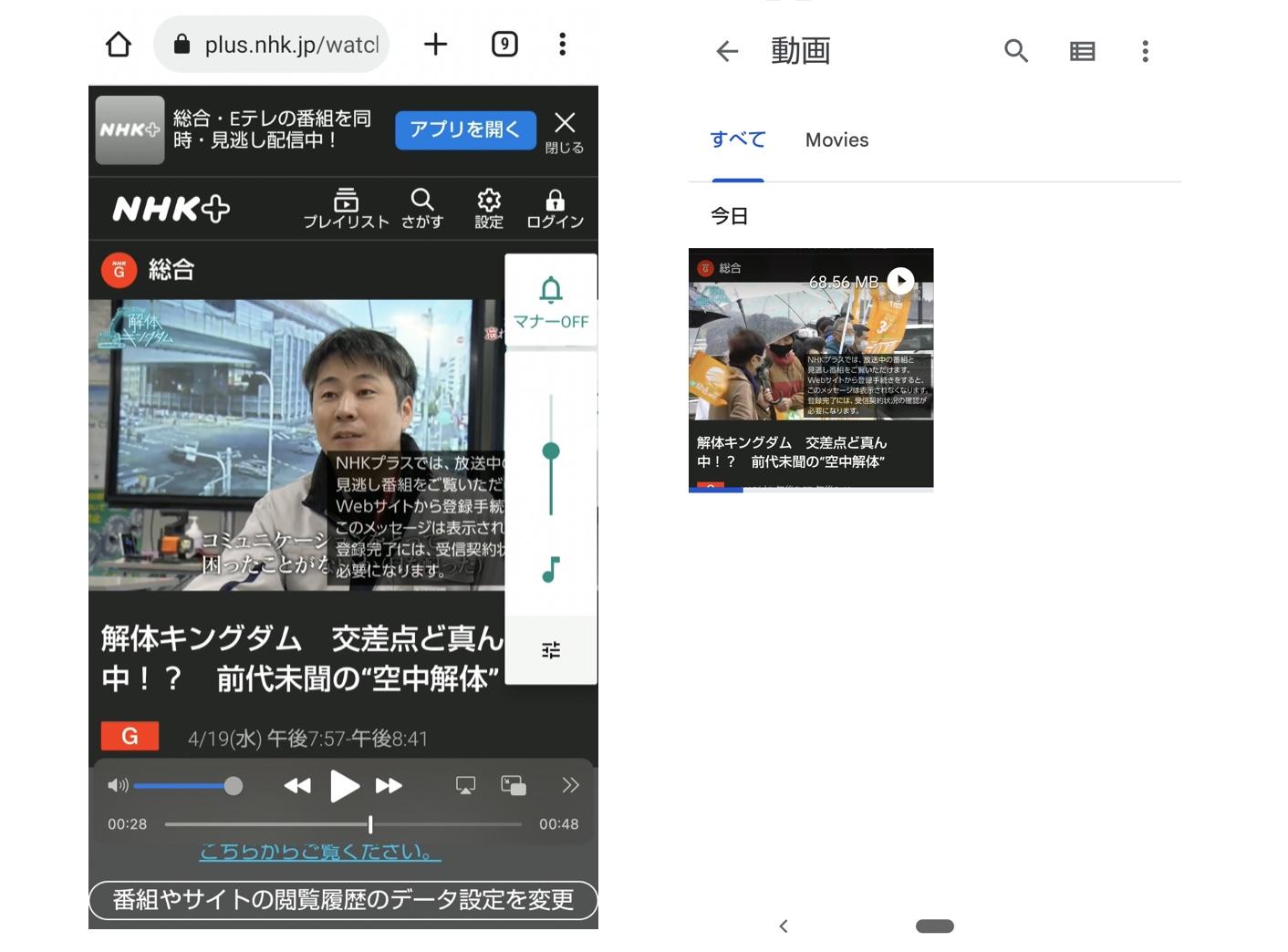
スマホで録画がしたい!という方も多いですよね。結論からお話しすると、Android標準搭載のスクリーンレコードであればNHKプラスを録画できました。iPhoneの場合は録画が検知されてしまいますので、PCで録画orダウンロードして転送するしかなさそうです。
Androidのスクリーン録画ではNHKプラスを録画できます✅️
Androidにはバージョン11以降に標準搭載されている「スクリーンレコード」というアプリがあります。本文掲載時のAndroid検証環境では、スクリーンレコードで映像と音声が保存されました。ただし、端末やアプリの更新によって結果が変わる場合があります。
Android11以降にしか搭載されていないためAndroidユーザーの方全員が使えるわけではありませんが、11以降をお使いの方はドロップダウンメニューに組み込まれていますので、試してみてください。
「スクリーンレコード」でAndroidでNHKプラスの動画を録画する方法
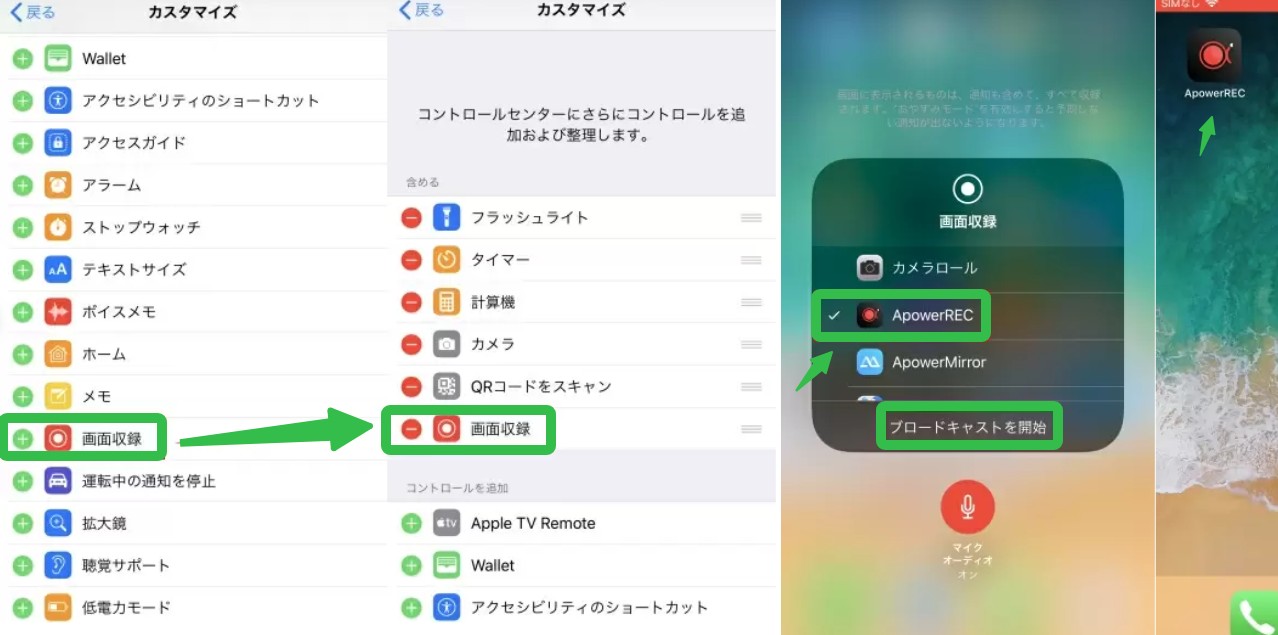
iPhoneでNHKプラスを録画する方法・ApowerREC
iPhoneの画面収録でNHKプラスの画面録画ができるか試してみました。結論からお伝えすると、画面収録を起動した状態ではNHKプラスのWebサイトすら録画できません。Webサイトを開くと録画が自動的に停止してしまい、動画そのものだけでなくWebサイトすら録画することができませんでした。
しかし、本文掲載時の検証ではApowerRECを選択した収録操作も試しましたが、端末や配信側の更新によって同じ結果にならない場合があります。
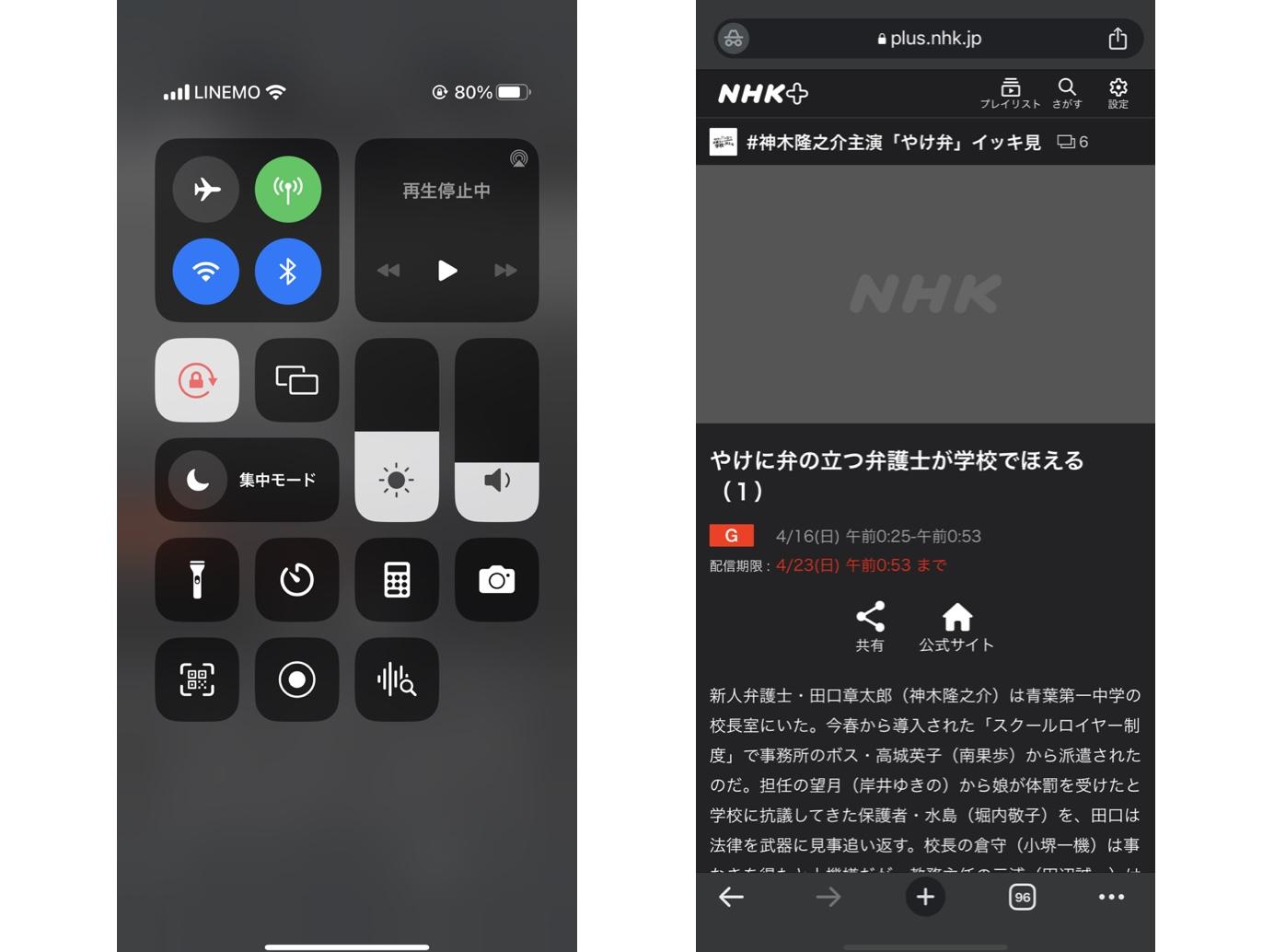
ApowerRECを使ってNHKプラスをiphoneスマホに録画する方法
また、Documents: ファイルマネージャー, zip 解凍という、アプリ内に動画を保存できるアプリを試してみます。こちらのアプリでは、NHKプラスの動画をWebアーカイブとしてアプリ内に保存できました。
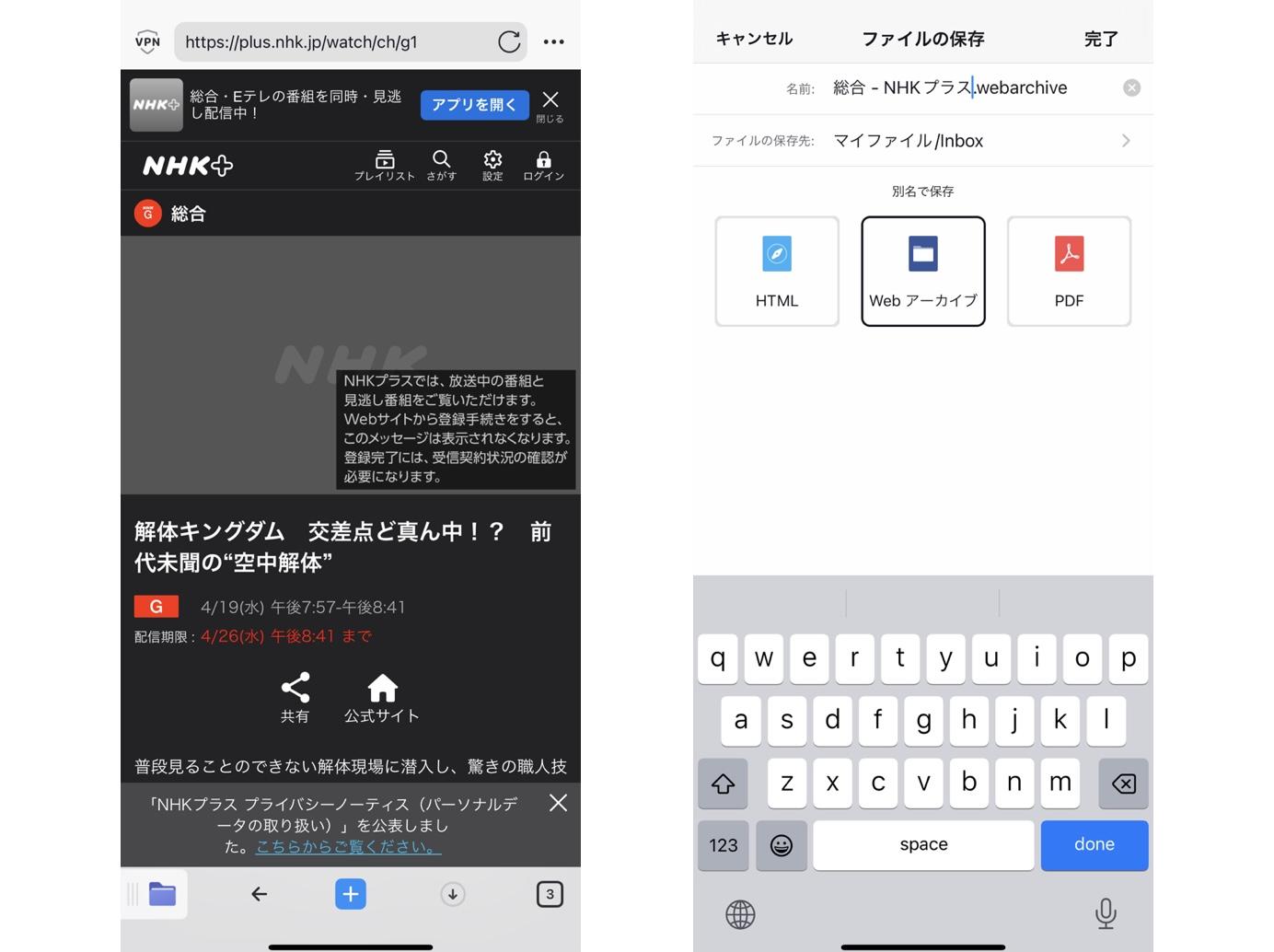
ただし、あくまでもアプリ内に動画を保存してオフライン再生するだけなので、ローカルにはダウンロードできません。
目的別!あなたに合ったNHKプラス保存方法の選び方
ここまでの方法は、利用端末、保存形式、録画に必要な時間によって向き不向きが異なります。次の表で既存の選択肢を比較し、自分の環境に合う方法を確認してください。
方法 | 手軽さ | 成功率 | 画質 | コスト | こんな人におすすめ! |
StreamFab NHK ダウンローダー | ★★★★★ | ★★★★★ | ★★★★★ | 有料(無料体験) | 画質・字幕・保存形式を選んでローカル管理したい人 |
RecordFab (高機能録画) | ★★★★☆ | ★★★★☆ | ★★★★☆ | 有料(無料体験) | 複数サービスを同じ操作で収録したい人 |
他のPC録画ソフト (MOVAVI Screen Capture等) | ★★★☆☆ | ★★★☆☆ | ★★★☆☆ | 有料 | まずブラウザ収録を試し、手動操作を許容できる人 |
Android標準機能 | ★★★★★ | ★★☆☆☆ | ★★★☆☆ | 無料 | 追加ソフトなしで端末標準機能を確認したいAndroidユーザー |
FAQ:NHKプラスが画面録画できない原因と注意点
最後にNHKプラスの動画を録画する場合の原因や注意点についてお話しします。役に立つヒントなので、ほんの少しだけお付き合いください。
NHKプラスが画面録画できない原因
NHKプラスを録画しても画面が真っ黒になってしまう場合、NHKプラスが録画を検知して、その機能をブロックしている可能性があります。機能がブロックされている限り録画を行うことはできませんので、別のソフトやアプリに切り替えるのがおすすめです。最善なのは、NHKプラス ダウンロードソフトでNHKプラス動画を保存します。
また、録画ソフトには一般的に3〜5分の録画時間制限が設けられています。いくらNHK系の番組は短いものが多いといえども、5分では満足に記録ができませんよね。録画ファイルは重くなりがちでストレージを圧迫するというデメリットもあるため、StreamFabのようなダウンロードソフトを使うことをおすすめします。
対処法については真っ黒にならない録画方法を参考にしてください。
無料でNHKプラスを録画するツールがあるか?
本記事でご紹介するMOVAVI Screen Captureや、Screen Recorder For Google Chromeは皆無料で利用できます。clipchampは無料で30分間を録画できます。また、Scrrenityなど無料でNHKプラスを録画できるChrome拡張機能が複数あります。
録画した動画を無断で配布すると違法となる
録画した動画は無断で配布したり他サイトにアップロードしたりすると著作権法を侵害するのでしないでください。NHKプラスはNHKの受信契約をしている加入者が無料で利用できるサービスです。録画した動画は個人的に楽しむ用途以外に利用してはいけません。
NHKプラスの録画は運営側に検知・通知されますか?
録画操作が運営側へ通知されるかどうかを、本文の検証だけで断定することはできません。画面が黒くなる現象は、再生保護や端末・ブラウザ側の条件で起きる場合があります。通知の有無を前提に判断せず、NHK ONEの最新の利用条件を確認し、視聴権限のあるコンテンツを私的利用の範囲で扱ってください。
【重要】新サービス「NHK ONE」への移行と注意点
NHKのネットサービスは2025年10月1日より「NHK ONE」へ統合されました。従来の「NHKプラス」は名称・提供形態が変わり、現在はブラウザ版が「NHK ONE」に集約、アプリも新版(白いアイコン)への入れ替えと NHK ONE アカウントへの移行が必要です。「NHK ONE 録画」で探している方も、本記事で紹介した PC・Android・iPhone の録画方法はそのまま使えます。
現在のNHKプラスIDはどうなる?
- 2025年8月15日までにNHKプラスの登録を完了していた方は、移行手続きで「NHK ONE」アカウントへ引き継げます。未登録・未移行の場合は、新しい NHK ONE アプリ(白いアイコン)からアカウントを作成してください。なお旧NHKプラスアプリ(グレー)は2025年10月以降に廃止されています。
DVDFab製品の「NHK ONE」への対応について
- NHK ONEへの対応状況は、各製品の更新履歴や公式の対応サービス一覧で確認してください。配信仕様が変わると既存の録画・保存方法が使えなくなる場合があるため、購入や利用の前に対象動画で試用範囲を確認することが重要です。
まとめ
いやはや、長旅お疲れ様でした!これであなたも、NHKプラス録画に関する悩みから解放されたはずです。
結論として、無料の画面録画は費用を抑えやすい一方、黒画面や実時間収録などの制約があります。保存形式、端末、必要な時間を比べ、利用条件を確認したうえで自分の環境に合う方法を選んでください。
- 最高の画質と安心感を求めるなら → StreamFab NHK ダウンローダー
- 1秒でも時間を節約したい効率重視派なら → RecordFab

NHKオンデマンドに公式ダウンロード機能がない理由と、動画をパソコンへ保存する際の注意点を解説します。StreamFab NHKダウンローダーとRecordFabの違い、MP4・MKVでの管理方法、保存できない場合の確認手順も紹介します。
謎川 望 より - 2026年9月29日
NHKオンデマンドをAmazon Prime Videoで見る方法と、ダウンロード可否の注意点を整理します。
柳 徹子 より - 2026年9月17日
NHK ONE らじる★らじるを録音する方法をiPhone・Android・PC別に解説。らくらじ2、らじれこ、ネットラジオ録音 X2.5の使い方、聞き逃し配信の保存、録音できない時の原因も紹介します。
謎川 望 より - 2026年9月17日
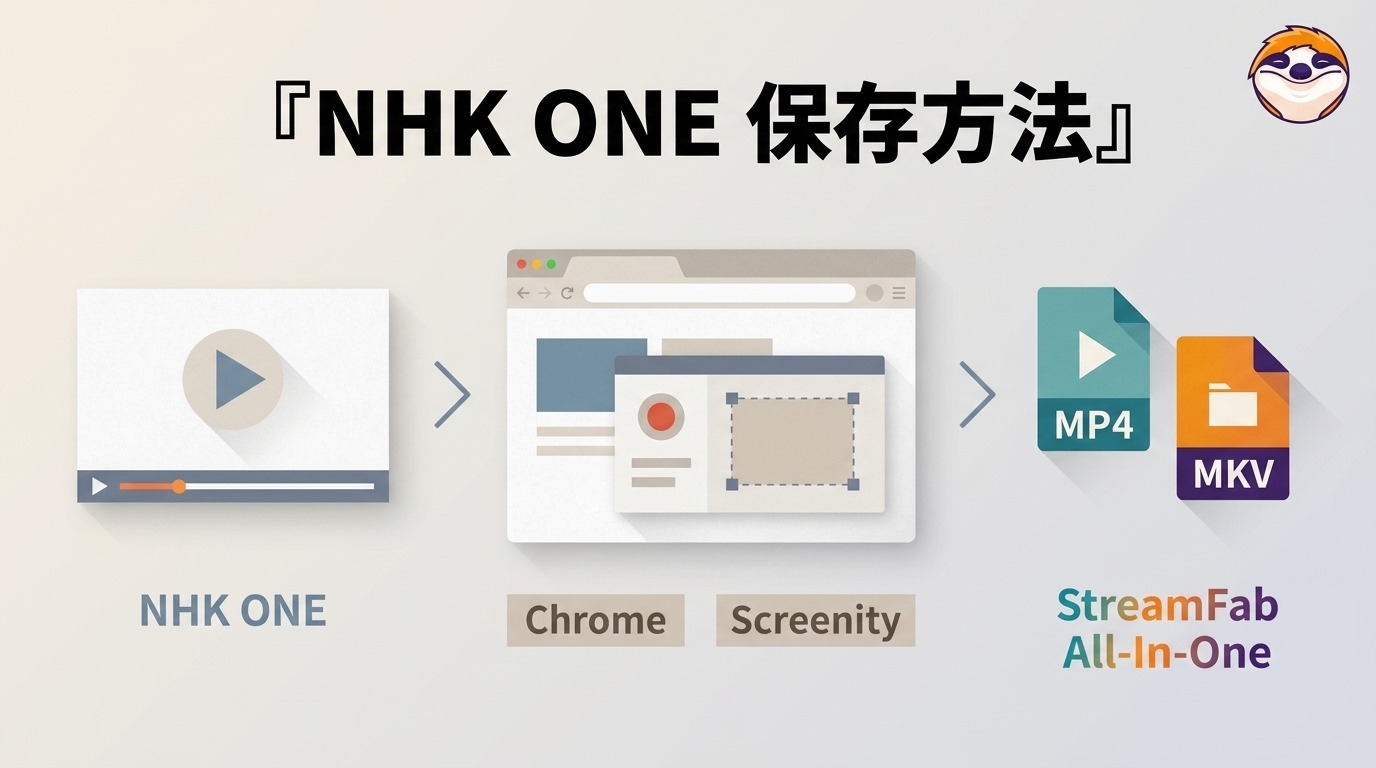
NHK ONE(旧NHKプラス)の公式視聴と動画ファイル保存の違いを解説。Chrome拡張2種の確認状況、導入前の注意点、PC・スマホで使える無料手段の差、MP4保存と無料体験の違いを整理します。
柳 徹子 より - 2026年9月1日