
NHKオンデマンドから画面録画できるフリーソフトをおすすめ!(スマホアプリも)

現在、NHKのインターネット配信は「NHK ONE」と「NHKオンデマンド」が連携する形になっています。NHK ONEでは同時・見逃し配信、NHKオンデマンドでは放送から一定期間が経過した番組や過去作品などを視聴できます。
一方、NHKオンデマンドの動画を画面録画すると、「画面が真っ黒になる」「音声だけになる」といったケースがあります。本記事では、NHKオンデマンドの録画方法を中心に、ダウンロードと画面録画の違い、PC・スマホで保存する方法を2026年最新情報に基づいて紹介します。
NHKオンデマンドのコンテンツには著作権があります。以下の点を必ず守りましょう。
- 私的使用の範囲内:録画・ダウンロードした動画は、個人または家庭内で楽しむ目的に限定してください。
- 二次配布禁止:YouTubeやSNSへの無断アップロード、第三者への配布・販売などは行わないでください。
NHKオンデマンドは録画できる?
NHKオンデマンドには公式の動画ダウンロード機能がなく、基本的にはインターネットに接続して視聴します。PCに保存したい場合は、画面録画ソフトを使う方法と、動画を解析して保存するダウンロードツールを使う方法があります。
例えばStreamFab ダウンローダーは画面録画ではなくダウンロード方式を採用しており、NHKオンデマンドの動画をPCへ保存できます。一方、RecordFabや一般的なスクリーンレコーダーは、動画を再生しながら録画する方式です。
公式視聴とPC保存ツールの違い
| 項目 | 公式視聴 | PC保存ツール |
|---|---|---|
| 保存可否 | 公式ダウンロードなし | ツールにより可能 |
| 視聴期間 | 配信・購入期間に依存 | ローカルファイルとして管理可能 |
| 利用デバイス | スマホ・PC・一部テレビ | 主にPC |
デバイス別の録画可否
- PC:画面録画では黒画面になる場合があり、対応状況はソフトによって異なる。
- スマホ:標準の画面録画や録画アプリでも、映像や音声を保存できない場合がある。
- テレビ:外部レコーダーや接続環境によって制限がある。
ここからは、まず無料で試せる画面録画ツール、その後にPC向けの録画・ダウンロードソフトを順番に紹介します。
無料でNHKオンデマンド画面録画できるフリーツール
1. Kommodo(無料・長時間録画に対応)
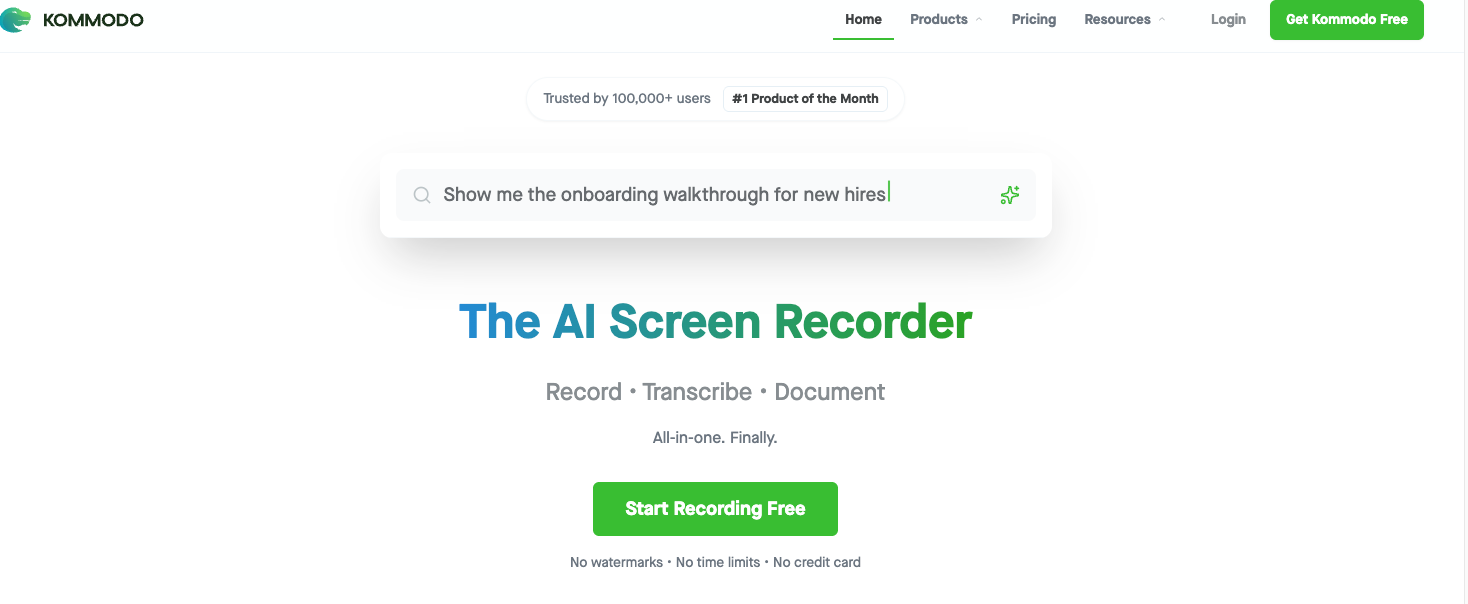
Kommodoは、ブラウザやデスクトップから利用できる画面録画ツールです。無料ユーザーでも録画時間や録画本数に制限がなく、透かしなしで利用できます。
- 特徴:録画時間・本数の制限なし、透かしなし。長時間の画面録画にも利用できます。
- メリット:録画した動画をクラウドで管理でき、必要に応じてPCへ保存したり共有リンクを発行したりできます。
- おすすめ:短い動画だけでなく、長時間の画面操作や解説を保存したい場合。
2. Bandicam Online(インストール不要)
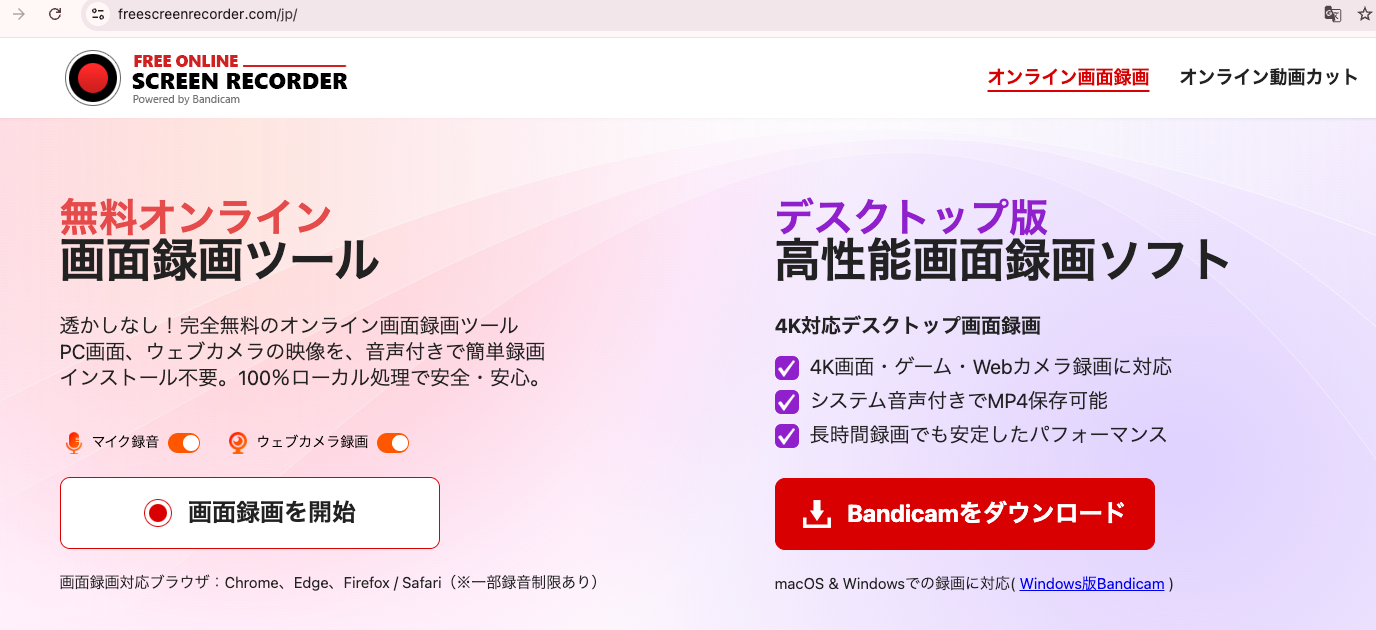
「Bandicam」が提供しているブラウザ版の無料画面録画ツールです。
- 特徴:インストール不要。ブラウザから画面・ウィンドウ・タブなどを選択して録画できます。
- メリット:無料版でも録画時間に上限がなく、ソフトをインストールせず利用できます。
- 注意点:ブラウザ録画のため、配信動画側の保護やブラウザ環境によっては映像を正常に録画できない場合があります。
3. Screenity(自由度の高いChrome拡張機能)
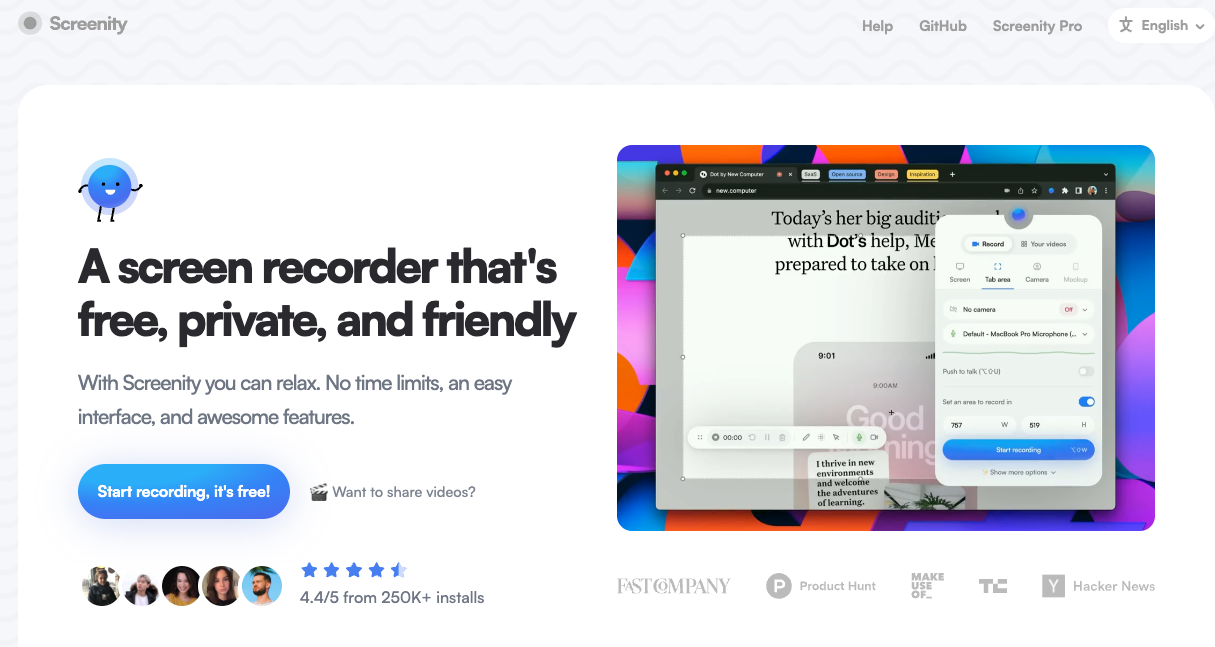
厳密にはウェブサイトではありませんが、Chromeに追加して利用できるオープンソースの画面録画ツールです。
- 特徴:録画時間の制限なし、透かしなしで、基本的な録画機能を無料で利用できます。
- メリット:録画中に画面へ書き込んだり、内部音声やマイク音声を録音したりできます。
- おすすめ:ブラウザ画面の録画や、操作説明を作成したい場合。
4. ScreenPal(旧Screencast-O-Matic)
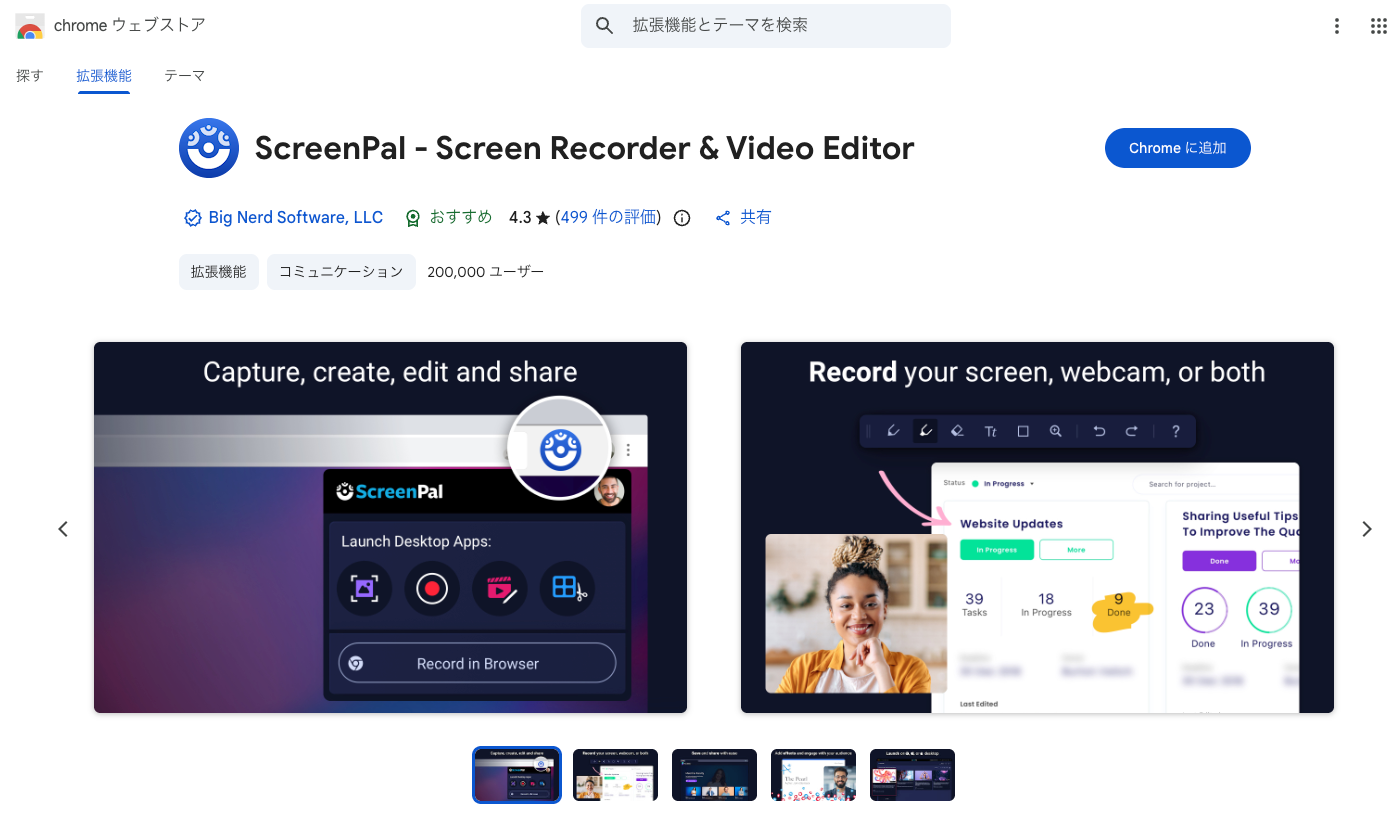
ScreenPalは、長く提供されている画面録画・動画編集サービスです。
- 特徴:録画だけでなく、保存した動画の簡単な編集にも対応しています。
- 制限:無料プランでは1本あたり15分までの録画制限があります。
無料の画面録画ツールは手軽ですが、NHKオンデマンドのような配信動画では黒画面になることがあります。また、基本的に動画を再生しながら録画するため、長時間作品や複数作品をまとめて保存する用途では手間がかかります。画質や保存効率を重視する場合は、次のPCソフトも比較してみましょう。
無料体験可能のNHKオンデマンド画面録画できるソフト4選!
以下では、NHKオンデマンドの保存に利用できるPCソフト4選を比較します。完全なフリーソフトではありませんが、それぞれ無料体験版が用意されています。
| StreamFab | VideoSolo | WonderFox | RecordFab | |
| 機能 | NHK動画をダウンロード | PC画面を録画 | PC画面を録画 | ストリーミング動画・ライブなどを録画 |
| 保存スピード | 最大10倍速 | 再生時間とほぼ同じ | 再生時間とほぼ同じ | 1x/1.5x/2x/3x/4x/5x(サイトにより異なる) |
| 対応デバイス | Windows/Mac | Windows/Mac | Windows | Windows |
| 画質 | 最大1080p | 録画設定・画面解像度に依存 | 録画設定・画面解像度に依存 | 最大1080p |
| 予約機能 | 予約ダウンロード可 | 予約録画可 | 不可 | 不可 |
| 無料試用 | 3本のフル動画を保存可能 | 各動画最初の5分間 | 各動画最初の5分間 | 無料体験あり |
| レビュー | StreamFab評判 | VideoSolo評判 | / | RecordFab評判 |
ソフト1:StreamFab NHK ダウンローダー
StreamFab NHK ダウンローダーは、NHKオンデマンドなどの配信動画を解析し、MP4/MKV形式でPCに保存できるダウンロードソフトです。
NHKの一部配信では、MPD(MPEG-DASH)形式が利用されています。これは映像や音声を複数のデータに分けて配信する方式で、一般的なMP4動画とは仕組みが異なります。
StreamFab NHK ダウンローダーは画面録画ではなく動画を解析して保存するため、MP4/MKV形式で管理でき、画面録画時の黒画面の影響を受けにくいのが特徴です。
実際に、StreamFab NHK ダウンローダーはNHKオンデマンドの動画を画面録画ではなく、ダウンロード方式で保存します。
そのため、画面を再生しながら等速で録画する必要がなく、最大1080p・最大10倍速でNHKオンデマンド動画を保存できます。
StreamFabでNHKオンデマンドの動画を保存する方法
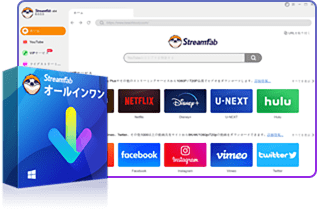
- YouTubeやNetflixなど1000+サイトから動画や音楽をダウンロード
- 対応動画を高画質のMP4/MKV形式で保存
- 広告をカットして動画をダウンロードできる
- 複数の動画を高速で一括ダウンロード
- 字幕をSRTで保存、または動画にリミックス可能
StreamFabを起動し、内部ブラウザでNHKオンデマンドの公式サイトにアクセスします。
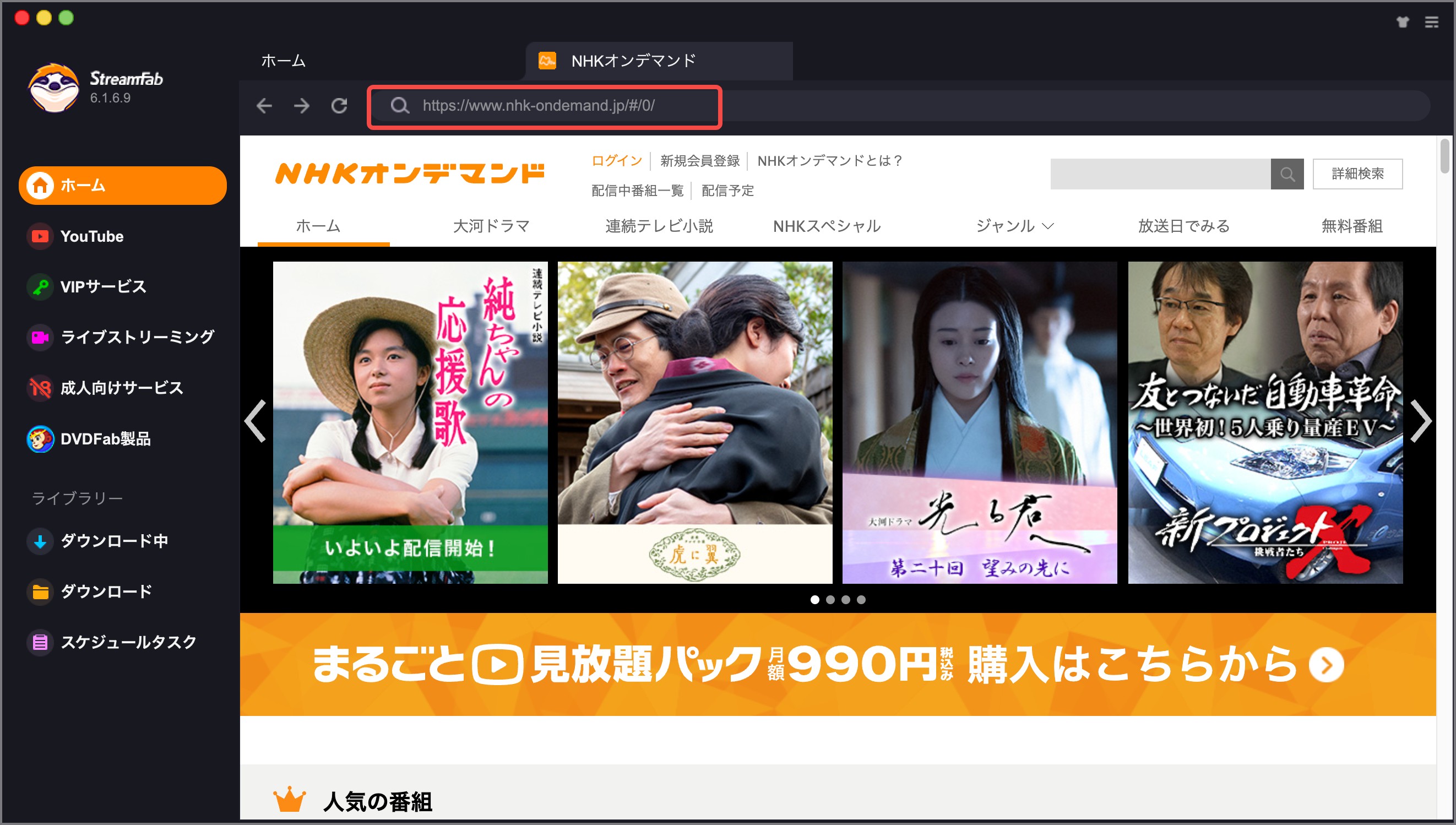
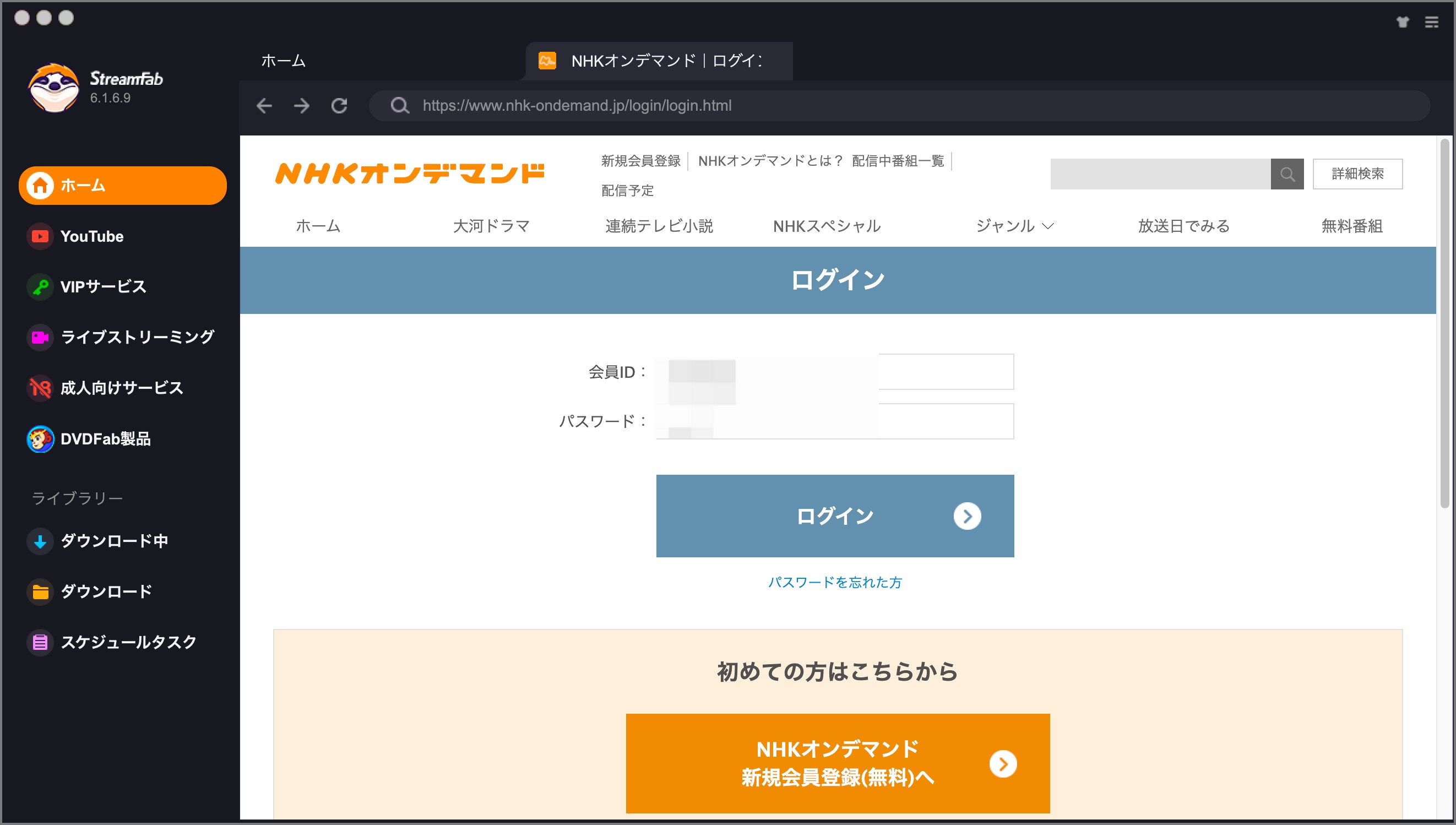
NHKオンデマンドのトップページが表示されたら、画面上部の「ログイン」をクリックしてログインします。
保存したいNHKオンデマンド動画を再生すると、ダウンロード設定画面が表示されます。
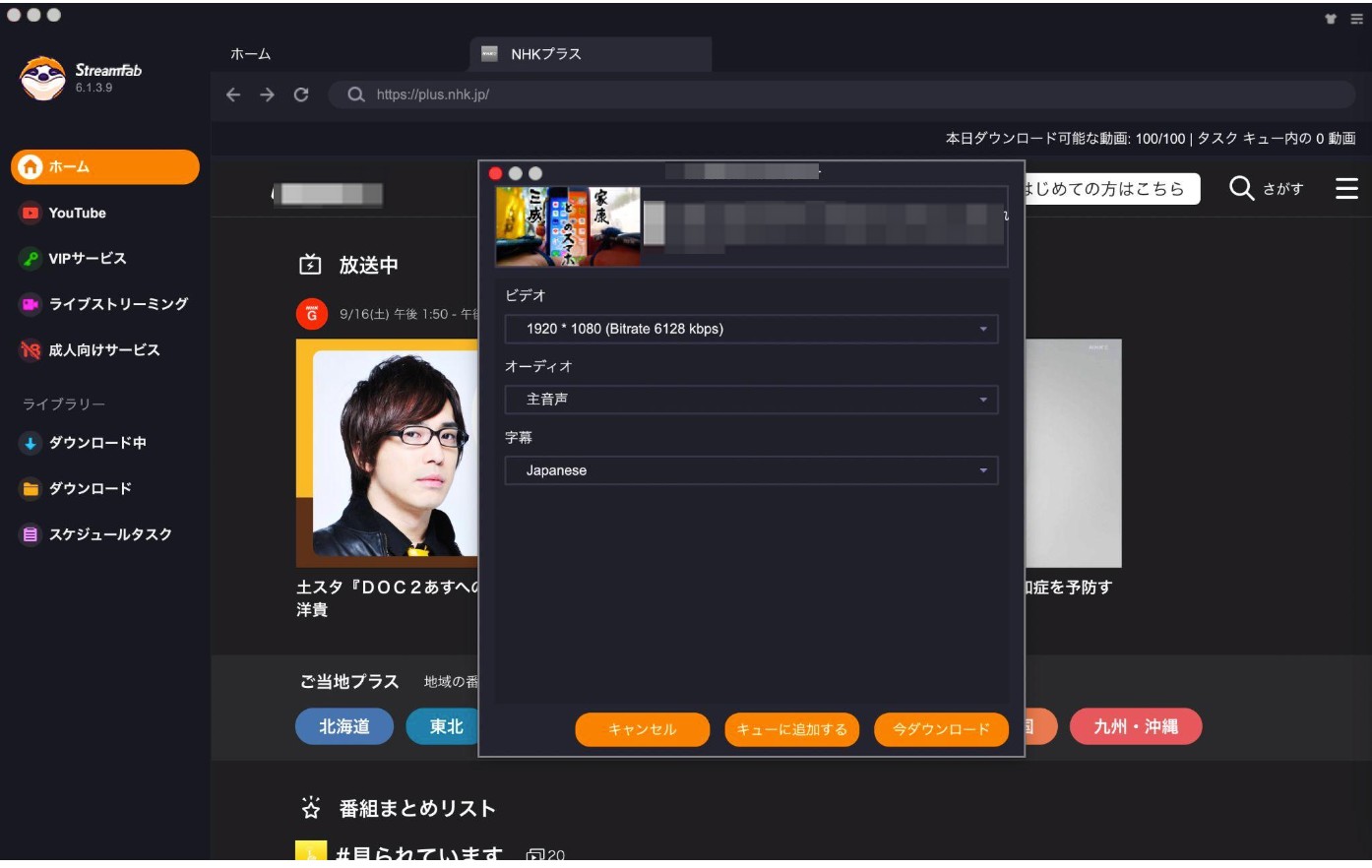
画質などを選択し、「今ダウンロード」をクリックすればNHKオンデマンド動画の保存が始まります。
「ダウンロード」と「録画」の違いを理解しよう
NHKオンデマンドの保存方法を選ぶ際は、ダウンロード方式と画面録画方式の違いを先に理解しておくと選びやすくなります。
| 特徴 | ダウンロード方式(StreamFab) | 画面録画方式(RecordFab等) |
|---|---|---|
| 画質 | オリジナル画質(最大1080p) | 録画設定・配信画質に依存 |
| 速度 | 再生時間より短く完了可能 | 通常は再生時間に近い |
| 音声・字幕 | 対応する音声・字幕を選択可能 | 再生中の音声・字幕を録画 |
| 黒画面 | 画面録画の影響を受けにくい | 配信環境により発生する場合あり |
保存速度を重視するならダウンロード方式、対応サイトの幅や録画の柔軟性を重視するなら画面録画方式というように、目的によって選び分けるとよいでしょう。
ソフト2:RecordFab:ストリーミング録画ソフト
一般的な画面録画では、録画中に別の操作をすると、その画面まで録画されることがあります。そこで選択肢になるのが、ストリーミング動画向けに設計されたRecordFabです。
RecordFabはバックグラウンド録画に対応しているため、録画を開始した後でもブラウジングなど別の作業を続けやすいのが特徴です。
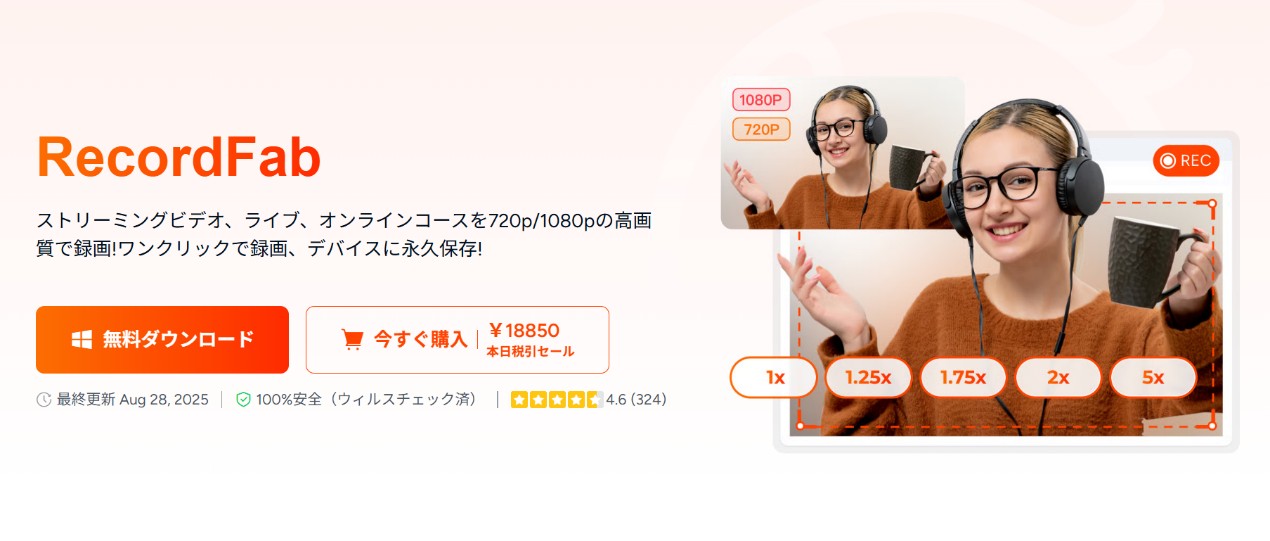
- 🎬 内蔵ブラウザで自動検出:動画を再生すると自動で検出し、録画を開始できます。
- ⏹️ 自動ストップ:再生終了に合わせて録画を終了でき、録り過ぎを防げます。
- 🏷️ メタデータ保存:番組タイトルなども保存でき、後から整理しやすくなります。
- 🧩 ストリーミング動画向け:一般的なデスクトップ録画より操作しやすい設計です。
- ⏩ 倍速録画対応:一部サイトでは最大5倍速録画に対応します。
- 🙌 シンプルな操作:複雑な録画範囲の指定をせず、動画単位で録画できます。
- 📁 スマート管理:保存した動画を検索・分類しやすく管理できます。
ソフト3:VideoSolo スクリーン録画
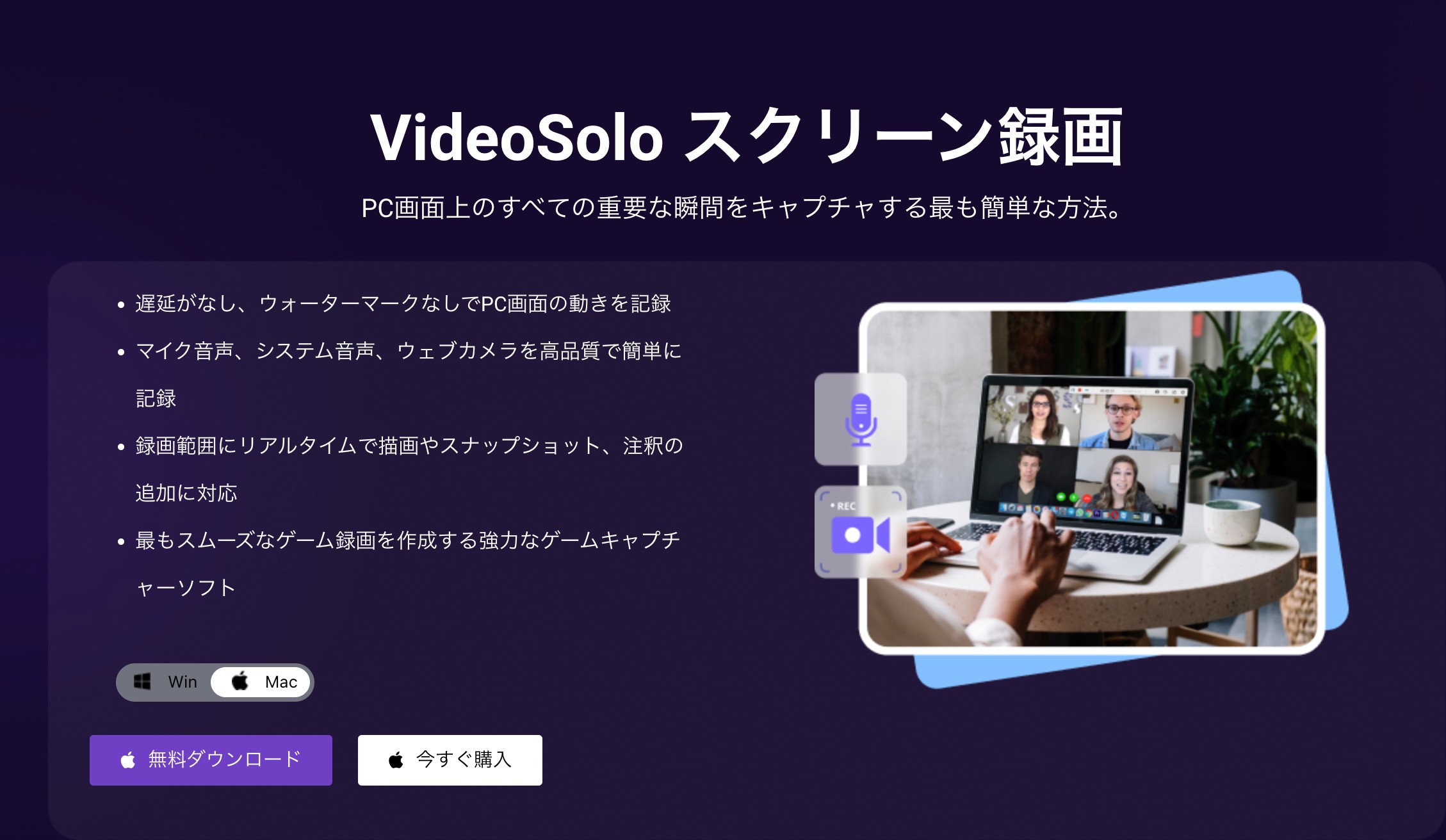
VideoSolo スクリーン録画は、PC画面と音声を録画できるキャプチャーソフトです。NHKオンデマンドを再生しながら画面を録画する場合は、録画範囲や音声を設定して利用します。ただし、配信環境によっては黒画面になる場合があります。
VideoSoloでNHKオンデマンドを録画する手順
録画レコーダーを選択する
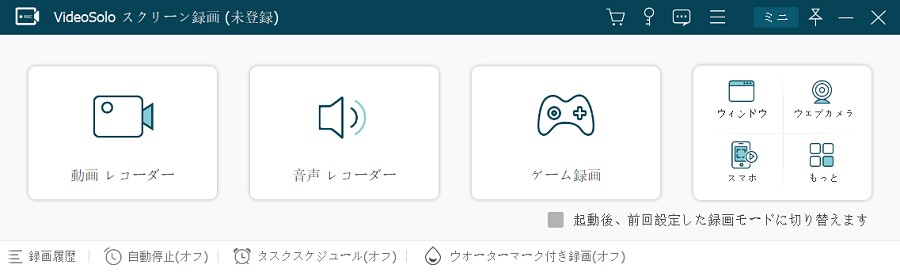
VideoSolo スクリーン録画を起動し、「動画レコーダー」を選択します。
NHKオンデマンドの録画設定
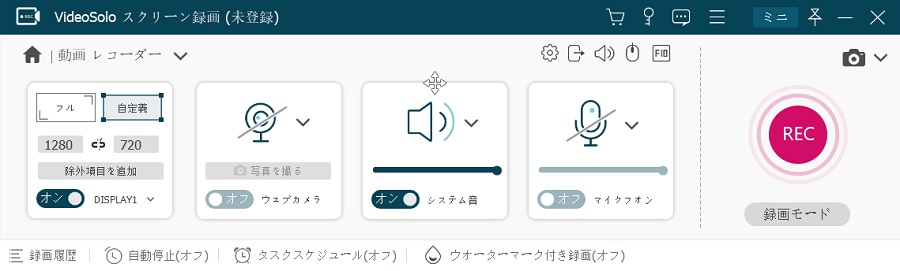
録画範囲や音声などを設定し、必要に応じて録画時間を指定して「REC」ボタンを押します。
NHKオンデマンドの録画を始める
カウントダウン後に録画が始まります。録画を終了する場合は停止ボタンをクリックします。
録画したNHKオンデマンドを保存する
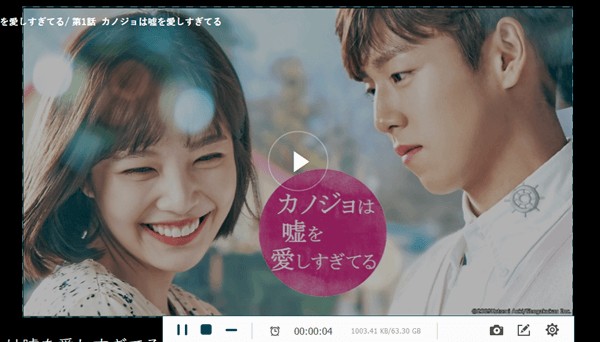
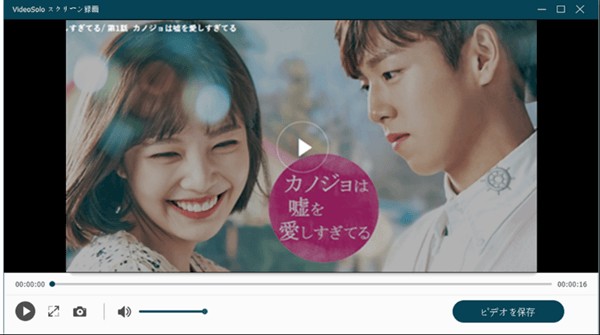
最後に「ビデオを保存」を選択し、保存先を設定すれば録画は完了です。
ソフト4:WonderFox HD Video Converter Factory Pro
WonderFox HD Video Converter Factory ProもPC画面を録画できるソフトです。録画時間や画質を設定でき、NHKオンデマンドのほか、さまざまな画面上の動画を保存する用途に利用できます。
NHKの見逃し配信については、NHK ONE・NHKプラスの録画方法もあわせて確認してください。
WonderFoxでNHKオンデマンドを録画する手順
ソフトの起動と録画機能の選択
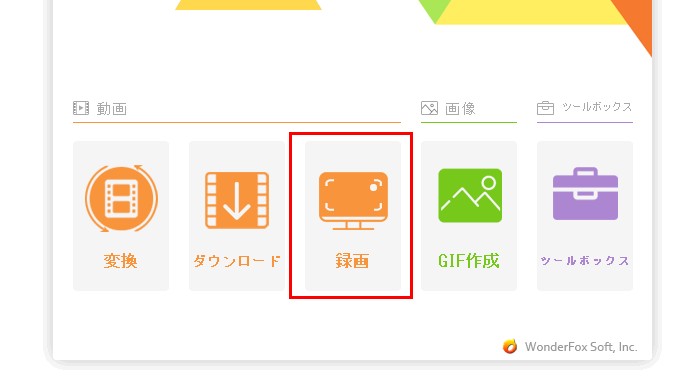
WonderFox HD Video Converter Factory Proを起動し、「録画」機能を選択して録画画面を開きます。
ヒント:保存した動画を編集・変換する場合は「変換」機能を利用できます。
録画範囲の設定
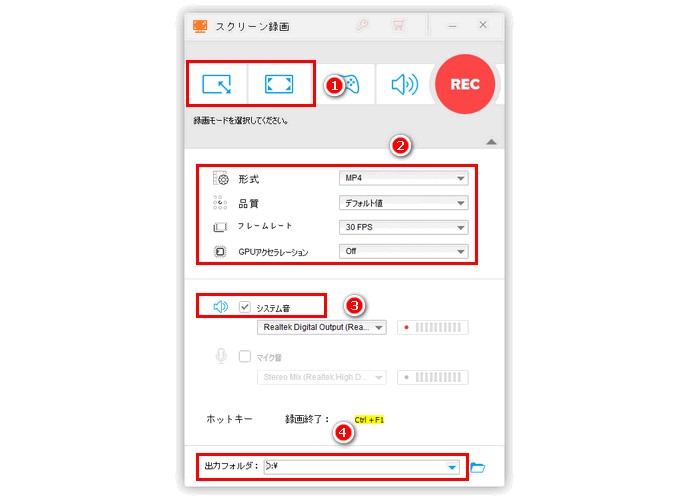
ウィンドウ録画または画面全体の録画を選択し、NHKオンデマンドの再生画面に合わせて録画範囲を設定します。
録画の開始と保存
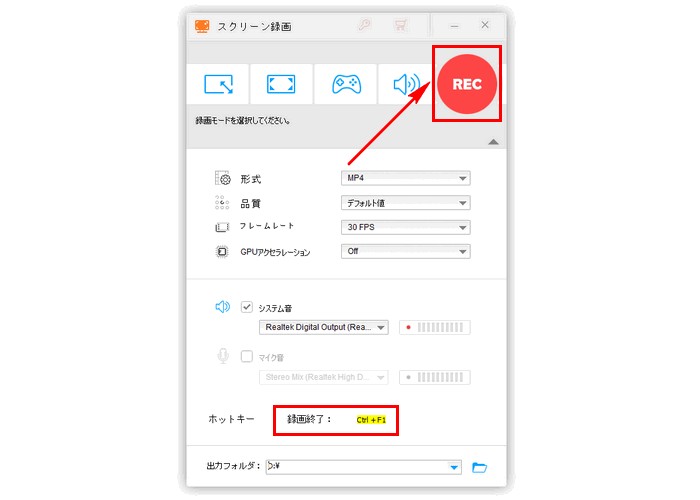
準備が整ったら「REC」をクリックし、録画開始後にNHKオンデマンドを再生します。終了する場合は停止ボタンまたは設定されたショートカットを使用します。
NHKオンデマンド画面録画できるスマホアプリ!(iPhone・Android)
PCだけでなく、iPhoneやAndroidでNHKオンデマンドを画面録画したい人もいるでしょう。ただし、スマホでは操作自体はできても、配信動画の映像が正常に保存されない場合があります。
iPhone:標準の画面収録
iPhoneには標準の画面収録機能があります。なお、ReplayKitはアプリに画面録画・配信機能を組み込むための開発者向けフレームワークであり、一般ユーザーが単独の録画アプリとして利用するものではありません。
iPhoneで画面収録する基本手順
NHKオンデマンドを開き、録画したい番組の再生画面を準備します。
コントロールセンターを開き、「画面収録」ボタンをタップします。
カウントダウン後に録画が始まるので、NHKオンデマンドの動画を再生します。
終了後は再びコントロールセンターを開き、「画面収録」をタップして停止します。
ただし、配信動画では著作権保護などの影響により、録画結果が黒画面になったり音声が入らなかったりする場合があります。
Android向けアプリ:AZ スクリーンレコーダー
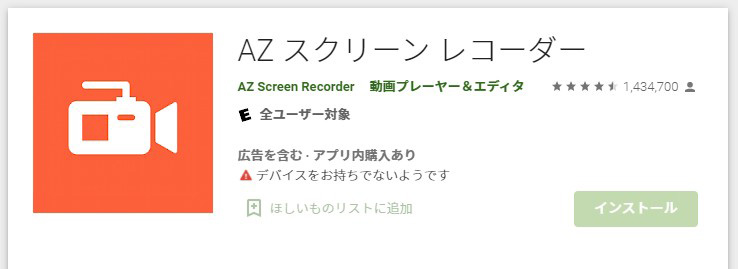
AZ スクリーンレコーダーは、Androidで画面録画やスクリーンショット、簡単な動画編集などを行えるアプリです。通常の画面操作やゲームなどの録画には利用できますが、配信動画では正常に録画できない場合があります。
AZ スクリーンレコーダーの使い方
AZ スクリーンレコーダーのインストール
Google Playストアで「AZ スクリーンレコーダー」を検索してインストールします。
インストールが完了したら、アプリを開いて初期設定を行います。
NHKオンデマンドの再生準備
NHKオンデマンドのウェブサイトなどを開き、録画したい番組を選択します。
AZ スクリーンレコーダーの録画設定
AZ スクリーンレコーダーを開き、「録画」を選択します。
端末が対応している場合は「デバイスの音声」など必要な音声設定を選択し、録画ボタンをタップします。
ただし、Androidでは配信アプリ側の画面保護設定などによって、録画結果が黒画面になる場合があります。そのため、スマホで録画できない場合は設定ミスだけが原因とは限りません。
補足説明・注意
上記は一般的な画面録画の手順ですが、NHKオンデマンドのような配信サービスでは、スマホの標準録画や録画アプリを使っても黒画面・無音・録画停止になる場合があります。
- 配信動画では画面収録を開始できても、映像が黒くなったり正常に保存できなかったりする場合があります。ReplayKit自体は開発者向けのフレームワークです。
- アプリ側の著作権保護やFLAG_SECUREなどの画面保護設定によって、スクリーンショットや録画結果が黒くなる場合があります。
*実用メモ:録画可否はOSやアプリ、ブラウザの更新によって変わります。基本的な設定を見直しても黒画面が改善しない場合は、スマホ単体の録画にこだわらず、PCで利用できる方法を検討した方がスムーズです。
よくある質問
NHKオンデマンドの番組を録画することは違法ですか?
NHKオンデマンドの録画・保存が適法かどうかは、利用方法やコンテンツの保護状況によって異なります。日本では私的使用目的の複製が認められる場合がありますが、すべての録画・ダウンロードが無条件で認められているわけではありません。
各サービスの利用規約や著作権法を確認し、保存した動画をYouTubeやSNSへ再アップロードしたり、第三者へ配布・販売したりしないようにしてください。
NHKオンデマンドで録画したら画面が真っ黒になったのはなぜ?
NHKオンデマンドを画面録画して映像が真っ黒になる場合は、配信動画側の著作権保護やブラウザ・端末の画面保護機能が影響している可能性があります。録画ソフトを変更しても改善しない場合は、画面録画方式ではないStreamFab NHK ダウンローダーなど、別の保存方式を検討するとよいでしょう。
保存したNHK動画はどこにある?
保存先は使用するソフトによって異なります。録画・ダウンロード前に保存フォルダを指定できるソフトが多いため、見つからない場合はソフトの設定画面やダウンロード履歴から保存先を確認してください。
NHKの見逃し配信も録画できますか?
NHKの同時・見逃し配信は現在「NHK ONE」のサービスとして提供されています。画面録画できるかどうかは端末や再生環境によって異なり、黒画面になる場合もあります。詳しくはNHK ONE・NHKプラスの録画方法も参考にしてください。
まとめ:NHKオンデマンドの録画・保存方法を使い分けよう
NHKオンデマンドを保存する方法は、大きく「画面録画」と「ダウンロード」の2種類に分けられます。短時間の画面録画なら無料ツールでも試せますが、黒画面になる場合や、長時間作品では録画に時間がかかる点に注意が必要です。
- 無料で画面録画を試したい:Kommodo、Bandicam Online、Screenityなど。
- 画質と保存速度を重視したい:StreamFab NHK ダウンローダーでダウンロード方式を利用。
- バックグラウンドで録画したい:RecordFabでストリーミング動画を録画。
- 一般的な画面録画も比較したい:VideoSoloやWonderFoxを検討。
- スマホで録画したい:標準画面録画や録画アプリを試せますが、黒画面になる場合はPCでの保存も検討。
私自身、NHKオンデマンドのような長時間番組では、画質だけでなく「録画にかかる時間」と「黒画面にならないか」が使い勝手を大きく左右すると感じます。NHKオンデマンドの録画方法を選ぶときは、無料かどうかだけでなく、保存方式や視聴環境も比較しながら、自分の目的に合った方法を選んでください。

NHKオンデマンドに公式ダウンロード機能がない理由と、動画をパソコンへ保存する際の注意点を解説します。StreamFab NHKダウンローダーとRecordFabの違い、MP4・MKVでの管理方法、保存できない場合の確認手順も紹介します。
謎川 望 より - 2026年9月29日
NHKオンデマンドをAmazon Prime Videoで見る方法と、ダウンロード可否の注意点を整理します。
柳 徹子 より - 2026年9月17日
NHK ONE らじる★らじるを録音する方法をiPhone・Android・PC別に解説。らくらじ2、らじれこ、ネットラジオ録音 X2.5の使い方、聞き逃し配信の保存、録音できない時の原因も紹介します。
謎川 望 より - 2026年9月17日
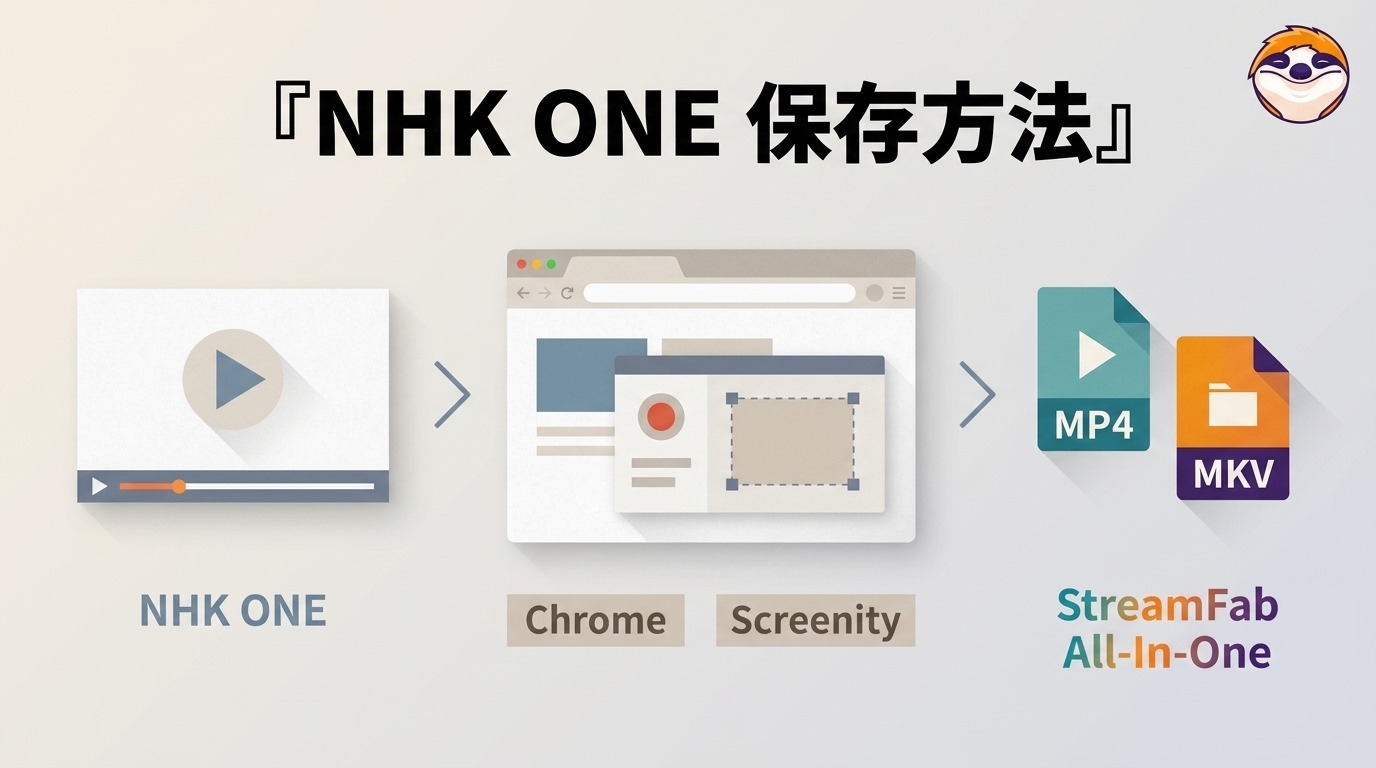
NHK ONE(旧NHKプラス)の公式視聴と動画ファイル保存の違いを解説。Chrome拡張2種の確認状況、導入前の注意点、PC・スマホで使える無料手段の差、MP4保存と無料体験の違いを整理します。
柳 徹子 より - 2026年9月1日