
PC&スマホでNHKプラス(現NHK ONE)をダウンロード!無料でMP4形式で簡単保存

この記事で確認すること
NHKプラスの公式アプリを利用することと、番組をローカルファイルとして管理することは別の操作です。
- 公式視聴:同時配信や見逃し配信を、NHKプラスのアプリまたはブラウザで視聴します。
- ファイル管理:MP4やMKVで扱う場合は、PC向けの保存手段と端末への転送方法を確認します。
- 選び方:公式サービス内で視聴できれば足りるのか、PCで動画ファイルを管理したいのかを先に決めると判断しやすくなります。
「見逃し配信が終わる前に、この番組をもう一度見たい」と思うことは少なくありません。NHKのドキュメンタリーやドラマは配信期間が限られているため、公式サービス内で視聴するだけでよいのか、PCでファイルとして管理したいのかによって選ぶ方法が変わります。
結論から述べると、NHKプラスの公式アプリをインストールすることと、番組をMP4などのローカルファイルとして管理することは別の操作です。公式アプリは同時配信や見逃し配信を視聴するためのものであり、一般的なMP4ファイルを端末へ保存する機能ではありません。
現行のNHKプラスは、NHK ONEのサービス基盤で提供されています。本記事では、公式機能の範囲を確認したうえで、PCでの保存方法、スマートフォンへの転送、画面録画や無料ツールとの違い、保存できない場合の確認順を解説します。
正規にアクセスできるコンテンツは、各サービスの利用条件と適用法令が認める私的利用の範囲で扱い、共有、再配布、商用利用は行わないでください。
NHKプラスの公式アプリと動画保存の違い
NHK ONE移行後の公式機能
NHKプラスは、NHK ONEのサービス基盤で提供される公式アプリです。アプリやブラウザでは、同時配信、追いかけ再生、見逃し配信、番組検索、マイリストなどを利用できます。
NHK ONEへの移行後は、スマートフォンでも最大1920×1080の画質に対応するなど、公式視聴環境が改善されています。ただし、実際に表示される画質は番組、端末、通信環境によって異なります。
一方、現行のNHKプラスでは、番組を一般的なMP4ファイルとして端末へダウンロードし、オフラインで管理する公式機能は確認できません。アプリを端末にインストールすることと、番組を動画ファイルとして保存することは分けて考える必要があります。
番組をMP4で保存する場合の前提
NHKプラスの公式視聴で足りる場合は、追加のソフトを使用する必要はありません。配信期間内にアプリまたはブラウザから視聴する方法が基本です。
一方、正規にアクセスできる番組をPCで整理したい場合は、保存形式、画質、字幕、保存先、転送する端末を確認します。長時間番組や複数話を扱う場合は、ファイル容量と処理時間も判断材料になります。

- 公式アプリでできること:同時配信や見逃し配信などをアプリまたはブラウザで視聴できます。
- MP4保存は別の操作:ローカルファイルとして管理する場合は、保存方式、利用条件、保存先を別途確認します。
保存手段ごとの違いと注意点
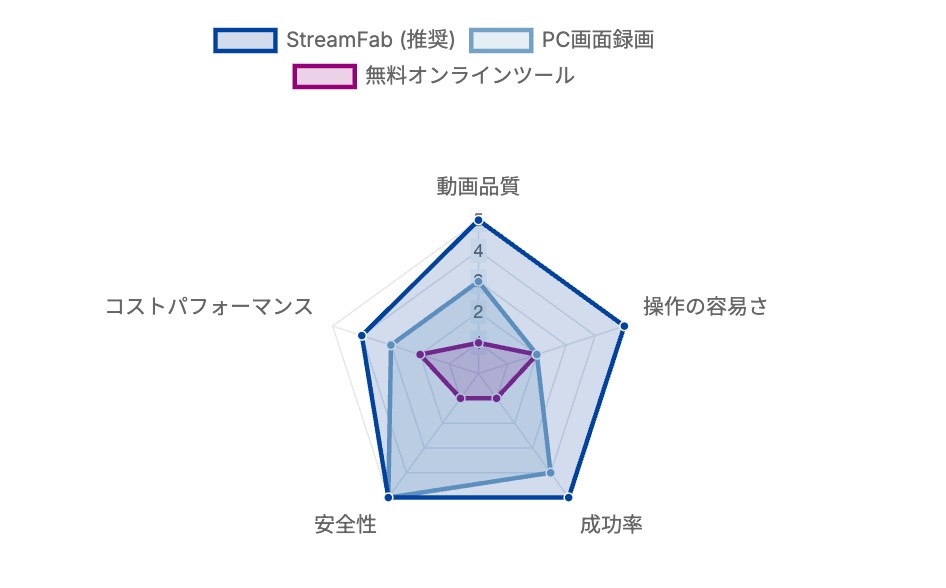
NHKプラスの公式視聴、PCでのローカルファイル保存、画面録画、ブラウザ拡張機能、コマンドラインツールでは、用途と必要な作業が異なります。
私が方法を選ぶときは、無料か有料かだけでなく、最終的にどこで再生したいのか、画質や字幕を管理する必要があるのか、更新後のエラーへ自分で対応できるのかを確認しています。
| 比較項目 | NHKプラスの公式視聴 | StreamFab NHK ダウンローダー | 画面録画・拡張機能・yt-dlp |
|---|---|---|---|
主な用途 | 同時配信・見逃し配信の視聴 | PCでのローカルファイル管理 | 画面録画、簡易保存、コマンド操作 |
形式と画質 | ストリーミング再生。ローカルファイルは作成されない | MP4またはMKV、最大1080p | 方式、端末、対応状況によって異なる |
所要時間 | 番組を視聴する時間 | 回線、番組尺、配信条件によって異なる | 録画は再生時間が目安。その他は方式によって異なる |
注意点 | MP4ファイルとしては扱えない | 正規にアクセスできる番組とWindows・Macが必要 | 黒画面、権限、広告、更新対応、端末負荷を確認 |
向いている人 | 公式サービス内の視聴で足りる人 | 形式、字幕、複数話の管理を重視するPC・Mac利用者 | 録画やコマンド操作の条件を自分で管理できる人 |
判断の軸は、公式サービス内で配信期間中に視聴できればよいか、PCでMP4またはMKVを管理したいかです。後者の場合は、画質、字幕、複数話の扱い、保存先、転送する端末まで含めて比較しましょう。
StreamFabで保存する手順と適する人
StreamFab NHK ダウンローダーは、正規にアクセスできる対応番組を、利用条件と適用法令が認める私的利用の範囲でPC・Macへ保存するための第三者製ソフトです。
StreamFab NHK ダウンローダーは、NHKプラスの見逃し配信だけでなく、対応するNHKオンデマンドやNHKワールドの動画をPCで管理したい人向けの製品です。
公式サービス内で視聴できれば十分な人や、PCを使わずスマートフォンだけで視聴する人には必須ではありません。MP4・MKV、画質、字幕、複数話の保存キューを管理したい場合に比較候補となります。
 |
|
無料体験は30日間利用でき、各ストリーミングサービスで3本まで保存を試せます。購入前に、対象番組で選択できる画質、字幕、音声、保存先を確認すると判断しやすくなります。

保存形式・画質・容量の確認ポイント
保存前に確認する主な仕様
- 対応OS:Windows、macOS
- 出力形式:MP4、MKV
- 最大解像度:1080p
- 選択可能な解像度:1080p、720pなど、番組の配信条件によって異なる
- 映像コーデック:H.264
- 音声形式:AAC 2.0
- 字幕:保存に対応
- 複数話:保存キューへ追加可能
- 保存先:PC内の指定フォルダ
- ファイル容量:番組尺と選択画質によって変動
- 所要時間:回線速度、番組尺、配信条件によって変動
実際に保存した際の確認結果
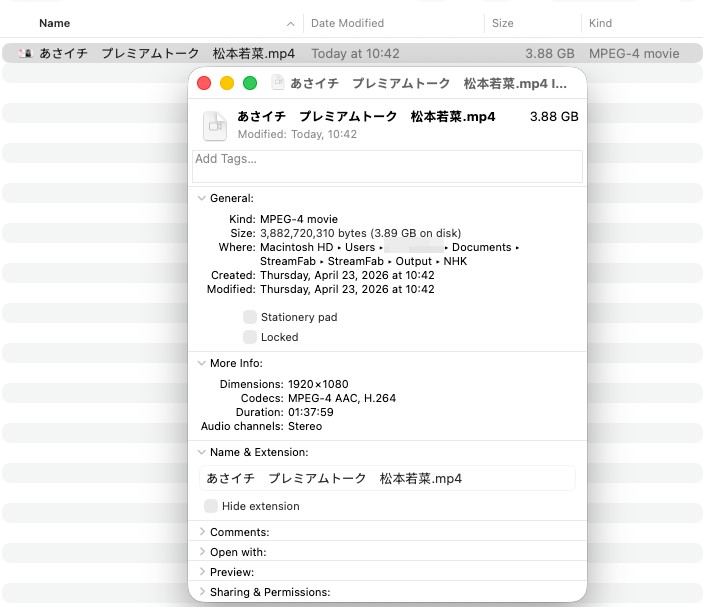
参考として、2026年4月23日にmacOS環境で約1時間38分の番組を保存した際の結果をまとめます。
| テスト日 | 2026年4月23日 |
|---|---|
| OS | macOS |
| 通信環境 | ダウンロード33.22Mbps、アップロード61.15Mbps、Ping 93ms |
| 対象番組 | 「あさイチ プレミアムトーク 松本若菜」 |
| 番組時間 | 1時間37分59秒 |
| 保存設定 | 1080p、MP4、H.264、AAC、Stereo |
| ファイルサイズ | 3.62GB |
| 処理時間 | 15分17秒 |
これは特定の番組と通信環境で行った1回の確認結果です。すべての番組が同じ時間やファイルサイズになるわけではありません。実際の結果は、番組尺、通信環境、配信条件、選択画質、PCの状態によって変わります。
PCで保存する3ステップ
ステップ1:StreamFabをインストールし、NHK ONEを開く
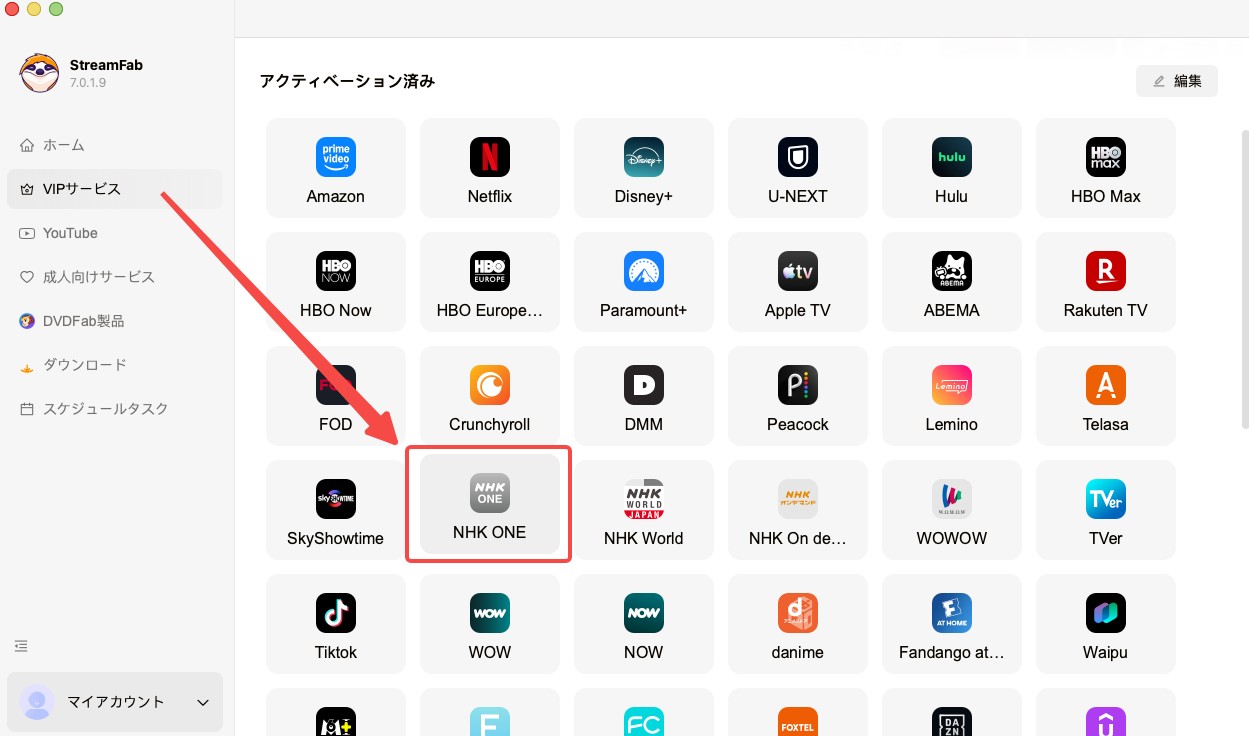
公式サイトからStreamFabをダウンロードしてPCへインストールします。起動後、左側のメニューから「VIPサービス」を選び、NHK ONEのアイコンをクリックしてください。
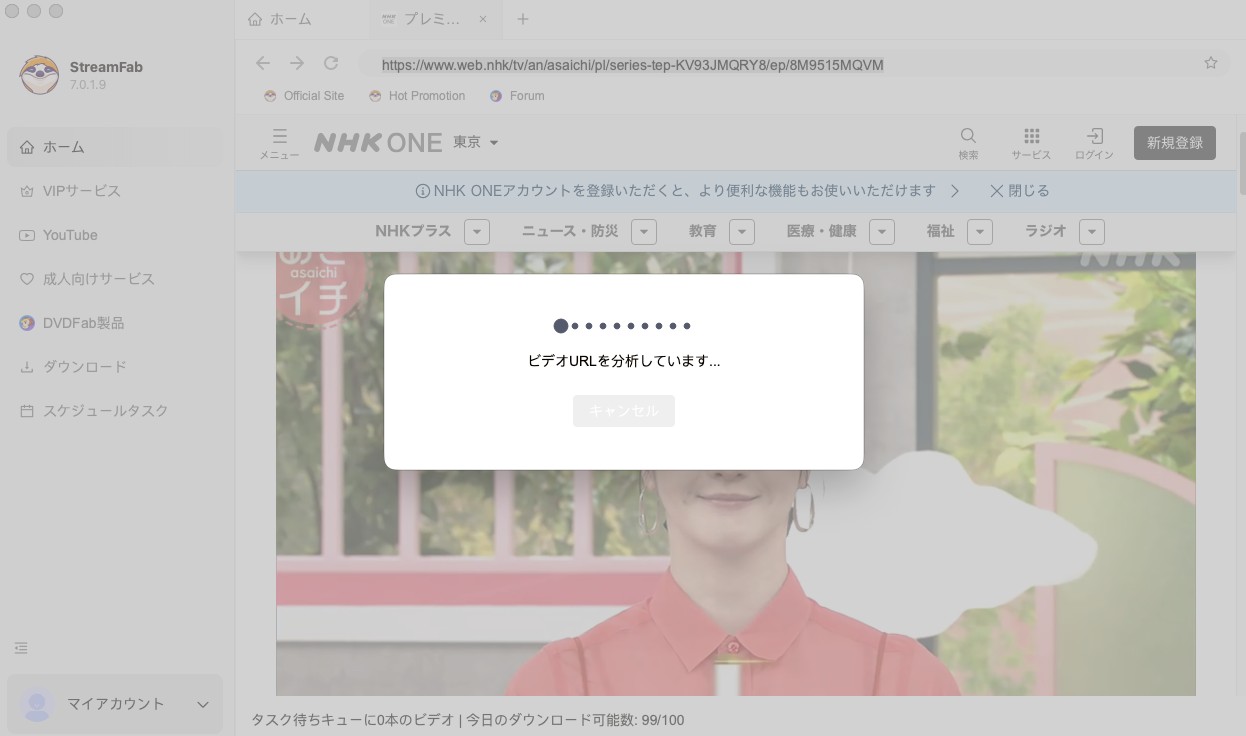
ステップ2:保存したいNHKプラスの番組を開く
内蔵ブラウザでNHKのサイトが開きます。必要に応じて正規のアカウントでログインし、NHKプラスから保存したい配信中の番組を検索して再生ページを開きます。
ステップ3:画質・音声・字幕を選択して保存する
番組ページを開いてコンテンツ情報を取得できる状態になると、利用可能な画質、音声、字幕などを選択できます。出力形式は、利用するプレーヤーや転送先に合わせてMP4またはMKVを選びます。
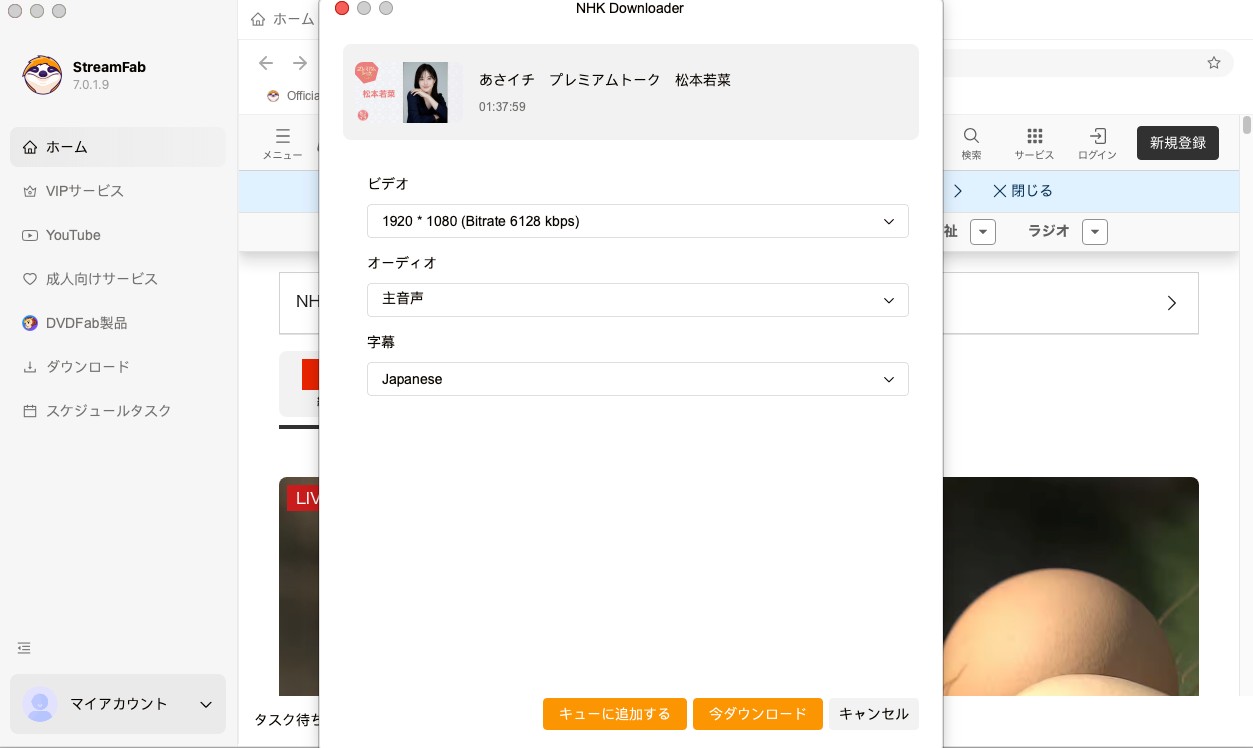
設定を確認したら、「今ダウンロード」をクリックして処理を開始します。複数の番組を扱う場合は、保存キューへ追加してまとめて管理できます。
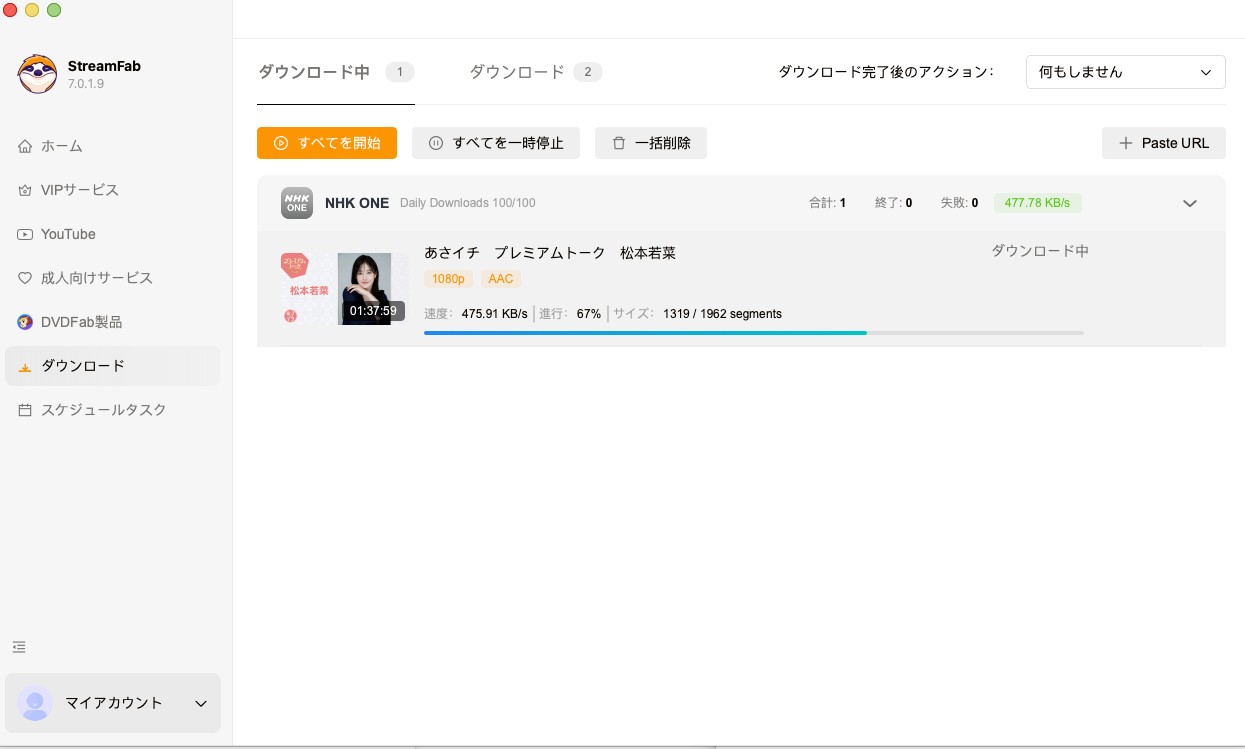
処理が完了したら保存先を開き、動画、音声、字幕が正常に再生できるかを確認してください。
スマホやテレビへ転送する場合
PCへ保存したMP4ファイルは、対応するスマートフォン、テレビ、メディアプレーヤー、USBストレージへ転送できます。転送前に、再生機器がMP4とH.264に対応しているか、必要な空き容量があるかを確認してください。
スマートフォンの画面録画は、端末や配信側の仕様によって黒画面になることがあります。また、長時間の録画では発熱、バッテリー消費、通知の映り込み、空き容量にも注意が必要です。長時間番組や複数話は、PCでファイルを管理してから転送する方が整理しやすいでしょう。
iPhoneの場合:iTunesを使って転送する
- 準備:Windows PCを利用する場合は、必要に応じて最新版のiTunesをインストールします。
- 動画をiTunesへ追加:iTunesを起動し、「ムービー」を選択して、MP4ファイルをライブラリへドラッグ&ドロップします。
- iPhoneと同期:iPhoneをUSBケーブルでPCへ接続し、端末の設定から「ムービー」を選びます。
- 転送する動画を選択:「ムービーを同期」にチェックを入れ、転送したい動画を選んで「適用」をクリックします。
- iPhoneで確認:同期後、対応する動画アプリやライブラリから再生します。
Androidの場合:USBケーブルで転送する
Androidスマートフォンでは、USBケーブルでPCと端末を接続し、端末内の「Video」や「Movies」フォルダへMP4ファイルを移動できます。端末によってはSDカードへ保存する方法も選べます。
転送後に動画が表示されない場合は、利用しているプレーヤーがMP4、H.264、AACに対応しているかを確認してください。
録画・無料ツール・yt-dlpの注意点
PCでローカルファイルを扱う方法には、専用ソフト以外にも画面録画、ブラウザ拡張機能、オンライン保存サービス、yt-dlpなどがあります。ただし、必要な操作や起こりやすい問題はそれぞれ異なります。
PCやスマートフォンの画面録画
画面録画は、再生中の映像と音声を端末側で記録する方式です。PCやスマートフォンの標準機能、録画ソフトを利用できますが、画質、通知、端末負荷、外部モニターの接続状態などによって結果が変わります。
配信動画向け:RecordFabやAudialsは、配信動画の録画操作をまとめて管理したい場合の候補です。
ゲーム・操作説明・会議にも使いたい場合:OBS StudioやBandicamなどの汎用録画ソフトがあります。
OSの標準機能:
- Windows:「Xbox Game Bar」(
Win+G) - Mac:「画面収録」(
Command+Shift+5)
ブラウザ拡張機能とオンライン保存
- Google Chrome用ストリームレコーダー
- Screenity
- Video DownloadHelperなどの一般的な動画拡張機能
ただし、一般的な動画拡張機能であっても、NHK ONEのサービス基盤で提供されるNHKプラスに対応できるとは限りません。
ブラウザ拡張機能やオンライン保存サービスは、費用を抑えられる場合があります。一方、対応状況、要求される権限、広告、配布元、更新頻度を確認して選ぶ必要があります。
NHKプラス向けのChrome拡張機能や無料保存方法は、サイト更新や配信方式の変更によって利用できなくなることがあります。
yt-dlpを使う場合の難しさ
yt-dlpは、コマンドラインで操作するオープンソースのツールです。保存形式や保存先を細かく指定できる一方、コマンド操作、導入、更新、エラー時の確認を自分で行う必要があります。
整理すると、yt-dlpはコマンド操作や更新対応を自分で管理できる利用者に向いています。PCまたはMacでMP4・MKV、字幕、複数話の保存キューを画面上で管理したい場合は、専用ソフトの方が操作を整理しやすいでしょう。
NHKプラスの動画を保存できないときの確認点
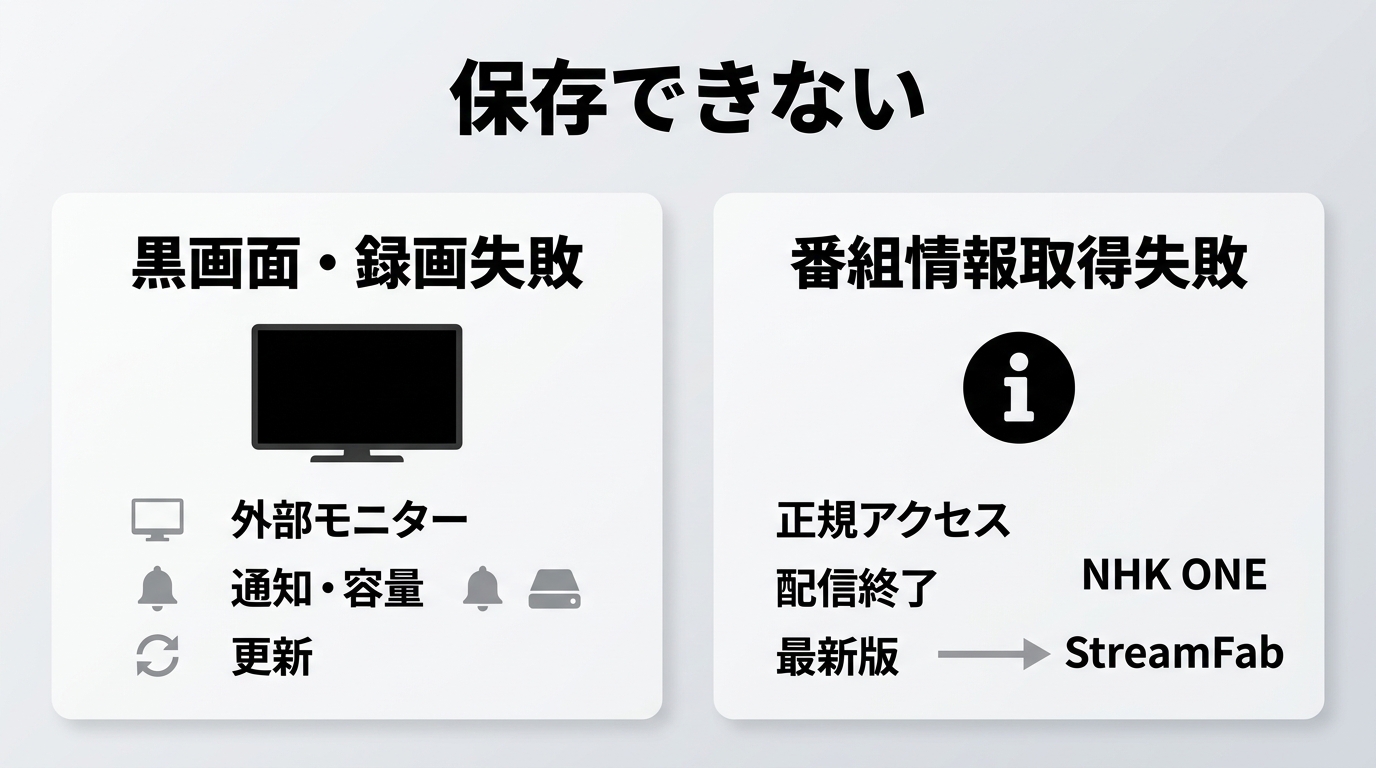
保存できない場合は、画面録画が失敗しているのか、番組情報を取得できないのかを分けて確認します。利用している方式、端末、配信状況、ソフトの更新状態を順番に切り分けることが基本です。
黒画面や録画失敗が起きる場合
- 画面録画方式を使用しているか確認する
- 外部モニターや変換アダプターを外して再生を試す
- 通知やポップアップをオフにする
- 端末の空き容量と負荷を確認する
- アプリ、ブラウザ、OSを更新する
- スマートフォンでは発熱とバッテリー残量も確認する
番組情報を取得できない場合
- 対象の番組ページへブラウザから正規にアクセスできるか確認する
- 番組の見逃し配信が終了していないか確認する
- ログイン状態や利用条件を確認する
- 利用しているソフトや拡張機能を最新版へ更新する
- 別の配信中番組で同じ症状が起こるか確認する
サイト更新後は、以前と同じ操作がそのまま使えない場合があります。複数の番組で同じ問題が発生する場合は、ソフトや拡張機能側の更新状況も確認してください。
NHKプラスの動画保存に関するFAQ
まとめ:利用目的に合うNHKプラスの視聴・保存方法を選ぼう
NHKプラスでは、公式アプリやブラウザで同時配信、追いかけ再生、見逃し配信を視聴できます。一方、番組を一般的なMP4ファイルとして端末へ保存する公式機能は確認できません。
配信期間内に公式サービスで視聴できれば足りる場合は、NHKプラスの公式機能が基本です。MP4・MKV、字幕、複数話の保存先をPCで管理したい場合は、StreamFab NHK ダウンローダーのようなPC向け製品を比較候補として確認できます。
画面録画、ブラウザ拡張機能、オンラインサービス、yt-dlpを利用する場合は、黒画面、端末負荷、要求権限、広告、更新対応、コマンド操作など、それぞれの条件を確認する必要があります。
StreamFabを利用した1回の確認では、約1時間38分の番組を1080pのMP4として保存した際、ファイルサイズは3.62GB、処理時間は15分17秒でした。ただし、結果は番組、通信環境、配信条件、選択画質によって変わります。
どの方法を利用する場合も、正規にアクセスできるコンテンツを対象とし、各サービスの利用条件と適用法令が認める私的利用の範囲で扱ってください。保存した動画の共有、再配布、商用利用は行わないことが重要です。

NHKオンデマンドに公式ダウンロード機能がない理由と、動画をパソコンへ保存する際の注意点を解説します。StreamFab NHKダウンローダーとRecordFabの違い、MP4・MKVでの管理方法、保存できない場合の確認手順も紹介します。
謎川 望 より - 2026年9月29日
NHKオンデマンドをAmazon Prime Videoで見る方法と、ダウンロード可否の注意点を整理します。
柳 徹子 より - 2026年9月17日
NHK ONE らじる★らじるを録音する方法をiPhone・Android・PC別に解説。らくらじ2、らじれこ、ネットラジオ録音 X2.5の使い方、聞き逃し配信の保存、録音できない時の原因も紹介します。
謎川 望 より - 2026年9月17日
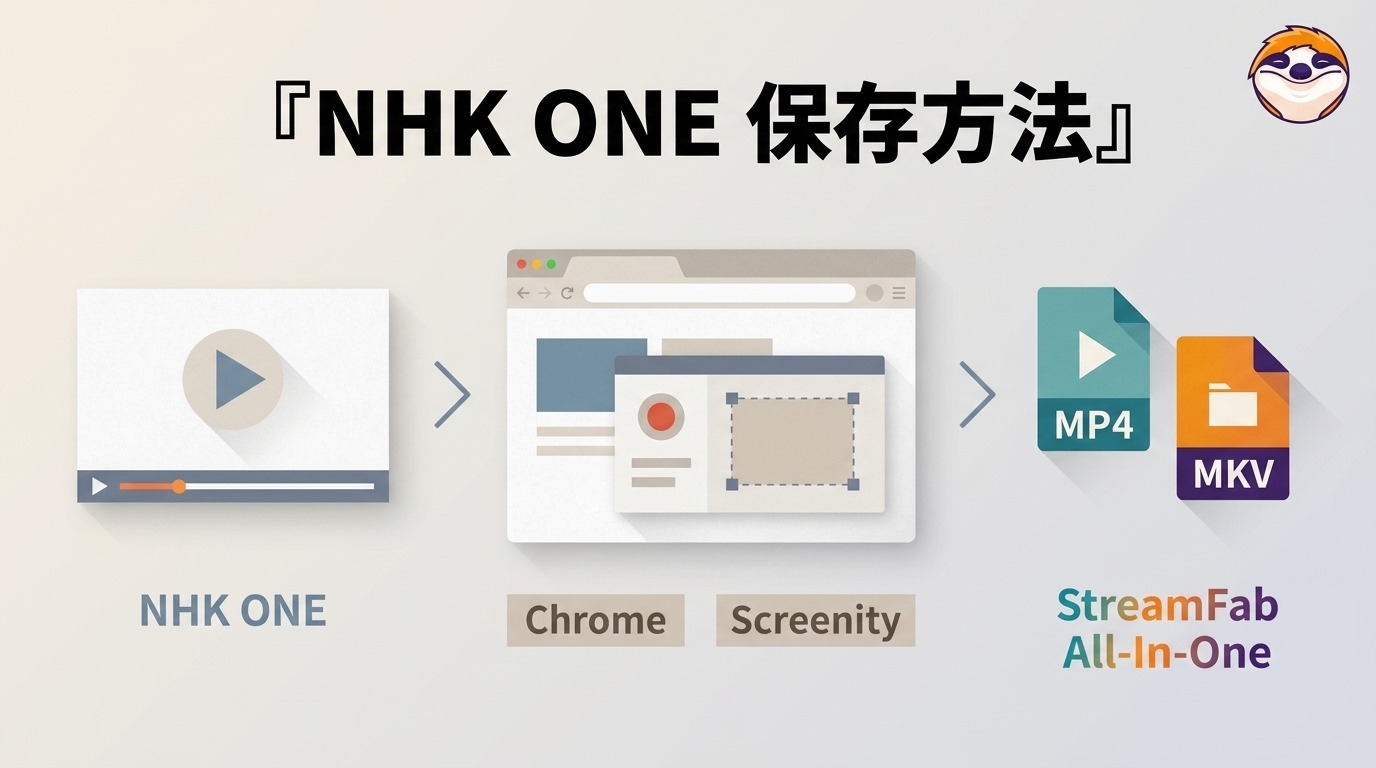
NHK ONE(旧NHKプラス)の公式視聴と動画ファイル保存の違いを解説。Chrome拡張2種の確認状況、導入前の注意点、PC・スマホで使える無料手段の差、MP4保存と無料体験の違いを整理します。
柳 徹子 より - 2026年9月1日