
【2026年最新】NHKプラス動画の録画が真っ黒になる原因と解決策!

旧NHKプラスのサービスは2025年9月30日に終了し、2025年10月1日からNHKの新しいインターネットサービス「NHK ONE」が始まりました。現在、総合・Eテレの同時配信や見逃し配信などは、NHK ONEのサービス基盤上で提供されています。
サービス移行後も、「NHKプラスを録画したら映像部分だけが真っ黒になった」「NHK ONEの動画を画面収録できない」と悩むユーザーは少なくありません。ただし、ブラウザ上の再生画面そのものが黒い場合と、視聴はできるのに録画ファイルだけが黒い場合では、原因と対処法が異なります。
本記事では、2026年時点の環境をもとに、NHKプラスを録画すると画面が真っ黒になる原因、一般的な再生トラブルの確認方法、PCで試せる設定、画面録画以外の保存方法を順番に解説します。
※本記事では、通常の再生トラブルや録画ソフトとの互換性を確認する方法を紹介しています。著作権法、NHKの利用規約、各ソフトの利用条件を確認し、保存した動画の無断転載、第三者への共有、販売は行わないでください。
1. まず確認:再生画面と録画ファイルのどちらが真っ黒ですか?
NHKプラスやNHK ONEで黒画面が発生した場合は、設定を変更する前に、どの段階で映像が黒くなるのかを確認してください。
ブラウザ上の再生画面そのものが黒い場合
ブラウザやアプリで動画を再生した時点から画面が黒い場合は、録画ソフトではなく、再生環境に問題がある可能性があります。
- ブラウザやNHKアプリのバージョンが古い
- Cookie、キャッシュ、ログイン状態に問題がある
- グラフィックドライバーやGPU描画に不具合がある
- 外部ディスプレイ、HDMIケーブル、変換アダプターとの相性
- 通信環境が不安定で動画データを正常に取得できない
この場合は、まず録画を止め、NHKの公式ページ上で動画を正常に再生できる状態へ戻す必要があります。
視聴はできるのに録画ファイルだけが黒い場合
ブラウザでは映像を正常に視聴できる一方、OBS StudioやOS標準の画面収録で録画した動画だけが黒くなる場合は、保護された動画レイヤーを録画ソフトが取得できていない可能性があります。
この症状はパソコンやスマートフォンの故障とは限りません。音声、字幕、ブラウザの枠は記録されているのに映像部分だけが黒い場合は、動画配信側のコンテンツ保護やブラウザの描画方式が関係していると考えられます。
2. NHKプラス・NHK ONEの録画が真っ黒になる主な原因
NHKプラスのコンテンツ保護は、単一の仕組みではなく、ストリーミング配信、暗号化、ブラウザ描画、出力経路の保護など、複数の要素によって構成されています。
WidevineなどのDRMと保護された動画レイヤー
NHKプラスを含む動画配信サービスでは、コンテンツの不正利用を防ぐため、WidevineなどのDRMや暗号化された再生方式が使われる場合があります。
ブラウザ上では正常に再生できても、一般的な画面録画ソフトが保護された動画レイヤーへアクセスできず、録画結果では映像部分だけが黒くなることがあります。
WidevineにはL1、L2、L3などのセキュリティレベルがありますが、これらは主に復号処理を行う場所や利用できる画質に関係する仕組みです。黒画面だけを見て、「Widevine L1だから録画できない」「L3なら録画できる」と断定することはできません。
HLSなどのストリーミング配信とセグメント処理
NHKのインターネット動画は、通信環境に応じて画質を切り替えるストリーミング方式で配信されます。映像は複数の短いセグメントに分けて送信されるため、通常のMP4ファイルをそのままブラウザで再生しているわけではありません。
HLSなどの方式では、動画の解像度、ビットレート、セグメントの長さが、番組や端末、通信環境によって変わります。そのため、「すべて2秒単位」「必ず特定のビットレート」といった固定的な説明はできません。
なお、HLSで配信されていること自体が黒画面の直接原因ではありません。暗号化、認証、DRM、ブラウザの描画方式が組み合わさることで、録画ソフトが映像を取得できない場合があります。
HDCPと外部ディスプレイの接続
HDCP(High-bandwidth Digital Content Protection)は、HDMIやDisplayPortなどの映像出力経路を保護する仕組みです。
外部モニター、古いHDMIケーブル、USB映像出力アダプター、キャプチャーボードなどがHDCPの要件を満たしていない場合、再生画面そのものが黒くなったり、映像が表示されなかったりすることがあります。
外部ディスプレイを使用している場合は、一度ケーブルや変換アダプターを外し、パソコン本体の画面だけで正常に再生できるか確認してください。
ハードウェアアクセラレーションとGPU描画
Google ChromeやMicrosoft Edgeでは、映像の描画処理をGPUへ任せるハードウェアアクセラレーションが利用されています。
この機能が有効な場合、動画がGPU側の保護された領域で処理され、一般的なキャプチャ方式では映像を取得できないことがあります。一方で、ハードウェアアクセラレーションを無効にすると、CPU負荷やコマ落ちが増える可能性があります。
3. NHKプラスの画面が黒いときの基本的な確認手順
いきなりGPUを無効にしたり、ドライバーを完全削除したりするのではなく、まずは影響の少ない方法から順番に試してください。
対策1:NHK公式ページで正常に再生できるか確認する
録画ソフトをすべて終了し、NHKプラスまたはNHK ONEの公式ページをブラウザで開きます。
- 動画を通常再生できるか
- 音声や字幕が正常に表示されるか
- ログインやアカウント移行を求められていないか
- 他の番組でも同じ黒画面が発生するか
公式ページ上でも映像が黒い場合は、録画ソフトの設定ではなく、ブラウザ、アプリ、GPU、外部ディスプレイなどを確認します。
対策2:ブラウザのハードウェアアクセラレーションを切り替える
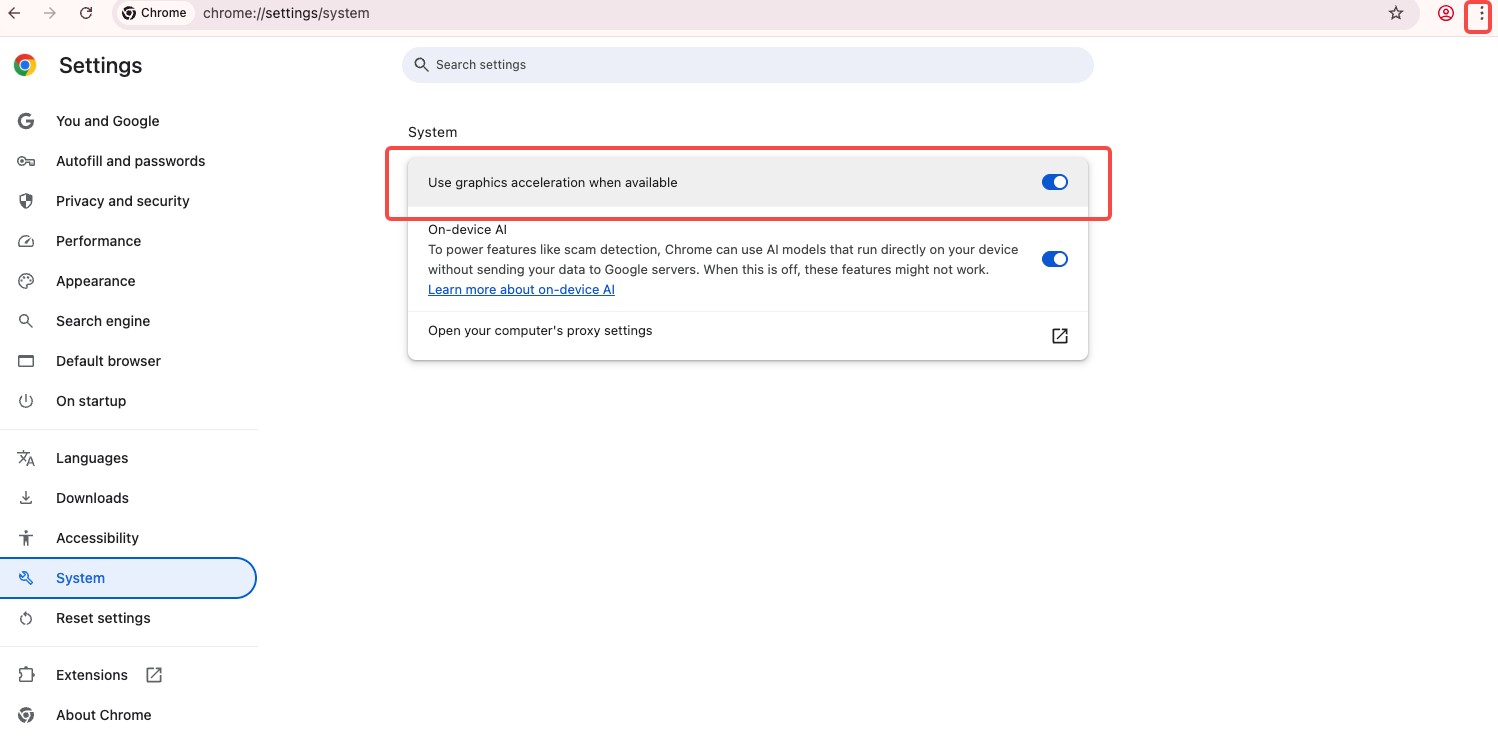
ブラウザ上の再生画面自体が黒い、点滅する、表示が崩れる場合は、ハードウェアアクセラレーションの設定を切り替えることで改善する場合があります。
- Google ChromeまたはMicrosoft Edgeの「設定」を開きます。
- 「システム」または「システムとパフォーマンス」を選択します。
- 「グラフィックアクセラレーションが使用可能な場合は使用する」をオフにします。
- ブラウザを完全に終了し、再起動します。
- NHKプラスの動画をもう一度再生します。
すでにオフになっている場合は、逆にオンへ戻すことで再生問題が改善することもあります。
ただし、録画ファイルだけが黒くなる場合は、ハードウェアアクセラレーションを変更しても改善しないことがあります。また、無効にするとCPU使用率の上昇、音ズレ、コマ落ち、ブラウザの動作低下が起きる可能性があります。
対策3:HDRと外部ディスプレイを確認する
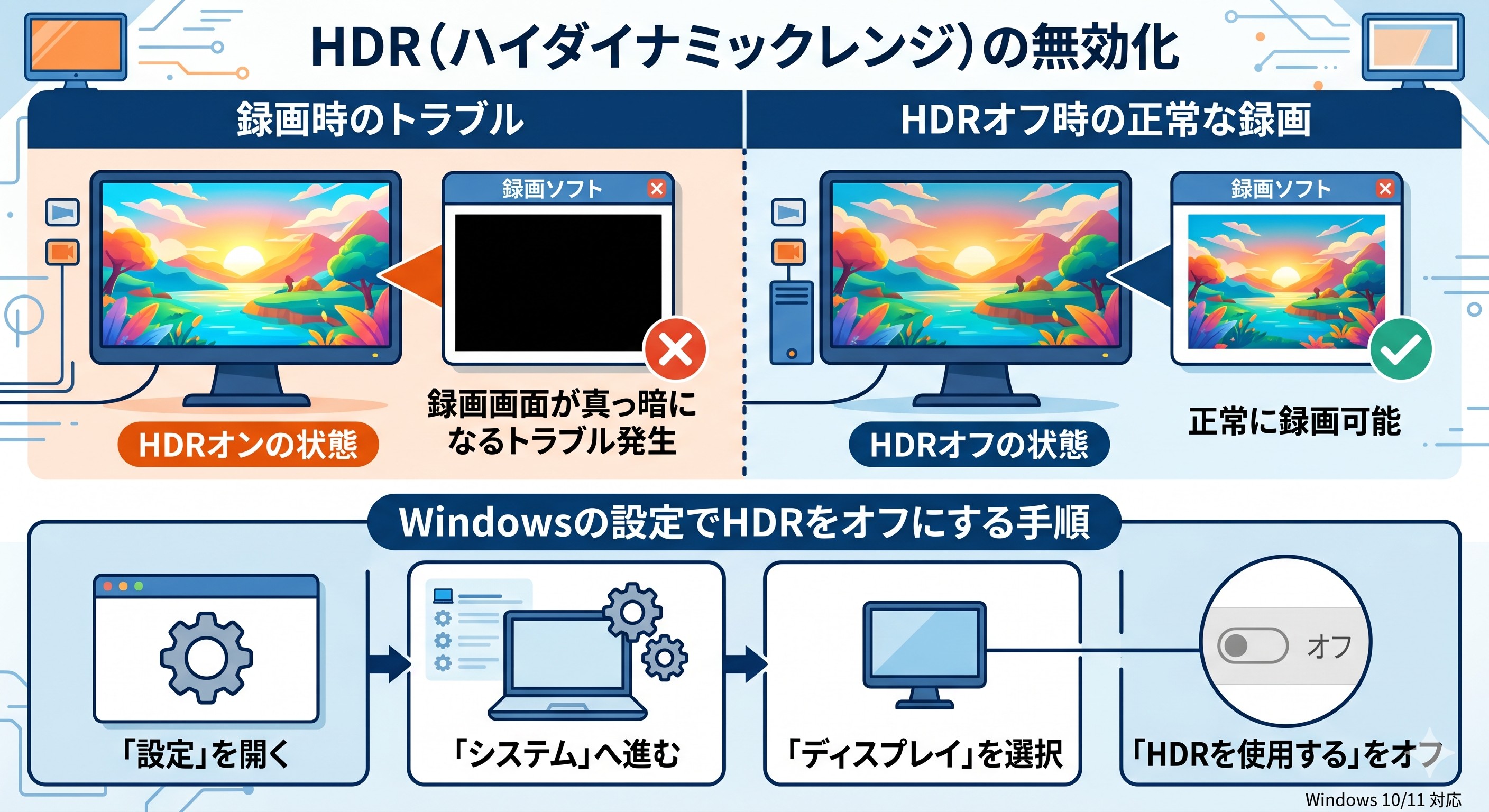
WindowsでHDRを使用している場合、録画ソフトや映像ドライバーとの組み合わせによって、色がおかしくなったり、映像部分が黒くなったりすることがあります。
- Windowsの「設定」→「システム」→「ディスプレイ」を開く
- HDRを一時的にオフにする
- 外部モニター、キャプチャーボード、USB映像アダプターを外す
- パソコン本体の画面だけで再生を確認する
HDRをオフにしても改善しない場合は、元の設定へ戻してください。
対策4:ブラウザ・OS・グラフィックドライバーを更新する
再生画面自体に異常がある場合は、ブラウザ、WindowsまたはmacOS、グラフィックドライバーを最新版へ更新してください。
グラフィックドライバーは、まずWindows Update、NVIDIA、AMD、Intel、またはパソコンメーカーの公式サイトから通常の更新を行います。
ドライバー更新後はパソコンを再起動し、録画ソフトを起動する前にNHKプラスを正常に再生できるか確認してください。
対策5:OBS Studioのキャプチャ方式を確認する
OBS Studioでは、「ウィンドウキャプチャ」「画面キャプチャ」「ゲームキャプチャ」など、複数の取得方式があります。
保護されていない映像や通常のブラウザ操作画面では、キャプチャ方式を変更すると表示問題が改善する場合があります。ただし、保護された動画レイヤーが黒く記録される場合は、方式を変更しても映像を取得できないことがあります。
キャプチャ方式の変更は、一般的な表示不具合との切り分けに利用し、DRMやコンテンツ保護を必ず解除できる方法として扱わないでください。
4. 上級者向け:iGPU・DDUを使った高度な排查
通常の更新や設定変更でも再生画面の不具合が改善しない場合は、GPU構成やドライバーの競合を確認する方法があります。ただし、以下の操作は一般的な最初の対処法ではありません。
内蔵GPU(iGPU)を一時的に無効化する
Intelの内蔵GPUとNVIDIA/AMDの専用GPUを両方搭載しているパソコンでは、ブラウザと録画ソフトが別々のGPUを使用し、表示が不安定になることがあります。
デスクトップPCなどで専用GPUへモニターが接続されている場合は、デバイスマネージャーで内蔵GPU(iGPU)を一時的に無効化し、専用GPUだけで動作を確認する方法があります。
注意:iGPUの無効化は上級者向けです。設定を誤ると、画面が表示されない、Windowsの操作画面を起動できない、ノートPCの消費電力が増える、バッテリー駆動時間が短くなる、他のアプリがGPUを利用できなくなるなどの問題が起こる可能性があります。
特にノートパソコンでは、内蔵GPUがディスプレイ出力を担当している場合があります。構成が分からない場合は無効化せず、パソコンメーカーのサポートへ確認してください。
操作前に、現在のGPU名、ドライバーのバージョン、有効・無効の状態を記録し、問題が改善しなければ必ず元へ戻します。
Display Driver Uninstaller(DDU)でドライバーを入れ直す
通常のドライバー更新を行っても表示異常が続く場合、Display Driver Uninstaller(DDU)を使い、既存のグラフィックドライバーを削除してから再インストールする方法があります。
DDUは古いドライバーファイルや設定をまとめて削除できる一方、通常の更新より影響が大きいツールです。
注意:DDUを使用すると、ドライバー設定の消失、画面解像度の低下、一時的な画面表示の不具合、専用GPUを使用するソフトの停止、マルチディスプレイ設定の初期化などが起こる可能性があります。
DDUを使用する前に、次の準備を行ってください。
- Windowsの復元ポイントを作成する
- 現在のGPUドライバーのバージョンを記録する
- NVIDIA、AMD、Intel、またはPCメーカーの公式ドライバーを先にダウンロードする
- 作業中のデータを保存し、不要なアプリを終了する
- ノートPCの場合はメーカー独自ドライバーの有無を確認する
DDUでドライバーを削除したあとは、Windowsの標準ドライバーだけで放置せず、準備しておいた公式ドライバーを再インストールしてください。
なお、iGPUの無効化やDDUによる再インストールは、再生画面そのものにGPU由来の不具合がある場合の排查方法です。視聴は正常で、録画ファイルだけが黒い場合は、これらを実行しても改善しない可能性があります。
5. 画面録画以外の方法:StreamFab NHK ダウンローダー
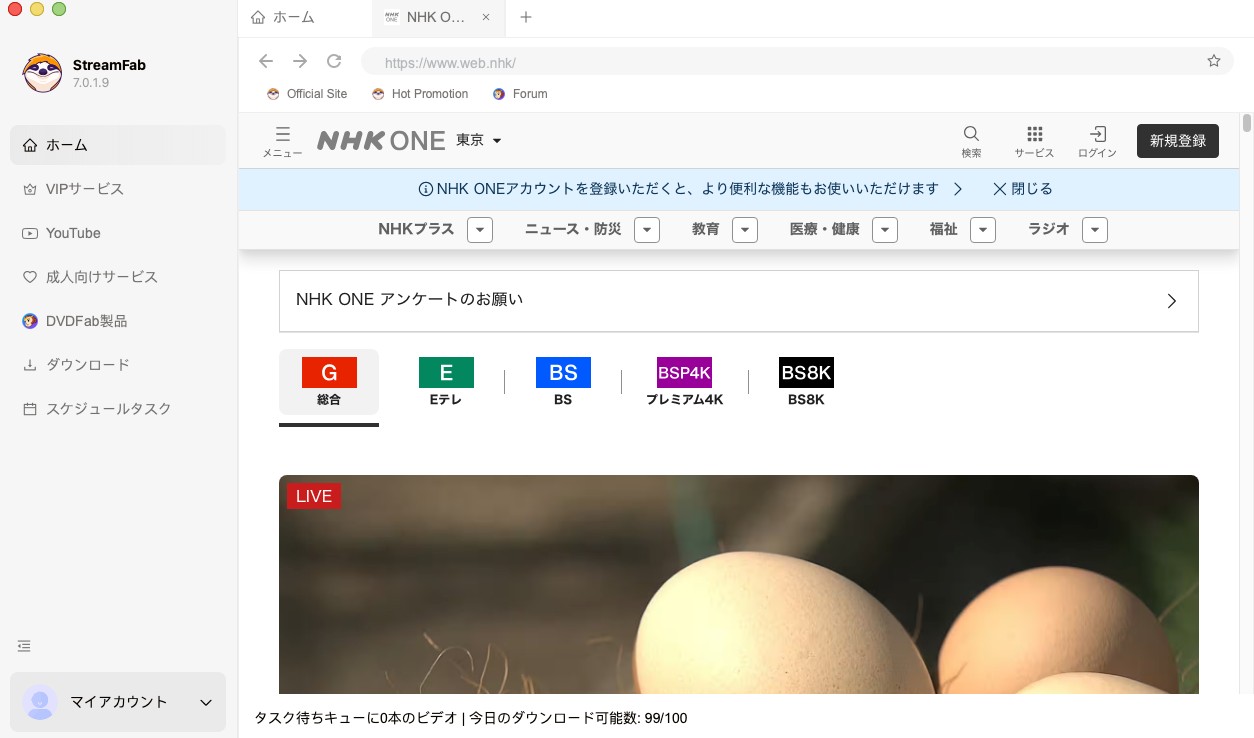
OBS Studioなどの一般的な画面録画で動画部分だけが黒くなる場合は、画面をリアルタイムで撮影するのではなく、対応する番組情報を解析して保存するStreamFab NHK ダウンローダーも比較候補になります。
StreamFabはソフト内のブラウザからNHKの対象サービスを開き、正規のアカウントでログインして番組を再生すると、利用できる画質、音声、字幕を解析します。
画面をキャプチャする方式ではないため、一般的な画面録画で発生する「動画部分だけが黒く記録される」という問題を避けやすい点が特徴です。ただし、すべての番組や環境で必ず解析できるわけではありません。
筆者の解析時間テスト
筆者の検証環境では、NHKプラスで配信されていた約10分のEテレ短編アニメ1本を再生し、約8~12秒でダウンロード設定画面が表示されました。
| 検証時期 | 2026年7月 |
|---|---|
| 対象動画 | NHKプラスのEテレ短編アニメ1本(約10分) |
| OS | Windows 11 24H2 |
| CPU | Intel Core i7-12700 |
| メモリ | 16GB |
| ネットワーク | 有線接続・下り約85Mbps |
| StreamFab | 検証時点の最新版 |
この約10秒という結果は上記環境での実測値です。番組の長さ、通信速度、PC性能、ログイン状態、サイト側の仕様によって解析時間は変わります。
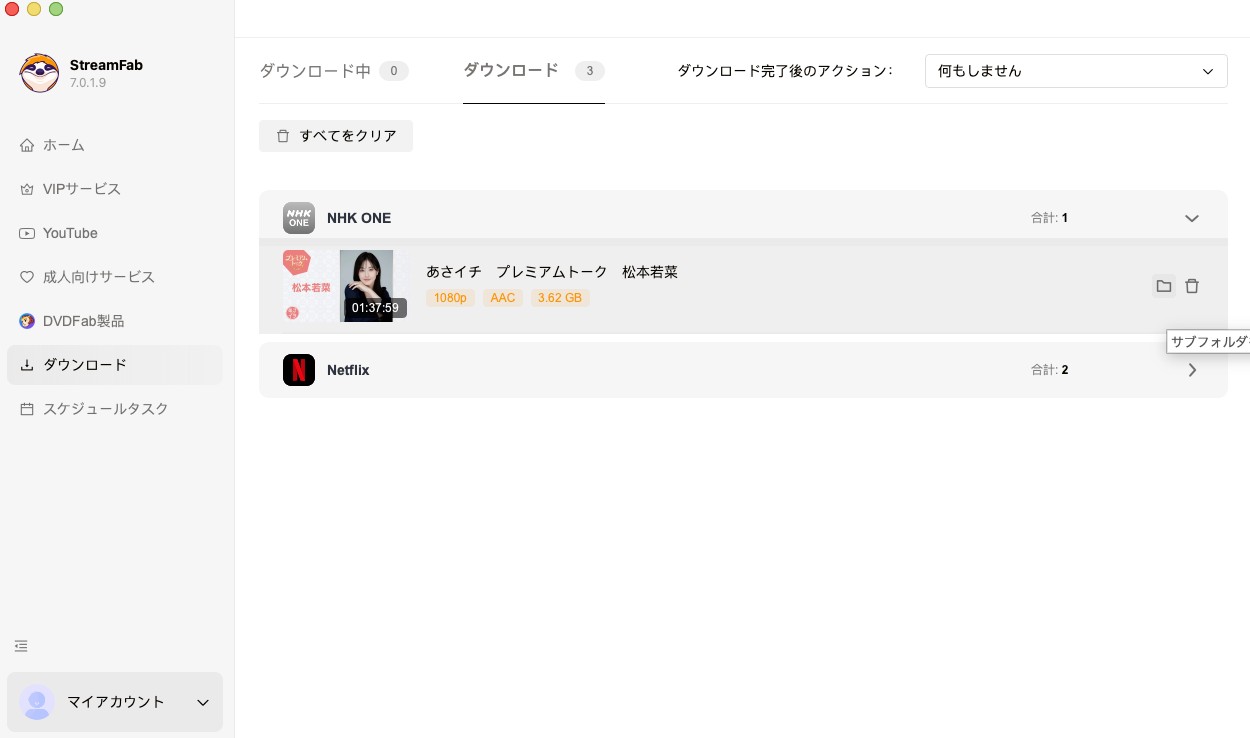
主な特徴:
|
画面録画との大きな違いは、番組の再生時間と同じ時間だけ待つ必要がない点です。また、録画中にマウスカーソルや通知が映り込む問題も避けられます。
ただし、解析時間やダウンロード速度は、番組、通信環境、パソコン性能、サイト側の仕様によって異なります。購入前に無料体験で対象番組を解析できるか確認してください。
StreamFabのフェアユースポリシーでは、1ライセンスにつき1日100本、1週間700本までという上限が設定されています。上限は毎週リセットされ、未使用分は翌週へ繰り越されません。
無料体験では、NHKのフル尺動画を3本までダウンロードできます。
6. 別の選択肢:RecordFabでNHK動画を録画する
RecordFabは、内蔵ブラウザでストリーミング動画を検出して録画するWindows向けソフトです。一般的なデスクトップ全体の画面録画とは異なり、動画ページをソフト内で開いて録画を開始できます。
NHK動画で利用できるかどうかは、対象番組、再生環境、RecordFabの最新バージョンによって異なります。黒画面を必ず防げると断定せず、無料体験で実際の番組を再生・録画できるか確認してください。
- Netflix、Amazon、Disney+、YouTubeなど500以上の動画サイトに対応
- 最大1080pの解像度で録画可能
- MP4・MKV形式で保存可能
- 対応サイトでは最大5倍速録画を選択可能
- ライブ配信やストリーミング動画の録画に対応
※最大5倍速録画はすべてのサイトで利用できるわけではありません。サービスや動画によっては1倍速での録画となります。
| 対応OS | Windows |
|---|---|
| 価格 | 有料(無料体験あり) |
| 最大画質 | 1080p |
| 最大録画速度 | 対応サイトで最大5倍速 ※一部サイトは1倍速のみ |
| 日本語対応 | 対応 |
StreamFab NHK ダウンローダーは解析型の保存を重視するユーザー、RecordFabは内蔵ブラウザ上で動画を再生しながら録画したいユーザーに向いています。
どちらも対応状況は更新によって変わるため、同じNHK番組を無料体験で確認し、画質、処理時間、字幕、保存形式を比較してから選びましょう。
7. デバイス別の録画制限と注意点
- iPhone・iPad:端末の画面収録機能を使っても、保護された動画部分だけが黒く記録される場合があります。黒画面になっても、端末の故障とは限りません。
- Android:端末メーカー、OS、アプリの仕様によって結果が異なります。録画禁止フラグが設定された画面では、映像を取得できない場合があります。
- Windows:ブラウザ、GPU、外部モニター、録画方式によって結果が変わります。設定の自由度は高いものの、必ず録画できるわけではありません。
- Mac:SafariとChromium系ブラウザでは描画方式が異なります。ブラウザを変更すると再生問題を切り分けられる場合がありますが、保護された映像の録画可否を保証するものではありません。
8. NHKプラスの録画に関するよくある質問
NHKプラスを録画するとNHK側へ通知されますか?
パソコン内で動作する一般的な画面録画ソフトが、録画開始をNHKへ直接通知する仕組みは通常ありません。ただし、NHK側にはログイン、再生、通信リクエストなどのアクセス記録が残る可能性があります。
通知されないことと、録画が利用規約や著作権法上認められることは別の問題です。利用前に適用される規約を確認してください。
NHKプラスのスクリーンショットが黒いのは故障ですか?
動画部分だけが黒く、ブラウザのメニューや字幕は写っている場合は、端末の故障ではなく、保護された動画レイヤーをスクリーンショット機能が取得できていない可能性があります。
ブラウザ上の再生画面そのものも黒い場合は、ブラウザ、GPUドライバー、外部ディスプレイ、HDCP、ログイン状態などを確認してください。
NHK ONEへの移行後にNHKプラスを利用できない場合は?
旧NHKプラスのアカウント情報が、そのまま自動的に利用できない場合があります。NHK ONEアカウントへの移行または新規登録を行い、現在配布されている公式アプリまたはWebサイトからログインしてください。
認証メールが届かない場合は、迷惑メールフォルダー、登録メールアドレス、受信設定を確認し、時間を置いて再度手続きを行います。
NHK番組を録画・保存することは違法ですか?
日本の著作権法では、個人的・家庭内など限られた範囲での複製が認められる場合があります。
ただし、技術的保護手段の回避によって可能になった複製を、その事実を知りながら行う場合は、私的使用目的であっても著作権法第30条の私的使用目的の複製に含まれない可能性があります。
また、保存した番組をSNSや動画サイトへ投稿する、第三者へ配布する、販売する、ファイル共有サービスで公開する行為は行わないでください。NHKの利用規約と適用法令を確認したうえで利用する必要があります。
まとめ:NHKプラスが黒画面になったときの確認順
- 症状を分ける:再生画面そのものが黒いのか、録画ファイルだけが黒いのかを確認します。
- 公式再生を確認:録画ソフトを終了し、NHK公式ページで正常に再生できるか確認します。
- 基本設定を確認:ブラウザ、OS、GPUドライバーを更新し、外部モニター、HDR、ハードウェアアクセラレーションを確認します。
- 録画方式を確認:OBS Studioなどのキャプチャ方式を切り替え、通常の表示不具合か、保護された動画レイヤーの問題かを切り分けます。
- 高度な排查:必要な場合のみ、iGPUの無効化やDDUによるドライバー再インストールを検討します。操作前に必ず復元手段を用意してください。
- 別方式を比較:一般的な画面録画で黒画面が続く場合は、StreamFab NHK ダウンローダーやRecordFabを無料体験し、対象番組の対応状況を確認します。
ブラウザ上の再生画面が黒い場合は、まず再生環境の修復が必要です。一方、視聴できるのに録画ファイルだけが黒い場合は、コンテンツ保護や描画方式が関係している可能性があります。
設定を大きく変更する前に、影響の少ない方法から順番に確認し、iGPUやDDUなどの高度な操作はリスクを理解したうえで行いましょう。

NHKオンデマンドに公式ダウンロード機能がない理由と、動画をパソコンへ保存する際の注意点を解説します。StreamFab NHKダウンローダーとRecordFabの違い、MP4・MKVでの管理方法、保存できない場合の確認手順も紹介します。
謎川 望 より - 2026年9月29日
NHKオンデマンドをAmazon Prime Videoで見る方法と、ダウンロード可否の注意点を整理します。
柳 徹子 より - 2026年9月17日
NHK ONE らじる★らじるを録音する方法をiPhone・Android・PC別に解説。らくらじ2、らじれこ、ネットラジオ録音 X2.5の使い方、聞き逃し配信の保存、録音できない時の原因も紹介します。
謎川 望 より - 2026年9月17日
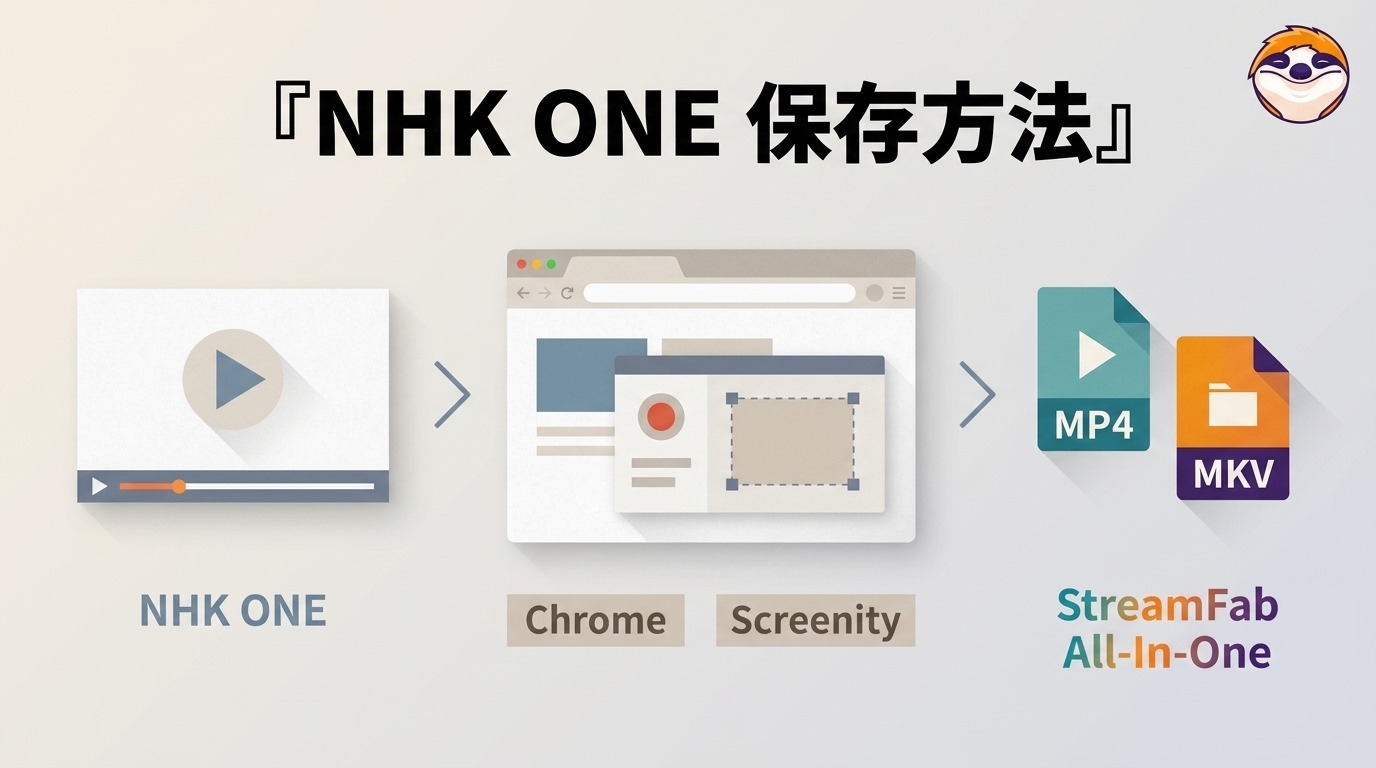
NHK ONE(旧NHKプラス)の公式視聴と動画ファイル保存の違いを解説。Chrome拡張2種の確認状況、導入前の注意点、PC・スマホで使える無料手段の差、MP4保存と無料体験の違いを整理します。
柳 徹子 より - 2026年9月1日