
NHK ONEを無料で保存できる?Chrome拡張2種と導入前の確認

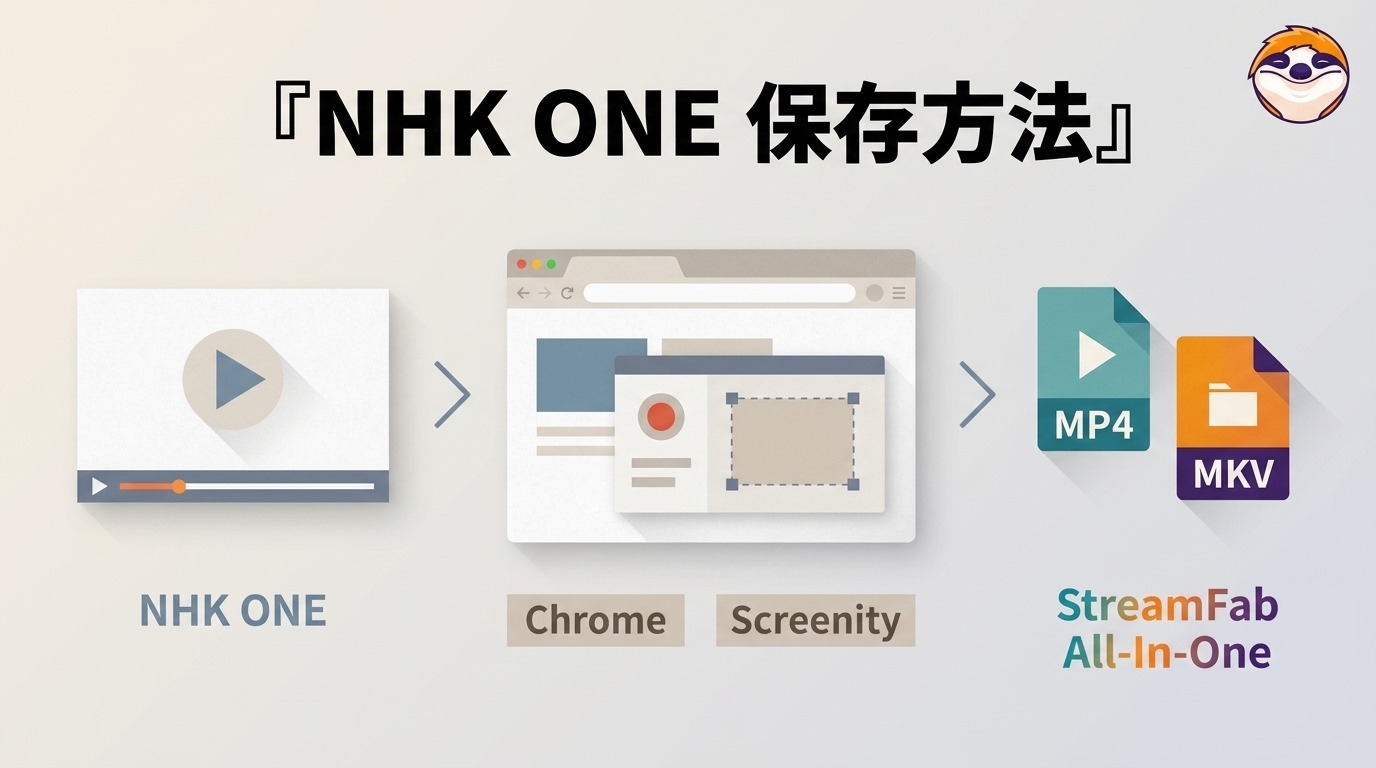
結論から言えば、現在のNHK ONE/NHKプラスには、番組を通常のMP4ファイルとしてPCやスマホへ保存する公式の無料ダウンロード機能はありません。公式サービスでの見逃し視聴と、MP4などの動画ファイルとして端末に残すことは別の仕組みです。
なお、2025年9月30日に従来のNHKプラスは終了し、2025年10月1日からNHKのインターネットサービスは「NHK ONE」として提供されています。現在も同時配信・見逃し配信にはNHKプラスの名称が使われているため、本記事では検索されることの多い「NHKプラス ダウンロード」「NHKプラス 無料」といった旧来の呼び方も残しながら、現在のNHK ONE環境を前提に解説します。
無料で試したい場合、PCではChrome拡張による動画検出や画面録画という方法があります。ただし、「Chrome Web Storeに掲載されている=NHKプラスを保存できる」わけではありません。 実際に検出できない拡張もあり、画面録画では番組と同じ時間が必要になります。
- NHK ONEの公式視聴と、MP4などのローカルファイル保存は別です。 無料Chrome拡張3種の実測・対応状況
- Windows/MacではChrome拡張を試せますが、iPhone・Androidでは同じ方法を利用できません。 無料ツールの制限を見る
- 2026年5月19日の検証では、Stream RecorderはNHK動画を検出できず、Screenityでは画面録画できました。
- MP4/MKV、最大1080p、字幕、番組情報、自動取得まで確認したい場合は、StreamFab NHKダウンローダーの無料体験も比較できます。 PC保存との違いを見る
NHK ONEの公式視聴と動画ファイル保存の違い
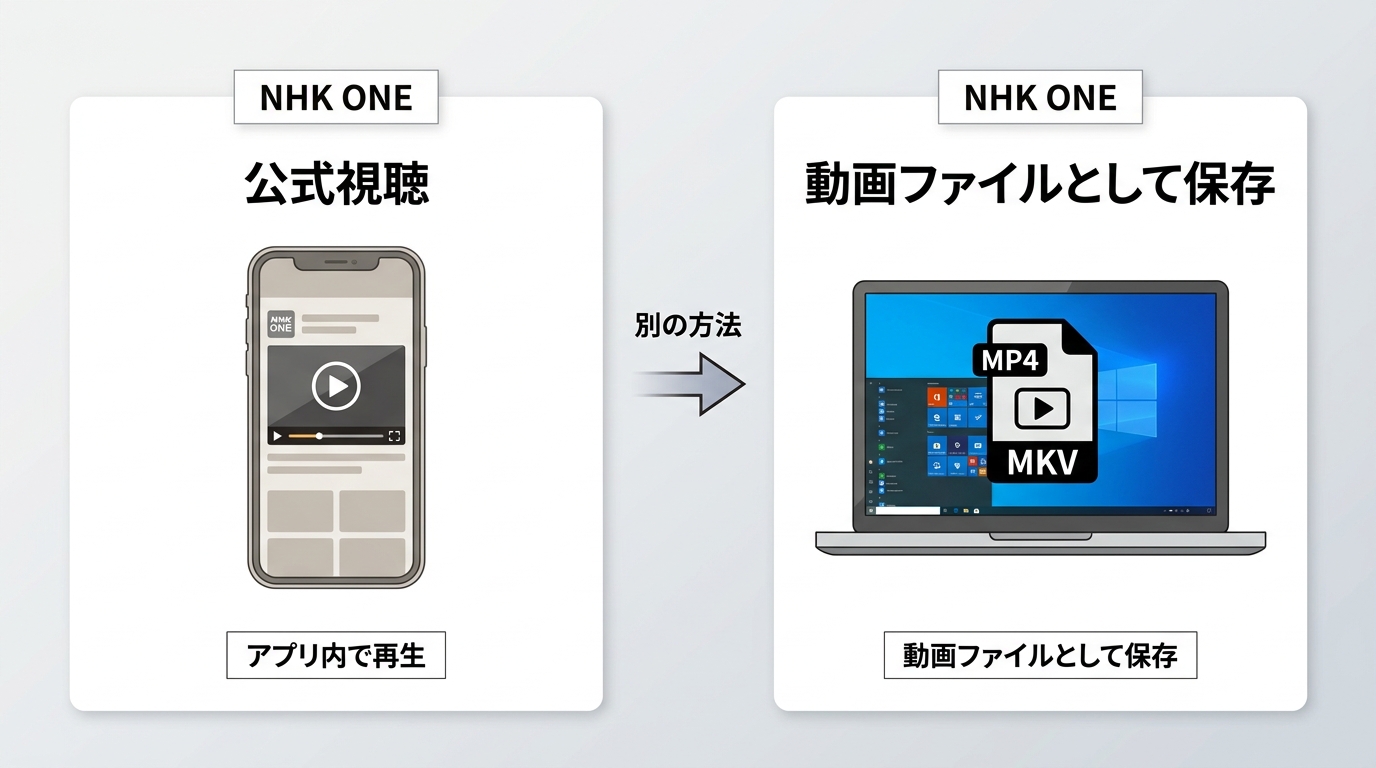
現在のNHK ONEでは、テレビ番組の同時配信や見逃し配信などをスマホ、タブレット、PC、対応テレビで視聴できます。その中で映像番組の視聴に使われるのが現在のNHKプラスです。
一方、NHKプラスの番組をPCのダウンロードフォルダーへ通常のMP4として保存し、一般的な動画プレーヤーで再生する公式機能はありません。そのため、「NHKプラスをダウンロードしたい」という場合は、まず公式サービス内で視聴したいのか、動画ファイルとして保存したいのかを分けて考える必要があります。
NHKプラスのダウンロード可否や端末ごとの違いを詳しく確認したい場合は、NHKプラスのダウンロード方法と保存条件も参考にしてください。
PCとスマホで無料保存できる範囲
PCではChrome拡張や画面録画を試せる
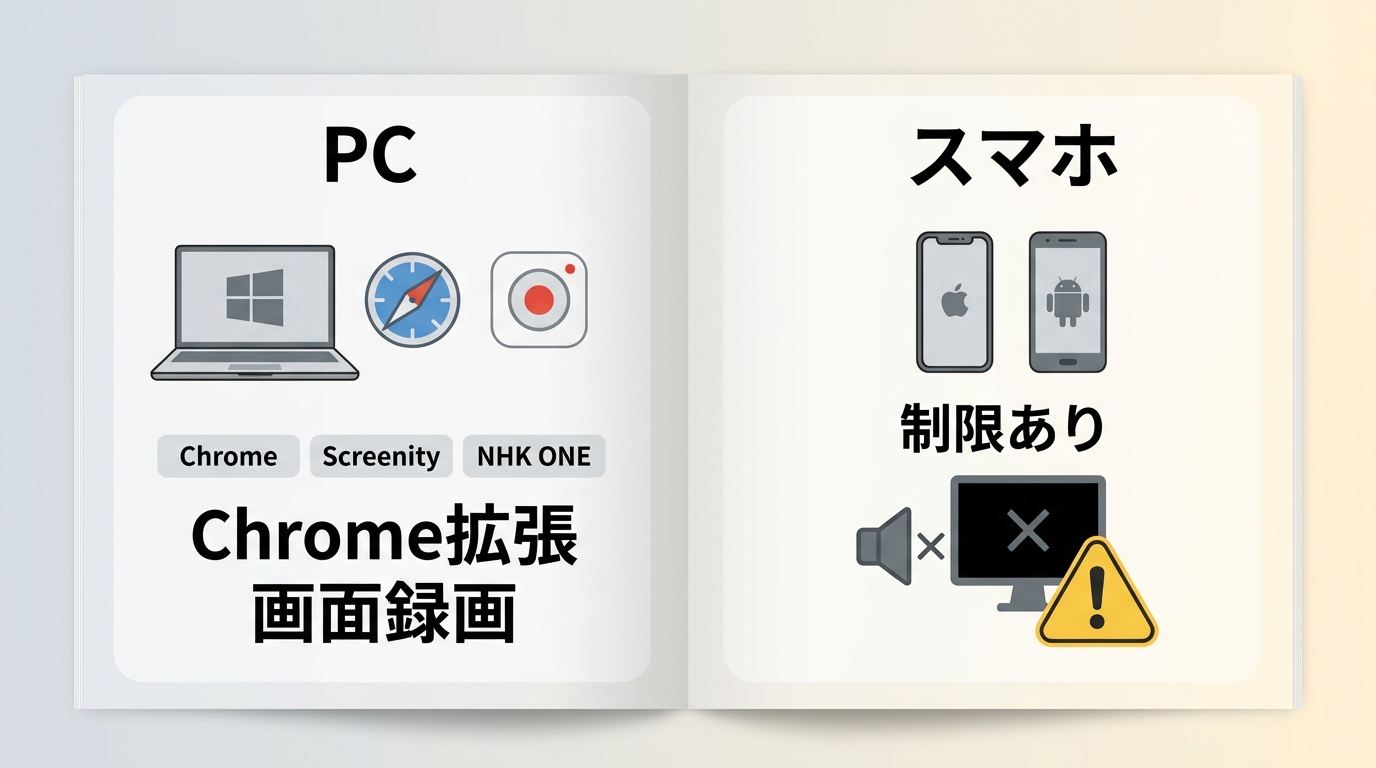
WindowsやMacでは、Chrome拡張を利用して配信動画を検出する方法や、ブラウザのタブ・画面そのものを録画する方法を試せます。
ただし、この2つは仕組みが異なります。HLSなどの動画データを検出する拡張では、NHK側の配信仕様によって動画を認識できない場合があります。一方、Screenityのような画面録画方式では動画を検出する必要はありませんが、基本的に番組の再生時間と同程度の録画時間が必要です。
iPhone・AndroidではPC用Chrome拡張を使えない
iPhoneやAndroidのChromeでは、PC向けChrome拡張を同じようにインストールして利用することはできません。
スマホ標準の画面収録・画面録画を試す方法はありますが、配信動画のコンテンツ保護や端末側のキャプチャ制限によって、本編が黒画面になったり、音声だけになったりする場合があります。また、MP4の画質や字幕、番組情報を細かく指定して保存する用途にも向きません。
スマホだけでNHK番組を視聴したい場合は、まず現在のNHKプラス公式アプリを利用するのがシンプルです。
NHKプラスで無料Chrome拡張3種を検証
ここからは、NHKプラス動画の保存目的で試しやすいChrome拡張を3種類確認します。ただし、3つすべてが現在のNHK ONE/NHKプラスで動画ファイルを取得できるという意味ではありません。
実際の検証結果も含めて、「現在もChrome Web Storeで確認できるか」「NHKプラスで何ができたか」「どのような方式なのか」を分けて見ていきましょう。
1. ストリームレコーダー / HLS & m3u8 Video Downloader
「ストリームレコーダー / HLS & m3u8 Video Downloader」は、現在もChrome Web Storeで配布されている拡張機能です。HLS/m3u8形式のライブ・アーカイブ動画を検出して保存することを主な機能としています。
ただし、Chrome Web Storeに掲載されていることと、NHKプラスの現在の配信を検出できることは別です。2026年5月19日の本記事検証では、NHKプラスの対象動画を検出できませんでした。
- 方式: HLS/m3u8などのストリーム検出が中心。
- 費用: Chrome拡張として無料で導入できます。
- 出力: 検出した動画はMP4へ変換して保存できる機能があります。
- NHKプラス実測: 2026年5月19日の検証では動画を検出できませんでした。
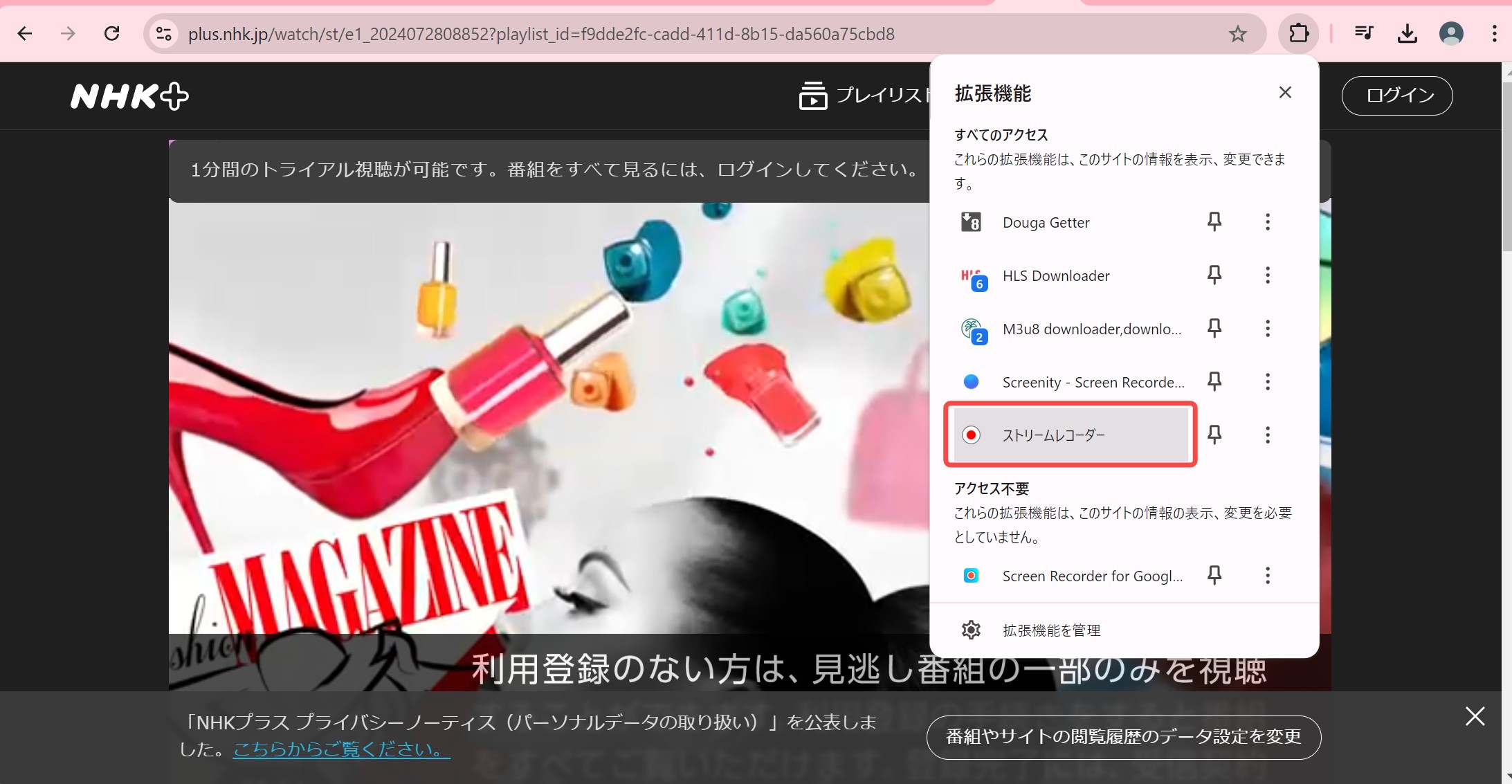
動画が検出されない場合は、何度もダウンロード操作を繰り返すより、現在のNHKプラスの配信方式と拡張機能の対応範囲が合っていない可能性を考えたほうがよいでしょう。
2. Screenity
Screenityは、NHK専用ではなく、Chromeのタブ、アプリ、デスクトップなどを録画する無料の画面収録拡張です。現在もChrome Web Storeで配布されており、回数・録画時間の制限なく利用できます。
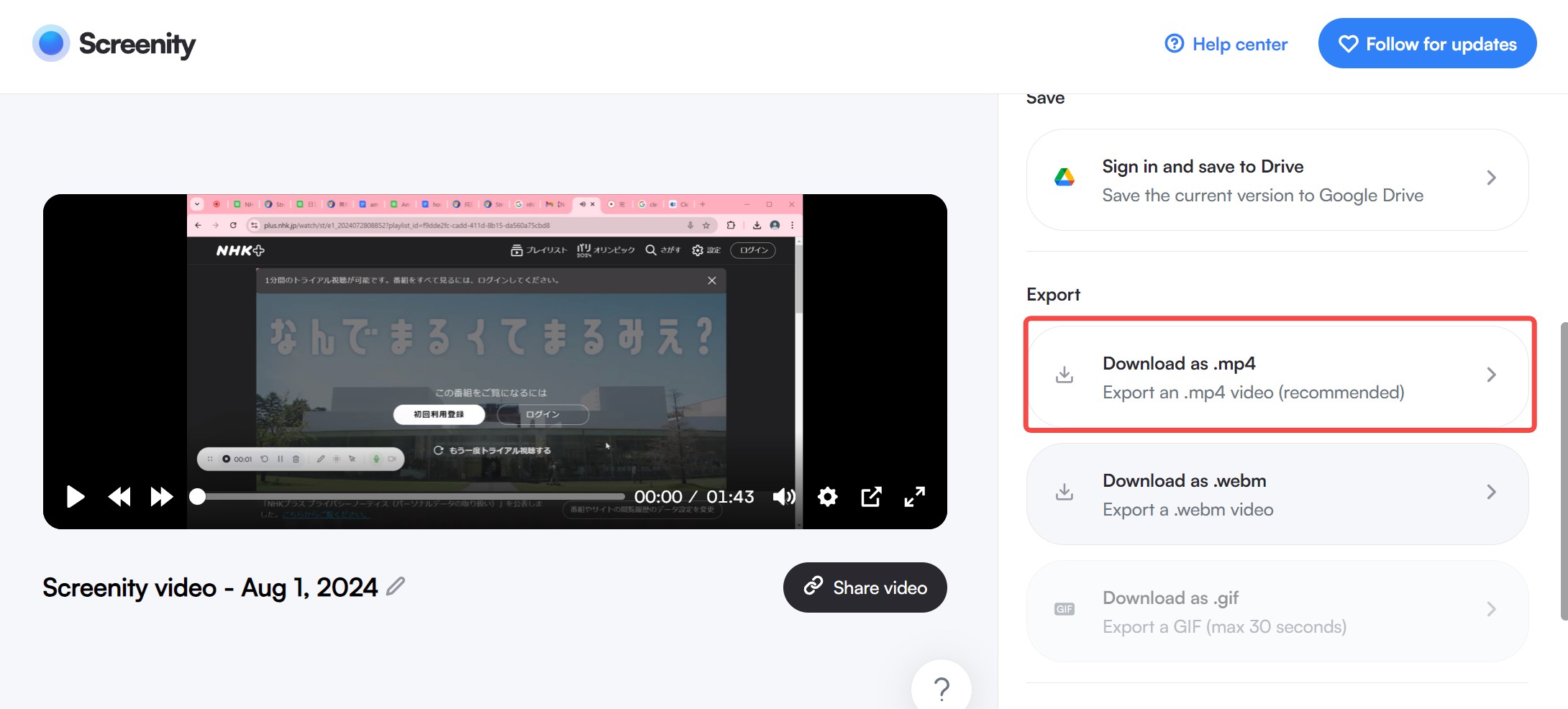
システム音声やマイクの録音に対応し、録画後はトリミング、クロップ、音声編集なども行えます。出力形式はMP4、WebM、GIFに対応しています。
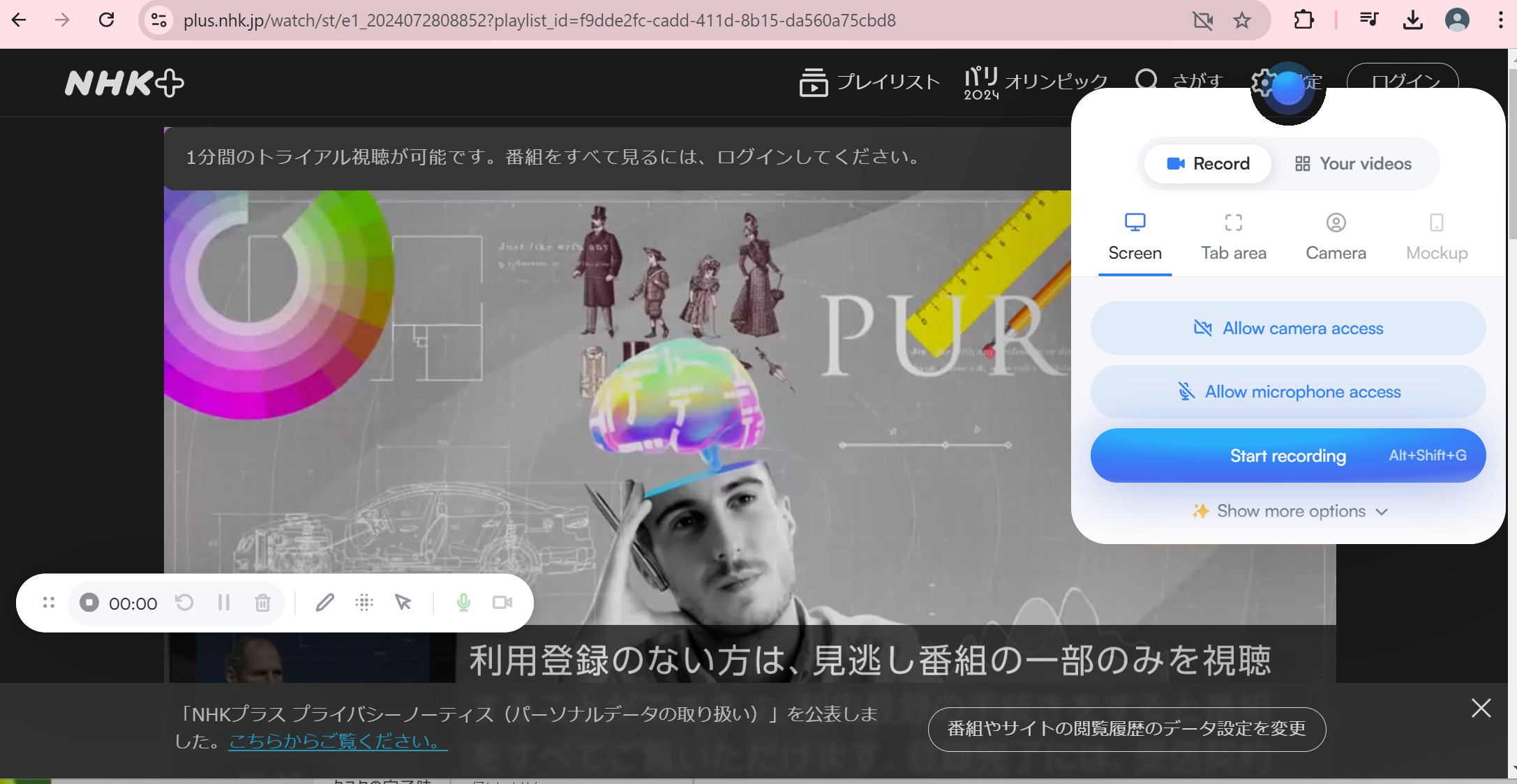
2026年5月19日の本記事検証ではNHKプラスの画面を録画できましたが、画質を細かく指定することはできませんでした。 また、画面録画方式なので、30分番組なら基本的に30分前後の録画時間が必要です。
- 画面録画: Chromeタブ、デスクトップ、アプリなどを録画できます。
- 音声: マイクまたはシステム音声を録音できます。
- 編集: カット、トリミング、クロップ、音声編集などに対応。
- 出力形式: MP4、WebM、GIFに対応。
- NHKプラス実測: 2026年5月19日に録画できましたが、画質指定はできませんでした。
ScreenityでNHKプラス動画を記録する手順
3. Google Chrome用スクリーンレコーダー
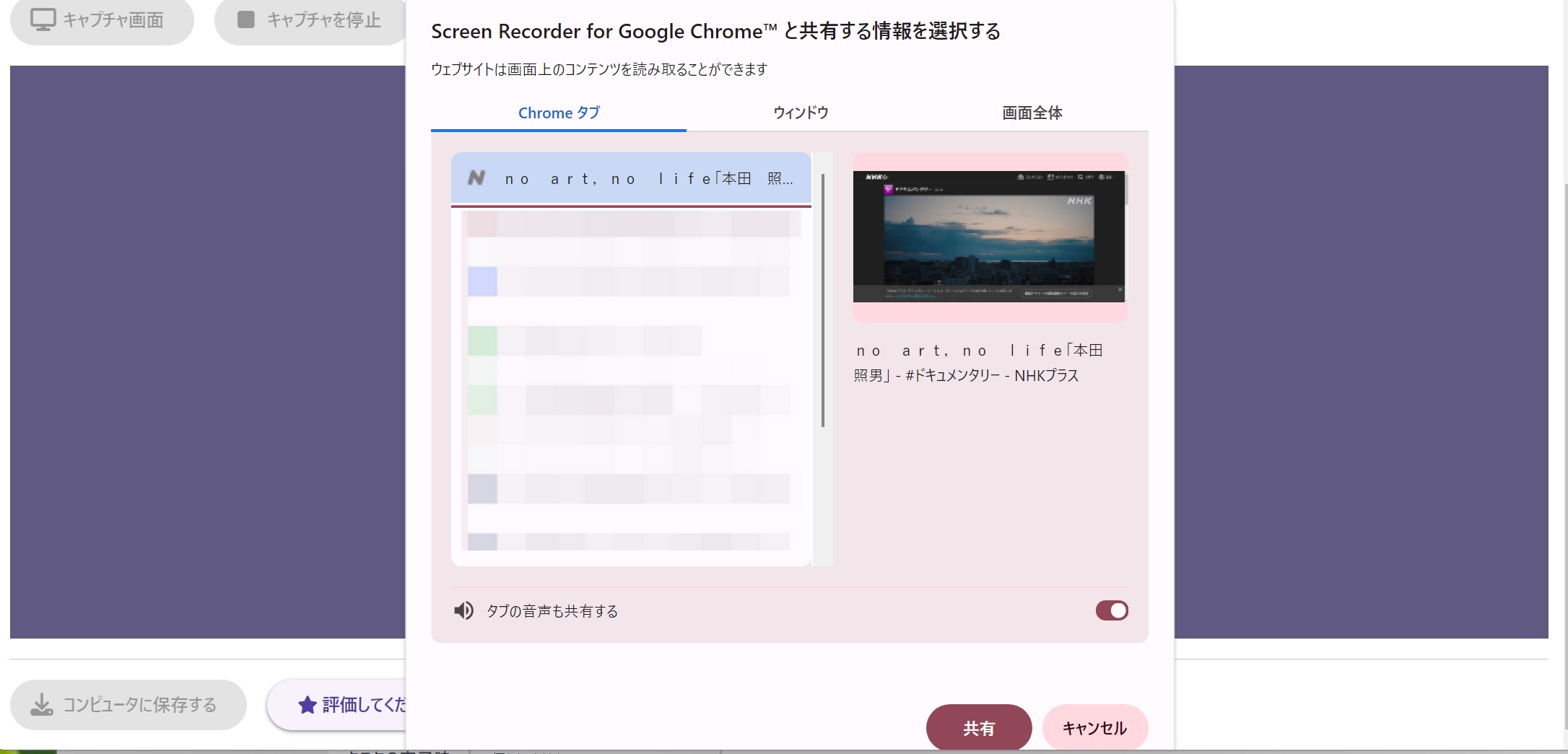
旧記事では「GoodChrome用スクリーンレコーダー」として検証した画面録画系のChrome拡張も利用していました。Screenityと同様に、Chromeタブを選んで画面を録画し、PCへ保存するタイプです。
2026年5月19日の検証時にはNHKプラスの画面録画を行えましたが、現在は当時と同じ名称のChrome Web Store掲載ページを明確に確認できないため、新しく導入する場合は古い記事名だけを頼りにインストールしないでください。
Chrome Web Storeで正式名称、開発元、配布元、要求権限、更新日まで一致するかを確認する必要があります。この点を含めると、現在も正式な配布ページを確認しやすいScreenityのほうが導入判断はしやすいでしょう。
- 方式: Chromeタブ・画面を録画するスクリーンレコーダー。
- 実測: 2026年5月19日時点ではNHKプラスを録画できました。
- 出力: 検証時はWebM形式で保存されました。
- 注意: 現在の正式な配布名称・掲載状況は導入前に再確認が必要です。
検証時の操作手順
無料Chrome拡張3種の実測結果を比較
| ツール | 方式 | NHKプラス実測 | 保存形式 | 主な制限 |
|---|---|---|---|---|
| ストリームレコーダー | HLS/m3u8検出 | 2026/5/19:検出できず | 検出対象による | NHK側の配信方式に左右される |
| Screenity | 画面録画 | 2026/5/19:録画可能 | MP4/WebM/GIF | 実時間・画質指定不可 |
| Google Chrome用スクリーンレコーダー | 画面録画 | 2026/5/19:録画可能 | 検証時WebM | 現在の正式な配布名称を要確認 |
無料だけを優先するなら、現在も配布元を確認しやすく、NHKプラスでの実測結果もあるScreenityが試しやすいでしょう。ただし、いずれの画面録画方式も「番組ファイルを直接取得する方法」ではないため、録画時間や画質、字幕・番組情報の管理には限界があります。
無料保存ツールで起きやすい制限
無料のChrome拡張を試した結果から分かるのは、単純に「無料だから保存できる・できない」と分けられないことです。動画検出方式と画面録画方式では、失敗する原因も異なります。
- HLS検出型では、NHKプラスの現在の配信を検出できない場合があります。
- 画面録画は番組の再生時間とほぼ同じ時間が必要です。
- 録画方式では解像度や動画品質を細かく選べない場合があります。
- タイトル、キャスト、番組情報などのメタデータは基本的に自動保存されません。
- 複数エピソードをまとめて処理する用途には向きません。
- ブラウザや配信側の仕様変更によって、以前使えた方法が動かなくなることがあります。
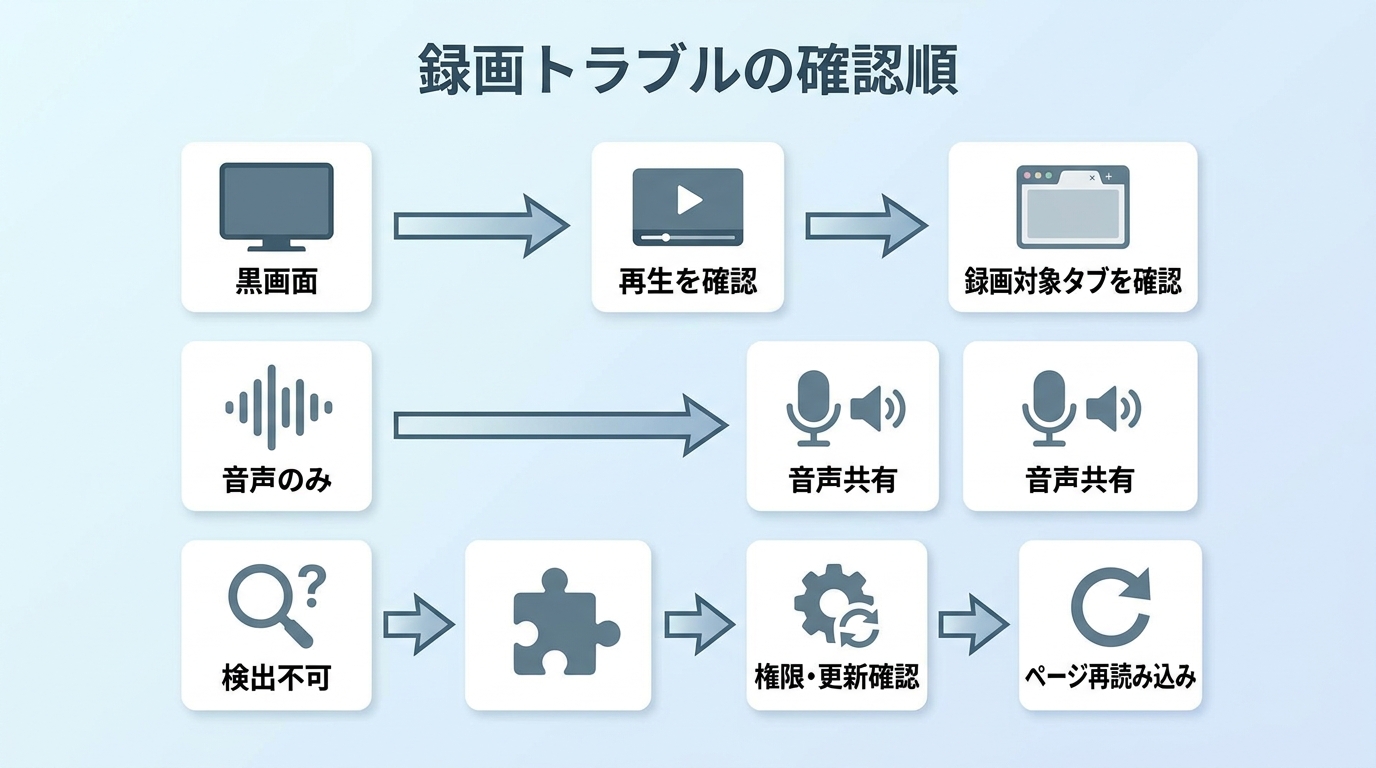
NHKプラス録画が黒画面になる場合
NHKプラスを再生できるのに、録画した動画では本編だけ黒くなる場合があります。この場合、単純なChromeの不具合ではなく、配信動画のコンテンツ保護やブラウザ・OS側のキャプチャ制限が関係している可能性があります。
まず、録画対象として正しいChromeタブを選択しているか、タブの音声共有が有効かを確認してください。それでも本編だけ黒い場合は、録画設定だけでは解決できないことがあります。
詳しくはNHKプラス録画で画面が真っ黒になる場合の切り分けで症状別に確認できます。
音声だけ録音できない場合
映像は録画できているのに音がない場合は、コンテンツ保護だけでなく、Chrome側でタブ音声やシステム音声を共有していない可能性があります。
Screenityなどを使う場合は、録画対象の選択画面で音声共有がオンになっているか確認してください。
動画を検出できない場合
Stream RecorderのようなHLS検出型で動画が表示されない場合は、番組ページを開き直し、Chromeと拡張機能を最新版にしたうえで再確認します。
それでも検出できない場合、NHK側の現在の配信方式に拡張機能が対応していない可能性があります。この場合は、同じ操作を何度も繰り返すより、画面録画方式または別のPC保存方法を比較したほうが効率的です。
画面録画そのものの基本手順は、NHKプラスを録画する方法も参考にしてください。
無料Chrome拡張とPC向け無料体験の違い
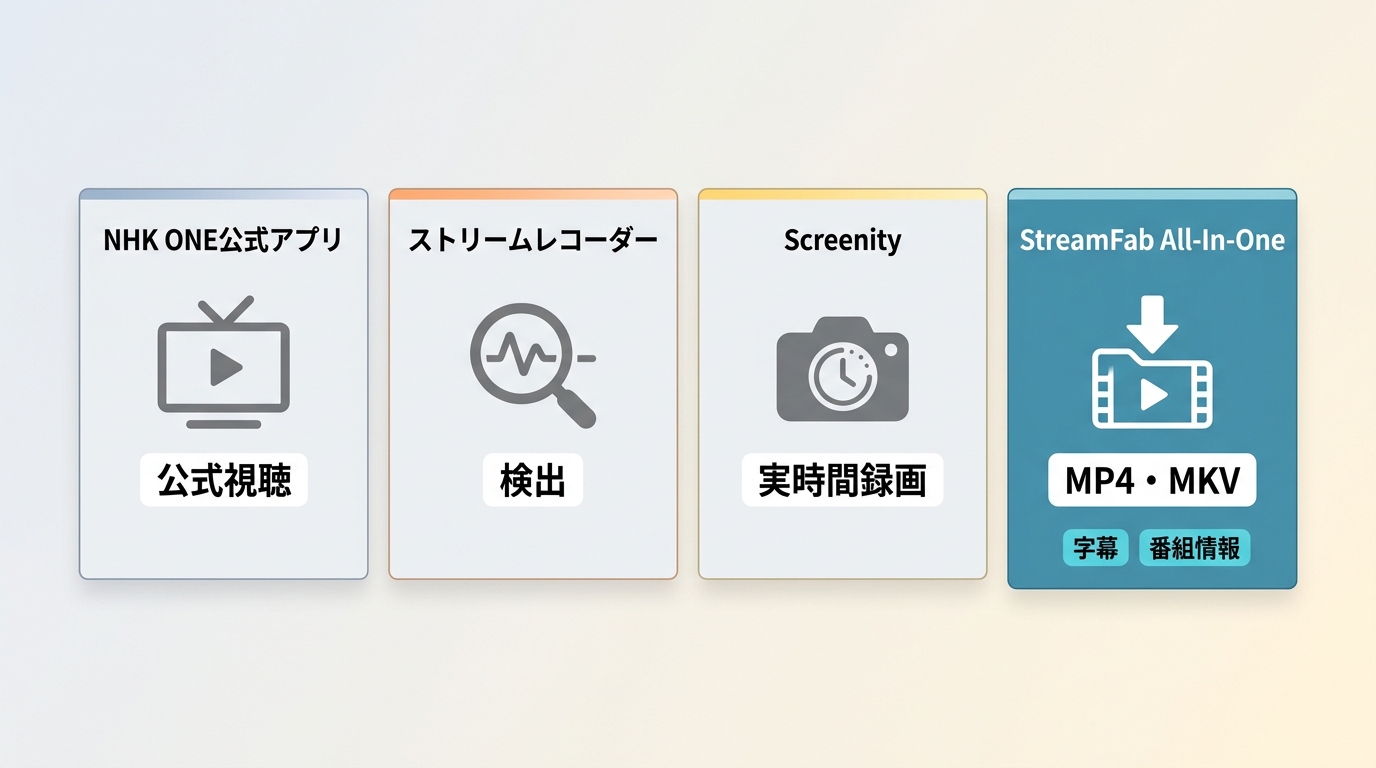
ここまでの無料Chrome拡張は、費用をかけずに試せる点がメリットです。ただし、「無料の画面録画」と「有料PCソフトの無料体験」は、できることが異なります。
| 手段 | 費用区分 | 保存方式 | 出力・画質 | 主な特徴・制限 |
|---|---|---|---|---|
| NHKプラス公式 | 公式視聴 | ストリーミング | MP4保存なし | 公式環境で見逃し視聴 |
| Stream Recorder | 無料Chrome拡張 | HLS検出 | 検出対象による | 2026年5月実測ではNHKを検出できず |
| Screenity | 無料Chrome拡張 | 画面録画 | MP4/WebM | 実時間、画質指定に制限 |
| StreamFab NHK無料体験 | 有料ソフトの無料体験 | PCへローカル保存 | 最大1080p・MP4/MKV | 字幕・メタデータ・一括/自動処理 |
短い番組をたまに記録するだけなら無料のScreenityでも目的を満たせる場合があります。一方、複数番組を扱う、画質を選ぶ、字幕や番組情報まで整理する場合は、無料Chrome拡張だけでは操作量が増えやすくなります。
StreamFab NHKダウンローダーの無料体験で確認できること
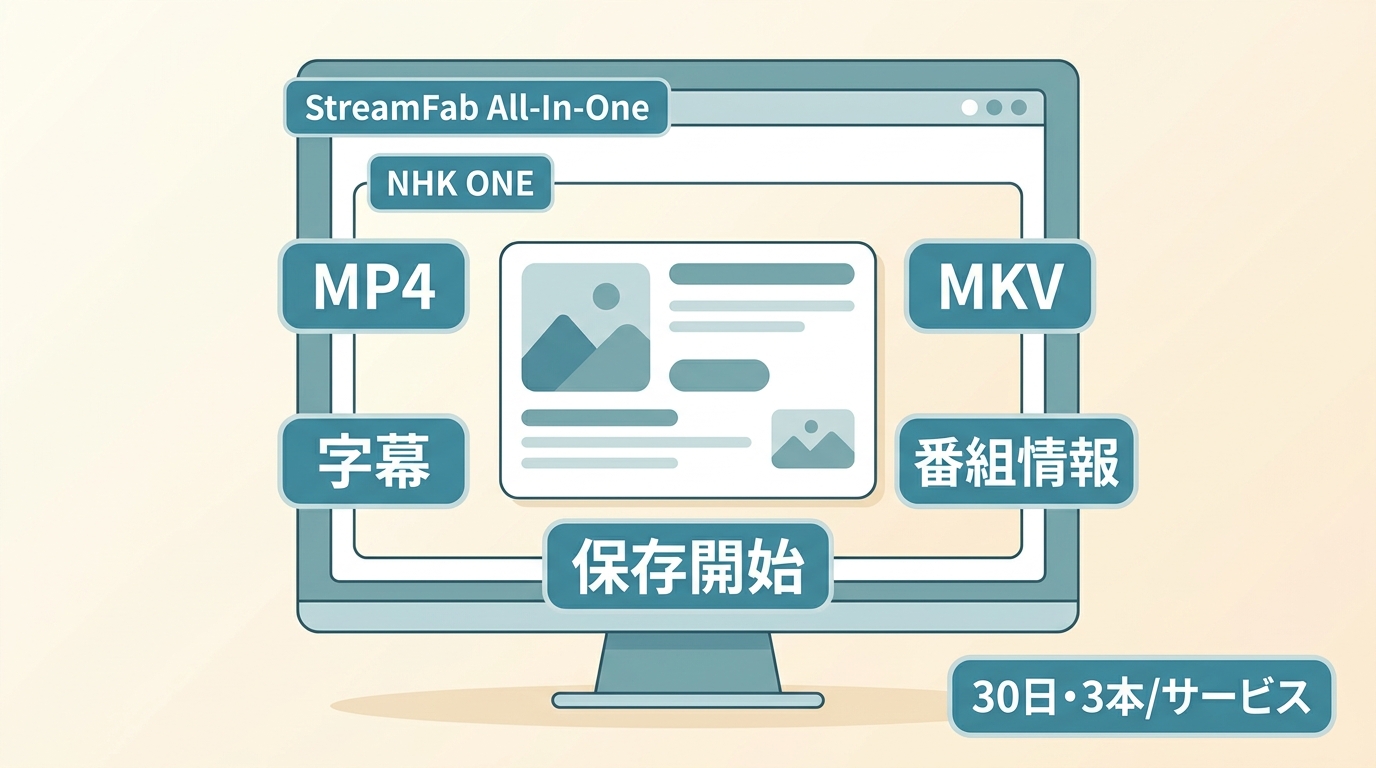
無料Chrome拡張とは別の選択肢として、Windows・Mac向けのStreamFab NHKダウンローダーがあります。
これはStreamFab All-In-Oneに含まれるNHK向けの単品モジュールで、NHK ONE、NHKオンデマンド、NHK WORLDなど対応するNHK配信をPCへ保存する用途に使われます。
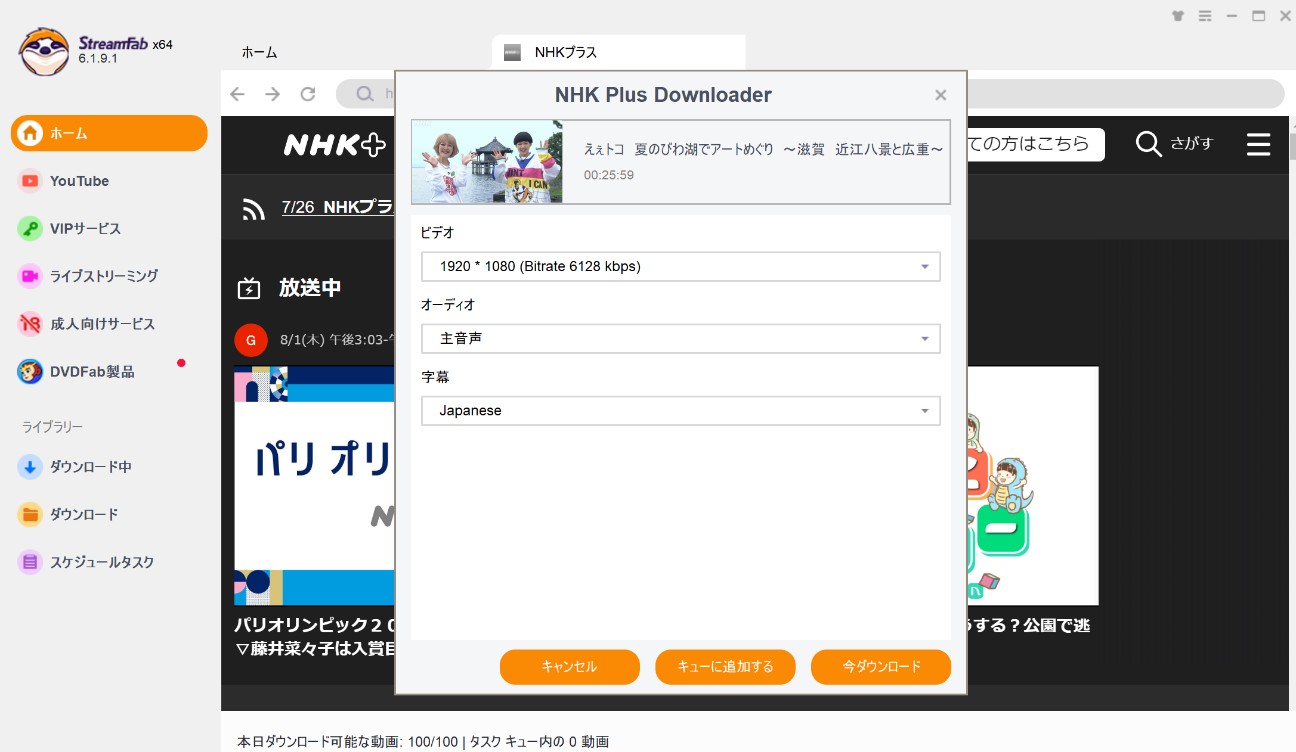
対応コンテンツでは最大1080p、AAC 2.0、MP4/MKVで保存でき、字幕をSRTとして個別に保存したり、動画内に保持したりできます。また、複数作品の一括処理や新着エピソードの自動ダウンロードにも対応しています。
つまり、Screenityのように再生画面そのものを実時間で記録する方法とは目的が異なり、画質、字幕、ファイル形式、番組情報を指定してPCで管理したい人向けです。
- 画質: 対応番組で1080p、720pなど利用可能な解像度を確認できます。
- 音声: 対応番組をAAC 2.0で保存できます。
- 保存形式: MP4またはMKVを選べます。
- 字幕: SRTとして個別保存、または動画内への保存を選択できます。
- 一括処理: 複数の対象番組をまとめてキューへ追加できます。
- 自動ダウンロード: 新しいエピソードを指定したタイミングで自動処理できます。
- 番組情報: タイトルやエピソード情報などのメタデータを保存できます。
StreamFabの無料体験では、対象サービスごとに30日間で3本までフル尺の動画を試せます。NHKだけを利用する場合はNHK単品版、NetflixやPrime Video、Hulu、TVerなど複数サービスも使う場合はStreamFab All-In-Oneという選び方ができます。
無料体験の目的は、購入前に「自分が見ているNHK番組を解析できるか」「必要な画質・字幕で保存できるか」「保存後に普段のプレーヤーで再生できるか」を確認することです。
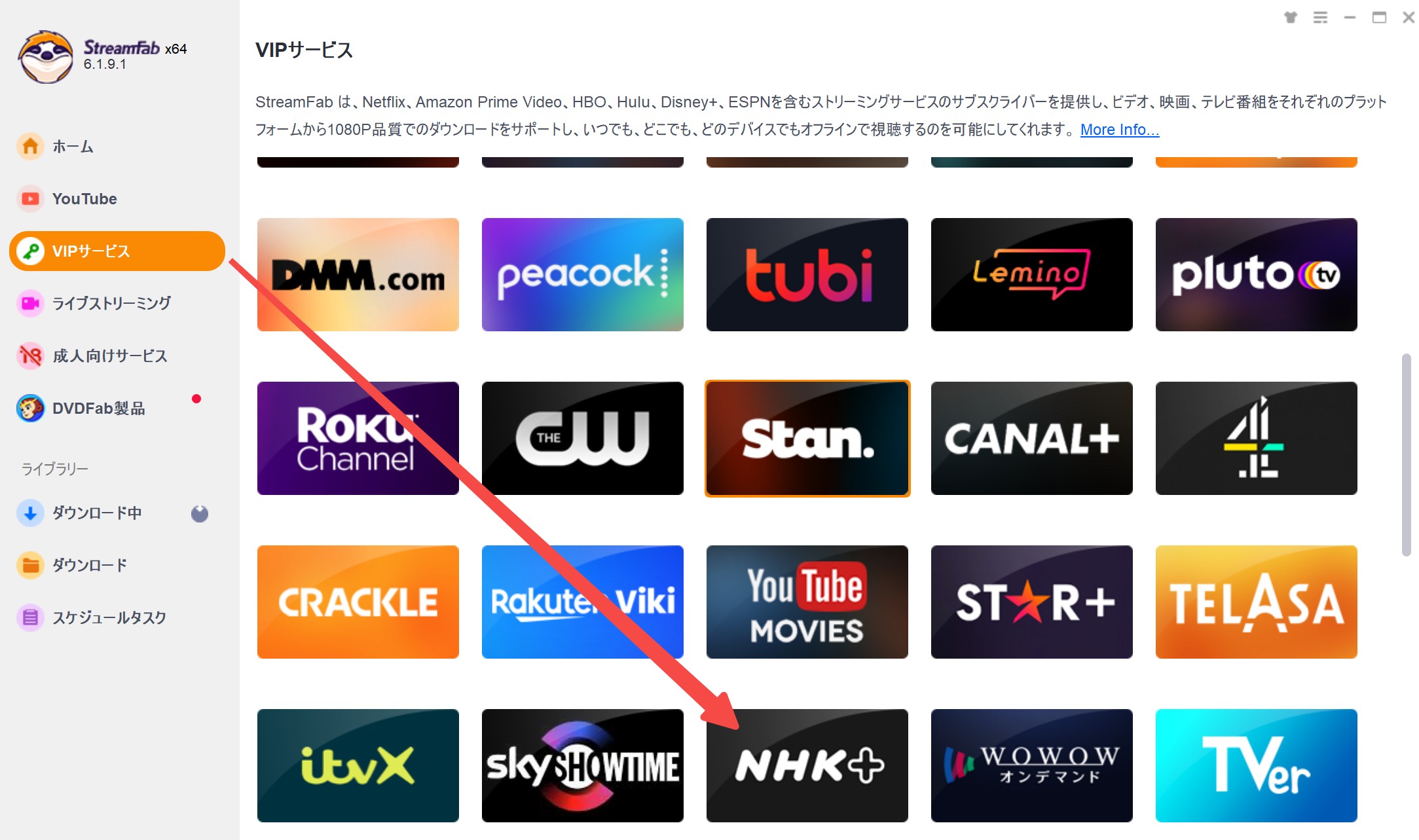
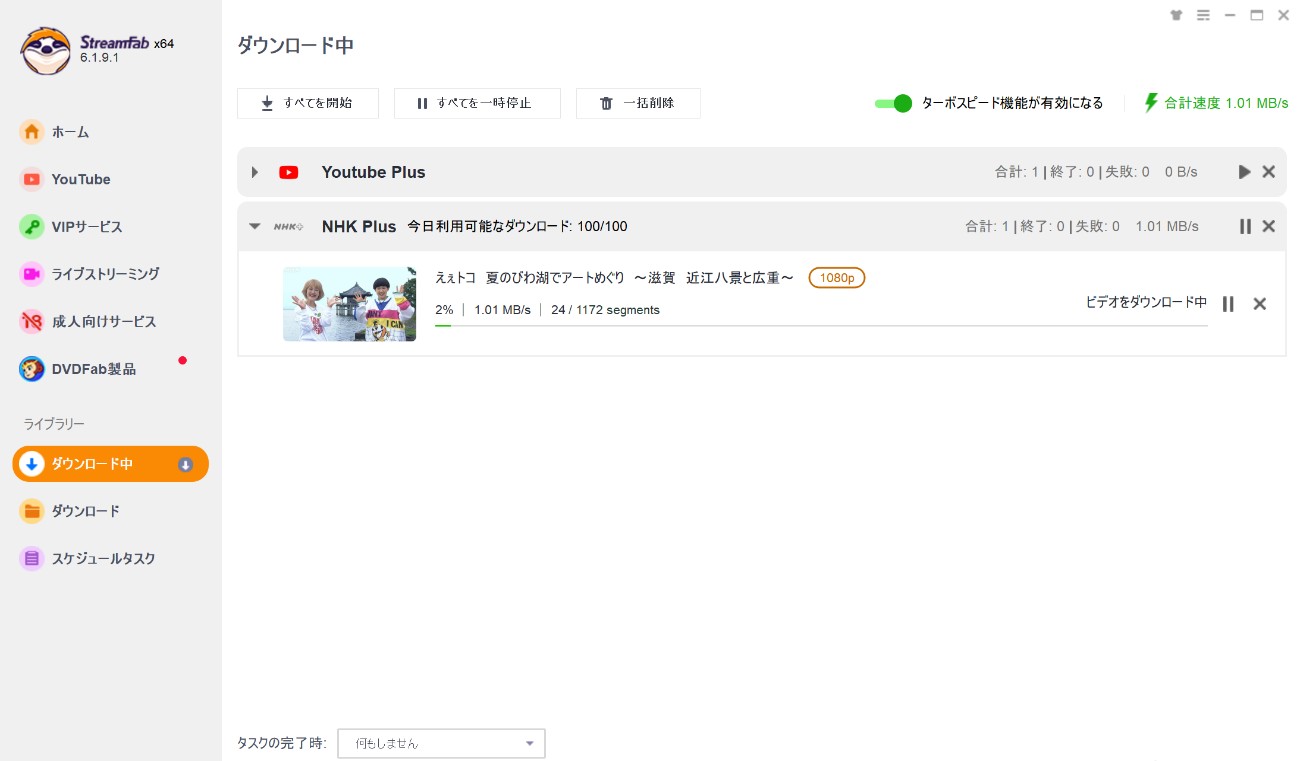
StreamFabでNHK動画を保存する手順
NHK ONE・NHKプラスの無料保存に関するよくある質問
まとめ:無料で試すなら用途を先に決めよう
NHK ONE/NHKプラスには、番組を通常のMP4としてPCやスマホへ保存する公式ダウンロード機能はありません。そのため「NHKプラスを無料でダウンロードしたい」ときは、公式の見逃し視聴と、動画ファイルとしての保存を分けて考えることが重要です。
PCで費用をかけずに試すなら、Screenityのような無料Chrome拡張で画面録画できます。今回の検証でも録画できましたが、実時間が必要で、画質指定、字幕、番組情報、一括処理には制限があります。また、Stream Recorderのような動画検出型は、2026年5月の検証ではNHKプラス動画を検出できませんでした。
したがって、短い番組をたまに記録するなら無料画面録画、複数番組を最大1080pのMP4/MKVで整理し、字幕や番組情報まで管理したいならPC向けダウンローダーの無料体験という選び分けが分かりやすいでしょう。
StreamFabを検討する場合も、まず無料体験で普段視聴しているNHK番組を実際に試し、必要な画質・字幕・保存形式が利用できるかを確認してから判断してください。

NHKオンデマンドに公式ダウンロード機能がない理由と、動画をパソコンへ保存する際の注意点を解説します。StreamFab NHKダウンローダーとRecordFabの違い、MP4・MKVでの管理方法、保存できない場合の確認手順も紹介します。
謎川 望 より - 2026年9月29日
NHKオンデマンドをAmazon Prime Videoで見る方法と、ダウンロード可否の注意点を整理します。
柳 徹子 より - 2026年9月17日
NHK ONE らじる★らじるを録音する方法をiPhone・Android・PC別に解説。らくらじ2、らじれこ、ネットラジオ録音 X2.5の使い方、聞き逃し配信の保存、録音できない時の原因も紹介します。
謎川 望 より - 2026年9月17日
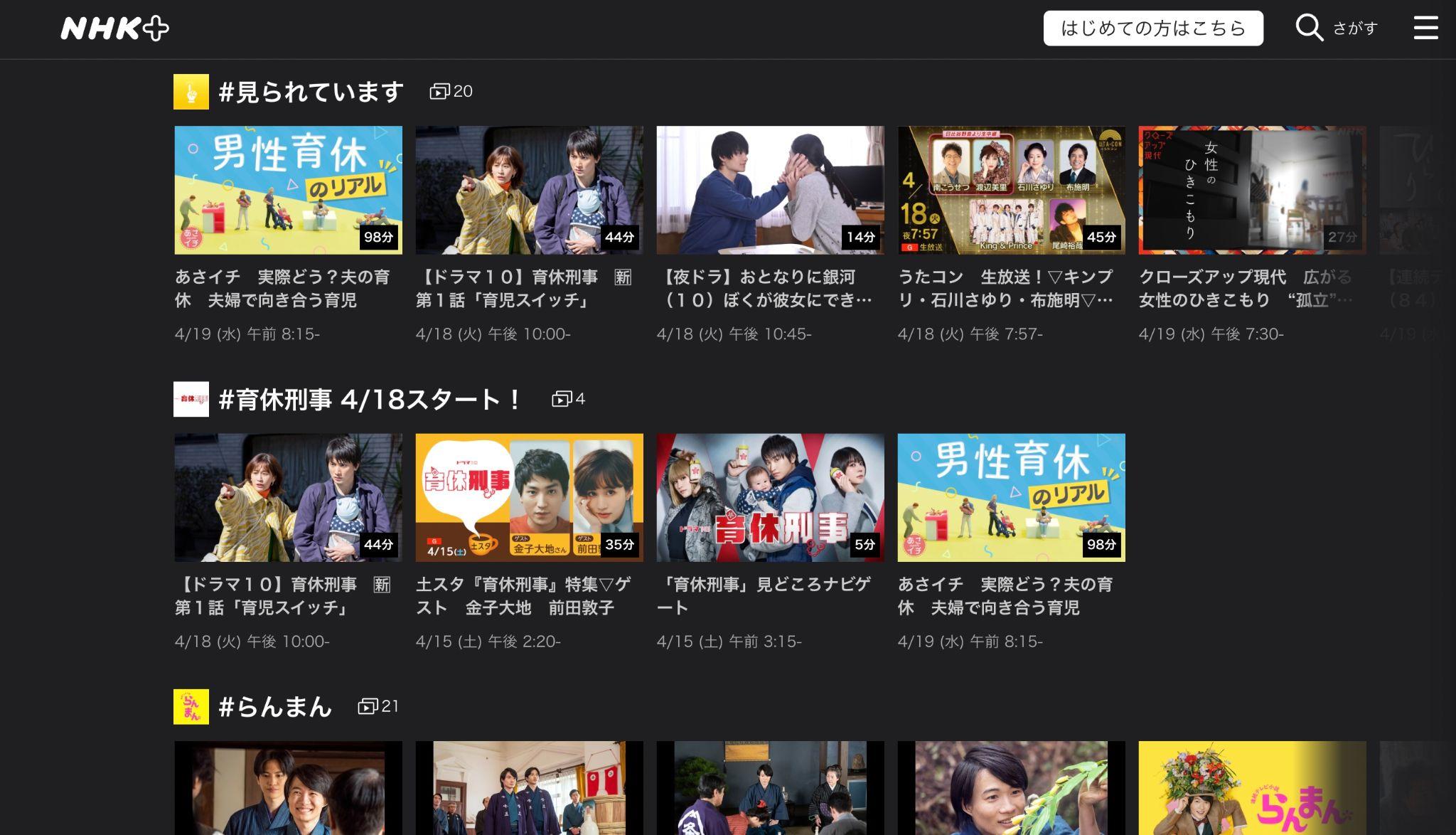
NHK ONEの録画は端末や再生環境によって黒画面や音声のみになる場合があります。PC・Android・iPhoneの既存手段を比較し、画面収録とローカル保存の違い、各方法の条件と注意点を整理します。
山田 宇真 より - 2026年8月17日