
NHKオンデマンドはダウンロードできる?動画を保存する方法とオフライン視聴の注意点【2026年】

NHKオンデマンドはストリーミングで視聴するサービスで、公式の動画ダウンロード機能はありません。オフラインでの管理を検討する場合は、まず契約先と対象作品の視聴権を確認し、NHKオンデマンド上での視聴とパソコンへの動画ファイル保存を分けて考えることがポイントです。
- • NHKオンデマンドには公式の動画ダウンロード機能がありません。 NHKオンデマンドのダウンロード可否
- • 契約先と対象作品の視聴権を確認してから保存方法を選びます。 ダウンロード方法(StreamFab / RecordFab)
- • ストリーミング視聴とMP4・MKVファイルの管理は異なる仕組みです。 よくある質問
最終更新:2026年9月
結論:NHKオンデマンドの動画を保存する現実的な方法
NHKオンデマンドには、公式の録画・ダウンロード機能がありません。パソコンへ保存したい場合は、まず正規に視聴できる作品かを確認したうえで、StreamFab NHKダウンローダーのようなダウンロード方式か、RecordFabのような録画方式を選びます。どちらもNHKオンデマンド公式の機能とは別です。保存した動画は個人での視聴にとどめ、再配布・公開は行わず、適用法と各サービスの利用規約に従ってください。

- 公式DL機能はなし:NHKオンデマンドには端末へ番組ファイルを直接保存する機能がありません。番組配信アプリ「NHKプラス」も別サービスで、2026年10月1日からアプリ名が「NHK ONE」に変更される予定です。
- 専用ソフトで保存:StreamFab NHKダウンローダー(ダウンロード方式)やRecordFab(録画方式)を使う方法があります。
- 契約先を確認:NHK公式サイトとAmazon経由では利用する入口が異なるため、実際に契約したアカウントで対象作品を確認します。
NHKオンデマンドはダウンロードできる?
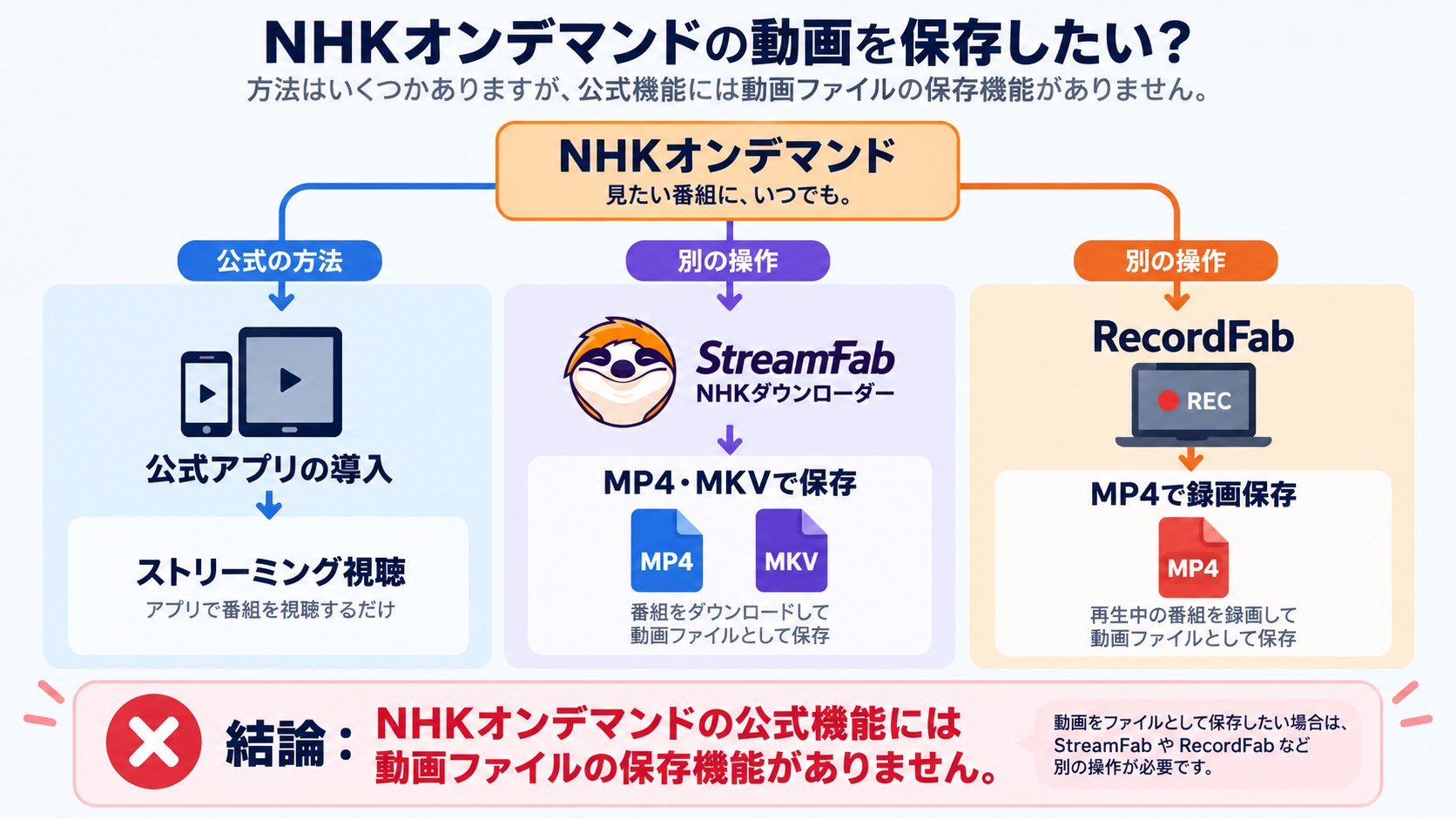
NHKオンデマンドの公式サービスには、番組を端末へダウンロードしてオフライン再生する機能がありません。ブラウザやスマートフォンで番組を視聴することと、動画をMP4などのファイルとしてパソコンへ保存することは別の操作です。一方、StreamFab NHKダウンローダーなどの専用ソフトでは、対応するNHKオンデマンド動画をMP4形式でパソコンに保存できます。録画方式のRecordFabを使う方法もあります。
NHKオンデマンドとは
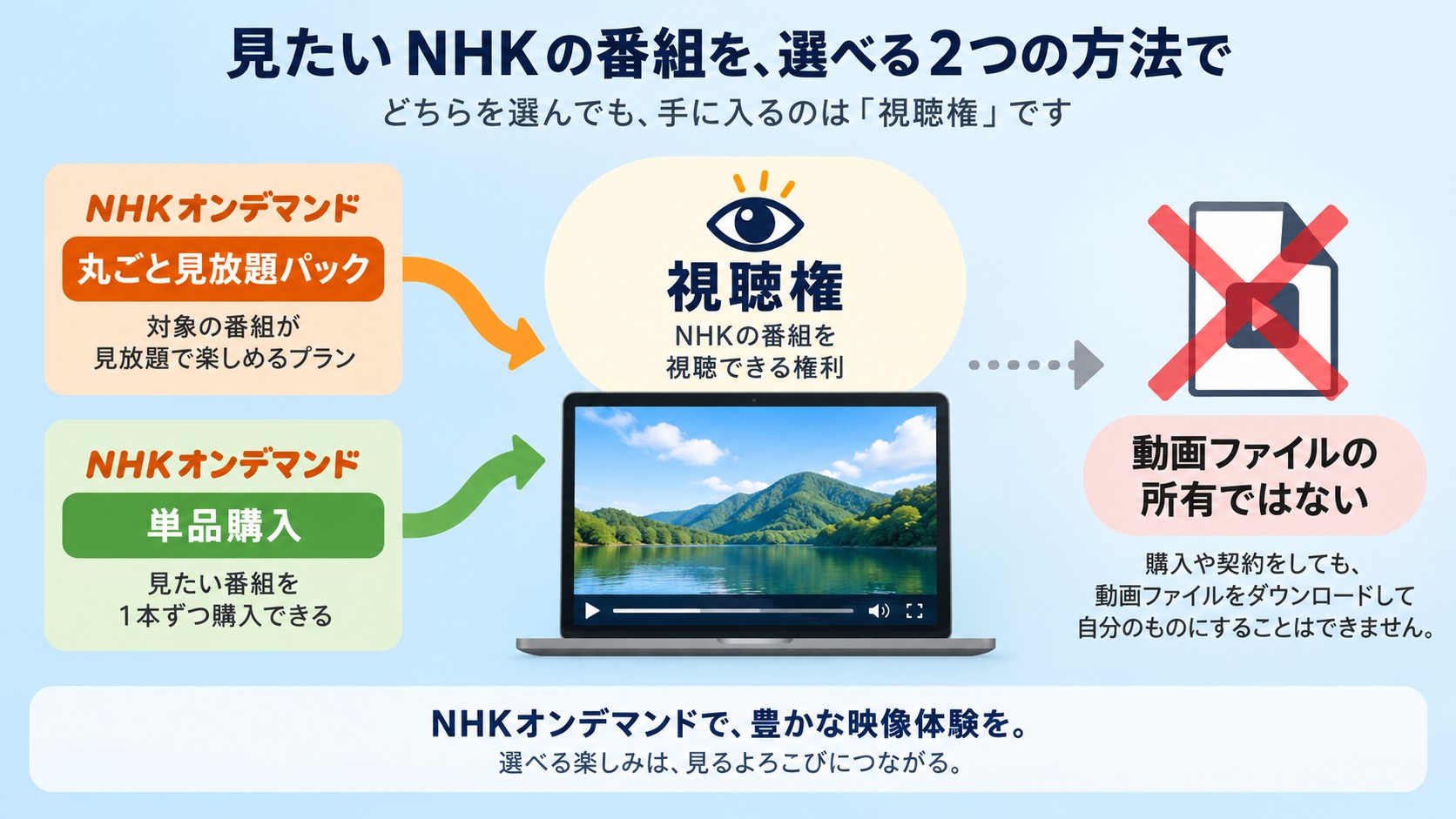
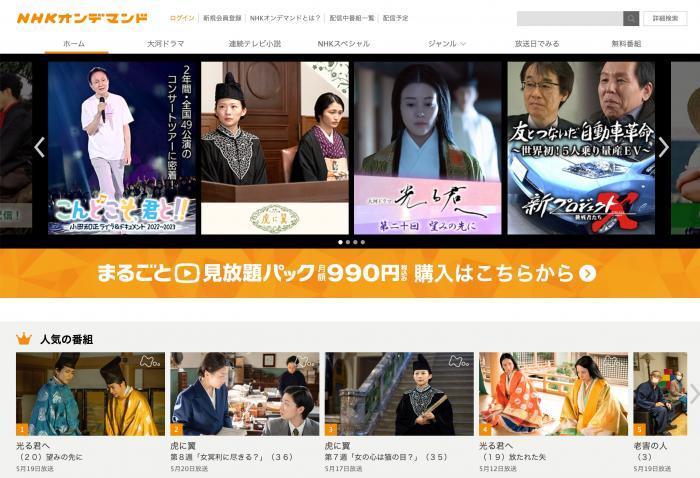
NHKオンデマンドは、NHKのさまざまな番組を日本国内で有料視聴できる動画配信サービスです。まるごと見放題パックは月額990円(税込)で、単品購入は作品ごとに料金が設定されています。単品購入した番組の視聴期間は購入後72時間です。いずれも番組を視聴する権利を提供する仕組みであり、動画ファイルそのものを購入するサービスではありません。
また、2025年9月29日午前5時以降に放送された番組は、原則として本放送終了時刻の7日後からNHKオンデマンドで配信される仕組みに変わりました。まるごと見放題パックと単品購入のどちらも同じ配信開始ルールです。そのため、放送直後の見逃し配信を扱うNHKの番組配信サービスと、NHKオンデマンドは役割を分けて考えると分かりやすいでしょう。
なぜNHKオンデマンドの動画を保存する必要があるのか
前述のとおり、NHKオンデマンドには公式の「ダウンロード機能」が提供されていません。通信環境が不安定な場所で視聴したい場合や、正規にアクセスできる作品をパソコン上で整理したい場合には、保存方法を検討する余地があります。一方、オンライン視聴で足りる場合は、公式のストリーミング視聴だけでも十分です。NHKオンデマンドでは、以下のような動画タイトルが提供されています。
- 月額料金だけで見放題になるタイトル
- 一定期間で配信終了になるタイトル
- 月額料金とは別に料金がかかる単品購入作品
正規に視聴できるコンテンツをローカルファイルとして管理すれば、通信環境に左右されにくく、対応するプレーヤーを使ってスマホやタブレットで確認することもできます。
ただし、単品購入も動画ファイル自体を所有する契約ではなく、公式サービス上では購入後72時間という視聴期間があります。まず対象作品、契約先、公式の視聴条件を確認したうえで、必要な場合だけ保存方法を選ぶのがよいでしょう。
NHKオンデマンドの動画を保存する方法を解説
ここからは、NHKオンデマンドの動画コンテンツをパソコンで管理する方法を見ていきます。ダウンロード方式のStreamFab NHKダウンローダーと、録画方式のRecordFabでは仕組みが異なるため、用途に合わせて選んでください。
StreamFab NHKダウンローダーでNHKオンデマンド動画を保存する方法
StreamFab NHKダウンローダーは、StreamFab All-In-Oneに含まれるNHK向け製品です。NHKオンデマンドなど、対応するNHK系サービスの動画をパソコン上で管理する用途に利用できます。
StreamFab NHKダウンローダーはMP4・MKV形式の保存に対応し、最大画質は1080pです。最大画質は作品が提供する映像により異なります。複数の動画を一括で保存でき、タイトルなどのメタデータも管理できるため、番組をローカルファイルとして整理したい場合に向いています。詳しい対応内容は、 StreamFab NHKダウンローダーの製品ページ で確認できます。
無料体験あり(詳細は公式サイトで確認)。
「StreamFab NHKダウンローダー」をインストールする
「無料ダウンロード」と書かれたボタンをクリックし、インストーラーをダウンロードします。
無料ダウンロード Windows 11/10/8.1/8/7
ダウンロードしたインストーラーをクリックして開きます。
「参照」をクリックしてインストール先を指定し、「ライセンス契約に同意する」にチェックを入れます。
「インストール」をクリックしてインストールを開始します。
※インストール先の指定は任意です。
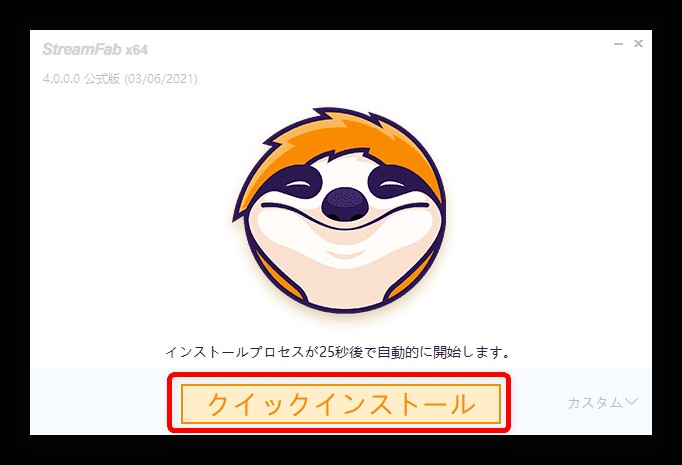
インストール画面が表示されたら「クイックインストール」をクリックして、インストールを開始します。
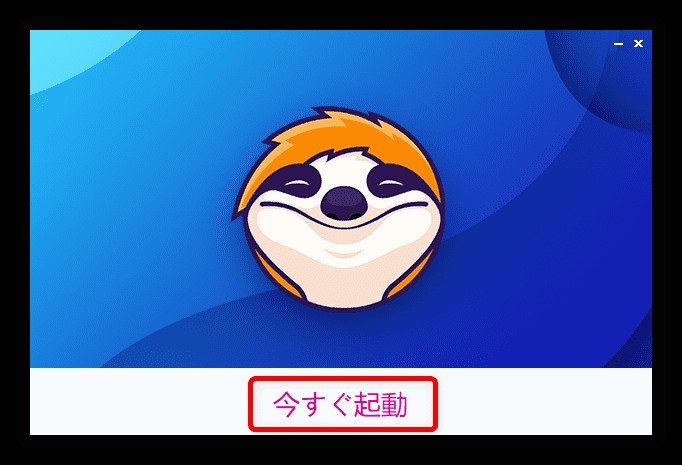
「今すぐ起動」と表示されたら、クリックしてStreamFabを起動します。
「NHKオンデマンド」のダウンロードを開始する
StreamFabを起動して、内蔵ブラウザでNHKオンデマンドの公式サイトにアクセスします。
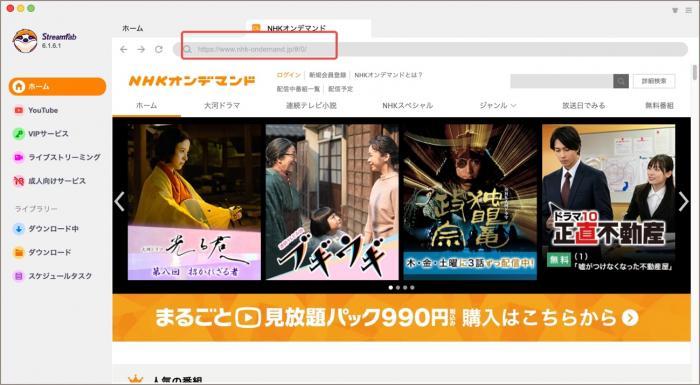
NHKオンデマンドのトップページが表示されたら、画面右上にある「ログイン」をクリックし、契約に使用しているアカウントでログインします。
保存したいNHKオンデマンド動画を開きます。2026年6月の検証では、内蔵ブラウザで対象動画を開くと自動的に保存候補として検出されました。現在の検出結果は作品やソフトのバージョンによって変わる場合があります。
コンテンツ情報が表示されたら、画質と保存先を選び、「今ダウンロード」をクリックします。
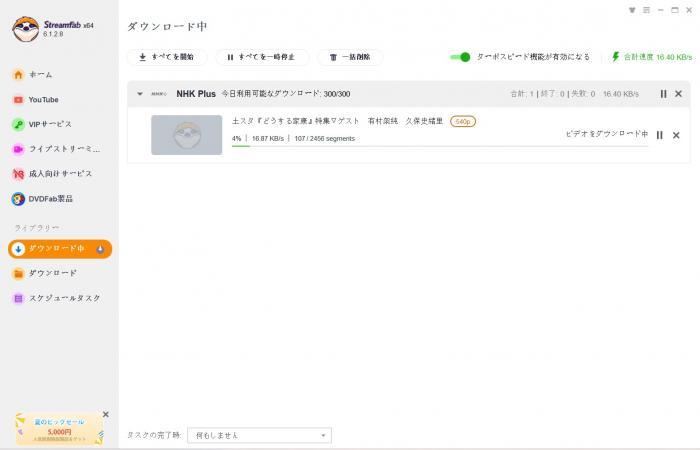
「NHKオンデマンド」保存した動画の再生方法
「VLCメディアプレーヤー」を立ち上げたら、再生したいNHKオンデマンド動画をクリック&ドラッグでプレーヤー内に移します。
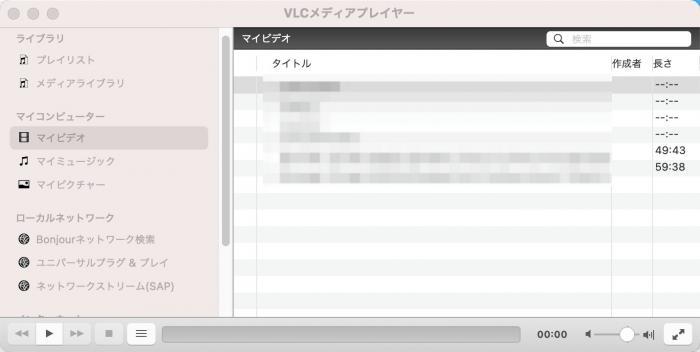
ファイル形式や映像・音声コーデックにプレーヤーが対応していれば、そのまま再生できます。
StreamFabでNHKオンデマンドの動画を保存する手順について、より詳しくは「 StreamFab NHKダウンローダーのレビュー 」もあわせて読んでみましょう。
RecordFabでNHKオンデマンド動画を保存する方法
RecordFab は、アマプラやNHKの番組配信サービスなど数多くのストリーミングサイトに対応し、 NHKオンデマンドの録画 にも利用できるソフトウェアです。720pもしくは1080p(コンテンツにより異なる)画質に対応し、録画速度は最大5倍速です。一部サイトでは1倍速のみ利用できます。NHKオンデマンドで利用できる速度を含む対応案内は、RecordFabの公式ページで確認できます。録画した動画はMP4形式で保存され、対応端末へ転送して視聴することも可能です。
無料体験あり(詳細は公式サイトで確認)。現在はWindowsでの利用が中心です。
RecordFabでNHKオンデマンド動画を録画する手順
無料ダウンロード Windows 11/10/8.1/8/7
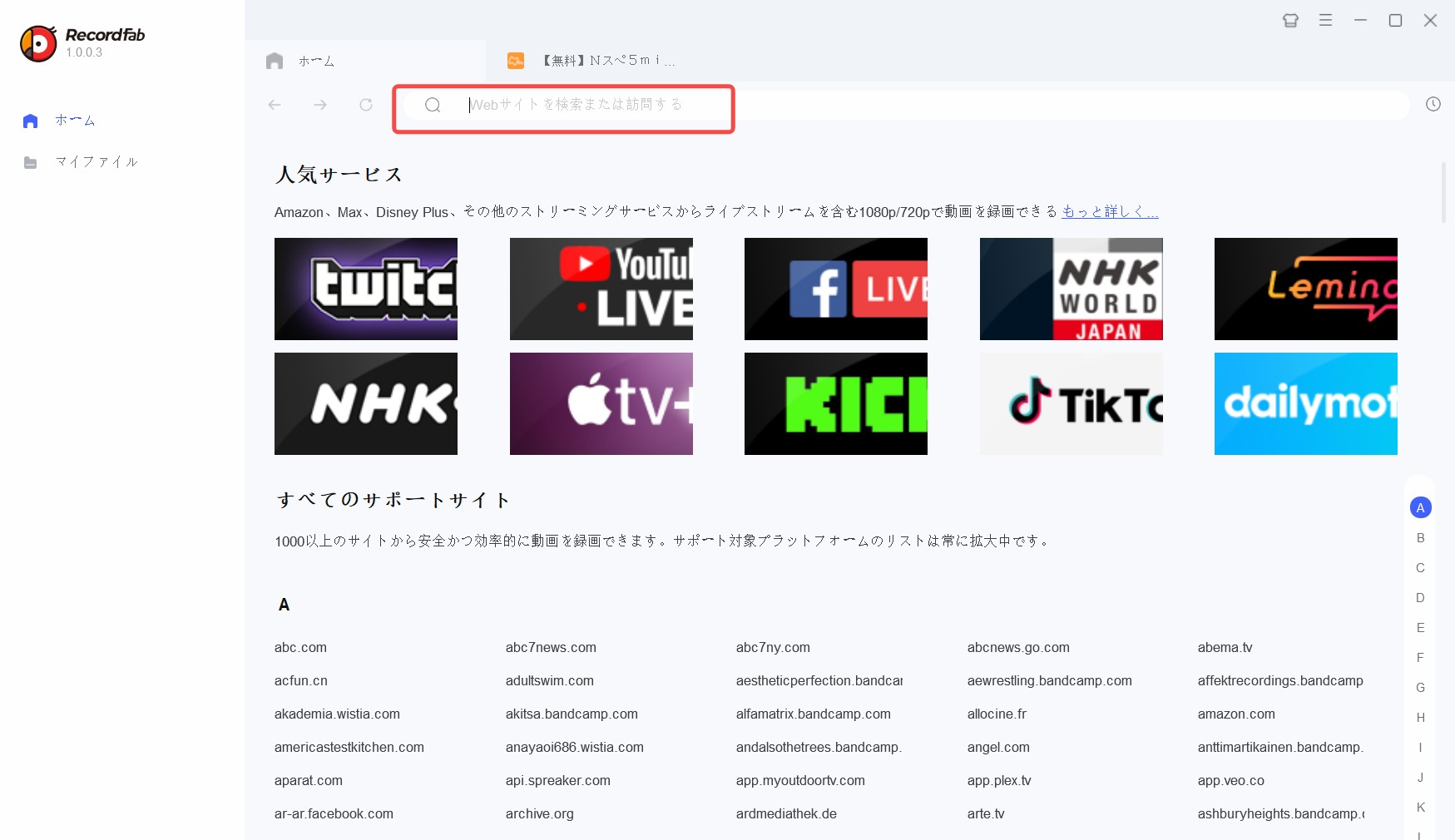
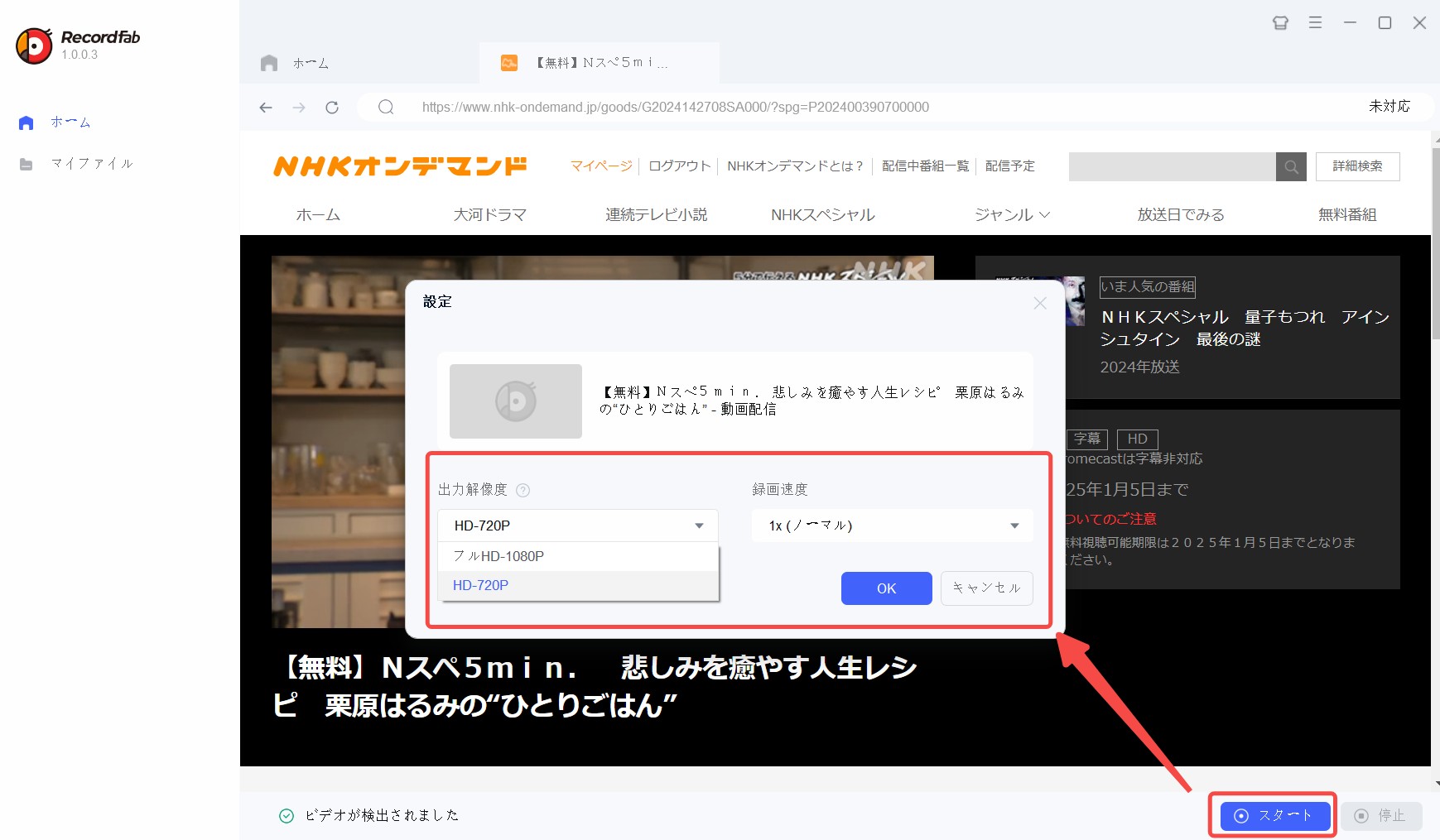
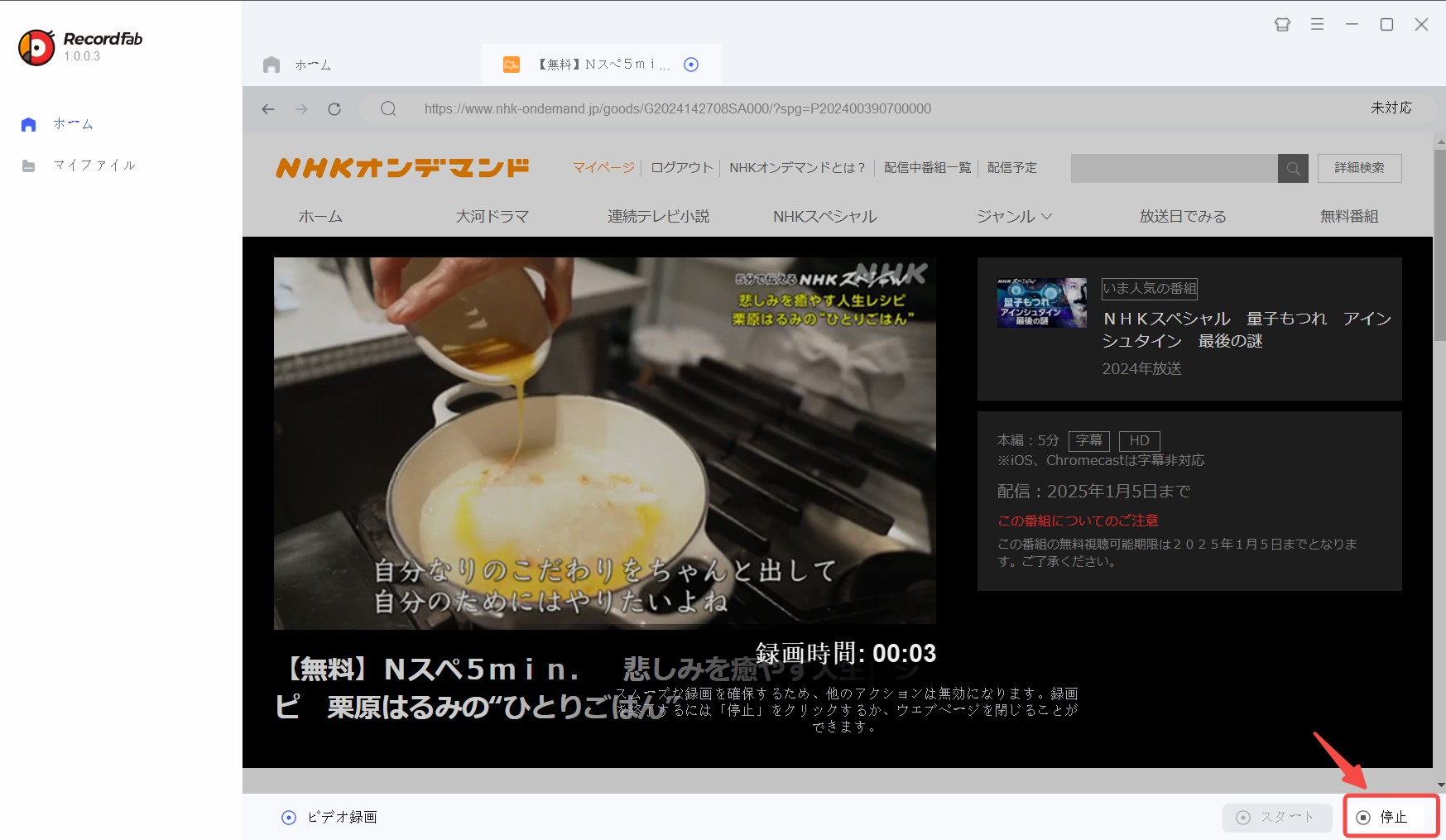
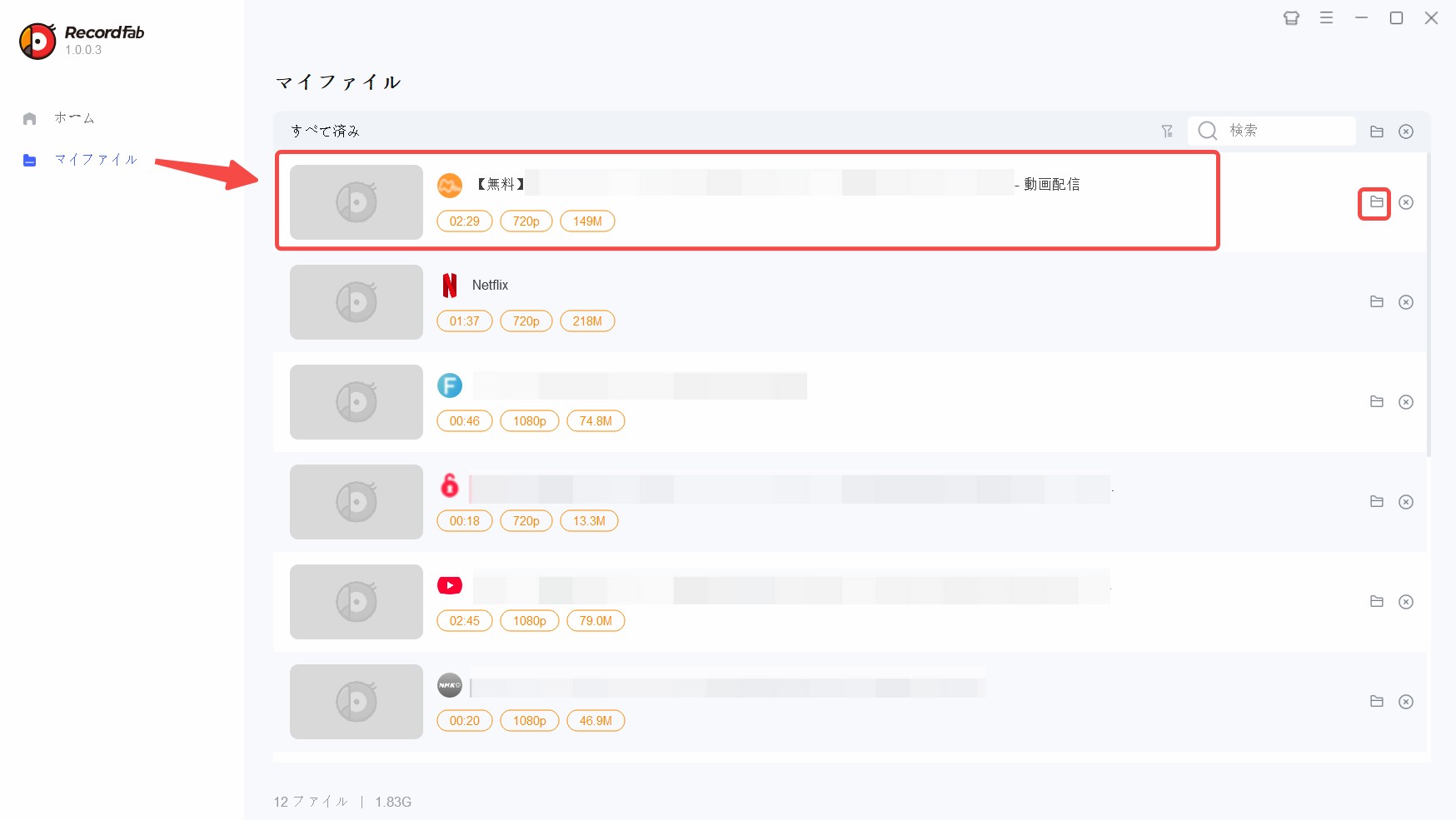
以上が、RecordFabでNHKオンデマンド動画を録画し、保存先で確認するまでの手順です。
よくある質問
NHKオンデマンドの動画をダウンロードする方法は?
NHKオンデマンドの公式サービスには動画ファイルを端末へ保存する機能がありません。StreamFab NHKダウンローダーを使う場合は、パソコンで対象作品を開き、画質と保存先を選んでMP4・MKV形式で管理します。RecordFabによる録画方式もあります。
NHKオンデマンドのダウンロードはできない?
NHKオンデマンド公式にはダウンロード機能がないため、公式画面に保存ボタンが見つからないのは不具合ではありません。PCソフトで保存できない場合は、①契約先がNHK公式サイトかAmazonなどの外部サービスか、②その契約に使用したアカウントでログインしているか、③対象作品を現在視聴できるか、④利用端末とソフトが対応する版か、の順に確認してください。
NHKオンデマンドはオフラインで視聴できますか?
NHKオンデマンドの公式サービスには、番組を端末へ保存してオフライン再生する機能がありません。パソコンで管理するMP4・MKVファイルをスマホやタブレットへ転送する方法は公式サービス内の視聴とは別で、転送先のプレーヤーがファイル形式と映像・音声コーデックに対応している必要があります。
AmazonプライムでNHKオンデマンドをダウンロードできますか?
AmazonのNHKオンデマンドは、NHKオンデマンド公式サイトからの直接契約とは別のPrime Videoチャンネルです。ダウンロード可否や対応端末はPrime Video側の対象作品・利用条件に従うため、契約したAmazonアカウントで対象作品の表示を確認してください。契約入口の違いは、Amazon経由の保存条件でも整理しています。
NHKオンデマンドとNHKプラスは同じ契約で視聴できますか?
いいえ。NHKオンデマンドと番組配信アプリ「NHKプラス」は別のサービスで、利用条件や視聴できる番組も異なります。2026年10月1日から「NHKプラス」のアプリ名は「NHK ONE」に統一される予定ですが、NHKオンデマンドがNHK ONEに統合されるわけではありません。名称変更時にアプリを改めてインストールする必要もありません。
まとめ
NHKオンデマンドには公式のダウンロード機能がないため、パソコンでローカルファイルとして管理したい場合は、StreamFabやRecordFabなどのソフトを利用する方法があります。StreamFab NHKダウンローダーはMP4・MKV形式とメタデータの保存に対応しており、複数の動画を整理したい人に向いています。RecordFabは録画方式で保存したい場合の選択肢です。それぞれの対応機能と利用条件を確認したうえで選んでください。
無料ダウンロード Windows 11/10/8.1/8/7
Note: 著作権および各サービスの利用規約の範囲内でご利用ください。

NHKオンデマンドをAmazon Prime Videoで見る方法と、ダウンロード可否の注意点を整理します。
柳 徹子 より - 2026年9月17日
NHK ONE らじる★らじるを録音する方法をiPhone・Android・PC別に解説。らくらじ2、らじれこ、ネットラジオ録音 X2.5の使い方、聞き逃し配信の保存、録音できない時の原因も紹介します。
謎川 望 より - 2026年9月17日
NHK ONE(旧NHKプラス)の公式視聴と動画ファイル保存の違いを解説。Chrome拡張2種の確認状況、導入前の注意点、PC・スマホで使える無料手段の差、MP4保存と無料体験の違いを整理します。
柳 徹子 より - 2026年9月1日
NHK ONEの録画は端末や再生環境によって黒画面や音声のみになる場合があります。PC・Android・iPhoneの既存手段を比較し、画面収録とローカル保存の違い、各方法の条件と注意点を整理します。
山田 宇真 より - 2026年8月17日