
ABEMAの動画を録画してブルーレイに保存する方法:徹底解説

目次
ABEMA(アベマ)には魅力的なオリジナル番組やスポーツ中継、アニメがたくさんありますが、配信期限が過ぎると見られなくなってしまいます。「お気に入りの番組をブルーレイディスク(BD)に焼いて永久保存したい」と考えている方も多いのではないでしょうか。
本記事では、ブルーレイレコーダーを使ったABEMA録画の可否から、専用ソフトを使って高品質にBDへ保存する方法まで詳しく解説します。
ブルーレイレコーダーでABEMAを録画する方法
結論から言うと、ABEMAはインターネット配信サービスであるため、一般的なテレビ放送(地デジ・BS)のようにBDレコーダーのチューナーで直接録画することはできません。
しかし、Fire TV StickやGoogle TVなどのストリーミングデバイスをレコーダーの入力端子に接続したり、PC画面を介したりすることで、一部のレコーダーでは外部入力録画が可能です。ただし、コピーガード(HDCP)の影響で画面が真っ暗になるケースが多いため、確実な保存を求めるならPCでの作業を推奨します。
Yahoo!知恵袋の投稿でも指摘されている通り、ABEMAは「放送」ではなく「配信」であるため、従来のレコーダーの録画予約機能は使えません。
おすすめのBDレコーダー 3選
以下の機種は、地デジ・BS録画や市販・作成済みブルーレイの再生用途で評価の高いモデルです。ただし、ABEMAをレコーダー単体で直接録画できるわけではないため、購入前に対応端子やファイル再生・書き込み条件を確認してください。
- パナソニック おうちクラウドディーガ(DMR-2W102): 業界トップクラスのシェアを誇り、初心者でも操作が簡単です。
- ソニー ブルーレイレコーダー(BDZ-ZW1800): 4Kアップコンバート機能が優秀で、配信動画も綺麗に再生できます。
- シャープ AQUOS ブルーレイ(2B-C10DW1): 動作が軽快で、PCからのデータ持ち込みにも柔軟に対応します。
ABEMA動画を録画してブルーレイに保存する
ABEMAの動画を最も確実に、かつ高画質でブルーレイに保存する方法は、PC専用のキャプチャ・書き込みソフトを組み合わせることです。スマホ用アプリは「iPhoneでABEMA動画を録画する方法」を参考にしてください。
実際にブルーレイへ書き込むには、ABEMAを視聴できるアカウント、WindowsまたはMacのパソコン、動画保存ソフト、ブルーレイ作成ソフト、書き込み対応のBDドライブ、BD-RまたはBD-REディスクが必要です。
第一段階:ABEMA動画をPCに保存する
①【高速録画可能】RecordFabでABEMAを録画する
RecordFabは、ストリーミング動画を高画質でキャプチャできる強力なツールです。ブラウザ上で再生されるABEMAの映像を、音ズレなくそのままMP4などの汎用形式で保存できます。バックグラウンド録画機能を使えば、録画中に他の作業をすることも可能です。無料体験で動画3本をフル尺で録画可能。
ご利用の前に、まずこの録画ツールのメリットとデメリットをチェックしましょう。
- 最大5倍でABEMAを録画できる
- ペイパービュー動画録画にも対応
- 画質は1080pまで対応可能
- メタデータは自動保存
- Windows OSでしか利用できない(MacでABEMAを録画する方法はこちら)
- 動画サイズは大きい
- 一括録画できない
RecordFabでABEMA動画を録画する手順
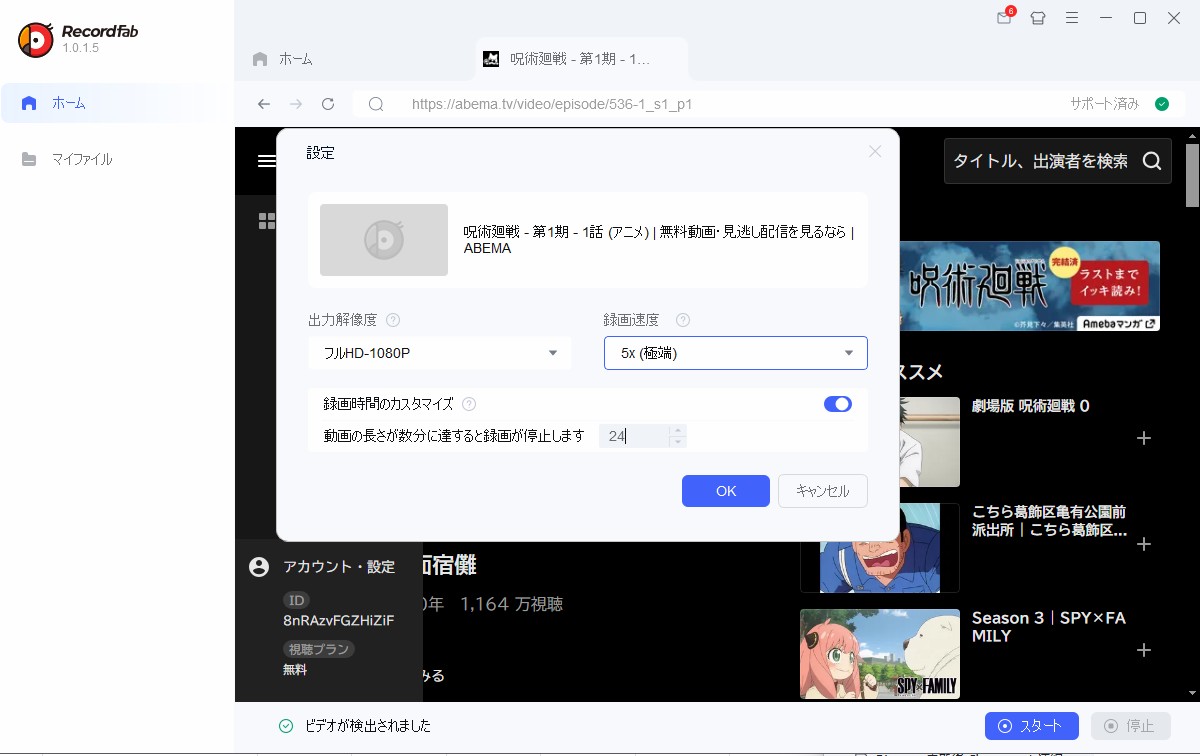
公式サイトからRecordFabをダウンロードし立ち上げます。
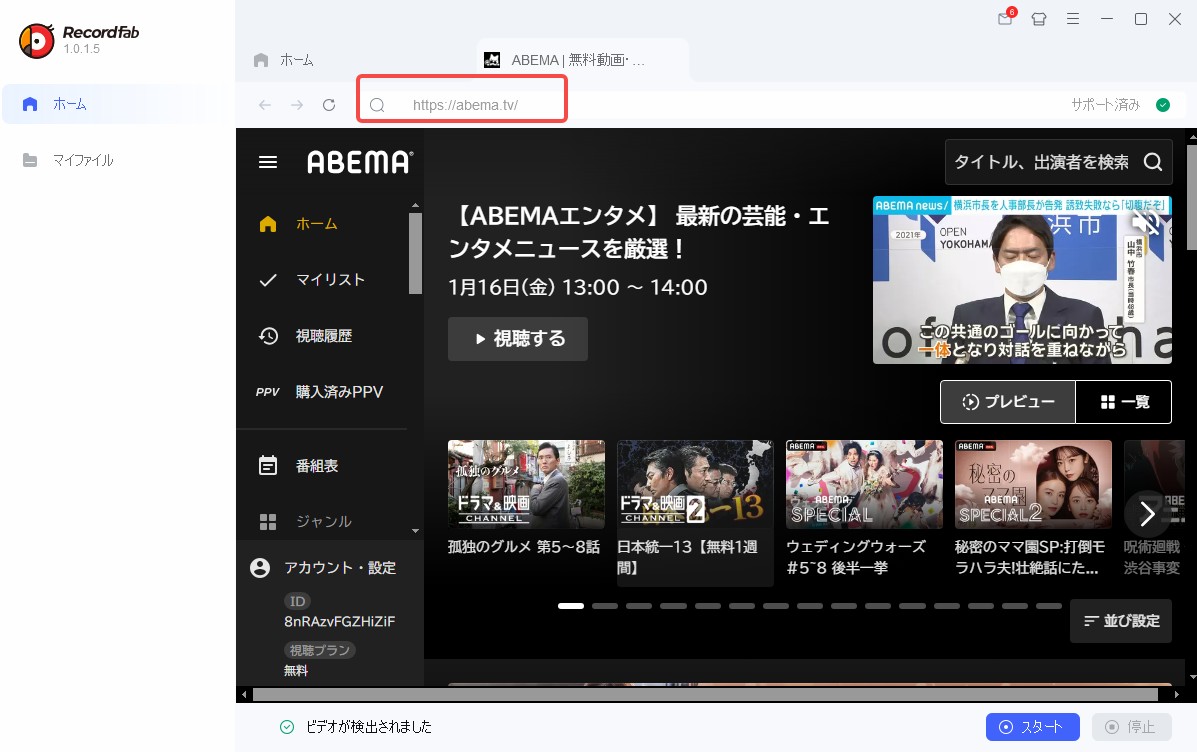
ABEMAドメインを上部の検索欄に貼り付け、内蔵ブラウザで動画を検索・再生します。
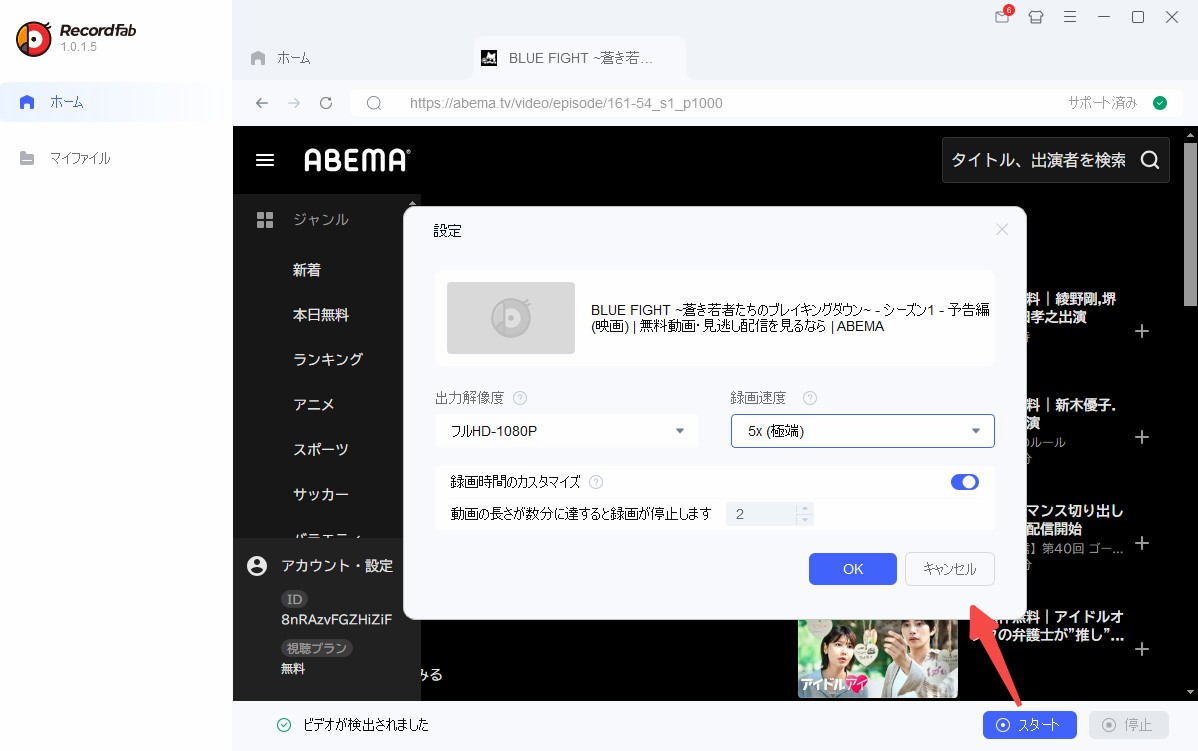
右下のスタートボタンを押し、録画画質と録画速度を選択します。必要に応じて録画時間も設定します。
録画を開始します。設定した時間に達するか、動画の再生が終了すると録画も停止し、完成したファイルは「マイファイル」から確認できます。
| 対応OS | Windows |
|---|---|
| 価格 | 年間:18850¥;無期限版:29000¥ |
| 画質 | 1080p |
| 日本語対応 | 対応 |
| オススメ度 | ★★★★ |
②【推奨】StreamFab AbemaTV ダウンローダーで動画を保存する
録画よりも効率よく保存したい場合は、StreamFab AbemaTV ダウンローダーが適しています。動画を最初から最後まで再生しながらキャプチャする必要がないため、長時間番組でも録画より短い時間で処理でき、複数エピソードの一括保存にも対応しています。
RecordFabと比べて、以下の利点があります。
- WindowsでもMacでも利用可能
- 複数の動画を一括で保存できる
- 最大1080pに対応し、画面録画より効率よく動画ファイルを保存できる
StreamFabでABEMA動画を保存する手順
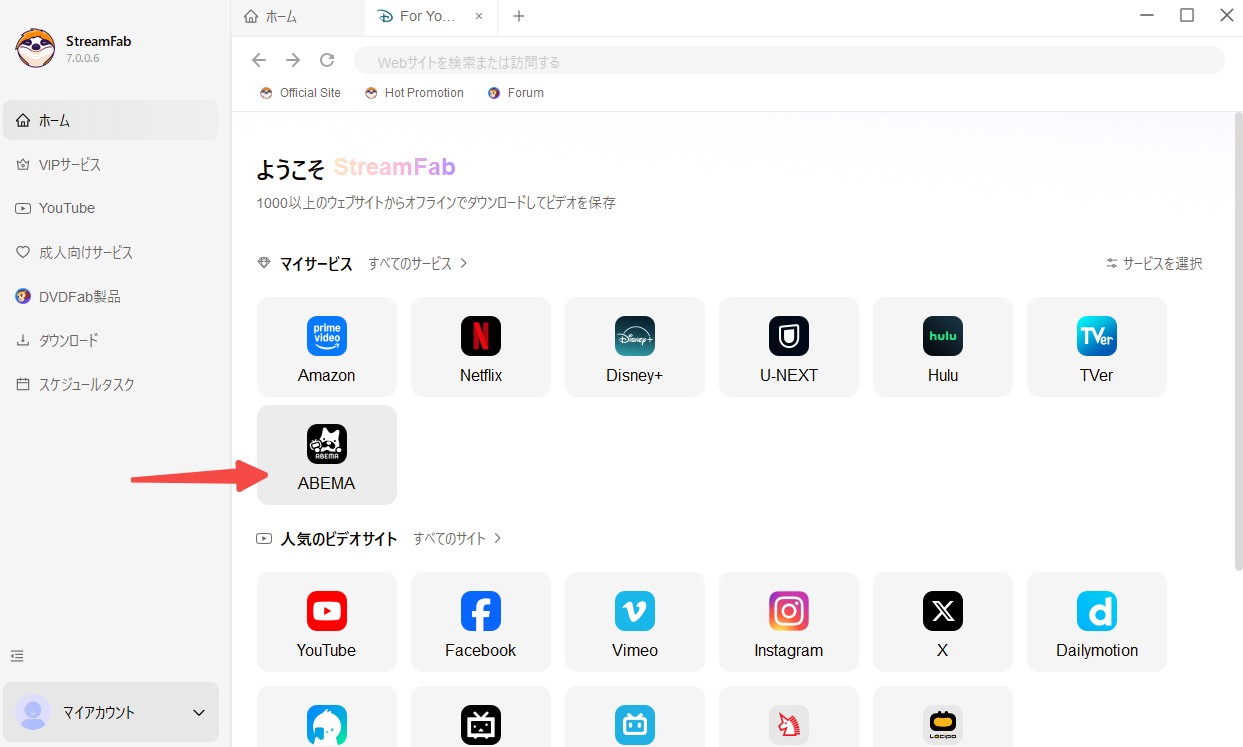
StreamFabをダウンロードし起動します。
ABEMAアイコンをクリックし動画を検索&再生。
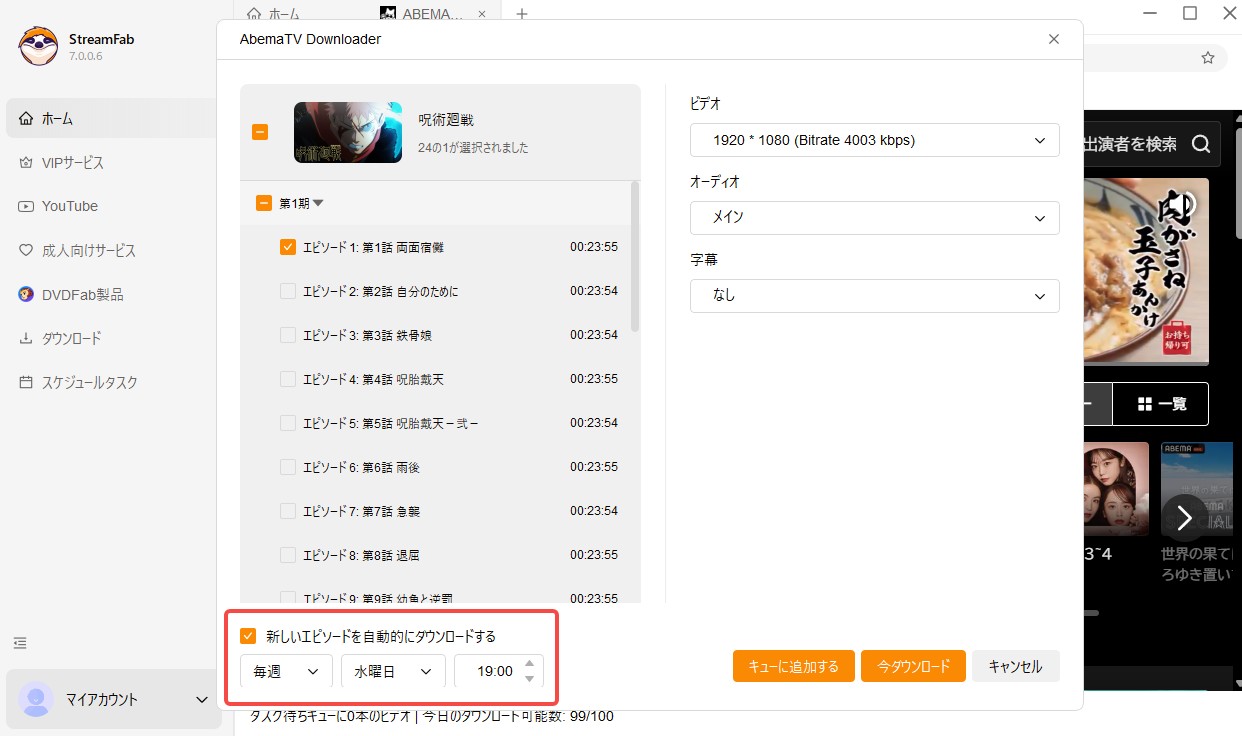
解像度などを設定しダウンロードボタンを押します。
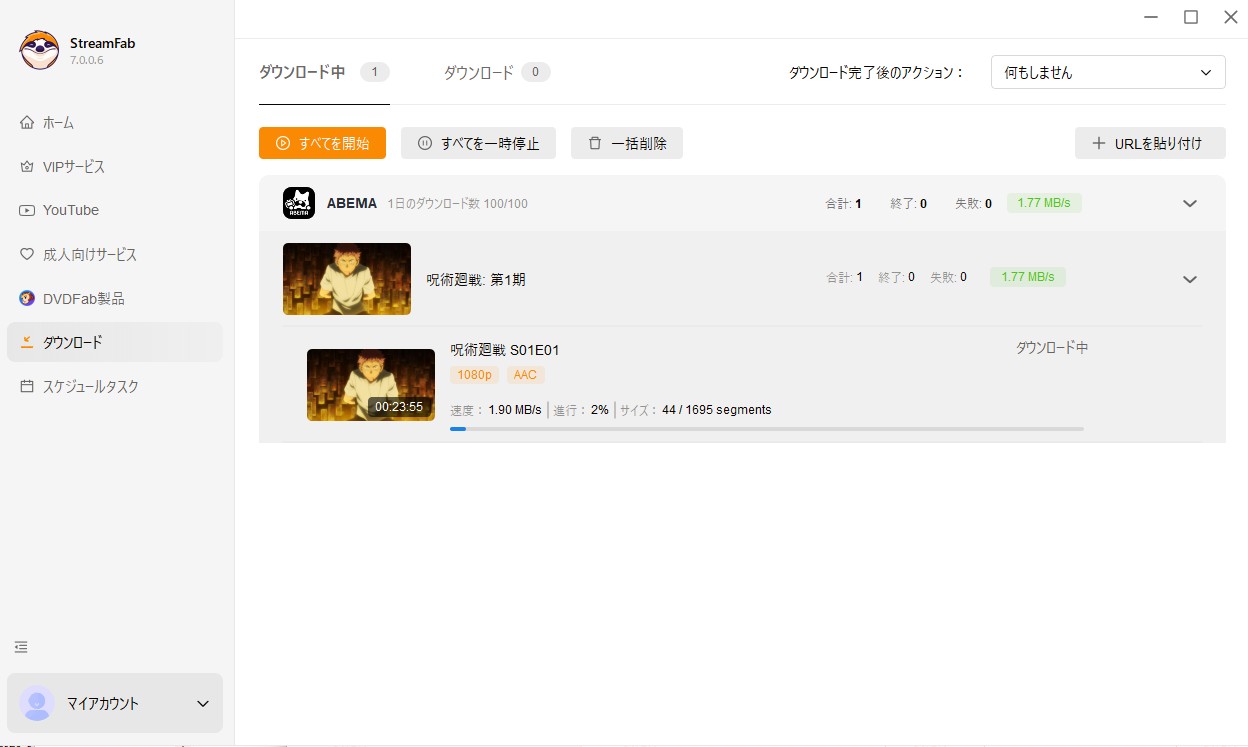
ダウンロードが完了すると、左側の「ダウンロード」または保存先フォルダから動画ファイルを確認できます。
| 対応OS | Windows, macOS |
|---|---|
| 価格 | 有料 (無料体験あり) |
| 最大画質 | 1080p |
| 日本語対応 | 対応 |
| オススメ度 | ★★★★★ |
第二段階:ABEMA動画をブルーレイに書き込む
StreamFabで保存した動画ファイルをブルーレイに焼くには、DVDFab Blu-ray 作成が適しています。保存済みタイトルの右側にある「ディスクに書き込む」を選択すると、DVDFab Blu-ray 作成を起動できます。
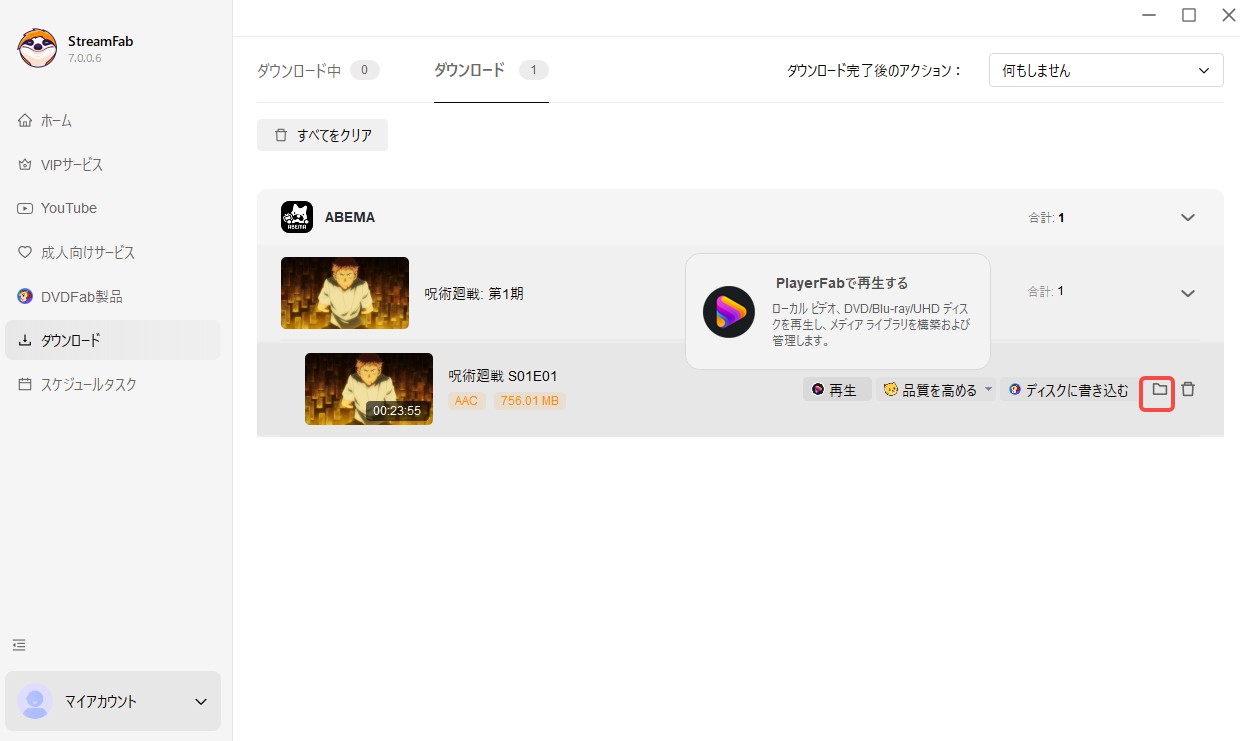
ここからは、動画ファイルをブルーレイに書き込む手順を画像付きで説明します。
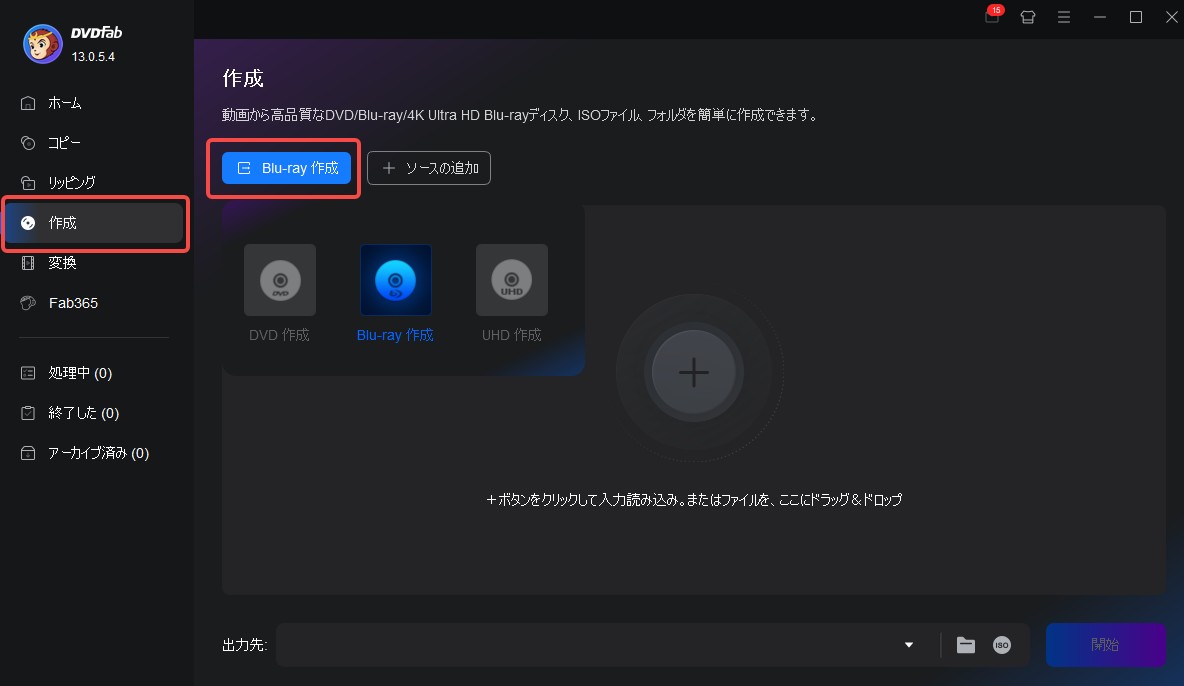
1.DVDFabを起動し、「作成」モードから「Blu-ray 作成」を選択します。
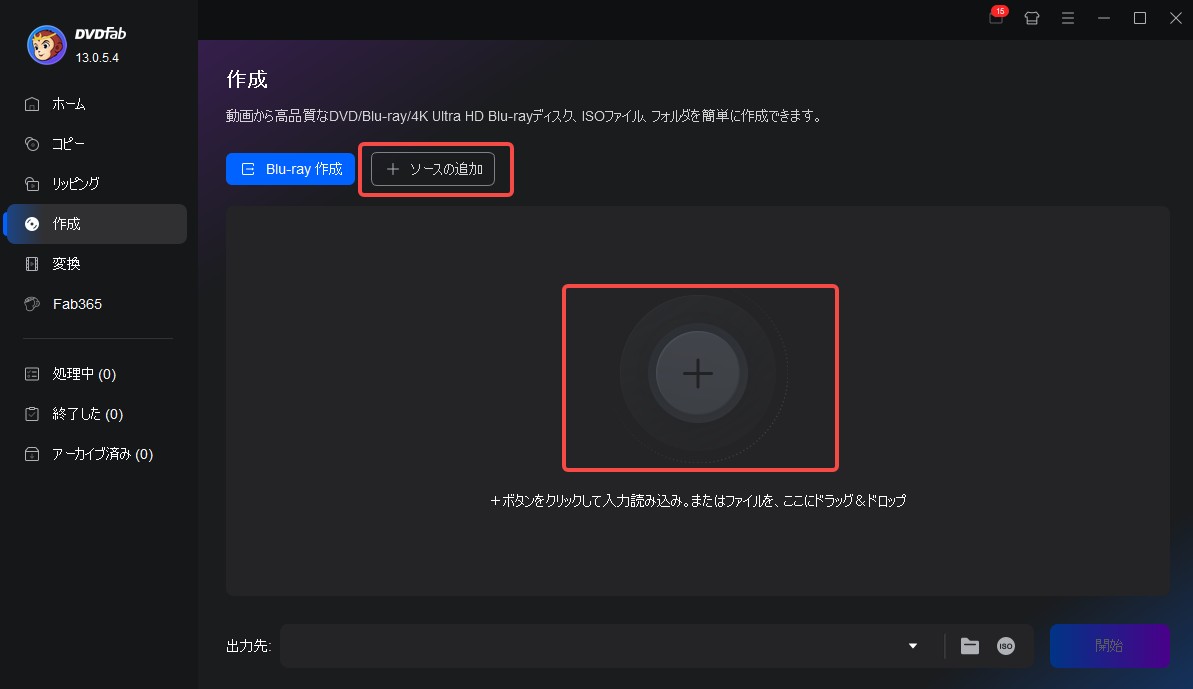
2.保存したABEMA動画ファイルをドラッグ&ドロップします。
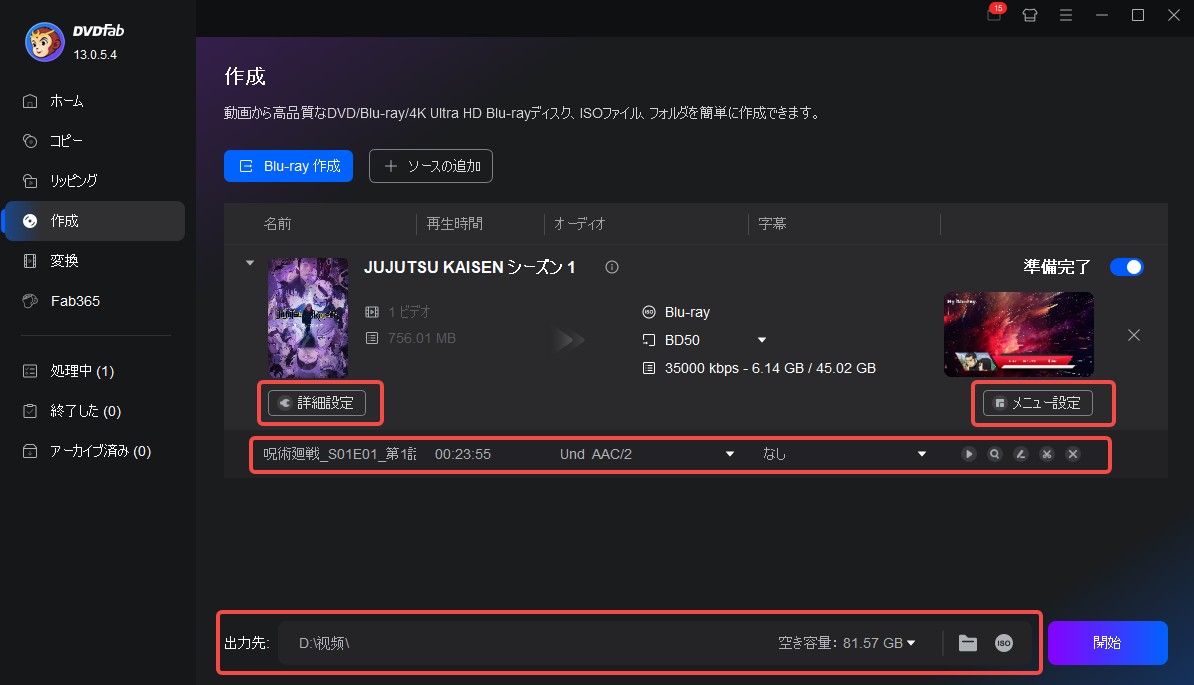
3.必要に応じてタイトル名、音声、字幕、出力サイズを設定します。保存先はブルーレイディスク、ISOファイル、またはフォルダから選択できます。
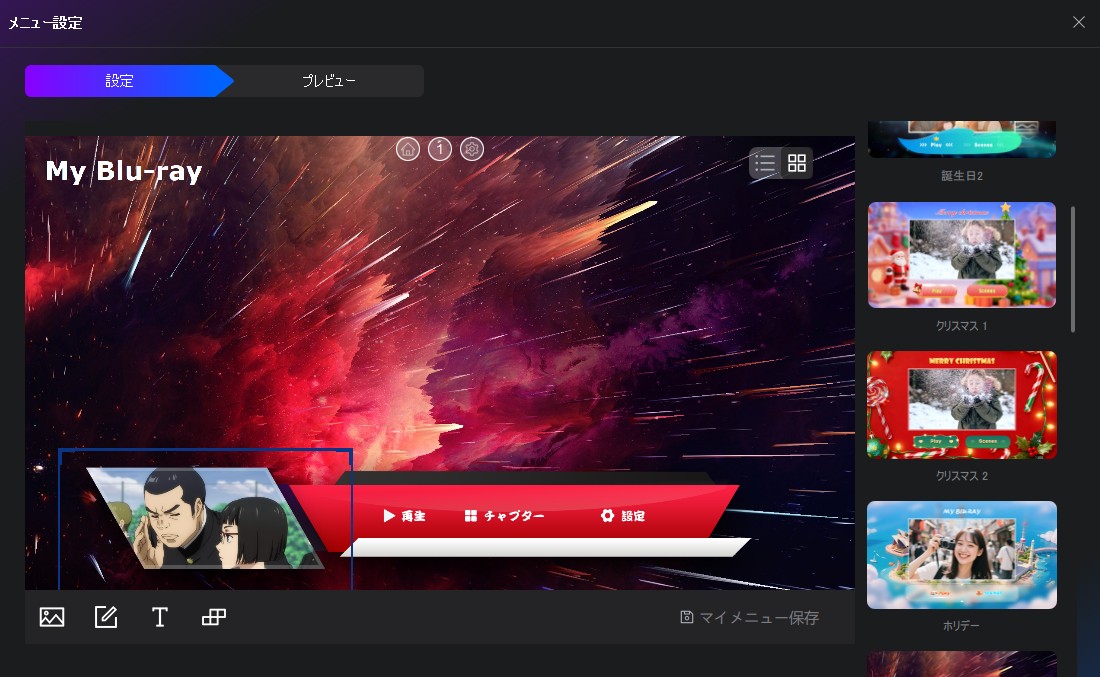
メニューを設定します。
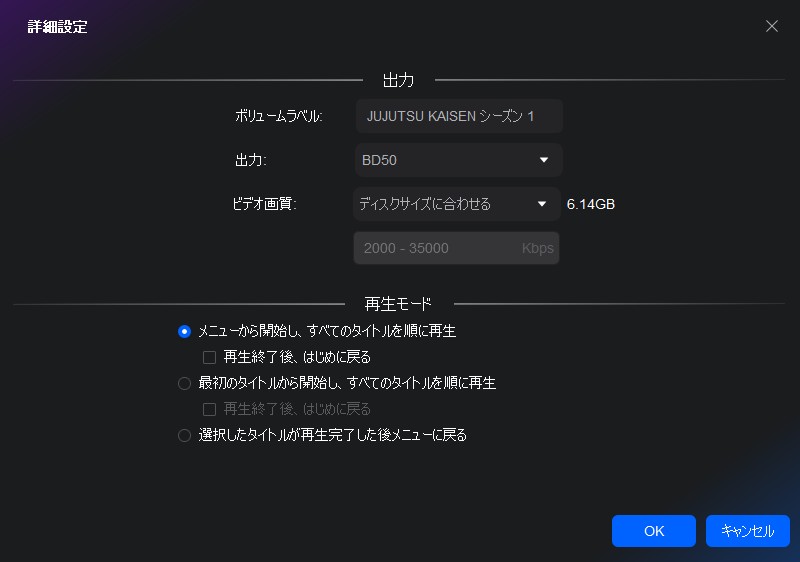
詳細設定で出力サイズやタイトルなどを設定できます。
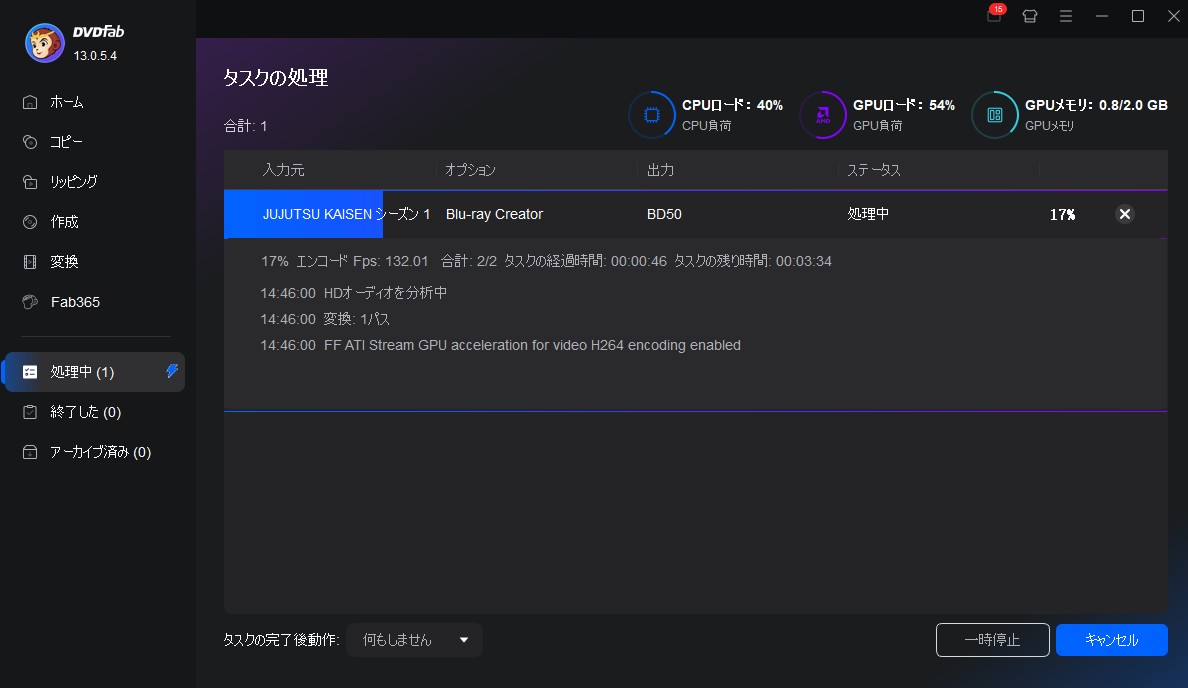
4.「開始」をクリックすると作成が始まり、家庭用BDプレイヤーで再生可能なディスクが完成するまで進捗を確認できます。
書き込み可能なディスクが手元にない場合は、先にISOファイルまたはBlu-rayフォルダとして保存し、後からディスクへ書き込むこともできます。 |
よくある質問
Q: Fire TV Stickをテレビに映して、そのままBDレコーダーで録画できますか?
A: 一般論としては難しいことが多いです。知恵袋のケースでも、録画構成の試行錯誤が語られ、回答側は「一般的なBDレコーダーにHDMI入力がない」「法に触れる可能性」などに触れています。
つまり、機材を足しても“確実に録れる”とは限らず、保護仕様により映らない/録れないことが起こり得ます。
Q: 画面が真っ黒になる/映らないのは故障?
A: 故障とは限らず、配信側の保護や出力制御(HDCP等)が原因の可能性があります。コンテンツや視聴経路で挙動が変わることもあります。
Q: 録画した動画の画質はどうなりますか?
A: StreamFab AbemaTV ダウンローダーは最大1080pに対応しています。ただし、実際に選択できる画質は、作品側で配信されている解像度、アカウントの視聴条件、配信状況などによって異なります。
Q: ABEMA動画をブルーレイに焼くには外付けBDドライブが必要ですか?
A: パソコンにブルーレイ書き込み対応ドライブが搭載されていない場合は、外付けBDドライブが必要です。再生専用ドライブでは書き込めないため、「BD-R/BD-RE書き込み対応」と記載された製品を選んでください。
Q: BD25とBD50はどちらを選べばよいですか?
A: 保存する動画の合計容量が25GB以内ならBD25、25GBを超える場合はBD50が目安です。複数の長時間番組を1枚にまとめる場合は、先に動画ファイルの合計サイズを確認してください。
まとめ
ABEMAはインターネット配信サービスのため、一般的なブルーレイレコーダーの録画予約機能では保存できません。Fire TV Stickなどを接続しても、レコーダー側にHDMI入力がないことや、映像出力の保護によって録画できない場合があります。
そのため、ABEMA動画をブルーレイに残したい場合は、まずPCに動画ファイルとして保存し、その後DVDFab Blu-ray 作成などを使ってBDへ書き込む方法が現実的です。
- 再生画面を録画したい場合:RecordFab
- 長時間番組や複数エピソードを効率よく保存したい場合:StreamFab AbemaTV ダウンローダー
- 保存した動画を家庭用プレイヤー対応のBDにしたい場合:DVDFab Blu-ray 作成
保存方法を選ぶ際は、利用しているOS、必要な画質、動画本数、ブルーレイドライブの有無を確認してから進めましょう。

iPhoneでABEMAを画面録画すると、コンテンツ保護により黒画面になることがあります。オフライン視聴が目的なら、対象作品はABEMA公式アプリ内に保存できます。
柳 徹子 より - 2026年9月28日

ABEMA公式のダウンロード機能はプレミアム限定・アプリ専用で、視聴期限付きのため「MP4で保存」はできません。本記事では公式DLの正確な仕様と、PC・長期視聴を想定した保存方法の比較を解説します。
柳 徹子 より - 2026年9月22日
ABEMAの動画をスマホにダウンロードする方法を、公式アプリの使い方から代替ツールまで詳しく解説。通信量を節約してオフライン再生したい方や、保存期間・保存形式が気になる方におすすめです。さらに、PCでABEMA動画をMP4形式として保存する方法や注意点も紹介し、自分に合った視聴・保存方法が見つかります。
柳 徹子 より - 2026年9月17日
ABEMAダウンローダー5種を同一PC・同一素材で比較。公式アプリはiOS/Android限定で、PC保存には専用ツールか画面録画を使います。StreamFabのWindows/Mac対応、最大1080p、MP4/MKV、料金、無料体験、実測時間、公式機能の制限、注意点、選び方まで整理します。
柳 徹子 より - 2026年9月14日