
【2026年】Facebookとインスタを連携&解除させる方法!バレる?デメリットはあるの?

こんにちは、謎川望です。私はSNS運用や動画マーケティングの仕事で、FacebookとInstagramの連携・解除を何度も行ってきました。
この記事では、その実体験をもとにFacebookとインスタを連携・解除する方法を紹介し、「連携するとバレるの?」「本当に便利?」「連携してないのに友達がおすすめに出るのはなぜ?」といった疑問までまとめて解説します。
FacebookとInstagramはいずれもMeta Platformsが運営するSNSです。そのため、Metaの「アカウントセンター」を使って2つのアカウントを追加すると、投稿の共有やログイン情報など一部の機能をまとめて管理できます。
ただし、「Facebookとインスタを連携する」と一口に言っても、個人アカウントをアカウントセンターに追加することと、InstagramのプロアカウントをFacebookページに接続することは別の設定です。本記事ではまず、多くのユーザーが利用するアカウントセンターを使ったFacebookとインスタの連携&解除方法を中心に解説します。
Facebookとインスタを連携させるとどうなる?メリット3つ
最初に結論から言うと、Facebookとインスタの連携は、両方を日常的に使っている人にはかなり便利です。一方で、FacebookとInstagramでは利用している人や投稿の見え方が異なるため、何でも自動共有すればいいというわけではありません。
メリット
- 投稿の効率化:Instagramの投稿・ストーリーズ・リールなどをFacebookにも共有しやすくなり、同じ内容を2回投稿する手間を減らせます。
- 広告・ビジネス運用をまとめやすい:FacebookページとInstagramのプロアカウントを接続している場合は、Meta Business Suiteや広告マネージャーを使った運用がしやすくなります。
- アカウントセンターでまとめて管理できる:プロフィール間のシェア、ログインに関する設定など、FacebookとInstagramの「接続済みのエクスペリエンス」を一か所から確認できます。
デメリット(実体験から)
- Instagram向けに作った投稿をそのままFacebookへ共有すると、ハッシュタグの多さなどから「宣伝っぽい」と感じられることがあります。
- ビジネス利用で複数アカウントやFacebookページを管理していると、Meta Business Suiteなどの通知先や投稿先が分かりにくくなることがあります。
- アカウントの切り替えミスによって、意図していないプロフィールやページへ投稿してしまうケースもあります。
Facebookは日常生活で使っている名前を基本に人とのつながりを作るSNSで、Instagramは写真・動画を中心に利用されることが多いSNSです。同じMetaのサービスでもユーザー層や投稿の見え方は異なるため、連携後もそれぞれに合った投稿を意識するのがおすすめです。
Facebookとインスタを連携させる方法
Facebookとインスタを連携する基本的な方法は「アカウントセンター」に相手側のアカウントを追加することです。Facebook側からでもInstagram側からでも設定できます。
※Metaアプリはアップデートによって項目名や位置が変わることがありますが、「アカウントセンター」→「アカウント」→「アカウントを追加」という基本的な流れは共通しています。
Facebookからインスタと連携させる方法
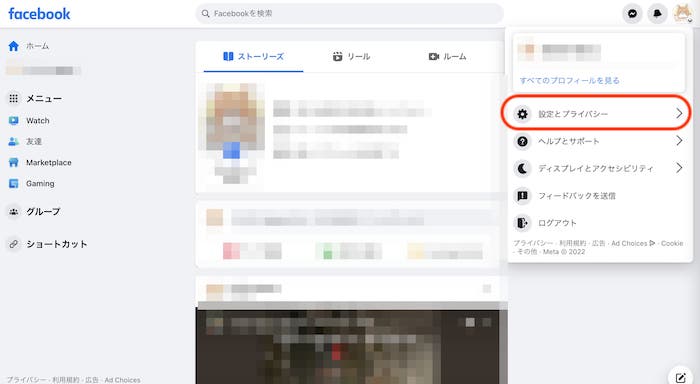
まずは右上のアイコンをクリックして「設定とプライバシー」をクリックします。
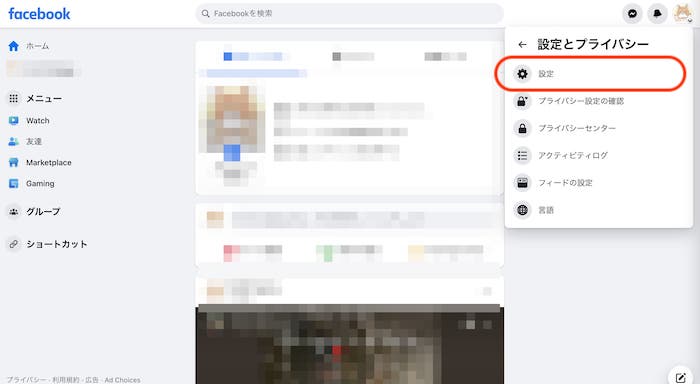
続いて「設定」へ進みましょう。
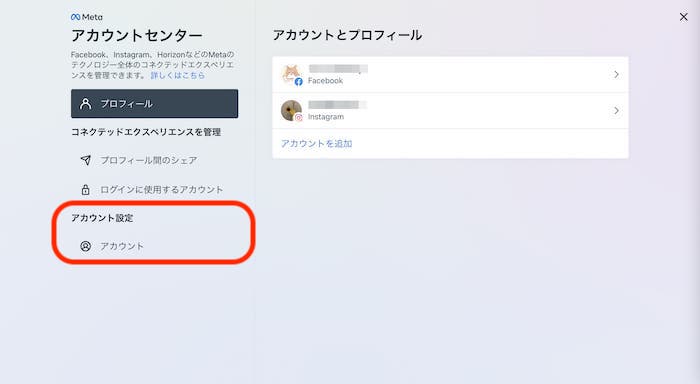
「アカウントセンター」を開きます。
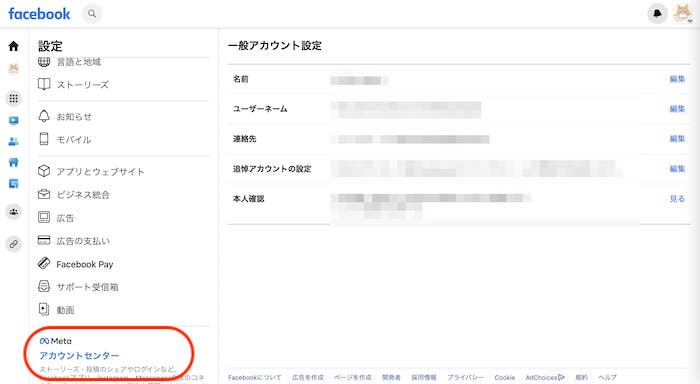
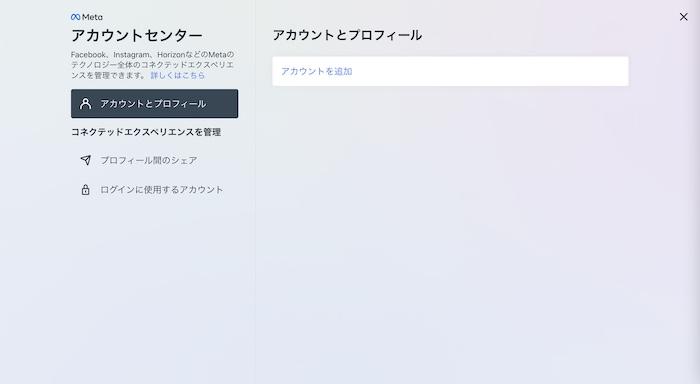
「アカウント」を開き、「アカウントを追加」をクリックします。
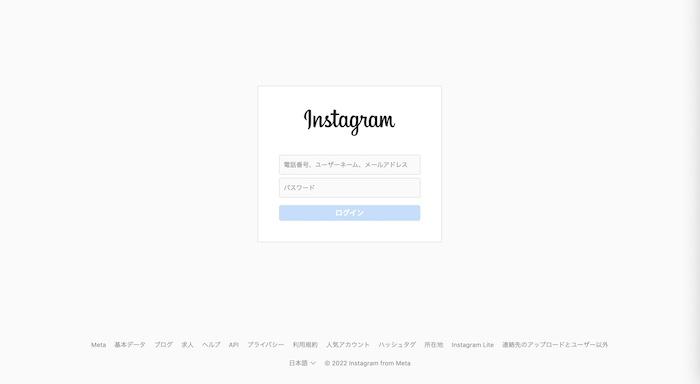
Instagramのログイン画面が表示されたら、連携したいInstagramアカウントでログインします。
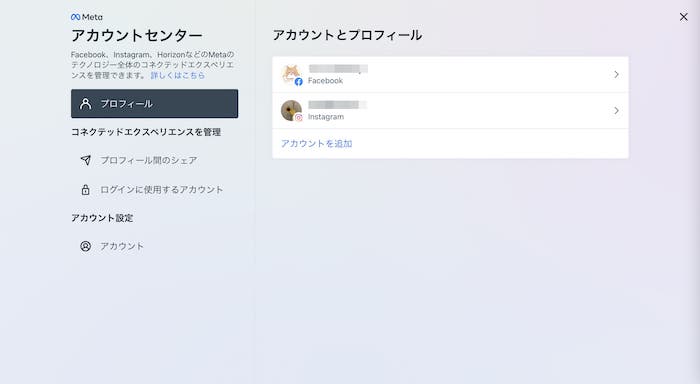
アカウントセンターの「アカウント」にInstagramのアカウントが追加されていれば、連携は完了です。
インスタからFacebookと連携させる方法
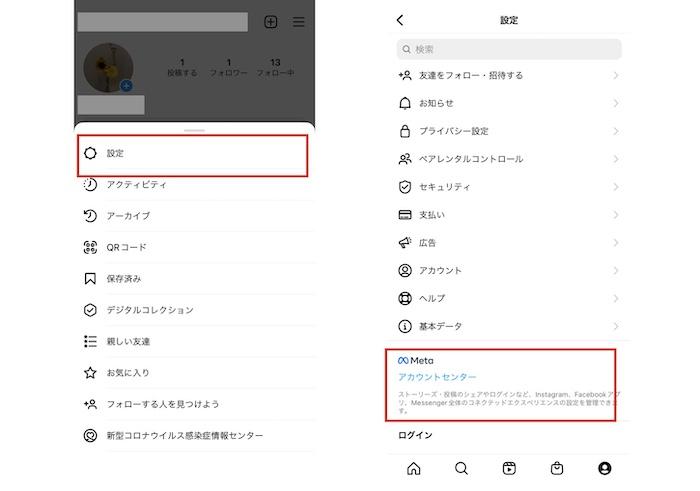
InstagramからFacebookと連携する場合も、アカウントセンターを使います。Instagramアプリでプロフィール画面を開き、右上の「≡」からアカウントセンターへ進みましょう。
「アカウント」→「アカウントを追加」と進み、追加したいFacebookアカウントでログインします。確認画面が表示されたら内容を確認して追加してください。
Facebookとインスタを連携する際の注意点
Facebookとインスタを連携すると便利になりますが、設定前に知っておきたいポイントもあります。
🔸 1.キャプションや画像に注意
同時投稿すると、本文や画像・動画など基本的な内容はFacebookとInstagramの両方へ共有されます。ただし、公開範囲や一部の表示仕様はそれぞれ異なる場合があります。
特にInstagram向けに多くのハッシュタグを付けた投稿をそのままFacebookへ共有すると、Facebookでは少し違和感が出ることもあります。重要な投稿はSNSごとに本文を調整するのがおすすめです。
🔸 2.InstagramのプロアカウントとFacebookページの連携は別設定
アカウントセンターにFacebookアカウントを追加する設定と、InstagramのプロアカウントをFacebookページへ接続する設定は別です。
ビジネス利用でInstagramとFacebookページを連携したい場合は、接続するFacebookページと自分の管理権限も確認してください。基本的に、1つのInstagramプロアカウントが同時に接続するFacebookページは1ページです。別ページへ変更したい場合は、接続先を切り替える必要があります。
🔸 3.連携に頼らない投稿を心がけよう
連携は便利な機能ですが、それぞれのSNSではユーザー層や投稿を見る目的が異なります。すべてを機械的に同時投稿するのではなく、重要な投稿はFacebook・Instagramそれぞれに合わせて調整すると自然です。
Facebookとインスタの連携を解除する方法
Facebookとインスタの連携解除も、基本的にはアカウントセンターから行います。解除してもFacebookやInstagramのアカウント自体が削除されるわけではありません。
PCで解除する方法
FacebookまたはInstagramからアカウントセンターを開き、「アカウント」を選択します。
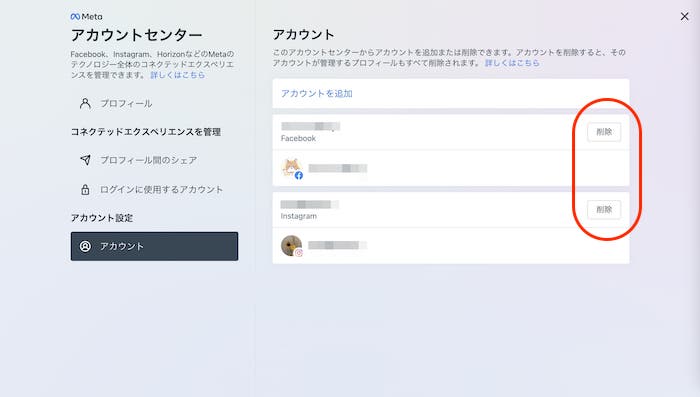
解除したいアカウントを選択して「削除」をクリックし、画面の案内に従ってアカウントセンターから削除します。
📱 iPhoneの場合
iPhoneでも基本的な流れはPCと同じです。
1. Instagramアプリを開き、右下のプロフィールアイコンをタップします。
2. 右上の「≡」から「アカウントセンター」を開きます。
3. 「アカウント」を選択します。
4. 解除したいFacebookまたはInstagramアカウントを選び、「削除」をタップします。
5. 確認画面の内容を確認して連携を解除します。
✅ ポイント:私の環境では、解除直後に表示が切り替わらない場合、Instagramアプリを一度閉じて再起動すると反映を確認しやすくなりました。
🤖 Androidの場合
AndroidでもiPhoneと大きな違いはありません。
1. Instagramアプリ → プロフィール画面 → 右上の「≡」をタップします。
2. 「アカウントセンター」を開きます。
3. 「アカウント」から解除したいFacebookまたはInstagramアカウントを選択します。
4. 「削除」をタップして、確認画面の案内に従います。
再認証を求められる場合もあるため、Facebook・Instagramそれぞれに正常にログインできる状態か確認しておくとスムーズです。
連携解除による影響と注意点
「Facebookとインスタの連携を解除すると投稿まで消える?」「連携解除したことがバレる?」と不安になる人も多いでしょう。ここでは、解除後に変わることを整理します。
🔸 1. 投稿・写真・リールは消えない
アカウントセンターから連携を解除しても、これまでInstagramやFacebookへ投稿した写真・動画・リールが自動的に削除されることはありません。
すでにFacebookへ共有済みの投稿も基本的にはそのまま残ります。一方、今後の新しい投稿を自動共有する設定は利用できなくなるため、それぞれのSNSから個別に投稿することになります。
🔸 2. 投稿共有など「接続済みのエクスペリエンス」が停止
連携を解除すると、FacebookとInstagram間で設定していたプロフィール間のシェアなど、一部の「接続済みのエクスペリエンス」が利用できなくなります。
なお、一般ユーザー向けのInstagram DMとFacebook Messengerのクロスアプリチャットはすでに終了しているため、「連携解除すると初めてDMの連動が切れる」という仕組みではありません。
ビジネス利用でFacebookページとInstagramプロアカウントを接続している場合は、Meta Business Suiteの受信箱やコメント管理などにも影響する可能性があるため、別途ページ側の「リンク済みアカウント」設定も確認してください。
🔸 3. 広告データ・ビジネス機能への影響
FacebookページとInstagramのプロアカウントをビジネス用途で接続している場合、接続を解除すると広告運用やMeta Business Suiteで利用していた一部機能に影響することがあります。
特に広告を配信している場合は、単にアカウントセンターから個人アカウントを削除する設定と、FacebookページとInstagramプロアカウントの接続解除を混同しないようにしましょう。
🔸 4. Facebook側への通知はされない
Facebookとインスタの連携を解除しただけで、Facebookの友達やInstagramのフォロワーへ「〇〇さんが連携を解除しました」という通知が自動送信される仕組みはありません。
そのため、通常は連携解除そのものが相手に通知されてバレることはありません。ただし、今までFacebookにも自動共有されていたInstagram投稿が突然表示されなくなれば、普段から両方を見ている人が変化に気付く可能性はあります。
🔸 5. 再連携はいつでも可能
解除した後でも、アカウントセンターからFacebookまたはInstagramを再び追加できます。
私の経験では、解除直後に再連携すると認証エラーになるケースもありました。うまく追加できない場合は、アプリを再起動するか、少し時間を置いてから再試行してみてください。
🔸 6.Facebookとインスタを連携してないのに友達がおすすめに出てきます…
FacebookとInstagramを連携していないのに、知り合いが「おすすめ」に表示されることはあります。
FacebookとInstagramでは、おすすめアカウントを決める際に、共通のつながり、連絡先、登録情報、サービス上でのアクティビティなど複数のシグナルが使われます。そのため、アカウントセンターでFacebookとInstagramを直接連携していない=知り合いが一切おすすめに出なくなるというわけではありません。
また、「クロスプラットフォームでのおすすめをすべて完全に停止する」という一つのスイッチが用意されているわけでもありません。
おすすめへの影響を少しでも減らしたい場合は、アカウントセンターの「あなたの情報とアクセス許可」→「連絡先をアップロード」などから連絡先同期を確認し、不要であればオフにしておきましょう。Facebook・Instagramで過去にアップロードした連絡先についても、それぞれの設定から確認することをおすすめします。
Facebookとインスタを連携して同時投稿する方法
FacebookとInstagramをアカウントセンターに追加したら、「プロフィール間でシェア」などの設定から、Instagramの投稿・ストーリーズ・リールをFacebookへ共有するか選択できます。
投稿時に「Facebookでシェア」などの項目が表示される場合は、必要に応じてオンにしてください。
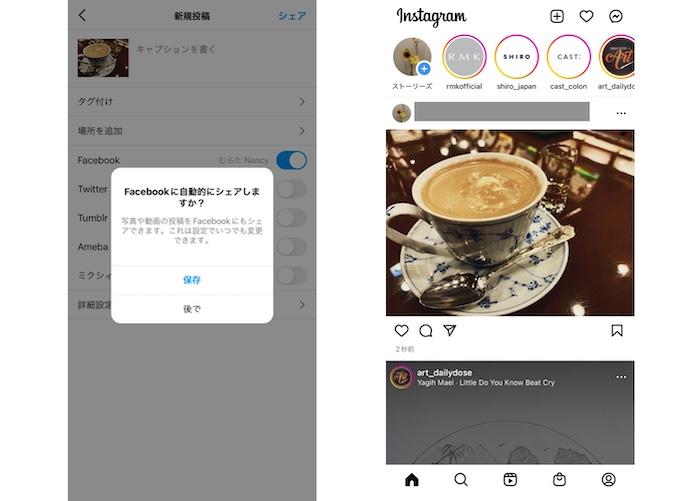
自動共有をオンにしておけば、対象となるInstagramの投稿をFacebookにも共有できます。ただし、ストーリーズ・投稿・リールはそれぞれ共有設定が分かれている場合があるため、利用したい項目がオンになっているか確認しておきましょう。
Facebook側でも共有した投稿を確認できます。
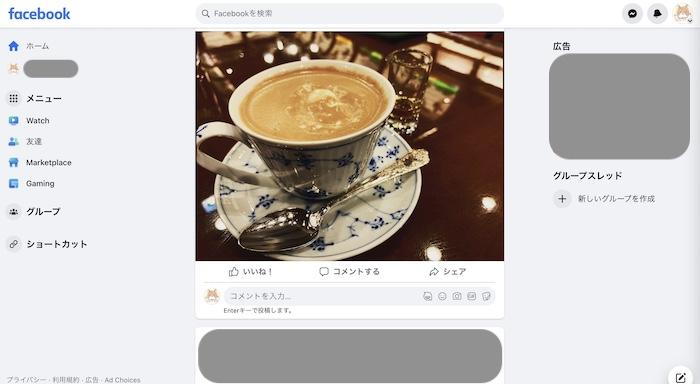
Facebookとインスタの連携に関するQ&A
ここからはFacebookとインスタを連携するときによくある疑問をまとめて解説します。
1.Facebookとインスタを連携したらバレますか?
通常、FacebookとInstagramを連携しただけで、友達やフォロワーへ「連携しました」という通知が送られることはありません。
ただし、Instagramの投稿をFacebookへ同時投稿している場合や、プロフィール情報・おすすめアカウントなどから、両方のアカウントを知っている人に気付かれる可能性はあります。
2.Facebookとインスタを連携してないのに友達がおすすめに出てきます…
FacebookとInstagramを直接連携していなくても、共通の知り合い、アップロードした連絡先、登録情報、サービス上でのアクティビティなどから知り合いがおすすめに表示される場合があります。
おすすめを完全にすべて停止する一括設定はありませんが、アカウントセンターの「あなたの情報とアクセス許可」から連絡先のアップロード設定を見直すことで、情報源の一部を制御できます。
3.Facebookとインスタを連携できない場合の対処法は?
まずInstagram・Facebookアプリを最新版に更新し、端末やアプリを再起動してみましょう。それでも連携できない場合は、次の点を確認してください。
- Facebook・Instagramの両方へ正常にログインできるか
- Wi-Fiやモバイル通信が安定しているか
- アカウントセンターに別のFacebook/Instagramアカウントが追加されていないか
- 一度ログアウトして再ログインすると改善するか
- FacebookページとInstagramプロアカウントを接続する場合は、自分に必要なページ管理権限があるか
4.ビジネスアカウントを連携できない場合の対処法は?
InstagramのプロアカウントとFacebookページを接続できない場合は、対象Facebookページの管理権限を確認してください。また、Instagram側がすでに別のFacebookページと接続されている場合は、現在の接続先を確認してから変更する必要があります。
Meta Business Suiteを利用している場合は、ビジネスポートフォリオ側のアクセス権限も確認しておきましょう。
5.インスタに複数のFacebookページを連携できますか?
1つのInstagramプロアカウントを、複数のFacebookページへ同時に接続することはできません。別のFacebookページへ切り替えたい場合は、現在の接続先を変更してください。
なお、Facebookの個人アカウントをアカウントセンターへ追加する設定と、InstagramプロアカウントをFacebookページへ接続する設定は別なので、混同しないようにしましょう。
Facebookとインスタの動画をダウンロードできるソフト
FacebookやInstagramには投稿をアプリ内で「保存」して後から見返す機能がありますが、通常の投稿動画をMP4ファイルとしてPCへ保存する機能とは異なります。
FacebookやInstagramで公開されている動画を、対応する範囲でオフライン視聴用に保存したい場合は、StreamFab YouTube ダウンローダーを利用する方法があります。
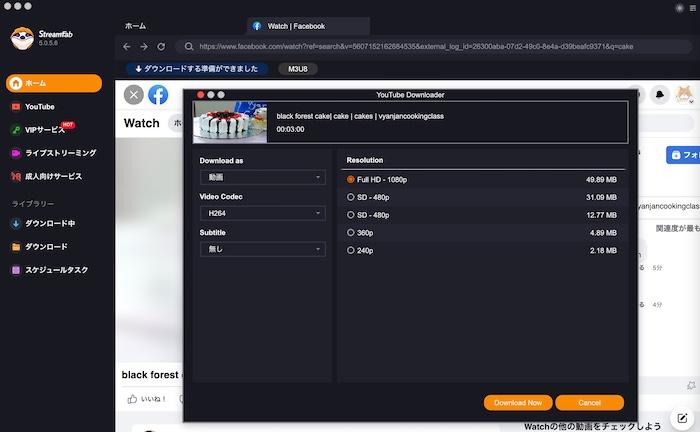
StreamFab YouTube ダウンローダーはYouTubeだけでなく、Facebook、Instagram、X、TikTokなどを含む1000以上の動画サイトに対応しています。動画のURLを解析して、対応する動画をMP4などの形式でPCへ保存できます。
無料版ではYouTube動画を最大720pで保存でき、有料版では元動画に応じて1080p・4K・8Kなどの高画質にも対応しています。また、プレイリストや複数動画の一括ダウンロード、YouTubeチャンネルに追加された新しい動画の自動ダウンロードなども利用できます。
FacebookやInstagram上の動画を保存する場合は、投稿者の権利や各サービスの利用規約を確認し、保存した動画を無断で再投稿・共有・商用利用しないようにしてください。
>>StreamFab YouTubeダウンローダーの使い方
まとめ
FacebookとInstagramの連携は、同じ内容を両方へ投稿したい人や、Metaのサービスをまとめて管理したい人には便利な機能です。
一方で、FacebookとInstagramでは利用者や投稿の見え方が異なるため、すべてを自動共有するより、必要な投稿だけ連携するほうが使いやすい場合もあります。
また、Facebookとインスタの連携を解除しても既存の投稿が消えるわけではなく、友達やフォロワーへ連携解除の通知が送られることもありません。必要になれば、アカウントセンターからいつでも再連携できます。
なお、Facebookとインスタを連携してないのに友達がおすすめに出ることもあります。これは連携状態だけでなく、共通のつながりや連絡先など複数の情報が使われるためです。気になる場合は、アカウントセンターから連絡先の同期設定も確認しておきましょう。
大事なのは、「どの情報を、誰と、どこで共有したいか」を自分で選ぶことです。FacebookやInstagram上の動画をPCへ保存してオフラインで見たい場合は、対応サイトの多いStreamFab YouTube ダウンローダーも選択肢の一つです。

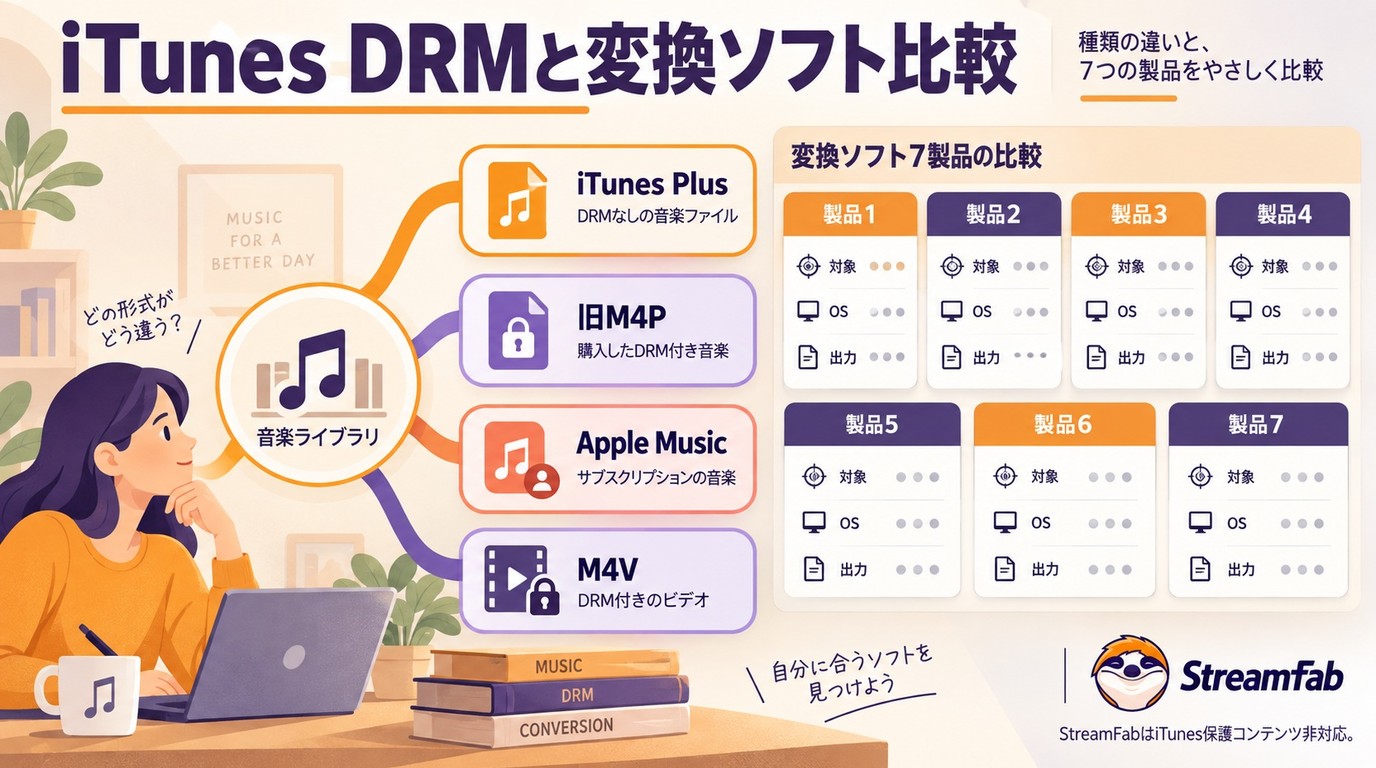
2026年現在、iTunes の FairPlay DRM による再生制限があるファイルを、 より扱いやすい形式に変換するためのツールが数多く登場しています。 この記事では、 iTunes ファイルを再生しやすい形式へ変換するためのソフト Top 7 を紹介します。
謎川 望 より - 2026年9月21日

旧SPOOXは2026年3月31日に終了し、現在はスカパー!動画ストアでサッカーLIVEとサムライTVオンデマンドが継続しています。本稿では、旧IDの扱い、商品単位の料金、登録・解約、対応端末、現行アプリの評判を整理します。公式機能には動画ダウンロードがないため、アプリの入手とファイル保存の違いを明確にし、Windows/MacでStreamFab All-In-Oneを使う際の条件、MP4/MKV、字幕、キュー処理と操作手順も解説します。
山田 宇真 より - 2026年9月20日
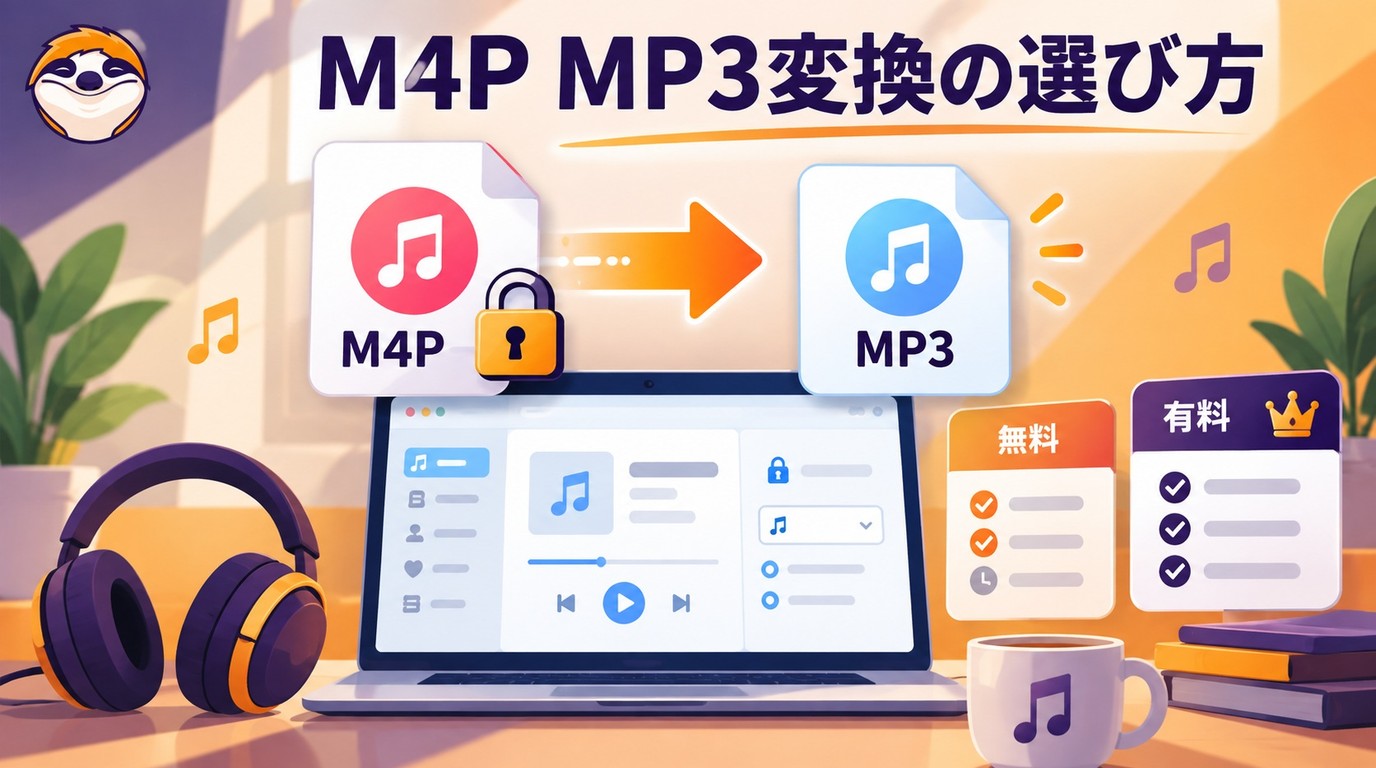
M4PをMP3へ変換するときは、拡張子だけで判断せず、DRMの有無とファイルの入手経路を先に確認します。DRMなしの音源について、MacのMusic/GarageBand、Windowsの音声変換ソフト、オンライン方式を比較し、OS別の番号付き手順を整理しました。MP3のビットレート、M4A・FLACとの使い分け、アップロード時の個人情報と利用条件も確認できます。変換できない場合に見直す入力形式や再生環境もFAQで分かりやすく補足します。
謎川 望 より - 2026年9月20日
Streaming+はライブ公演が多いストリーミング動画配信サービス。一部のライブ動画は終了後アーカイブを見る事ができるが、視聴期限があるので、永久に好きな番組を味わえません。そこで本記事では、バレずにStreaming+のライブ動画の録画方法や、アーカイブの保存方法をご紹介します。
橋本 モモカ より - 2026年9月17日