
アマゾンプライムビデオを倍速再生する方法|端末別に解説

「Amazonプライムビデオを倍速で見たいのに、再生速度のメニューが見つからない」「PC・iPhone・Android・テレビでは、どの端末なら倍速再生できる?」と迷っていませんか?
結論から言うと、iPhone・iPad・AndroidではPrime Video公式アプリの倍速再生機能を利用できます。動画を再生し、画面右上に表示される「1x」をタップすると再生速度を変更できます。一方、PCブラウザやテレビ、Fire TV、PS4・PS5では同じ公式の速度変更メニューが用意されていないため、端末ごとに方法を分けて考える必要があります。
本記事では、アマゾンプライムビデオを倍速再生する方法をiPhone・Android・PC・テレビ・Fire TV・PS4/PS5別に解説します。さらに、「1x」が表示されず倍速再生できないときの確認方法、10秒送り・巻き戻しとの違い、オフラインで細かく再生速度を調整する方法まで整理します。
- iPhone・iPad・Android:Prime Video公式アプリの再生画面右上にある「1x」から再生速度を変更できます。
- PC:公式アプリと同じ「1x」メニューはないため、Chrome/Edgeの速度調整拡張機能を利用する方法があります。
- テレビ・Fire TV:今回の公式倍速機能はiOS/Androidアプリ向けで、テレビ版では同じ操作は利用できません。
- PS4・PS5:Prime Videoアプリには同じ再生速度変更メニューがなく、10秒送り・10秒戻しとは別機能です。
- オフラインで細かく速度を調整したい場合:PCに動画をローカル保存し、VLCなどのプレーヤーで再生速度を調整する方法があります。
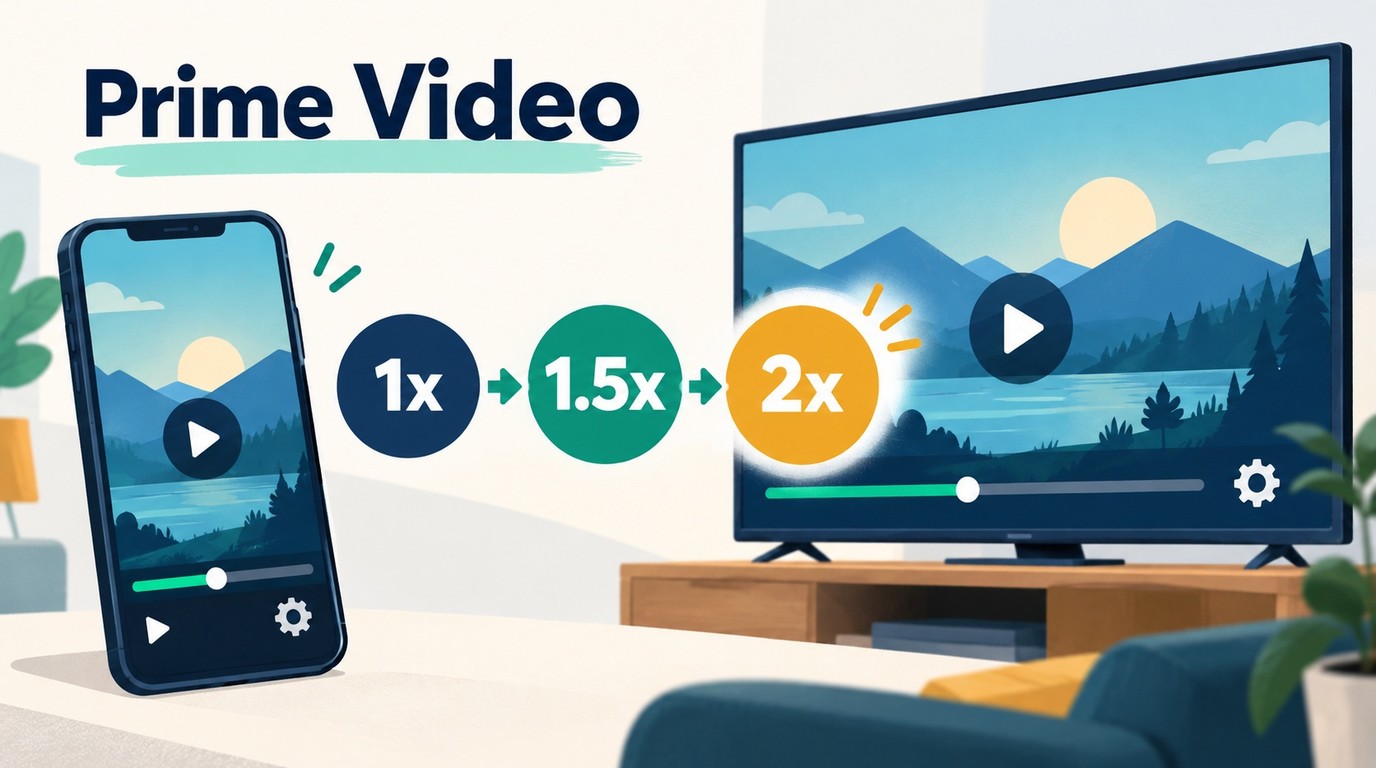
アマゾンプライムビデオを倍速再生する方法|端末別に解説
Prime Video日本公式は2026年8月3日、iOS/Android版のPrime Video公式アプリで再生速度を変更できるようになったことを案内しました。
そのため、以前のように「アマプラは公式アプリで倍速再生できない」と考える必要はありません。現在は、iPhone・iPad・Androidでは、まずPrime Video公式アプリの速度変更機能を利用するのが最も簡単です。
一方、PCブラウザ、テレビ、Fire TV、PS4・PS5では、スマホ版と同じ「1x」から速度を変更する操作は用意されていません。ここからは端末別に方法を確認していきます。

以前はPCの拡張機能やスマホの外部ブラウザを使う方法が中心でしたが、現在はiPhone・iPad・Androidなら、まずPrime Video公式アプリの「1x」を確認するのが最短です。PCやテレビでは対応状況が異なるため、端末ごとに分けて考えましょう。
iPhone・iPad・Android|公式アプリで倍速再生する
iPhone・iPad・Androidでは、Prime Video公式アプリで動画を再生し、画面右上に表示される「1x」をタップすると再生速度を変更できます。
「1x」は通常速度を示します。タップすると利用できる再生速度が表示されるので、見たい速さを選択してください。利用できる速度や画面表示は、アプリの更新などによって変わる場合があります。

以前はAloha Browserなどの外部ブラウザを使って倍速再生する方法もありましたが、現在はPrime Video公式アプリ自体が再生速度変更に対応しています。そのため、スマホやタブレットではまず公式機能を優先するのがおすすめです。
なお、10秒送り・10秒戻しと倍速再生は別の機能です。「一部分だけ飛ばしたい」のか、「作品全体を1.5倍や2倍などで見たい」のかによって使い分けましょう。
PC|Chrome・Edgeの拡張機能で倍速再生する
PCブラウザでは、iOS/Android版Prime Videoアプリのような「1x」メニューは表示されません。そのため、PCでアマゾンプライムビデオを倍速再生したい場合は、ChromeやEdgeの速度調整拡張機能を利用する方法があります。
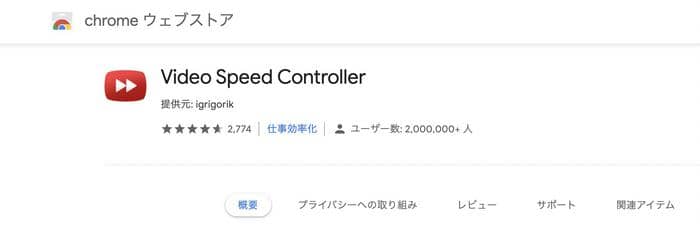
代表的なものとして「Video Speed Controller」などがあります。Chromeウェブストアから追加すると、対応するHTML5動画の再生速度を細かく調整できます。
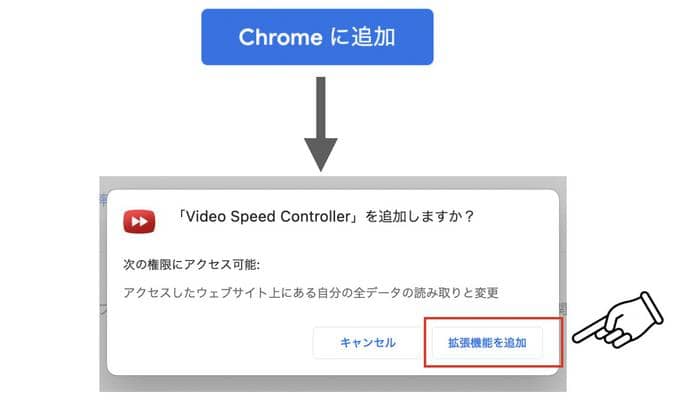
次に「Chromeに追加」→「拡張機能を追加」をクリックします。追加できたら、ChromeでPrime Videoを開いて動画を再生します。
Video Speed Controllerでは、再生速度の表示を確認しながらショートカットキーで速度を調整できます。初期設定では「D」で速度を上げ、「S」で下げる操作が一般的です。1.25倍、1.5倍、2倍だけでなく、拡張機能側の設定によってより細かな速度に調整できます。
ただし、ブラウザ拡張機能はPrime Video公式機能ではありません。Prime Videoやブラウザ側の仕様変更によって動作しなくなる可能性があるため、必要以上に複数の拡張機能を入れず、正常に動作しない場合は一度無効化してください。
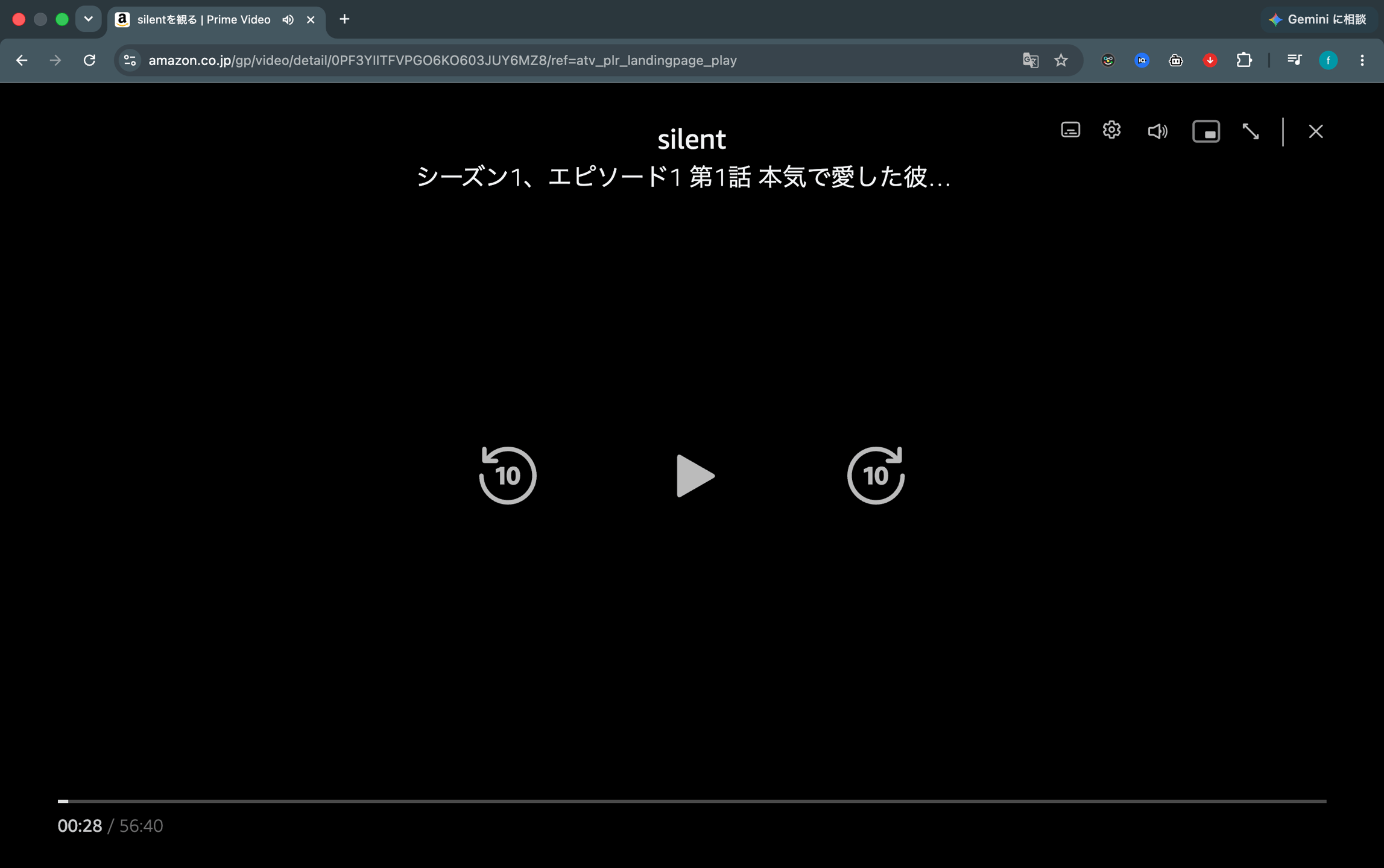
テレビ・Fire TVでアマプラを倍速再生できる?
Prime Videoが案内している今回の再生速度変更機能は、iOS/Android版の公式アプリ向けです。テレビやFire TV版Prime Videoでは、スマホと同じ「1x」メニューから再生速度を変更する操作は利用できません。
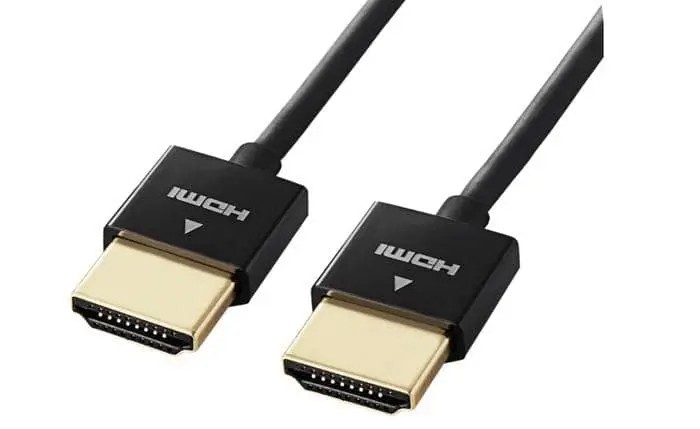
大画面でどうしても倍速再生したい場合は、PC側でChrome/Edgeの拡張機能を使って再生速度を変更し、そのPC画面をHDMIでテレビへ出力する方法があります。
ただし、接続環境やコンテンツ保護の影響によって映像が正常に表示されない場合もあります。その場合は、テレビ側の問題ではなく、PCと外部ディスプレイ間の再生条件も確認してください。
Apple TVでPrime Videoを視聴する方法については、Apple TVでアマプラ動画を観る方法も参考にしてください。
【PS4・PS5】ゲーム機での倍速再生は?
PS4・PS5版Prime Videoでは、iPhoneやAndroidのような「1x」から再生速度を変更する操作は用意されていません。
また、ゲーム機ではChrome/Edgeのブラウザ拡張機能も利用できません。そのため、PS4・PS5だけでPrime Videoを1.5倍や2倍などに変更して再生するのは難しい状況です。
再生画面にある10秒送り・10秒戻しは利用できますが、これは作品全体の再生速度を変更する倍速機能とは異なります。
【早見チャート】端末別の倍速再生対応
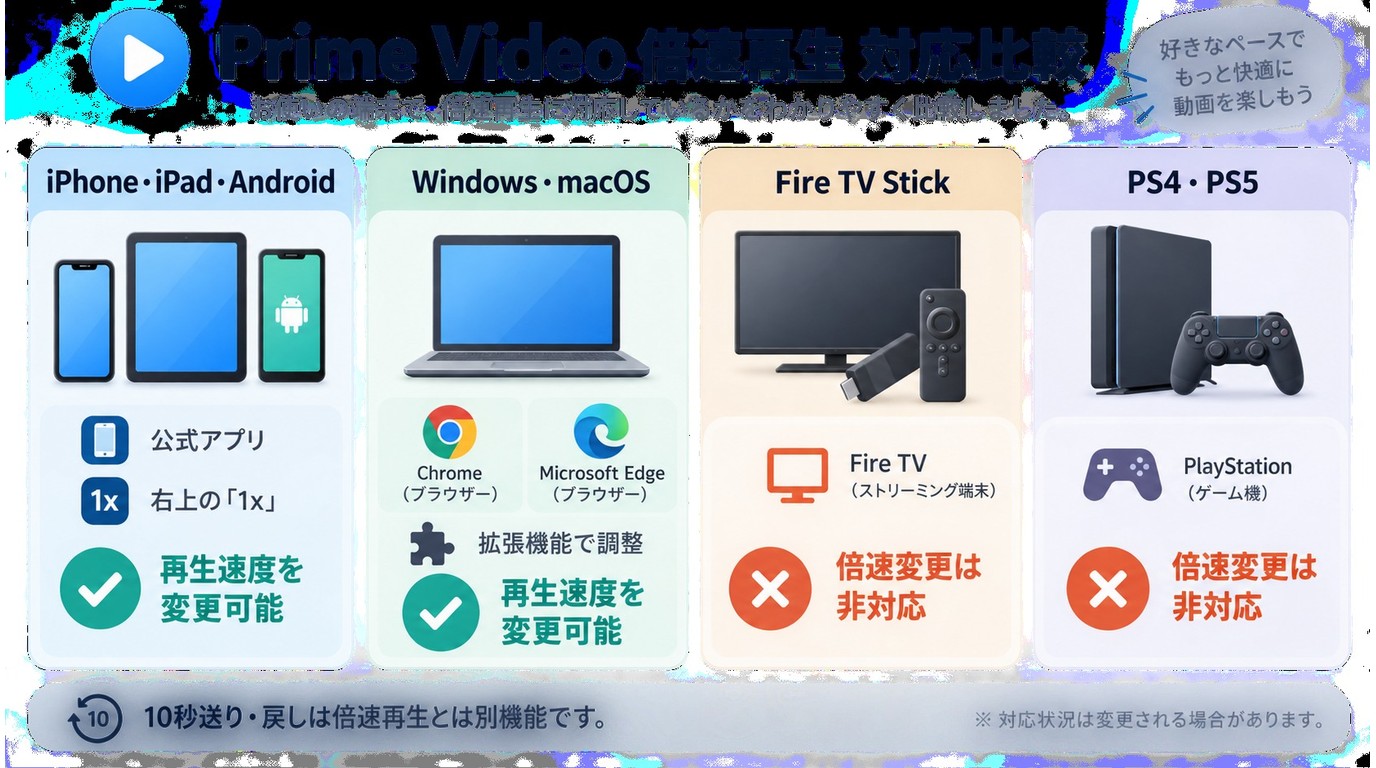
ここまでの内容をまとめると、端末ごとのPrime Video倍速再生は次のようになります。
| 端末 | 公式の速度変更 | 主な方法 | ポイント |
| iPhone・iPad | 対応 | Prime Videoアプリ右上の「1x」 | まず公式機能を利用 |
| Android | 対応 | Prime Videoアプリ右上の「1x」 | まずアプリを最新版に更新 |
| PCブラウザ | スマホと同じ「1x」はなし | Chrome/Edgeの速度調整拡張機能 | 拡張機能の仕様変更に注意 |
| テレビ・Fire TV | スマホと同じ「1x」はなし | 必要に応じてPCからHDMI出力 | コンテンツ保護で制限される場合あり |
| PS4・PS5 | スマホと同じ「1x」はなし | 標準の速度変更なし | 10秒送りとは別機能 |
| PCのローカル動画 | Prime Video機能ではない | VLCなどで速度変更 | より細かな速度調整が可能 |
アマプラで倍速再生できない・「1x」が表示されないときの確認
iPhone・iPad・Androidを使っているのにPrime Videoの「1x」が表示されない場合は、すぐに別のアプリを導入するのではなく、まず公式アプリ側を確認しましょう。
- Prime Video公式アプリを最新版に更新する
- アプリを完全に終了して再起動する
- 別の作品を再生して「1x」が表示されるか確認する
- Prime Video公式アプリを使用しているか確認する
- 端末のOSを更新する
特にPCブラウザ、テレビ、Fire TV、PS4・PS5では、iOS/Android版と同じ「1x」メニューがないため、「表示されない=不具合」とは限りません。
以前は倍速再生できたPCで突然使えなくなった場合は、Prime Video本体ではなく、速度調整用のブラウザ拡張機能が原因の可能性もあります。拡張機能を一度無効にし、Prime Videoを通常状態で再生できるか確認してください。
拡張機能を有効にしたときだけ画面が黒くなる、再生が止まるなどの症状が出る場合は、ブラウザや拡張機能の更新状況を確認し、無理に設定変更を繰り返さないほうがよいでしょう。
アマゾンプライムビデオは早送り・巻き戻しできる?
Prime Videoでは、倍速再生とは別に10秒送り・10秒戻しを利用できます。
「少しだけ見逃した場面へ戻りたい」「オープニングの一部だけ飛ばしたい」といった場合は、倍速に変更するより10秒送り・10秒戻しのほうが便利です。
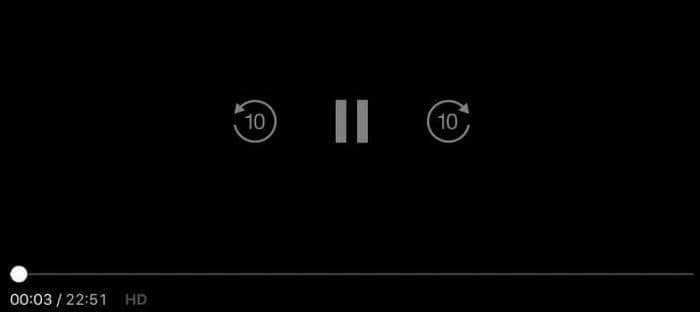
作品全体を短時間で視聴したい場合は倍速再生、一部分だけ移動したい場合は10秒送り・10秒戻し、と使い分けるとよいでしょう。
公式ダウンロードとローカル保存の違い
ここまではオンラインでPrime Videoを倍速再生する方法を紹介してきました。ただ、「飛行機や新幹線でオフライン視聴したい」「通信量を気にせず見たい」「VLCで1.3倍や1.7倍など細かく速度を変えたい」という場合は、保存方法の違いも確認しておきましょう。
Prime Video公式ダウンロードでは、対象作品を対応端末へ保存してオフライン再生できます。プライム会員特典対象コンテンツは、一部を除き最大25本がダウンロード上限です。
また、Prime Videoのサブスクリプション対象作品では、通常はダウンロード後30日以内に視聴を開始し、再生開始後48時間以内に見終える必要があります。作品によって条件が異なる場合があります。
詳しくはプライムビデオのダウンロード制限でも解説しています。
公式ダウンロードはPrime Videoアプリで管理するオフライン視聴機能です。通常のMP4/MKVファイルとして自由に別のプレーヤーで開く仕組みではありません。
そのため、Prime Video公式アプリの速度変更で十分な場合は公式機能を利用するのが簡単ですが、PC上のローカル動画として管理し、VLCなどでより細かな再生速度を設定したい場合は、保存方法そのものが異なります。
オフラインで好きな速度で再生する方法|StreamFab Amazon ダウンローダー
Prime Video公式アプリの速度設定だけでは足りず、PCでより細かな再生速度に調整したい場合は、動画をローカルファイルとして保存してVLCなどで再生する方法があります。
Prime Video動画をPCにローカル保存する選択肢の一つが、StreamFab Amazon ダウンローダーです。
StreamFab Amazon ダウンローダーはWindows/Macに対応し、対応するPrime Video作品を最大1080pでダウンロードし、MP4/MKVとして保存できます。

StreamFab Amazon ダウンローダーの主な特徴:
- Windows/Macに対応
- 対応するPrime Video作品を最大1080pで保存
- MP4/MKV形式を選択可能
- H.264/H.265に対応
- EAC3 5.1ch/AACなどの音声を作品に応じて保存
- 字幕をSRTとして個別保存、または動画に埋め込める
- 映画やドラマの複数エピソードをまとめて保存
- 新しいエピソードの予約・自動ダウンロードに対応
- タイトルやシーズン情報などのメタデータを保存
PCへMP4/MKVとして保存した後は、VLCメディアプレーヤーなどの一般的な動画プレーヤーで再生できます。
VLCなら公式アプリの選択肢に限らず、より細かな再生速度へ変更できます。そのため、1.25倍・1.5倍・2倍だけでなく、自分が聞き取りやすい速度へ細かく調整したい人に向いています。
また、保存したアマプラ動画をiPhoneへ転送する方法もあります。
ただし、iPhone・AndroidのPrime Video公式アプリに搭載された速度変更だけで十分な場合は、わざわざローカル保存する必要はありません。PCでファイルとして整理したい、より細かな速度を使いたい、公式ダウンロードの保存形式では用途に合わないといった場合に検討するとよいでしょう。
StreamFab Amazon ダウンローダーは、Prime VideoをPCへローカル保存し、VLCなどで細かな再生速度を設定したいWindows・Mac利用者向けです。公式アプリの倍速機能で足りる場合は、まず公式機能を利用してください。
アマゾンプライムビデオ倍速再生に関するよくある質問(FAQ)
まとめ:端末に合った方法でプライムビデオを倍速再生しよう
Amazonプライムビデオの倍速再生は、以前より使いやすくなりました。特に大きな変更点は、iPhone・iPad・AndroidのPrime Video公式アプリが再生速度変更に対応したことです。
- iPhone・iPad・Android:Prime Video公式アプリの「1x」から再生速度を変更
- PC:Chrome/Edgeの速度調整拡張機能を利用
- テレビ・Fire TV:スマホ版と同じ倍速メニューはなし
- PS4・PS5:標準の倍速変更はなく、10秒送りとは別機能
- PCでより細かな速度を使いたい:ローカル動画をVLCなどで再生
スマホやタブレットなら、まずPrime Video公式アプリの速度変更機能を試すのが最も簡単です。一方、PCで1.3倍や1.7倍などより細かい速度を使いたい場合は、ブラウザ拡張機能やローカルファイルでの再生が向いています。
また、Prime Video公式ダウンロードは最大25本の上限や視聴期限があり、アプリ内で管理されます。PCでMP4/MKVとして整理し、VLCなどで自由に再生速度を調整したい場合は、用途を確認したうえでStreamFab Amazon ダウンローダーを検討できます。
※保存したコンテンツは個人利用の範囲で扱い、転載・再配布・共有・商用利用は行わないでください。Prime Videoや各アプリの仕様は変更される場合があります。

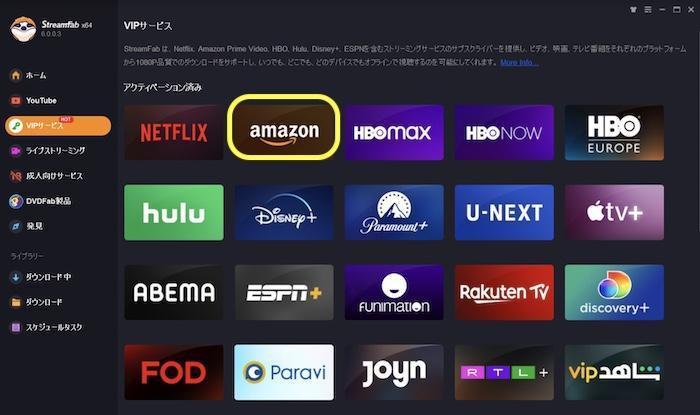
私が試した方法を基に、初心者でも簡単にAmazonプライムビデオをDVDにコピーする手順を解説します。
柳 徹子 より - 2026年10月19日
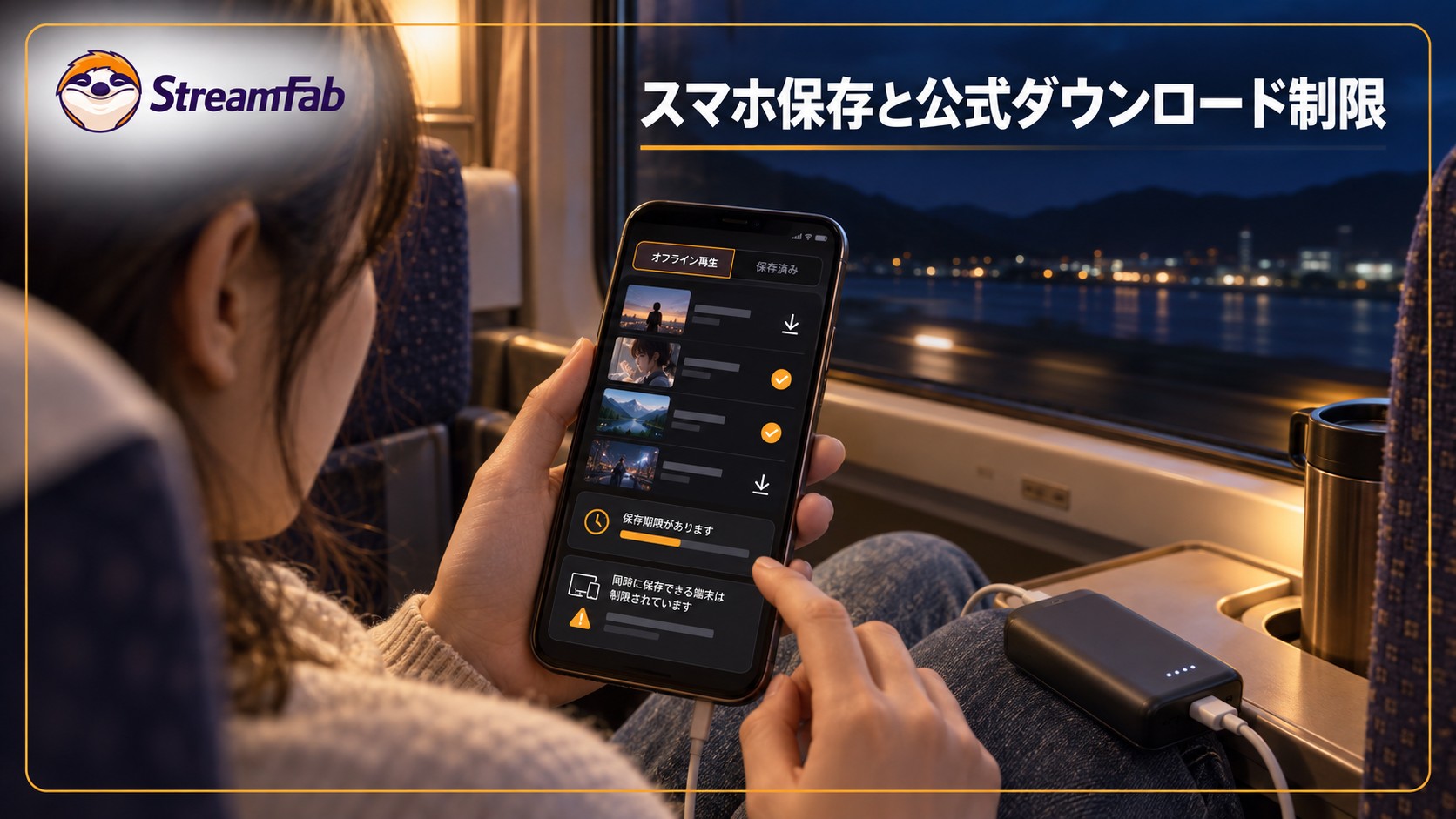
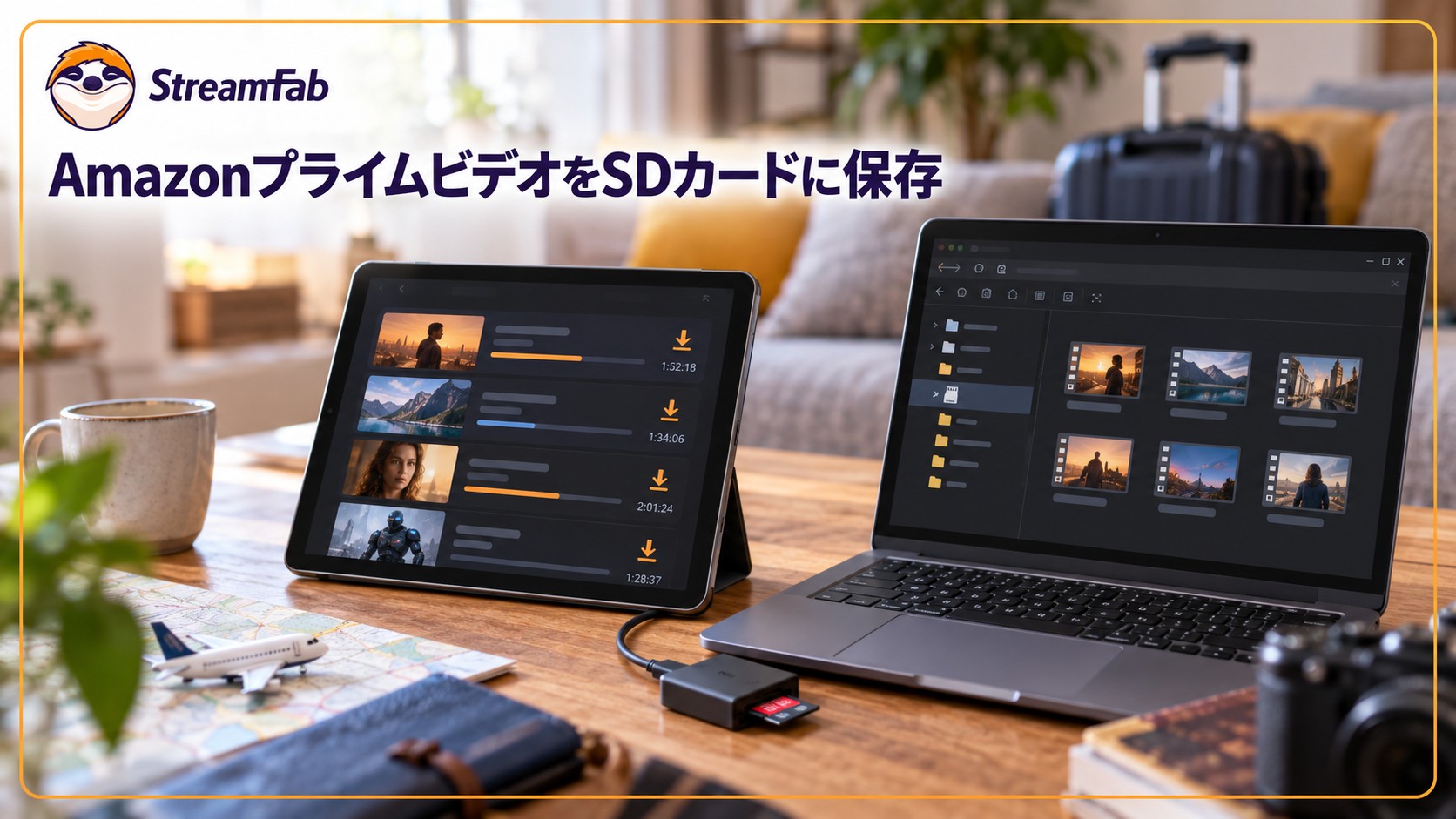
AmazonプライムビデオをSDカードに保存する方法と、端末別の制限を整理します。
山田 宇真 より - 2026年9月28日
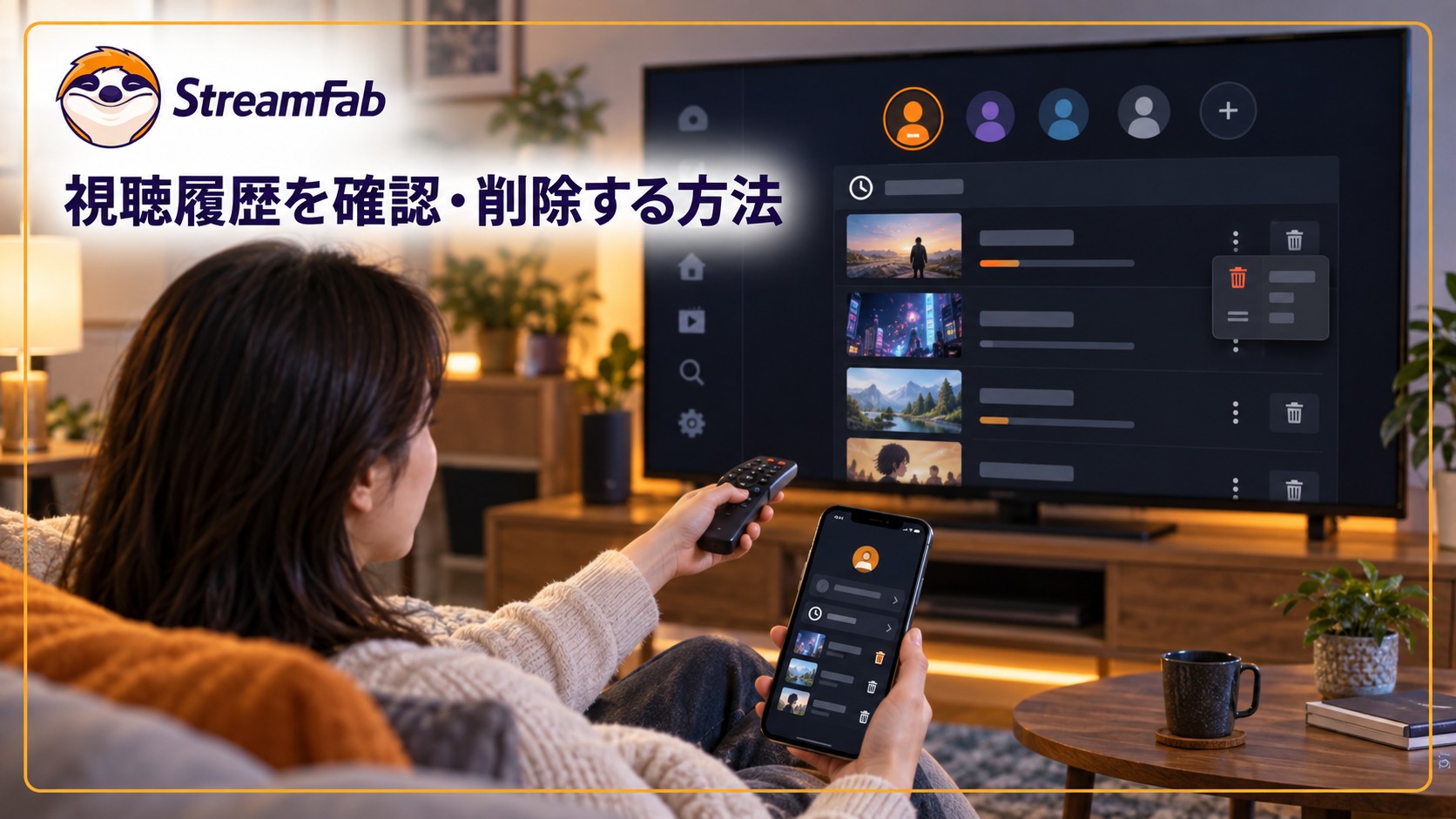
Amazonプライムビデオの視聴履歴をPC・スマホのブラウザで確認・削除する手順を解説。「続けて観る」や検索履歴との違い、表示されない場合の対処、おすすめの調整方法も紹介します。
山田 宇真 より - 2026年9月24日