
HEYZO動画を保存する方法|旧ダウンロード・V-RACK・PC保存の違い

HEYZOをご存じですか?
HEYZOはD2Pass系列の18歳以上向け動画配信サービスです。作品や会員条件によって視聴できる期間が限られる場合があるため、気に入った動画をあとから見返したい人にとって、保存方法は気になるポイントでしょう。
ただし、HEYZOの保存方法は少し複雑です。過去に提供されていた旧ダウンロード会員向けの公式機能に加え、サービス内で作品を管理するV-RACK、PCにローカルファイルとして保存する方法では、仕組みも利用条件も異なります。
そこで本記事では、HEYZO動画を保存する方法について、旧ダウンロード会員、V-RACK、PC保存の違いから、StreamFabやRecordFabを使う方法まで順番に整理します。まず公式側の保存条件を確認したうえで、自分に合った方法を選んでいきましょう。
目次

名前が似ていますが、HEYZOとHey動画は別のサービスです。Hey動画について調べている場合は、以下の記事を参考にしてください。
結論から言えば、HEYZO側で利用できる公式保存方法を確認したうえで、動画をPC内のファイルとして管理したい場合は、StreamFab DRM M3U8 ダウンローダーが選択肢になります。また、ダウンロード方式でうまく処理できない場合には、Windows向けのRecordFabで録画する方法もあります。
- 最終更新:2026年09月15日
- 主な保存方法:公式機能、V-RACK、StreamFab、RecordFabの違いを比較
- PC保存:StreamFab DRM M3U8 ダウンローダーでは対応する動画をMP4/MKVとして管理可能
HEYZOの旧ダウンロード会員とは

HEYZOでは過去、一部の会員向けに動画を公式にPCへダウンロードできる「ダウンロード会員」向けの機能が提供されていました。対象作品をローカルに保存できるため、ストリーミング再生とは異なる形で動画を管理できる点が特徴でした。
ただし、旧ダウンロード会員向けプランはすでに新規販売を終了しています。そのため、これからHEYZOを利用する人は、「以前のダウンロード会員と同じ機能が使える」と考えず、現在自分のアカウントで利用できる保存方法を確認する必要があります。
旧ダウンロード会員について確認しておきたい点
- 旧ダウンロード会員向けプランは新規販売を終了している
- 利用できる作品や条件は、当時の会員資格や対象作品によって異なる
- 公式ダウンロードはPCでの利用を中心とした仕組みで、スマホへの直接保存を前提とした機能ではない
- 一括ダウンロード用の外部ダウンローダーについては、サーバー負荷やエラーにつながる場合があるため注意が必要
つまり、「HEYZOには公式ダウンロード機能がある」という古い情報だけを見ると、現在の新規ユーザーも同じ方法を利用できるように見えてしまいます。現在の保存方法を考える場合は、次に紹介するV-RACKやPC保存との違いを分けて考えることが重要です。
HEYZOのV-RACKとPC保存の違い
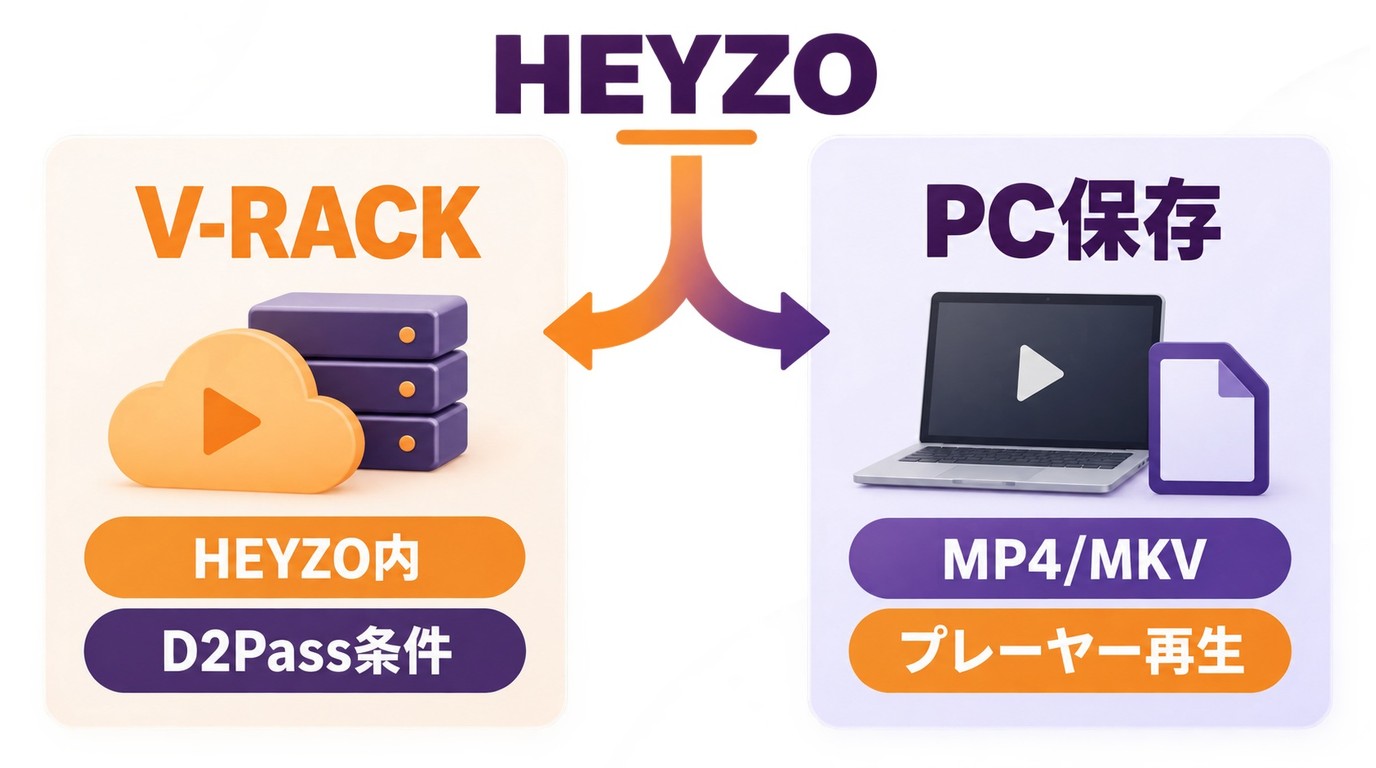
HEYZO動画の保存について調べると「V-RACK」という言葉も見かけますが、V-RACKとPCへのローカル保存は同じものではありません。
V-RACKは、対象となる作品をHEYZO側のアカウントやサービス内で管理する仕組みです。一方、PC保存は動画をMP4やMKVなどのファイルとしてパソコン内に保存し、自分で保存先や再生環境を管理する方法です。
- V-RACK:作品をHEYZO側のサービス内で管理します。利用できる作品や視聴可否は、D2Passアカウントや対象プラン、作品ごとの条件によって異なります。
- PC保存:動画をPC内のローカルファイルとして管理します。保存先を選びやすく、対応するプレーヤーや自分の端末へ移して管理しやすい点が特徴です。
したがって、「あとからHEYZOにログインして視聴できればよい」という場合と、「PC内に動画ファイルとして整理しておきたい」という場合では、適している方法が異なります。まず自分が必要としているのがサービス内管理なのか、ローカルファイルなのかを整理しておくと、保存方法を選びやすくなります。
HEYZOの購入プラン別保存条件
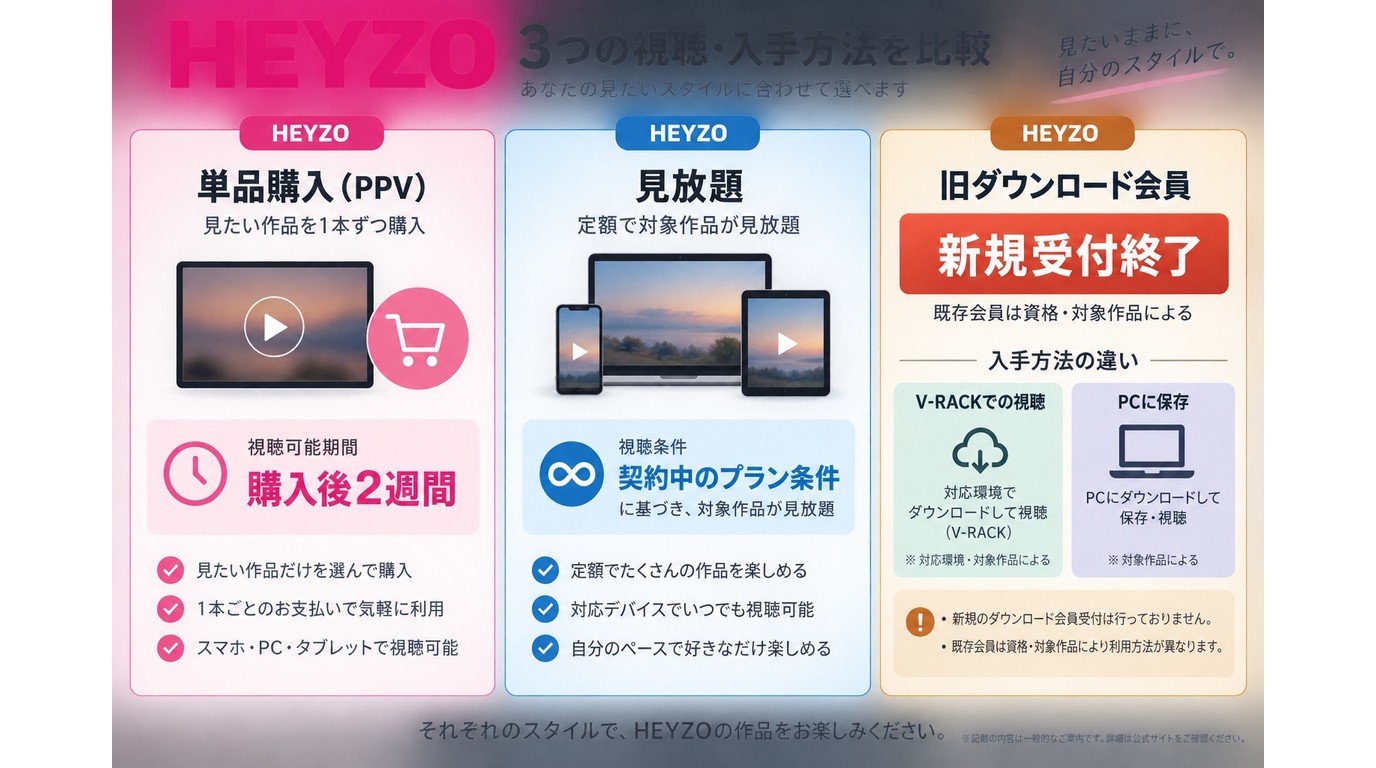
HEYZO動画の保存条件を確認するときは、古い情報やHey動画など別サービスの購入方式を混同しないことも重要です。検索結果では「単品購入(PPV)」「見放題」「旧ダウンロード会員」など複数の情報が見つかることがありますが、実際に利用できる機能は現在のHEYZOアカウントや作品ページに表示される条件を基準に確認しましょう。
- 現在の会員・見放題対象作品:契約中のプランで視聴できる作品や期間を、作品ページやマイページで確認します。
- V-RACK:対象作品がV-RACKで管理されている場合は、サービス内での視聴条件を確認します。
- 旧ダウンロード会員:新規販売は終了しているため、過去から対象資格を持つユーザー向けの機能として分けて考えます。
- 単品購入(PPV)に関する情報:HEYZOとHey動画は別サービスなので、古い記事や別サービスの購入条件をそのままHEYZOの仕様として判断しないよう注意します。
特に退会やプラン変更を予定している場合は、サービス内で管理される動画と、PCに保存したローカルファイルを混同しないことが大切です。ここまで公式側の仕組みを確認したうえで、PCにファイルとして残したい場合の方法を見ていきます。
HEYZO動画をPCにダウンロードする方法・StreamFab
HEYZO動画をサービス内ではなくPC内のファイルとして管理したい場合は、StreamFabを利用する方法があります。StreamFabは動画配信サイトをソフト内のブラウザで開き、対応するストリーミング動画を検出してPCへ保存するダウンローダーです。
HEYZOで利用する場合は、StreamFab DRM M3U8 ダウンローダーが候補になります。内蔵ブラウザからHEYZOを開いて動画を再生すると、対応するM3U8/HLSストリームを検出し、利用可能な画質や形式を選択して保存できます。
画面そのものをキャプチャする録画方式とは異なるため、動画を最初から最後まで等速で再生しながら録画する必要がなく、保存後は通常のローカル動画ファイルとして整理しやすい点がメリットです。
※複数の動画配信サービス向けダウンロード機能をまとめて利用したい場合は、対応サービスと料金体系を確認したうえでStreamFabオールインワンも検討できます。
StreamFab DRM M3U8 ダウンローダーの主な特徴:
- WindowsとmacOSに対応
- 最大2160pまでの動画保存に対応。実際に選択できる画質は元の配信ソースによって異なる
- MP4/MKV形式で出力でき、PCや対応デバイスで管理しやすい
- 字幕やタイトル、サムネイルなどのメタデータも保存可能
- 複数動画のダウンロードにも対応
- ダウンロード上限は1日100本・週700本
特に、録画よりも動画ファイルとして直接管理したい人や、画質・保存形式を選びたい人にはStreamFabのほうが使いやすいでしょう。
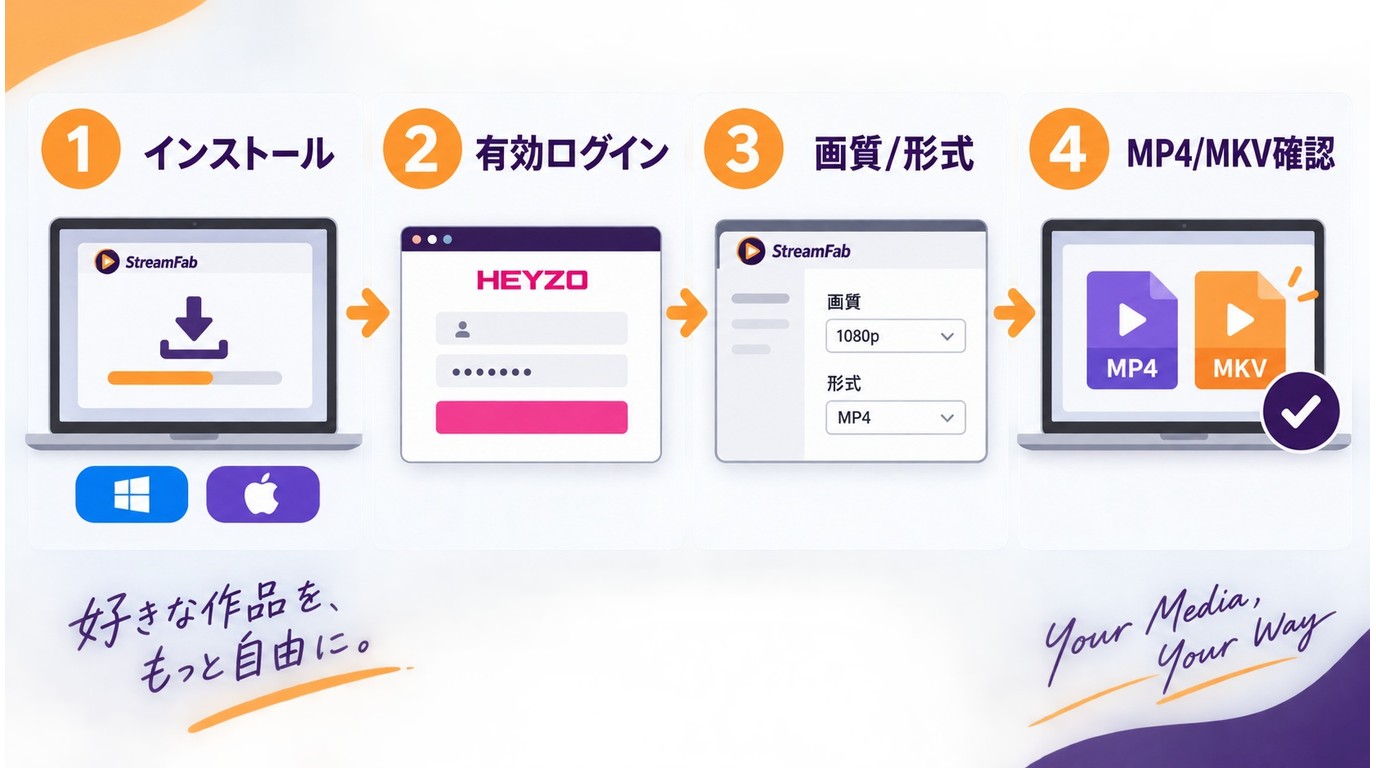
HEYZO動画をダウンロードする手順:
手順1:StreamFabをPCにインストール
- 公式サイトからStreamFab DRM M3U8 ダウンローダーをダウンロードし、パソコンにインストールします。
無料ダウンロード Windows 11/10/8.1/8/7
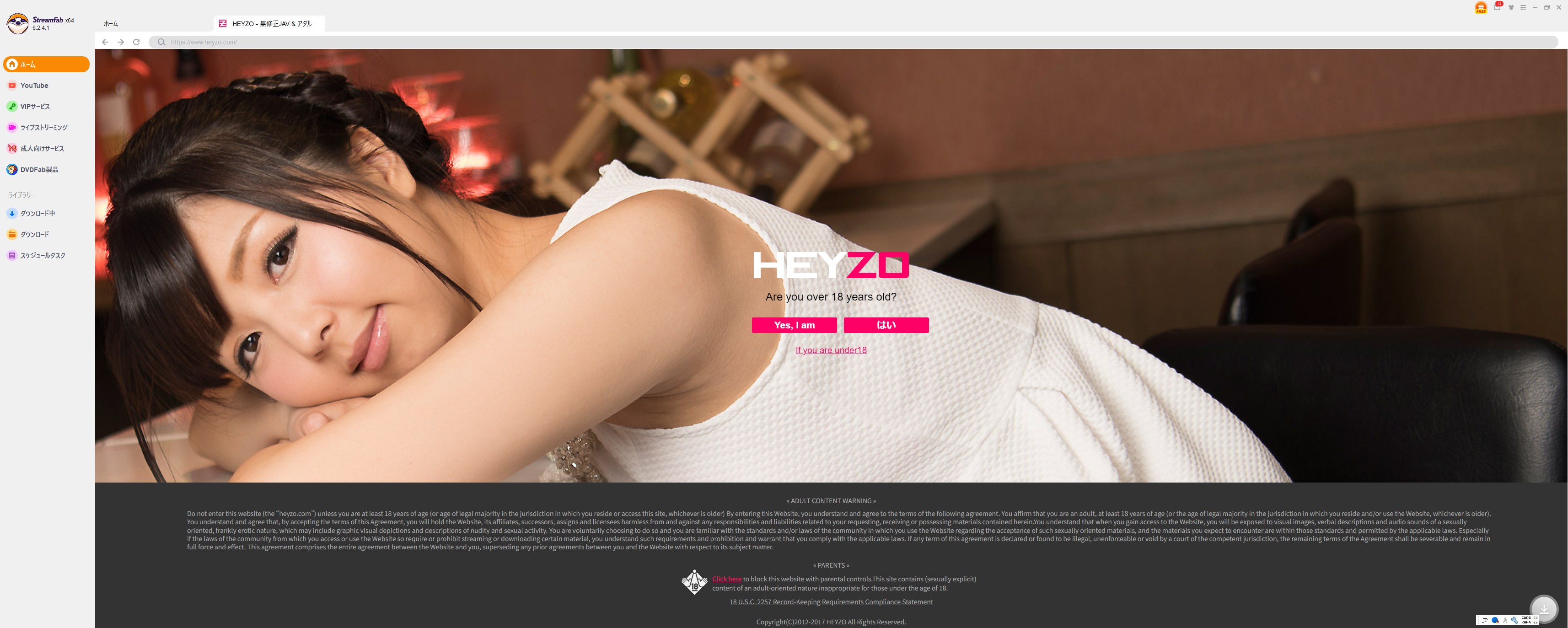
手順2:StreamFab内蔵ブラウザでHEYZOにアクセス
- StreamFab上部のアドレスバーにHEYZOのURLを入力し、内蔵ブラウザでHEYZOを開きます。必要に応じて、自分のHEYZOアカウントへログインしてください。
手順3:保存したいHEYZO動画を再生し、画質・形式を選択
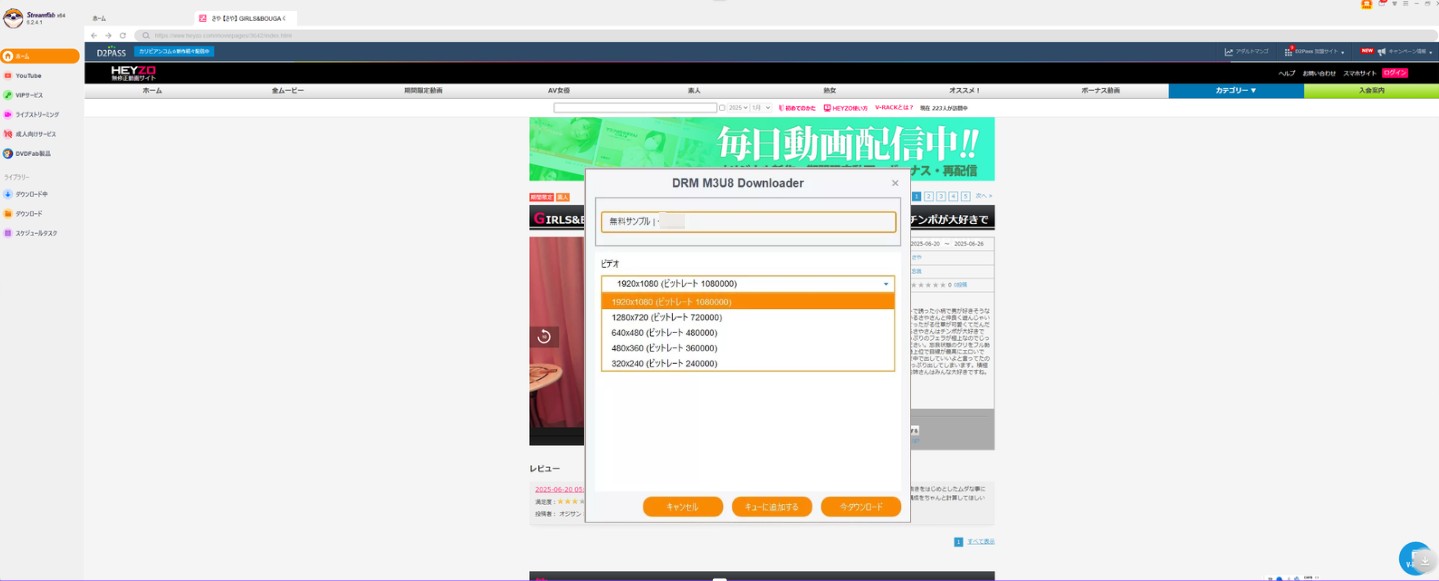
- 保存したいHEYZO動画を開いて再生します。StreamFabが対応する動画情報を検出するとダウンロード設定画面が表示されるので、利用可能な解像度や形式などを確認し、「ダウンロード」を選択します。
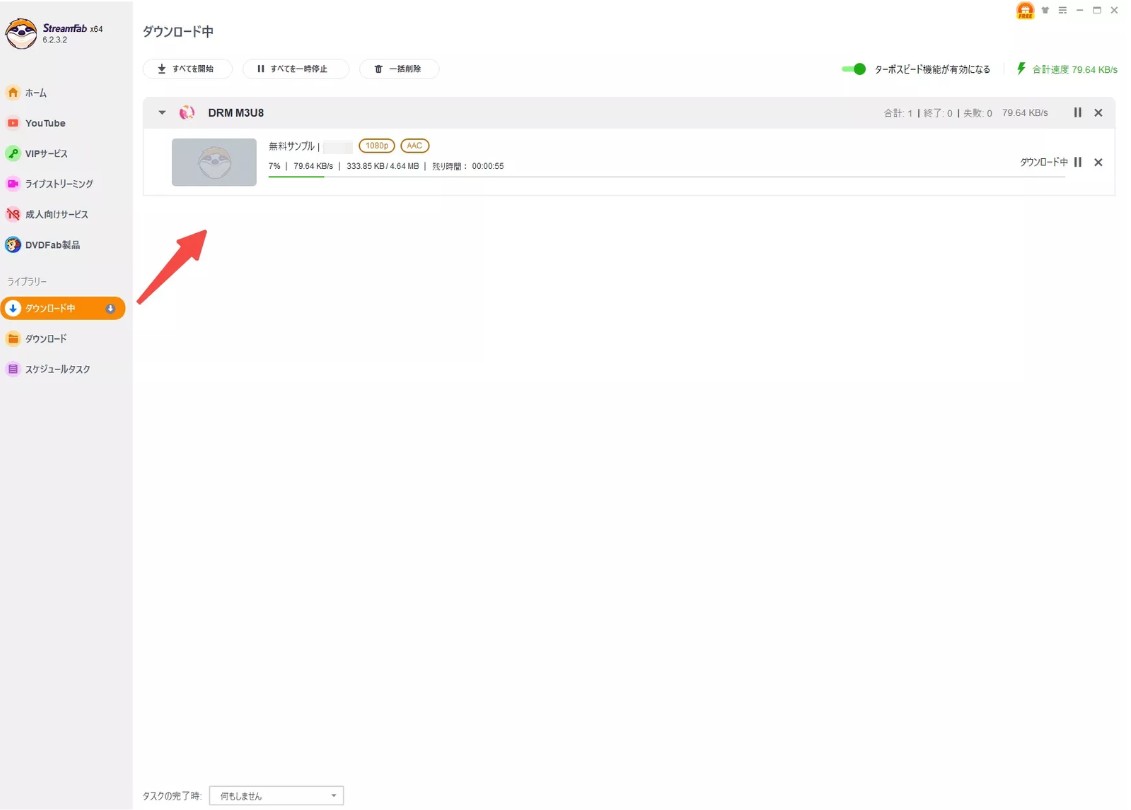
手順4:ダウンロード完了後、保存した動画を確認
- ダウンロードが完了した動画はPC内の保存先から確認できます。MP4/MKVに対応するプレーヤーで再生できるほか、自分でフォルダを分けて管理することもできます。

HEYZO動画をPCに録画保存する方法・RecordFab
StreamFabで動画情報を正常に取得できない場合や、ダウンロード方式ではなく実際の再生映像を録画したい場合は、RecordFabも選択肢になります。
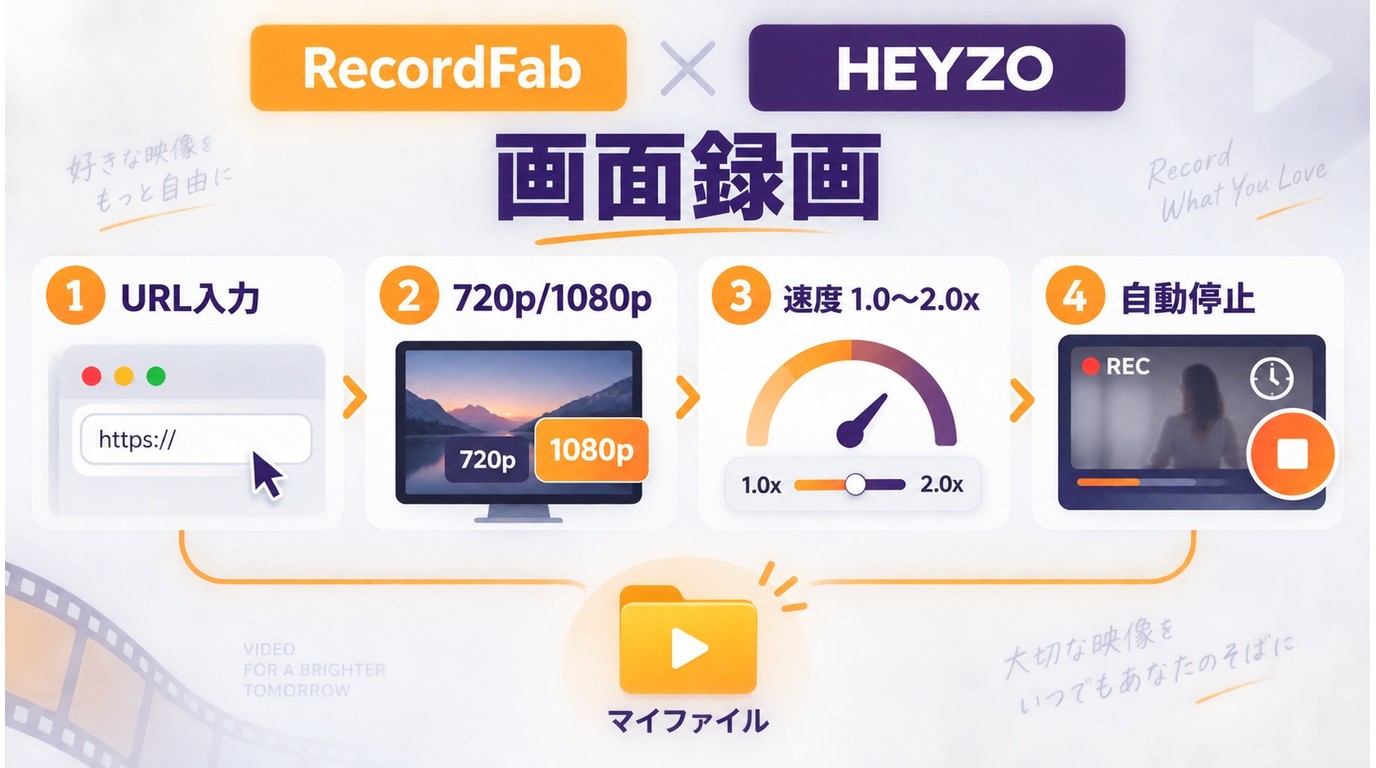
RecordFabはWindows向けのストリーミング動画録画ソフトで、720p/1080p録画、録画時間の指定、自動停止、バックグラウンド録画などに対応しています。さらに、対応するサイトでは1倍〜最大5倍速で録画できるため、一般的な等速録画より短時間で処理できる場合があります。
ただし、利用できる録画速度はサイトや動画によって異なり、一部のサービスでは1倍速のみとなります。この点では、動画を直接保存できる場合はStreamFab、録画方式を使いたい場合はRecordFabというように使い分けると分かりやすいでしょう。
RecordFabの主な特徴:
- Windowsに対応
- 720p/1080pでストリーミング動画を録画
- 録画時間を事前に指定し、終了後に自動停止できる
- バックグラウンド録画に対応
- 対応サイトでは1倍〜最大5倍速で録画可能
HEYZO動画を録画する手順:
手順1:RecordFabをインストール
- RecordFab公式ページからWindows版をダウンロードし、パソコンにインストールします。
手順2:ソフト内でHEYZOを開く
- RecordFabのアドレスバーにHEYZOまたは保存したいHEYZO動画のURLを入力し、ソフト内でページを開きます。会員向け動画を視聴する場合は、HEYZOアカウントでログインします。
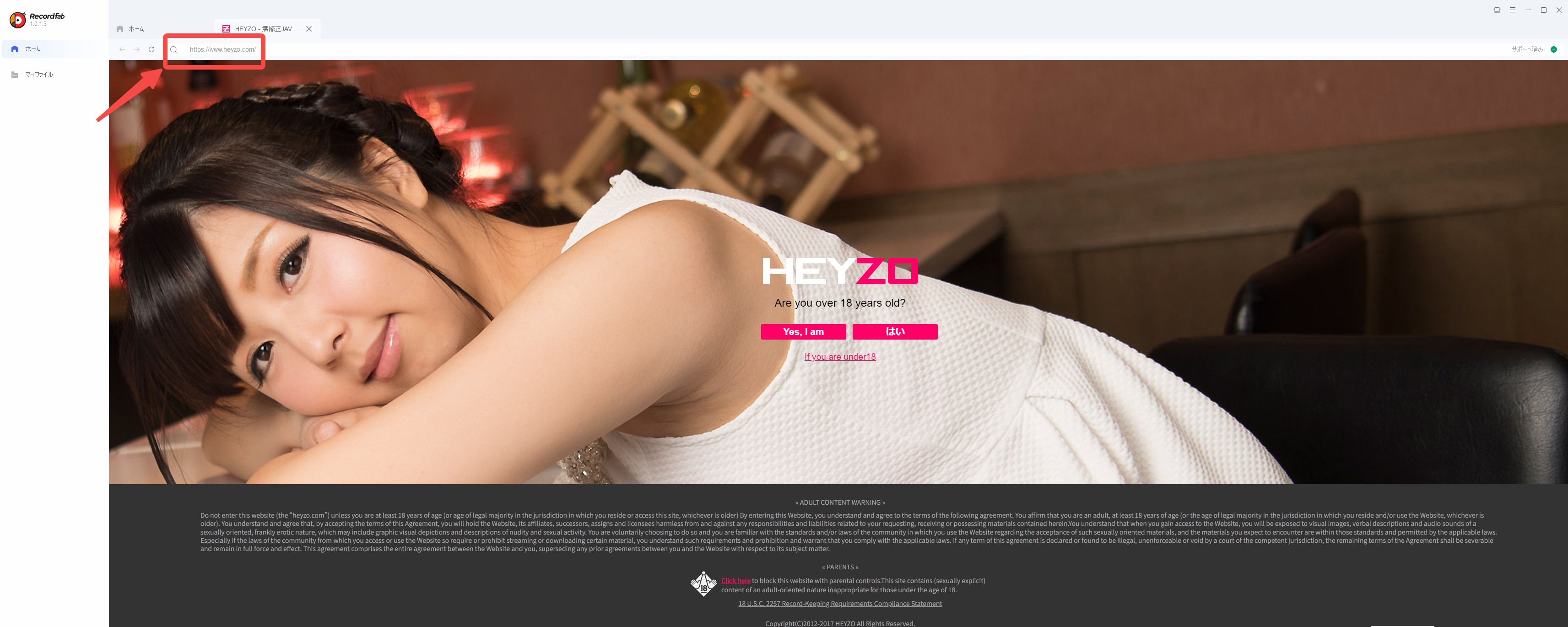
手順3:HEYZO動画を再生し、解像度と録画条件を設定
- 保存したい動画を再生し、画面右下の「スタート」をクリックします。表示された設定画面から解像度、利用可能な録画速度、録画時間などを設定します。
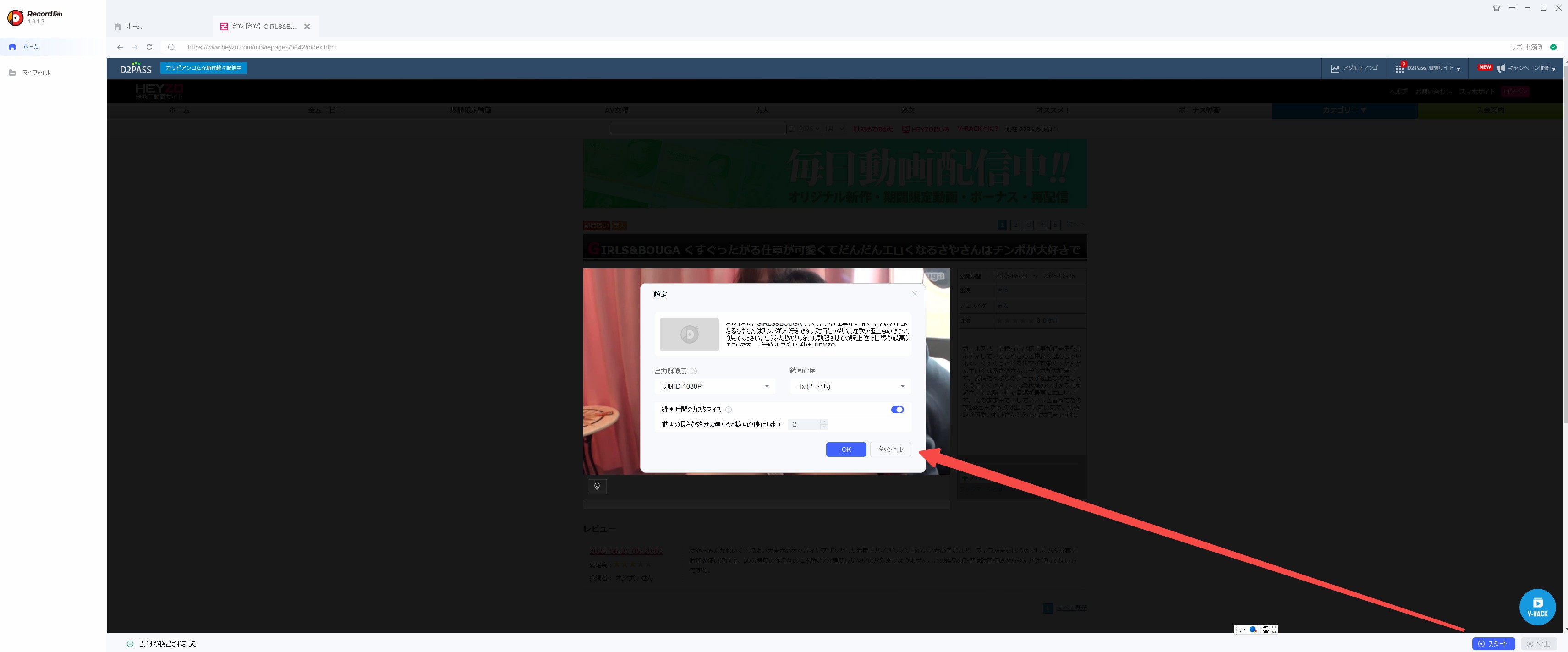
手順4:録画を開始し、完了後に動画を確認
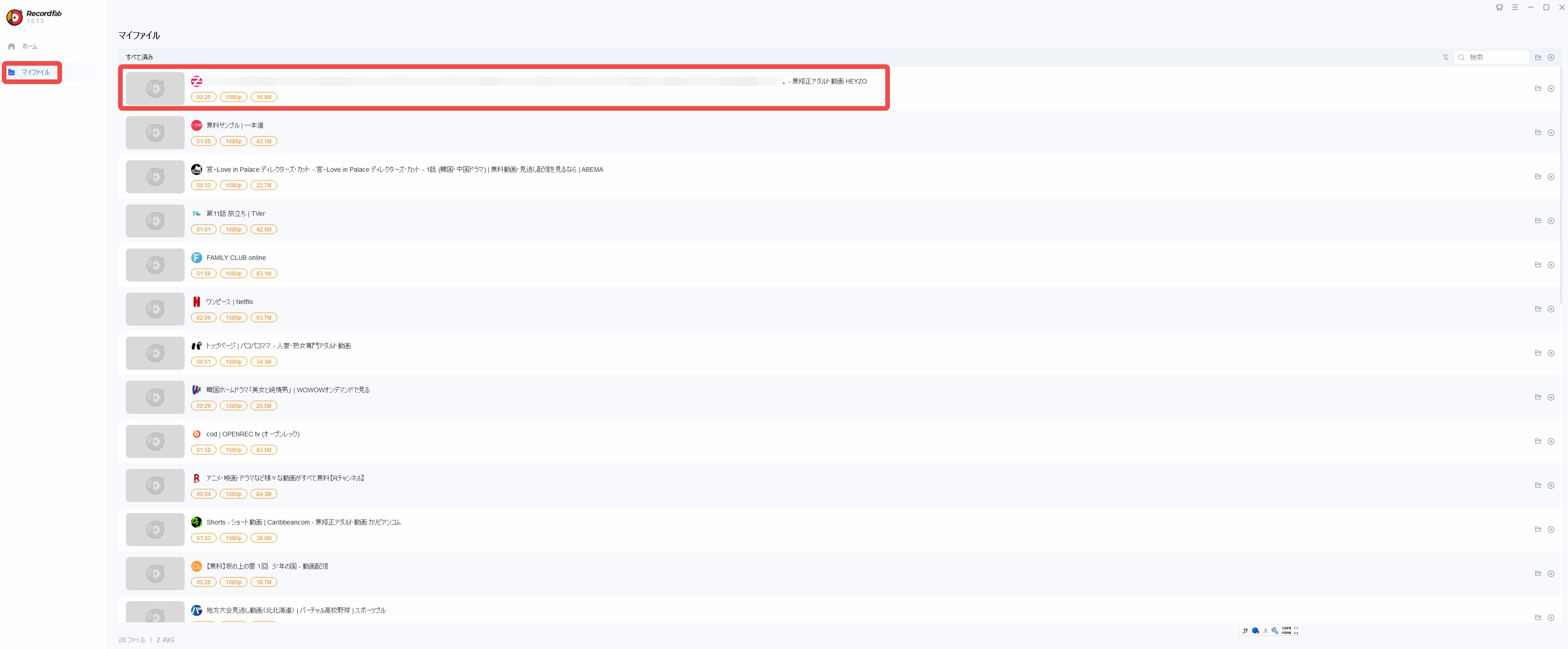
- 設定を確認して録画を開始します。指定した録画時間に達すると自動停止できます。途中で終了したい場合は「停止」をクリックしてください。録画完了後は「マイファイル」から保存した動画を確認できます。
HEYZO動画を保存できないときの確認点
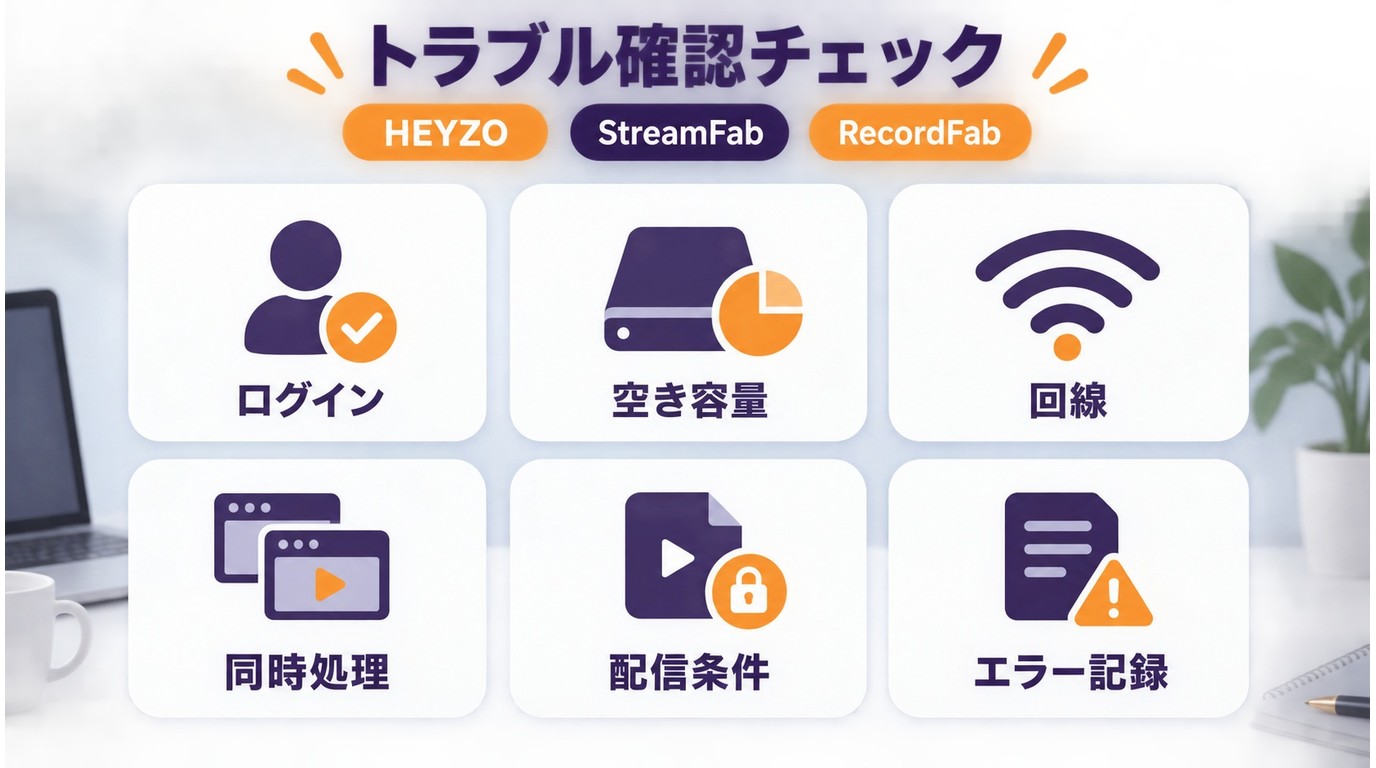
HEYZO動画を保存できない、解析が始まらない、または処理が途中で止まる場合は、いきなり何度も同じ操作を繰り返すのではなく、原因を一つずつ切り分けるほうが解決しやすくなります。
- HEYZOで動画を再生できるか:まず通常のブラウザで対象動画を再生できるか確認します。動画自体を視聴できない場合は、保存ソフトではなくアカウントや作品側の条件を確認します。
- ログイン状態:StreamFabやRecordFabの内蔵ブラウザで、HEYZOアカウントに正しくログインできているか確認します。
- ソフトを最新版にする:動画配信サイト側の仕様変更に対応するため、StreamFabやRecordFabにアップデートがある場合は最新版へ更新します。
- 保存先と空き容量:PCの保存先が正しく設定され、動画ファイルを保存できる十分な空き容量があるか確認します。
- 回線環境:通信が不安定な場合は、大容量通信や不要なVPN接続を一度停止し、ネットワーク環境を確認します。
- 複数動画の同時処理:一括処理で問題が発生する場合は、まず1本だけで保存できるか試します。
- 作品側の配信条件:作品によって利用できる解像度やストリーミング方式が異なる可能性があります。別の作品で正常に処理できるか確認すると、ソフト側か作品側かを切り分けやすくなります。
- エラー内容を確認:エラーコードや発生した手順、OS、ソフトのバージョンを控えておくと、サポートへ問い合わせる際にも原因を確認しやすくなります。
StreamFabで対象動画をうまく解析できない一方、ブラウザでは正常に再生できる場合は、RecordFabによる録画方式を試すという切り替え方もできます。
HEYZO動画保存方法を比較
ここまで紹介した方法は、それぞれ保存場所や対応OS、保存方式が異なります。どの方法が一番優れているかではなく、「サービス内で見られればよいのか」「PCに動画ファイルとして残したいのか」「録画方式でも問題ないのか」で選ぶと分かりやすいでしょう。
| 比較項目 | 旧ダウンロード会員 | V-RACK | StreamFab | RecordFab |
| 保存場所 | PC内の公式ダウンロード | HEYZOサービス内 | PC内のMP4/MKV | PC内の録画ファイル |
| 対応端末 | 主にPC | HEYZOの対応環境 | Windows/macOS | Windows |
| 保存方式 | HEYZO公式機能 | サービス内管理 | 対応するストリーミング動画を検出して保存 | 動画を録画 |
| 画質・形式 | 対象作品の条件による | サービス内再生 | 最大2160p、MP4/MKV ※実際の画質は元動画による | 720p/1080p |
| 処理速度 | 公式条件による | 通常再生 | ダウンロード方式 | 1倍〜最大5倍速 ※サイトによる |
| 主な制限 | 新規販売終了 | アカウント・プラン条件に依存 | 1日100本・週700本 | Windowsのみ、対応速度はサイトによって異なる |
| 向いている人 | 旧会員資格を持っている人 | HEYZO内で作品を管理したい人 | PCに動画ファイルとして保存・管理したい人 | ダウンロードできない動画を録画方式で保存したい人 |
比較すると、HEYZO側の公式機能を利用できる場合はまずそちらを確認するのが基本です。そのうえで、PCにローカルファイルとして保存し、画質やファイル形式を管理したい場合はStreamFab、Windowsで録画方式を使いたい場合はRecordFabが候補になります。
よくある質問
まとめ
HEYZO動画を保存したい場合は、まず旧ダウンロード会員やV-RACKなど、HEYZO側で利用できる公式機能と現在のアカウント条件を確認しましょう。そのうえでPC内に動画ファイルとして管理したい場合は、保存方式に応じて外部ソフトを選びます。
StreamFab DRM M3U8 ダウンローダーはWindows/macOSに対応し、対応するストリーミング動画を検出してMP4/MKVとして保存できるため、画質やファイル形式を自分で管理したい人に向いています。一方、RecordFabはWindows向けの録画ソフトなので、StreamFabで動画情報を正常に取得できない場合や、録画方式を使いたい場合の補完手段として利用できます。
HEYZO内で管理するV-RACK、PCへ動画ファイルとして保存するStreamFab、録画方式のRecordFabでは用途が異なります。自分が「どこに動画を残したいのか」を基準に選ぶと、必要な方法を判断しやすいでしょう。
※ご注意:保存した動画は個人視聴の範囲で利用し、転載・再配布・共有・商用利用は行わないでください。利用時は著作権法およびHEYZOを含む各サービスの利用規約をご確認ください。


この記事は主に「のぎ動画」の料金、申し込み方法、乃木坂46の人気メンバーなどを解説するほか、StreamFab DRM M3U8ダウンローダーを使って「のぎ動画」をダウンロードする方法も紹介しました。
山田 宇真 より - 2026年9月28日
デジタル・コンサートホールの公式オフライン保存は、スマートフォンやタブレットのアプリ内で映像を一時保存する機能で、PCにMP4・MKVファイルを取り出す仕組みとは異なります。保存方法の比較表をもとに、契約と再生条件、公式アプリの操作、無料体験、端末ごとの注意点を整理しています。画面録画の制約を押さえたうえで、別途保存を許可された動画をPCで管理する用途に向けて、StreamFabの形式選択やキュー、字幕・音声設定も説明します。
橋本 モモカ より - 2026年9月28日
BS-TBSの無料放送をテレビで視聴するための受信方法、スマホで見られる一部番組のネット配信、161chから162chへ切り替える際の注意点を解説します。
山田 宇真 より - 2026年9月24日

Hey動画は安全か気になる方へ。公式サイトの安全性評価と、V-RACKの制限・PC/スマホでの保存方法を2026年6月時点で解説します。
山田 宇真 より - 2026年9月22日