
【ベルリンフィル】デジタルコンサートホールからコンテンツをダウンロード・録画して保存する方法

要約: デジタル・コンサートホールの公式オフライン保存は、スマートフォンやタブレットのアプリ内で映像を一時保存する機能で、PCにMP4・MKVファイルを取り出す仕組みとは異なります。保存方法の比較表をもとに、契約と再生条件、公式アプリの操作、無料体験、端末ごとの注意点を整理しています。画面録画の制約を押さえたうえで、別途保存を許可された動画をPCで管理する用途に向けて、StreamFabの形式選択やキュー、字幕・音声設定も説明します。
目次
デジタル・コンサートホールの公演を外出先で楽しみたいなら、私はまずベルリン・フィル公式アプリのオフライン機能を使うのが分かりやすいと思います。iPhone・iPadやAndroid端末に公演を一時保存して、インターネット接続がない場所でも再生できる公式機能です。
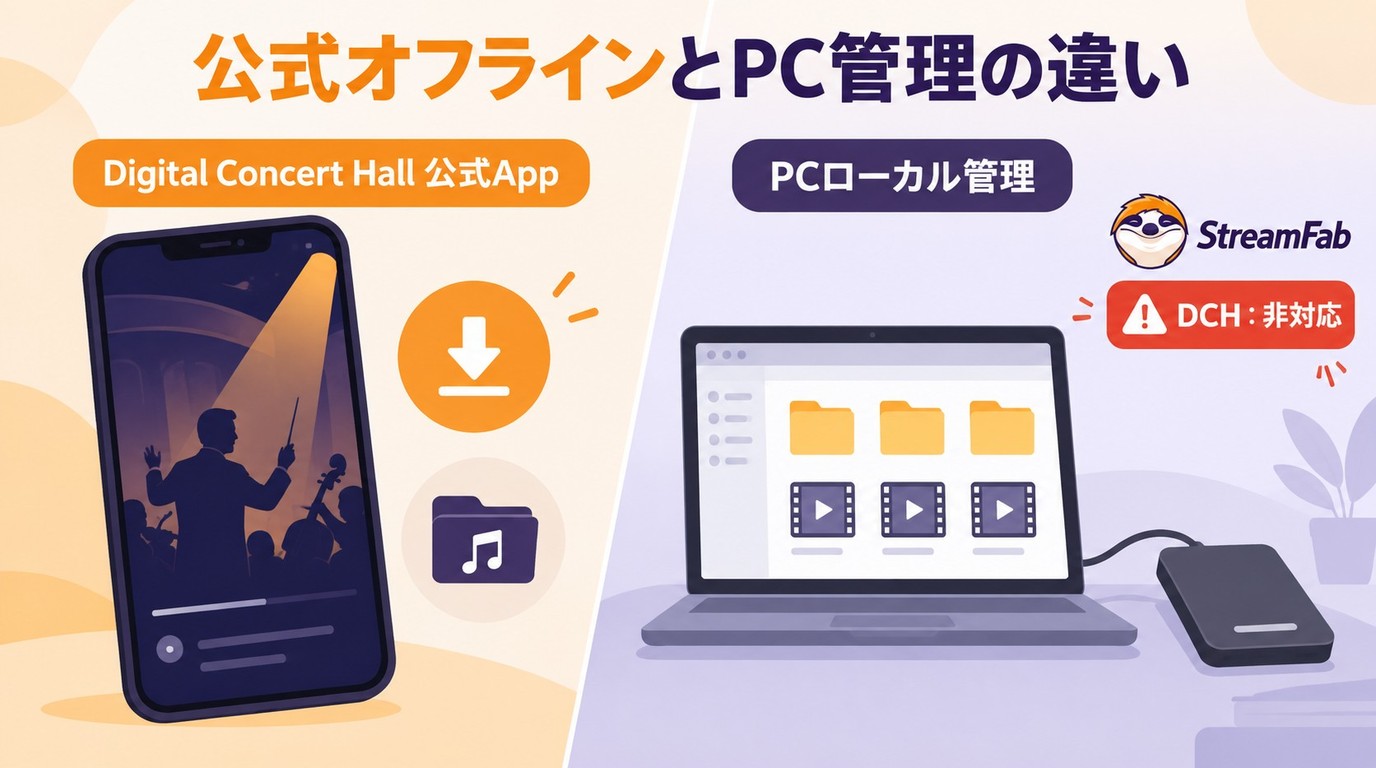
ただし、この「ダウンロード」はPCにMP4やMKVファイルを書き出す仕組みとは異なります。「スマホでオフライン視聴したい」「PCに動画ファイルとして保存したい」「契約終了後も見られるのか」では答えが変わるため、まず保存先と再生条件の違いを押さえておきましょう。
- 対象機能:公式アプリのオフライン保存とPCのローカルファイル管理
- 対応方法:デジタル・コンサートホールのオフライン視聴には公式モバイルアプリを利用
- 注意点:公式アプリに保存した映像の再生には、有効なチケットまたは月額視聴プランが必要
| 方法 | 主な端末・保存先 | 契約終了後の再生 | 画質・音質 | DCHでの位置づけ |
|---|---|---|---|---|
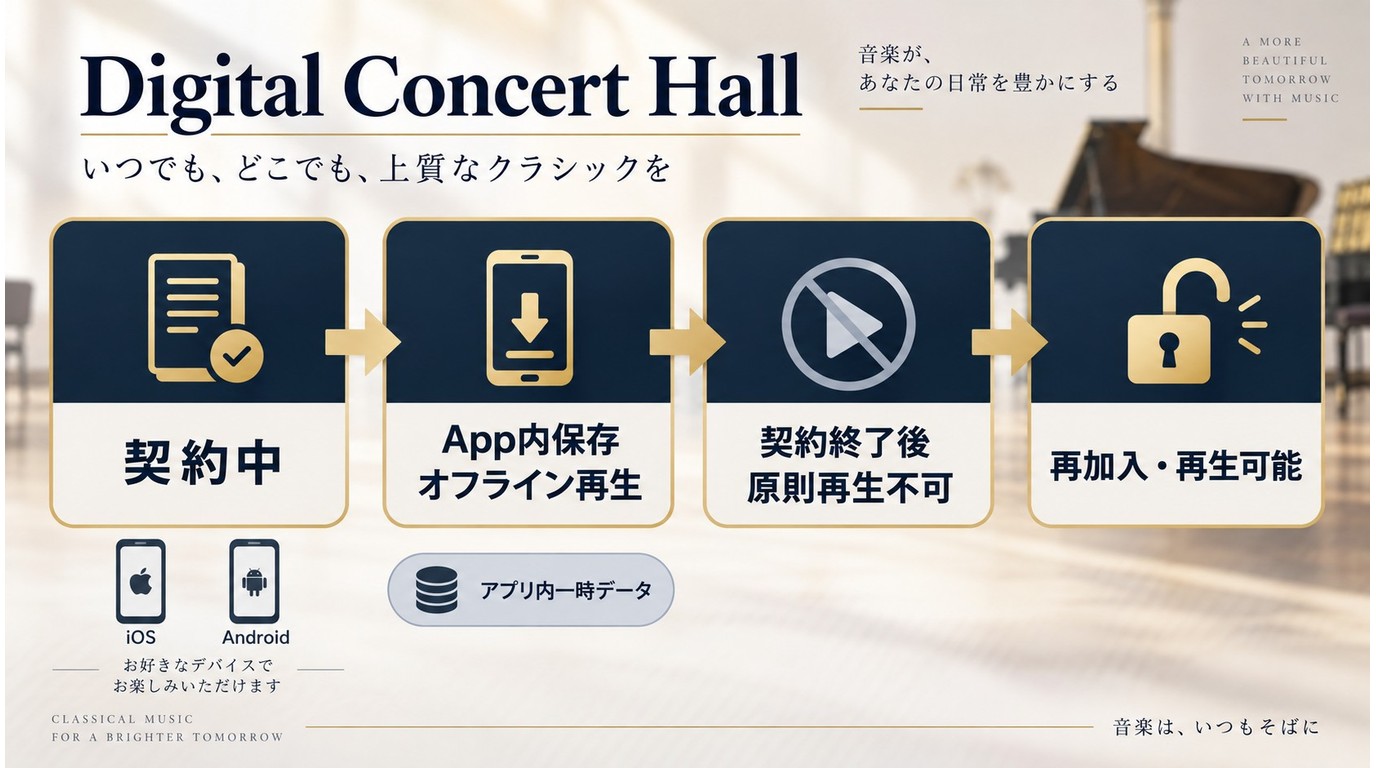
| 公式アプリのオフライン保存 | スマホ・タブレットのアプリ内 | 不可・再契約で再開 | HD・SD/iOSはHi-Res Audio選択対応 | 公式の一時保存機能 |
| PCローカル保存(StreamFab) | Windows・Macのフォルダー | DCH公式機能ではない | 対応配信・保存設定による | DCHの現在の保存対応は事前確認が必要 |
| 画面録画ソフト | PC・スマホの動画ファイル | DCH公式機能ではない | 端末・録画設定による | DCH保存には勧めない |
公式見解とサービスの仕組み
デジタル・コンサートホール(Digital Concert Hall)は、ベルリン・フィルのライブ中継、過去の公演のアーカイブ、映画、アーティストへのインタビューなどを楽しめる映像配信サービスです。テレビ、PC、タブレット、スマートフォンなど幅広い端末で視聴できます。
ただし、PCやテレビでストリーミング視聴できることと、映像を端末へファイルとして保存できることは別です。オフライン視聴に使える公式の保存機能は、iOS・Android向けモバイルアプリに用意されています。
録画・外部ダウンロードに関する公式見解
Digital Concert Hall公式FAQでは、著作権上の理由から公演を録画することは認められていません。また、公式アプリの「ダウンロード」は、映像をアプリの外へMP4やMKVとして書き出す機能ではありません。
そのため、「移動中などに通信なしで公演を楽しみたい」場合は公式アプリのオフライン機能が基本です。「PCのフォルダーで独立した動画ファイルとして管理したい」場合は、公式機能とは別の方法として考える必要があります。
「デジタル・コンサートホール」のオフライン機能
「デジタル・コンサートホール」はオフライン機能を提供しており、iOSおよびAndroid対応のモバイルアプリを利用すると、対応する公演映像などを端末へ一時保存できます。
公式アプリでは保存画質をHDまたはSDから選択できます。HDは画質が高い分、ダウンロードに時間がかかり、端末容量も多く使用します。iOS版ではさらに、音声をHi-Res AudioまたはStandard Audioから選択できます。
一方、ダウンロードした映像を外部ファイルとしてコピーすることはできず、保存済み映像を再生できるのはチケットや月額視聴プランなどの有料アクセスが有効な期間です。契約終了後もデータが端末に残る場合がありますが、再生はできません。新たに有料アクセスを取得すると再び再生できます。
「デジタル・コンサートホール」オフライン機能の使い方
- 対応するストアからベルリン・フィルの公式アプリをインストールします。iOSはApp Store、AndroidはGoogle Playなどを利用します。
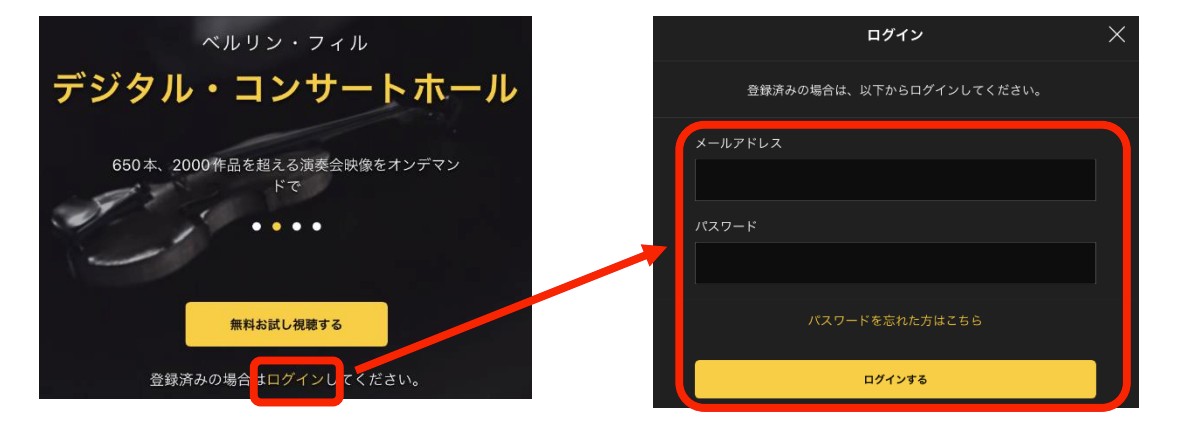
アプリを開き、「ログイン」からメールアドレスとパスワードを入力します。
保存したい公演の詳細ページを開き、ダウンロードボタンをタップします。
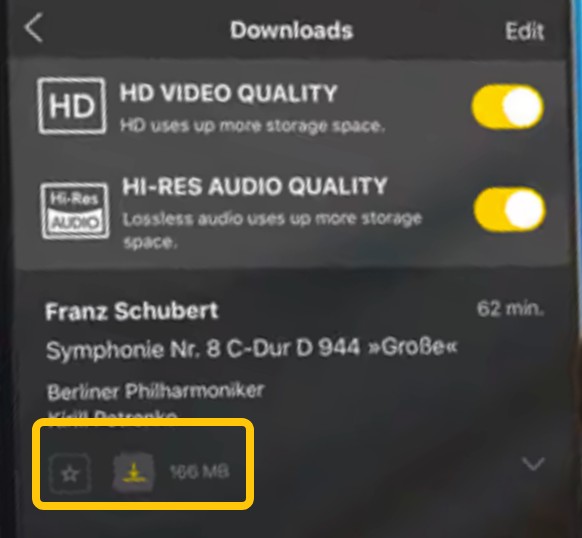
出発前にはダウンロードが完了しているか確認しておきましょう。保存済みの公演は公式アプリ内から開きます。スマホの「写真」や「ファイル」アプリに通常の動画ファイルとして保存されるわけではありません。
無料体験・視聴プランと対応端末
2026年9月時点では、新規登録後にすべてのコンテンツを7日間無料で試せます。無料期間終了後にチケット購入の義務はなく、自動更新もありません。
有料アクセスには月額視聴プラン16.90ユーロと、12ヵ月169ユーロのチケットなどがあります。テレビ、PC、スマートフォン、タブレットなどで視聴できますが、オフライン保存を使う場合はiOS・Androidのモバイルアプリを利用します。
無料体験では、観たい公演が見つかるかだけでなく、普段使う端末で検索から再生、オフライン保存まで一度試しておくと、自分の使い方に合うか判断しやすいでしょう。
保存方法の違いを比較
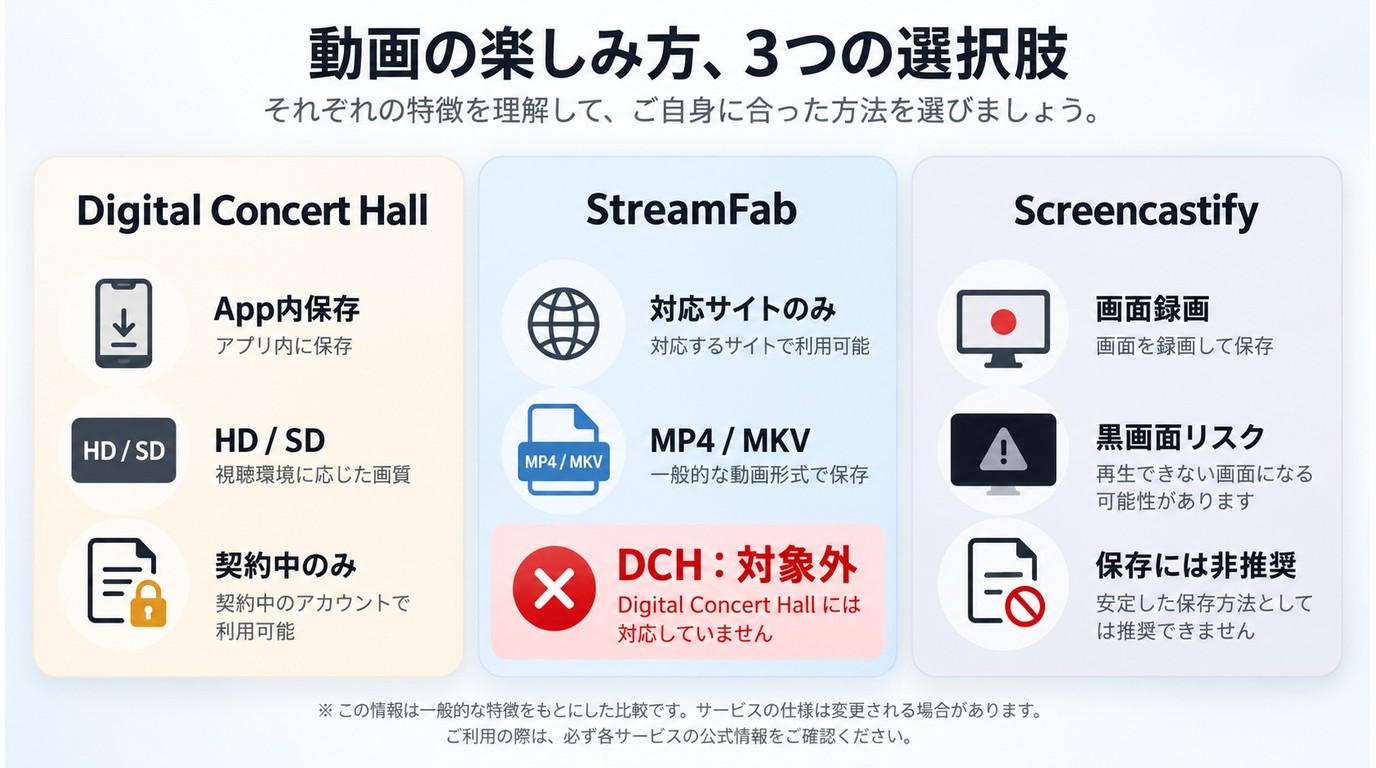
公式アプリの一時保存とPCのローカル保存は、同じ「ダウンロード」という言葉でも用途が異なります。DCHを通信なしで楽しむことが目的なら公式アプリが向いています。
一方、「PCにMP4として保存したい」「複数の許可された動画をフォルダーで整理したい」という場合は、ローカルファイルとして扱える方法が必要になります。
PCでデジタルコンサートホールのコンサートを保存できる?
Digital Concert Hall公式には、ブラウザから公演をMP4・MKVファイルとしてPCへダウンロードする機能はありません。PCでは基本的にストリーミング再生を行い、公式のオフライン視聴にはモバイルアプリを使います。
ローカルファイルは保存先のフォルダーと対応プレイヤーで管理します。MP4・MKVという拡張子だけで画質や音質が決まるわけではないため、実際に利用できる画質・音声は元の配信条件と保存方法によって異なります。
PCからスマホへファイルを移す用途でも、スマホに音楽を保存する方法は、アプリ内保存か通常ファイルの転送かで手順が変わります。DCH公式アプリ内のオフラインデータと、PCから転送した一般ファイルは混同しないようにしましょう。
StreamFab DRM M3U8 ダウンローダーを確認する場合
StreamFab DRM M3U8 ダウンローダーは、対応するM3U8/HLS動画をPCへ保存するためのソフトです。Windows・Macに対応し、対応配信ではMP4・MKV形式、複数動画のキュー管理、字幕保存などの機能を利用できます。
ただし、StreamFabがM3U8/HLS動画に対応していることと、Digital Concert Hallが現在必ず解析できることは同じ意味ではありません。配信サイト側の仕様は変更されるため、過去の操作画面だけを根拠に「現在も必ずDCHを保存できる」とは言い切れません。
私なら、PCでの保存を検討する場合は、まず無料体験で対象ページが現在検出されるかを確認します。検出できない場合に設定を無理に変更するより、公式アプリのオフライン機能を使う方が分かりやすいでしょう。
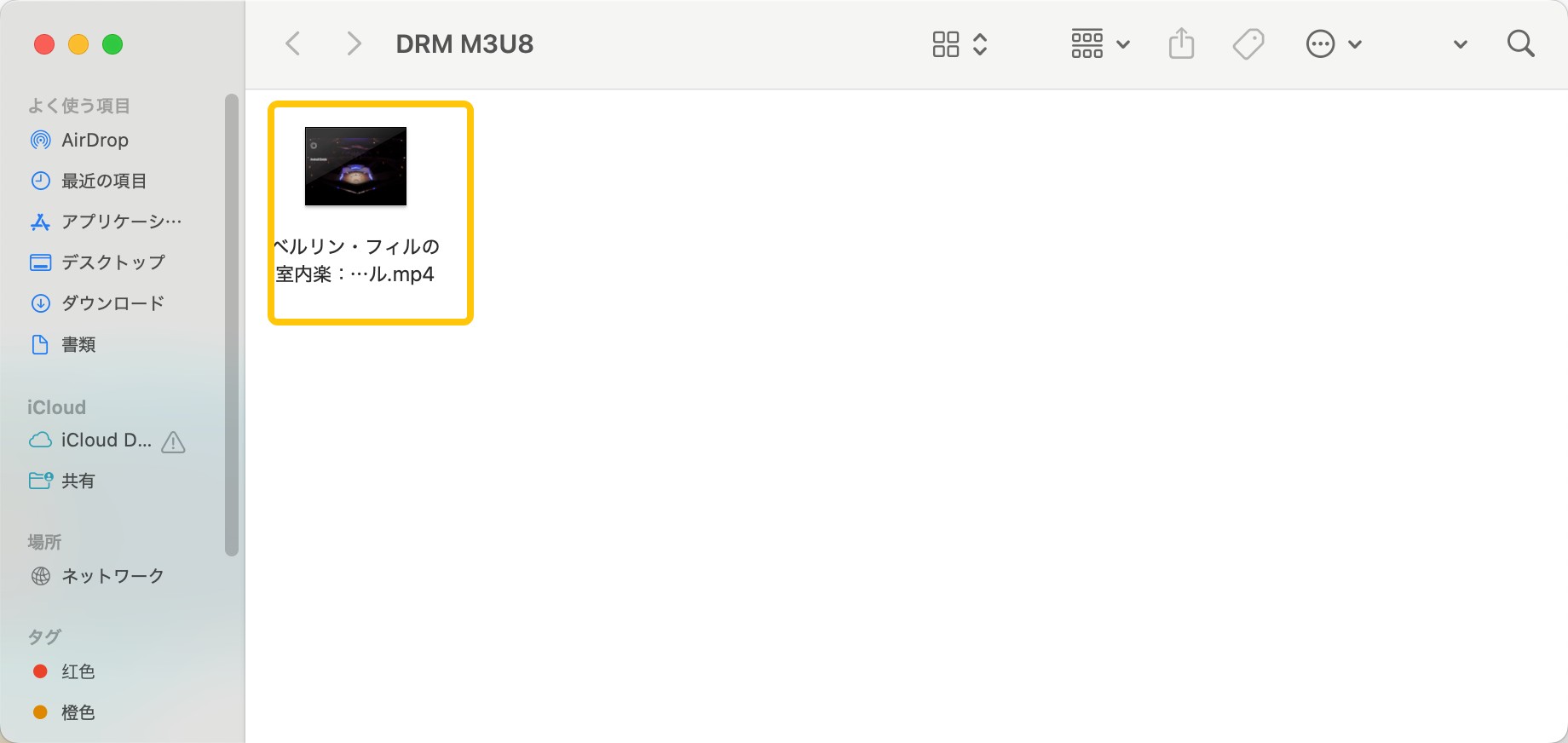
以下は、過去にDigital Concert HallのページをStreamFab内蔵ブラウザーから操作した際の画面例です。現在の画面や解析結果は、DCH側・StreamFab側の仕様変更によって異なる場合があります。
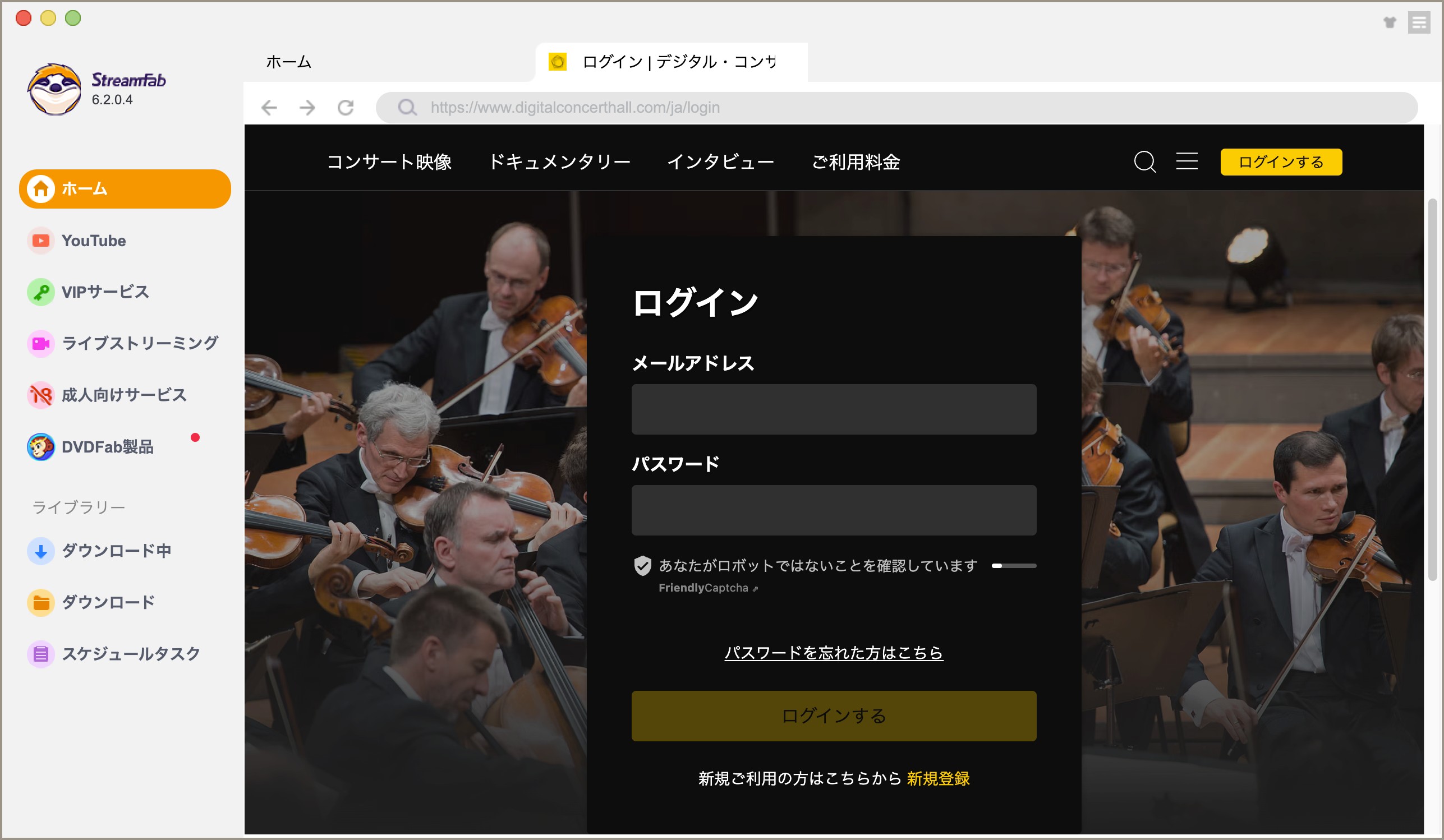
内蔵ブラウザーのアドレス欄から対象ページを開きます。
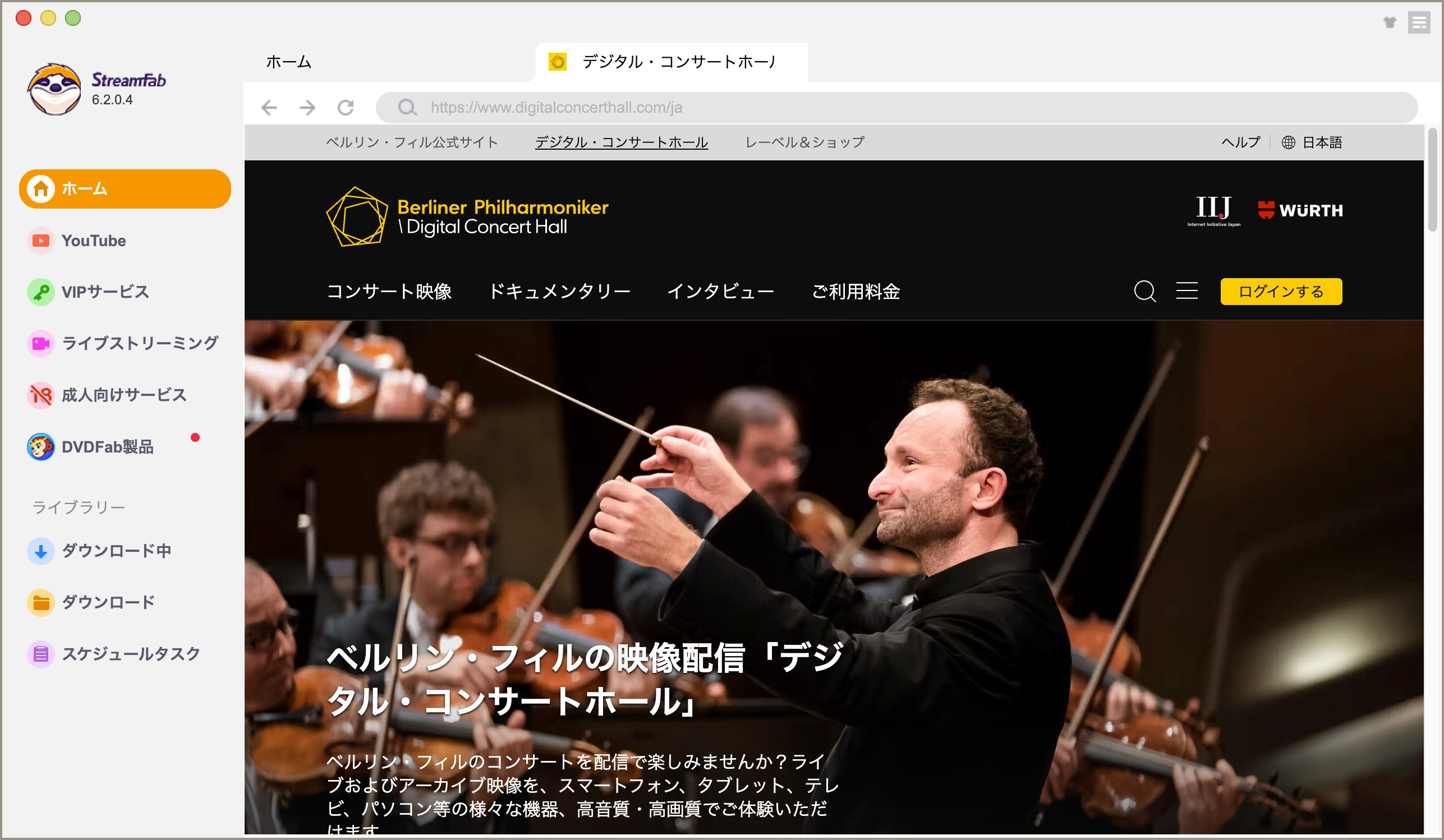
ログイン画面では、正規に視聴できるアカウントでログインします。
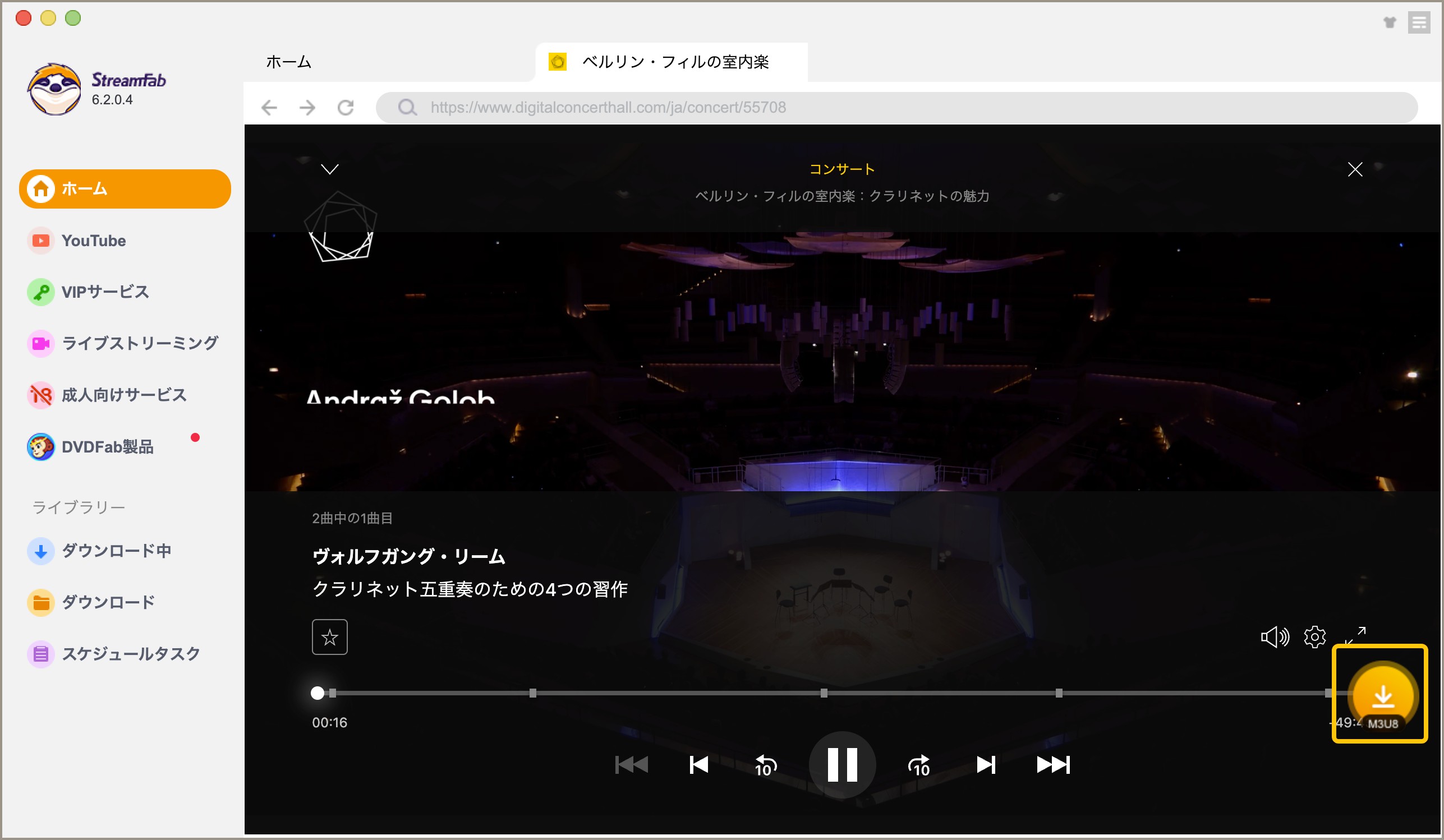
現行版で対象コンテンツが対応動画として検出された場合は、保存設定画面へ進めます。検出されない場合は、その時点ではDCHが現在の対応対象ではない可能性があります。
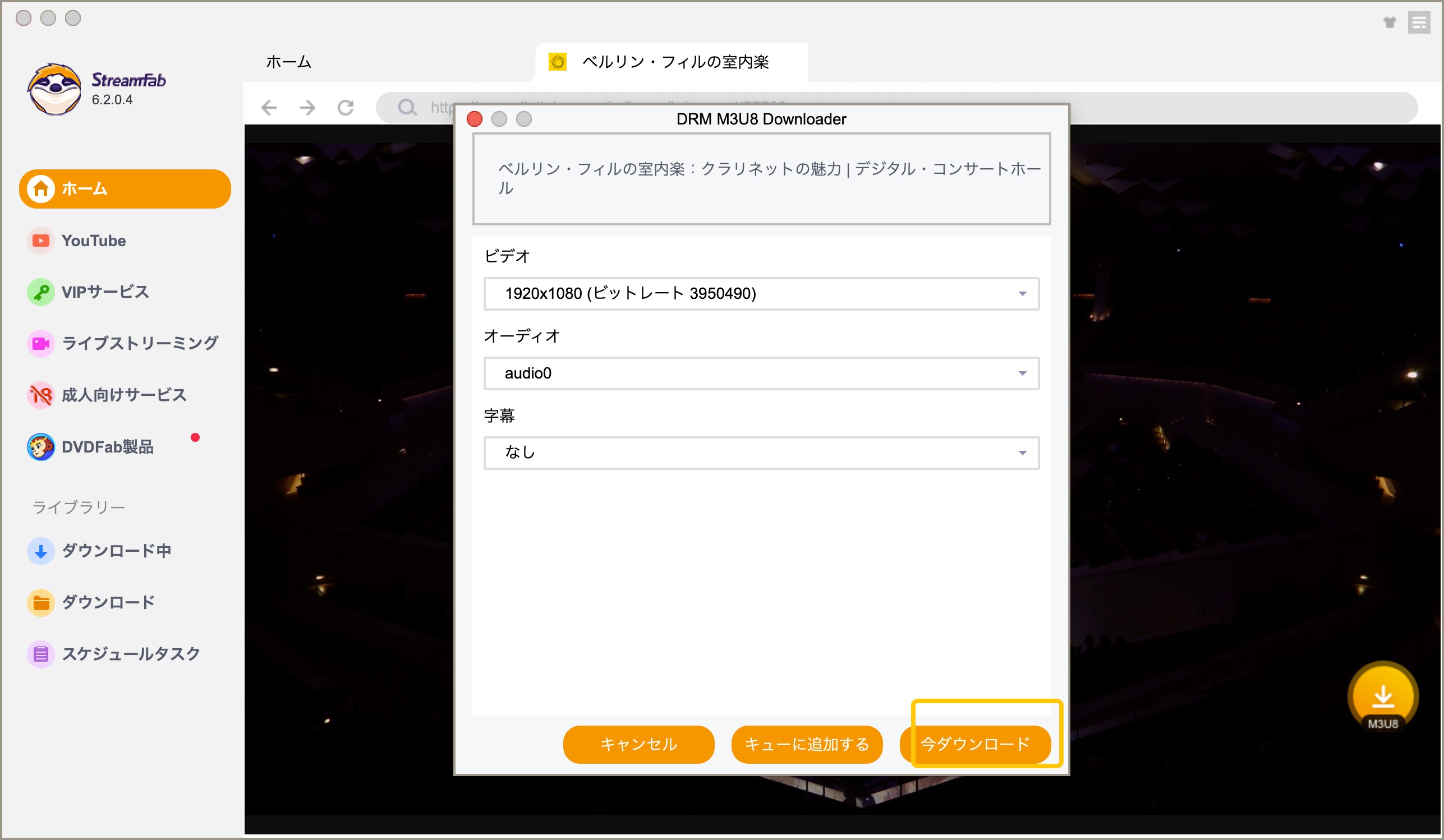
対応している場合は、表示された選択肢から画質・音声などを設定します。複数の動画をまとめて処理する場合は、「キューに追加する」で登録します。
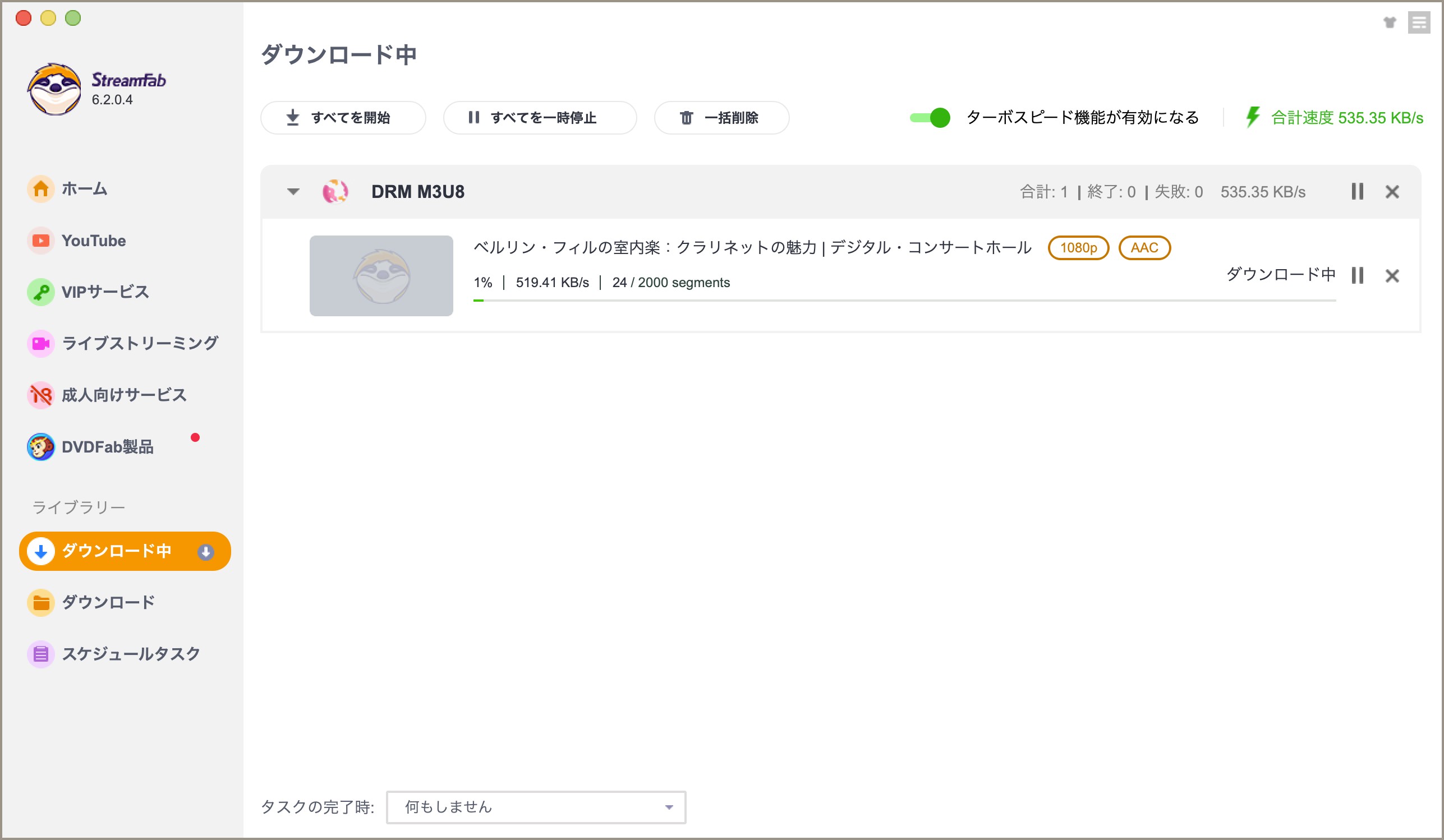
左側の「ダウンロード中」では、登録したタスクと進行状況を確認できます。
保存できた動画は、出力先のフォルダーからファイルを確認します。MP4・MKVとして保存できるか、どの画質・音声を選択できるかは、対象動画の配信条件と現在の対応状況によって異なります。
StreamFabを利用する場合も、正規に視聴でき、ローカル保存が認められているコンテンツを個人で扱うことが前提です。保存したコンテンツは再配布せず、配信元の利用規約と適用される著作権法に従ってください。
画面録画ソフトでデジタルコンサートホールを保存できる?
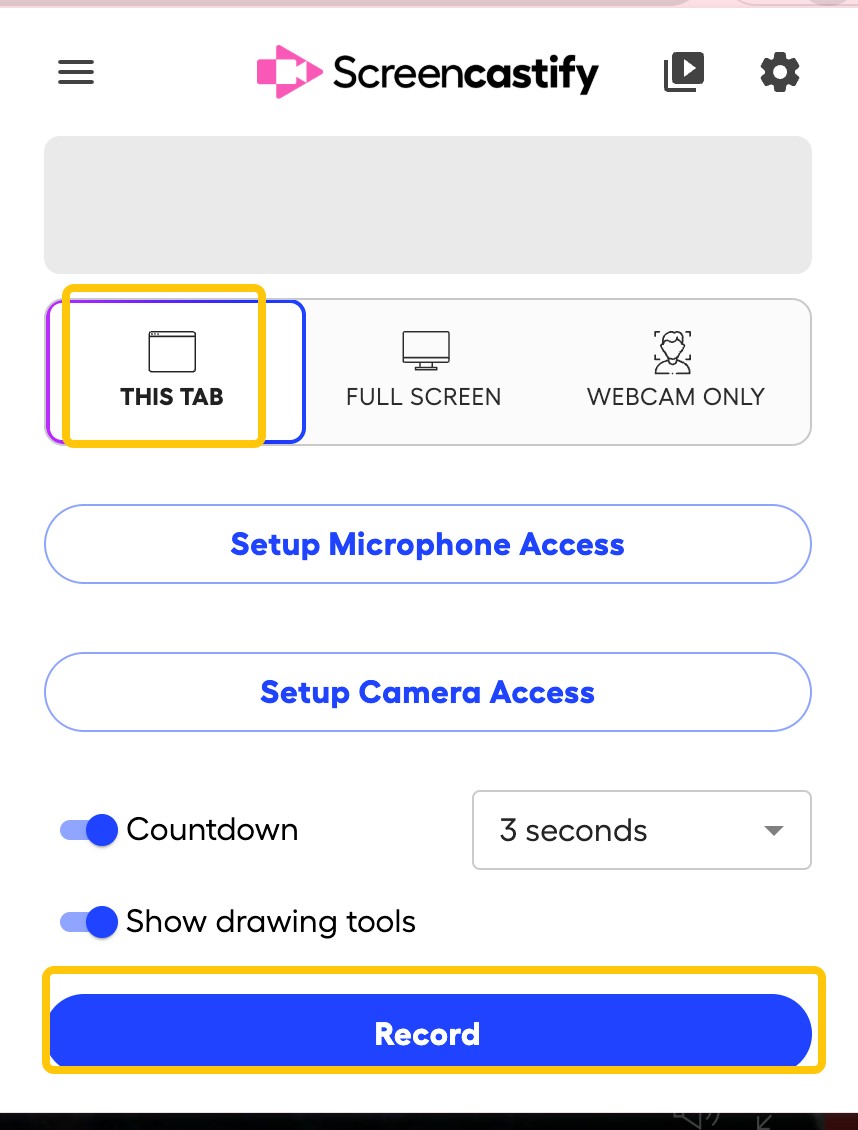
Screencastifyは一般的な画面録画用のChrome拡張機能です。ただし、Digital Concert Hall公式は著作権上の理由から公演の録画を認めていないため、DCHのオフライン保存手段としては勧めません。
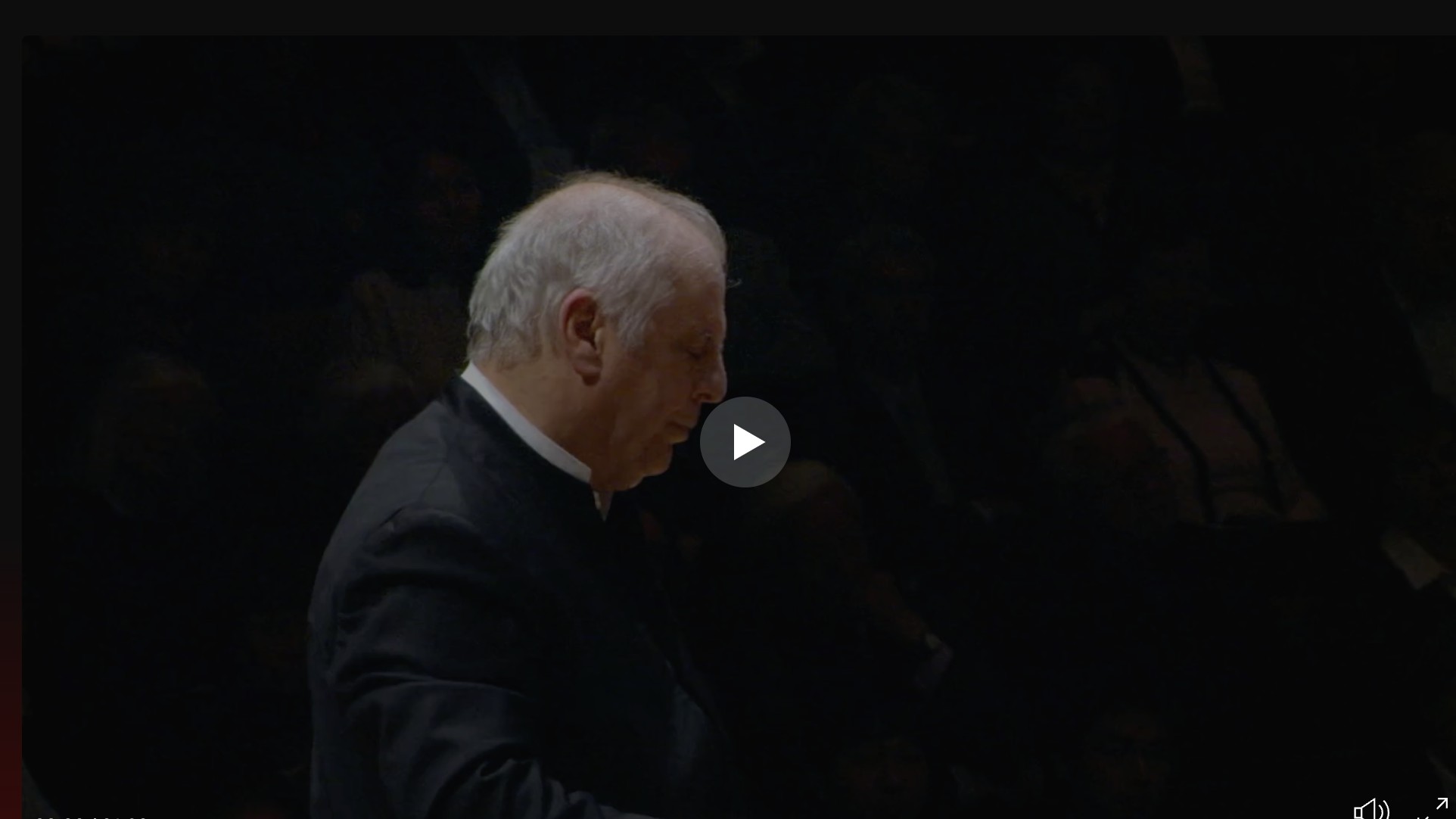
ブラウザーで公演を視聴できることと、録画ファイルを作成できることは別です。Stagecrowdの配信保存などでも同様ですが、配信ごとの視聴条件やコンテンツ保護を分けて考える必要があります。
Screencastifyでは画面全体・ウィンドウ・タブなど録画範囲を選択できますが、この設定は配信側の映像保護を変更する機能ではありません。
スマホでの視聴と保存
スマホでデジタル・コンサートホールをオフライン視聴したい場合は、iPhone・iPadでもAndroidでも公式アプリを使うのが基本です。iOSとAndroidで基本の保存方法は共通ですが、利用できる音声設定などには違いがあります。
iPhone・iPadでの注意点
iPhone・iPadでは、Digital Concert Hall公式アプリから対象公演を保存できます。保存画質はHD・SDから選択でき、iOS版ではさらにHi-Res AudioまたはStandard Audioを選択できます。
Hi-Res Audioはデータ容量が大きくなるため、旅行や移動前に保存する場合は端末の空き容量も見ておきましょう。公式に保存したオフラインコンテンツはAirPlayを利用してテレビで再生することもできます。
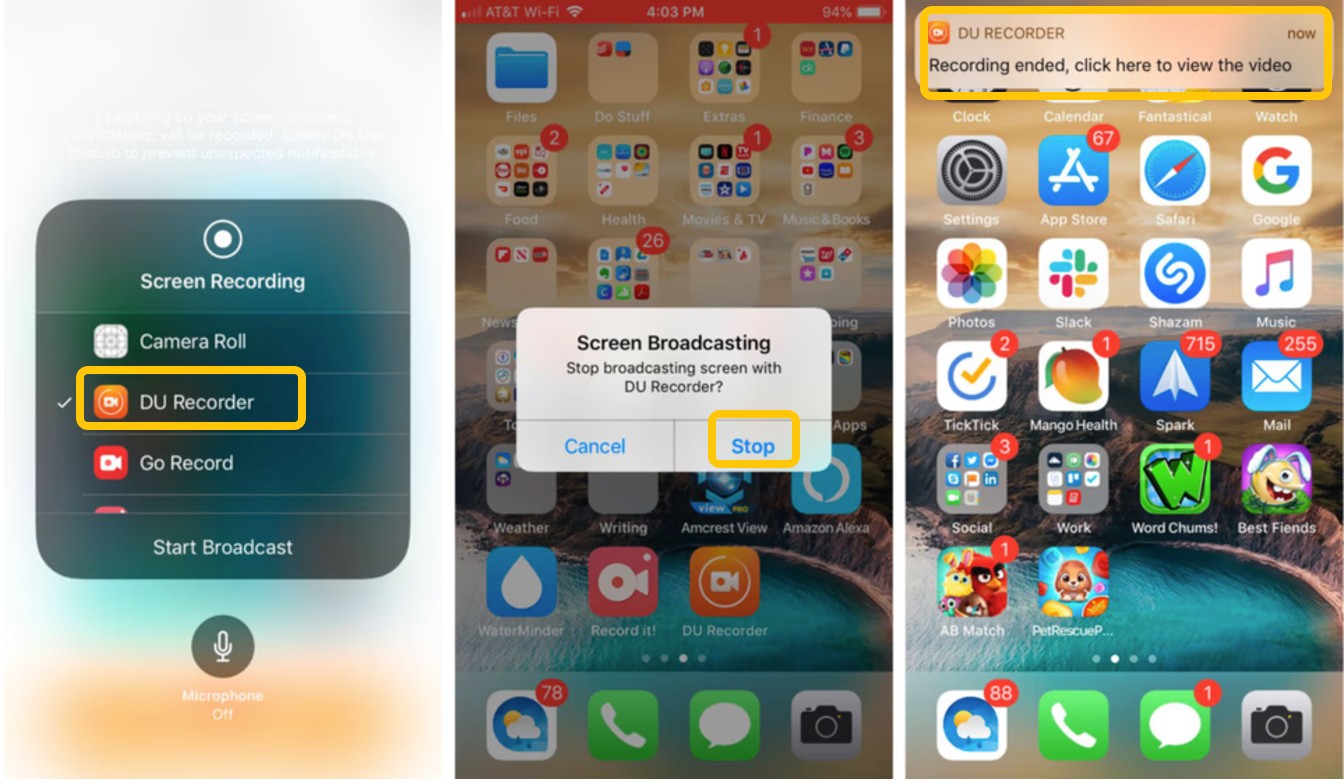
DU RecorderはiPhone・iPadで利用できる一般的な画面録画アプリですが、Digital Concert Hall向けの推奨保存方法ではありません。DCHの公演をオフラインで楽しむ目的なら、まず公式アプリの保存機能を利用してください。
Androidでの注意点
AndroidでもDigital Concert Hall公式アプリから公演を一時保存できます。保存した映像は公式アプリ内で管理され、スマホの「ギャラリー」へ通常の動画ファイルとして保存されるわけではありません。
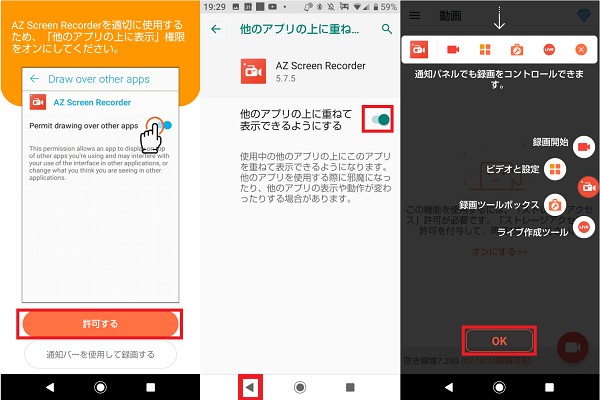
AZ Screen RecorderはAndroid向けの一般的な画面録画アプリです。アプリ側で選択できる解像度やビットレートは、録画アプリと端末の設定を示すもので、Digital Concert Hallの公式保存画質を表すものではありません。
よくある質問
まとめ
ベルリン・フィルの公演を移動中やインターネット接続のない場所で楽しみたいなら、Digital Concert Hall公式アプリで事前に保存する方法が最も分かりやすいでしょう。HD・SDを選択でき、iOS版ではHi-Res Audioにも対応しています。
一方、公式アプリのダウンロードは、PCやスマホへMP4として永久保存する仕組みではありません。チケットや月額視聴プランが終了すると保存済みコンテンツも再生できなくなり、新たに有料アクセスを取得すると再び利用できます。
PCへ独立した動画ファイルとして保存したい場合、Digital Concert Hall公式にはその機能がありません。StreamFab DRM M3U8 ダウンローダーには対応するM3U8/HLS動画をローカルファイルとして扱う機能がありますが、DCHの現在の対応状況はサイト側の仕様によって変わります。利用する場合はStreamFab公式サイトと無料体験で、対象ページが現行版で検出されるか確認したうえで判断してください。
また、Digital Concert Hall公式は公演の録画を認めていないため、画面録画を公式オフライン機能の代わりにすることは勧めません。いずれの方法でも、著作権および各サービスの利用規約を守り、保存したコンテンツの再配布や無断アップロードは行わないでください。
※2026年9月時点の情報です。サービス仕様や第三者製ソフトの対応状況は変更される場合があります。


この記事は主に「のぎ動画」の料金、申し込み方法、乃木坂46の人気メンバーなどを解説するほか、StreamFab DRM M3U8ダウンローダーを使って「のぎ動画」をダウンロードする方法も紹介しました。
山田 宇真 より - 2026年9月28日
BS-TBSの無料放送をテレビで視聴するための受信方法、スマホで見られる一部番組のネット配信、161chから162chへ切り替える際の注意点を解説します。
山田 宇真 より - 2026年9月24日

Hey動画は安全か気になる方へ。公式サイトの安全性評価と、V-RACKの制限・PC/スマホでの保存方法を2026年6月時点で解説します。
山田 宇真 より - 2026年9月22日
ASOBI STAGE(アソビステージ)は録画できる?公式の録画禁止ルール、2026年から順次導入されたDRM、画面が真っ黒になる原因、アーカイブ期間、テレビ視聴の注意点を解説します。
柳 徹子 より - 2026年9月17日