
【2026実検証】気になる動画をこっそり保存したい!Anystreamの完全な評価!

どうも、はじめまして!Tetsukoです。週末の夜、ポップコーンを片手に海外ドラマを一気見するのが至福のひととき。そんな私が趣味の延長でどっぷりハマってしまったのが、「動画ダウンロードソフト」の世界です。お気に入りのあのシーンやセリフを、電波の届かない場所でも見たい。そんなときに使えるソフトを探し、これまでさまざまな動画ダウンロードソフトをレビューしてきました。
そんな中、大きな転機となったのが、2024年6月に起きたRedFox公式サイトとフォーラムの突然のアクセス不能です。AnyStreamを使っていた方なら、「AnyStreamのサイトに繋がらない」「もうダウンロードできないの?」と戸惑ったことを覚えているかもしれません。
RedFoxのサイトがアクセス不能になってからすでに2年以上が経過しましたが、AnyStreamの公式サービスが再開したことを示す確認可能な情報はなく、新規ユーザーが通常どおり導入できる状態には戻っていません。
そこで本記事では、AnyStreamが現在どうなっているのかを整理したうえで、サービス提供当時の特徴・価格・無料トライアル・使い方・評価を振り返り、現在AnyStreamの代替として検討しやすい動画ダウンロードソフトまで紹介します。
目次

AnyStreamは現在使える?2024年6月の公式サイト停止後も復旧せず
2024年6月、AnyStreamを提供していたRedFoxの公式サイトやフォーラムが突然アクセスできなくなりました。当時確認されたのは、RedFoxドメインのAレコードやメール関連のレコードが削除され、Webサイトやメールサーバーに接続できなくなった状態です。
一方で、RedFox側から停止理由について正式な説明は出ておらず、「なぜ突然消えたのか」という点については現在も確認できない部分が残っています。そのため、法的措置やサーバートラブルなど特定の原因を断定することはできません。
その後も公式サイト・フォーラム・サポートが通常の状態に戻ったことを示す情報はなく、AnyStreamを新たにダウンロードして利用することは現実的ではありません。以前のインストーラーを第三者サイトなどから探す方法もありますが、正規の配布元やアップデート、サポートを確認できないためおすすめできません。
なぜAnyStreamは人気だった?コミュニティが惜しむ主な機能
では、なぜAnyStreamはサービス停止後も検索され続けているのでしょうか。理由の一つは、シンプルな操作性に加え、動画保存時の細かな設定に対応していたことです。
- ログイン状態の維持: 一度ログインすると、ソフトを終了したあともログイン状態を維持でき、毎回入力する手間を減らせました。
- 字幕の処理: 音声・字幕言語を選択でき、SRTやTTMLなど複数の字幕形式にも対応していました。
- シンプルな操作: 内蔵された配信サービスへログインし、作品を選んで画質や字幕を設定するという比較的分かりやすい操作フローでした。
こうした特徴が、「AnyStreamの代わりになるソフトを探したい」という需要が現在も残っている理由の一つでしょう。
このAnyStreamサーバーがオフラインになった問題については、こちらの記事でも詳しく解説しています。
公式サービスの再開時期が示されていない以上、NetflixやAmazon Prime Videoなどのサブスク動画をPCに保存したい場合は、現在も提供・更新が続いている別の動画ダウンローダーを検討するほうが現実的です。
AnyStreamの特徴と基本操作
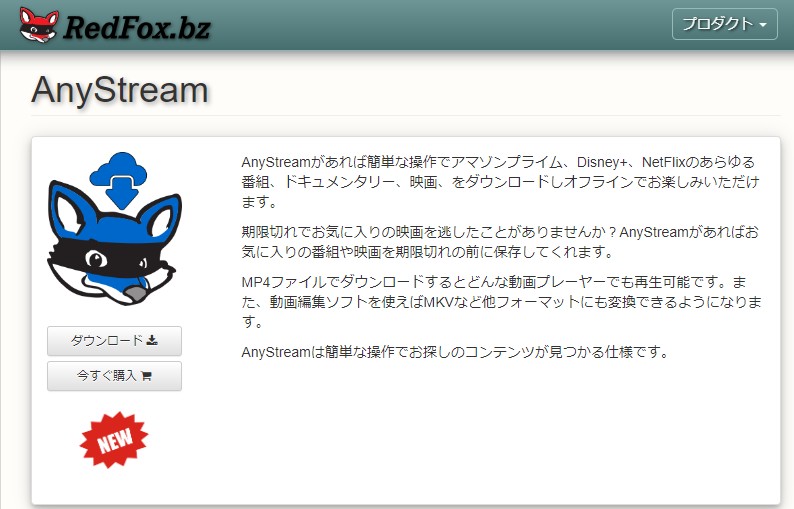
AnyStreamは、米国の動画配信サービスを中心に対応していた動画ダウンローダーです。Amazon Prime Video、Disney+、Netflix、YouTubeなどにも対応していたため、日本から利用するユーザーもいました。広告や大規模なキャンペーンが比較的少なく、シンプルな製品構成も特徴の一つでした。
機能
- Amazon Prime Video、Netflix、Disney+、YouTubeなどから動画をダウンロードする
- 音声トラックと字幕言語を選択する
- 埋め込み字幕のほか、TTMLやSRTなどの字幕ファイルに対応する
- 一部サービスで広告部分を除いて保存する
- 一括ダウンロードに対応する(Plus版)
- 複数の動画をダウンロードキューに追加する(Plus版)
価格
AnyStreamの製品版には、標準版のAnyStreamと上位版のAnyStream Plusがあり、サービス提供当時は1年間・2年間など複数のライセンスプランが用意されていました。永久ライセンスが販売されていた時期もあります。
以下は、当時表示されていた価格の参考情報です。現在はRedFoxの公式サイトが利用できないため、新規購入用の現行価格ではありません。
| AnyStream | AnyStream Plus | |
| 1年間 | 59 EUR(当時およそ9,700円) | 109 EUR(当時およそ17,917円) |
| 2年間 | 75 EUR(当時およそ12,328円) | 125 EUR(当時およそ20,546円) |
無料トライアル
サービス提供当時のAnyStreamには21日間の無料トライアルがあり、試用期間中はダウンロード本数に制限が設けられていました。無料トライアル終了後に継続利用するにはライセンスが必要でした。
ただし、これはAnyStreamが正常に提供されていた当時の無料体験情報です。現在は公式サイトから新しく無料トライアルを開始できる状態ではありません。
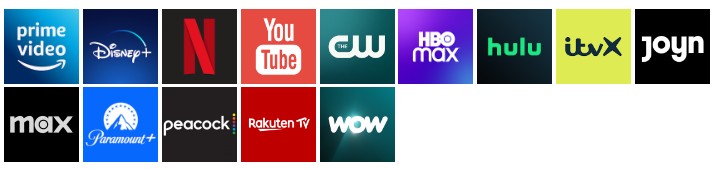
標準版とPlus版のそれぞれの対応サイト
| AnyStream | AnyStream Plus |
|
|
このように、AnyStream Plusでは対応サービスが増える一方、日本国内の動画配信サービスを幅広くカバーするタイプの製品ではありませんでした。
使い方と設定
AnyStreamの使い方を調べている方のために、ここではサービス提供当時の操作手順を画像とともに振り返ります。現在は公式サイトから新規導入できないため、以下は過去の操作方法として参考にしてください。
使い方
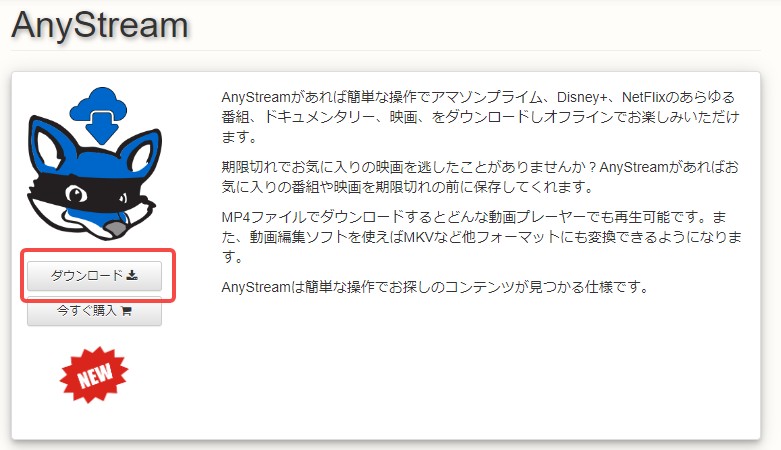
当時はRedFox公式サイトの「ダウンロード」ボタンからAnyStreamを入手できました。
基本的なダウンロード手順は以下の通りです。
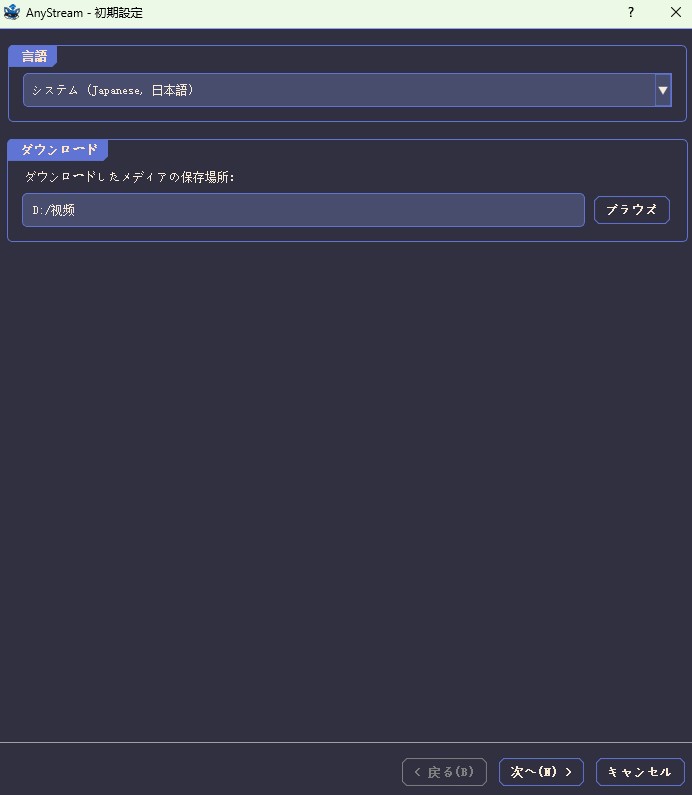
AnyStreamをインストールしたら、まず言語や保存先などの初期設定を行います。
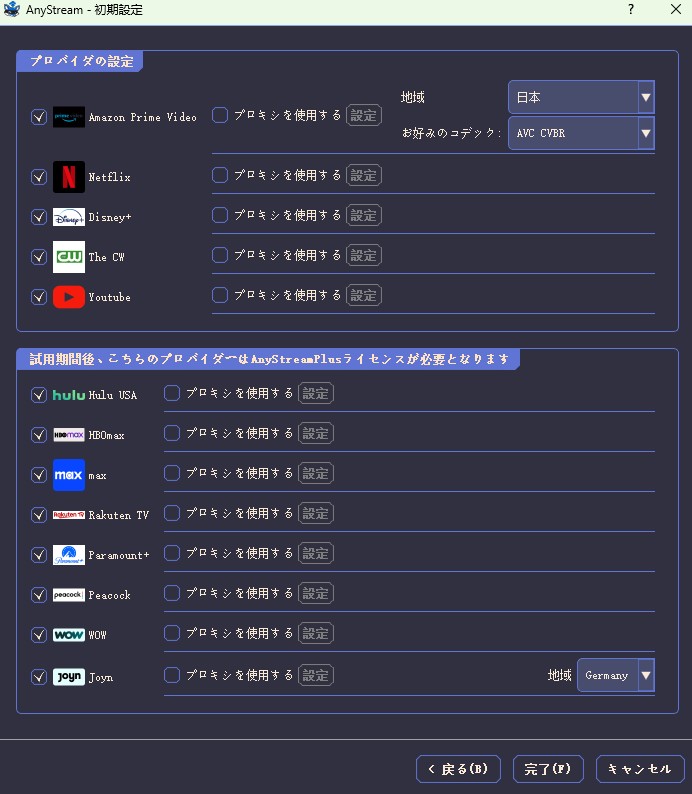
続いて、利用する動画配信サービスなどのプロバイダー設定を行います。
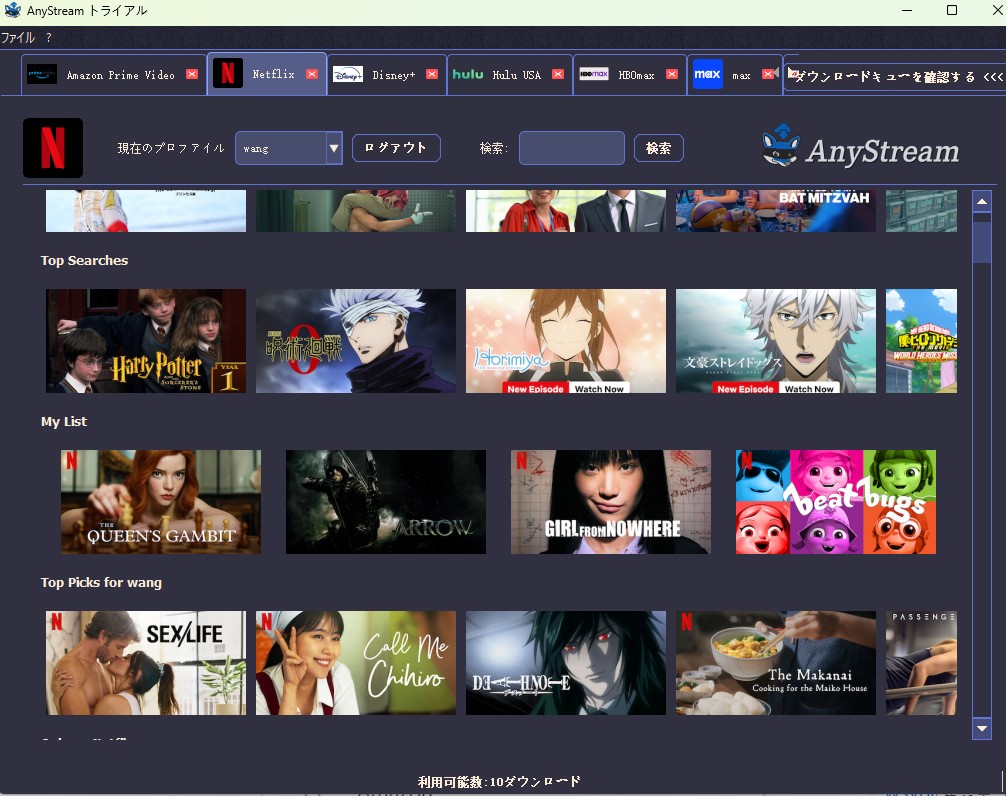
画面上部のメニューから利用したい動画配信サービスを選択し、自分のアカウントでログインします。
ダウンロードしたい動画を検索します。複数の検索結果が表示された場合は、対象となる動画を選択してダウンロード設定へ進みます。
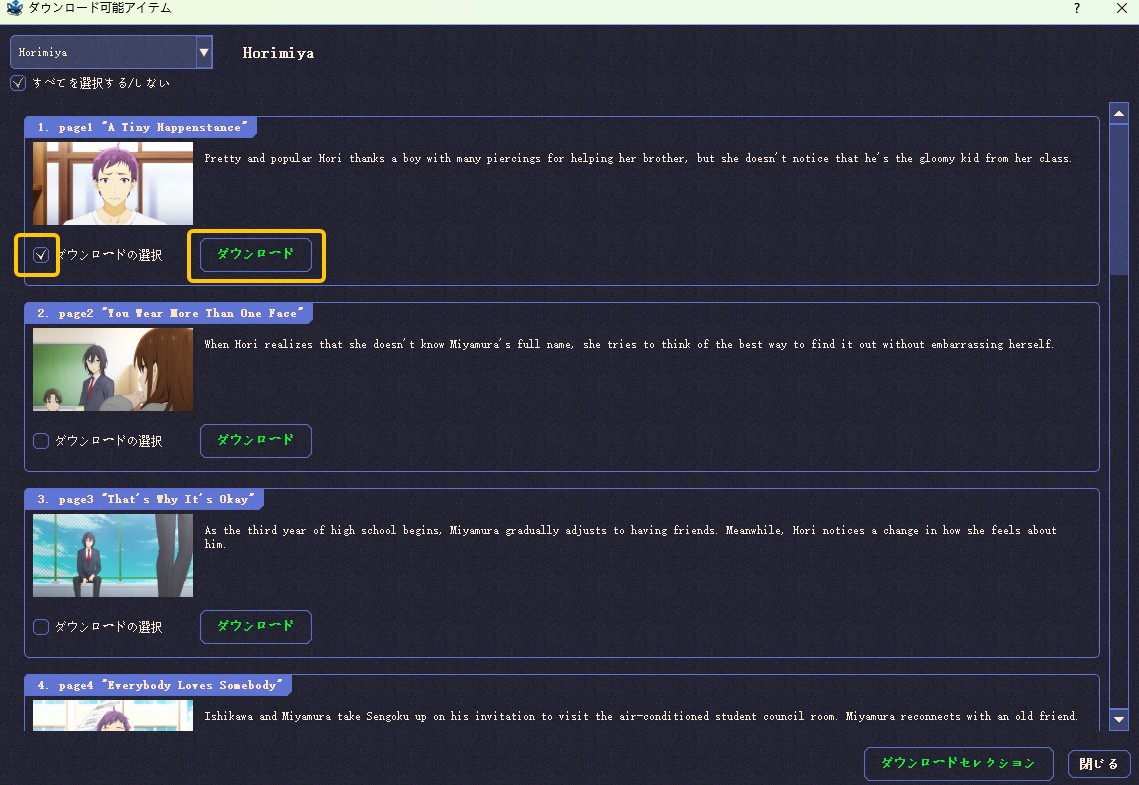
画質、音声トラック、音声言語、字幕言語などを設定し、「ダウンロード」ボタンを押します。
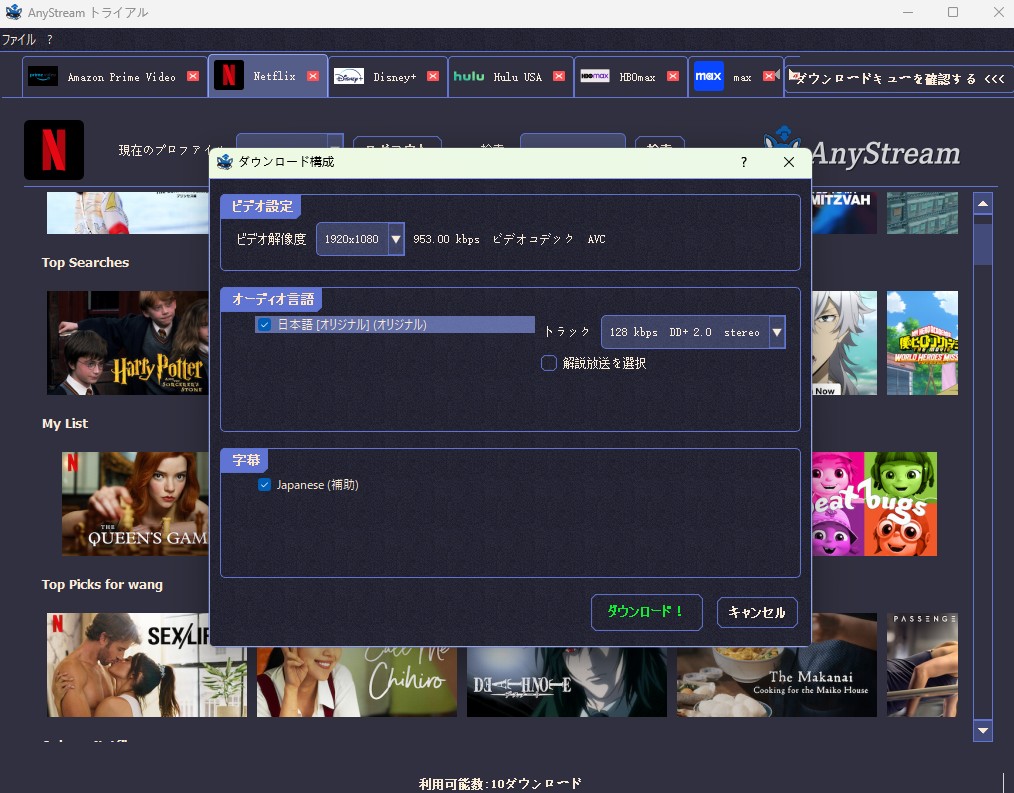
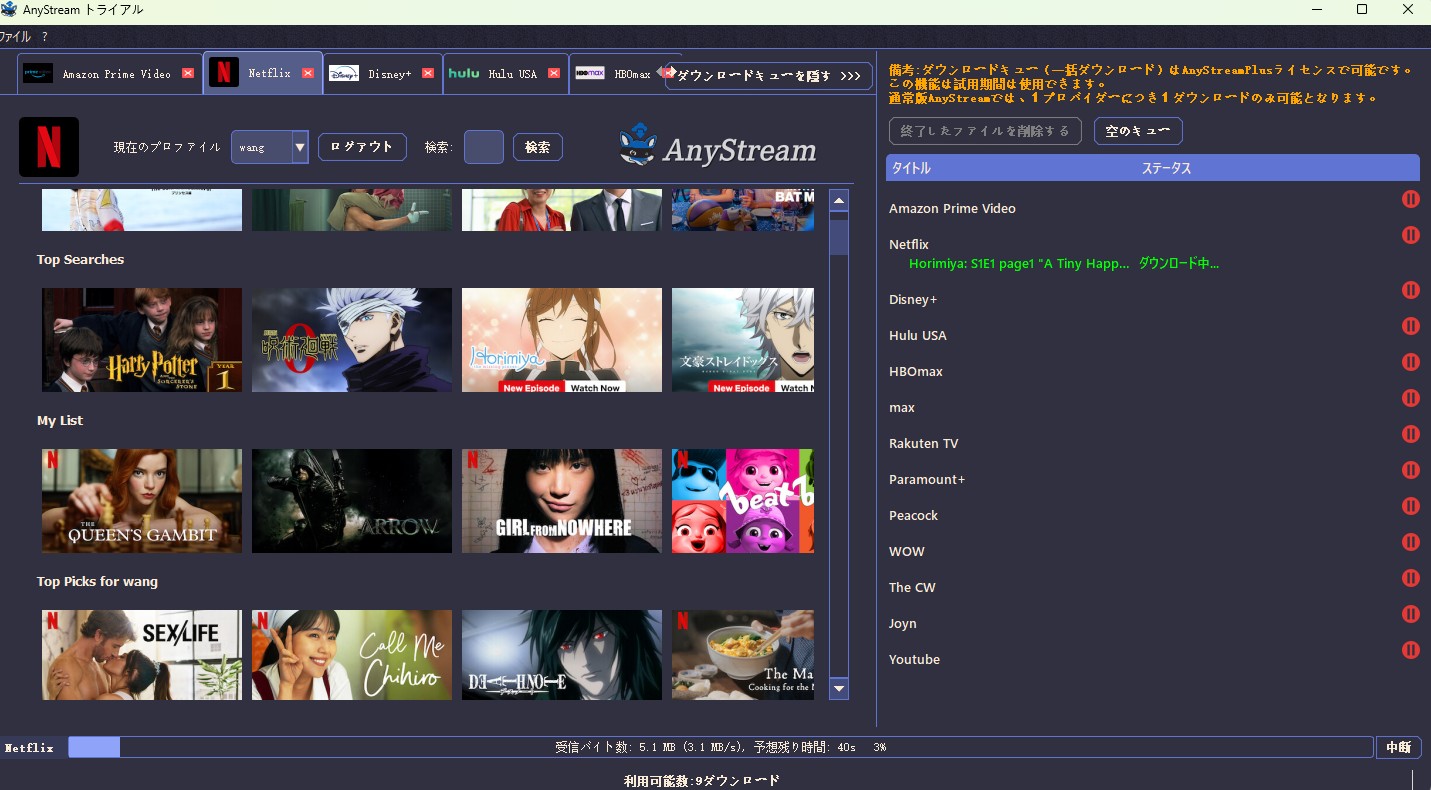
ダウンロードが開始されると、画面下部で進行状況を確認できました。
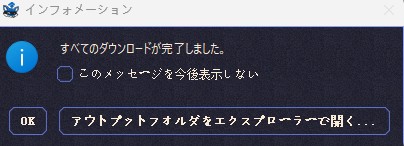
ダウンロードが完了すると、完了メッセージが表示されます。
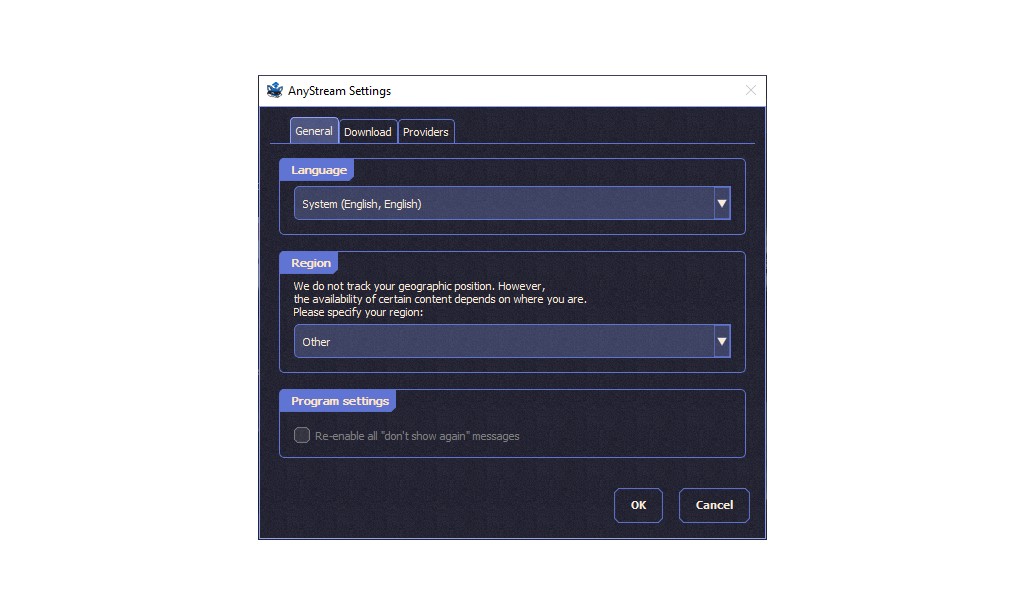
AnyStreamの設定
言語や地域などの基本設定は「一般(General)」から変更できました。
保存先や出力フォーマットなど、ダウンロードに関する設定は「ダウンロード」メニューから変更できました。
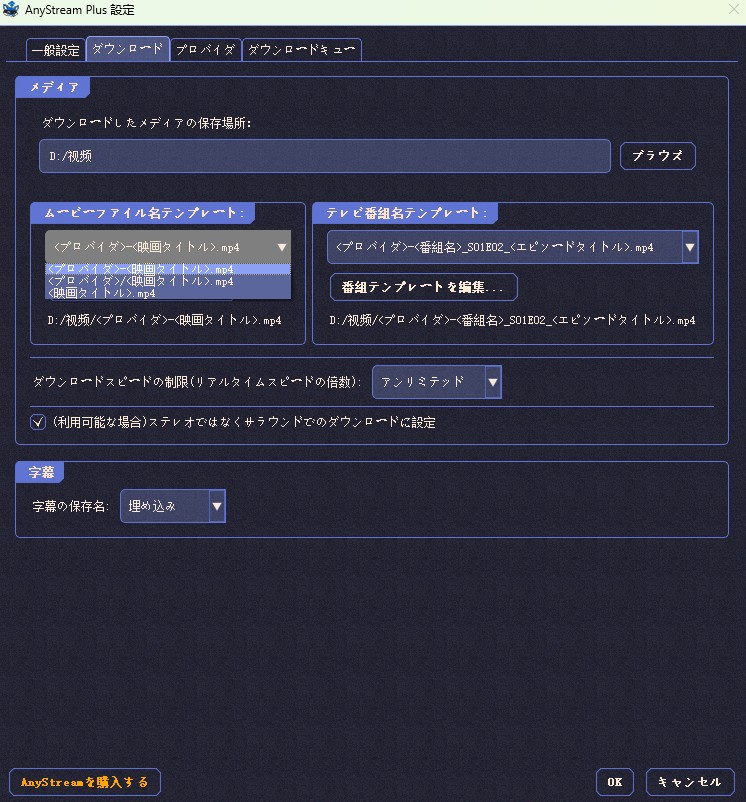
操作自体は比較的シンプルでしたが、現在はアップデートや公式サポートを受けられないため、この使いやすさだけを理由にAnyStreamを導入することはできません。
AnyStreamの評価
AnyStreamの評価をまとめると、サービス提供当時は主要な海外動画配信サービスへの対応、字幕設定、シンプルな操作性などに強みがありました。上位版のAnyStream Plusでは、対応サービスや一括ダウンロードなどの機能も拡張されていました。
一方で、日本国内の動画配信サービスへの対応範囲や無料トライアルの制限など、用途によっては物足りない点もありました。さらに現在は公式サービス自体が停止しているため、当時の機能評価と「今から使えるかどうか」は分けて考える必要があります。

【AnyStreamの好きなところ】
- Amazon Prime Video、Netflix、Disney+など主要なOTTサービスに対応していた
- ダウンロードした動画をMP4形式で保存できた
- TTMLまたはSRT形式で字幕を保存できた
- 対応作品では5.1ch音声を選択できた
- 音声と字幕の言語をダウンロード前に選択できた

【AnyStreamの気になる点】
- 日本向けOTTサービスの対応範囲は限定的だった
- モバイルアプリから直接利用するタイプのソフトではなかった
- 無料トライアルではダウンロード回数に制限があった
- 一括ダウンロードなど一部機能はAnyStream Plusでのみ利用できた
- 現在は公式サイト・アップデート・サポートを利用できない
動画ダウンローダーを選ぶときは、無料トライアルで実際に使う動画配信サービスを確認するのが基本です。しかしAnyStreamは現在、新規ユーザーが公式サイトから無料トライアルを開始できません。
そのため、「AnyStreamの評価は悪くなかったから復活を待つ」というよりも、現在も更新が続いていて、自分が利用する動画配信サービスに対応している代替ソフトを比較するほうが現実的です。
2026年AnyStreamの代替となるベストな「サブスク動画ダウンロード」ソフト
AnyStreamには字幕設定やシンプルな操作性など評価できる点がありましたが、RedFoxの公式サービスが停止してから長期間が経過し、現在は新規導入できる実用的な選択肢とは言いにくい状況です。
AnyStreamの代替ソフトを探す場合は、単に「Netflixを保存できるか」だけではなく、Amazon Prime VideoやDisney+に加え、日本で利用者の多いU-NEXT、TVer、ABEMA、FOD、TELASA、Leminoなどへの対応状況も確認したいところです。
ほかにどのような選択肢があるのか全体像を知りたい方は、AnyStreamの代替ソフトをまとめた記事も参考にしてください。
ここでは、対応サービスの広さ、現在も続いているアップデート、保存形式や使いやすさを踏まえ、有力な代替候補として「StreamFab オールインワン」を紹介します。
比較選定ポイント:安全性、対応サイト、価格、使いやすさ
AnyStreamの代替を選ぶときは、機能数だけで判断するのではなく、現在も安心して使い続けられるかを含めて比較する必要があります。特に確認しておきたいのは、次の4点です。
- 安全性: 正規の公式サイトから入手でき、開発元やサポート窓口を確認できるか。
- 対応サイト: NetflixやAmazon Prime Videoだけでなく、U-NEXT、TVer、ABEMAなど日本の動画配信サービスにも対応しているか。
- 価格: 単品・複数製品セット・買い切りなど、自分の利用サービス数に合ったプランを選べるか。
- 使いやすさ: 初心者でも動画の検索から画質・字幕設定、サブスク動画の保存まで進めやすいか。
総合評価No.1:StreamFab オールインワン
一言紹介: 複数の国内外動画配信サービスをまとめて利用したい人に向いている、AnyStreamの有力な代替候補です。
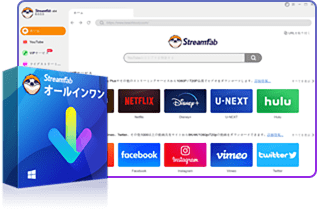
- 無期限版を含む複数の購入プランを用意
- Amazon Prime Video、Netflix、Disney+、Huluなど主要な海外サービスに対応
- U-NEXT、TVer、ABEMA、FOD、WOWOW、TELASA、Lemino、楽天TVなど日本向けサービスにも対応
- MP4/MKV保存、字幕保存、一括ダウンロード、自動ダウンロードなどに対応

Tetsukoのチェックポイント:
- 対応サイトが幅広い: Amazon Prime Video、Netflix、Disney+、Huluなどに加え、U-NEXT、TVer、ABEMA、FOD、TELASA、Leminoなど、日本で利用されている動画配信サービスにも幅広く対応しています。
- 継続的にアップデートされている: 動画配信サービス側の仕様変更に合わせて更新が続けられており、U-NEXT、TVer、ABEMA、Netflix、Disney+などに関する修正も継続的に行われています。
- 保存方法を細かく選べる: 対応する動画ではMP4/MKV形式、画質、音声、字幕などを選択できます。字幕は動画に組み込むほか、SRTファイルとして保存することも可能です。
- シリーズ作品を管理しやすい: 複数エピソードの一括ダウンロードや、新着エピソードを定期的に確認する自動ダウンロード機能に対応しています。
- ちょっと気になる点:
- 複数のサービスに対応するオールインワン製品のため、特定の1サービスだけを使いたい人には価格が高く感じられる場合があります。利用するサービスが少ない場合は単品版やMyComboと比較すると選びやすいでしょう。
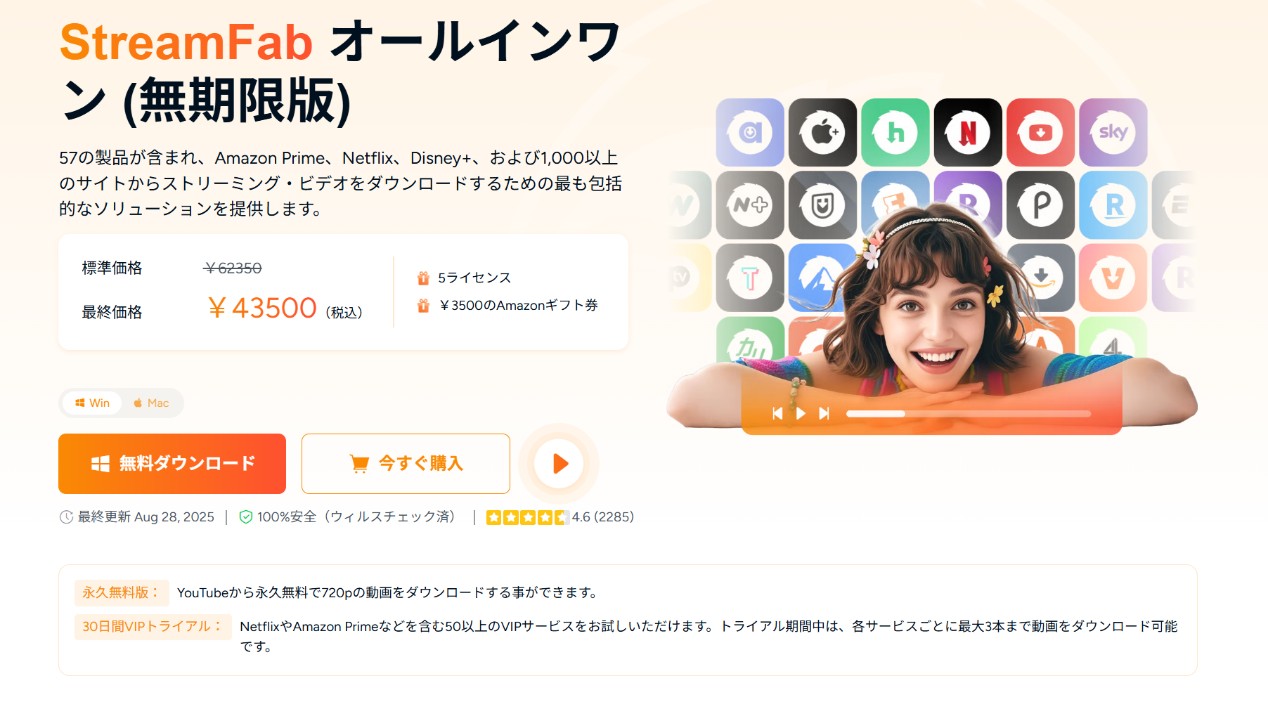
【AnyStreamとStreamFabの比較】
過去のAnyStreamと現在利用できるStreamFabを比較すると、最大画質のような単一スペックよりも、「現在も公式サポート・アップデートを受けられるか」「日本向けサービスを含めてどこまで対応しているか」という点の違いが大きくなっています。
| 比較項目 | StreamFab | AnyStream |
|---|---|---|
| 現在の新規利用 | 可能 | 公式サイト停止中 |
| 公式アップデート | 継続中 | 停止 |
| Amazon Prime Video/Netflix/Disney+ | 対応 | 対応していた |
| U-NEXT/TVer/ABEMA/FODなど日本向けサービス | 幅広く対応 | 限定的 |
| 出力フォーマット | MP4/MKV | MP4 |
| 字幕 | 動画への組み込み/SRT保存 | SRT/TTMLなどに対応していた |
| 一括ダウンロード | あり | Plus版で対応 |
| 自動ダウンロードのスケジュール | あり | なし |
| レビュー | StreamFab評価 | AnyStream評価 |
特に日本でU-NEXTやTVer、ABEMAなども利用している場合、AnyStreamよりStreamFabのほうが対応サービスをまとめやすいのが大きな違いです。一方、利用するサービスがNetflixやAmazon Prime Videoなど1つだけであれば、オールインワン版だけでなく必要な単品製品も含めて比較すると無駄を抑えられます。
よくある質問
Q1.サブスクの動画を保存しても大丈夫?安全性や合法性は?
A1. 個人で視聴する目的であっても、保存方法やコンテンツに施された技術的保護手段、各動画配信サービスの利用規約によって扱いは異なります。特に技術的保護手段を回避して行う複製については、私的使用であっても著作権法上問題となる場合があります。利用前に各サービスの規約と関連法令を確認し、保存した動画の無断再配布・共有・販売・商用利用は行わないでください。
- ソフトは正規の公式サイトから入手する
- 継続的にアップデートされているか確認する
- 問い合わせ先やサポート情報を確認する
Q2. StreamFabとAnyStreamの最大の違いは何ですか?
A2. 現在もっとも大きな違いは、公式サービスが継続しているかどうかと対応範囲です。AnyStreamは2024年6月以降、公式サイトやアップデートを利用できない状態が続いています。一方、StreamFabは現在もアップデートが続いており、Amazon Prime VideoやNetflixだけでなく、U-NEXT、TVer、ABEMA、FOD、TELASA、Leminoなど日本向け動画配信サービスにも幅広く対応しています。
まとめ
AnyStreamは、シンプルな操作性や字幕設定、主要な海外動画配信サービスへの対応などから支持されていた動画ダウンローダーでした。しかし、2024年6月にRedFoxの公式サイトとフォーラムがアクセス不能になって以降、公式サービスやアップデートが再開したことを示す情報はなく、現在は新規導入するソフトとしておすすめしにくい状況です。
現在AnyStreamの代替を探すなら、対応サイト数だけでなく、「自分が使う日本の動画配信サービスに対応しているか」「現在もアップデートが続いているか」を確認することが重要です。
StreamFabはAmazon Prime Video、Netflix、Disney+などに加え、U-NEXT、TVer、ABEMA、FOD、TELASA、Leminoなどにも対応しており、複数の動画配信サービスを利用している人にとって比較しやすいAnyStream代替ソフトの一つです。
一方で、必要なサービスが1つだけなら、オールインワン製品が必ずしも最適とは限りません。対応サイト、無料体験、価格、保存形式を確認して、自分の使い方に合った製品を選びましょう。
ほかの選択肢も含めて比較したい方は、おすすめの動画ダウンローダーをまとめた記事も参考にしてください。

AnyMP4で音声だけ残り録画画面が真っ黒になるとき、30秒で症状を切り分け、画面収録権限、ブラウザ描画、GPU、保存後MP4の再生環境を順に確認します。直らない場合は、対応OSや無料版の制限も踏まえ、一般画面の録画、配信動画のローカル保存、録画方式を続ける方法から用途に合う手段を選べます。
柳 徹子 より - 2026年9月21日
HitPaw Video Converterの現行名HitPaw Univdについて、動画変換の使い方、料金、評判、安全性、無料版の制限を解説。StreamFabとの用途の違いも整理します。
柳 徹子 より - 2026年9月20日
Wondershare DemoCreatorで画面録画できないときに、黒画面、音声が出ない、途中停止、MP4保存・エクスポート失敗を症状別に切り分けます。MacとWindowsの権限、GPU、ドライバー、保存先、空き容量を確認する順番と、録画方式が合わない場合の代替手段まで丁寧に解説します。
柳 徹子 より - 2026年9月20日

StreamByte Amazon動画ダウンローダーの評判・使い方・注意点をレビューします。
柳 徹子 より - 2026年9月17日