
動画ダウンロード無双の使い方・保存形式・料金・評判を2026年に確認

「録画し忘れた、でも配信は今夜まで」という場面では、仕組みを調べる前に保存できる条件を切り分けることが先です。動画ダウンロード無双は一般的な動画サイトを手軽に扱いたい人には試しやすい一方、会員制配信や長時間の一括保存では別の手段が必要になることがあります。
結論として、単発の動画をMP4で残したいなら無料体験で自分の環境を確認し、シリーズ保存・字幕・複数サービスまで求めるなら後半の代替候補と比較して決めるのが現実的です。
目次
動画ダウンロード無双の基本情報
動画ダウンロード無双の正式名称はApowersoft Video Download Captureで、Video Download Captureという表記でも案内されています。一般的な動画サイトからの保存、画面と音声の録画、形式変換を一つのソフトで扱い、WindowsとMacに対応します。
私が見逃し配信の保存手順を案内するときも、最初に「対象サイトで保存できるか」と「どの形式で残すか」を切り分けます。ブラウザ上の一般動画を一度だけ保存する用途なら操作は分かりやすく、DRMで保護された会員制配信への対応や長時間・大量処理、字幕と音声の細かな管理を重視する場合は、サービス側の制限を確認する必要があります。
なお、配信サービス側の仕様変更や地域条件によって、同じサイトでも取得結果が変わることがあります。保存したい作品のページを先に開き、体験版で最後まで処理できるかを確認してから購入判断へ進みましょう。
料金と無料体験の条件
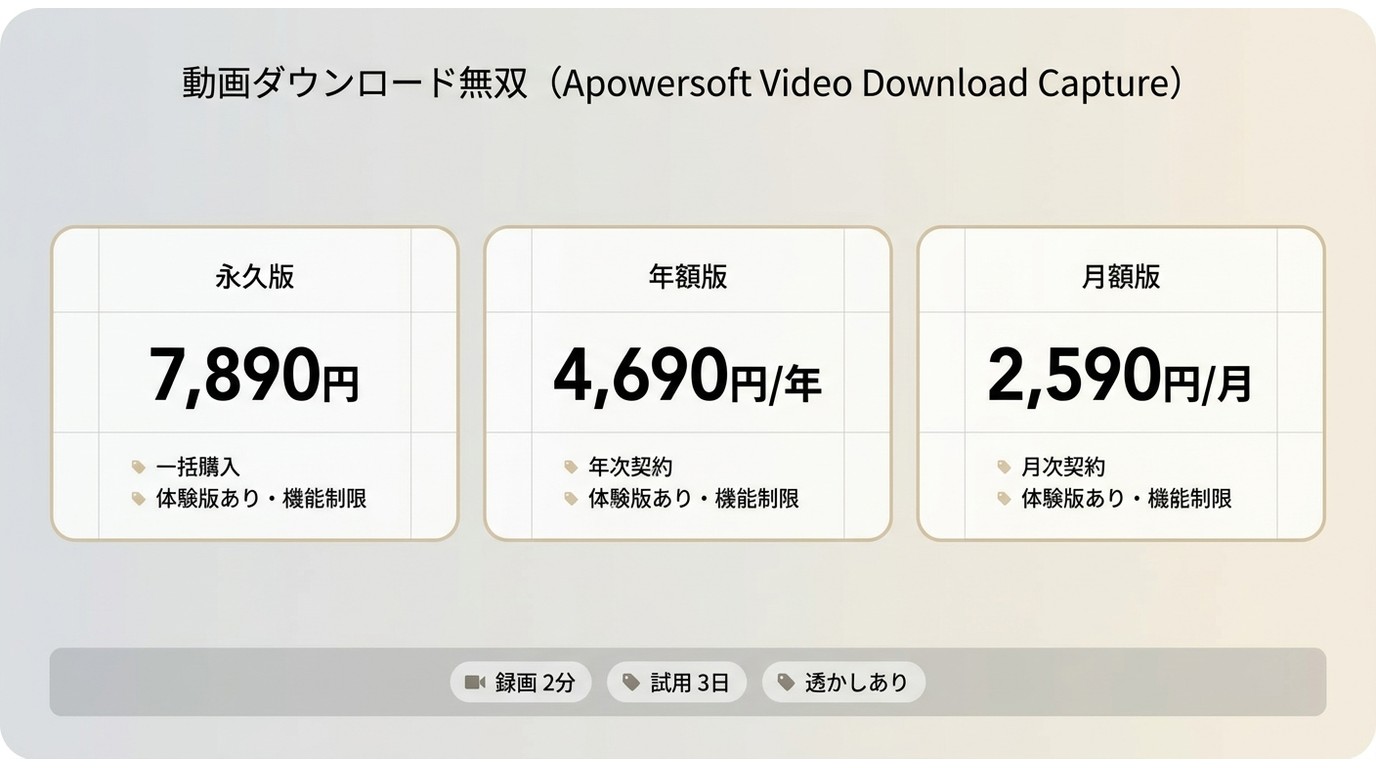
料金は契約期間で分かれます。日本向け販売ページの表示をもとに、2026年8月時点の目安を短くまとめます。
| プラン | 価格 | 無料体験の条件 | 更新形態 | 向いている人 |
|---|---|---|---|---|
| 永久版 | 7,890円 | 体験版あり・機能制限 | 一括購入 | 単発より継続利用 |
| 年額版 | 4,690円/年 | 体験版あり・機能制限 | 年次契約 | 利用期間を区切りたい人 |
| 月額版 | 2,590円/月 | 体験版あり・機能制限 | 月次契約 | 短期で試したい人 |
体験版は保存時間、変換範囲、自動検出、透かしなどに制限があります。購入前に対象サイトと必要な保存形式を一つ選び、体験版の範囲で再生まで確認すると、契約後の行き違いを減らせます。
動画ダウンロード無双の使い方と保存形式
ダウンロード・インストール手順
インストールは公式の配布ページから始め、保存したいサイトのURLを用意しておくと迷いません。画面に表示されるボタン名はバージョンで異なる場合があるため、表示された案内に合わせて進めます。
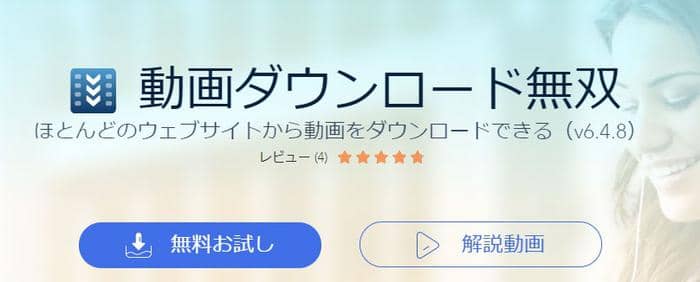
- 公式配布ページから体験版または購入版を取得します。
- ダウンロードした実行ファイルを開き、インストール先と利用言語を確認します。
- インストール完了後にソフトを起動し、必要なアクセス権を許可します。
- 保存したい動画のURLをコピーして、ソフトの貼り付け欄へ移します。
- 形式、画質、保存先を確認して処理を開始し、完了後にファイルを再生します。

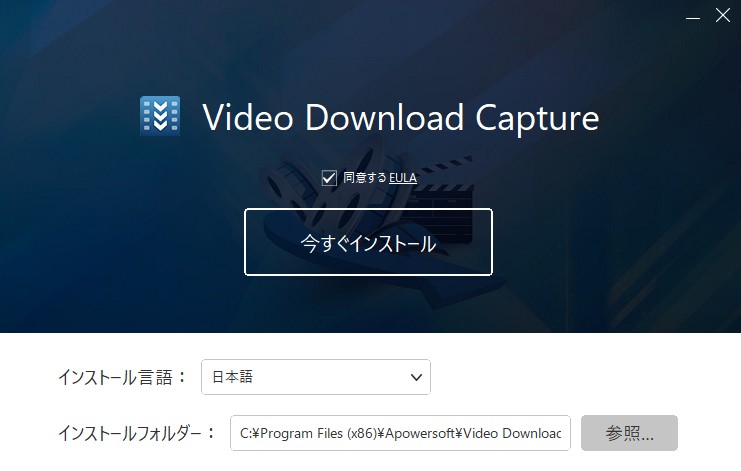
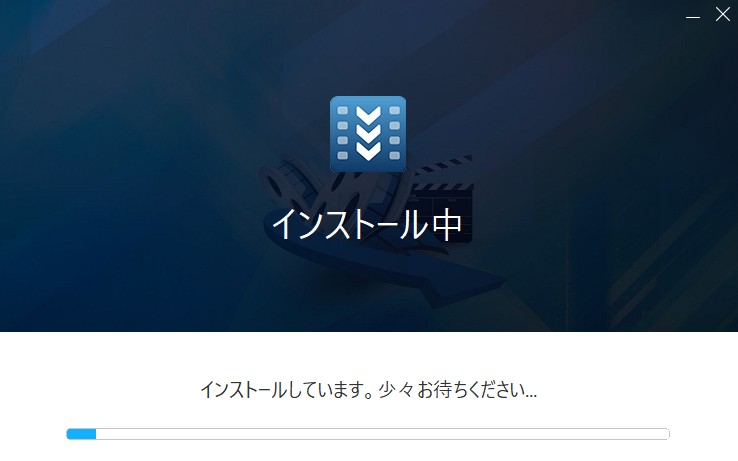
インストールが始まったら、別のアプリを大量に起動せず、完了まで画面の案内を確認します。
起動後は日本語表示を選べます。右上のメニューに言語設定がある場合は、操作しやすい表示へ切り替えてください。
URL貼り付けから保存まで
URL貼り付けと自動検出のどちらを使う場合も、まず動画ページが通常どおり再生できる状態かを確認します。自動検出が反応しないときは、手動でURLを貼り付ける方法に切り替えます。

- 動画ページを開き、アドレス欄のURLをコピーします。
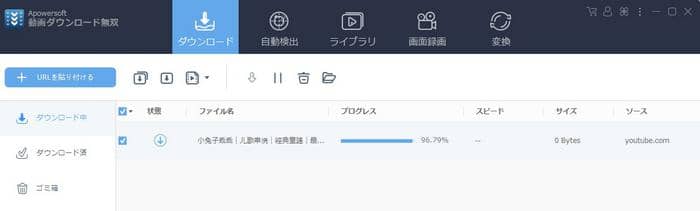
- ソフトの「+URLを貼り付ける」にURLを入れ、検出された候補を選びます。
- 必要な画質と出力形式を選び、保存先の空き容量を確認します。
- 保存を開始し、進捗が完了するまでソフトを終了しません。
- 保存後に映像、音声、字幕の状態を再生確認します。
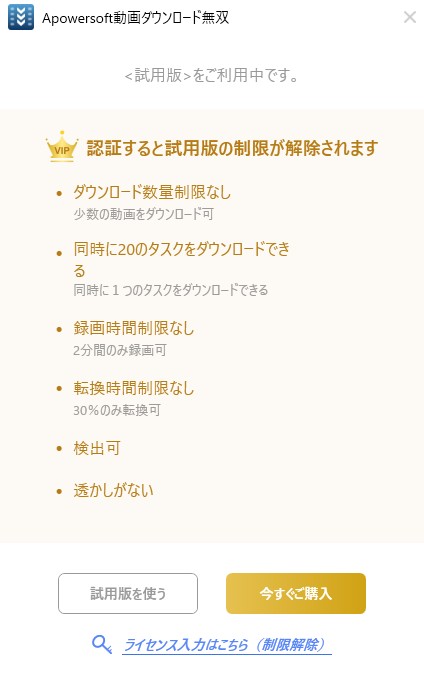
体験版の案内が表示された場合は、購入前に試用を選び、必要な範囲だけで保存結果を確認します。言語設定を後から変更できる環境では、右上のメニューから日本語表示へ切り替えられます。
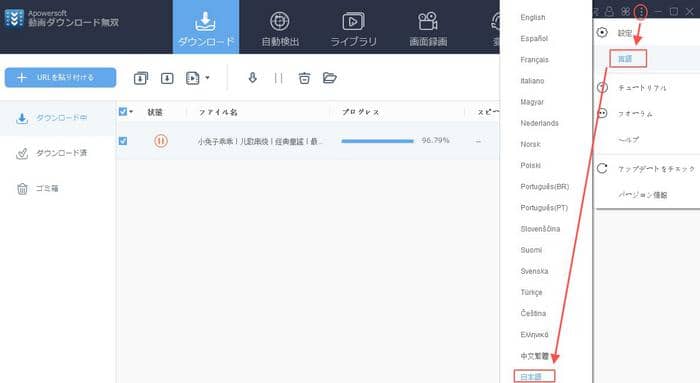
個人レビューでは、14分ほどの動画が96〜97%で停止した例も記録されています。進捗が止まったときは、同じ操作を繰り返す前に保存先とエラー表示を確認してください。
保存形式・画質・保存先の選び方
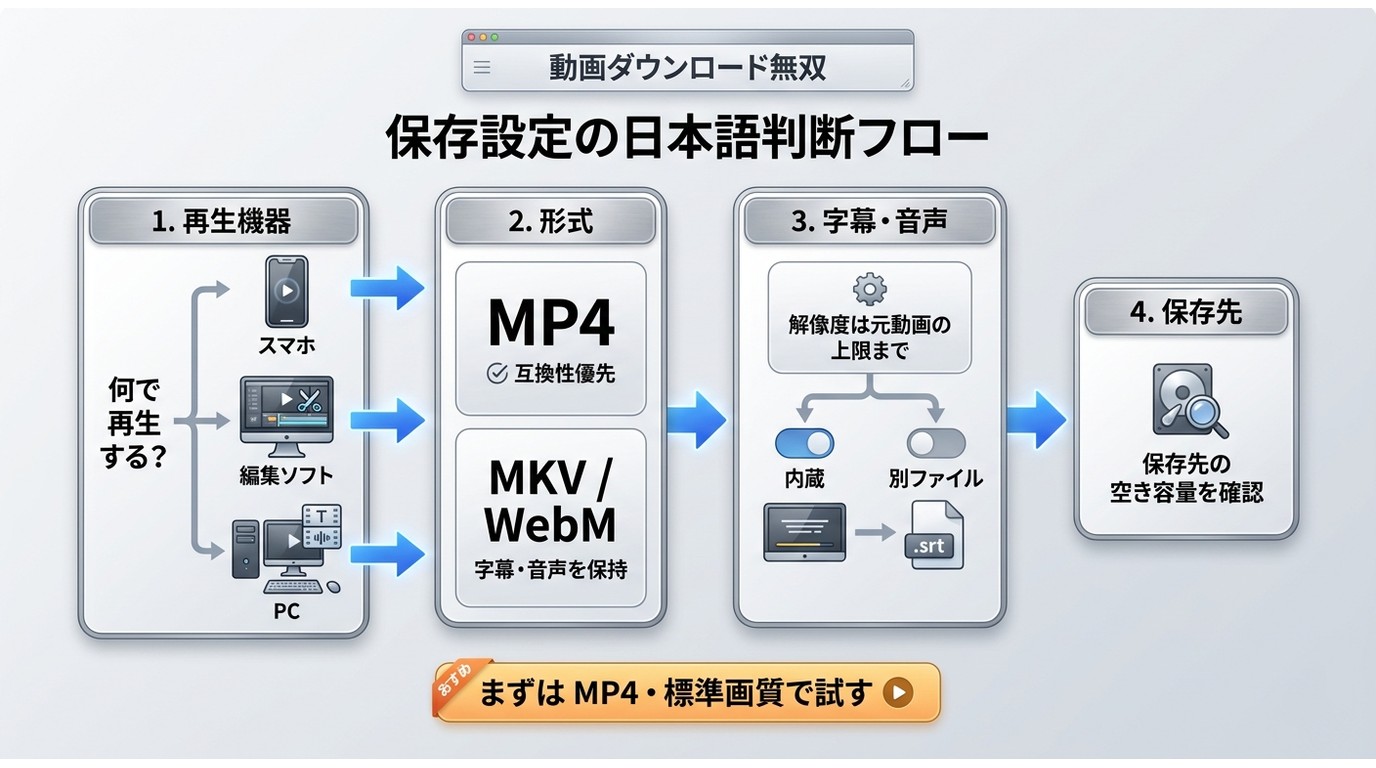
動画保存MP4を優先するなら再生機器や編集ソフトとの互換性を確認し、MKVやWebMは字幕・音声の扱いと再生環境を先に決めます。解像度は元動画とサービス側の提供条件を超えて選べません。
| 項目 | 確認ポイント | 向くケース | 注意点 |
|---|---|---|---|
| MP4 | 互換性を優先 | スマホ・編集 | 字幕は別設定 |
| MKV / WebM | 音声・字幕の保持 | PC再生・整理 | 機器対応を確認 |
| 解像度 | 元配信の上限 | 画面サイズに合わせる | 高解像度ほど容量増 |
| 字幕 | 内蔵か別ファイルか | 語学・検索用 | サイト仕様に依存 |
| 保存先 | 空き容量と権限 | シリーズ保管 | 外付けは接続確認 |
迷った場合は、まずMP4・標準画質・内蔵ストレージで短い動画を保存し、再生と容量を確認してから設定を上げると失敗を抑えられます。
失敗しやすい原因と確認手順
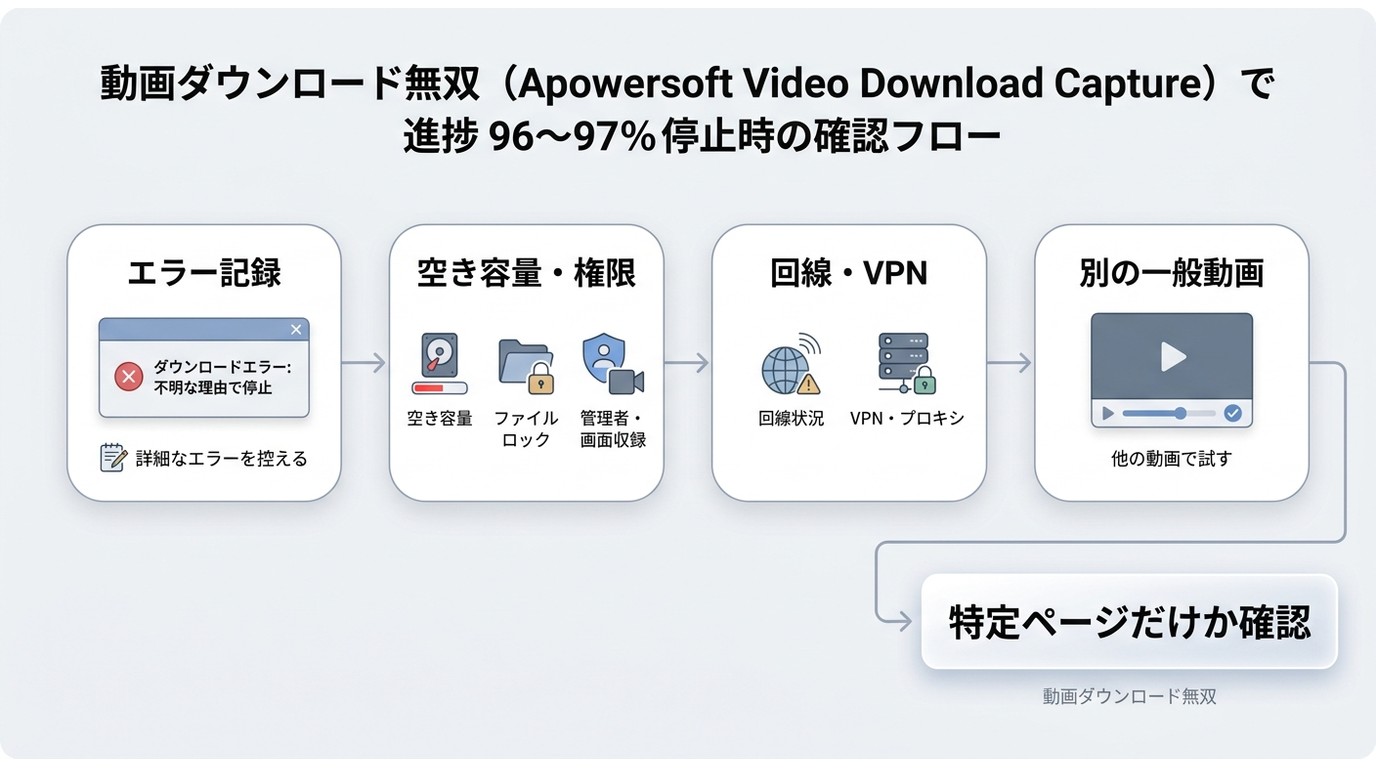
ダウンロードできないときは、アプリの状態、対象ページ、通信と権限、保存先の順で切り分けると原因を見つけやすくなります。最新版への更新だけで直るとは限らないため、表示されたエラー文も残しておきます。
- アプリのバージョンと確認日をメモし、再起動して同じページを開きます。
- 対象サイト名、動画URL、エラー文、停止した進捗を記録します。
- VPNやプロキシを使っている場合は接続を見直し、別回線でも試します。
- Windowsでは管理者権限、macOSでは画面収録・ファイルへのアクセス権を確認します。
- 保存先の空き容量、ファイルのロック、セキュリティソフトの干渉を確認します。
サイト仕様が変わった可能性がある場合は、別の一般動画で同じ症状が出るかを確認し、特定ページだけの問題かを分けます。90%台で止まるときは、空き容量とファイルロックを先に見直すのが近道です。
無料体験版の制限
無料体験版の制限は、保存前に確認しておきたいポイントです。体験版では次のような制限が案内されています。
- 同時に処理できるファイル数が限られる
- 録画時間が2分に制限される
- 変換できる範囲が動画の一部に限られる
- 自動検出が利用できない場合がある
- 出力ファイルに透かしが入る
- 試用期間は3日間と案内される
制限の対象は版や提供条件で変わることがあるため、保存したいサイトと形式で試し、必要な機能が使えるかを確認してから契約します。
動画ダウンロード無双の評判と評価
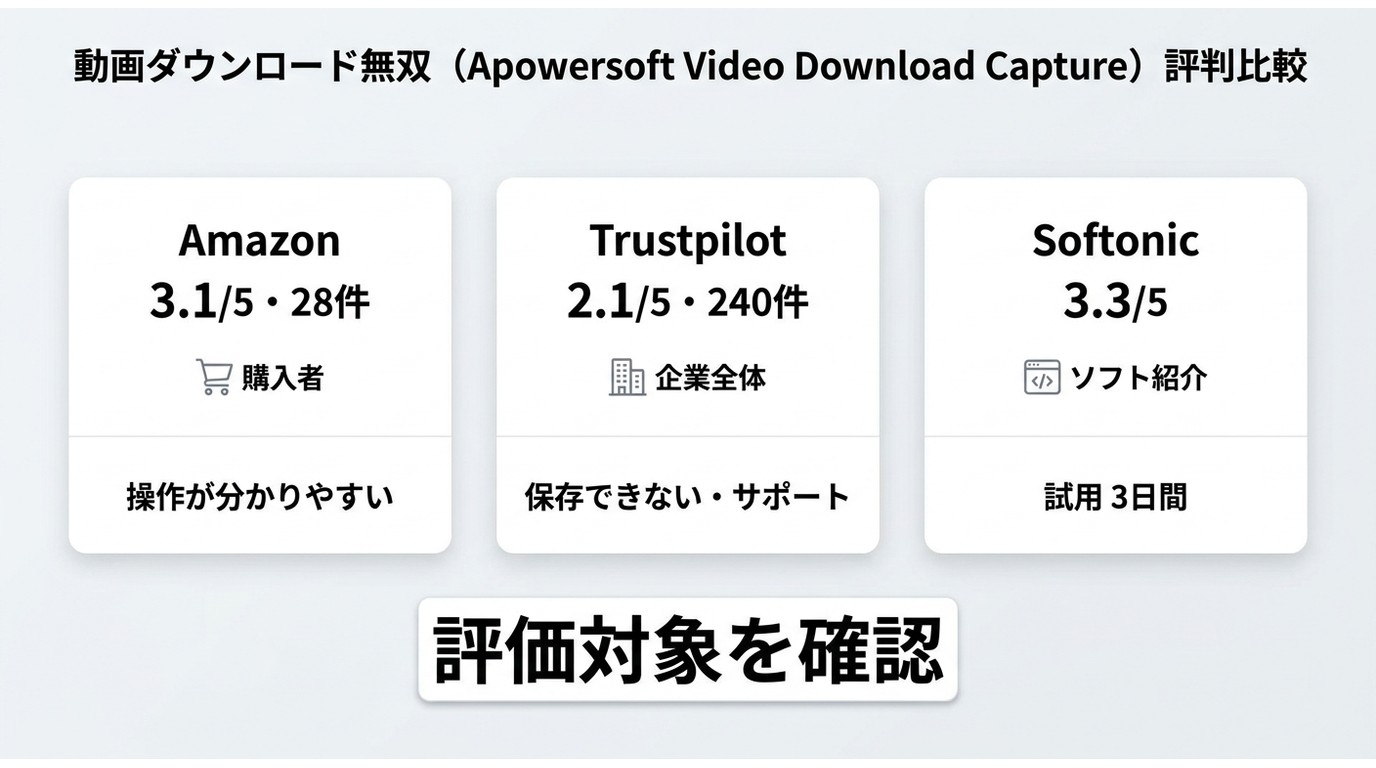
動画ダウンロード無双、つまりApowersoft Video Download Captureの評判は、操作の分かりやすさを評価する声と、サイト仕様の変化による失敗を指摘する声に分かれます。評価点は2026年9月1日時点のスナップショットとして読み取ってください。
Amazon.co.jpの購入者レビュー
- 評価:3.1/5(28件)
- よい点:画面が分かりやすく、PC買い替え時の移行がスムーズという声
- 気になる点:自動検出後に保存できない、YouTubeで停止する、サポートへの返答が遅いという指摘
購入者レビューは、操作環境と投稿時期を分けて読むと傾向をつかみやすくなります。一般サイトの解析速度も、対象ページや通信環境によって変わるため、レビューの印象だけで判断せず、保存したいページで確認することが大切です。
Trustpilotの評価
TrustpilotはApowersoft全体の評価で、2.1/5(240件)です。Video Download Capture単体の評価ではないため、ライセンス、返金、サポートなど会社対応への声として読み分けます。
Softonicの紹介
Softonicの日本語ページでは3.3/5、試用は3日間と紹介されています。編集、再生、変換、録画をまとめたソフトとしての説明で、個別サイトの成功を保証する評価ではありません。
個人レビューに見られる傾向
- 操作は簡単という声がある一方、YouTubeなどの仕様変更後に検出や保存が止まる例がある
- 体験版の制限が多く、継続利用には有料版が必要という指摘がある
- 同じ挙動でもOS、ブラウザ、回線で結果が変わる
口コミは判断材料の一つですが、最終的には自分が保存したいページで再生確認まで行うことが重要です。
口コミから分かる向き不向き
向いている人は、一般サイトの単発保存を短時間で済ませたい人です。向いていない人は、会員制配信を含む複数サービスのシリーズを、字幕や音声を整理しながら継続保存したい人です。
2026年の再検証メモ
見逃し配信の保存手順を案内してきた経験からも、終了時刻が近い作品ほど、最初に形式と空き容量を決めておくことがポイントです。2026年に確認するときは、アプリのバージョン、確認日、対象サイト、エラー文、保存結果を一緒に記録しておくと、再試行や問い合わせの判断が早くなります。
安全性・著作権・利用規約の確認
動画ダウンロードの安全性を考えるときは、利用許諾のあるコンテンツを、各サービスの利用規約と適用法の範囲で個人的なオフライン視聴用に扱うことが前提です。商用利用、再配布、第三者への共有は別の確認が必要です。
- ソフトは公式の入手元から取得し、不要なアカウント情報を入力しない
- 保存前に対象サービスの利用条件と地域制限を確認する
- 保存ファイルは自分で管理し、公開フォルダや共有リンクに置かない
- 保護付き配信はサービス側の制限に従い、別の方法へ切り替える
保存した動画の扱いには十分注意し、利用条件に迷う場合はサービスの規約と著作権に関する公的案内を確認してください。ツールで取得できるかどうかと、サービス側が保存を認めているかどうかは別の問題です。
保存目的に応じた確認ポイント
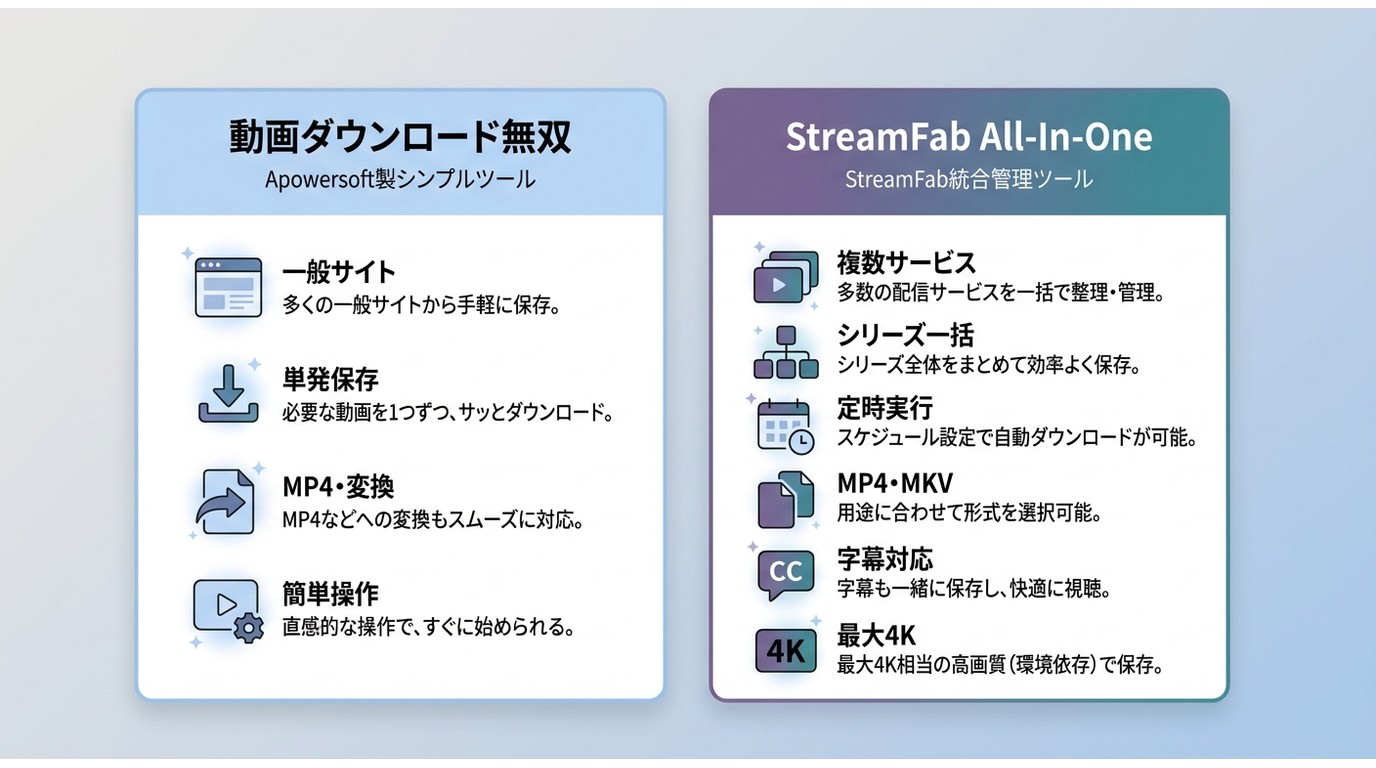
動画ダウンロード無双で目的のページを保存できない場合や、複数サービスの作品を整理したい場合は、出力形式、字幕、シリーズ処理の条件を比較して判断します。StreamFab All-In-Oneは、複数サービスの作品を整理したい場合に確認できる製品です。MP4・MKV出力、字幕の保存、シリーズの一括処理を重視する人は、 StreamFab All-In-Oneの対応サービスと製品仕様 を確認し、利用条件を検討してください。
主な特長
このツールを検討する理由は、MP4・MKVでの出力と、字幕を含む保存設定をまとめて扱える点です。最大解像度はサービスとプランに依存し、製品仕様上は4Kまでです。
- Windows 10/11とmacOSに対応
- MP4・MKVの出力と字幕の保存に対応
- シリーズの一括処理と定時実行に対応
一般サイトの単発保存だけなら動画ダウンロード無双の簡潔さが合い、複数サービスを整理するなら一括処理と形式の選択肢が判断材料になります。
使い方の流れ
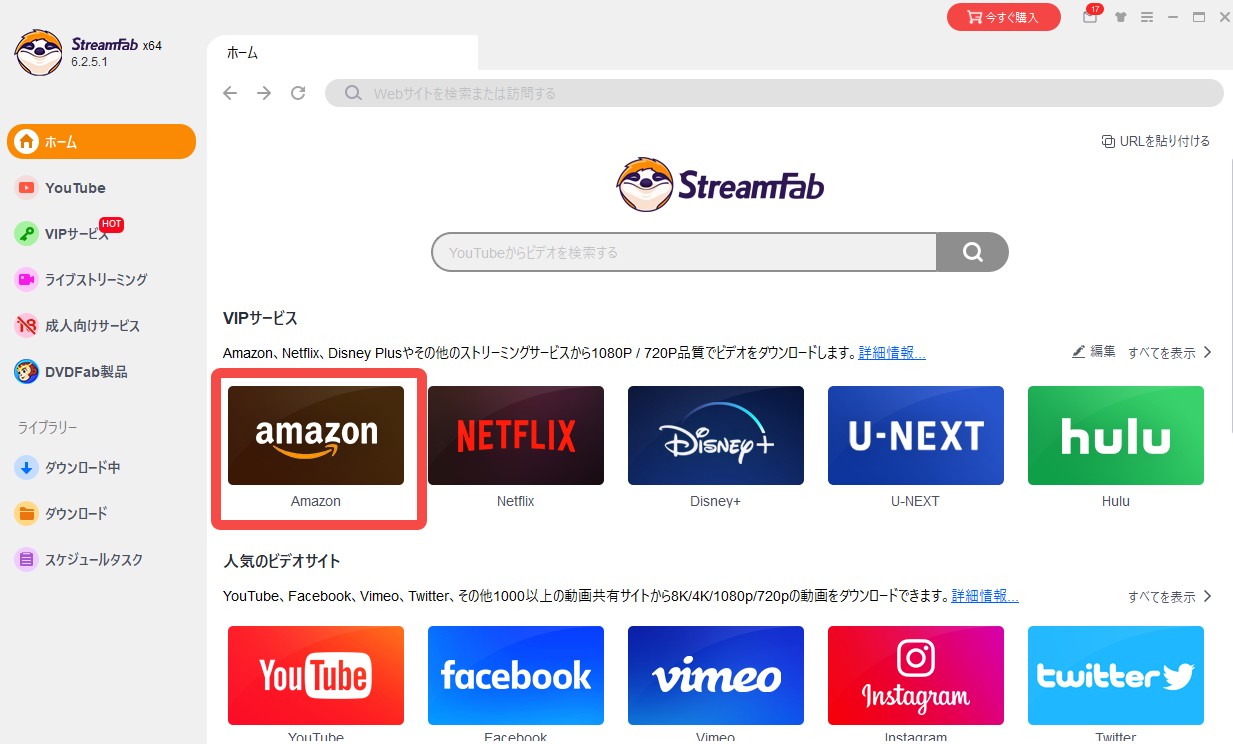
内蔵ブラウザまたは対象サービスの選択画面から動画ページを開き、表示された情報を確認して保存設定へ進みます。
- StreamFabを起動し、対象サービスまたは内蔵ブラウザを選びます。
- 動画ページを開き、解像度、字幕、音声、出力形式を指定します。
- 一括保存する作品を選び、保存先と空き容量を確認します。
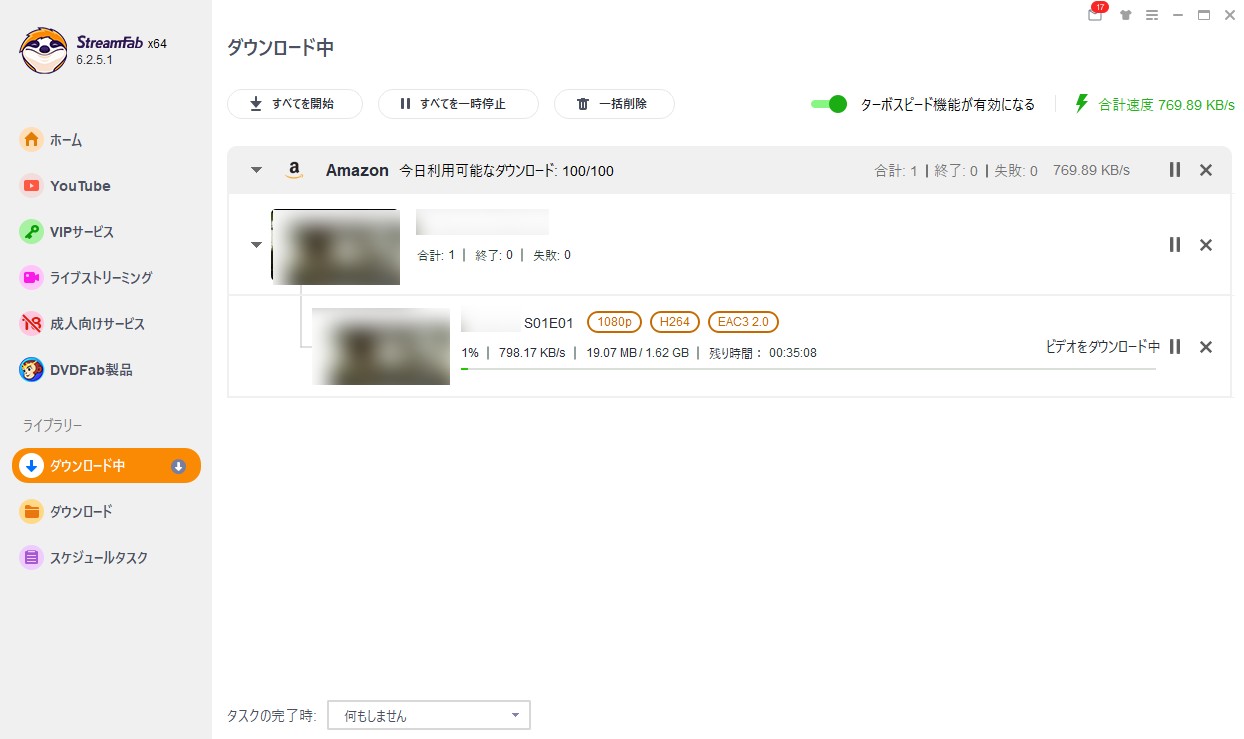
- 処理を開始し、完了後にファイルを再生します。
設定画面で字幕や音声を選ぶ流れは StreamFabの使い方を説明した手順 にもまとめられています。
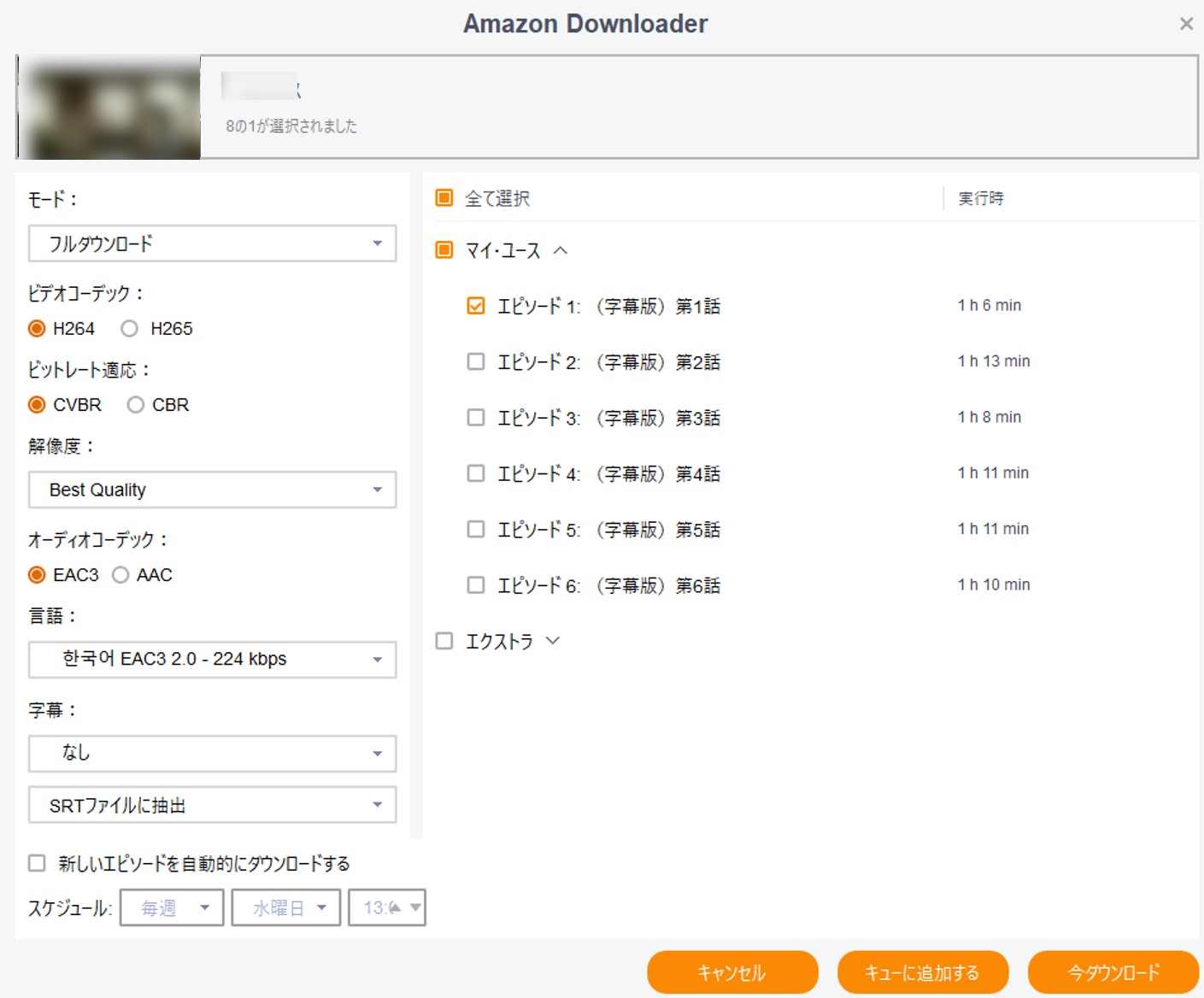
シリーズをまとめる場合は、作品数と保存先の容量を先に確認してから開始します。
エディションと価格
StreamFab All-In-Oneの日本向け価格は、2026年6月時点で¥46,500の一括購入です。単体モジュールではなく複数サービスを一つの環境で扱いたい人に向きます。一方、利用できるサービスや地域、契約プランによって、選べる画質や保存範囲は異なります。購入前に公式の現行表示で条件を確認し、動画ダウンロード無双と用途を比較して検討してください。
無料体験の条件を整理した StreamFab無料版の解説 も、試用範囲を決めるときの手がかりになります。
機能と保存形式の比較
同じ動画保存でも、必要な形式と処理量で向く製品は変わります。比較の観点は、動画ダウンロード無双とStreamFab All-In-Oneの出力形式、画質・字幕、一括処理、向いている人です。速度や成功率を一律に比べるのではなく、下表の用途に合わせて選びます。
[1] 観点 | 動画ダウンロード無双 | StreamFab All-In-One [2] 出力形式 | MP4・変換 | MP4・MKV [3] 解像度・字幕 | サイトと設定に依存 | 最大4K・字幕対応 [4] 一括処理 | 同時処理に制限 | シリーズ一括・定時実行 [5] 向いている人 | 一般サイトの単発保存 | 複数サービスの整理利用時の注意点
保存できる範囲は配信サービス、契約プラン、地域、アプリの状態で変わります。Windows 10/11とmacOSでの利用を中心に、対応状況や試用条件は購入時の公式表示で確認してください。保存したファイルは個人管理にとどめ、規約に反する共有は避けます。
用途別に見た選び方
選び方は、保存する本数、必要な形式、字幕や音声の扱い、操作の簡単さで決まります。万能な一製品を探すより、自分の保存パターンに合う条件を先に決める方が迷いません。
| 用途 | 向いているケース | 向いていないケース |
|---|---|---|
| 単発保存 | 一般サイトを少数保存 | シリーズを毎週整理 |
| MP4編集 | スマホや編集ソフトで扱う | 字幕・音声を細かく保持 |
| 複数本・シリーズ | 一括処理と定時実行が必要 | 一度だけ短い動画を保存 |
| 字幕・音声重視 | 字幕や多言語音声を選ぶ | 映像だけで十分 |
| 操作の簡単さ | 設定を少なく始めたい | 細かな出力管理が必要 |
単発なら動画ダウンロード無双、複数サービスの整理ならStreamFabを候補に置く、という分け方が実用的です。
よくある質問(FAQ)

AnyMP4で音声だけ残り録画画面が真っ黒になるとき、30秒で症状を切り分け、画面収録権限、ブラウザ描画、GPU、保存後MP4の再生環境を順に確認します。直らない場合は、対応OSや無料版の制限も踏まえ、一般画面の録画、配信動画のローカル保存、録画方式を続ける方法から用途に合う手段を選べます。
柳 徹子 より - 2026年9月21日
HitPaw Video Converterの現行名HitPaw Univdについて、動画変換の使い方、料金、評判、安全性、無料版の制限を解説。StreamFabとの用途の違いも整理します。
柳 徹子 より - 2026年9月20日
Wondershare DemoCreatorで画面録画できないときに、黒画面、音声が出ない、途中停止、MP4保存・エクスポート失敗を症状別に切り分けます。MacとWindowsの権限、GPU、ドライバー、保存先、空き容量を確認する順番と、録画方式が合わない場合の代替手段まで丁寧に解説します。
柳 徹子 より - 2026年9月20日

StreamByte Amazon動画ダウンローダーの評判・使い方・注意点をレビューします。
柳 徹子 より - 2026年9月17日