
TunePat VideoGo All-In-Oneがダウンロードできない原因と対策|代替ソフトも紹介

「最高の週末にするために、お気に入りのドラマを一気見しよう」とTunePat VideoGo All-In-Oneを起動したのに、動画をうまくダウンロードできない——そんな経験はありませんか?
結論からお伝えすると、TunePatでダウンロードできない場合は、ネットワーク、アカウントや視聴権限、保存先、対象動画・配信サイト側の状態に分けて原因を確認すると整理しやすくなります。特に6130/6200/6123/6122/6301/4001〜4003などのエラーコードが表示される場合は、それぞれ確認すべきポイントが異なります。
本記事では、TunePatで動画をダウンロードできない時の原因と対処法を、2026年9月時点の最新仕様にあわせて整理します。さらに、それでも解決しない場合に使える代替ソフトとしてStreamFabとも比較し、どちらがどんな人に向いているのかを分かりやすく解説します。
※本記事で紹介する内容は、各国・地域の著作権法および各配信サービスの利用規約を遵守したうえで、正当に視聴権限のあるコンテンツを個人的な範囲で利用することのみを想定しています。
- • まず確認:TunePatを最新版に更新し、ブラウザ上で対象動画を正常に再生できるかチェック
- • エラーコード:6130/6200=通信・タイムアウト、6123=同時利用、6122=PIN、6301=地域、4001〜4003=保存先関連
- • 無料版:NetflixやAmazon Prime Videoなど主要OTTは冒頭5分まで。YouTubeやABEMAには無料で利用できる機能あり
- • 現在の対応範囲:TunePatはNetflix、Amazon、U-NEXT、ABEMA、NHK+、TVerなどを含む1000以上のサイトに対応
- • 代替候補:日本向けサービスの専用モジュールや対応状況の見やすさを重視するならStreamFabも比較候補
- • 確認時点:実機検証は2026年5月、現在のTunePat・StreamFab仕様は2026年9月に再確認
TunePat VideoGo All-In-Oneがダウンロードできない原因と対策
TunePat VideoGo All-In-Oneは、Netflix、Amazon Prime Video、Disney+、Hulu、U-NEXT、ABEMA、NHK+などの主要動画配信サービスに加え、1000以上の動画サイトに対応する動画ダウンローダーです。
2026年9月現在の最新版はV3.1.0です。2026年中もAmazon、Netflix、U-NEXT、Max、Apple TV+などに関する解析・ダウンロード不具合の修正が継続しているため、TunePatで急にダウンロードできなくなった場合は、まず最新版になっているか確認しましょう。
今回の検証でも、ネットワーク環境の見直しや再ログイン、ソフトの再起動など基本的な確認だけで改善したケースがありました。いきなり「ソフトが使えなくなった」と判断するのではなく、以下の順番で原因を切り分けるのがおすすめです。
ネットワークと接続の問題(エラー6130 / 6200)
不安定なネットワークやタイムアウト(エラー6130、6200)
TunePat公式FAQでは、エラー6130/6200は不安定なネットワークやダウンロードのタイムアウトが原因になる場合があると説明されています。Wi-Fiが不安定な場合はルーターを再起動したり、可能であれば有線LANに切り替えたりして、接続が安定している状態で再試行してください。
Amazon Prime Videoで6200が出る場合は、TunePat内で動画タイトルを開き、ブラウザ上で正常に再生できるか確認するのも有効です。必要に応じてAmazonアカウントから一度ログアウトし、再ログインしてから試してみましょう。
アカウント・視聴権限の問題(エラー6122 / 6123 / 6301)
PINコード問題(エラー6122)
エラー6122は、ペアレンタルコントロールで設定されているPINコードが未入力、または間違っている場合に発生します。NetflixなどでPINを設定している場合は、正しいコードを入力して動画を再生できる状態にしてから再度ダウンロードしてください。
同時利用台数の上限(エラー6123)
エラー6123は、同じ動画配信サービスのアカウントを同時に利用しているユーザーや端末が多すぎる場合に表示されるエラーです。ほかの端末で再生している場合は停止・ログアウトし、利用中のサービスで許可されている同時視聴台数も確認してください。
地域制限(エラー6301)
エラー6301は、現在の国や地域では対象動画を再生できない場合に表示されます。まず公式ブラウザやアプリ上で、その動画が現在の利用地域から正常に再生できるか確認してください。配信権の関係で視聴できない動画は、TunePatでも正常に取得できません。
ストレージと保存先の問題(エラー4001 / 4002 / 4003)
エラー4001/4002/4003などは、保存先ドライブの空き容量不足や、指定したフォルダに書き込む権限がない場合に発生することがあります。
動画ファイルの容量は、動画時間、画質、ビットレート、コーデックなどによって異なるため、「最低○GB」と一律に決める必要はありません。保存したい動画より十分に余裕のある空き容量を確保し、必要であればTunePatの設定画面から別の保存先へ変更してください。
動画がブラウザで正常に再生できるか確認する
URLの解析だけでなく、TunePat内または通常のブラウザで対象動画が正常に再生できるかを確認することも重要です。アカウントの契約状態、レンタル・購入状況、配信期間、視聴年齢設定などが原因で再生できない場合、TunePat側でもダウンロードできない可能性があります。
特定の動画だけ失敗する場合は、同じサービスの別動画でも同じ症状が出るか試してください。別動画はダウンロードできるなら、ソフト全体ではなく、そのタイトル固有の条件が影響している可能性があります。
それでもダウンロードできない場合は再インストール・サポートを確認
上記を確認しても解決しない場合は、TunePatを一度アンインストールし、公式ダウンロードセンターから最新版を再インストールしてみましょう。
それでも改善しない場合、TunePat公式サポートでは、利用OS、問題が発生した動画のタイトルとURL、設定画面のスクリーンショット、エラー画面、ログファイルなどを添えて問い合わせるよう案内しています。エラー番号だけでなく、どのサービス・どの動画で発生したかを伝えると原因を特定しやすくなります。
ここまで確認すれば、TunePat側で対応可能な問題か、対象サービス側の仕様変更による一時的な問題かをかなり切り分けられます。それでも目的の動画を保存できない場合は、別のダウンローダーを試して対応状況を比較する方法もあります。
それでも解決しない場合:TunePatの代替ソフトという選択肢
TunePatは現在、主要OTTサービスだけでなく1000以上の動画サイトに対応し、バッチダウンロードや高速処理にも対応しています。そのため、以前のように「TunePatは対応サイトが少ないから別ソフトへ」という単純な比較はできません。
一方で、使いたい日本向けサービスや、ダウンロード状況の確認方法、サービスごとの設定の細かさによっては、別ソフトのほうが使いやすい場合もあります。
ここでは、TunePatでどうしても保存できない動画がある場合の比較候補として、StreamFab オールインワンを紹介します。
TunePatの代替候補:StreamFab オールインワン
StreamFab オールインワンとは
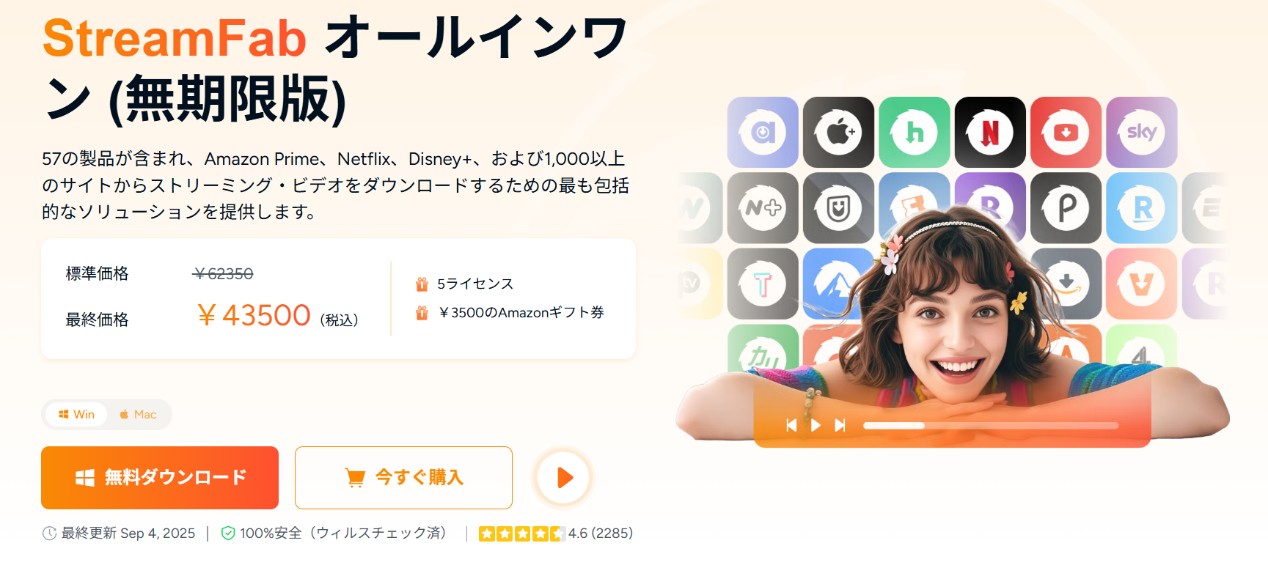
StreamFab オールインワンは、Netflix、Amazon Prime Video、U-NEXT、ABEMA、TVerなど50以上の主要OTTサービスと、YouTubeなど1000以上のオンライン動画サイトに対応するダウンロード製品群です。
StreamFabの特徴は、単に対応サイト数が多いことよりも、Amazon、Netflix、U-NEXT、TVerなど各サービス向けに専用ダウンローダーが用意されている点です。サービスごとに画質、音声、字幕、エピソードなどを選択しやすく、複数サービスを使い分けるユーザーに向いています。
また、StreamFabには公式のダウンロードステータスページがあり、TVer、U-NEXT、Amazon、ABEMAなどについて、現在の解析・ダウンロード状況、対応解像度、コーデックなどを確認できます。動画サイト側の仕様変更が多い中で、「今そのサービスが正常に動作しているか」を確認しやすいのは実用上のメリットです。
TunePat vs StreamFabを現在の仕様で比較
どちらも対応範囲が広いため、「どちらが絶対に優れているか」ではなく、自分が重視する使い方で比較するのがおすすめです。
比較項目 | TunePat VideoGo All-In-One | StreamFab オールインワン |
対応範囲 | 1000以上の動画サイト・主要OTT | 50以上の主要OTT+1000以上の動画サイト |
日本向けサービス | U-NEXT・DMM・ABEMA・NHK+・TVerなど | U-NEXT・ABEMA・TVer・FOD・Lemino・WOWOW・dアニメなど、専用モジュールが豊富 |
画質 | 720p/1080p、YouTubeは最大8K | サービス・元動画に応じて1080p/4K/8Kなど |
一括ダウンロード | ◯ | ◯ |
アップデート状況 | 2026年もAmazon・Netflix・U-NEXT等の不具合修正を継続 | 高頻度で更新。サービス別の公開ステータスページあり |
料金プラン | 1年間ライセンス/永久ライセンス | 単品・組み合わせ・オールインワンなど用途別に選択 |
無料体験 | 主要OTTは冒頭5分まで。YouTube・ABEMAには無料機能あり | 各ダウンローダーで最大3本までフル動画を試用可能 |
特徴 | 1つのソフトで主要OTT+一般Web動画を広く扱いやすい | サービス別の専用設定・日本向けOTT・動作状況の確認がしやすい |
より詳しい機能差が気になる方は、StreamFabとTunePatの詳細比較レビューも参考にしてください。
対応サービスについて
TunePatも現在は1000以上のサイトに対応しており、TVer、ABEMA、U-NEXT、NHK+など日本向けサービスも増えています。そのため「日本サービスなら必ずStreamFab」という状況ではありません。一方、StreamFabはFOD、Lemino、WOWOW、dアニメなども含め、日本向けサービスごとの専用ダウンローダーを細かく選べるのが特徴です。
アップデートと対応状況の確認
TunePatは2026年もAmazon、Netflix、U-NEXT、Maxなどの不具合修正を継続しています。StreamFabも頻繁にアップデートを行っており、さらに公式のダウンロードステータスページから各サービスの現在の解析・保存状況を確認できます。特定サービスの安定性を重視する場合は、こうした公開情報も比較材料になります。
ダウンロード方式・速度
TunePatも現在は最大10Xの高速ダウンロードやバッチ処理に対応しています。StreamFabも高速ダウンロードと一括処理に対応しているため、速度だけで一方が常に優れているとは言えません。実際の処理時間は動画サービス、画質、ネットワーク環境によって変わるため、無料体験で同じ動画を試すのが確実です。
無料版での確認しやすさ
TunePatではNetflixやAmazon Prime Videoなど主要OTTの無料体験は動画の冒頭5分までとなっています。一方、YouTubeやABEMAには無料で利用できる機能があります。StreamFabでは各ダウンローダーで最大3本までフル動画を試せるため、「最後まで正常に保存できるか」を購入前に確認したい場合は比較しやすいでしょう。

今のTunePatは以前より対応範囲がかなり広がっているので、「国内サービスが弱いから使えない」と単純に判断する必要はありません。私なら、NetflixやAmazonなど主要サービスを中心にシンプルに使うならTunePat、日本向けサービスを細かく使い分けたり、各サービスの現在の対応状況まで確認したいならStreamFab、という基準で選びます。
こんな人にはStreamFabがおすすめ
- • 日本向けサービス重視:TVer・U-NEXT・FOD・Lemino・WOWOW・dアニメなど複数サービスを使う方
- • サービス別設定を重視:画質・字幕・音声などを各ダウンローダーで細かく確認したい方
- • 現在の動作状況を確認したい:購入・利用前にサービス別のダウンロードステータスをチェックしたい方
- • フル動画で試したい:無料体験で冒頭だけでなく動画全体が正常に保存できるか確認したい方
TunePatで特定のサービスだけ何度試してもダウンロードできない場合は、StreamFabの無料体験で同じ動画を試してみると、ソフト側の問題なのか配信サイト側の問題なのかを比較しやすくなります。
StreamFab オールインワンでAmazon Prime Video動画をダウンロードする手順
ここではAmazon Prime Videoを例に、StreamFabの基本的な使い方を解説します。Netflix、TVer、U-NEXTなどでも基本的な流れは「サービスを開く → ログイン → 動画を再生 → 設定 → ダウンロード」です。
無料ダウンロード Windows 11/10/8.1/8/7
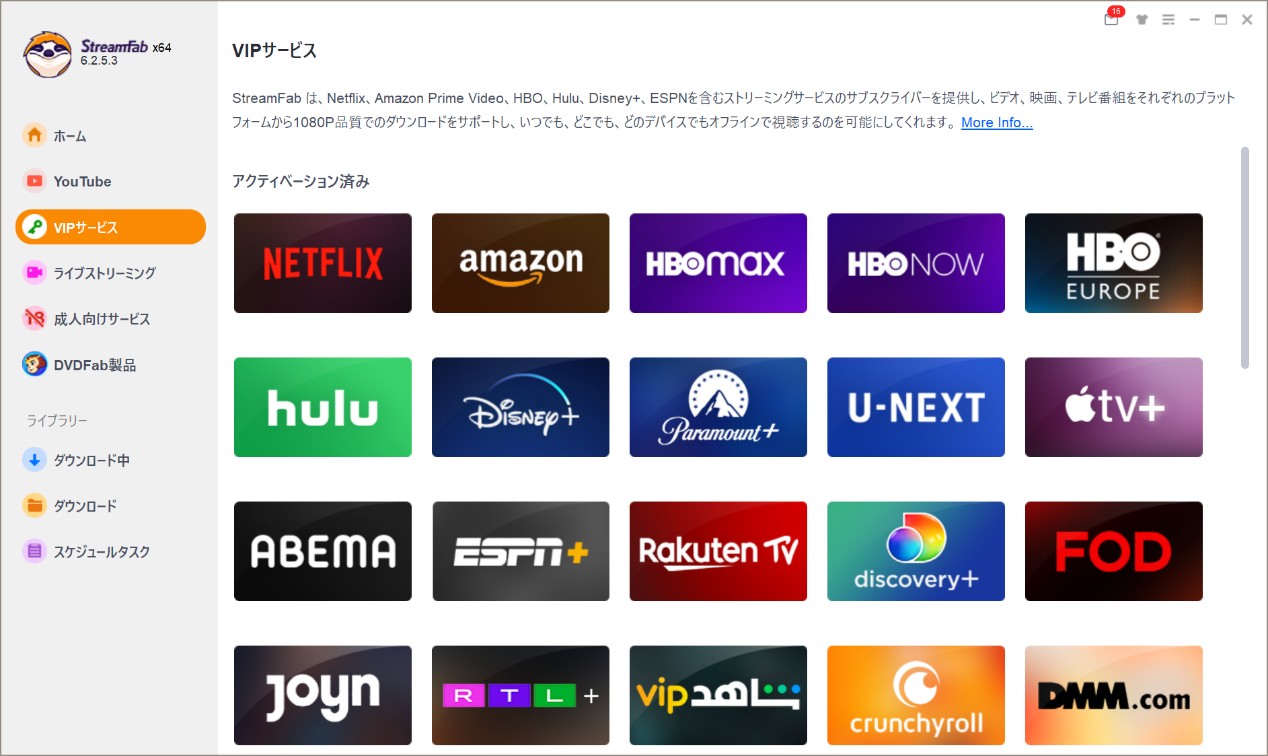
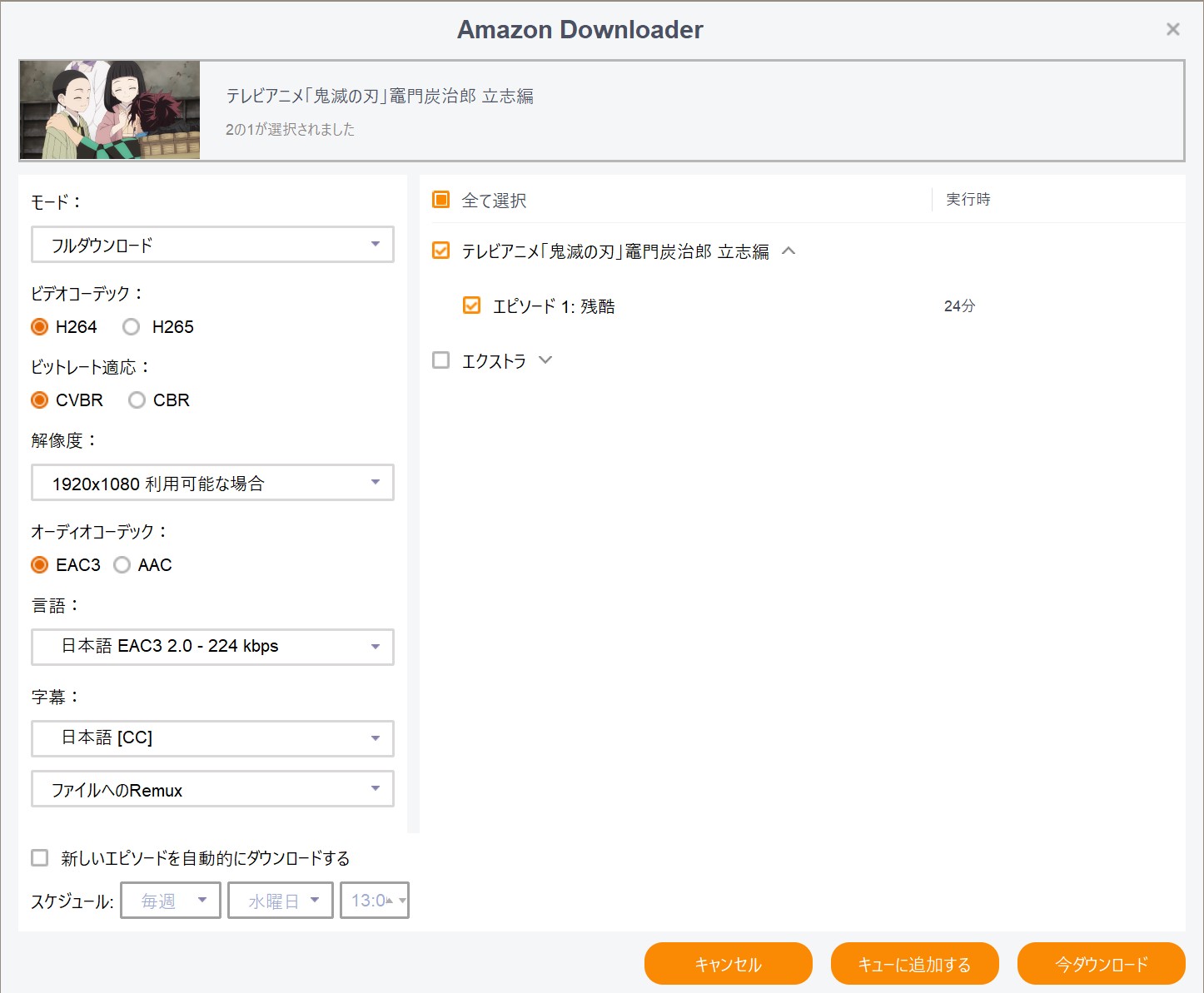
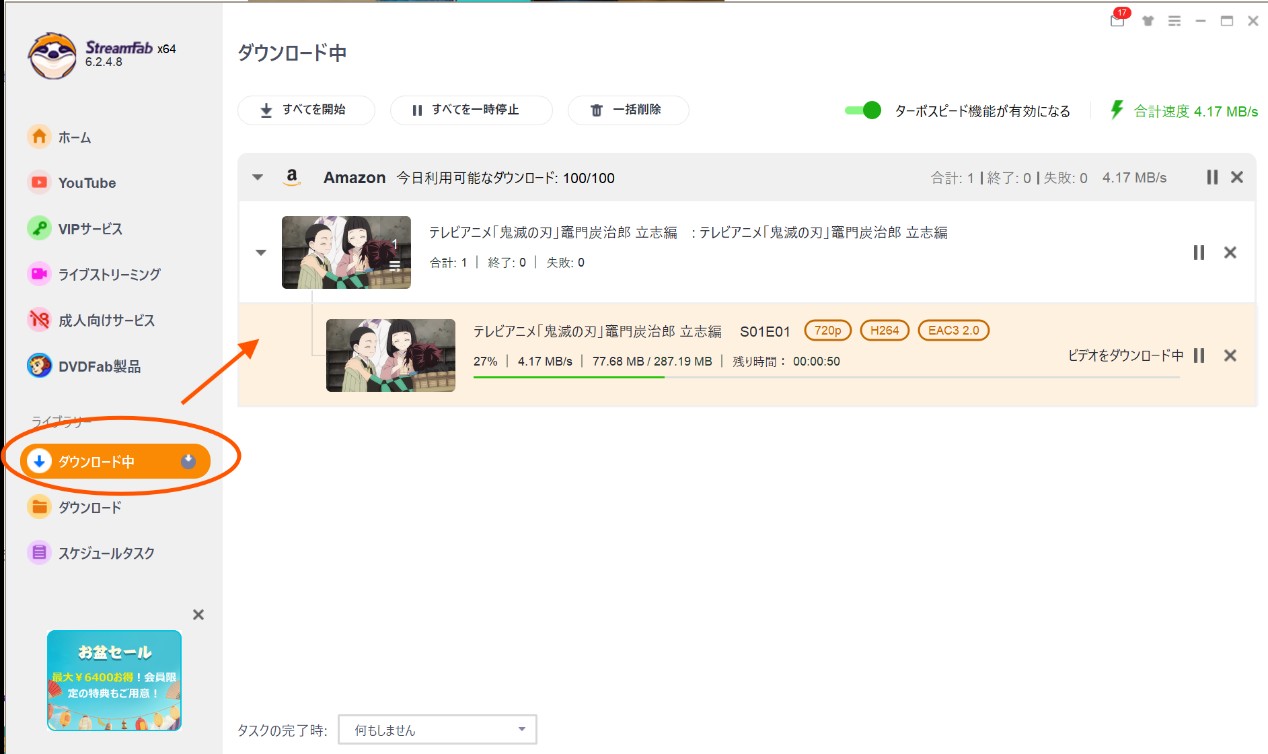
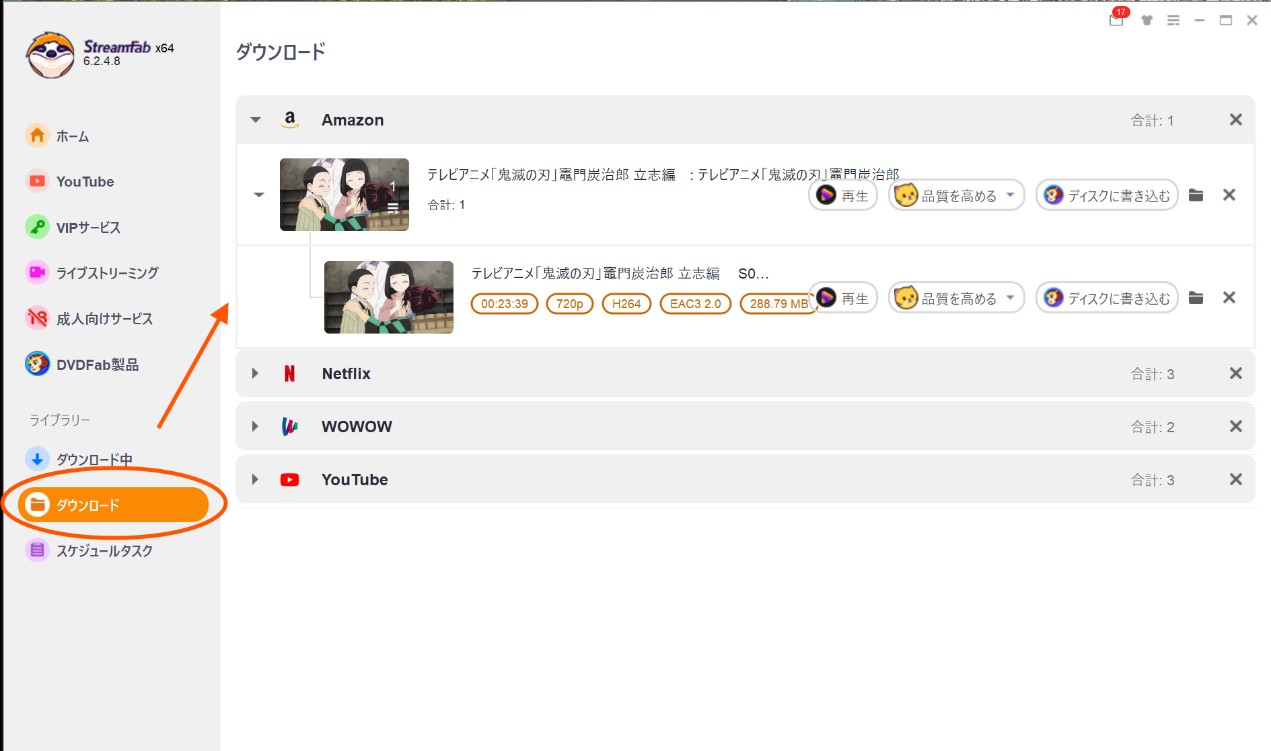
これでStreamFabでAmazon Prime Videoを保存する基本的な流れは完了です。TunePat側のAmazon保存手順も比較したい方は、TunePatでプライムビデオを保存する方法も参考にしてください。
TunePat VideoGo All-In-Oneに関するよくある質問(FAQ)
最後に、TunePatでダウンロードできない時や、無料版・料金・対応サービスについてよくある疑問をまとめます。
Q2. TunePatの無料版にはどんな制限がありますか?
TunePat VideoGo All-In-Oneの無料体験では、NetflixやAmazon Prime Video、Disney+など主要OTTサービスの動画は冒頭5分まで保存できます。一方、2026年現在、YouTubeやABEMAには無料で利用できる機能も用意されています。主要OTTの長尺動画を最後まで保存して確認したい場合は、有料版または別の無料体験方法と比較するとよいでしょう。
Q3. TunePat VideoGo All-In-Oneの料金プランは?
2026年9月現在、TunePat VideoGo All-In-Oneには1年間ライセンスと永久ライセンスの2種類があります。1年間ライセンスは自動更新型で、永久ライセンスは買い切りです。最新価格やキャンペーンはTunePat公式サイトで確認してください。
Q4. ダウンロードした動画をスマホに転送できますか?
はい。TunePatは動画をMP4やMKVとして保存できるため、USBケーブル、クラウドストレージ、AirDropなど、利用する端末に合った方法でPCからスマホやタブレットへ転送できます。
Q5. TunePatを最新版にしてもダウンロードできない場合は?
まず対象動画がブラウザ上で正常に再生できるか、同じサービスの別動画でも失敗するかを確認してください。それでも解決しない場合は、TunePatを再インストールし、エラー画面、動画URL、利用OS、設定画面、ログファイルなどを添えて公式サポートへ問い合わせると原因を特定しやすくなります。
Q6. TunePatでABEMAやTVerはダウンロードできますか?
2026年9月現在、TunePat公式の対応サイト一覧にはABEMAとTVerの両方が掲載されています。U-NEXT、DMM、NHK+など日本向けサービスも対応例として掲載されています。ただし、動画サイト側の仕様変更で一時的に解析できない場合もあるため、利用時は最新版で実際の対象動画を確認してください。
Q7. TunePat VideoGo All-In-Oneのアンインストール方法は?
Windowsでは「設定」→「アプリ」→「インストールされているアプリ」からTunePat VideoGo All-In-Oneを選んでアンインストールできます。Macでは「アプリケーション」フォルダからTunePatをゴミ箱へ移動します。再インストール目的の場合は、TunePat公式FAQに記載されているアプリデータの削除手順も確認してください。
Q8. ダウンロードした動画の利用について注意点はありますか?
ダウンロードする場合は、対象コンテンツの著作権、配信サービスの利用規約、各国・地域の法律を確認してください。保存した動画の無断転載・再配布・販売など、第三者への提供は行わないようにしましょう。
まとめ:TunePatでダウンロードできない時は原因を切り分けてから比較しよう
TunePat VideoGo All-In-Oneで動画をダウンロードできない場合は、まずエラーコードや動画の再生状態を手がかりに原因を切り分けることが大切です。
- 6130/6200ならネットワーク、6123なら同時利用、6122ならPIN、6301なら地域制限を確認
- 4001〜4003なら保存先の空き容量や書き込み権限を確認
- 急に複数動画が保存できなくなった場合は、TunePatの最新版やサービス側の仕様変更を確認
- それでも解決しない場合は、別ソフトで同じ動画を試して比較する
現在のTunePatは、NetflixやAmazon Prime Videoだけでなく、U-NEXT、ABEMA、TVer、NHK+など日本向けサービスを含む1000以上のサイトに対応しており、以前より対応範囲はかなり広がっています。
そのため「国内サービスなら必ずStreamFab」という単純な選び方ではなく、TunePatは主要OTTとWeb動画を1本でシンプルに扱いたい方、StreamFabは日本向けサービスの専用モジュールやサービス別のダウンロード状態・詳細設定を重視する方という基準で比較すると分かりやすいでしょう。
StreamFab オールインワン——50以上の主要OTTサービスと1000以上の動画サイトに対応。TVer・U-NEXT・FOD・Lemino・WOWOW・dアニメなど日本向けサービスの専用ダウンローダーも豊富で、公式のダウンロードステータスページから各サービスの現在の対応状況も確認できます。無料体験では各ダウンローダーにつき最大3本までフル動画を試せます。
無料ダウンロード Windows 11/10/8.1/8/7
Netflix単体での利用が中心の方は、StreamFab Netflixダウンローダーも比較候補になります。
※本記事の実機検証は2026年5月に行い、TunePat VideoGo All-In-Oneの対応サイト、バージョン、料金プラン、無料版、StreamFabの対応状況などは2026年9月に再確認しています。動画配信サービスやソフトウェアの仕様は変更される場合があるため、利用時は各公式サイトの最新情報をご確認ください。

AnyMP4で音声だけ残り録画画面が真っ黒になるとき、30秒で症状を切り分け、画面収録権限、ブラウザ描画、GPU、保存後MP4の再生環境を順に確認します。直らない場合は、対応OSや無料版の制限も踏まえ、一般画面の録画、配信動画のローカル保存、録画方式を続ける方法から用途に合う手段を選べます。
柳 徹子 より - 2026年9月21日
HitPaw Video Converterの現行名HitPaw Univdについて、動画変換の使い方、料金、評判、安全性、無料版の制限を解説。StreamFabとの用途の違いも整理します。
柳 徹子 より - 2026年9月20日
Wondershare DemoCreatorで画面録画できないときに、黒画面、音声が出ない、途中停止、MP4保存・エクスポート失敗を症状別に切り分けます。MacとWindowsの権限、GPU、ドライバー、保存先、空き容量を確認する順番と、録画方式が合わない場合の代替手段まで丁寧に解説します。
柳 徹子 より - 2026年9月20日
StreamByte Amazon動画ダウンローダーの評判・使い方・注意点をレビューします。
柳 徹子 より - 2026年9月17日