
【2026年完全保存版】StreamFabの使い方と機能を徹底解説!初心者向け動画ダウンロードガイド

要約: StreamFabはアマプラやU-NEXT、Tver、Netflixなどストリーミング動画をダウンロードするためのダウンローダー、使い方は簡単ですが、いくつかの注意事項があります。この記事ではインストールから詳細手順までStreamFabの使い方を徹底解説します。また、StreamFabの無料版や安全性、旧バージョンのアップグレード方法なども合わせてご紹介!
目次
StreamFabは、正当に視聴できるコンテンツを個人で管理する用途を前提とした動画ダウンローダーです。利用する際は各配信サービスの利用規約や適用される法令を確認し、保存した動画は私的利用の範囲で取り扱ってください。第三者への無断配布・共有や商用利用は行わないでください。
StreamFabとは
基礎情報
| 製品 | StreamFab(またはStreamFabオールインワン) |
| 対応OS | PC版:Windows 11/10、macOS 12.0以降。Android版とブラウザ版は別製品 |
| 主要機能 | 動画ダウンロード、プレイリスト一括保存、字幕・音声選択、対応サイトでのスケジュールダウンロードなど |
| 対応サイト |
|
| 対応形式 | MP4/MKV、一部はMP3形式で保存可能 |
| StreamFab無料版 | YouTube向けの一部機能を無料で利用可能 |
| 無料お試し期間 | 30日間。各ダウンローダーにつき最大3本のフル動画を無料で保存可能 |
| 公式サイト | https://streamfab.dvdfab.org/downloader.htm |
含まれる製品
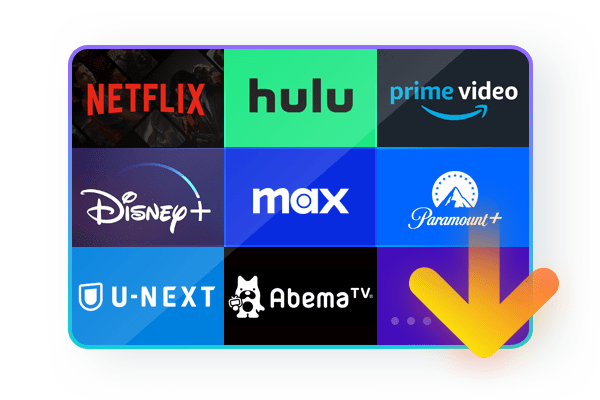
StreamFabは、60種類以上の製品を含め、1000以上のストリーミング動画サイトに対応する多機能ダウンローダーです。
例えば、Amazonプライム・ビデオやU-NEXTなどのOTT系は、通常それぞれ特定の配信サービス専用のツールで対応するのが一般的です。
一方で、DRM M3U8ダウンローダーはM3U8形式の動画、DRM MPDダウンローダーはMPEG-DASH技術を採用した配信サイトに対応しています。
また、YouTube ダウンローダーはYouTubeをはじめ、各種SNS系の無料動画サイトにも幅広く対応しています。
🥇オールインワン:購入時点で対象となるStreamFab製品をまとめて利用できる無期限版。複数サービスを使う場合に選びやすく、PC版をまとめて管理できます。Android版・Browser版は別製品です。
VIPダウンローダー:Amazon Prime VideoやNetflixのような特定の動画配信サービスに対応する単品製品。複数の単品を組み合わせたい場合は「MyCombo」を利用できます。
複数サイト対応ダウンローダー:YouTube・M3U8・MPDなどは、それぞれ一般動画サイトや対応する配信形式の複数サイトで利用できます。
※StreamFab for AndroidはPC版とは別製品です。YouTube系サイト、TVer、Pornhub、M6 Plusなどに対応するAndroid向けダウンローダーが用意されており、各製品を個別に購入できます。
※StreamFab for BrowserはChrome/Edge向けの別製品です。Video Downloaderのほか、Netflix、Disney+、Amazon、M3U8、U-NEXT、FANZAなど複数のダウンローダーが提供されています。
なお、YouTube ダウンローダーには無料版・標準版・Pro版・Ultimateがあり、必要な機能によって選択できます。それぞれの違いは「StreamFab YouTubeダウンローダーガイド」をご参照ください。
StreamFabの機能
StreamFabは、一般動画サイトから主要VODまで幅広いサービスに対応し、動画の保存・管理を1つのクライアントで行えるソフトです。
- 🔒 コンテンツ対応:Netflix、Disney+、TVerなどの登録者限定動画も保存可能
- 🎬 音楽・動画を簡単ダウンロード:SNS・動画共有サイト含む1000以上のサイトに対応
- 🔒 M3U8/MPD形式のサイトにも対応:対応するストリーミング配信サイトの動画を保存可能
- 🎧 高音質&高画質:対応製品ではMP3(最大320kbps)、動画はMP4/MKVで保存可能。画質はサービスと元動画によって異なり、1080pや4K、YouTube系では最大8Kに対応
- ⚙️ 最大5タスク同時処理&プレイリスト一括保存:作業効率アップ
- 🆓 YouTubeダウンロードは無料
- ⏰ 公開予定の動画を自動で取得
- 🌍 字幕・音声言語の選択&字幕ファイル個別保存
- 🚫 動画広告を自動でカット
製品構成と対応範囲が分かったところで、次は実際にStreamFabをPCへ導入する方法を見ていきます。
StreamFabのダウンロードとインストール
StreamFabのダウンロード
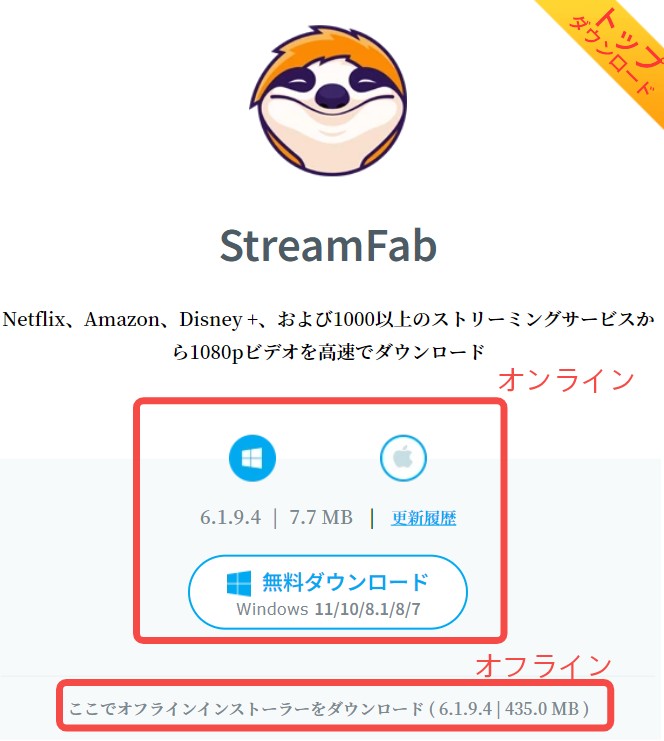
オンラインインストーラー
StreamFabはどこからダウンロードする?
StreamFabのダウンロード方法は主に以下の2つです:
1.ダウンロードセンター
StreamFab本体のほか、同社の他製品(DVDFab、RecordFab、MusicFab、PlayerFab、UniFabなど)もまとめてダウンロード可能です。
2.製品ページ
「StreamFab All-in-One」や各機能別の製品ページから、最新バージョンのStreamFabを直接ダウンロードできます。
Note:
- StreamFabは1つのクライアントに各ダウンローダーが統合されているため、単品ごとに別ソフトをインストールする必要はありません。購入済み、または無料体験中の対応モジュールを同じソフト内から利用できます。
- 各単品の無料体験期間は個別にカウントされるため、1サイトを体験しても他サイトの体験には影響しません。

オンラインインストーラーを実行すると、必要なコンポーネントをインターネット経由で取得してインストールします。導入時にはネット接続が必要ですが、最新のインストールファイルを取得しやすいのがメリットです。
オフラインインストーラー
オフラインでインストールしたい場合は、ダウンロードセンターからオフラインインストーラーを取得します。あらかじめ必要なファイルを保存しておけば、インストール作業自体は追加のコンポーネント取得なしで進められます。
StreamFabのインストール手順
オンラインでStreamFabをインストールする手順
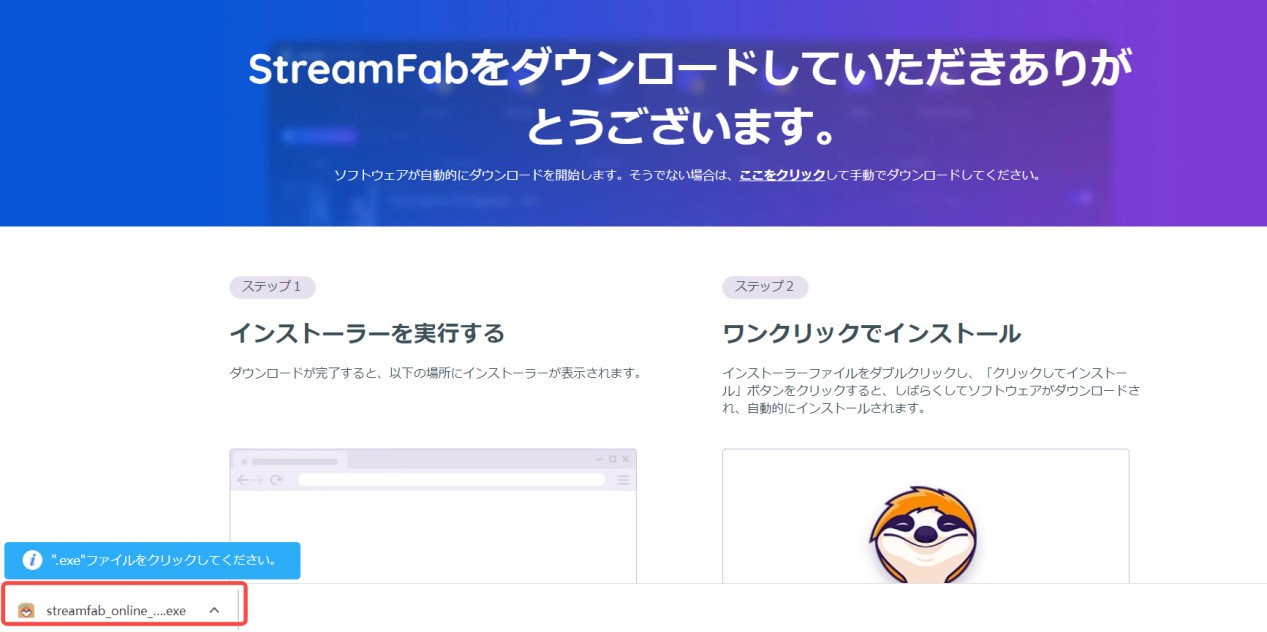
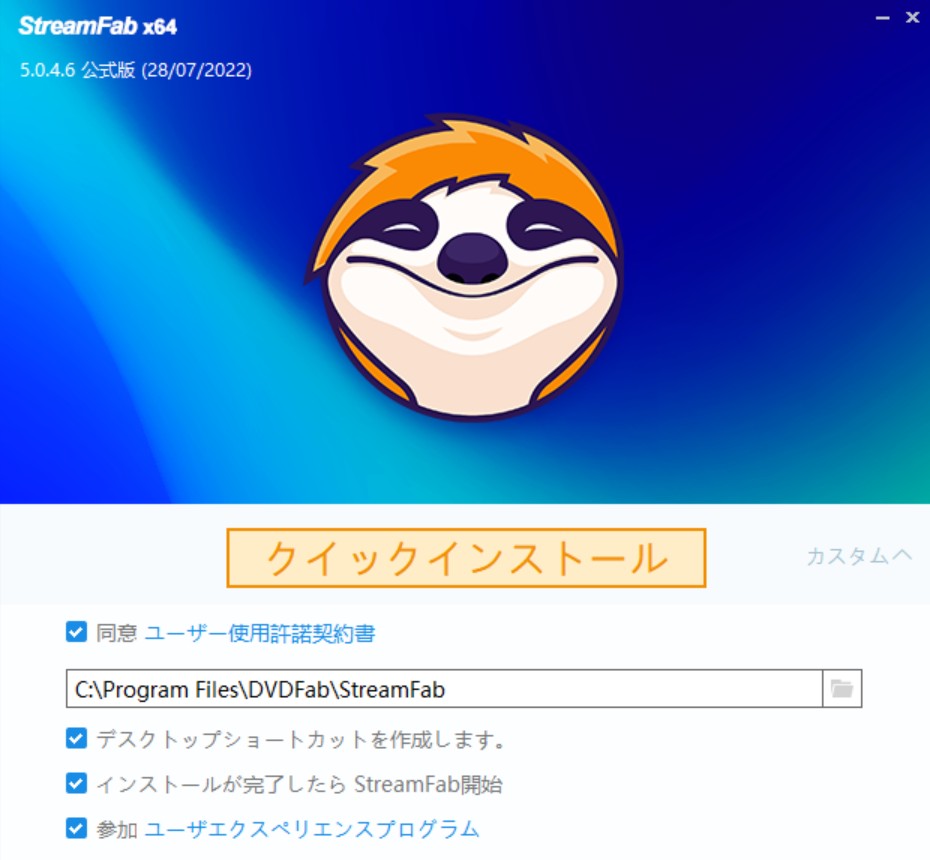
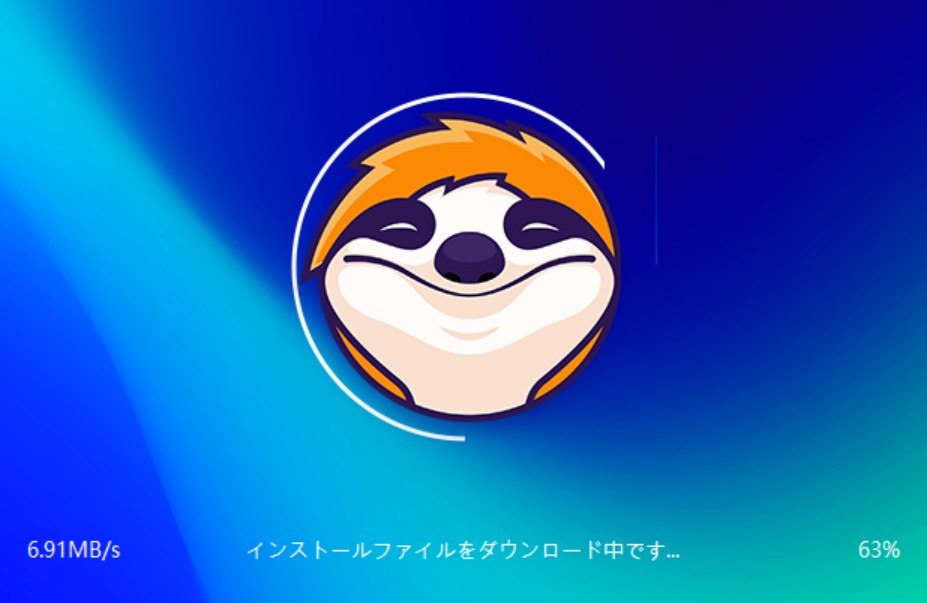
100%になるとStreamFabのインストール作業は完了です。
オフラインインストーラーを使用する場合
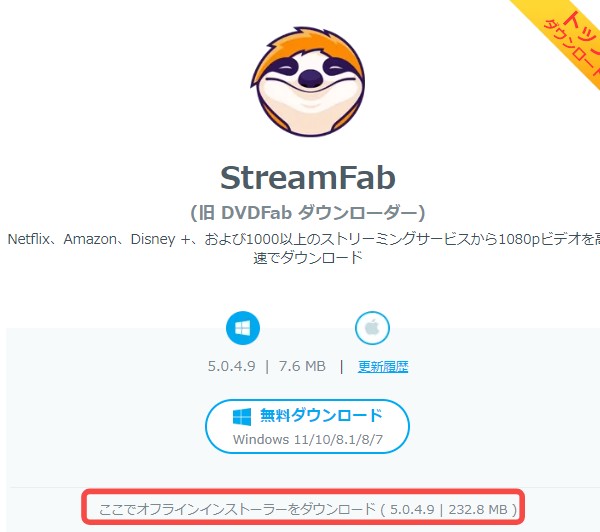
インストールが完了したら、購入済みライセンスを利用するためにアカウント認証を行います。無料体験だけを利用する場合は、有料ライセンスの認証は必要ありません。
StreamFabの認証・認証解除方法
StreamFabはオンライン認証方式を採用しています。

認証する前に、以下の点を確認してください。
- インターネット接続が必要
- StreamFabアカウントが必要です。アカウントがない場合は、Eメールアドレスを使ってメンバーセンターで作成してください。
ファイアウォールやセキュリティソフトがStreamFabの通信を遮断していないかも確認してください。
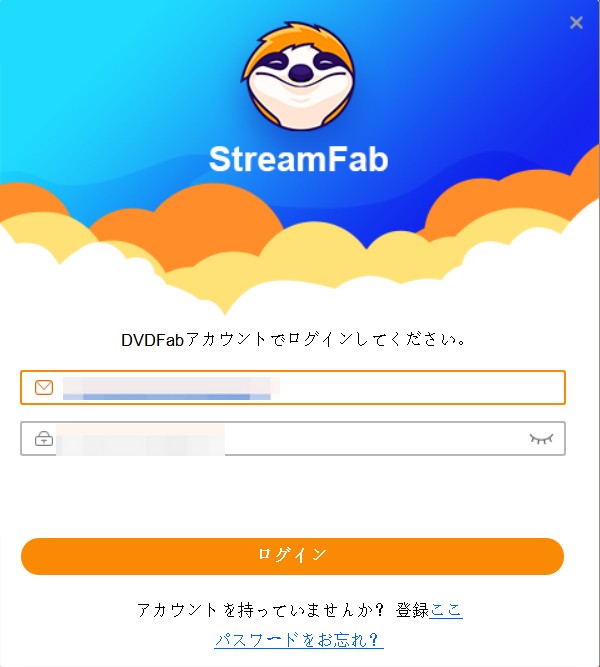
StreamFabの認証手順
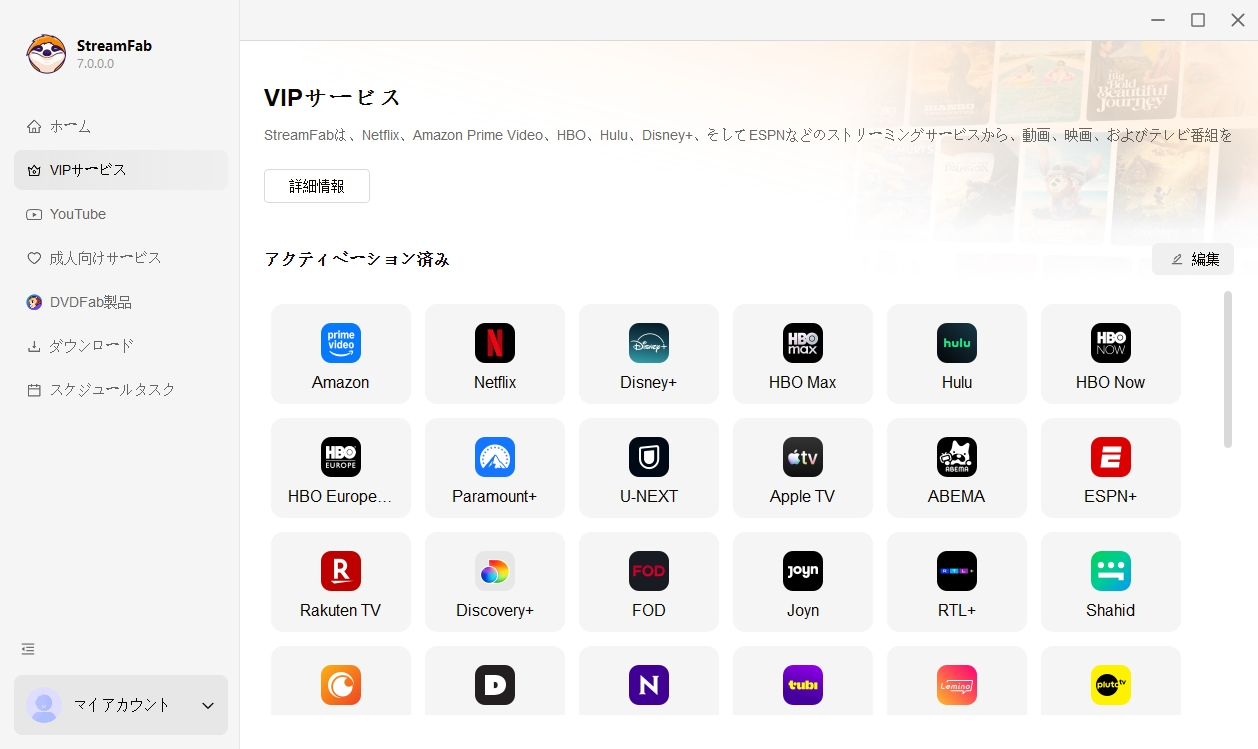
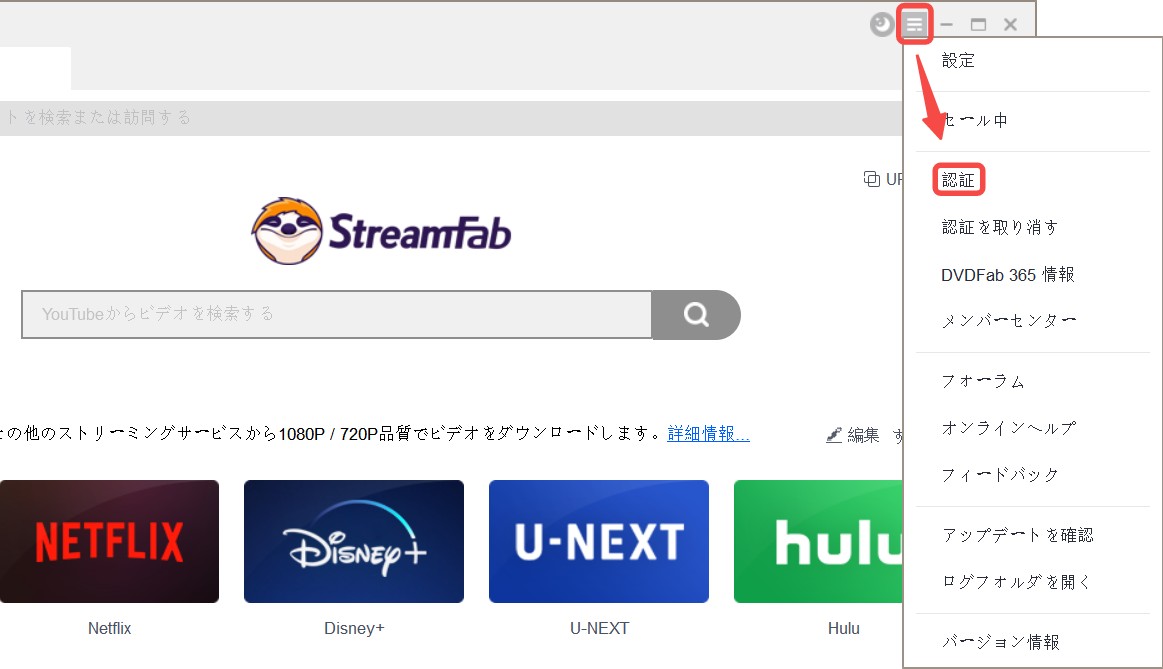
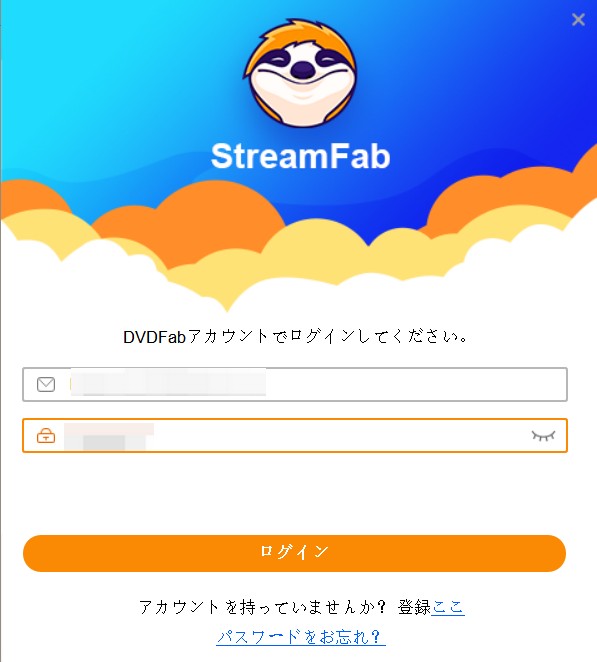
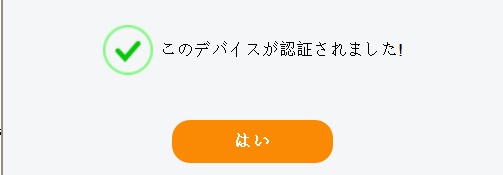
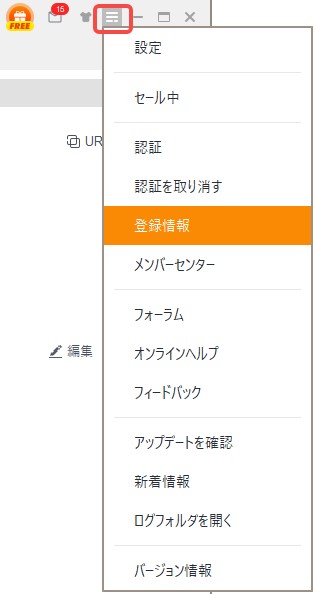
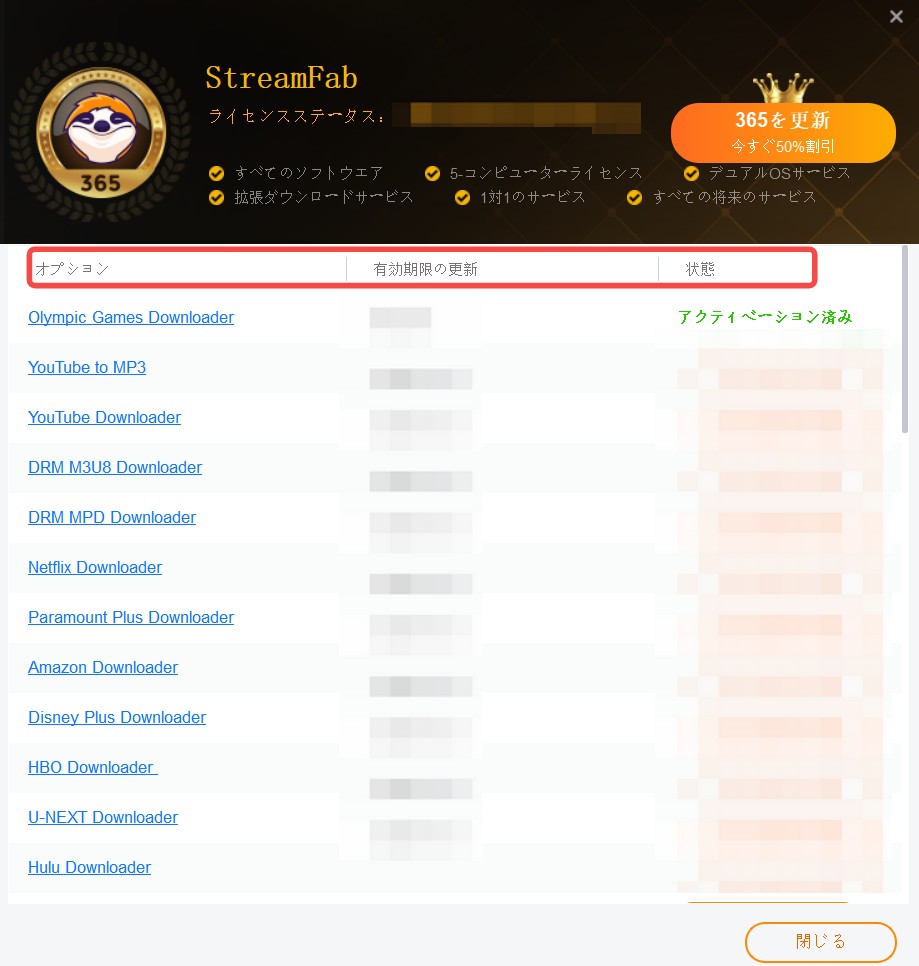
旧UIでは「オプションのステータスを表示」から、購入した製品のライセンス情報を確認できました。
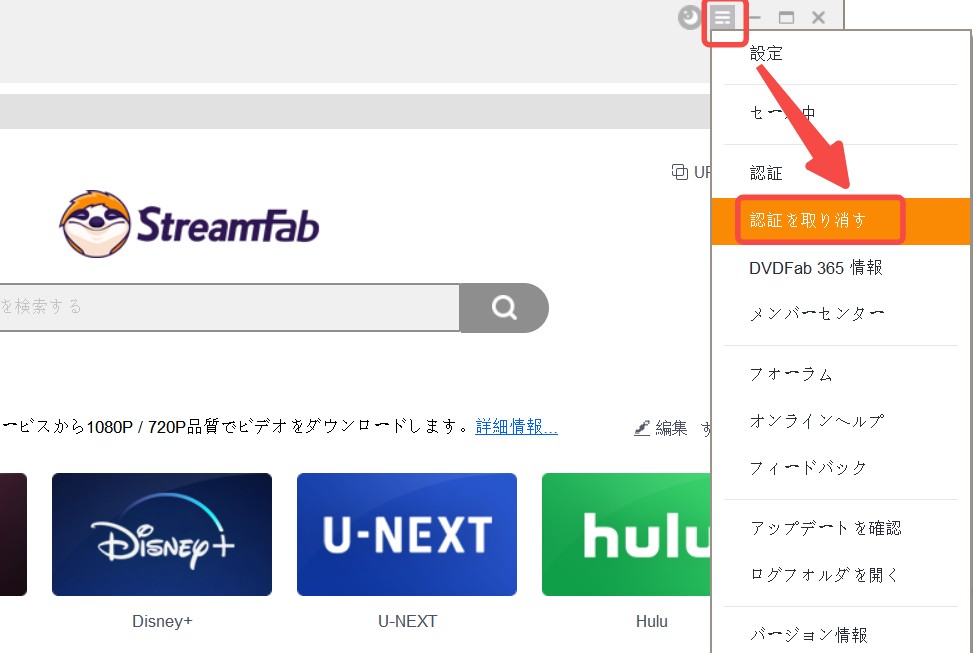
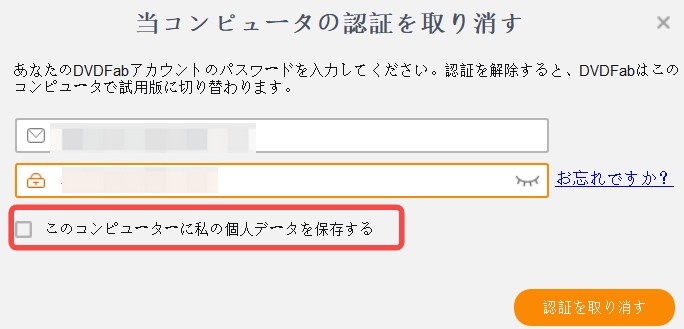
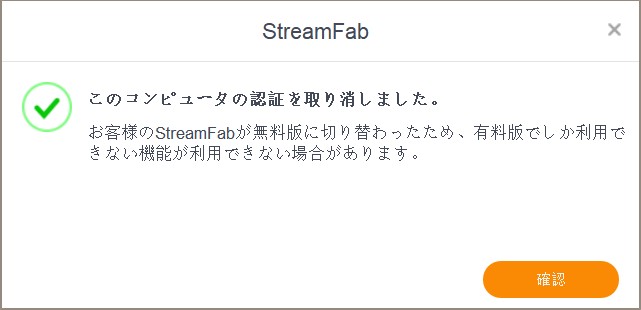
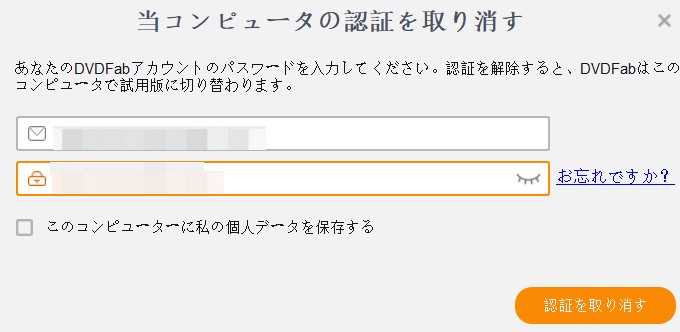
StreamFabの認証を取り消す
※注意:「このコンピューターに私の個人データを保存する」を選択するかどうかを確認してください。
認証後すぐに動画を保存することもできますが、最初に保存先や画質、字幕などを確認しておくと後の操作がスムーズです。
StreamFabの設定
StreamFabのバージョンアップ/更新
StreamFabを最新バージョンにアップデートする方法は2つあります。
一つはライブアップデート機能を使う方法、もう一つは製品ページやダウンロードセンターから最新版のインストーラーを取得して手動で更新する方法です。
手動でアップデート
手動で更新する場合は、StreamFab製品ページまたはダウンロードセンターからオンライン/オフラインインストーラーを取得し、通常のインストール手順に沿って最新版へ更新します。
ライブアップデート
すでにStreamFabをインストールしている場合は、ソフト内から新しいバージョンを確認できます。
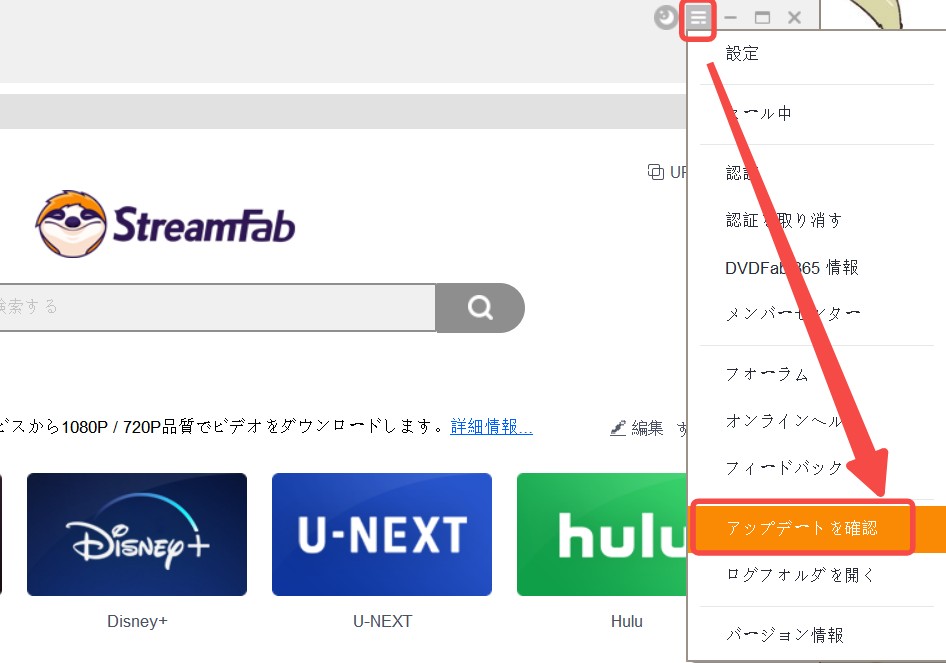
StreamFabのメニューから「アップデートを確認」を開きます。新しいバージョンの確認が始まるので、数秒待ちます。UIの位置はバージョンによって変わる場合があります。

新しいバージョンが検出されたら、「アップデート」をクリックして最新版を取得します。
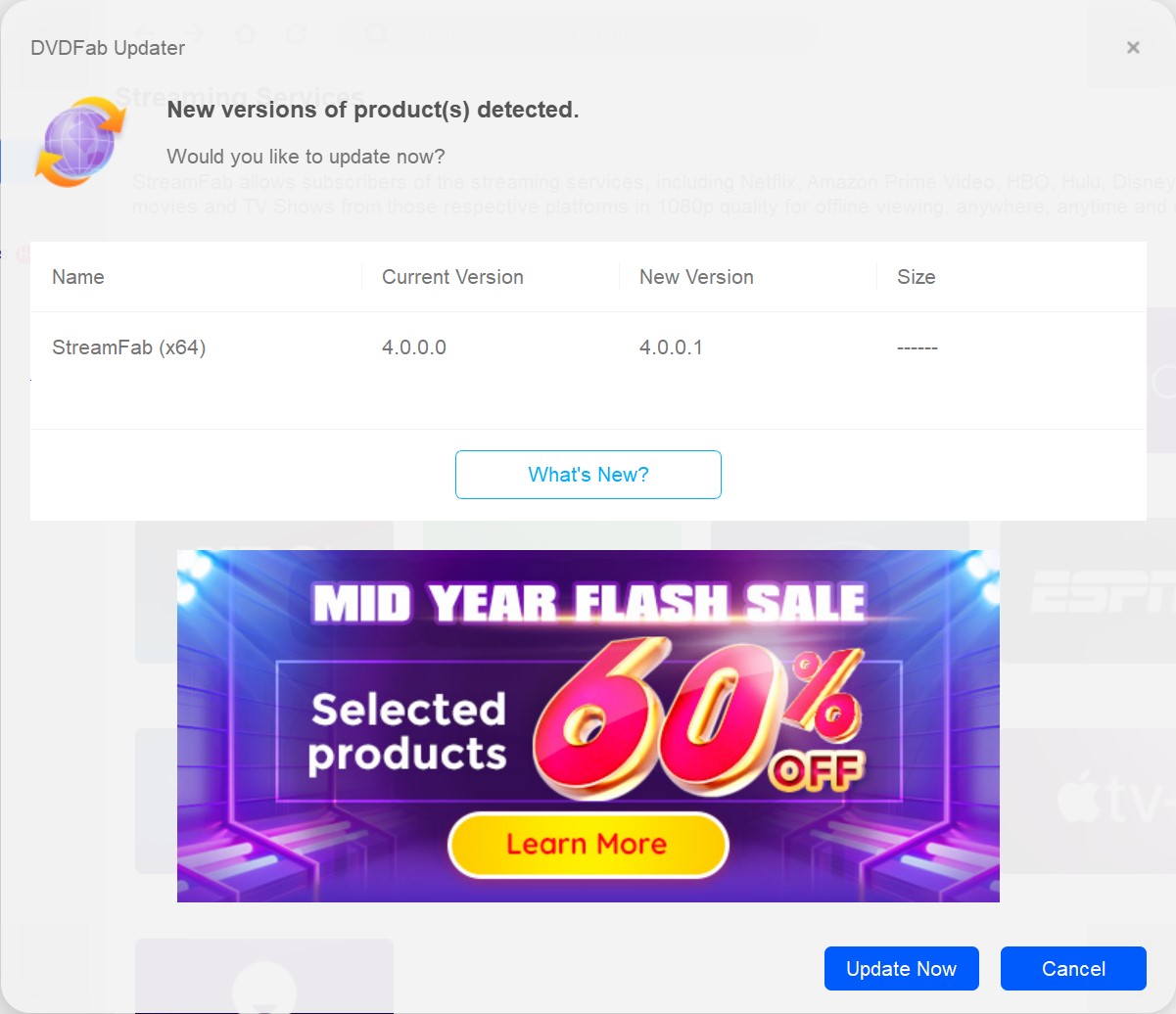
ダウンロードが完了するとアップデートが開始されます。
インストールが完了したら、最新版のStreamFabを起動します。

StreamFab 7の設定・サポートメニューについて
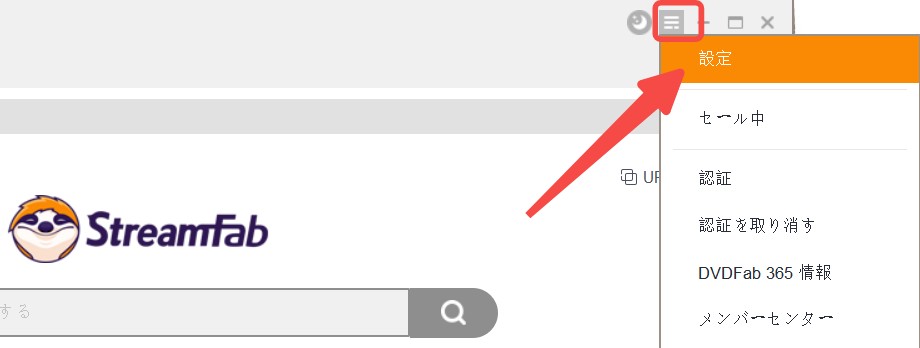
StreamFab 7ではメニュー配置が刷新されています。以下の画像には旧UIも含まれるため、各項目の役割を確認する参考としてご覧ください。現在のアカウント・設定操作は主に「マイアカウント」周辺から行います。
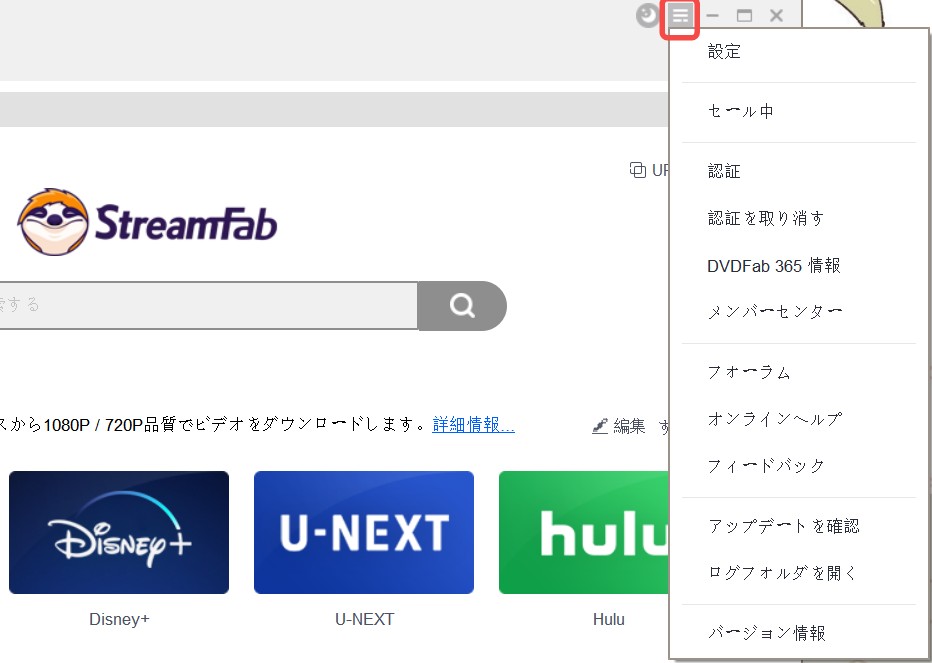
設定:
認証:
認証を取り消す:
ライセンス情報:StreamFab 7では「マイアカウント」から購入済み製品やライセンス状態を確認できます。以下は旧UIの「登録情報」画面です。
フォーラム:公式フォーラムでは、製品に関する質問やユーザー同士の情報交換ができます。
オンラインヘルプ:FAQやサポート情報を確認できます。
アップデートを確認:新しいバージョンが公開されているか確認できます。メニュー位置はバージョンによって異なる場合があります。

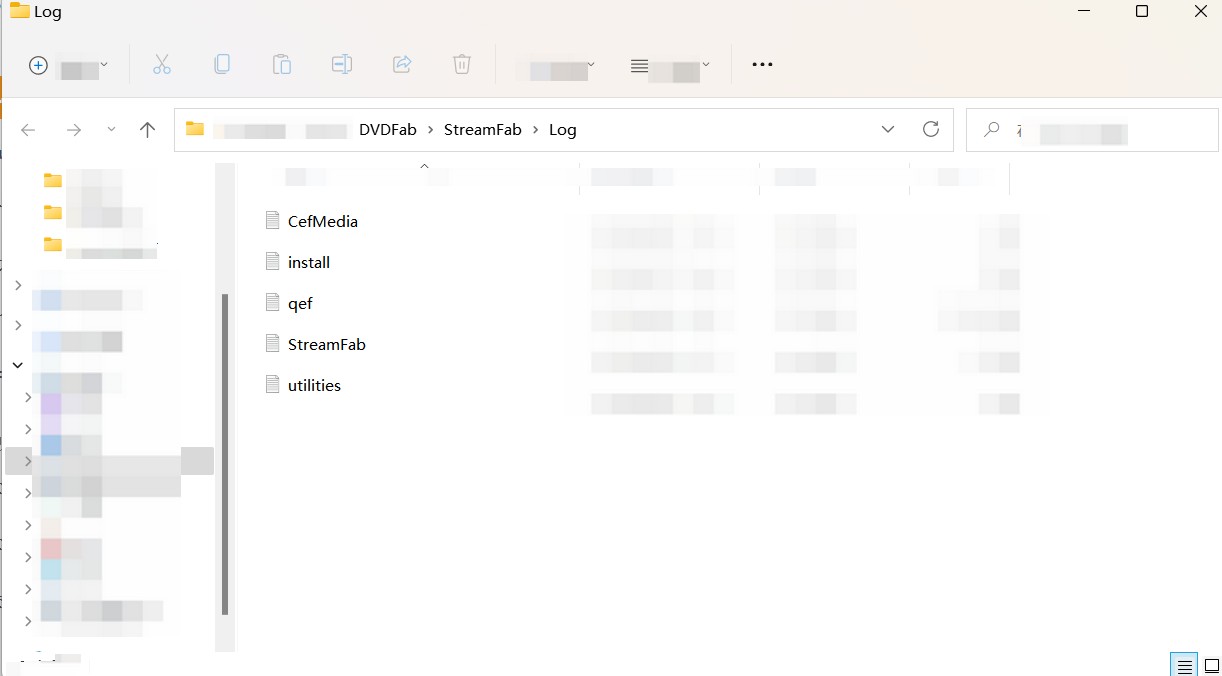
ログフォルダを開く:不具合調査に使うStreamFabのログファイルを確認できます。
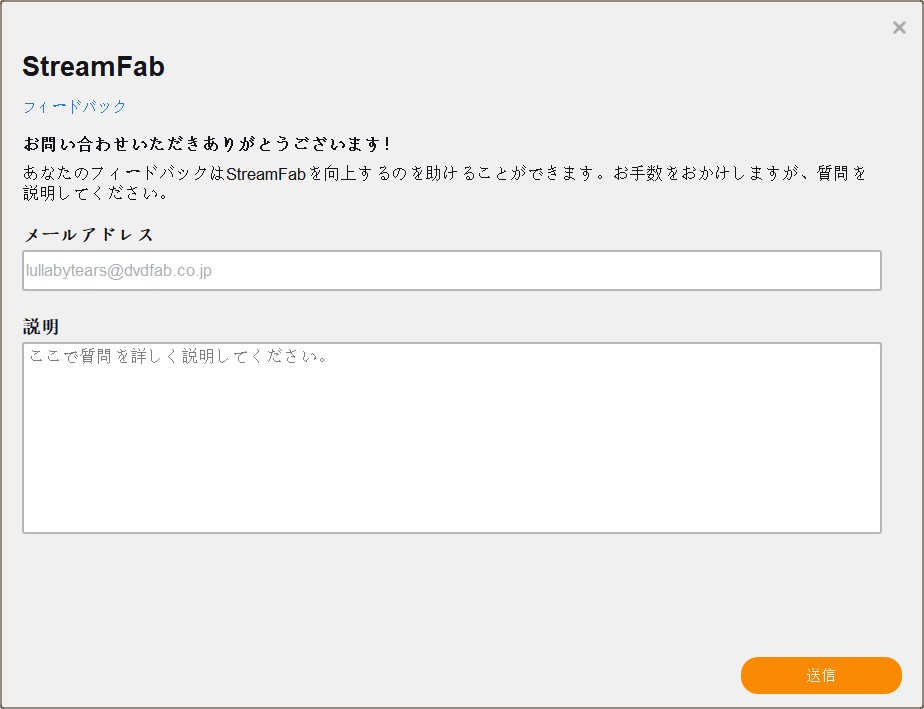
フィードバック:エラー内容や利用状況をサポートへ送信したい場合に利用します。
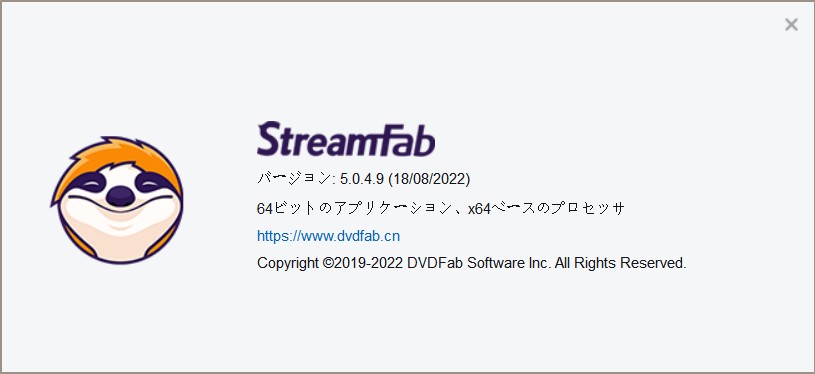
バージョン情報:現在使用しているStreamFabのバージョンを確認できます。
設定パネル
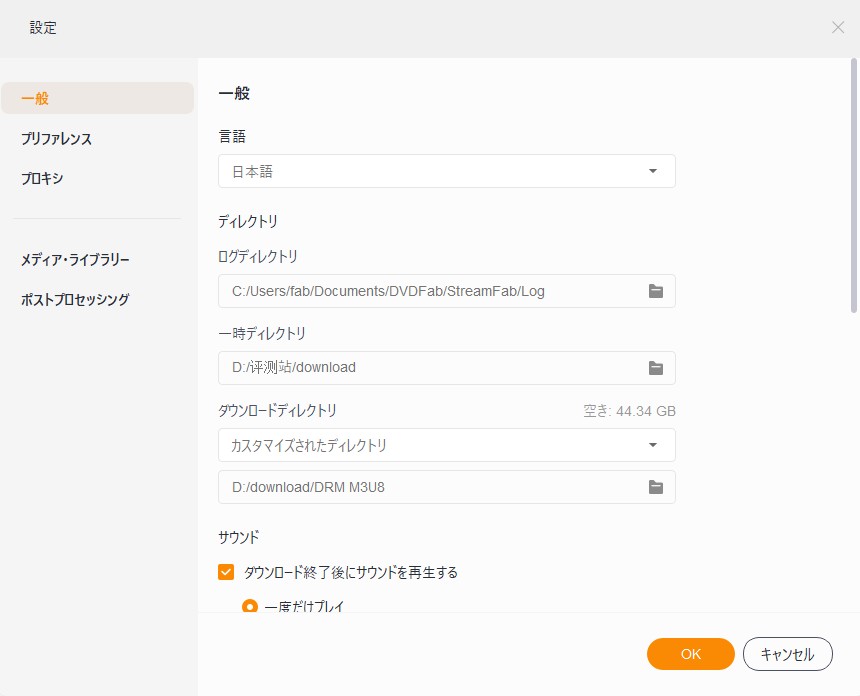
StreamFab 7では画面左下の「マイアカウント」周辺から「設定」を開き、「プリファレンス」で保存先や各サービスの設定を確認できます。以下の画像には旧UIも含まれます。
一般
言語:ここでUIの表示言語を選択します。
ディレクトリ:ログ、一時ファイル、出力先などの保存場所を設定します。動画の保存先を自分で指定したい場合は、カスタムディレクトリを選択してください。
その他の設定:
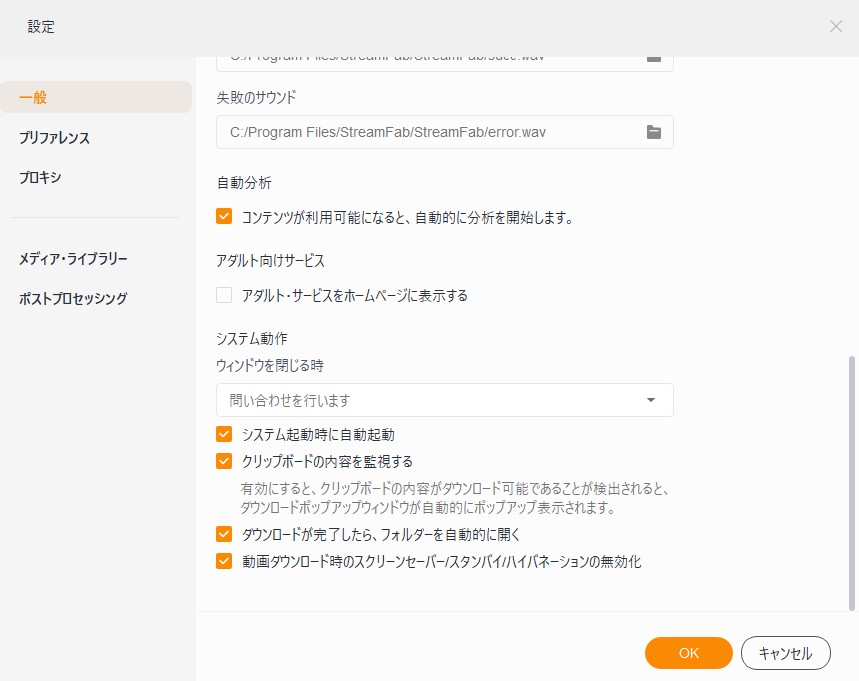
- システム起動時に自動起動
- アダルト・サービスをホームページに表示する
- クリップボードの内容を監視する
- ダウンロードが完了したら、フォルダーを自動的に開く
- 動画ダウンロード時のスクリーンセーバー/スタンバイ/ハイバネーションを無効化
YouTubeウェブサイト
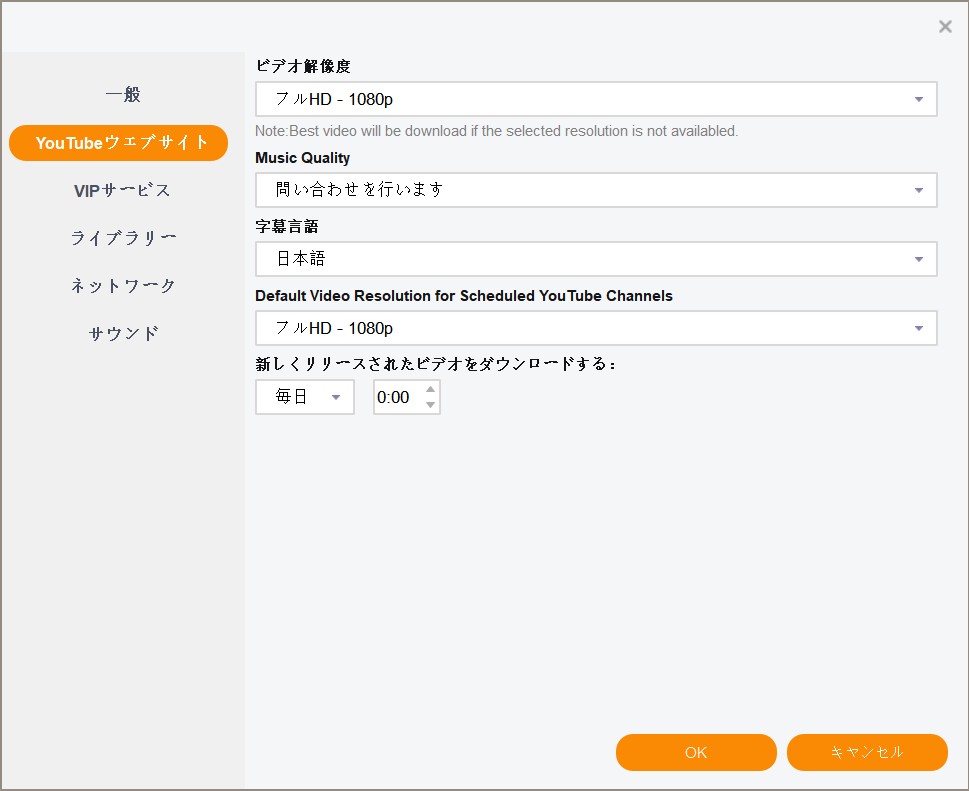
ビデオ解像度:YouTubeからダウンロードする動画の標準解像度を設定します。利用可能な場合は144pから最大8Kまで選択できます。
Music Quality:YouTubeから保存する音声品質を設定します。
字幕言語:YouTubeから保存する字幕言語を設定します。
Default Video Resolution for Scheduled YouTube Channels:スケジュール登録したYouTubeチャンネルの標準解像度を設定できます。
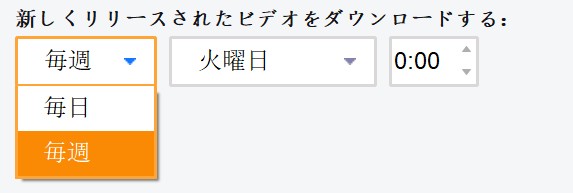
新しくリリースされたビデオをダウンロードする:新着動画を確認する頻度や時間を設定します。
VIPサービス
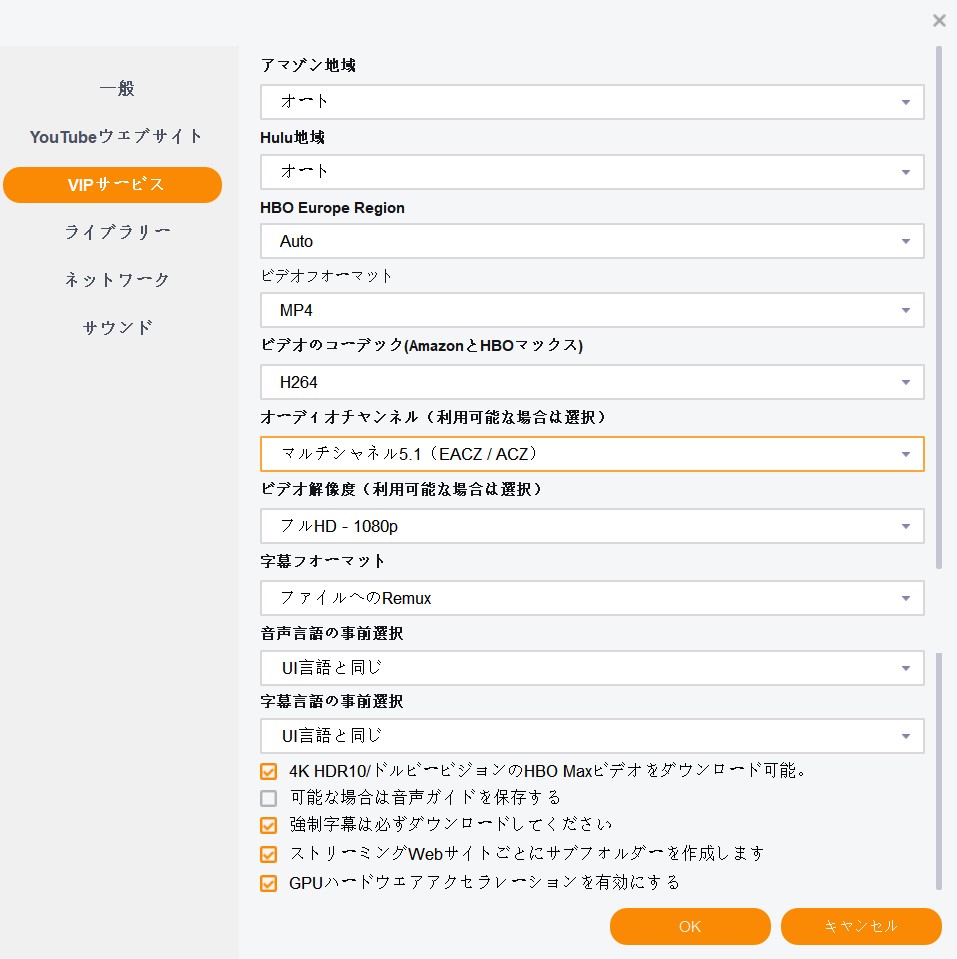
この画面ではVIPストリーミングサービスに関連する設定を確認できます。表示される項目は利用する製品やバージョンによって異なります。
地域設定:Amazon、Huluなど、対応サービスごとに契約している地域を選択します。
ビデオフォーマット:ダウンロードした動画の出力形式を設定します。
ビデオコーデック:利用可能な場合はH.264/H.265などから選択します。
オーディオコーデック:利用可能な場合はマルチチャンネル5.1(EAC3/AC3)やステレオ(AAC)などから選択します。
ビデオ解像度:サービスと元動画で利用可能な解像度から選択します。
字幕フォーマット:動画へのRemuxまたはSRTファイルとしての保存を選択します。
音声言語の事前選択:ダウンロード時に優先する音声言語を設定します。
字幕言語の事前選択:ダウンロード時に優先する字幕言語を設定します。
- 対応サービスで利用可能なHDR/Dolby Visionなどの画質設定
- 利用可能な場合に音声ガイドを保存
- 強制字幕を保存
- ストリーミングサイトごとにサブフォルダーを作成
- GPUハードウェアアクセラレーションを利用
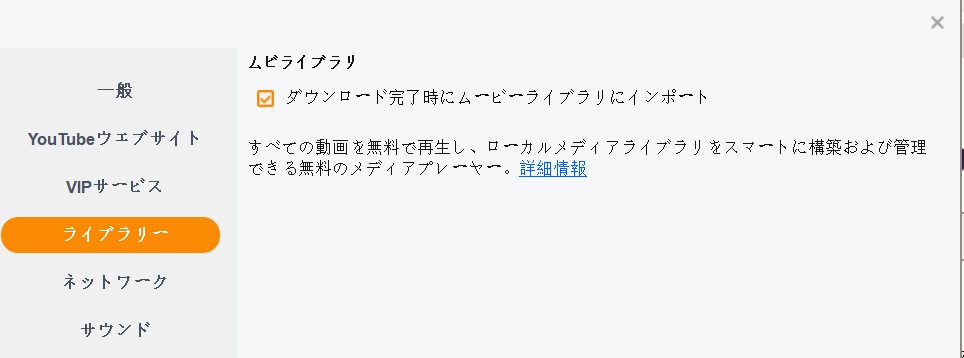
ライブラリー
PlayerFabをPCにインストールしている場合、保存した動画をPlayerFab側で管理・再生できます。
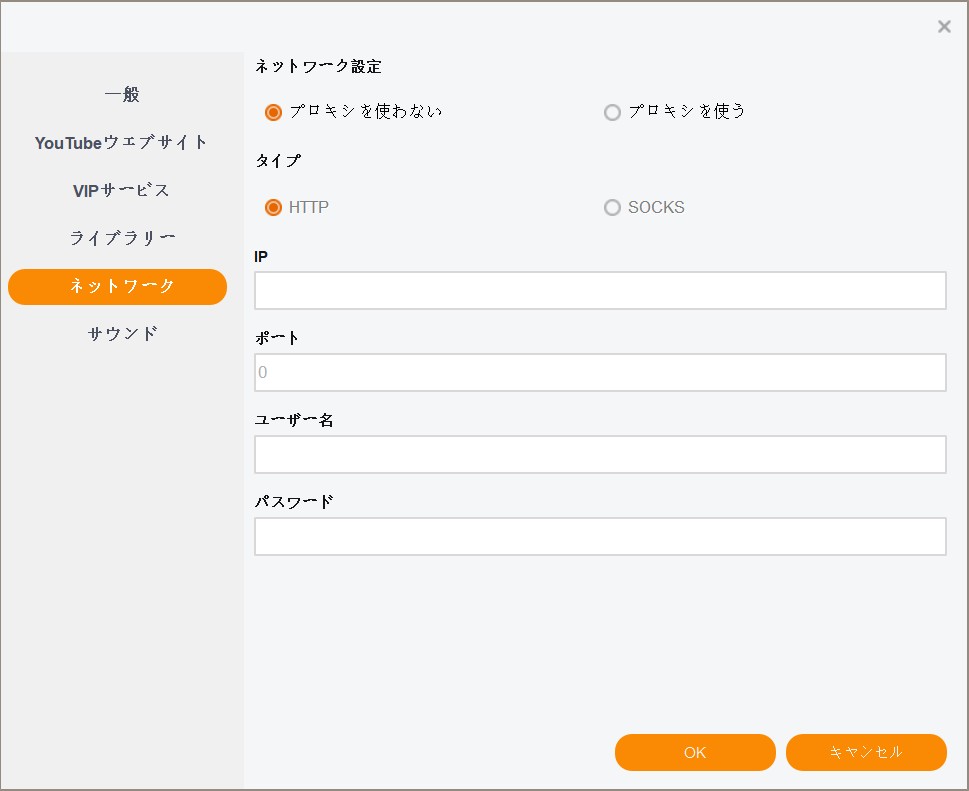
ネットワーク
StreamFabのネットワーク関連設定を確認できます。
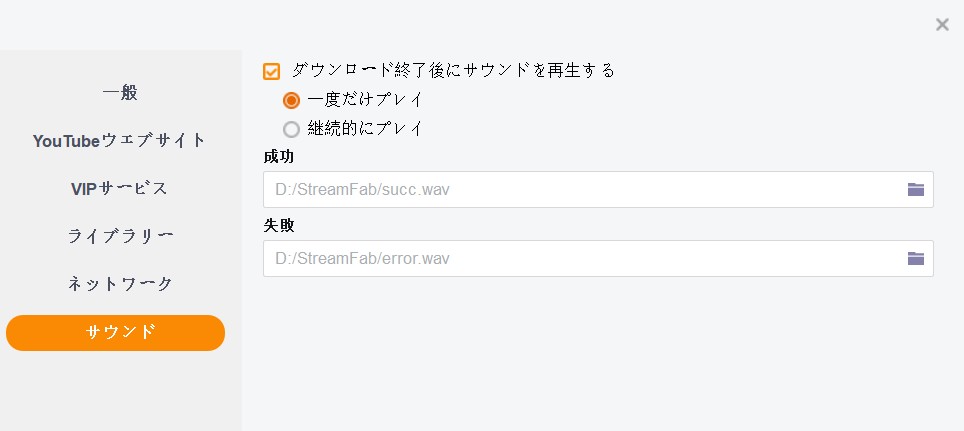
サウンド
ダウンロード完了時の通知音を設定できます。
基本設定を確認したら、実際のメイン画面で各メニューが何をするものなのか見ていきましょう。
StreamFabメイン画面をご紹介
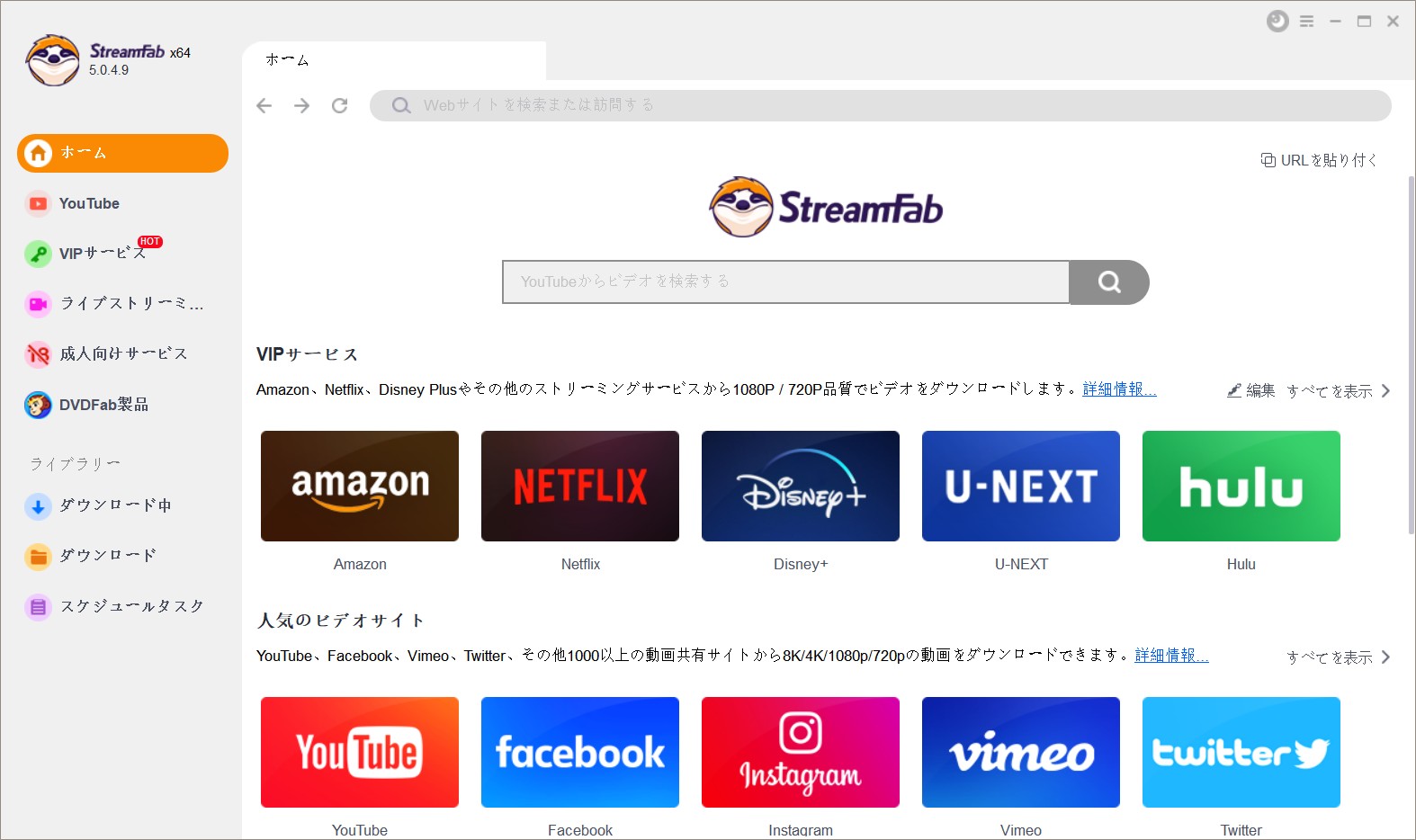
StreamFabを起動するとホーム画面が表示されます。StreamFab 7では、ホーム、YouTube、VIPサービス、成人向けサービス、ダウンロード管理などへ移動できます。旧バージョンでは「ダウンロード中」と「ダウンロード」が分かれていましたが、StreamFab 7ではダウンロード管理画面に統合されています。
ホーム
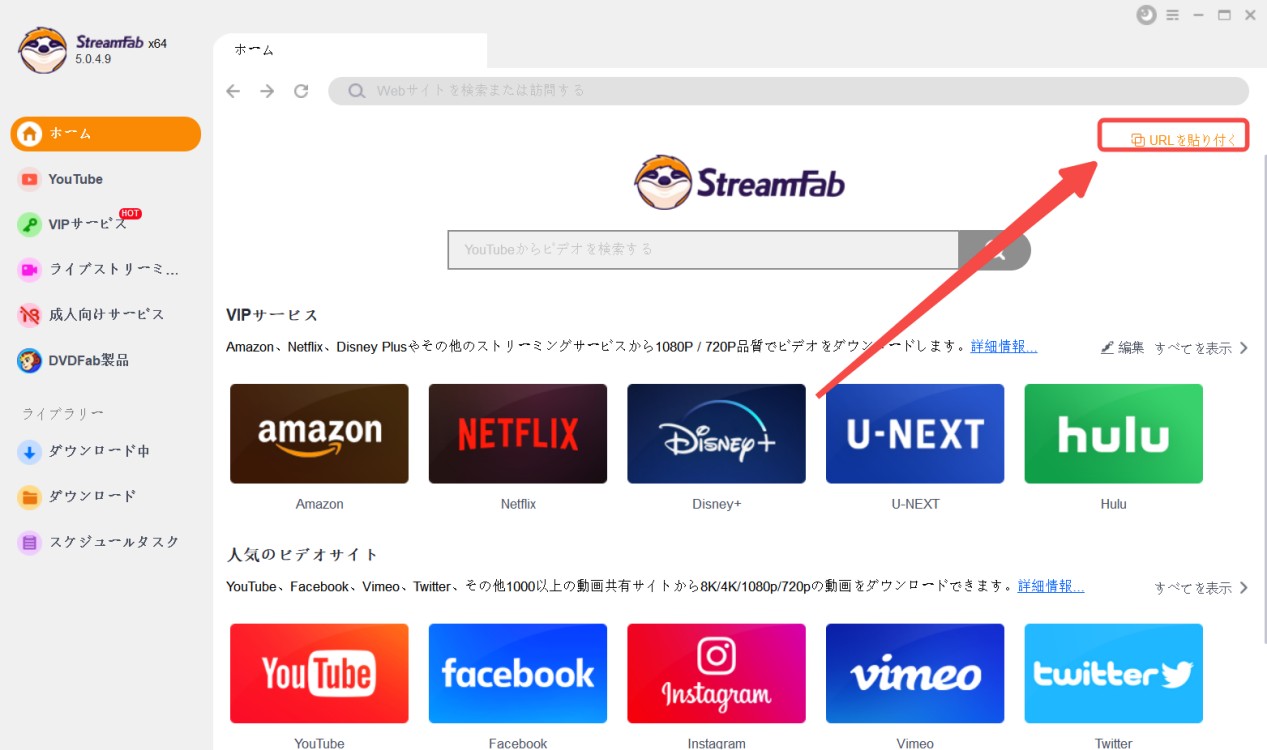
内蔵ブラウザのホーム画面では、検索エリアから動画を探したり、よく使うサイトへアクセスしたりできます。「すべて表示」から対応サイトを確認できるほか、「URLを貼り付ける」機能を使って、YouTubeなどの動画URLから直接解析することも可能です。
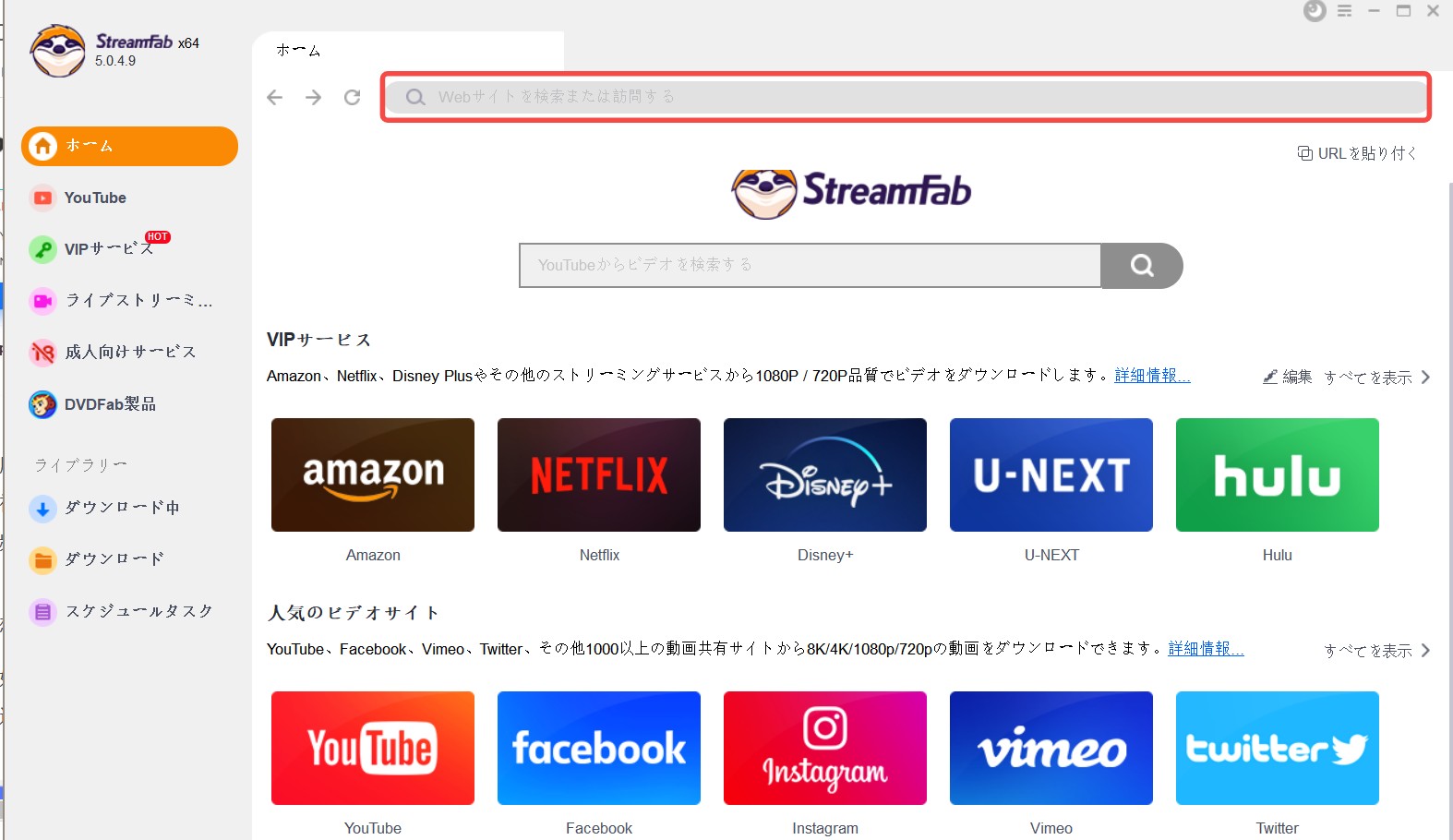
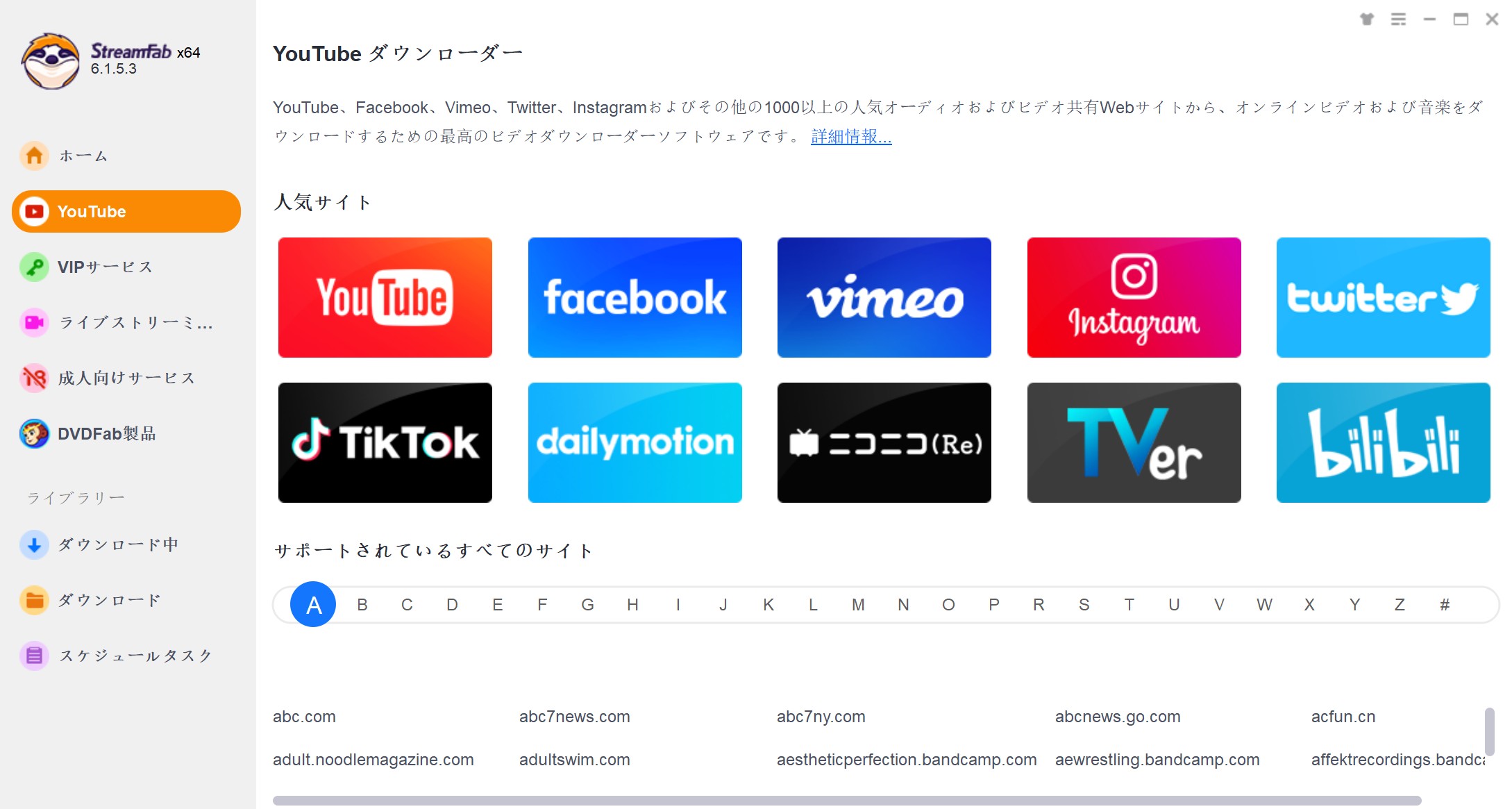
YouTube
YouTube ダウンローダーが対応する一般動画サイトへアクセスする場合は、この画面から選択すると便利です。サイト一覧から目的のサービスを探せます。
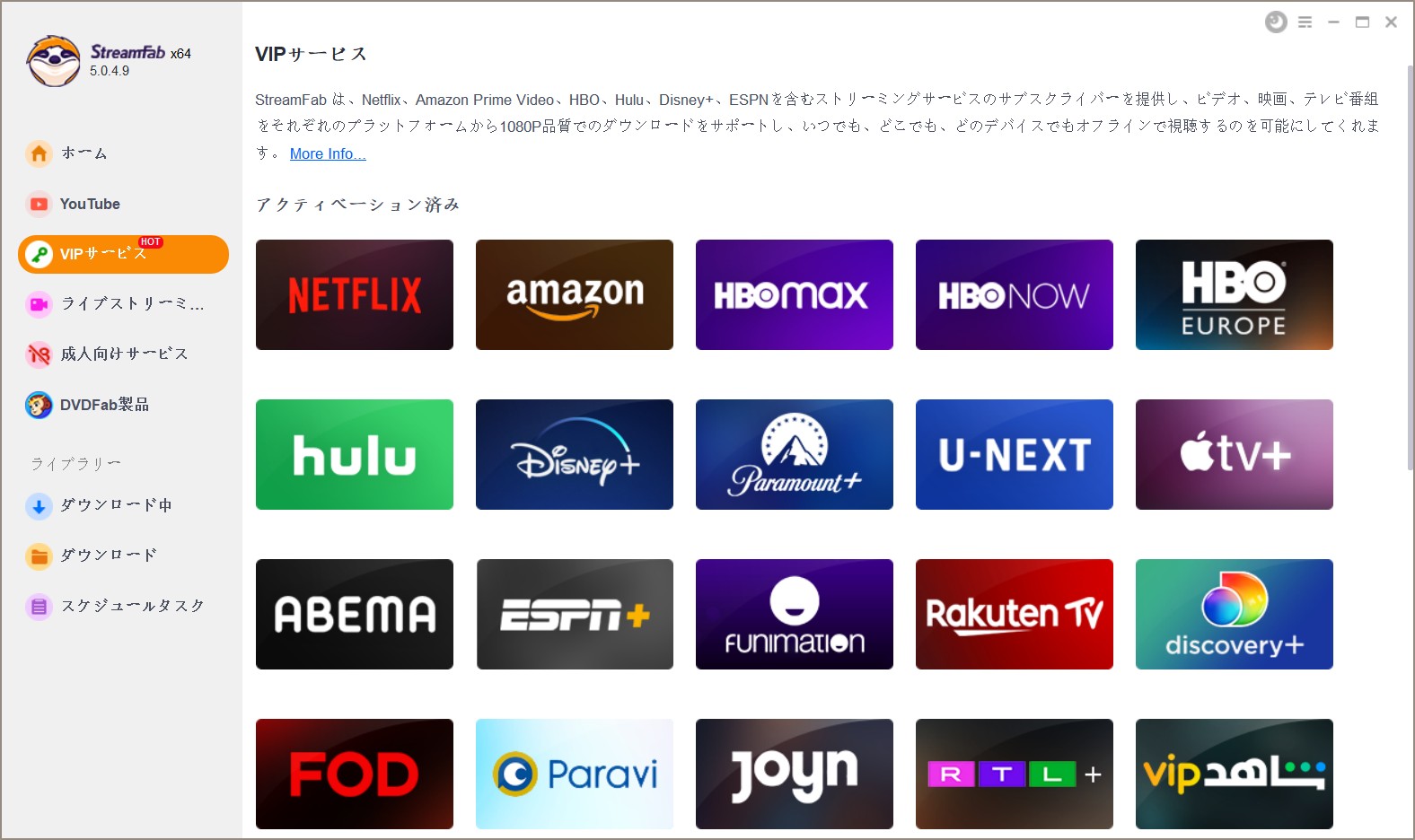
VIPサービス
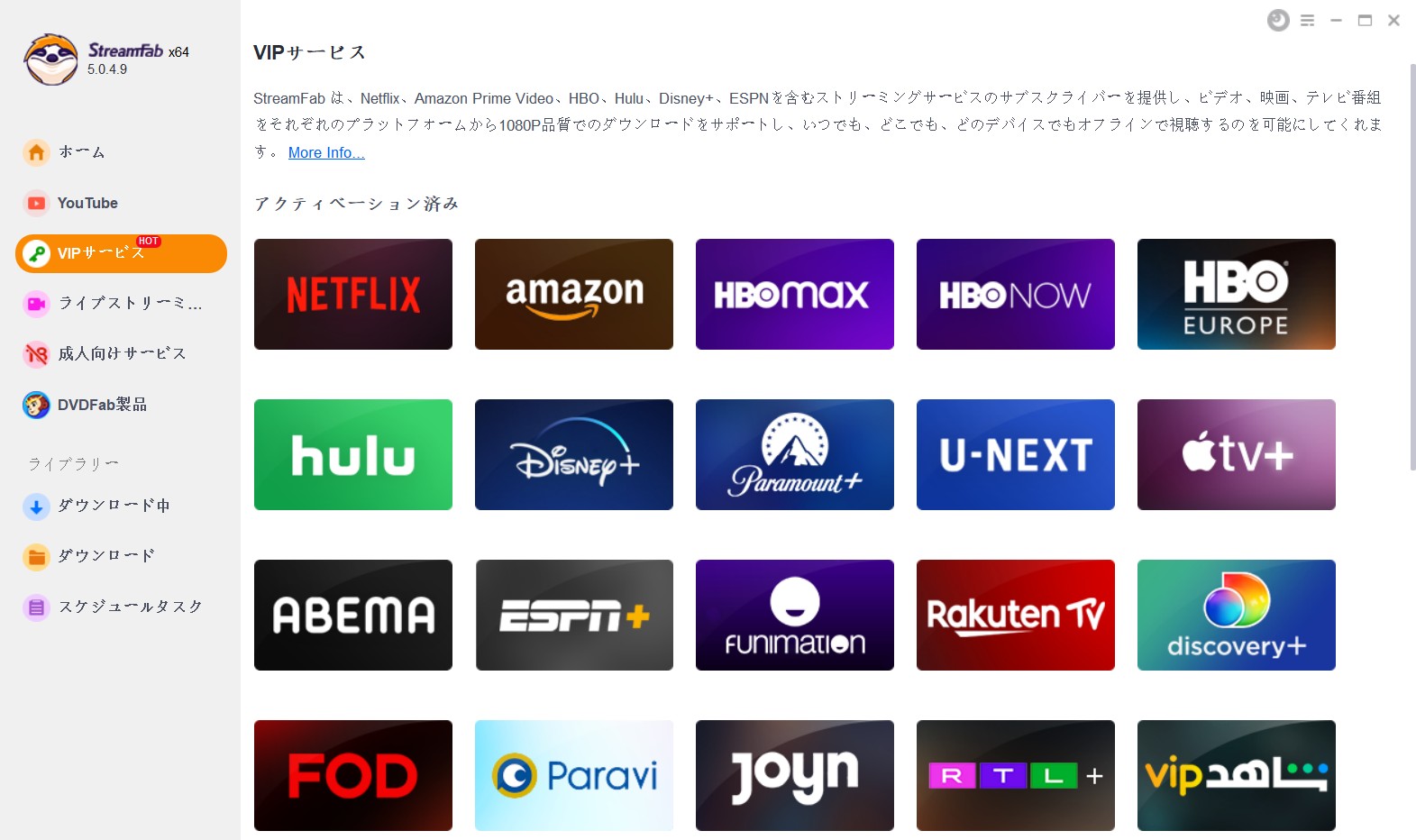
Netflix、Disney+、Hulu、DMM、U-NEXTなど、対応する登録制ストリーミングサービスへアクセスできます。利用には各サービスで正当な視聴権限が必要です。
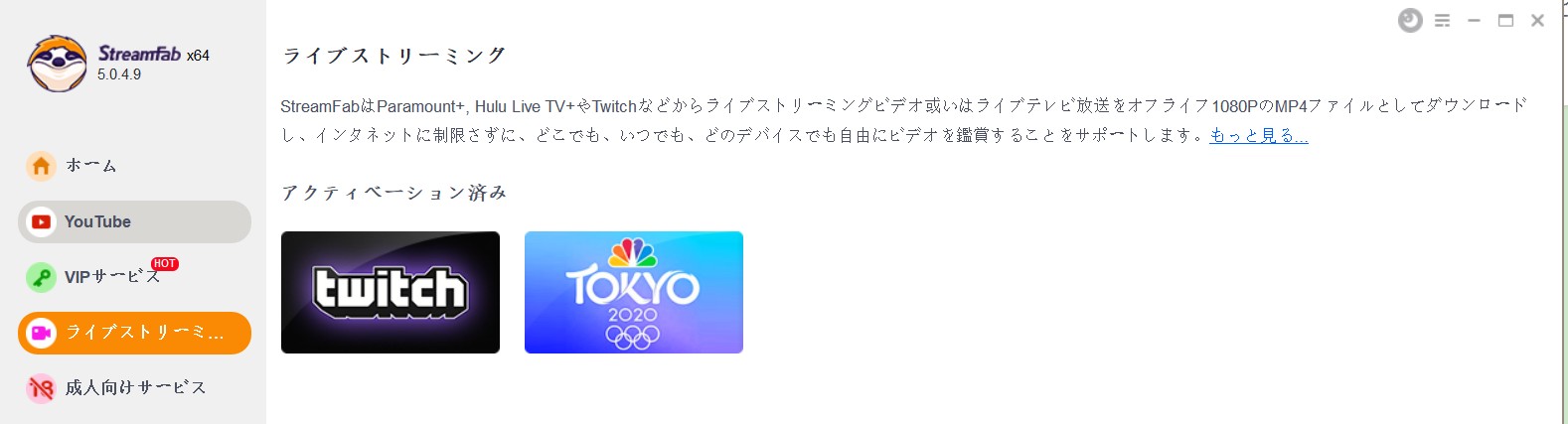
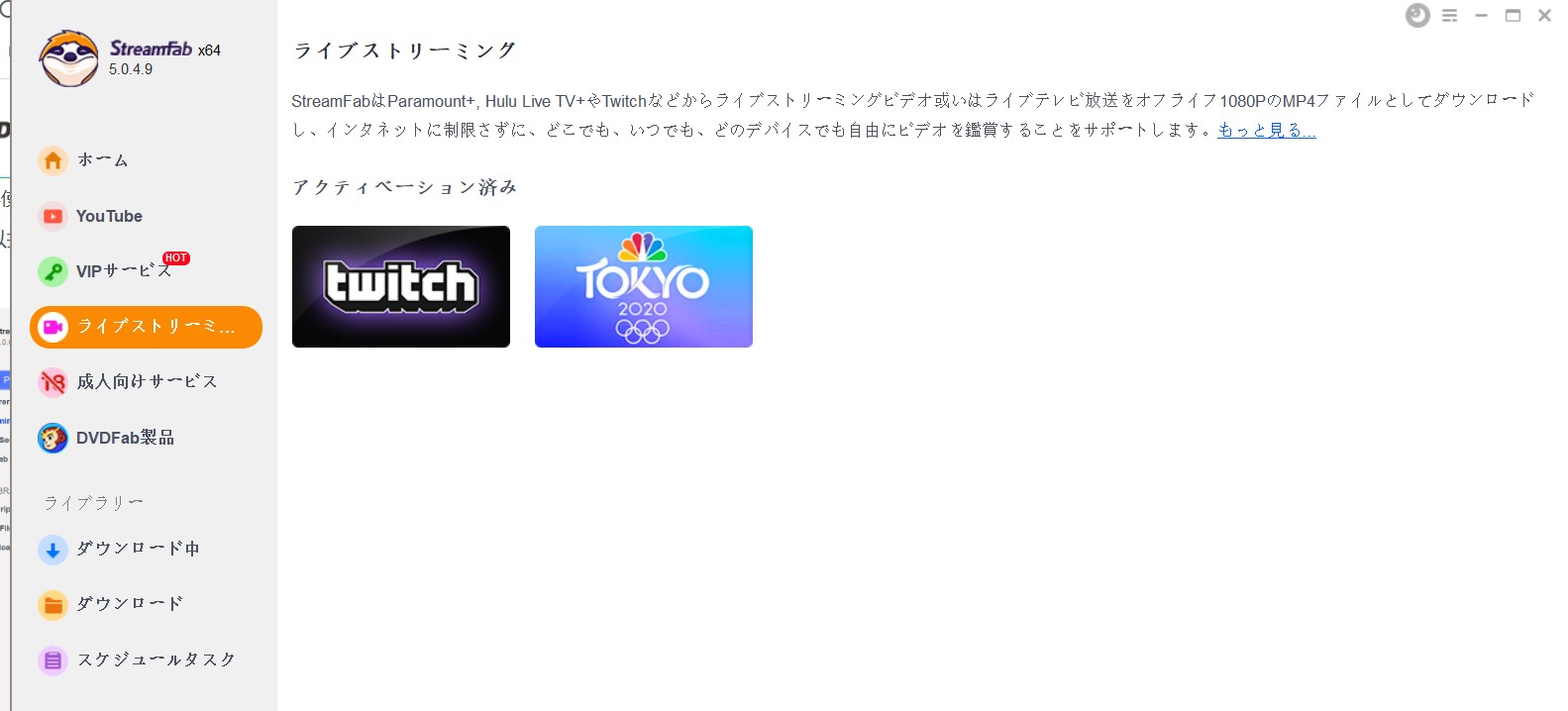
ライブストリーミング
Twitchなど、StreamFabが対応するライブ/アーカイブ系の動画サイトを利用できます。対応状況はサイト側の仕様変更によって変わるため、最新情報を確認してください。
成人向けサービス
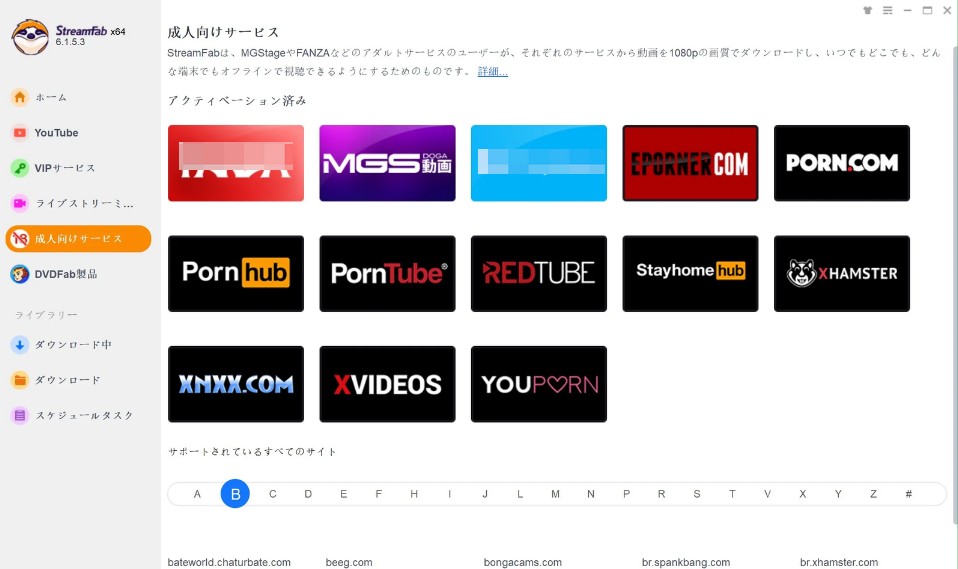
このタブでは、FANZA、MGS動画、Sokmil、myfans、OnlyFans、Pornhubなど、対応する成人向け動画サービスへアクセスできます。各サービスの利用規約や著作権法で認められた範囲で利用してください。

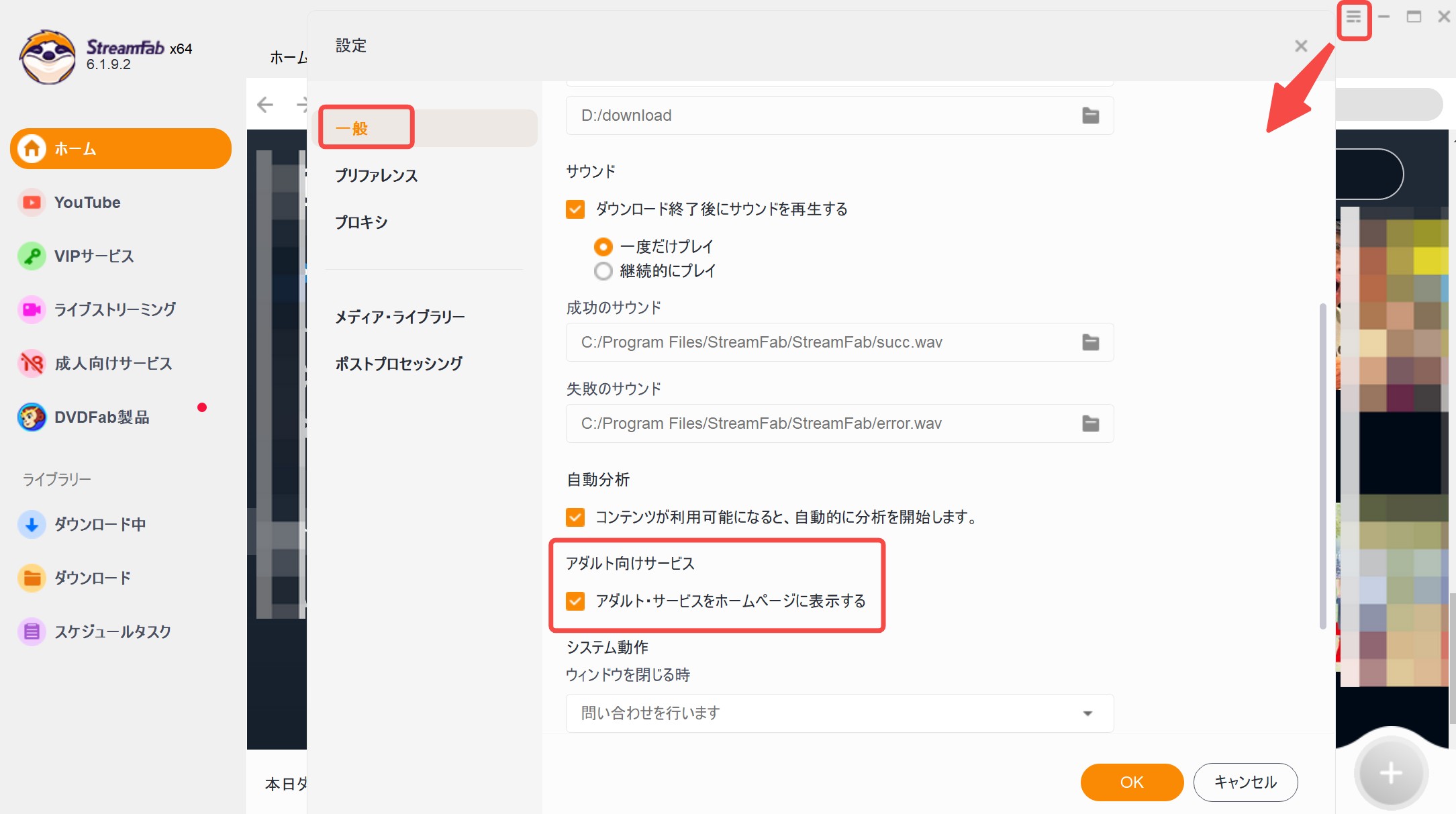
StreamFabをパソコンにインストールしたが、「成人向けサービス」の項目が表示されないのはなぜですか?解決方法は?

StreamFabでは成人向けサービスが初期状態で非表示になっています。StreamFab 7では、画面左下の「マイアカウント」>「設定」>「一般」から「アダルト・サービスをホームページに表示する」を有効にしてください。
DVDFab製品:ほかのDVDFab関連製品を確認したい場合は、ここから各製品ページへ移動できます。
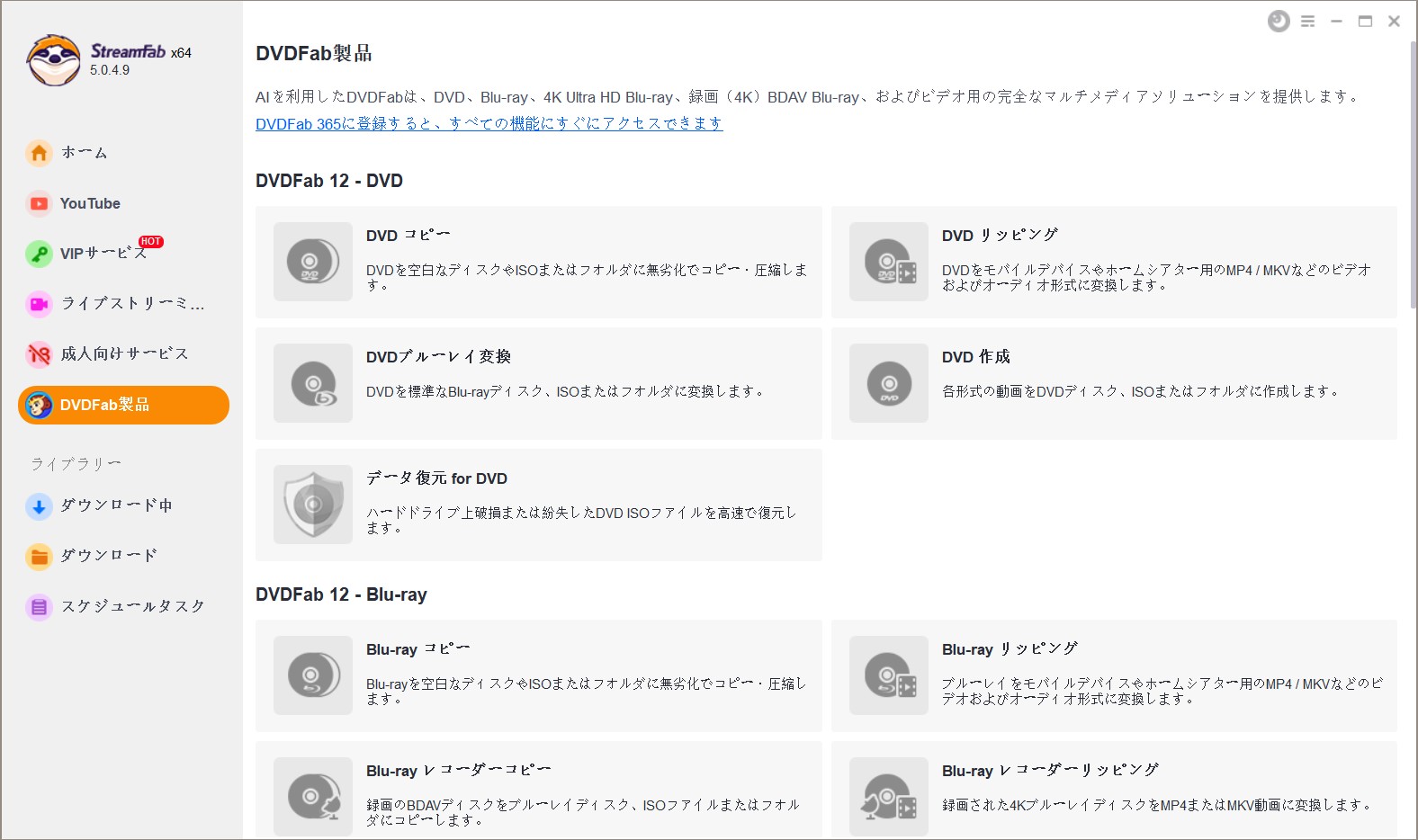
ライブラリー
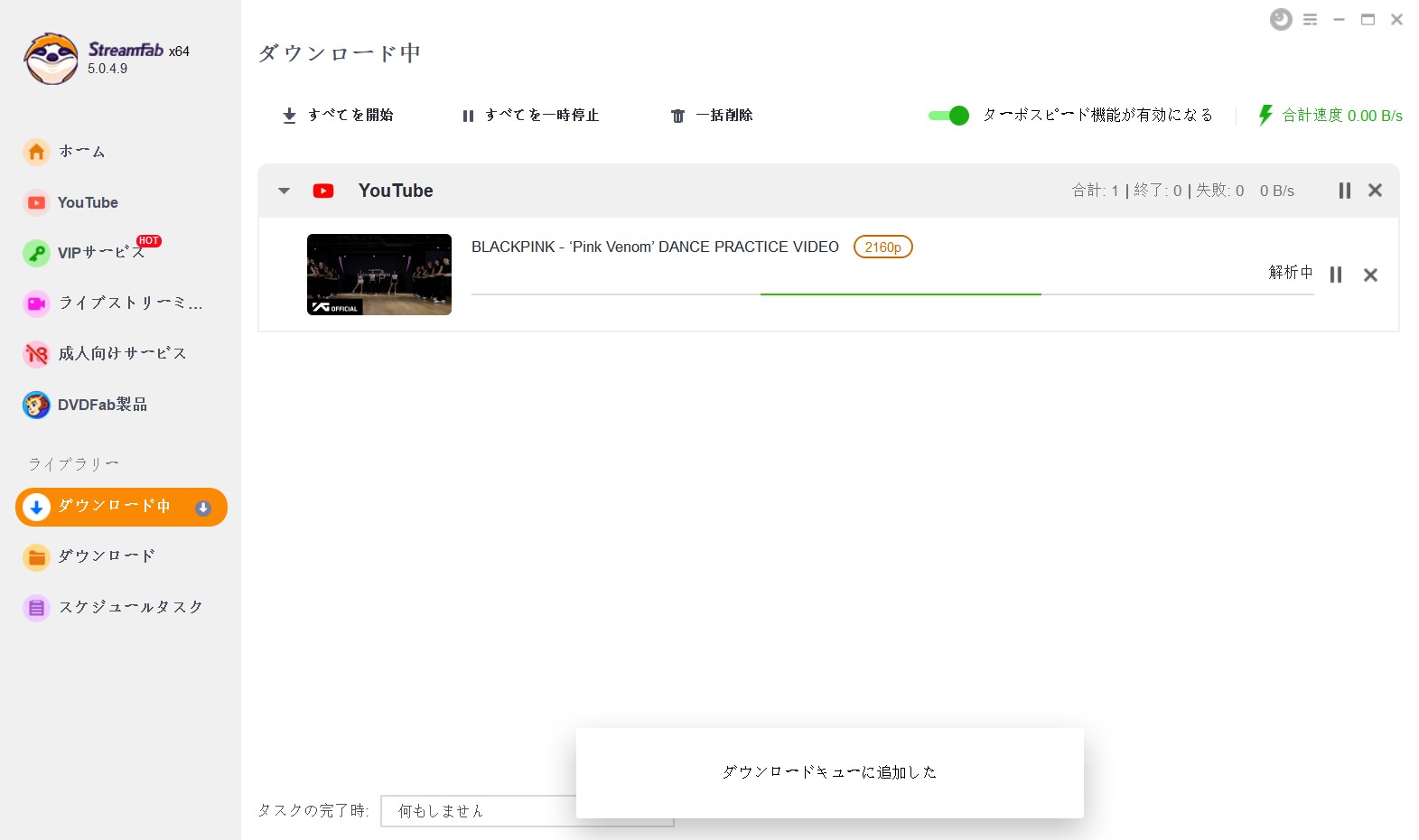
ダウンロード管理:StreamFab 7では、進行中のタスクと完了済みの動画を「ダウンロード」画面でまとめて確認できます。
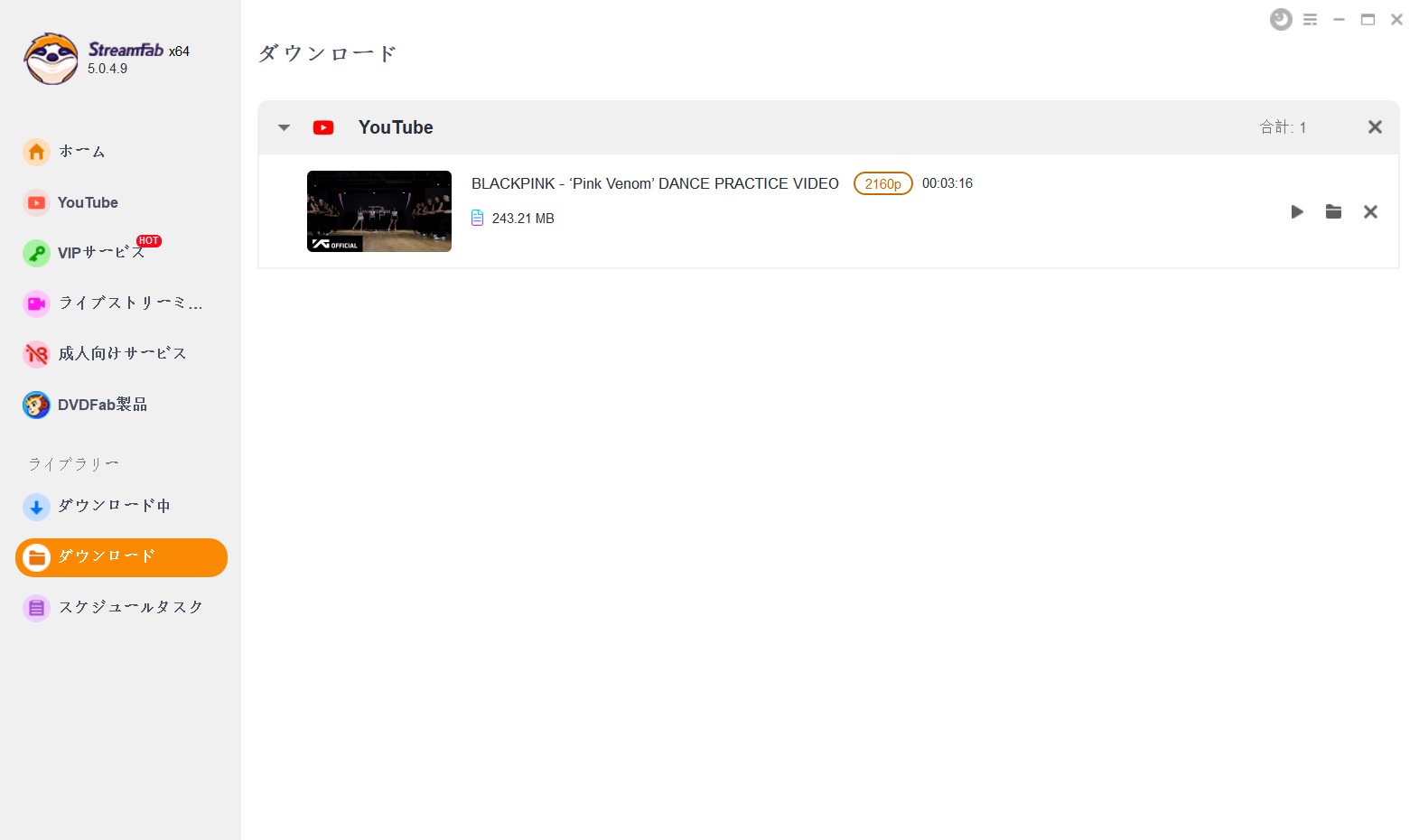
ダウンロード(保存先):完了した動画からフォルダーマークをクリックすると、ローカルの保存先を開けます。
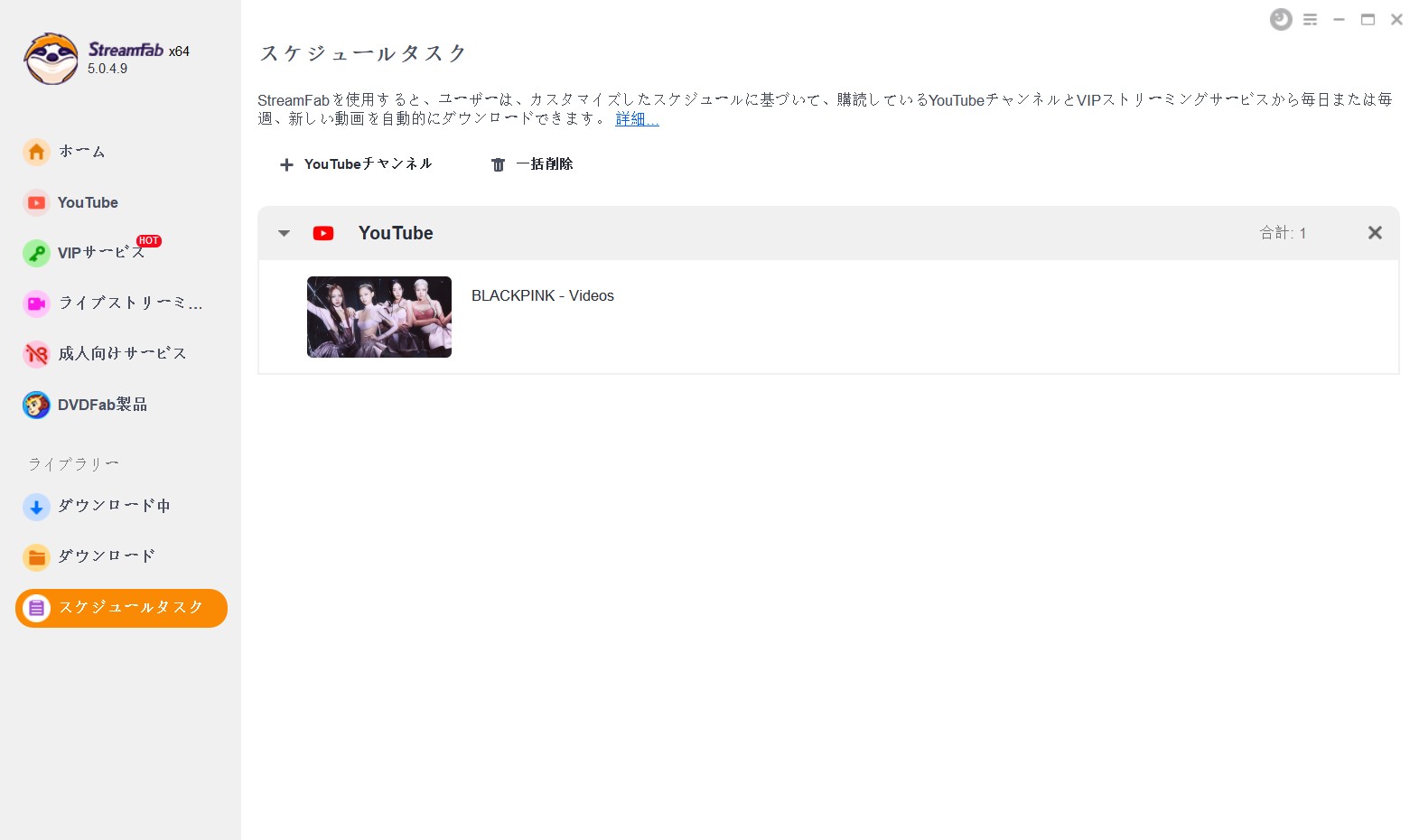
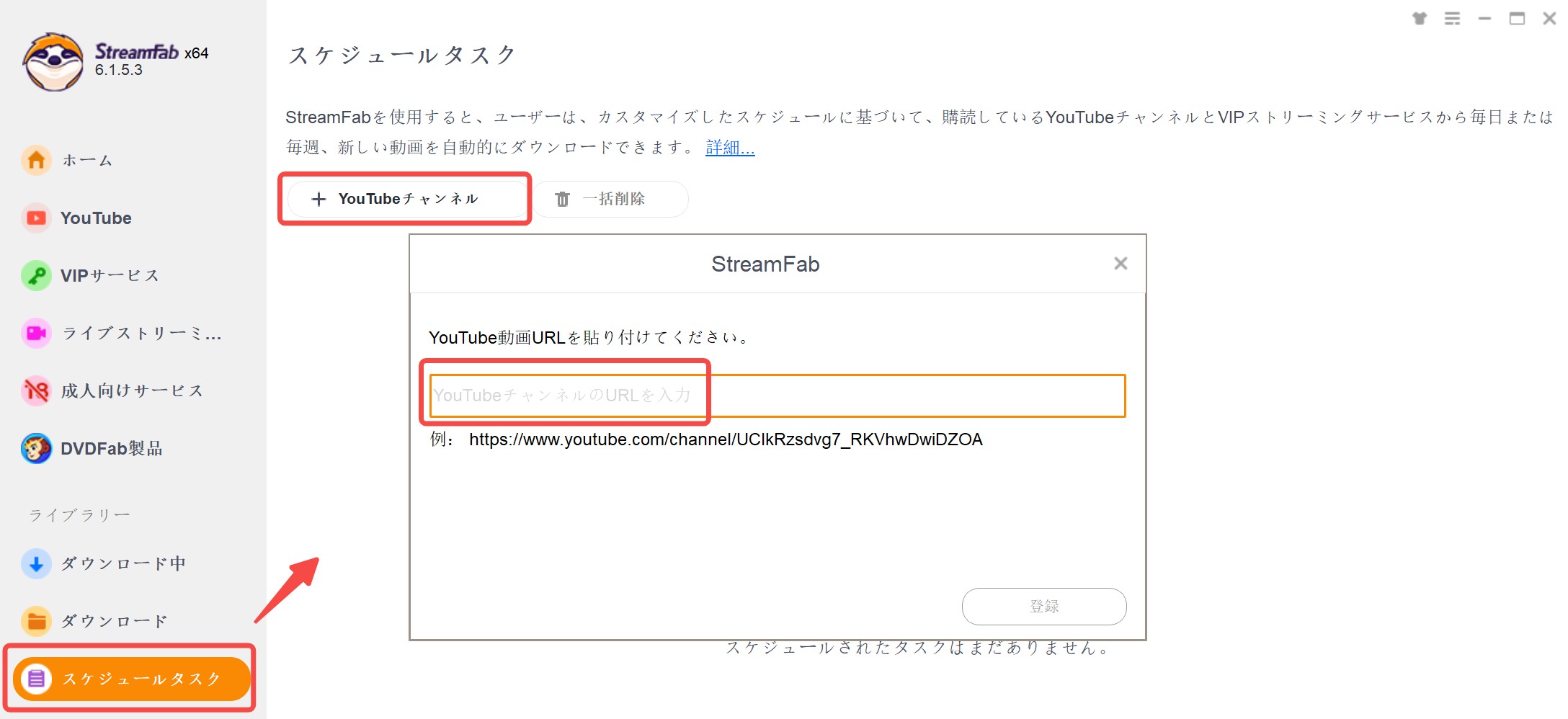
スケジュールタスク:登録したYouTubeチャンネルなどの新着動画を定期的に確認し、自動ダウンロードするための設定です。「+YouTubeチャンネル」などから対象を登録し、確認頻度や時間を設定します。
各メニューの役割が分かれば、実際のダウンロード操作は難しくありません。ここからはYouTubeとVIPサービスを例に具体的な手順を確認します。
StreamFabの使い方
<使い方まとめ>
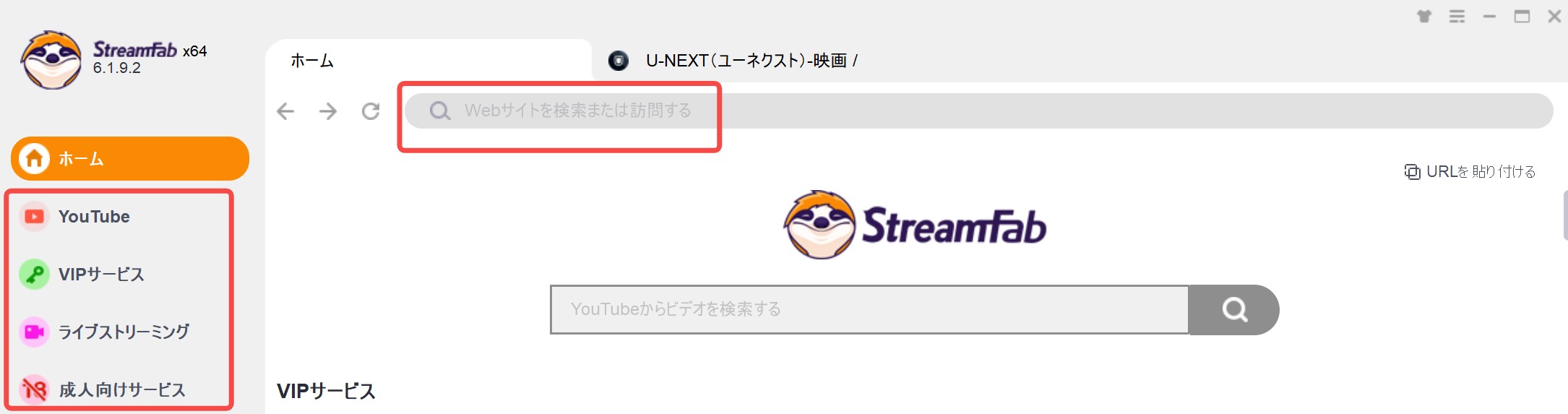
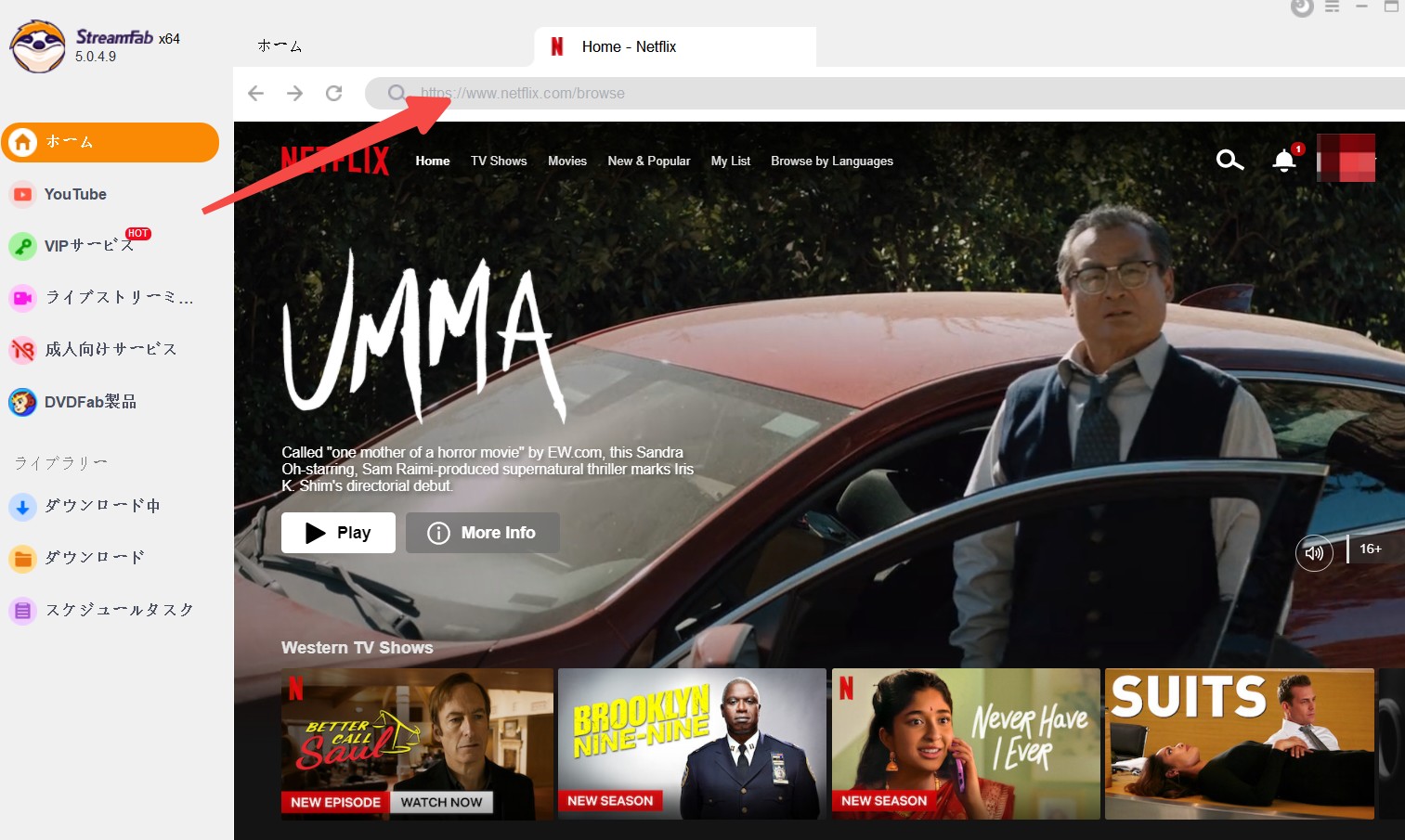
- アドレスバーにURLを入力するか、「ホーム」「YouTube」「VIPサービス」「ライブストリーミング」「成人向けサービス」などから対象サイトを開く。
- 動画を検索して再生する。有料サービスでは必要に応じて契約中のアカウントでログインする。
- 「XXX Downloader」などの設定画面で解像度、音声、字幕などを指定する。
- 「今ダウンロード」をクリックして保存を開始する。
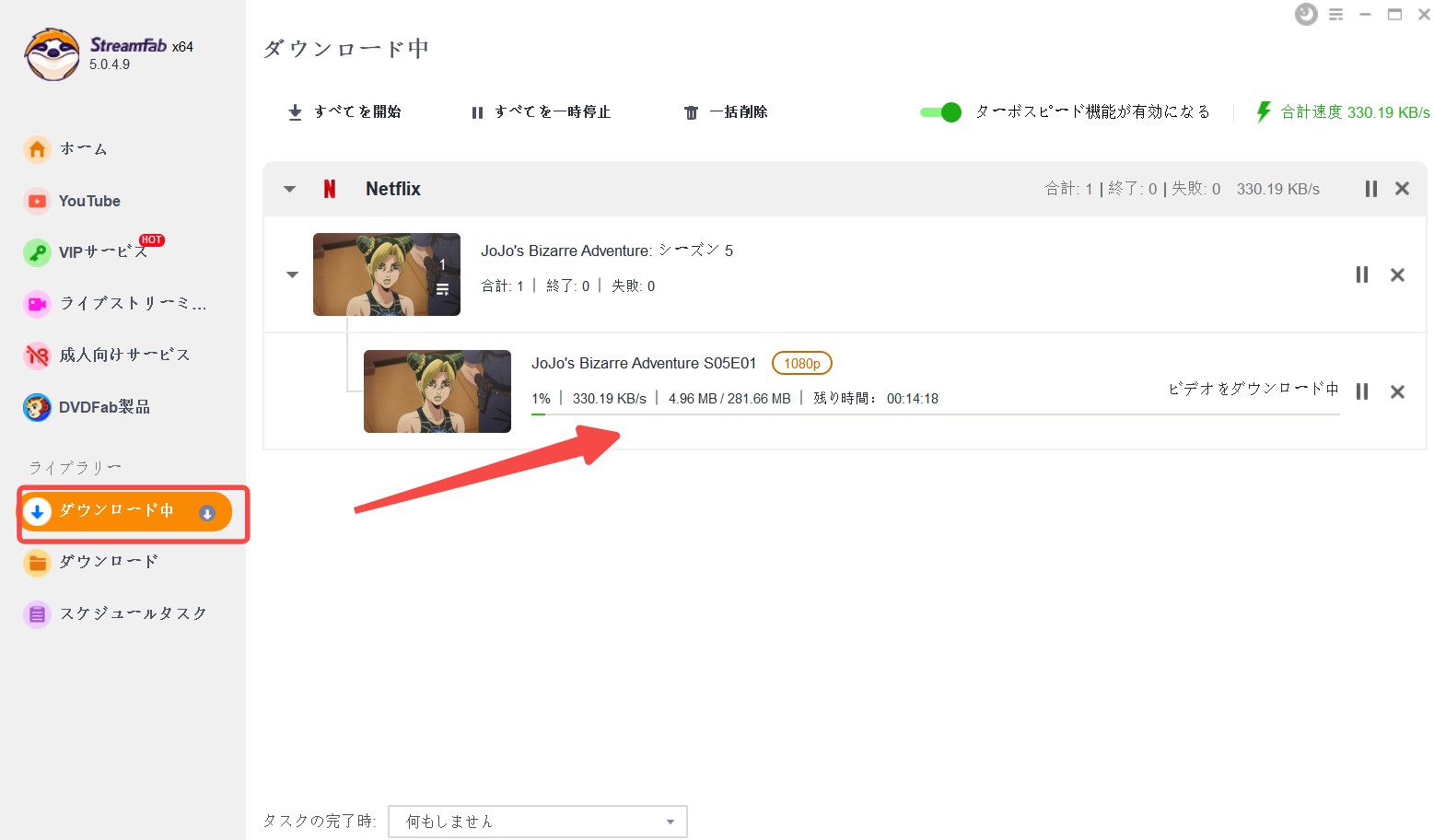
- 「ダウンロード」画面で進行中のタスクと保存済み動画を確認する。
StreamFab YouTube ダウンローダーの使い方
YouTubeまたは対応サイトを開く
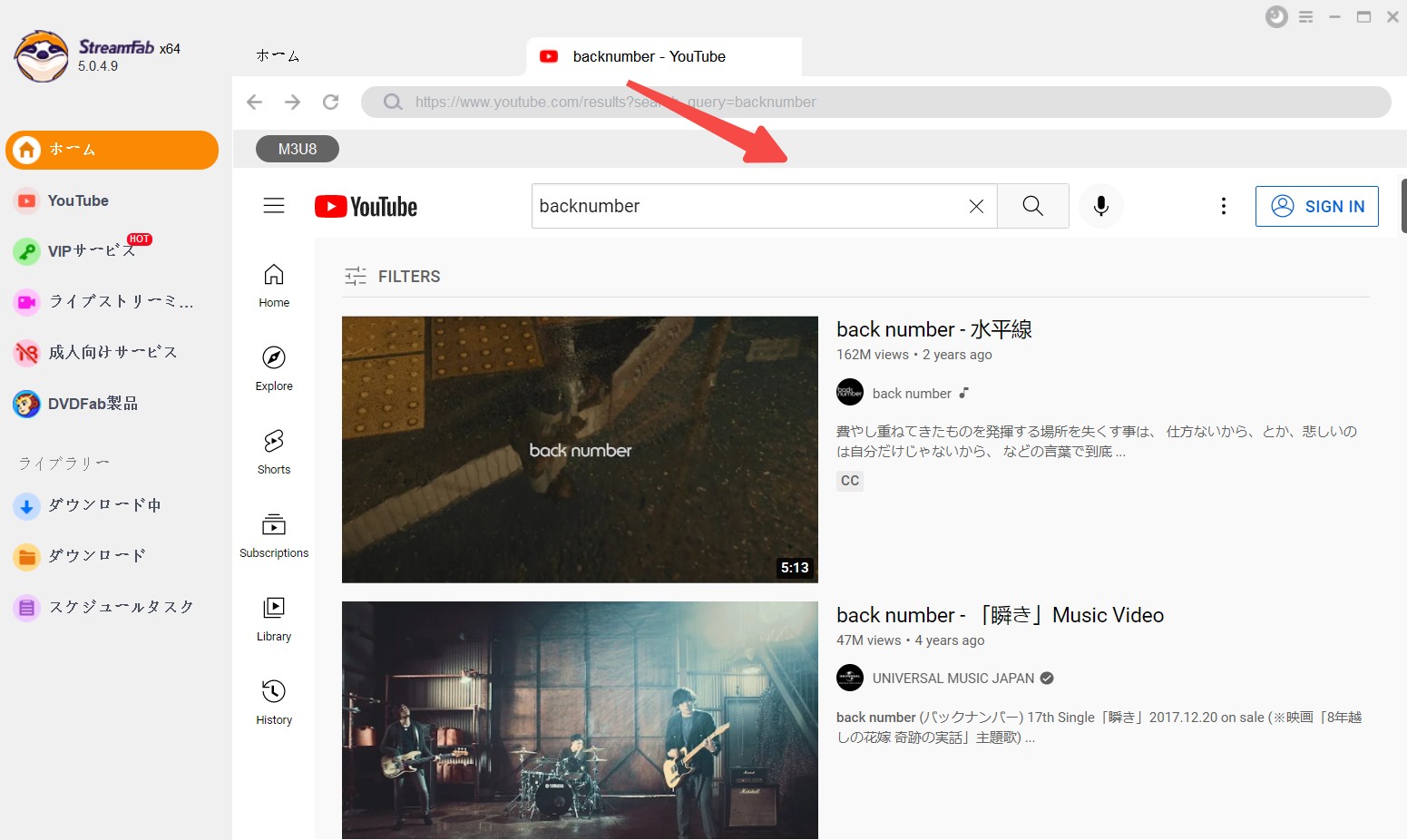
「YouTube」から対象サイトを選ぶか、アドレスバーにURLを入力してアクセスします。
ダウンロードしたい動画を検索し再生する
内蔵ブラウザでキーワード検索するか、目的の動画ページを開いて再生します。
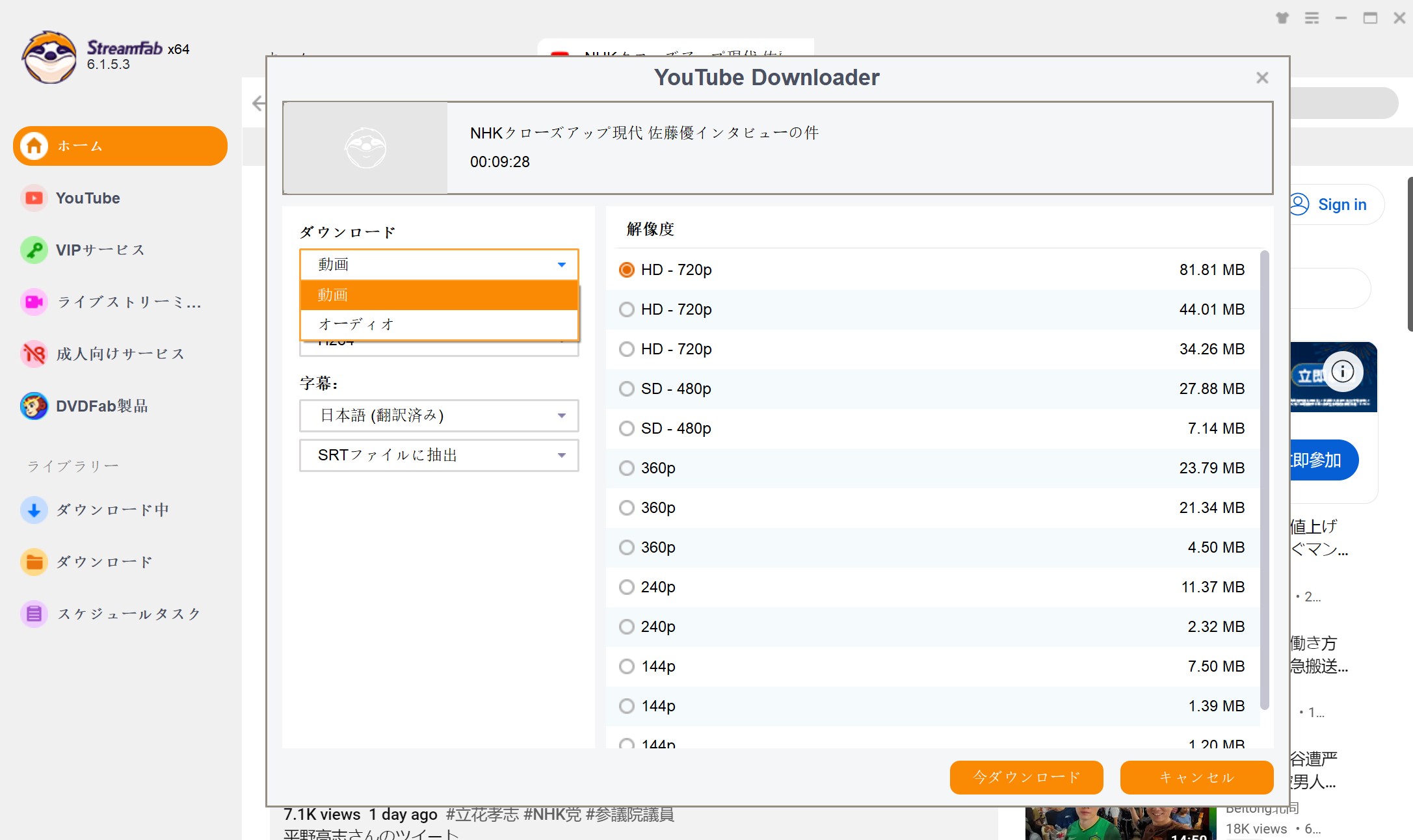
再生が始まるとStreamFabが対応動画を解析し、ダウンロード設定画面が表示されます。利用可能な形式や解像度などを選択し、「ダウンロード」をクリックします。
※StreamFabのバージョンによってダウンロード設定画面は多少異なります。
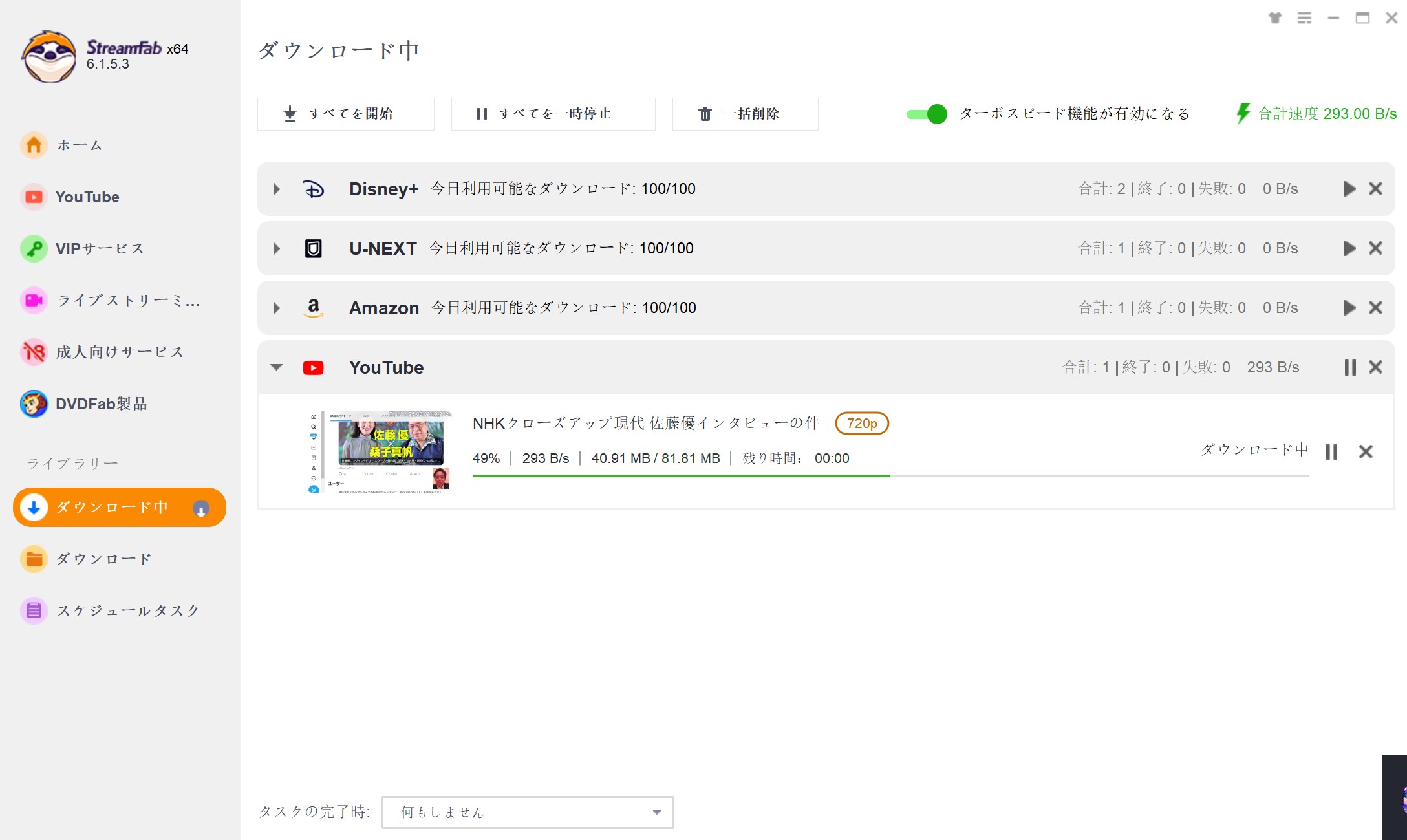
ダウンロードの進行状況を確認する
ダウンロードの進行状況は「ダウンロード」画面から確認できます。StreamFab 7では進行中と完了済みのタスクが同じ管理画面に統合されています。
保存済みの動画を確認する
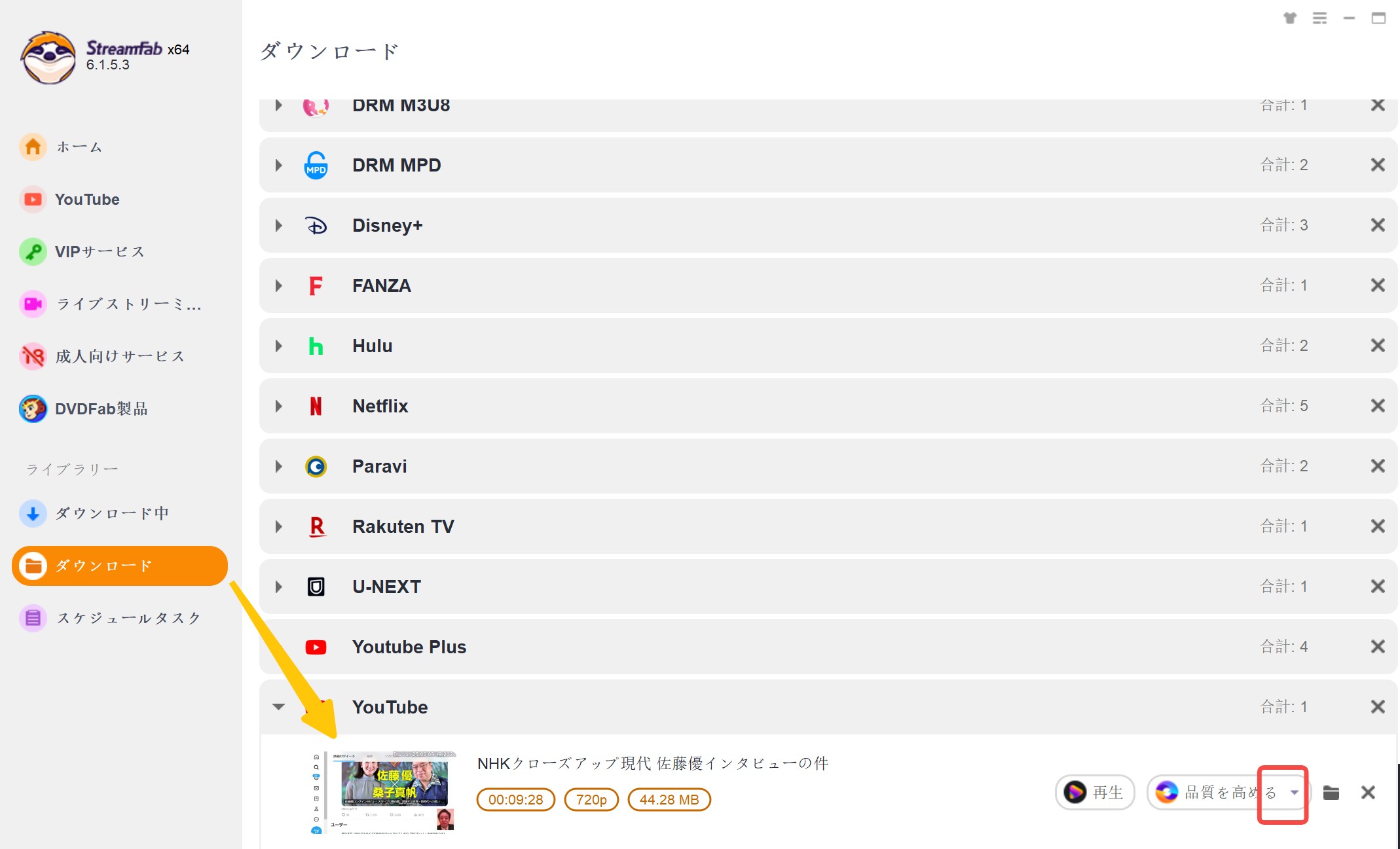
ダウンロードが完了したら、「ダウンロード」からフォルダーマークをクリックすると、動画や音声の保存先を開けます。
動画URLを貼り付けてダウンロードする
URL貼り付けは、対応する一般動画サイトの動画をURLから直接解析したい場合に便利です。
ブラウザのアドレスバーから動画URLをコピーし、「URLを貼り付ける」を開いてURLを入力します。解析後、利用可能な形式や画質を選択して保存できます。
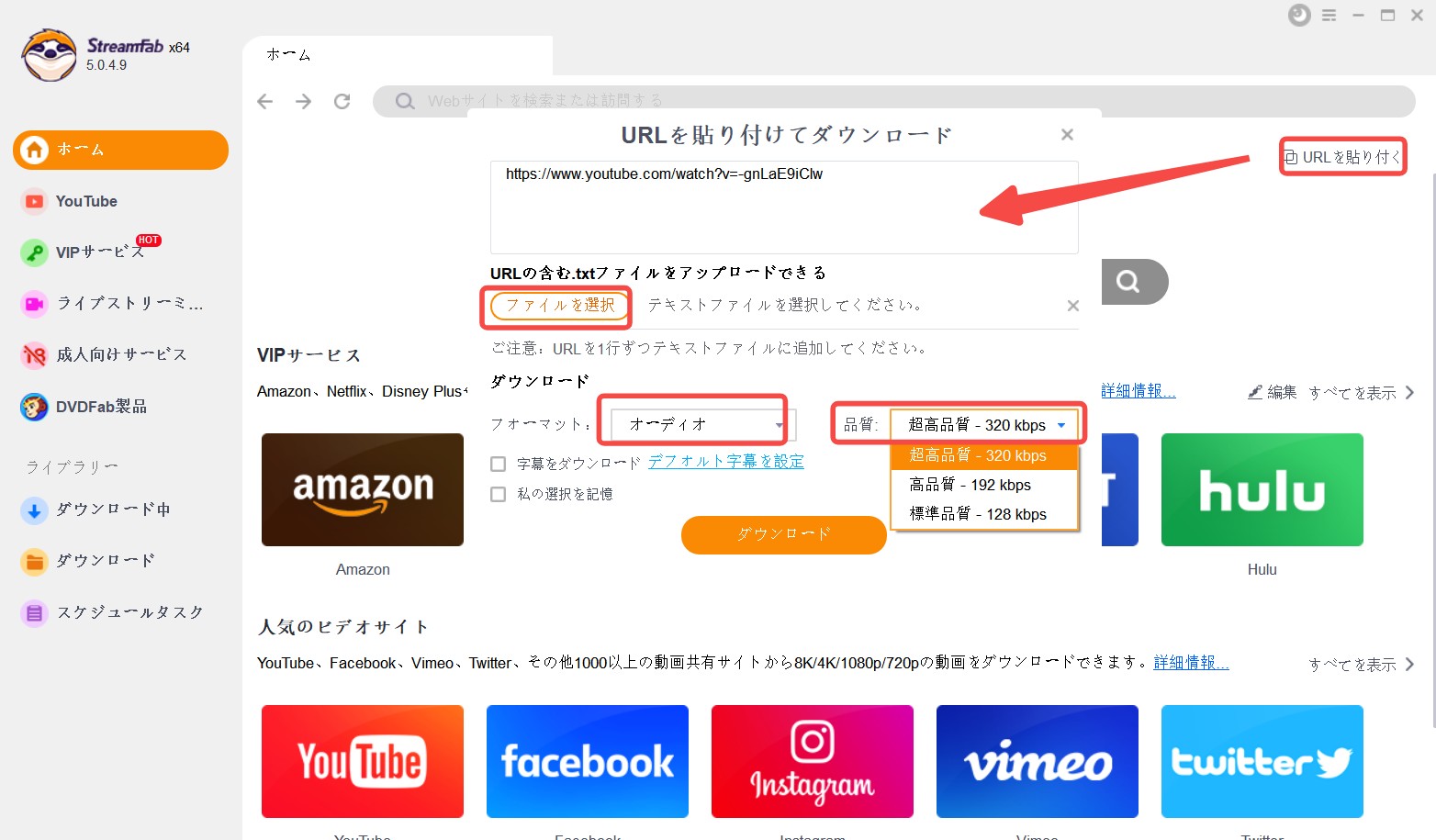
次の画面でURLを確認し、出力先、フォーマット、品質を設定して「ダウンロード」をクリックします。
その後の進行状況と保存済み動画は「ダウンロード」画面から確認できます。
NOTE:
- 複数の動画URLをまとめて読み込む場合は、URLを1行ずつ.txtファイルに記載し、「ファイルを選択」から読み込めます。
- 対応する一般動画サイトで音声だけを保存したい場合は、フォーマットから「オーディオ」を選択します。
Netflixなどストリーミング動画をダウンロードする方法
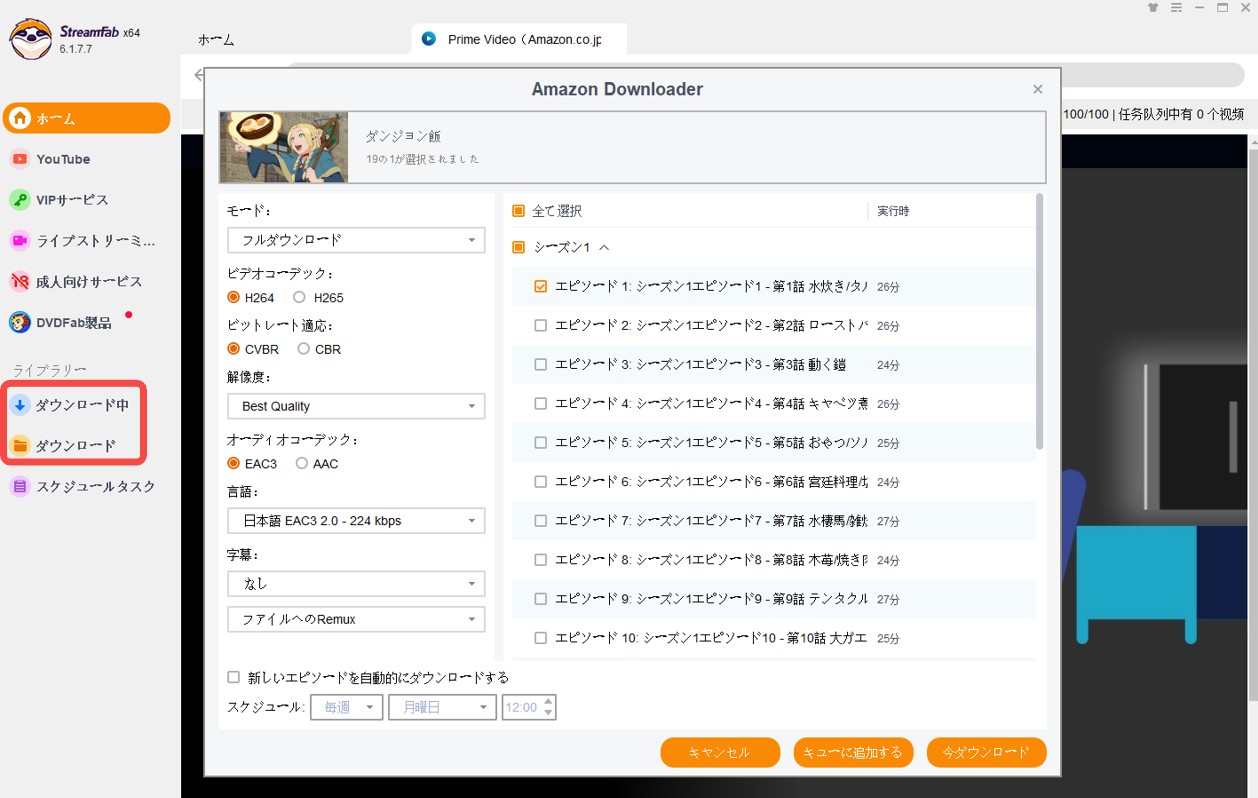
「VIPサービス」では、Netflix、Disney+、DMM、Hulu、Amazon Prime Video、TVerなど、対応する主要ストリーミングサービスへアクセスできます。
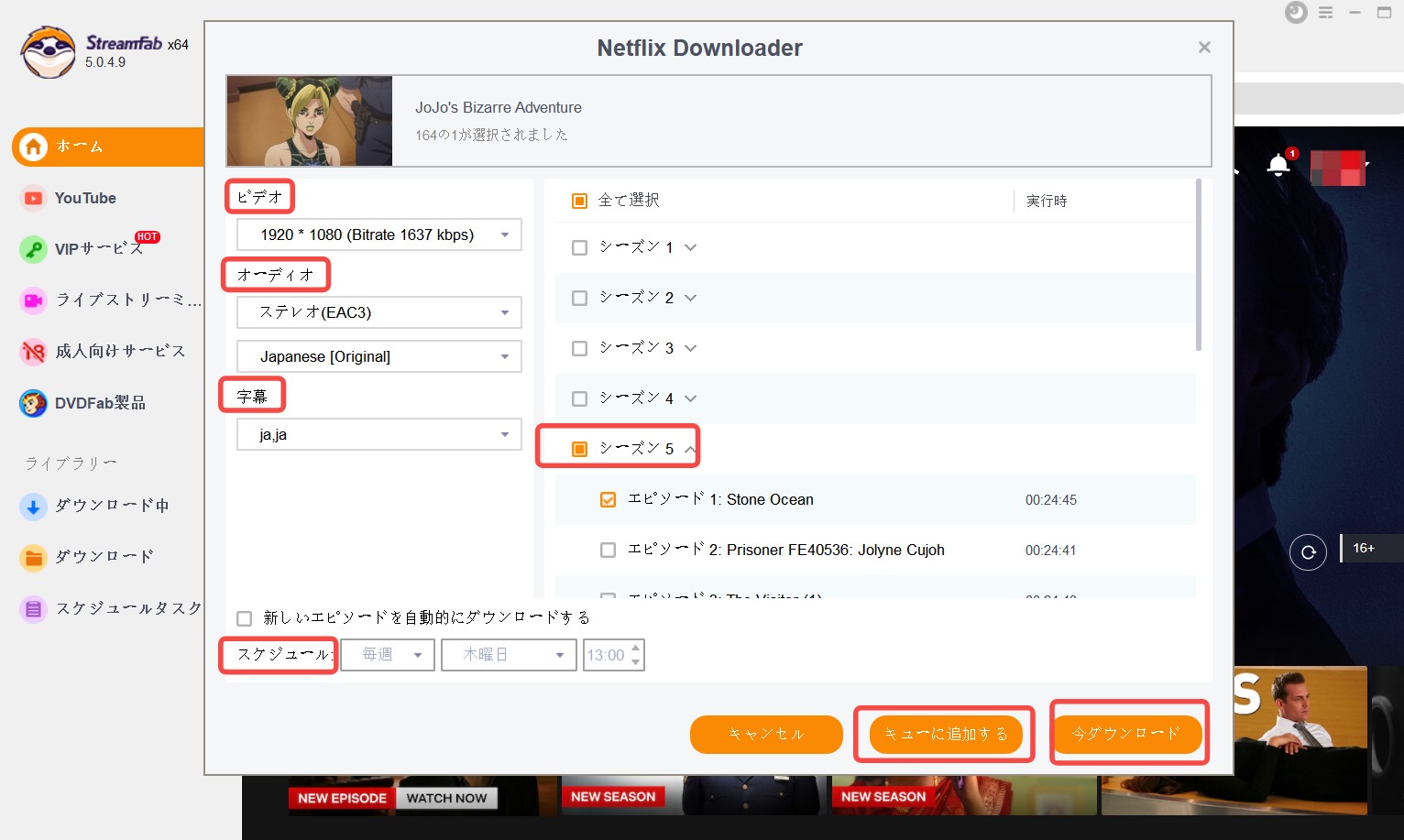
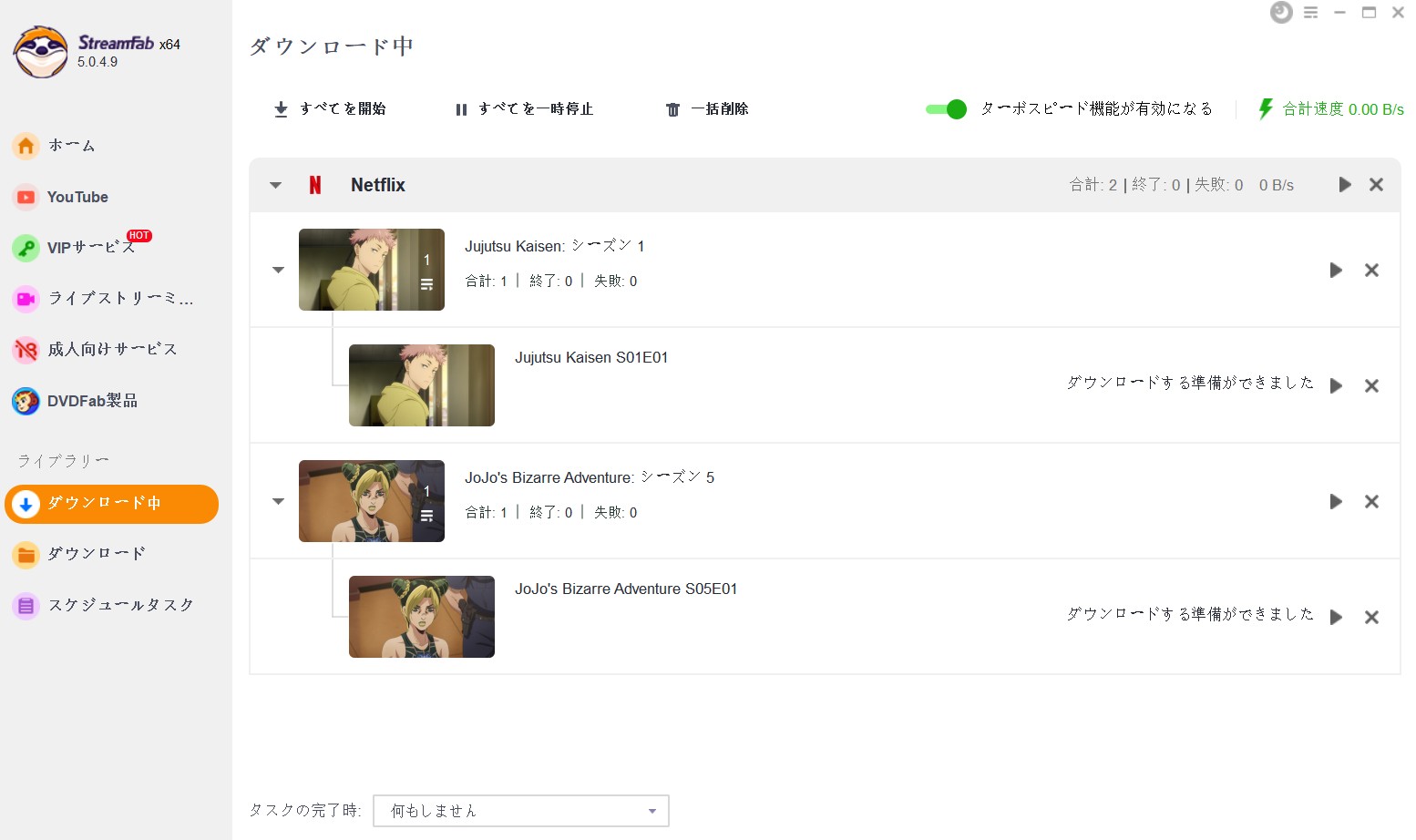
動画をタスクキューに追加して後で処理したい場合は、「キューに追加」をクリックします。
複数エピソードをまとめて保存する場合は、対象エピソードを選択して一括処理できます。
「ライブストリーミング」では、Twitchなど対応するライブ/アーカイブ動画サイトを利用できます。
「成人向けサービス」では、FANZA、myfans、OnlyFans、MGS動画などの対応サイトを選べます。
使い方を確認したうえで継続利用したい場合は、最後に料金プランと購入方法を比較しておきましょう。
StreamFabを購入する
料金プラン
StreamFabの単品製品は、基本的に月額プランと永久ライセンスを中心に提供されています。料金は製品やキャンペーンによって異なるため、購入前に各製品ページで最新価格を確認してください。長期間利用する予定なら、月額プランを継続するより永久ライセンスのほうが総額を抑えやすい場合があります。
また、製品によってプラン構成が異なるため、次の点も確認しておきましょう。
- オールインワンは無期限版として提供されています。年額でFabシリーズ製品をまとめて利用したい場合は、別サービスのFab365があります。
- YouTube ダウンローダーは無料版・標準版・Pro版・Ultimateなど複数の選択肢があり、プラン構成は他の単品と異なります。
StreamFabを安く買う方法
複数の単品を使う予定なら、StreamFabを安く買う方法として、MyComboやオールインワンも比較すると分かりやすいでしょう。キャンペーン内容は時期によって変わります。
- MyCombo:2つ以上の対象StreamFab製品を自由に組み合わせるセット。
- オールインワン:購入時点で対象となるPC版StreamFab製品をまとめて利用できる無期限版。
よくある質問
MKVで出力する方法は?
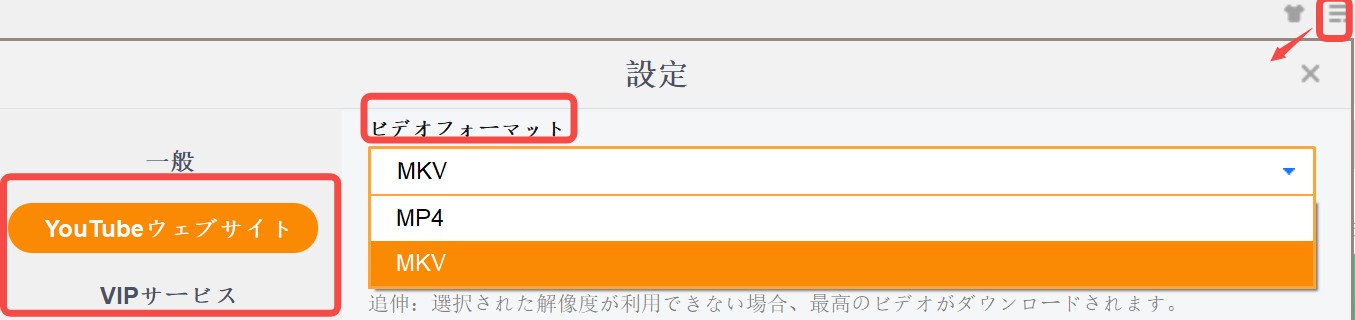
MKVで保存したい場合は、「マイアカウント」>「設定」>「プリファレンス」から、YouTubeまたはVIPサービスの「ビデオフォーマット」を確認します。項目名は利用する製品によって異なる場合があります。
自動ダウンロード機能の使い方は?
自動ダウンロードを利用する場合は、「マイアカウント」>「設定」>「プリファレンス」からYouTube/VIPサービスのスケジュール関連設定を確認します。対応サービスでは、新着動画や新しいエピソードを定期的に確認して自動保存できます。
YouTubeチャンネルの登録方法は?
YouTubeチャンネルの自動ダウンロードは「スケジュールタスク」から設定します。画面上の「+YouTubeチャンネル」などで対象チャンネルを登録し、確認頻度や保存条件を設定してください。UIはバージョンによって変わる場合があります。
音声抽出/MP3形式で保存する方法は?
StreamFabでは、YouTube ダウンローダーが対応する動画サイトを中心に、音声のみをMP3形式で保存できます。すべての動画やVOD製品がMP3出力に対応しているわけではありません。
対応可否は利用するサイトと製品によって異なるため、MP3保存が目的の場合はYouTube ダウンローダー/YouTube MP3変換の対応範囲を確認してください。
StreamFabの無料版にはライセンスが必要ですか?
無料版や無料トライアルを利用するだけなら、有料のStreamFabライセンスを購入する必要はありません。購入済み機能を利用する場合は、購入時のアカウントで認証します。
StreamFabで動画をダウンロードできない場合はどうする?
StreamFabは継続的にアップデートされていますが、動画サイト側の仕様変更などによってStreamFabで動画をダウンロードできない場合があります。まず最新版への更新、StreamFabとPCの再起動、対象サイトへの再ログインを試してください。それでも改善しない場合は、ログやエラー内容を添えてお問い合わせページからサポートへ連絡してください。
DVDFab365とは何?このサービスでStreamFabを利用できる?
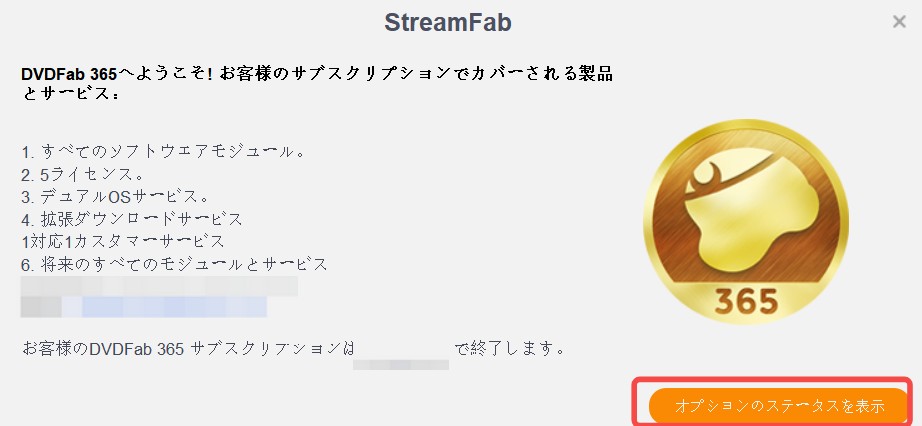
Fab365サービスは、StreamFab、DVDFab、MusicFab、UniFab、RecordFab、PlayerFab、Passkeyなど、対象となるFabシリーズ製品をまとめて利用できる年額サブスクリプションサービスです。
1つの契約で、Windowsパソコン5台・Macパソコン5台までインストールして利用でき、過去のバージョンもダウンロード可能です。
契約期間中は、Fab365の対象となる製品やアップデートを利用できます。
※本サービスは永久ライセンスではなく、毎年の更新が必要です。
StreamFabの公式サイトはどっち?
dvdfab.orgおよびstreamfab.jpはStreamFab関連の公式サイトです。購入やダウンロードの際は、検索広告や第三者の再配布ページではなく、URLと運営元を確認して公式ページからアクセスしてください。
まとめ
本記事では、StreamFabの機能、インストール、認証、設定、保存先、YouTube/VIPサービスでの使い方、料金プランまで順番に紹介しました。StreamFabは1000以上の対応サイトと主要VOD向けの専用製品を備え、元動画やサービスに応じて高画質で保存できる動画ダウンローダーです。まずは無料体験で、自分が使うサイトや必要な機能を確認するとよいでしょう。StreamFabの実際の評価も知りたい場合は「StreamFab評判」も参考にしてください。

PCでU-NEXTの4K画質が見られない原因を解説。対応作品の探し方、Android・Fire TV・PS5の設定、PCブラウザの制限、接続・通信の確認ポイントを紹介します。
橋本 モモカ より - 2026年10月12日
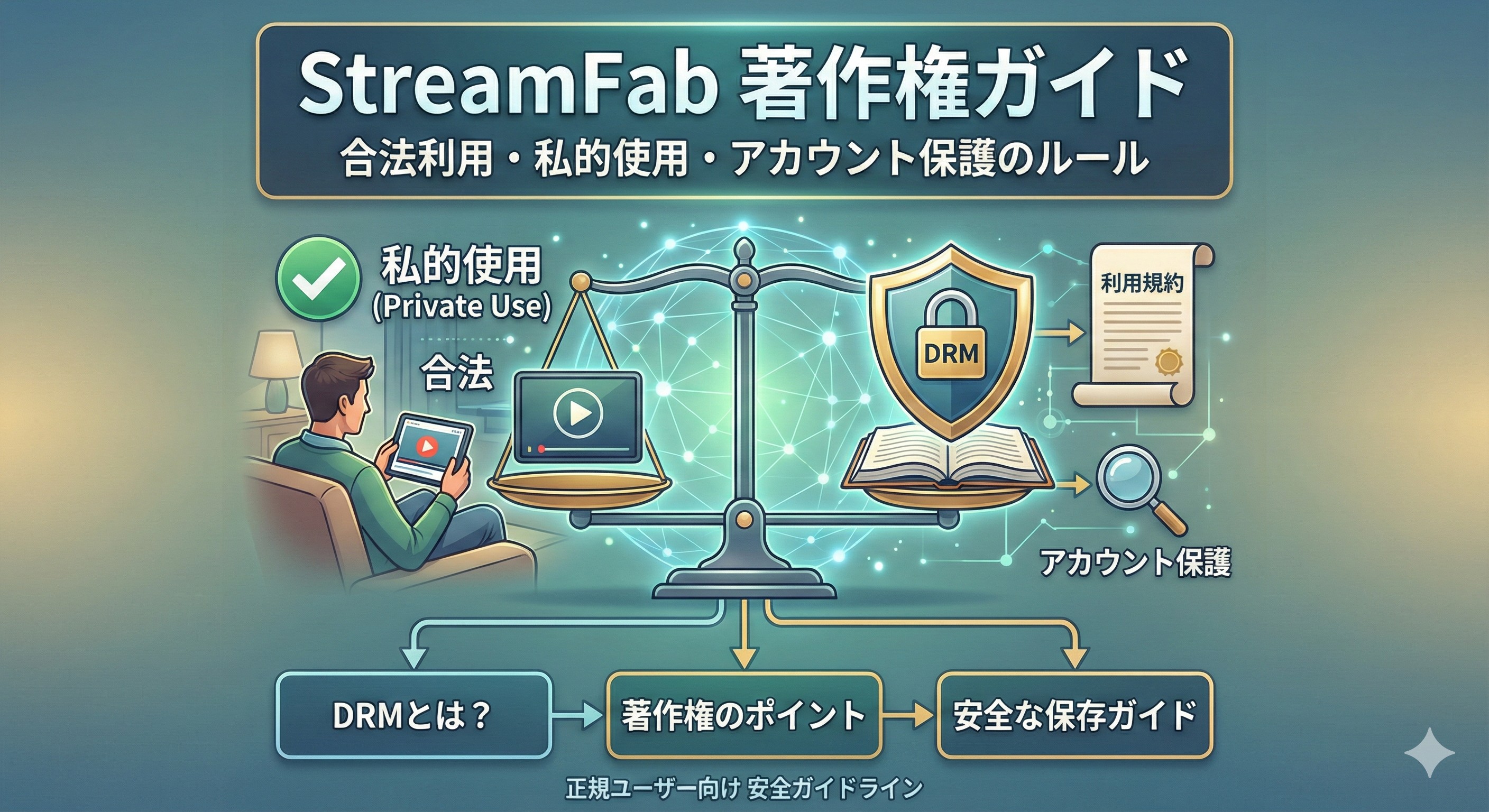
本ページでは、StreamFabを日本で安心して利用するための「著作権」「私的使用」「DRM」「利用規約」など重要ポイントをわかりやすく解説。正規ユーザー向けの安全な動画保存ガイドラインをまとめています。
山田 宇真 より - 2026年9月14日
Amazonプライムビデオアプリで保存しても配信終了後や解約後で見れなくなります。そこで活躍するのは、StreamFab Amazonダウンローダーのようなソフトウェアです。今回は、そのなStreamFab Amazonダウンローダーの使い方や無料版制限、安全性、買う価値があるかどうかを完全に解説していきます。
柳 徹子 より - 2026年8月30日
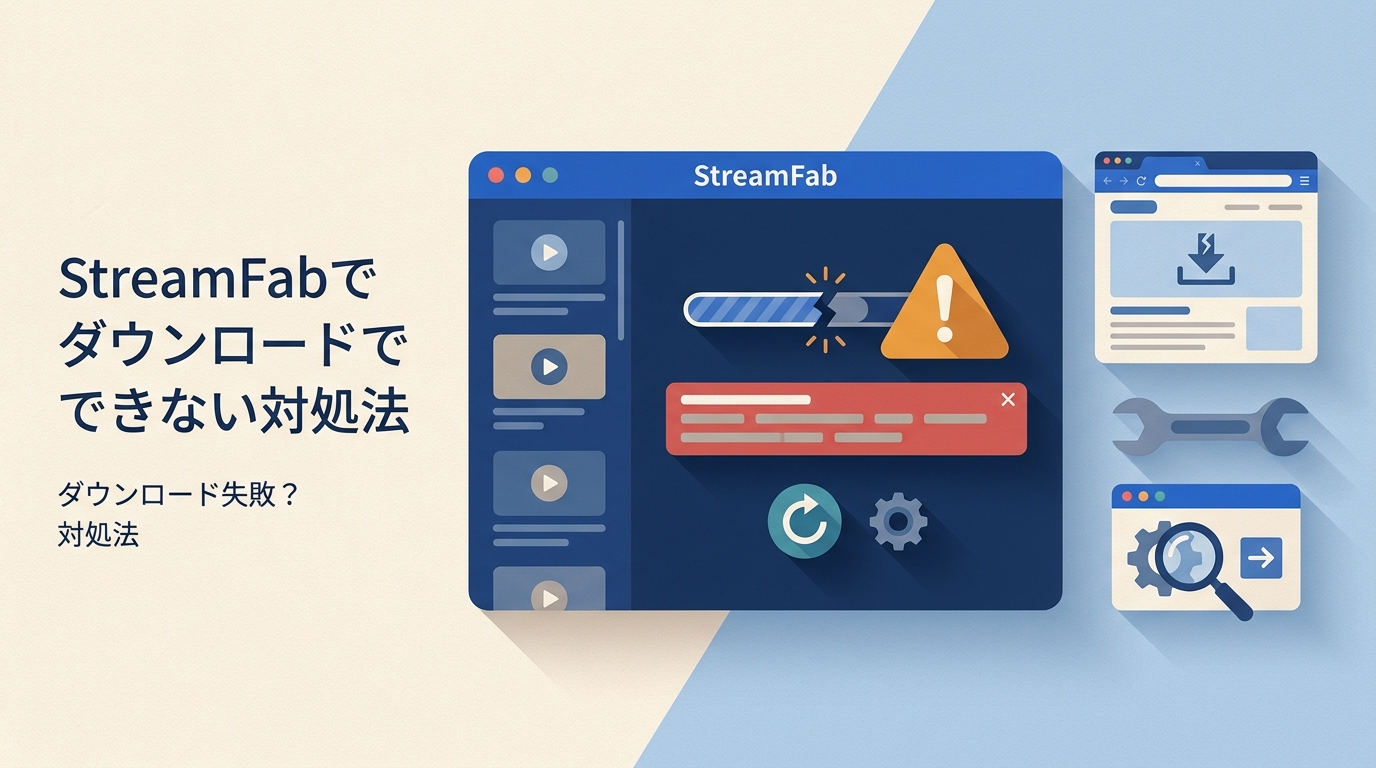
StreamFabでダウンロードできない・遅い・起動しないときの原因と対処法を2026年版で整理。エラーコード502・310・702別対応、自分の設定/配信サイト側/ソフト側の切り分け、MissAV・SupJAV・TKtubeなど成人系サービス障害時の判断、キャッシュクリア手順(Windows/Mac)まで、実務で使える順序で解
山田 宇真 より - 2026年8月17日