
ディズニープラスの字幕設定方法|デバイス別に解説

要約: ディズニー作品は英語なので、字幕は必須ですよね。日本語音声に切り替える方もいるかもしれませんが、それでも字幕の存在は重要です。本記事では、ディズニープラス字幕の設定方法を解説しました。写真付きで詳しく解説していきますので、字幕をより効果的に活用したい方はぜひ最後までご覧ください。
「ディズニープラスの字幕、どうやって設定するの?」
「Fire TV Stickで字幕のサイズを変えたいけど、どこで設定するの?」
このような悩みにお答えします。
結論からお伝えすると、字幕のON/OFF・言語切替は再生中の「音声・字幕」メニューから変更できます。一方、字幕の大きさ・色・背景などのスタイル設定はデバイスによって場所が異なり、PCブラウザではDisney+のWebプレーヤー、iPhone・Android・Fire TVでは端末側の設定を使います。
また、Disney+には字幕の表示位置をユーザーが手動で変更する機能はありません。
本記事では、デバイス別の字幕設定手順、Fire TV Stickでの変更方法、字幕が出ない時の対処法まで順番に解説します。
※本記事で紹介する内容は、各国・地域の著作権法および各配信サービスの利用規約を遵守したうえで、正当に視聴権限のあるコンテンツを個人的な範囲で利用することのみを想定しています。
この記事のポイント
字幕ON/OFF・言語切替:再生中の「音声・字幕」メニューから変更できます。
サイズ・色変更の設定場所:PCブラウザはDisney+のWebプレーヤー、iPhone・Android・Fire TVは端末側の字幕設定を利用します。
字幕の位置:Disney+には字幕位置を手動で移動する設定はありません。
目次
ディズニープラスとは?
Disney+(ディズニープラス)は、ディズニーが提供する定額制動画配信サービスです。ディズニー、ピクサー、マーベル、スター・ウォーズ、ナショナル ジオグラフィック、スターなどのブランド作品を配信しています。
ディズニープラスの基本情報
| 項目 | スタンダード | プレミアム |
|---|---|---|
| 月額料金 | 1,250円(税込) | 1,670円(税込) |
| 年額料金 | 12,500円(税込) | 16,700円(税込) |
| 最高画質 | 1080p Full HD | 4K UHD・HDR |
| 最高音質 | 5.1サラウンド | Dolby Atmos |
| 同時視聴 | 2台 | 4台 |
| ダウンロード機能 | 対応モバイル端末最大10台 | |
| 対応端末 | スマートフォン、タブレット、Webブラウザ、ゲーム機、ストリーミングデバイス、スマートTVなど | |
公式サイトから直接契約する場合は、クレジットカード、PayPal、PayPayなどを利用できます。画質・音質はプランだけでなく、作品や利用端末によっても異なります。
ディズニープラスがおすすめの理由は?
Disney+では、ディズニーやピクサーのファミリー作品から、マーベル、スター・ウォーズ、韓国ドラマ、国内アニメやドラマまで幅広いコンテンツを楽しめます。
スタンダードプランは最大1080p Full HD・5.1サラウンド、プレミアムプランは対応作品で4K UHD・HDR・Dolby Atmosまで利用できます。特に大画面テレビやホームシアターで視聴する場合は、プレミアムプランの画質・音質を活かしやすいでしょう。
ディズニープラスにデメリットはある?
字幕については、作品によって選べる言語が異なるほか、字幕スタイルの変更方法が端末ごとに違うため、初めて使うと設定場所が分かりにくいことがあります。
また、字幕の大きさ・文字色・背景などは変更できますが、字幕の表示位置を自由に上下へ移動する設定はありません。
ただし、字幕設定の場所さえ分かれば、文字を大きくしたり、背景を付けて読みやすくしたりできます。ここからはデバイス別に具体的な操作を見ていきましょう。
デバイス別 字幕設定方法【早見表と詳細手順】
Disney+では、字幕言語の切り替えと字幕スタイルの変更で操作場所が異なります。まずは以下の早見表で、自分のデバイスの設定場所を確認してください。
| デバイス | ON/OFF・言語切替 | サイズ・色など | 主な設定場所 | 位置変更 |
|---|---|---|---|---|
| PCブラウザ | ○ | ○ | Disney+ Webプレーヤーの歯車アイコン | × |
| iPhone / iPad | ○ | ○ | 設定 → アクセシビリティ → 字幕とキャプション | × |
| Android | ○ | ○ | 端末のアクセシビリティ・字幕設定 | × |
| Fire TV Stick | ○ | ○ | Fire TV → 設定 → ユーザー補助 → 字幕 | × |
| スマートTV | ○ | 対応機種で○ | Disney+再生画面 → 音声・字幕 → Subtitle Styling | × |
PCブラウザでは字幕スタイルをDisney+のWebプレーヤーから変更できますが、一部のブラウザでは字幕カスタマイズに対応していない場合があります。
また、AndroidはGoogle PixelとSamsungなどで設定メニューの名称や場所が異なります。基本的には「アクセシビリティ」「字幕」「Caption preferences」などの項目から変更します。
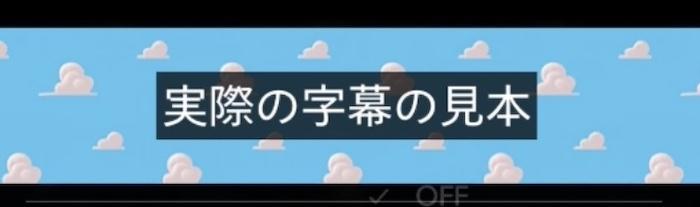
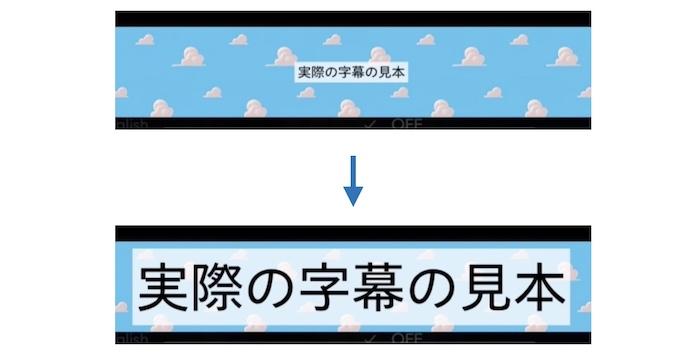
ちなみにPCブラウザの字幕設定画面にはプレビューがありますので、実際の表示を確認しながら調整できます。
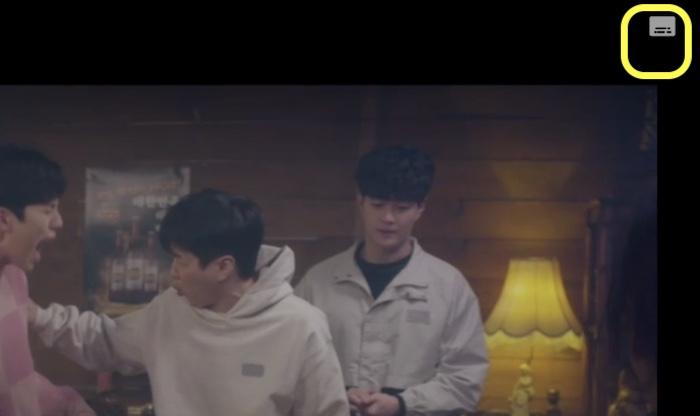
ディズニープラス字幕で字幕言語を変更する方法
動画を再生したら、「音声・字幕」メニューを開きます。Webやスマホでは画面右上、テレビ接続デバイスでは右下などに表示されます。
表示された字幕一覧から、利用したい言語を選択します。
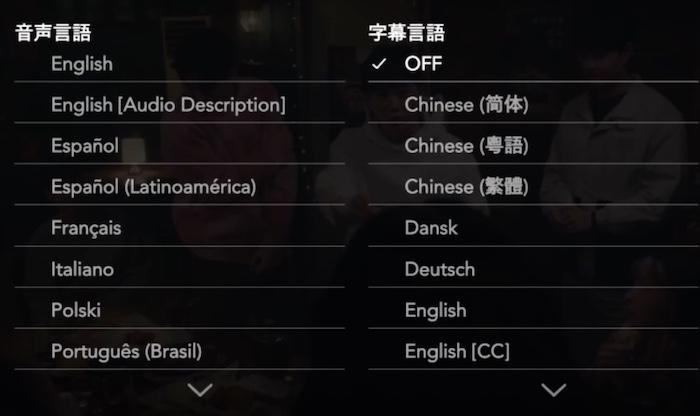
選べる字幕言語や音声は、作品・地域によって異なります。英語音声と英語字幕を組み合わせれば、英語学習にも活用できます。
ディズニープラス字幕で文字の大きさを変更する方法(PCブラウザ)
PCブラウザでは、再生中に「音声・字幕」メニューを開き、歯車アイコンをクリックすると字幕スタイルを設定できます。
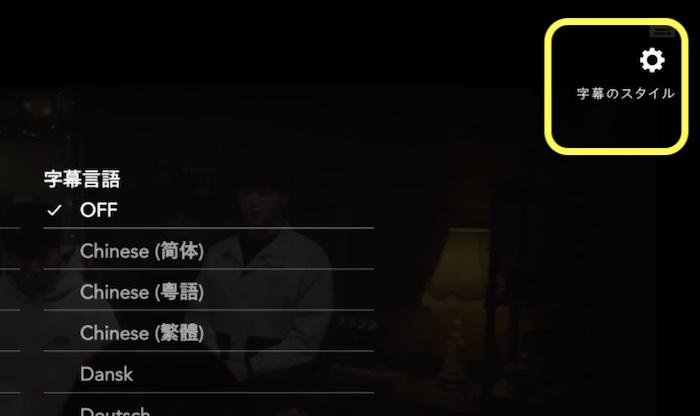
「フォントサイズ」から文字の大きさを変更します。
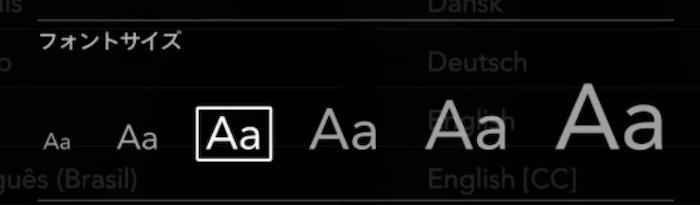
上部のプレビューで表示を確認しながら、画面サイズに合う大きさへ調整しましょう。
iPhone / iPadでは「設定 → アクセシビリティ → 字幕とキャプション → スタイル」から変更できます。新しいスタイルを作成する場合は、フォント・サイズ・色・不透明度の「ビデオの設定を優先」をオフにすると、作成した字幕スタイルを反映しやすくなります。
Androidでは端末によって設定場所が異なります。Google系端末では「設定 → アクセシビリティ → 字幕の設定 → 字幕のサイズとスタイル」が目安です。
ディズニープラス字幕で文字の色を変更する方法
PCブラウザでは、同じ字幕スタイル設定画面から文字色を変更できます。
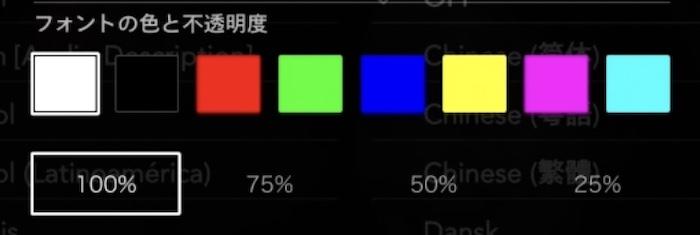
色だけでなく不透明度も調整できます。iPhone・Android・Fire TVでは、それぞれ端末側の字幕設定から変更します。
ディズニープラス字幕で背景の色を変更する方法
映像と字幕の色が重なって読みにくい場合は、字幕背景を付けると視認性が上がります。
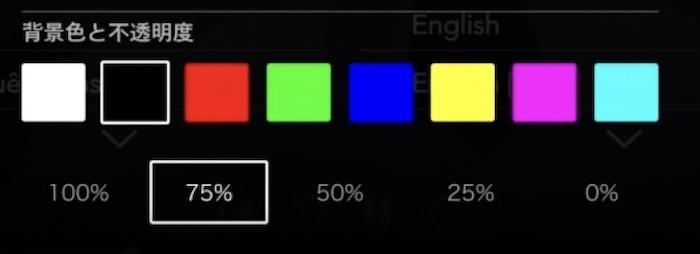
背景色や不透明度を調整し、文字とのコントラストを付けましょう。
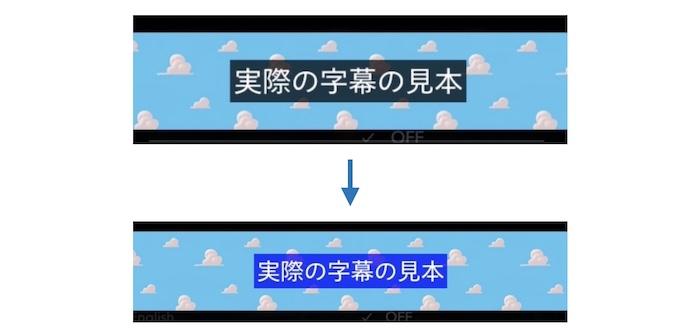
黒背景+白文字のように、文字と背景の明暗差を大きくすると読みやすくなります。
ディズニープラス字幕の位置は変えられません
Disney+には、字幕を上・下・左右へ自由に移動するための設定はありません。
字幕の大きさ、色、背景、不透明度などは変更できますが、表示位置そのものをユーザーが手動で指定することはできません。字幕が映像に重なって見づらい場合は、文字サイズや背景色を調整して読みやすくする方法が現実的です。
Fire TV Stickでディズニープラスの字幕を設定する方法
Fire TV Stickでは、字幕言語の切り替えはDisney+の再生画面、字幕のサイズ・色・フォントはFire TV本体から設定します。
字幕の言語をFire TV Stickで切り替える方法(再生中操作)
- Disney+で動画を再生します。
- リモコンを操作して「音声・字幕」メニューを開きます。
- 字幕一覧から使用したい言語を選択します。
- 再生画面へ戻ると字幕が切り替わります。
Fire TVのDisney+画面では、バージョンによって「音声・字幕」アイコンや三点メニューなど表示方法が異なる場合があります。
字幕のサイズ・色・フォントをFire TV Stickで変更する方法
字幕の見た目を変更する場合は、Disney+アプリではなくFire TV本体の設定を使います。
- Fire TVのホーム画面から「設定」を開く
- 「ユーザー補助」を選択する
- 「字幕」または「Closed Caption」をオンにする
- テキストサイズや文字スタイルを調整する
- 必要に応じて背景色や透明度も変更する
Fire TV側で変更した字幕スタイルは、Disney+以外の対応アプリにも反映される場合があります。
⚠️ 注意:Disney+では、第1世代のFire TV Stickは字幕に対応していません。
Fire TV Stickでは、「字幕を出す・言語を変える」と「字幕を大きくする・色を変える」で設定場所が違います。言語はDisney+の再生画面、文字サイズや色はFire TV本体の「設定 → ユーザー補助 → 字幕」から変更すると覚えておくと分かりやすいですよ。
StreamFab Disney Plus ダウンローダーなら字幕付きでダウンロードできる!
StreamFab Disney Plus ダウンローダーは、Disney+の対応作品をMP4 / MKV形式でPCへ保存できるソフトです。
Disney+公式のダウンロード機能は対応するスマートフォン・タブレットなどのモバイル端末向けで、PCには公式機能で動画ファイルをダウンロードできません。
StreamFabを使うと、対応する作品をローカルのMP4 / MKVファイルとして保存し、字幕も一緒に管理できます。
StreamFab Disney Plus ダウンローダーの特徴:
- 字幕を動画にリマックスするか、SRTファイルとして個別保存できる
- 複数言語の字幕を選択して保存できる
- 対応作品では4K、HDR10 / Dolby Vision、Atmos / EAC3 5.1に対応
- バッチモードで複数エピソードをまとめてダウンロード
- 新しいエピソードの自動ダウンロード設定に対応
Disney+の映画やTV番組をMP4 / MKV形式で保存し、字幕や音声を選択してオフライン管理できます。
ディズニープラスの動画を字幕付きでMP4でダウンロードする方法
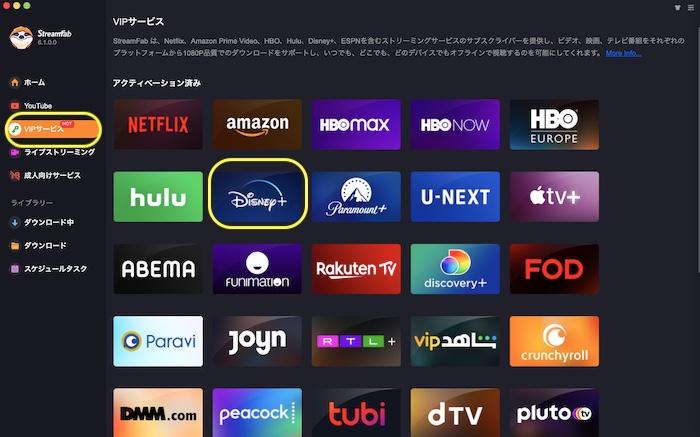
StreamFabを起動したら、「VIPサービス」からDisney+のアイコンをクリックします。
Disney+が開いたら、視聴権限のあるアカウントでログインします。
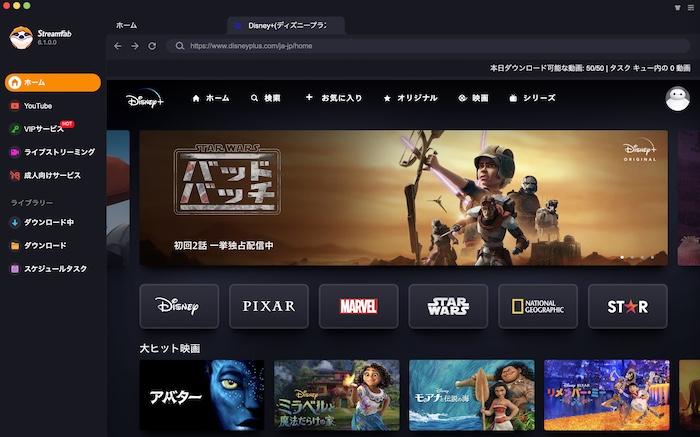
保存したい作品を開くと、動画の解析が始まります。
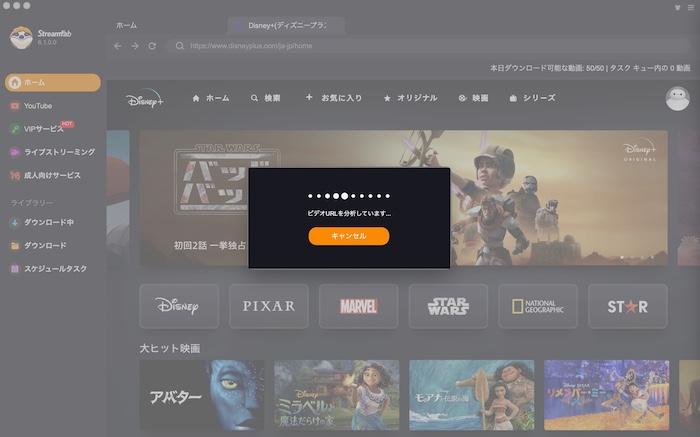
解析が完了すると、画質・音声・字幕などを選択するダウンロード設定画面が表示されます。
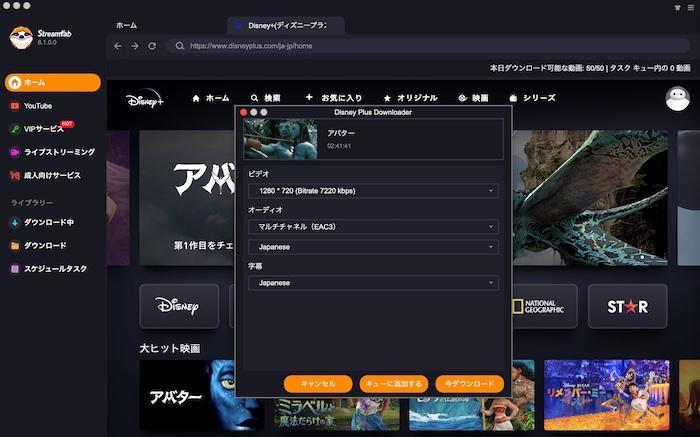
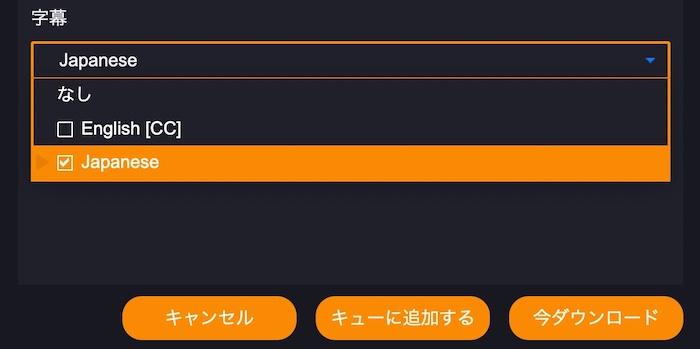
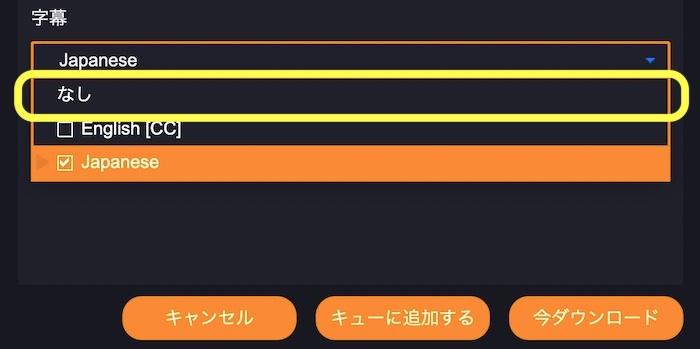
「字幕」のプルダウンから、保存したい字幕言語を選択します。
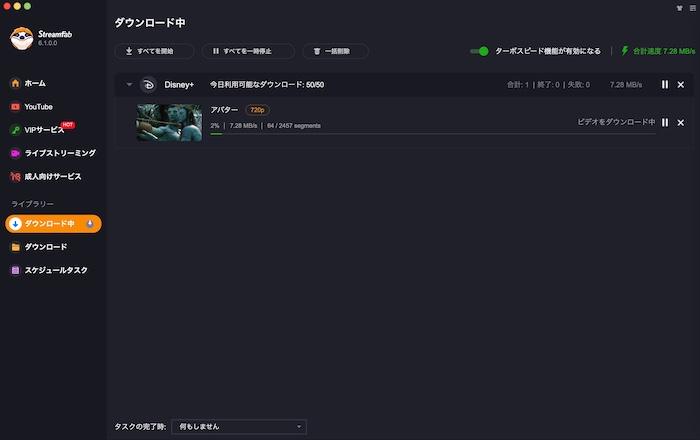
設定が終わったら「今ダウンロード」をクリックするとダウンロードが始まります。
ディズニープラスの動画を字幕なしでMP4でダウンロードする方法
字幕なしで保存する場合は、ダウンロード設定画面の字幕項目から「なし」を選択します。
ディズニープラスの字幕をSRTファイルとして保存する方法
StreamFabの設定を開き、「VIPサービス」>「字幕フォーマット」から「SRTファイルに抽出」を選択すると、字幕を動画とは別のSRTファイルとして保存できます。
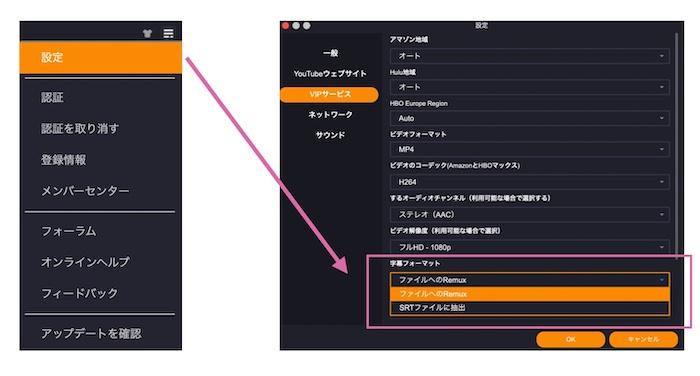
動画と字幕を一つのファイルとして管理したい場合は字幕を動画にリマックスし、字幕ファイルを別途編集・利用したい場合はSRTとして保存すると使い分けやすいでしょう。
なお、ディズニープラスの動画を画面録画で保存する方法については、こちらの記事で詳しく解説しています。
よくある質問
Q
ディズニープラスの字幕は変えられないのですか?
字幕のON/OFFや言語は、対応作品で再生中の「音声・字幕」メニューから変更できます。文字サイズ・色・背景などの変更範囲と設定場所はデバイスによって異なります。PCブラウザではWebプレーヤー、iPhone・Android・Fire TVでは端末側の字幕設定を利用します。字幕の表示位置を手動で移動する機能はありません。
A
Q
ディズニープラスの字幕の大きさは変えられますか?
はい。PCブラウザでは再生中の「音声・字幕」メニューから歯車アイコンを開いて変更できます。iPhone / iPadは「設定 → アクセシビリティ → 字幕とキャプション → スタイル」、Androidは端末のアクセシビリティ内にある字幕設定、Fire TV Stickは「設定 → ユーザー補助 → 字幕」から変更します。
A
Q
ディズニープラスで字幕を消す方法は?
動画再生中に「音声・字幕」メニューを開き、字幕の選択肢から「OFF」または「なし」を選択します。テレビ接続デバイスではリモコンから同じメニューを開いて字幕をオフにします。
A
Q
Fire TV Stickでディズニープラスの字幕設定が変えられないのですが?
字幕言語はDisney+の再生画面から変更しますが、文字サイズ・色・スタイルはFire TV本体の「設定 → ユーザー補助 → 字幕」から変更します。なお、第1世代のFire TV StickではDisney+の字幕を利用できません。
A
Q
ディズニープラスの字幕が出ない・表示されない時はどうすれば?
まず再生中の「音声・字幕」メニューで字幕がOFFになっていないか確認します。次に、別の作品でも字幕が表示されるか試してください。作品によって利用できる字幕言語は異なります。それでも表示されない場合は、Disney+アプリの再起動、端末の再起動、アプリのアップデート、通信環境の確認を順番に試しましょう。
A
まとめ
本記事では、ディズニープラスの字幕設定方法をPC・iPhone・Android・Fire TV Stick・スマートTV別に解説しました。
- 字幕のON/OFF・言語切替は、再生中の「音声・字幕」メニューから変更
- PCブラウザではWebプレーヤー内から字幕サイズ・色・背景などを変更可能
- iPhone・Android・Fire TVでは端末側のアクセシビリティ設定を利用
- スマートTVでは対応機種ならDisney+再生画面のSubtitle Stylingから調整可能
- 字幕の表示位置をユーザーが手動で変更する機能はない
字幕付きでDisney+の動画をPCに保存したい場合は、StreamFab Disney Plus ダウンローダーを利用すると、字幕を動画へリマックスしたり、SRTファイルとして個別保存したりできます。対応作品では4K・HDR10 / Dolby Vision・Atmos / EAC3 5.1にも対応しています。
Disney+の映画やTV番組をMP4 / MKV形式で保存し、字幕・音声を選択してオフライン管理できます。
※本記事は2026年9月17日時点の仕様をもとに更新しています。


ディズニー映画『ヘラクレス』のあらすじと魅力、日本語版・英語版の声優を紹介します。メグの声や劇中歌の歌唱担当、吹き替えの感想、神話との設定の違い、ディズニープラスでの視聴情報も解説します。
山田 宇真 より - 2026年10月13日
ディズニープラス4Kの視聴条件を解説。プレミアムプランや対応デバイス、PCブラウザ・Windowsアプリで4K再生できない理由、画質の見分け方、動画の保存方法が分かります。
謎川 望 より - 2026年9月28日
ディズニープラスでエラーが出た時の基本対処、エラー73・42・83・75の原因、テレビやChromecastで見られない場合の確認方法をまとめます。
謎川 望 より - 2026年9月28日
ディズニープラスの動画をDVDに焼くには、PCで扱える動画ファイルの準備とDVD-Video作成の2段階が必要です。手順、字幕・画質、対応ソフト、利用上の注意点を解説します。
山田 宇真 より - 2026年9月20日