
【2026検証済み】手軽にできるTTFC(東映特撮ファンクラブ)の動画をダウンロード/録画するソフトウェア4選

要約: 月額960円(税込)で仮面ライダー、スーパー戦隊などオリジナル作品が見放題の東映特撮ファンクラブ(TTFC)。オフライン先制できないのは残念です。今回は東映特撮ファンクラブ(TTFC)から仮面ライダーなどオジリナルを含めてすべての動画をダウンロードして保存するソフトウェア4選をご紹介します。
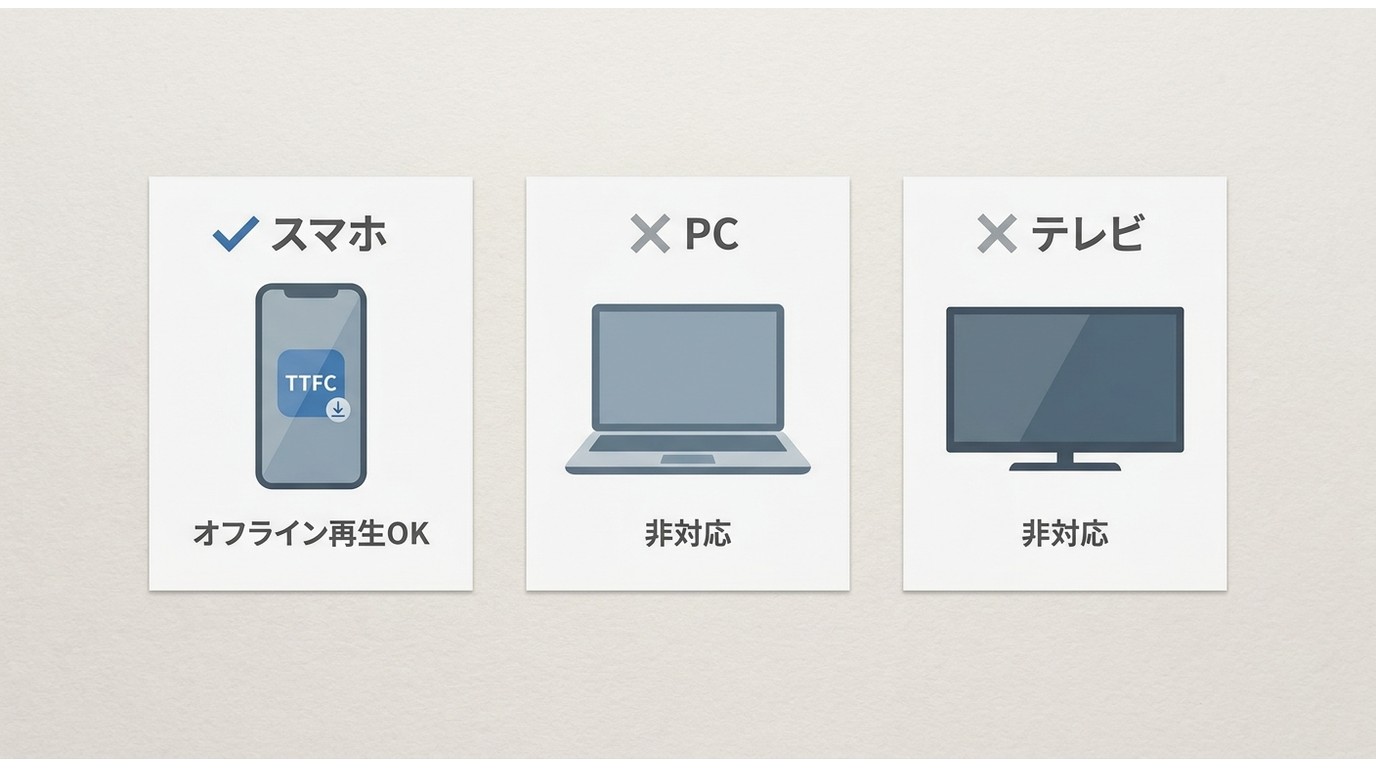
東映特撮ファンクラブ(TTFC)には、スマートフォン・タブレット向け公式アプリで利用できる動画ダウンロード機能があります。ただし、ダウンロードした動画はTTFCアプリ内で再生する仕組みであり、一般的なMP4ファイルとしてPCへ移動する公式機能はありません。
一方、PCでは、有料会員状態のTTFCアプリとBNIDを連携することで、専用サイトから動画をオンライン視聴できます。Fire TVやChromecastなどを利用すればテレビの大画面でも視聴できますが、PCやテレビ端末へ公式に動画ファイルをダウンロードする機能ではありません。
そのため、「外出先で見たい」だけなら公式アプリのオフライン再生が第一候補です。それに対して、「TTFC動画をPCで管理したい」「MP4として保存したい」「録画ソフトとの違いを知りたい」という場合は、それぞれの保存方式と制限を比較する必要があります。
本記事では、TTFC公式ダウンロードの対応端末、BNIDを使ったPC視聴、テレビで見る方法を整理したうえで、StreamFab DRM M3U8 ダウンローダー、AnyMP4 スクリーンレコーダー、Aiseesoft スクリーンレコーダー、Bandicamの特徴と使い方を解説します。
TTFCのPC動画視聴サイトは、2026年5月19日にリニューアルされました。「新着」「シリーズ」「視聴履歴」などが追加され、PCからも作品を探しやすくなっています。
PCで視聴するには、事前にスマートフォン・タブレット・Fire TV版のTTFCアプリで有料会員となり、アプリ内でBNID連携を行う必要があります。

TTFCの公式ダウンロード・PC視聴・テレビ視聴
TTFCでは、「仮面ライダー」「スーパー戦隊」「メタルヒーロー」など、東映特撮作品350タイトル以上を配信しています。公式サイトでは、テレビシリーズ150作品・6,500話以上、映画200本以上を、月額960円(税込)で楽しめるサービスとなっています。
ただし、公式ダウンロード、PC視聴、テレビ視聴では利用方法が異なります。まずは次の表で整理しておきましょう。
| 利用方法 | 対応端末 | オフライン再生 | 主な条件 |
|---|---|---|---|
| 公式アプリ | iPhone/iPad/Android | 対応 | 対応作品をアプリ内へダウンロード |
| PC動画視聴サイト | Windows/macOS | 非対応 | 有料会員状態のアプリとBNID連携が必要 |
| Fire TV | Amazon Fire TVシリーズ | 基本的にオンライン視聴 | TTFCアプリをインストールして利用 |
| Chromecastなど | 対応テレビ・ストリーミング機器 | 基本的にオンライン視聴 | 対応端末からテレビへ映像を出力 |
公式オフライン再生はスマホ・タブレット向け
TTFCの動画ダウンロード機能は、iOS/Android向け公式アプリで利用できます。対象動画のダウンロードボタンをタップすると保存が始まり、完了した動画はマイページの「動画ダウンロード」から再生できます。
TTFC公式のダウンロード機能案内でも、アプリ内での操作手順が紹介されています。
公式機能でダウンロードした動画は、TTFCアプリ内で視聴します。一般的なMP4としてPCへ移したり、別の動画プレイヤーで再生したりする公式機能はありません。
ダウンロード後の視聴条件や配信終了後の扱いは、対象作品やアプリ内の表示によって異なる可能性があります。保存前に作品ページとダウンロード画面をご確認ください。
BNIDを連携すればPCでオンライン視聴できる
TTFCをPCで見るには、スマートフォン、タブレット、またはFire TV版のTTFCアプリから有料会員となり、その会員情報をBNIDと連携します。
- TTFCアプリをインストールし、月額会員へ登録します。
- アプリ内の「設定」から「BNID連携」を選択します。
- BNIDを新規取得するか、既存のBNIDでログインします。
- TTFCのPC動画視聴サイトを開きます。
- 連携したBNIDでログインして動画を再生します。
BNIDはバンダイナムコグループで利用する共通IDで、新規登録と連携自体は無料です。有料なのはTTFCの会員契約であり、BNID連携に追加料金がかかるわけではありません。
PCではオンライン再生に対応していますが、動画をPCへ公式にダウンロードすることはできません。そのため、通信環境のない場所で視聴したい場合は、公式スマートフォンアプリのオフライン機能を利用するのが基本です。
Fire TVやChromecastを使えばテレビでも見られる
TTFCはAmazon Fire TVシリーズ向けの公式アプリを提供しています。Fire TVのアプリストアで「東映特撮ファンクラブ」を検索し、アプリをインストールすると、見放題動画やライブ配信などをテレビで視聴できます。
スマートフォン版TTFCアプリで有料会員となっている場合は、無料のBNIDを連携することで、同じ会員情報をFire TVでも利用できます。
Chromecastなどを利用して、スマートフォンやタブレットからテレビへ映像を表示する方法もあります。ただし、いずれもテレビ端末へ動画ファイルを公式に保存する機能ではなく、オンライン視聴として利用します。
ここまでの公式機能で目的を満たせる場合は、第三者製ソフトを追加する必要はありません。それでもTTFC動画をPC上のファイルとして管理したい場合は、次の4製品の違いを確認してください。
TTFC動画をPCに保存するソフト4選
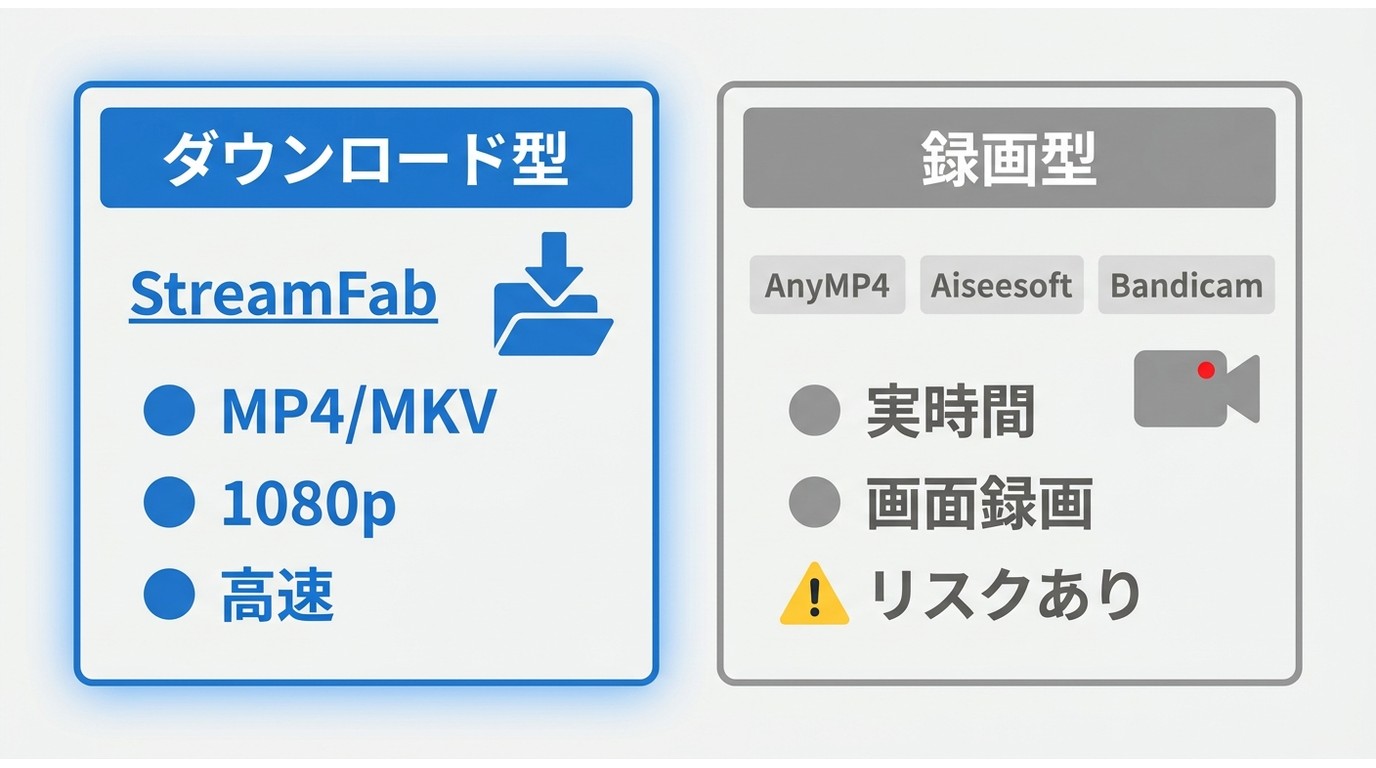
PC向けソフトは、大きく「対応する動画データを検出して保存する方式」と、「ブラウザに表示された画面を録画する方式」に分かれます。
前者はStreamFab DRM M3U8 ダウンローダー、後者はAnyMP4、Aiseesoft、Bandicamが該当します。画面録画方式は汎用性がありますが、作品の再生時間と同程度の処理時間が必要で、コンテンツ保護によって黒画面や無音になる場合があります。
1.StreamFab DRM M3U8 ダウンローダー
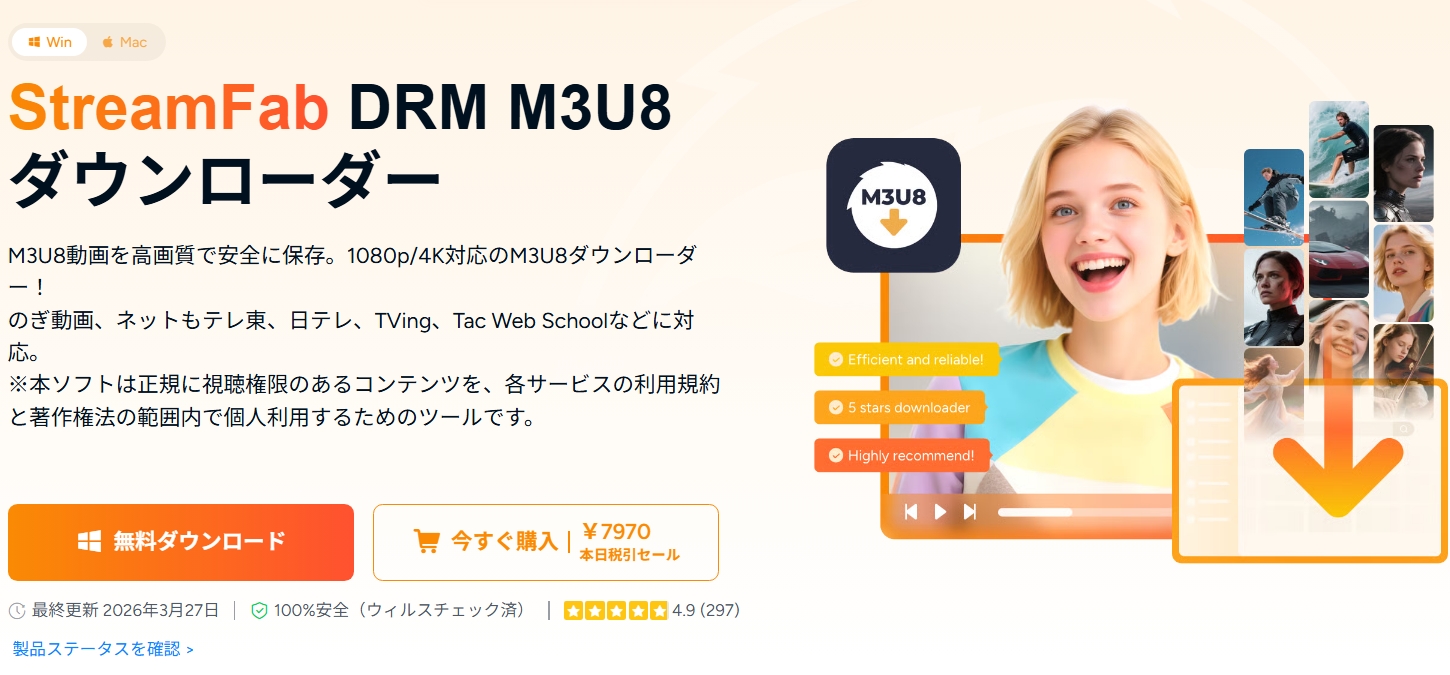
StreamFab DRM M3U8 ダウンローダーは、対応するM3U8形式の動画をWindows/MacへMP4またはMKVとして保存するPC向けソフトです。
製品仕様として、画質、音声、字幕、出力形式の選択、一括処理、メタデータ保存などに対応しています。ただし、TTFCで実際に選択できる画質や字幕は、対象作品と配信条件によって異なります。
- MP4またはMKV形式で保存
- 配信元が提供する範囲で画質・音声を選択
- 字幕を動画へ統合するか、SRTファイルとして保存
- 複数のエピソードをタスクキューへ追加
- タイトルやカバー画像などのメタデータを保存
- 対応する動画では広告部分を除いて保存
無料体験期間は30日間で、TTFCを含む各対応サービスにつき累計3本まで試用できます。購入前に、対象作品を解析できるか、希望する画質や字幕を選択できるか、保存後に正常再生できるかを確認できます。
月額プランや無期限版などが用意されています。価格やライセンス条件は変更される場合があるため、現在の製品ページをご確認ください。TTFC以外の複数サービスも利用する場合は、複数製品をまとめたStreamFab オールインワンも比較対象になります。
ステップ1:StreamFabをインストールする
上のボタンからStreamFabをダウンロードし、WindowsまたはMacへインストールします。
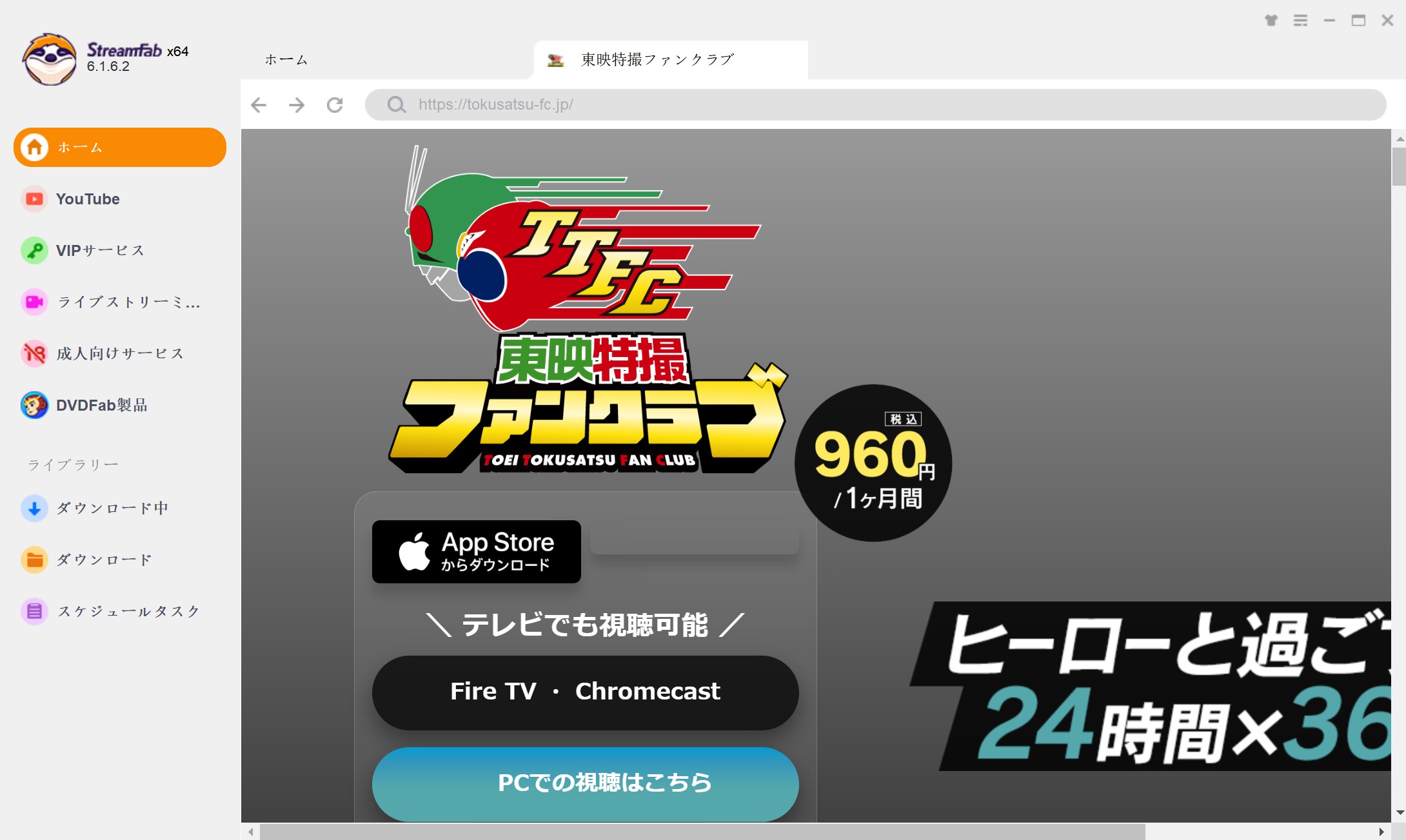
ステップ2:内蔵ブラウザでTTFCを開く
StreamFabを起動し、上部のアドレスバーへ「https://pc.tokusatsu-fc.jp/」を入力します。TTFCのPC動画視聴サイトが開いたら、連携済みのBNIDでログインしてください。
ステップ3:対象作品を再生して設定を選ぶ
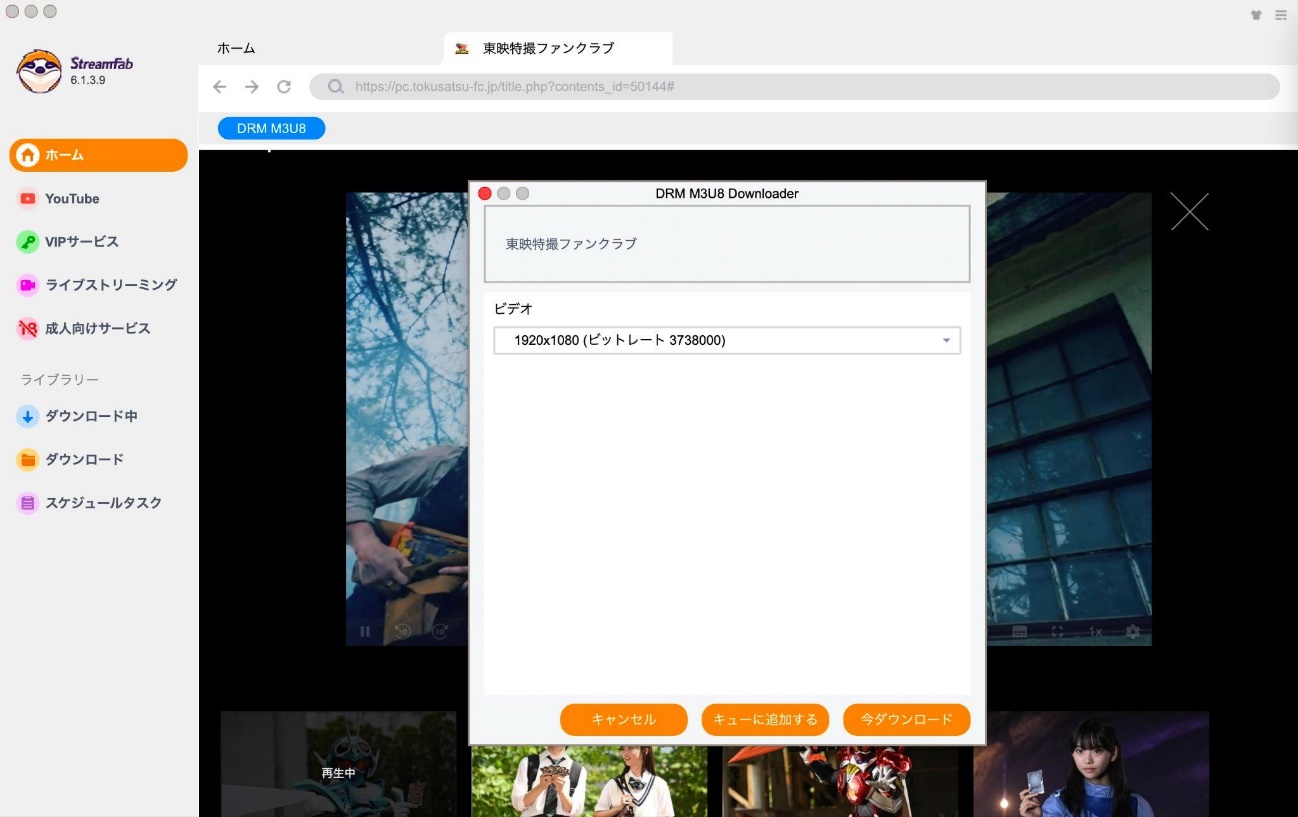
保存したい作品ページを開いて動画を再生します。動画情報を取得できる場合は、「DRM M3U8 Downloader」の設定画面が表示されます。
利用できる解像度、音声、字幕、出力形式を確認し、「今ダウンロード」をクリックします。
ステップ4:保存の進捗を確認する
左側の「ダウンロード中」から処理状況を確認できます。複数のエピソードを追加した場合は、タスクキューの順番に処理されます。
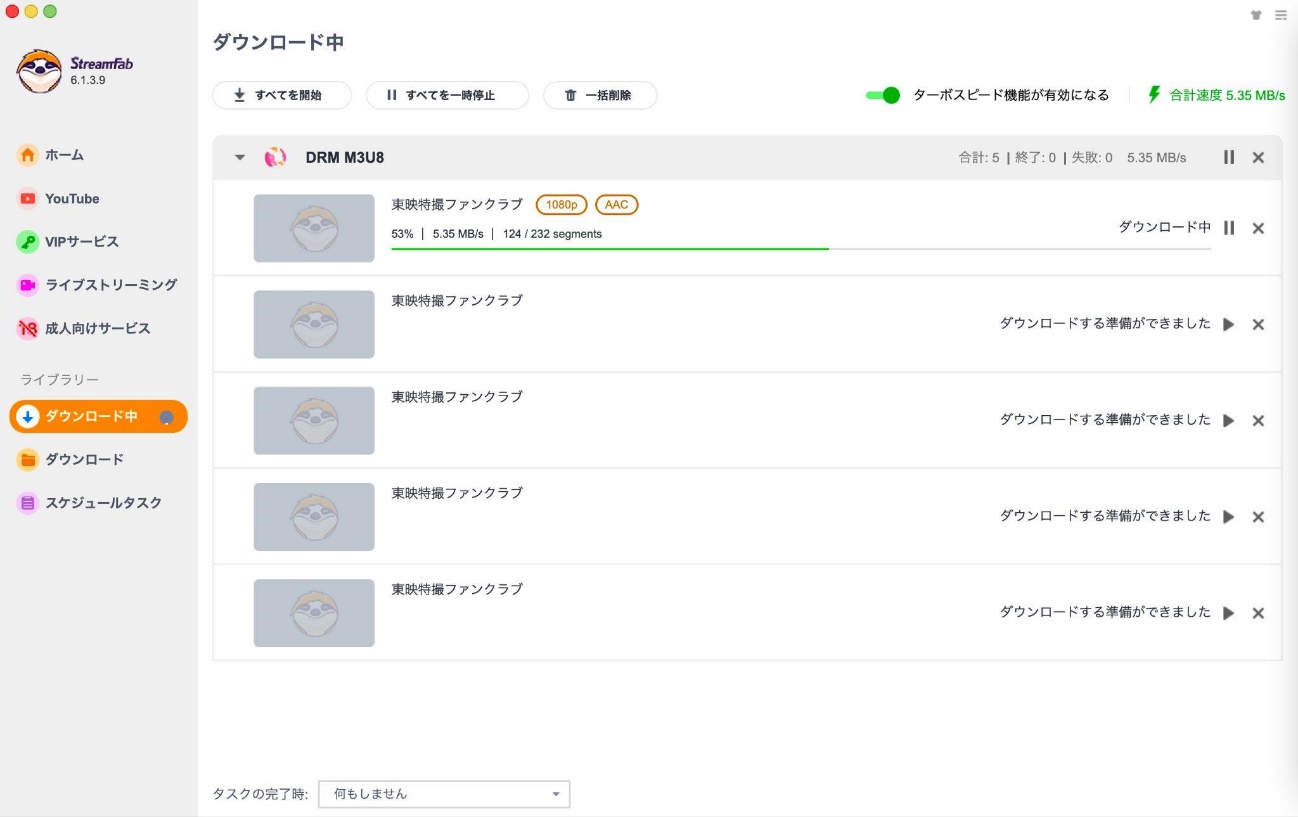
完了後は「ダウンロード」タブまたはフォルダアイコンから保存先を開き、映像、音声、字幕が正常に再生されるか確認してください。
- TTFC動画をMP4/MKVとしてPCで管理したい
- 複数エピソードをまとめて処理したい
- 画質、音声、字幕を選択したい
- WindowsとMacのどちらかで利用したい
- 対象作品を正規に視聴できる会員状態が必要
- TTFCのすべての作品への対応を保証するものではない
- 利用前にTTFCの利用規約を確認する必要がある
2.AnyMP4 スクリーンレコーダー
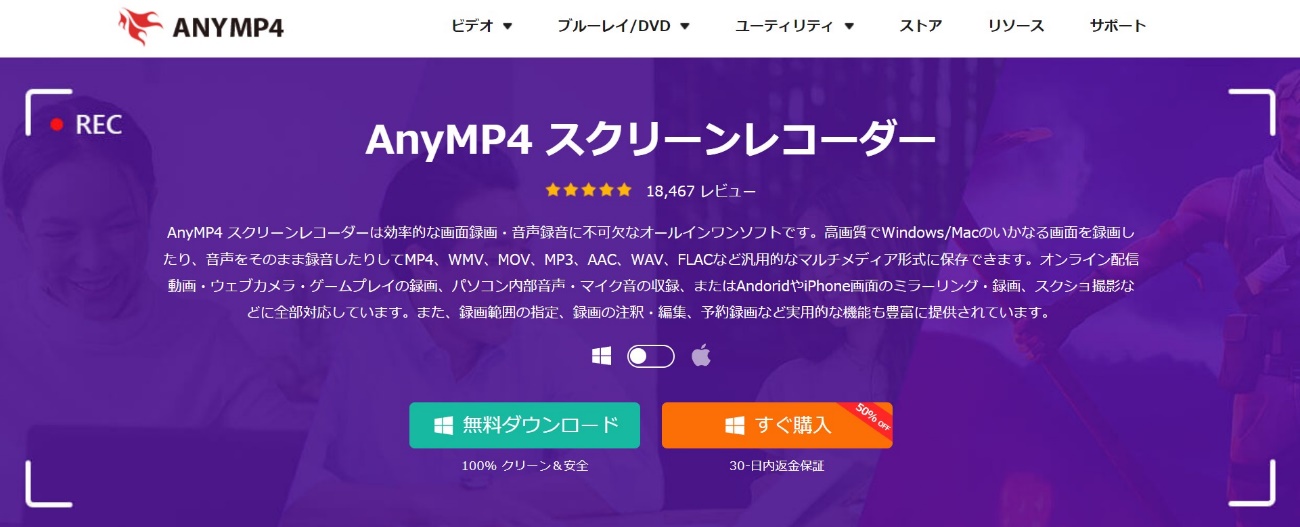
AnyMP4 スクリーンレコーダーは、PC画面、システム音声、マイク音声などを記録できる画面録画ソフトです。録画後のカットや簡単な編集機能も備えています。
TTFCの再生画面を録画対象として指定できますが、コンテンツ保護やOS・ブラウザ側の制御により、映像が黒くなる、音声だけが残る、録画できない場合があります。購入前に無料体験版で実際の記録結果を確認してください。
2026年8月時点の目安として、1台のPCで利用できる永久ライセンスは6,000円前後です。無料体験版では、1本の動画につき最初の3分間まで録画できます。価格やキャンペーン内容は変更される可能性があります。
画面録画方式のため、30分の作品には原則として約30分の録画時間が必要です。録画中に通知や別のウィンドウが表示されると映り込む可能性があるため、事前に通知を停止し、録画範囲を調整しておきましょう。
3.Aiseesoft スクリーンレコーダー
Aiseesoft スクリーンレコーダーは、ストリーミング動画、オンライン会議、ゲーム画面などを録画できるWindows/Mac向けソフトです。
AnyMP4と同じ画面キャプチャ方式のため、TTFCの作品を録画対象として指定しても、コンテンツ保護の影響で映像を取得できない場合があります。また、作品の再生時間と同程度の録画時間が必要です。
2026年8月時点では、1台のPCで利用する永久ライセンスは6,000円台が目安です。無料トライアルでは、各動画の最初の3分間まで録画できます。実際の価格、対応OS、無料版の制限は購入ページでも確認してください。
4.Bandicam
Bandicamは、PC画面、ゲーム画面、Webカメラ、外部入力機器などを記録できるWindows向けの画面録画ソフトです。録画中に線や図形を描き込める機能も備えています。
Windows専用のため、Macでは利用できません。また、TTFCの再生画面を指定しても、コンテンツ保護やブラウザ側の制御によって黒画面になる場合があります。
2026年8月時点の目安として、個人向け1台用の永久ライセンスは6,000円弱です。無料版では1本につき最長10分まで録画でき、出力動画にBandicamのロゴが表示されます。事業者向けライセンスは年額制となっており、料金体系が異なります。
TTFC保存ソフト4製品を比較
4製品を比較すると、StreamFabは対応する動画をファイルとして保存する方式、AnyMP4、Aiseesoft、Bandicamは再生画面を記録する方式です。
| 製品 | 対応OS | 方式 | 主な出力 | 無料体験 | 価格の目安 | TTFC利用時の注意点 |
|---|---|---|---|---|---|---|
| StreamFab DRM M3U8 ダウンローダー | Windows/Mac | 対応するM3U8動画を保存 | MP4/MKV | 30日間・各サービス3本 | 月額版・無期限版など | 対象作品を解析できるか無料体験で確認 |
| AnyMP4 スクリーンレコーダー | Windows/Mac | 画面録画 | MP4など | 1本につき最初の3分 | 永久版約6,000円 | 黒画面・無音になる場合がある |
| Aiseesoft スクリーンレコーダー | Windows/Mac | 画面録画 | MP4など | 1本につき最初の3分 | 永久版6,000円台 | 実時間録画。黒画面になる場合がある |
| Bandicam | Windows | 画面録画 | MP4/AVI | 1本につき最長10分・ロゴ入り | 永久版6,000円弱 | Mac非対応。保護された映像を取得できない場合がある |
価格と無料版の条件は2026年8月時点の目安です。セール、プラン改定、製品アップデートによって変わる可能性があるため、購入前に各製品の決済画面も確認してください。
PC上のMP4/MKVとして複数のエピソードを整理したい場合はStreamFab、通常のPC操作や保護されていない映像も含めて画面録画したい場合はAnyMP4、Aiseesoft、Bandicamが候補になります。
ただし、画面録画ソフトではTTFCの映像が黒くなる場合があります。正常に保存できないときは、次の項目を順番に確認しましょう。
TTFC動画をダウンロード・録画できないときの対処
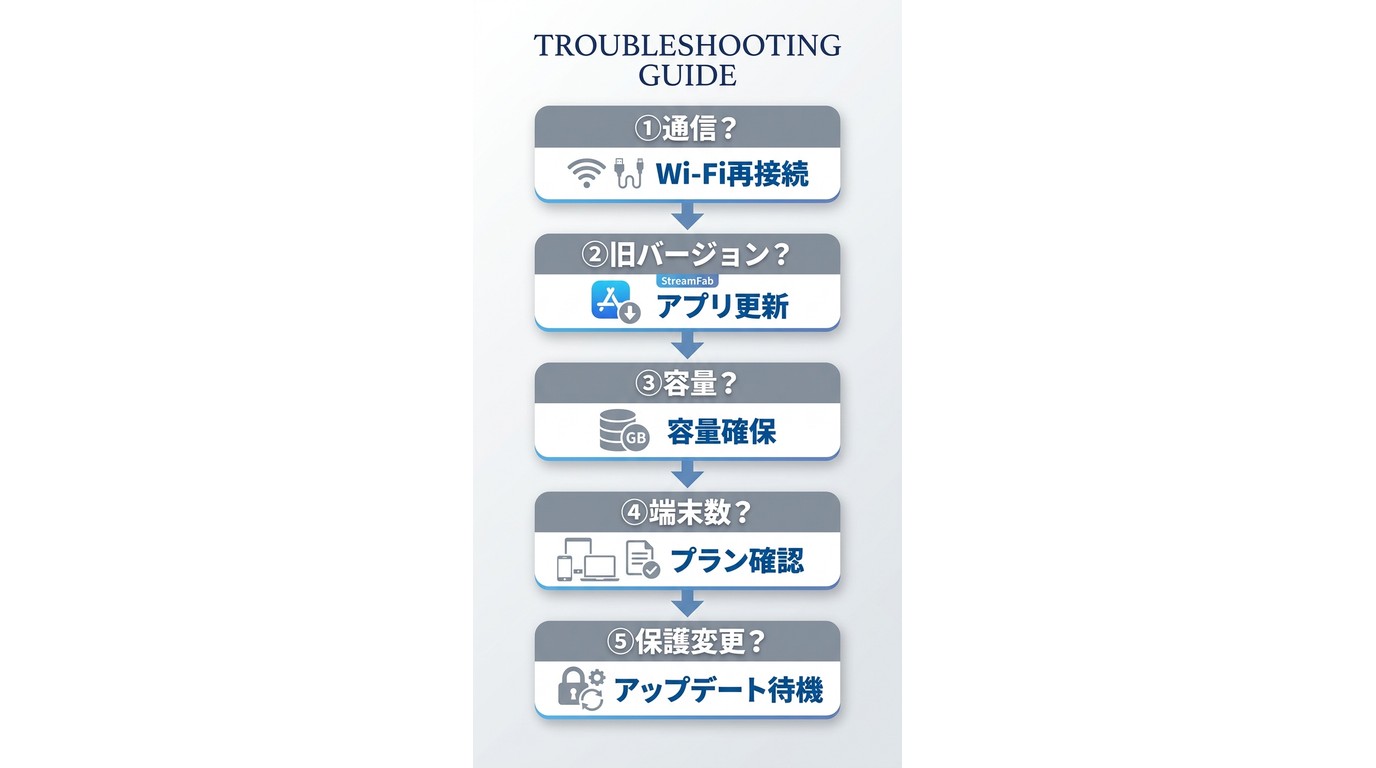
公式アプリとPC向けソフトでは原因が異なるため、まず通常の視聴環境から確認します。
- 公式アプリやPCサイトで再生できるか確認する:通常の方法でも再生できない場合は、会員状態、配信期間、ログイン情報を確認します。
- アプリやソフトを最新版へ更新する:TTFCアプリ、ブラウザ、StreamFab、録画ソフトを更新します。
- BNID連携を確認する:PCサイトで視聴できない場合は、有料会員状態のTTFCアプリと現在のBNIDが正しく連携されているか確認します。
- 保存先の空き容量を確認する:高画質動画では数GBの空き容量が必要になることがあります。
- 別の作品でも試す:特定の作品だけで起こる問題か、サービス全体で発生しているかを切り分けます。
- 通信環境を見直す:Wi-Fiを再接続するか、可能であれば有線接続など安定した回線を利用します。
- 画面録画の結果を確認する:黒画面、無音、音ずれが起きる場合は、コンテンツ保護やOS・ブラウザ側の制御が影響している可能性があります。
通常のブラウザでは再生できるものの、StreamFabで特定の作品だけ解析できない場合は、対象URL、StreamFabのバージョン、OS、エラー画面を添えてサポートへ問い合わせてください。
TTFCのダウンロード・PC視聴に関するよくある質問
TTFCの動画をPCで見るにはどうすればよいですか?
事前にスマートフォン、タブレット、またはFire TV版のTTFCアプリで有料会員となり、アプリ内でBNID連携を行います。その後、TTFCのPC動画視聴サイトを開き、連携済みのBNIDでログインするとオンライン視聴できます。
BNID連携には別料金がかかりますか?
いいえ。BNIDの新規登録とTTFCアプリとの連携自体は無料です。ただし、連携するTTFCアプリは月額960円(税込)の有料会員状態である必要があります。
TTFCをテレビで見ることはできますか?
はい。Amazon Fire TVシリーズ向けのTTFCアプリが提供されています。また、Chromecastなどを使ってスマートフォンやタブレットからテレビへ映像を表示する方法もあります。いずれもオンライン視聴であり、テレビ端末への公式ダウンロードではありません。
TTFCではどのような作品を見られますか?
「仮面ライダー」「スーパー戦隊」「メタルヒーロー」など、東映特撮作品350タイトル以上を配信しています。公式サイトでは、テレビシリーズ150作品・6,500話以上、映画200本以上とされています。TTFCオリジナル作品やライブ配信なども楽しめます。
TTFCを無料で利用できますか?
アプリのインストールとBNIDの新規登録は無料です。一部のニュースやコンテンツを無料で確認できる場合がありますが、見放題動画を利用するには原則として月額960円(税込)の会員登録が必要です。キャンペーンの有無は公式サイトでご確認ください。
TTFCを画面録画すると規約違反になりますか?
TTFCの利用規約では、運営側が事前に承諾した場合を除き、コンテンツの複製、転載、改変、送信や、サービス以外の目的での利用が禁止されています。個人で見る目的であれば自動的に認められるとは判断せず、最新の利用規約をご確認ください。
StreamFabでTTFC動画を解析できない場合はどうすればよいですか?
まずTTFCのPC動画視聴サイトを通常のブラウザで開き、対象作品を再生できるか確認してください。そのうえで、StreamFabを最新版へ更新し、内蔵ブラウザからBNIDで再ログインします。別の作品でも同じ症状が出るか確認し、改善しない場合は対象URL、OS、ソフトのバージョン、エラー画面を添えてサポートへ問い合わせてください。
まとめ
TTFCの公式ダウンロード機能は、スマートフォン・タブレット向けアプリで利用できます。対応作品をアプリ内へ保存してオフライン再生できますが、一般的なMP4としてPCへ移す機能ではありません。
PCでは、有料会員状態のTTFCアプリと無料のBNIDを連携し、PC動画視聴サイトからオンライン視聴できます。Fire TVやChromecastなどを利用すれば、テレビの大画面で楽しむことも可能です。
公式機能で目的を満たせる場合は、それを利用するのが最も分かりやすい方法です。一方、TTFC動画をPC上のMP4/MKVとして管理する必要がある場合は、対応状況と利用条件を確認したうえで、StreamFab DRM M3U8 ダウンローダーの無料体験で対象作品を解析できるか確認できます。
AnyMP4、Aiseesoft、Bandicamなどの画面録画ソフトは、一般的なPC画面の記録にも利用できますが、TTFCでは黒画面や無音になる可能性があります。また、作品の再生時間と同程度の処理時間が必要です。
公式オフライン再生、PCオンライン視聴、テレビ視聴、PCファイル保存では仕組みが異なります。それぞれの違いとTTFCの利用条件を確認し、自分の視聴目的に合う方法を選びましょう。


この記事は主に「のぎ動画」の料金、申し込み方法、乃木坂46の人気メンバーなどを解説するほか、StreamFab DRM M3U8ダウンローダーを使って「のぎ動画」をダウンロードする方法も紹介しました。
山田 宇真 より - 2026年9月28日
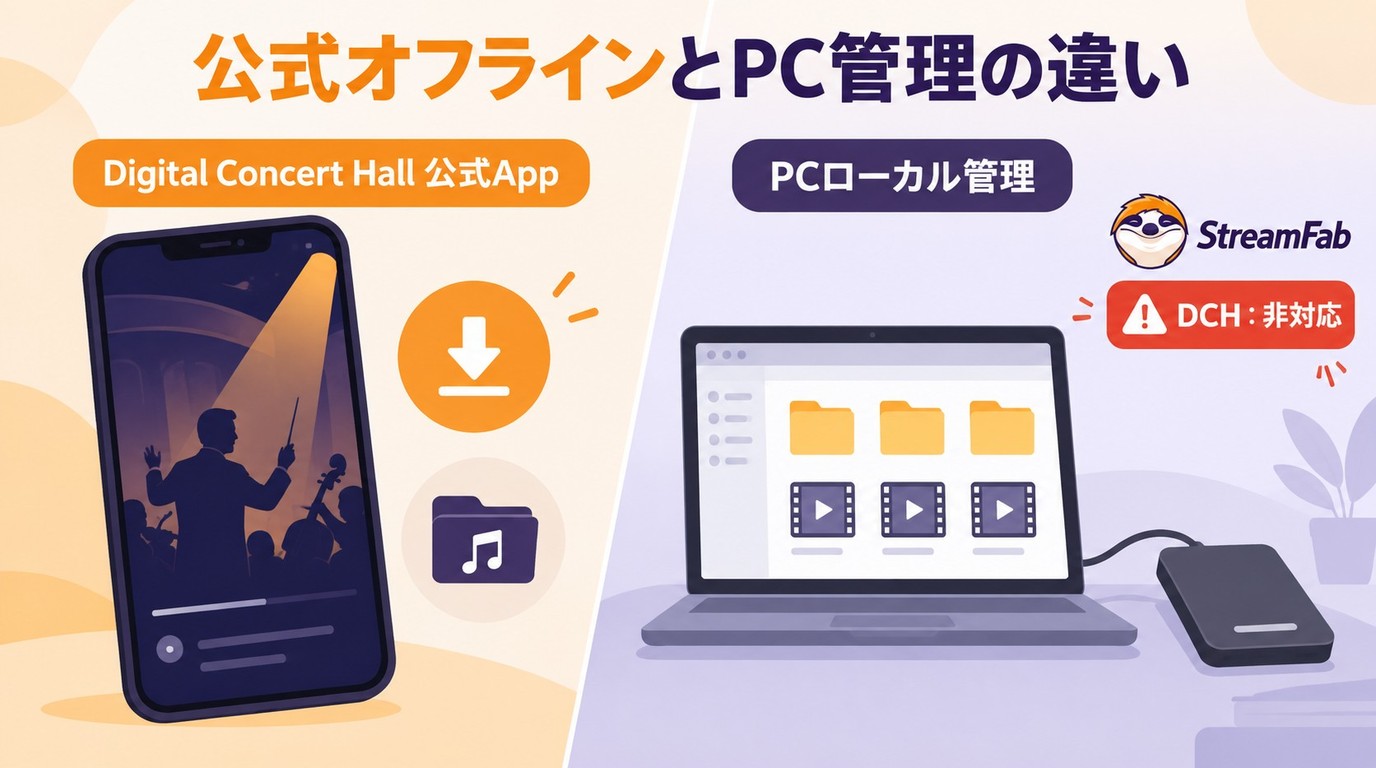
デジタル・コンサートホールの公式オフライン保存は、スマートフォンやタブレットのアプリ内で映像を一時保存する機能で、PCにMP4・MKVファイルを取り出す仕組みとは異なります。保存方法の比較表をもとに、契約と再生条件、公式アプリの操作、無料体験、端末ごとの注意点を整理しています。画面録画の制約を押さえたうえで、別途保存を許可された動画をPCで管理する用途に向けて、StreamFabの形式選択やキュー、字幕・音声設定も説明します。
橋本 モモカ より - 2026年9月28日
BS-TBSの無料放送をテレビで視聴するための受信方法、スマホで見られる一部番組のネット配信、161chから162chへ切り替える際の注意点を解説します。
山田 宇真 より - 2026年9月24日

Hey動画は安全か気になる方へ。公式サイトの安全性評価と、V-RACKの制限・PC/スマホでの保存方法を2026年6月時点で解説します。
山田 宇真 より - 2026年9月22日