
【2026最新】バレずにマイファンズ(MyFans)から動画を画面録画する方法まとめ!

MyFansは、クリエイターがファン向けに写真や動画などの限定コンテンツを公開できるファンクラブ型プラットフォームです。お気に入りの投稿をあとから見返したいときに「MyFansを録画したい」「動画をPCに保存したい」と考える方もいるでしょう。
そこで本記事では、MyFans動画を保存する方法として、ダウンロード型と画面録画型を含む4つの方法を紹介します。MyFansの画面録画がバレるのか、黒画面になる場合はどう考えればよいのかといった疑問もあわせて解説します。
なお、MyFansには投稿を「保存済み」に追加できる機能がありますが、これはあとから投稿を見つけやすくするためのブックマーク機能です。動画ファイルそのものをスマホやPCへダウンロードする機能ではありません。
そのため、「MyFansを録画したい」という場合も、目的が「視聴できる動画をPCに保存してオフラインで見たい」のであれば、必ずしもリアルタイムの画面録画にこだわる必要はありません。まずは、録画ではなく動画ファイルとして保存する方法から見ていきましょう。
MyFans画面録画の代替ツール1:StreamFab MyFans ダウンローダー
StreamFab MyFansダウンローダーは、MyFans動画をPCに保存するための専用ダウンローダーです。
StreamFab MyFansダウンローダーは、再生画面を最初から最後まで録画するのではなく、MyFansで正当に視聴できる対応動画を解析してダウンロードする仕組みです。そのため、長い動画をリアルタイムで画面録画する手間を減らしたい方に向いています。
画質は元動画に応じて最大1080p、音声はAAC 2.0に対応し、MP4・MKV形式で保存できます。複数のMyFans動画をまとめて処理できる一括ダウンロードにも対応しています。
無料体験では、動画を最大3本までフル尺で保存して実際の操作を試すことができます。
- MyFansで再生できる対応動画を最大1080pで保存
- クリエイターの複数動画をまとめて一括ダウンロード
- 動画とあわせてメタデータも保存できる
- 新着動画を指定した時間に自動ダウンロード可能
より多くのMyFans動画をダウンロードするツールを知りたいなら、「myfans(マイファンズ)動画ダウンロード方法、Q&Aを解説!」という記事も参考にしてください。
StreamFabにはMyFansだけでなく、OnlyFans、FANZA、MGS動画、Hey動画、SOKMIL、カリビアンコムなどに対応する製品もあります。また、Amazon、U-NEXT、Netflixといった一般的な動画配信サービス向けのダウンローダーも用意されています。
「All-in-One」プランでは、購入時点でプランに含まれている対象製品を無期限で利用できます。新しく追加される製品の扱いや利用条件は変更される場合があるため、購入前に最新のプラン内容を確認しておくとよいでしょう。
MyFansダウンローダーのような個別製品だけでなく、複数の配信サービスから動画を保存したい場合は、利用したいサービス数に応じて個別製品やAll-in-Oneを比較すると選びやすくなります。
StreamFabでMyFansをPCに保存する方法
Step1:StreamFabをダウンロード
公式サイトからStreamFabをダウンロードします。
無料ダウンロード Windows 11/10/8.1/8/7
Step2:インストール
ダウンロードしたソフトウェアパッケージを開き、「クイックインストール」ボタンを押してインストールを開始します。
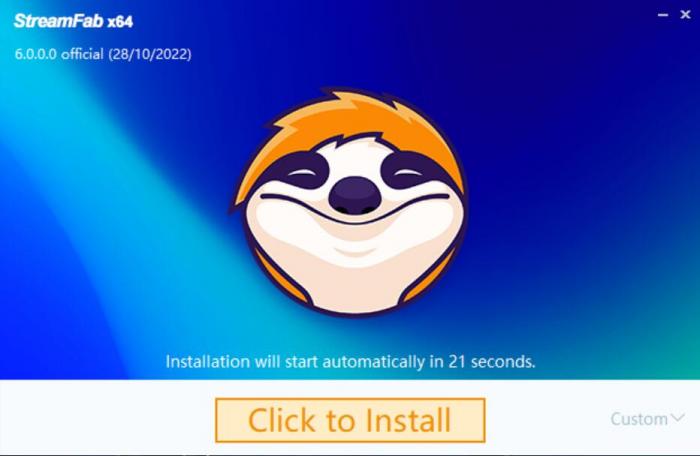
インストールが完了したら、「すぐ起動」ボタンをクリックしてStreamFabを立ち上げます。
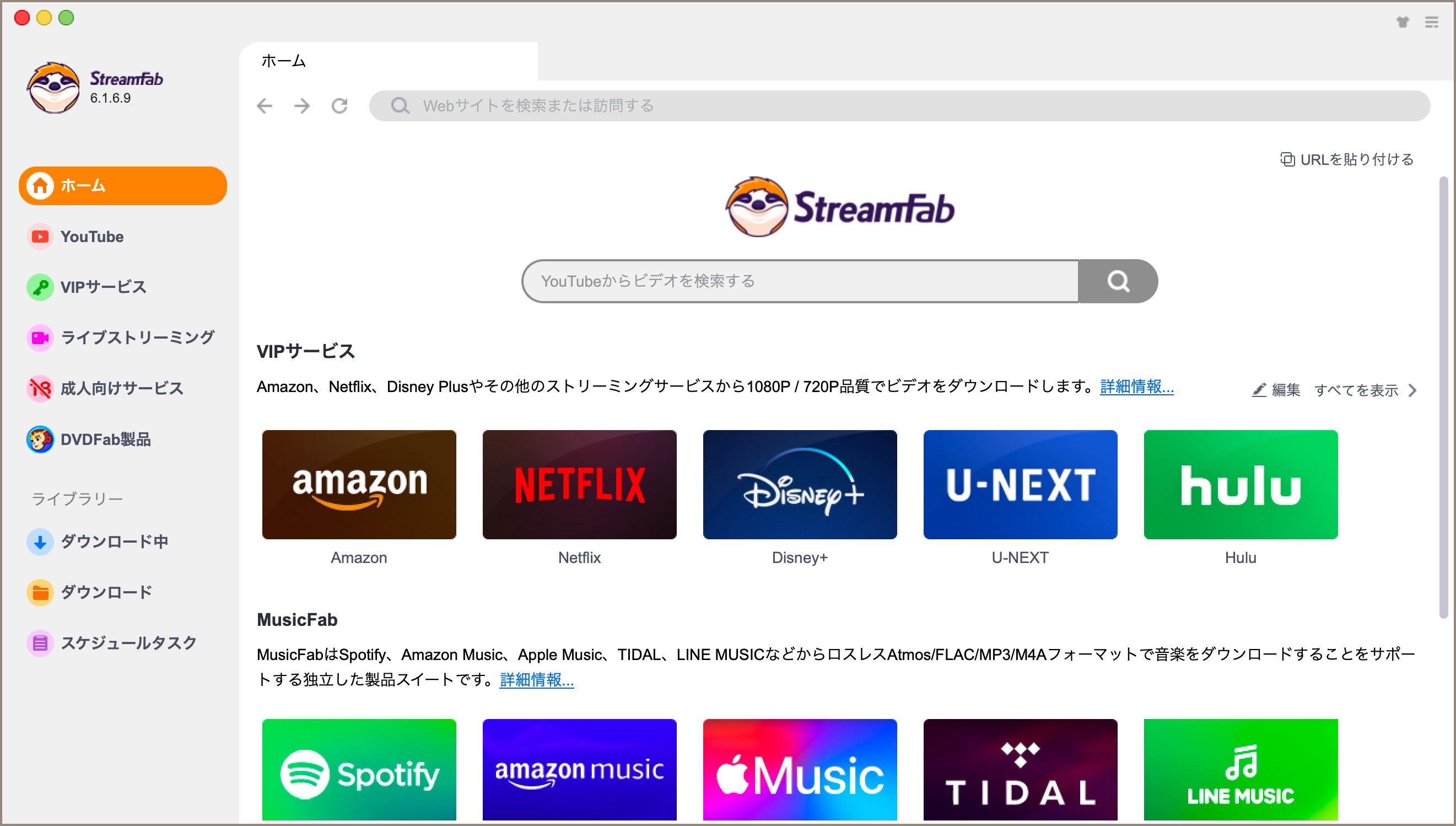
Step3:MyFansの選択
「成人向けサービス」から「MyFans」ロゴをクリックします。
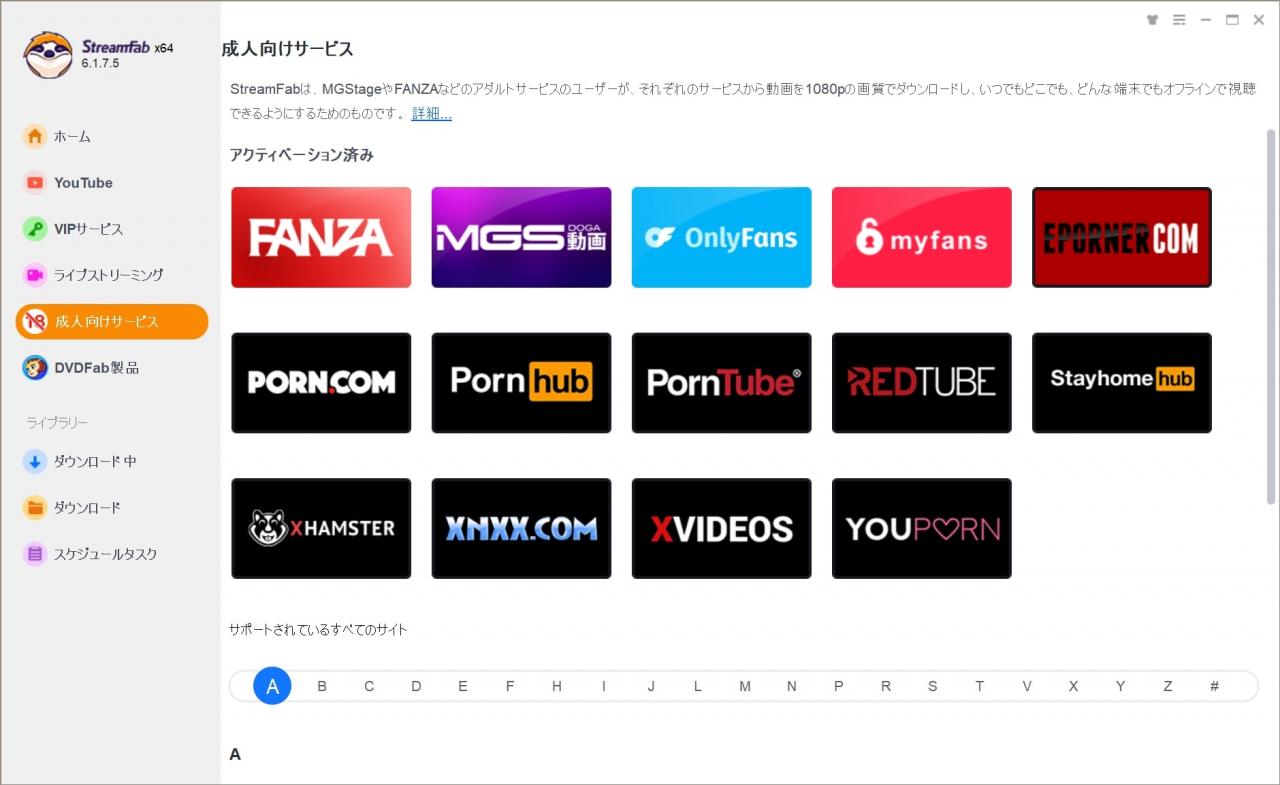
Step4:動画のダウンロード
内蔵ブラウザからMyFansにログインし、ダウンロードしたい動画を開いて再生します。
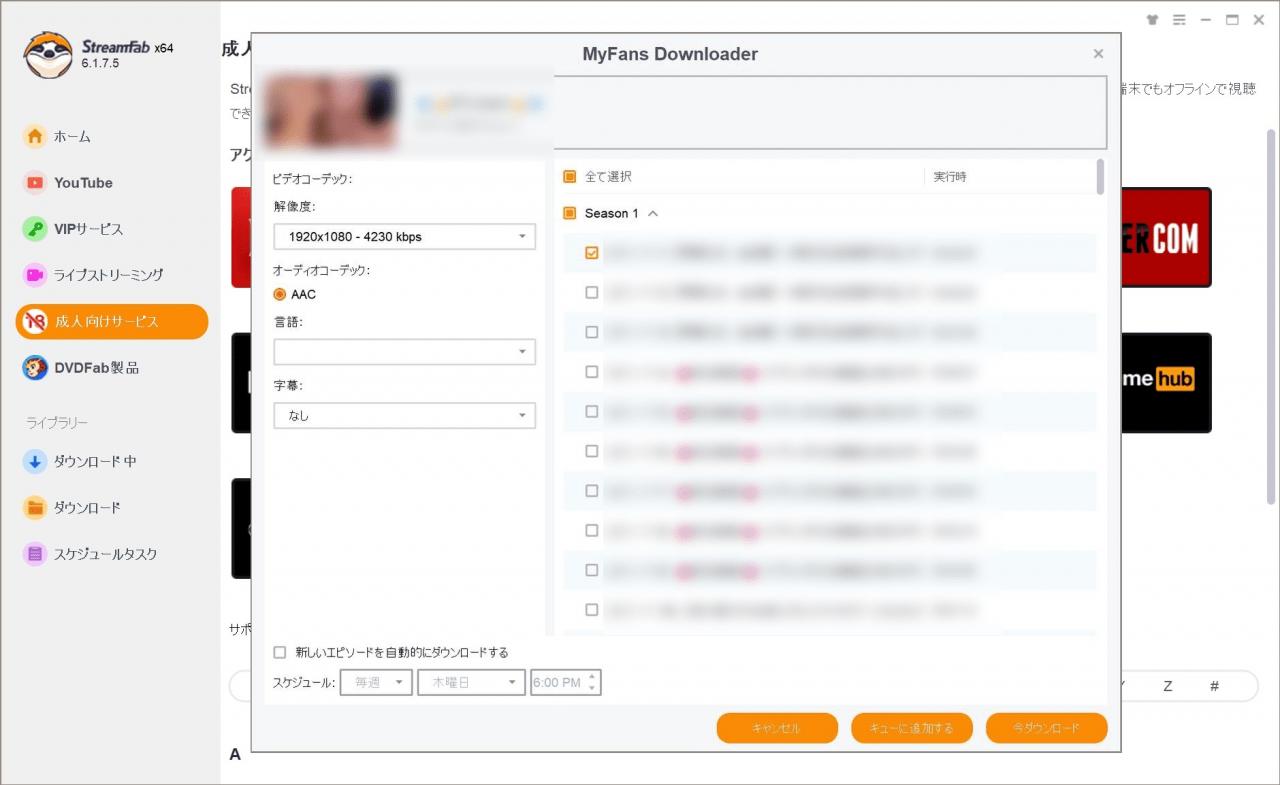
数秒の解析後、「MyFans Downloader」のポップアップウィンドウが表示されたら、解像度などを選んで「今ダウンロード」ボタンを押します。
Step5:ダウンロードの確認
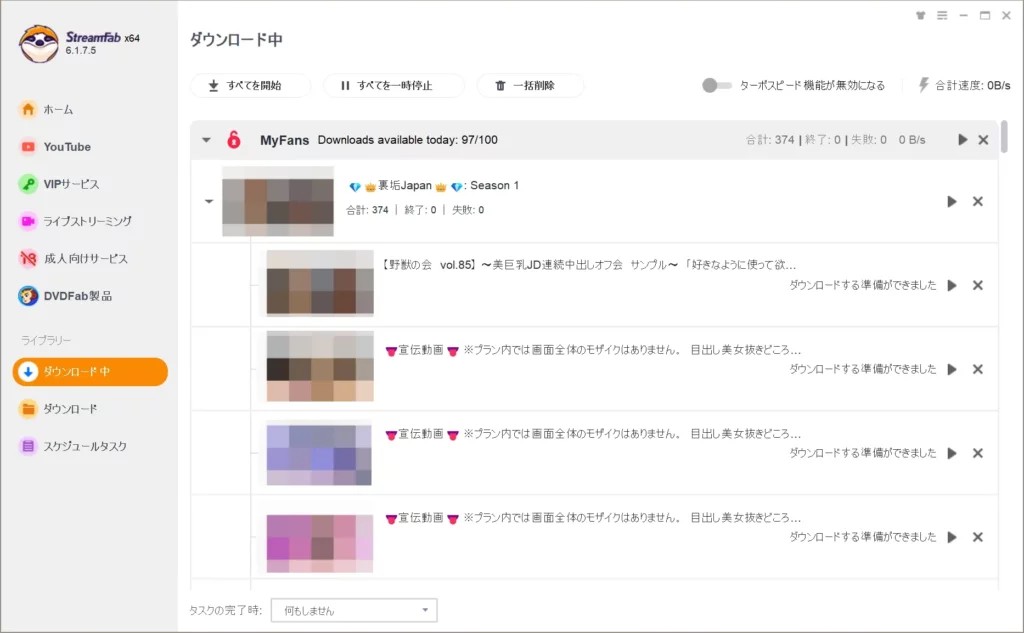
左側の「ダウンロード中」項目で進行状況を確認します。
ダウンロードが完了したら、「ダウンロード」項目から動画を確認し、右側のフォルダマークをクリックすると保存先を開けます。
ここまで紹介したStreamFabは画面録画ではなくダウンロード型です。一方、「ダウンロードではなく、再生中のMyFans動画を録画して保存したい」という場合は、ストリーミング動画の録画に特化したRecordFabが候補になります。
MyFans画面録画ツール2:RecordFab
RecordFabは、Windows向けのストリーミング動画録画ソフトです。MyFansをはじめ、AmazonやNetflixなど500以上のウェブサイトに対応しており、最大1080pで動画を保存できます。
大きな特徴は、対応するオンデマンド動画で1倍・1.5倍・2倍・3倍・4倍・5倍の録画速度を選べることです。ただし、すべてのサイトで最大5倍速を利用できるわけではなく、一部のサイトでは1倍速のみとなります。実際にMyFansを録画するときは、RecordFabの設定画面に表示される速度を確認してください。
また、録画時に録画時間をあらかじめ指定すると、設定した時間に達した時点で自動的に録画を終了できます。バックグラウンドで動作するため、録画中にRecordFabの画面を最小化して別の作業を行うことも可能です。
出力解像度は最大1080pに対応しています。ただし、1080pを選んでも元の配信映像以上の画質になるわけではないため、実際の仕上がりはMyFans側の再生品質にも左右されます。RecordFabはストリーミング動画向けの録画ソフトなので、一般的なWebカメラ録画やマイク単体の録音を主目的とするソフトとは用途が異なります。
RecordFabでmyfans動画を録画する方法
Step1:RecordFabをダウンロードする(Windowsのみ)
Step2:MyFansのURLを入力して検索する
RecordFabを起動し、ホーム画面上部の入力欄にMyFansのURLを入力してアクセスします。
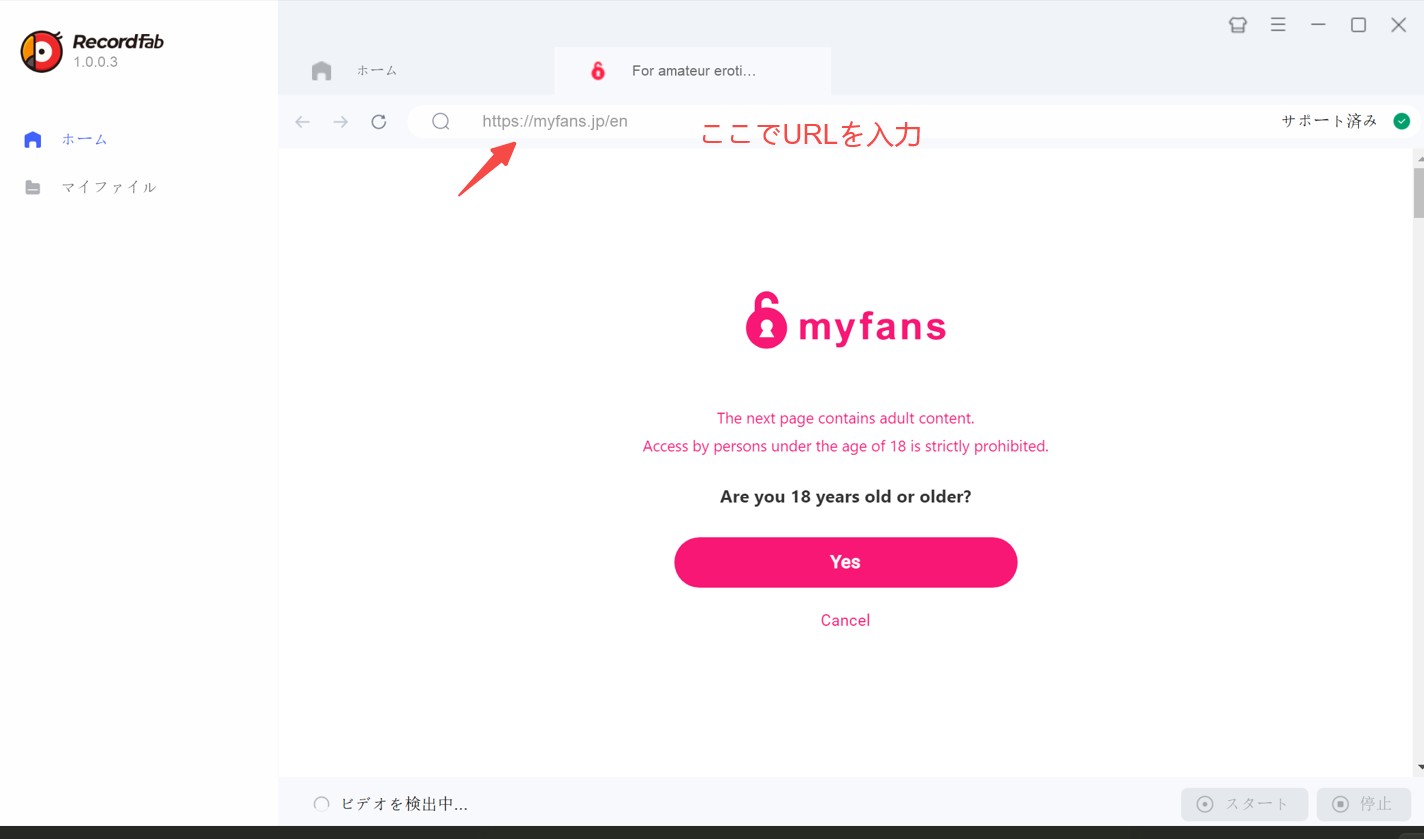
Step3:画質と速度を設定
MyFans動画が正常に再生・検出されると、右下の「スタート」ボタンを選択できるようになります。クリックすると、利用可能な解像度と録画速度を設定できます。「録画時間のカスタマイズ」をオンにすれば、録画する時間を手動で指定することも可能です。
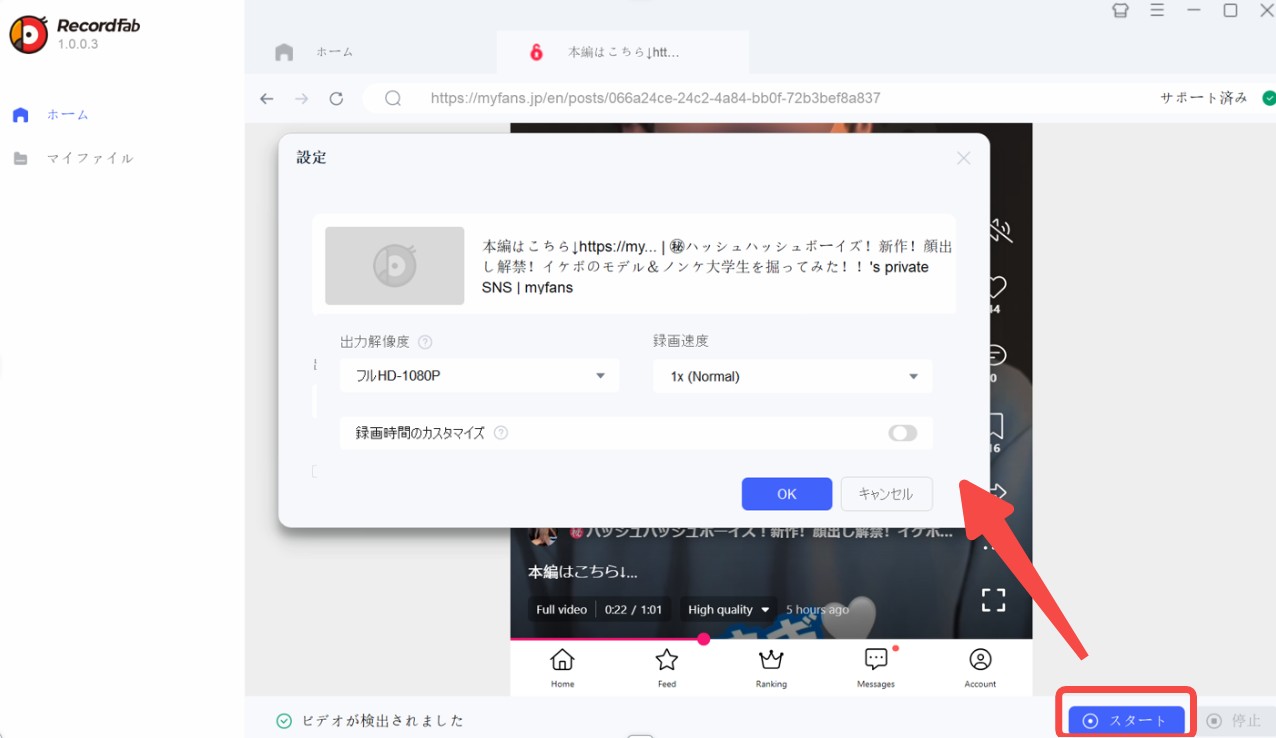
Step4:録画開始
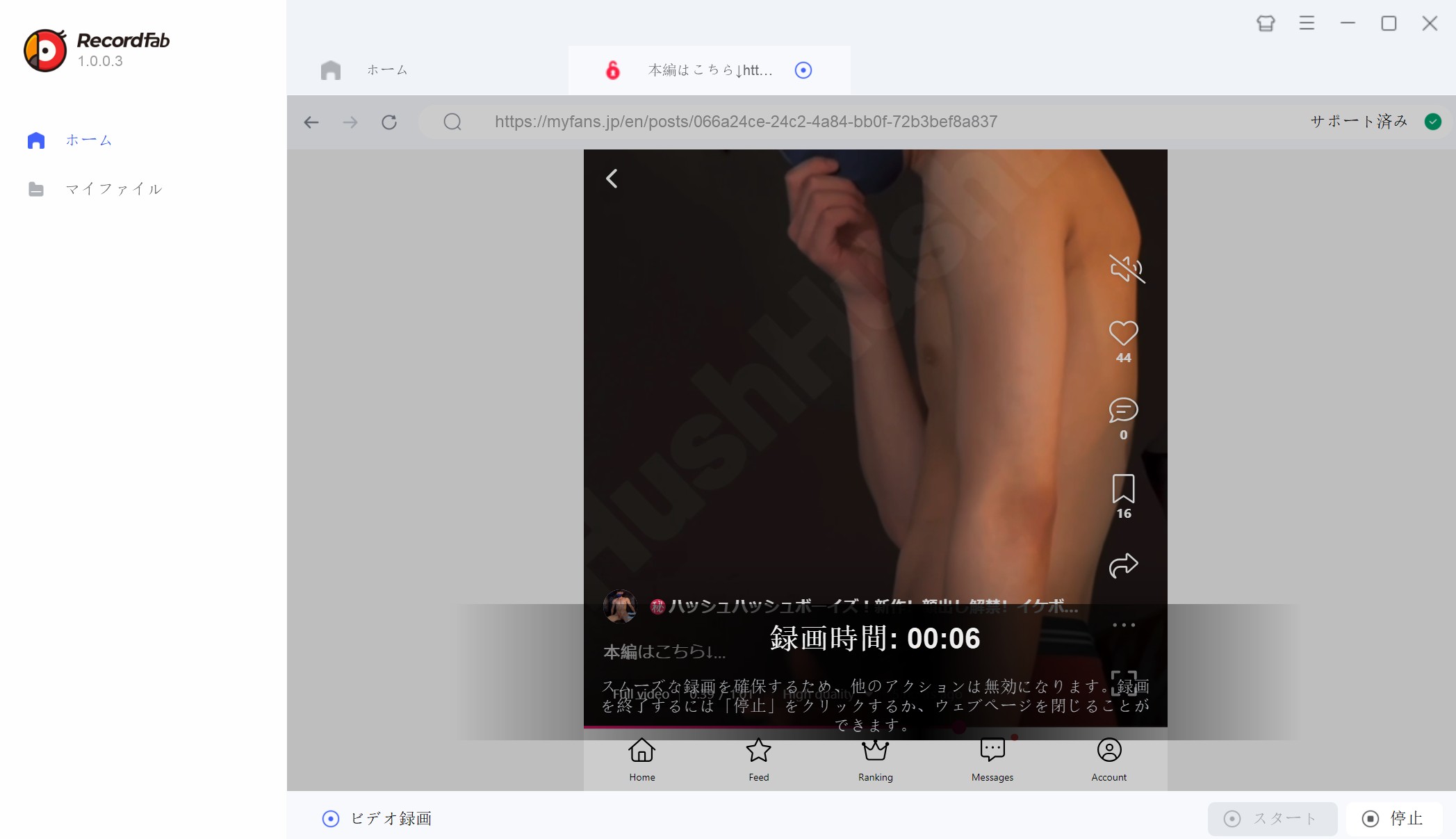
設定を確認して「OK」ボタンをクリックすると、MyFans動画の録画が始まります。録画中は再生画面に録画時間が表示されます。
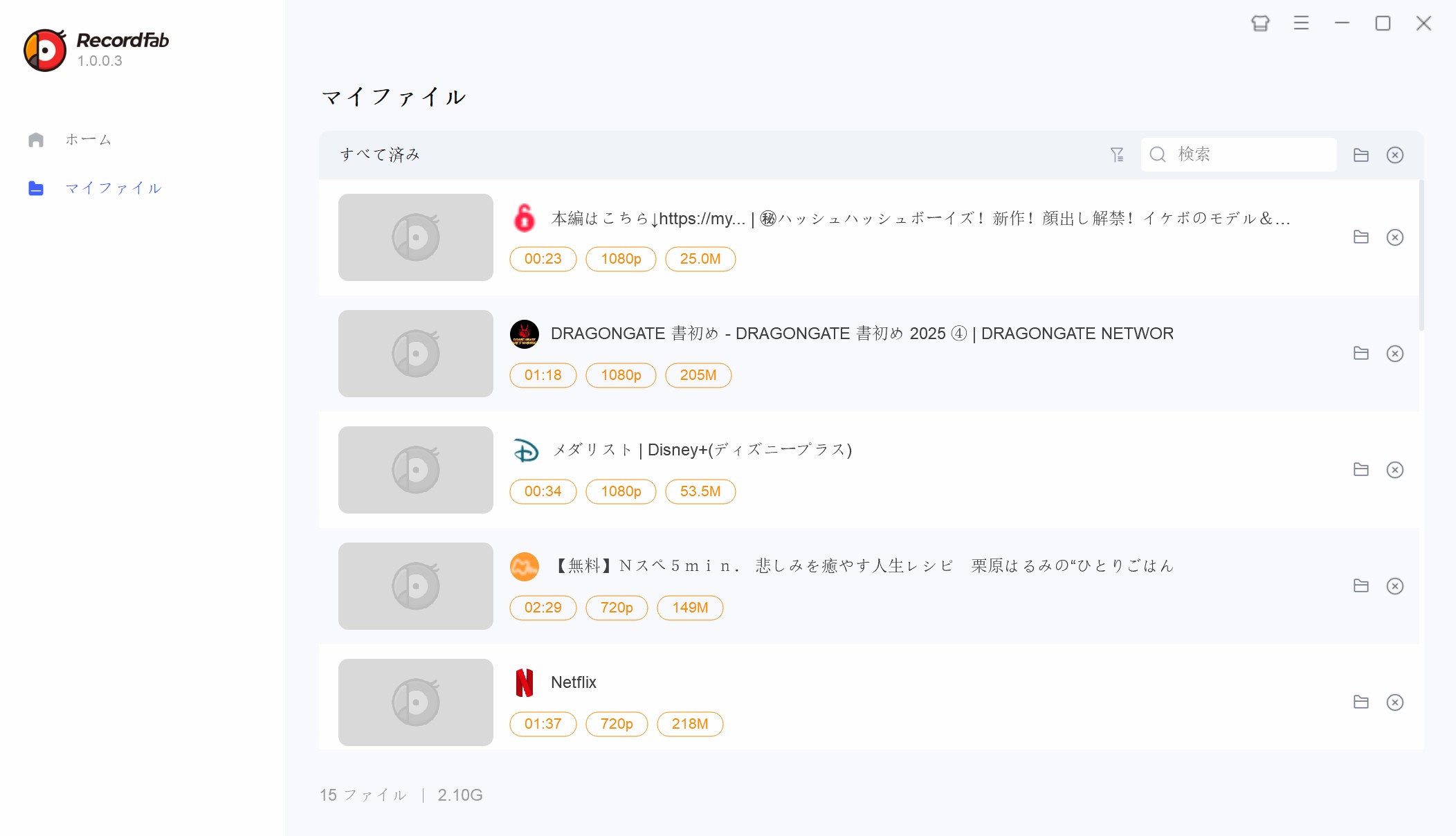
録画が完了した動画は「マイファイル」から確認できます。
以上が、RecordFabを使ってMyFans動画を画面録画する基本的な流れです。

StreamFabやRecordFabのような専用ソフトをインストールしたくない場合は、ブラウザだけで使えるオンライン画面録画も選択肢になります。ただし、録画時間や安定性、一括処理のしやすさでは専用ソフトと違いがあります。
MyFans録画オンラインサイト3:今すぐ使える 画面録画
「今すぐ使える 画面録画」は、ブラウザ上で利用できるオンライン画面録画ツールです。ソフトをインストールせずにMyFansの再生画面を録画したい場合に使いやすく、録画範囲や出力設定を選んで保存できます。
無料で利用できる:費用をかけずにMyFansの画面録画を試せる
ブラウザ画面を録画できる:MyFans以外のウェブページを録画したい場合にも利用しやすい
インストール不要:ブラウザ上から利用できるため、専用ソフトをPCに追加する必要がない
ただし、基本的には再生時間に合わせて録画する必要があるため、長いMyFans動画では時間がかかります。複数動画の一括処理やメタデータの自動保存にも向かないため、短い動画を一時的に録画したい場合に使いやすい方法です。
今すぐ使える 画面録画でマイファンズを画面録画する方法:
Step1:ウェブサイトを開き設定を行う
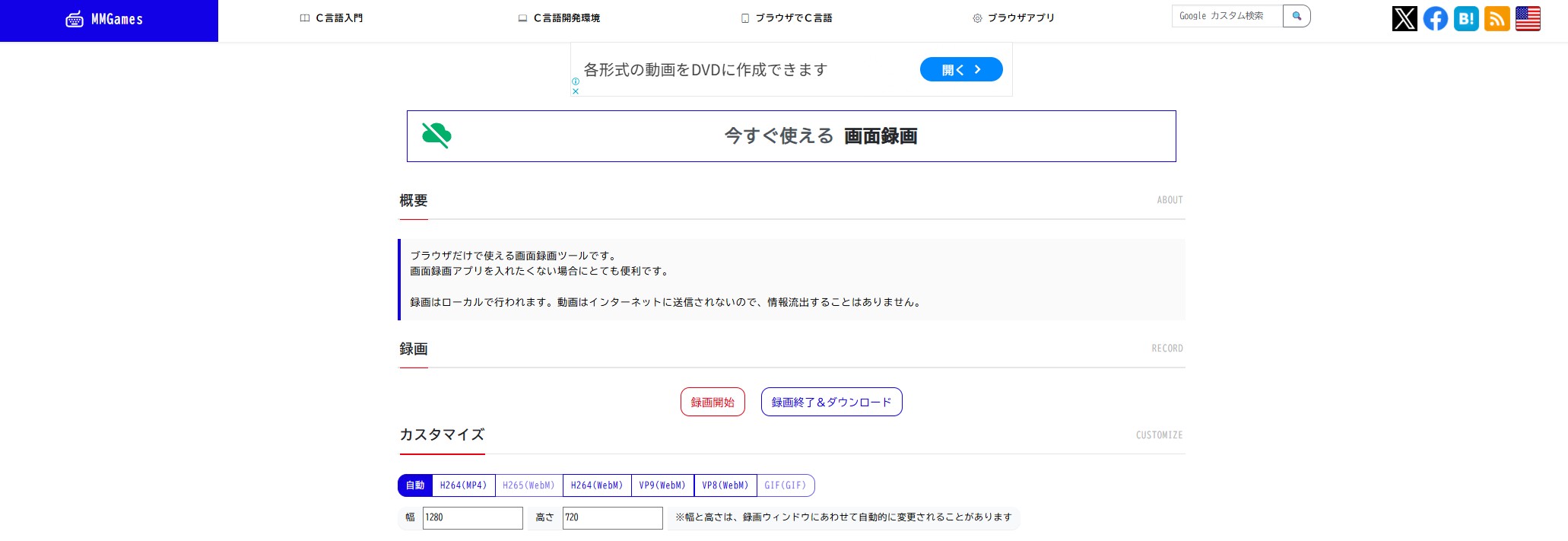
今すぐ使える 画面録画の公式サイトを開き、メイン画面で録画範囲や形式などを設定して「録画開始」ボタンを押します。
Step2:MyFansの動画を録画して保存する
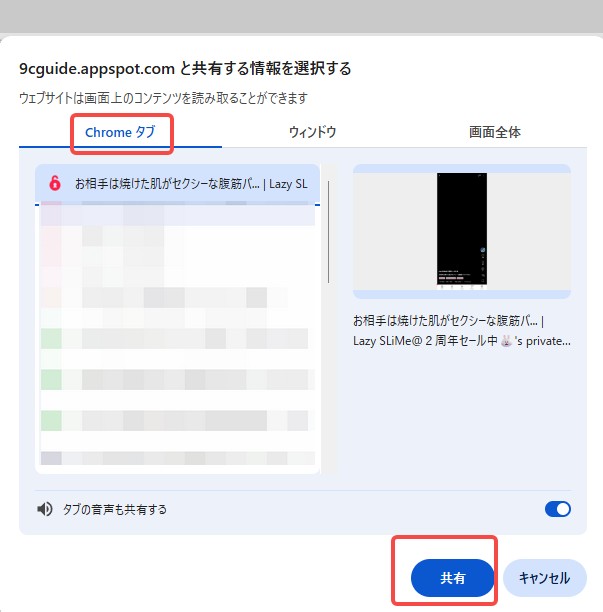
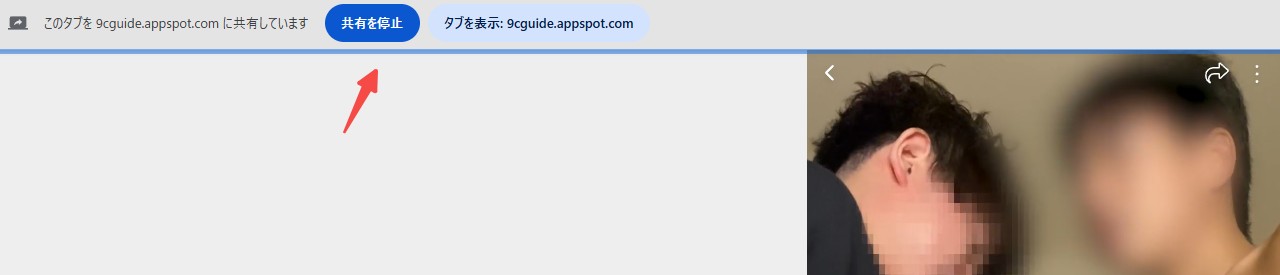
次に、再生中のMyFans動画が表示されている画面やタブを選択し、「共有」ボタンを押します。
録画が終わったら「共有を停止」ボタンを押して終了します。
オンライン録画よりも手軽にChrome上で試したい場合は、動画検出と録画機能を備えたブラウザ拡張機能を使う方法もあります。
MyFans画面録画Chrome拡張機能4:CocoCut
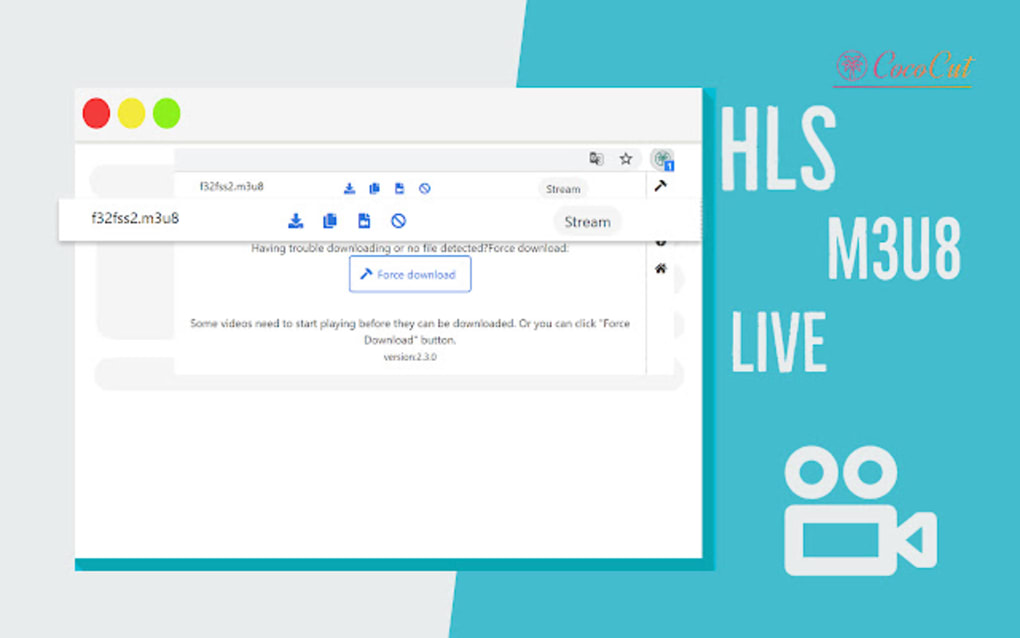
CocoCutはGoogle Chromeで利用できる動画ダウンロード・録画系の拡張機能です。ブラウザで再生している動画を検出し、対応している動画であれば保存操作を進められます。
動画ファイルを直接検出できないページでは録画モードを利用できる場合があります。ただし、サイト側の配信方式やページの仕様変更によって検出・保存できないこともあるため、MyFansで常に同じ結果になるとは限りません。
まず、保存したいMyFans動画をChromeで再生します。
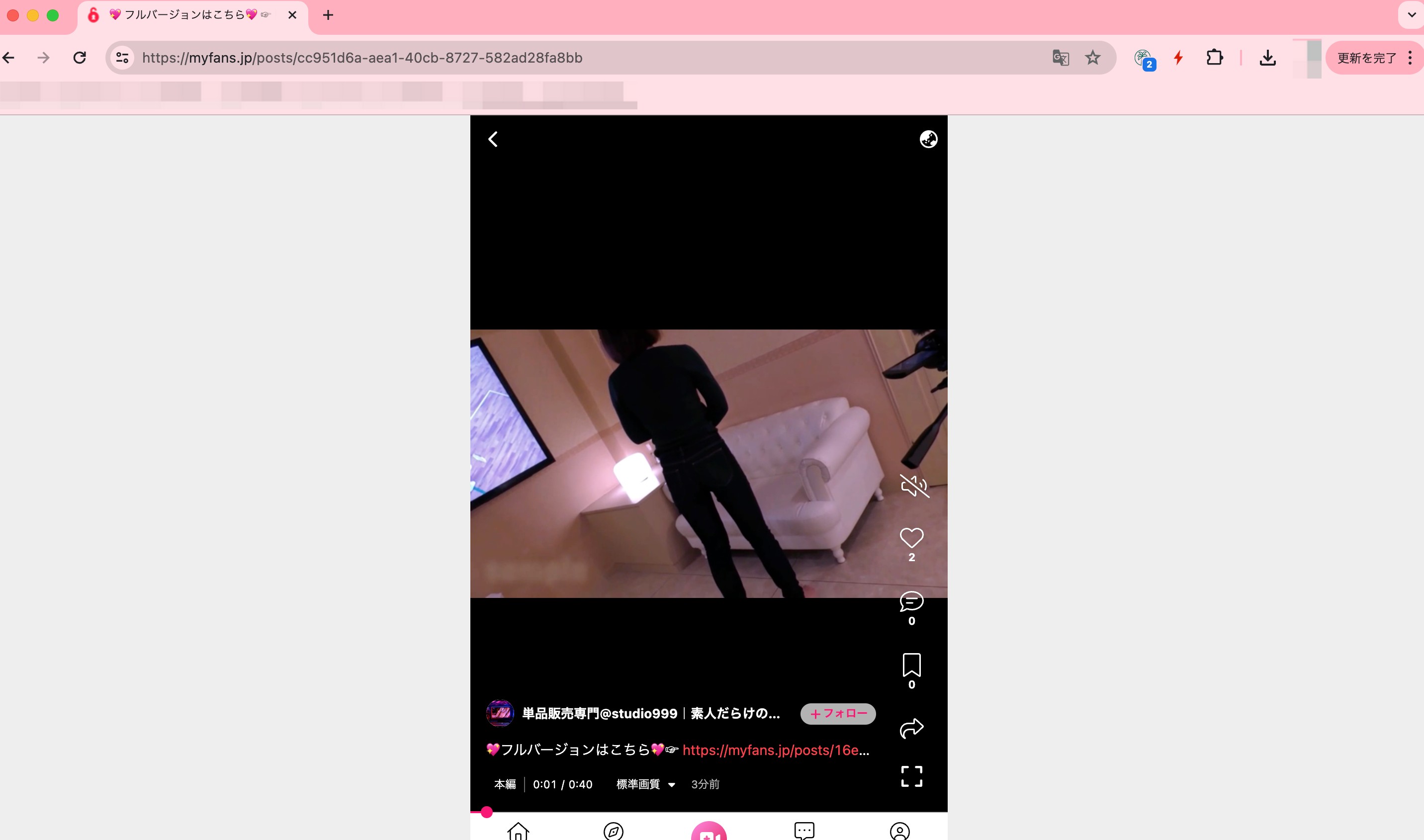
動画を再生したら、Google Chromeの右上にある「CocoCut」のアイコンをクリックします。
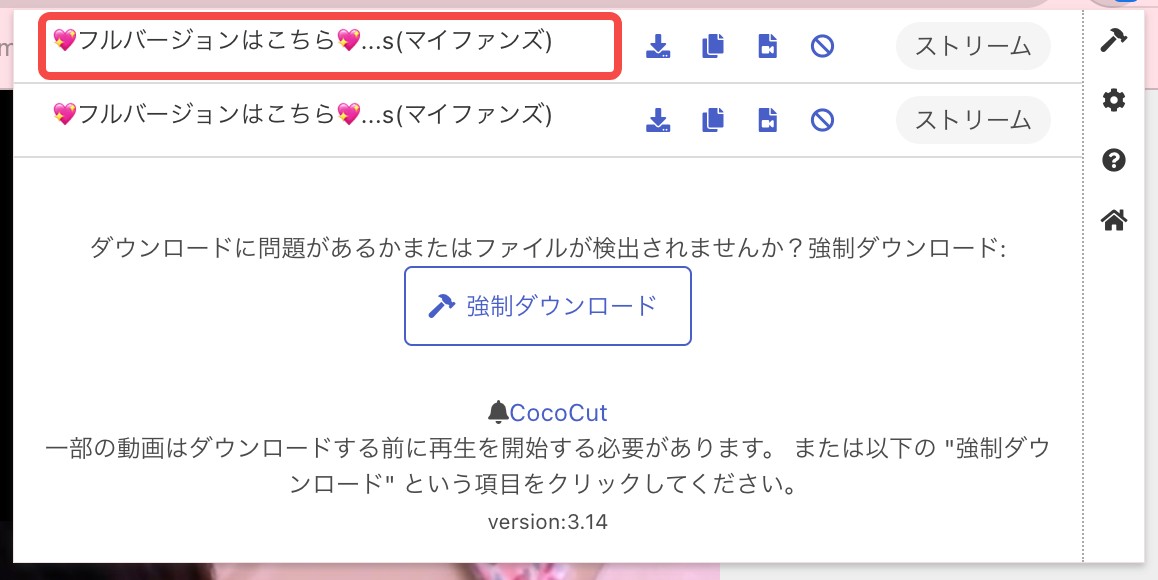
動画が検出された場合は、表示されるダウンロードボタンから保存操作を進めます。
直接ダウンロードできない場合は、画面録画モードに切り替えて保存を試すこともできます。
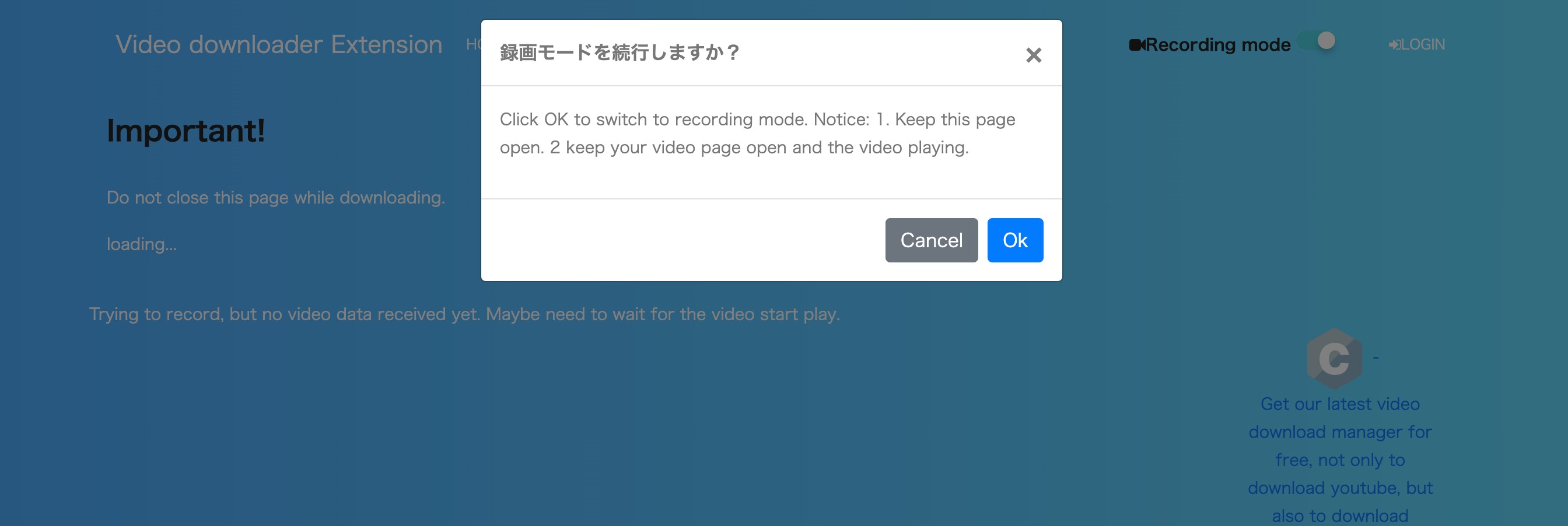
このようにCocoCutは無料で試しやすい一方、MyFans動画を正常に検出できるかどうかは動画やサイト側の配信方式によって変わります。安定して複数の動画を保存したい場合は、前述した専用ツールとの違いも比較して選びましょう。
MyFans画面録画ツールのメリットとデメリットを比較
ここまで紹介した4つの方法は、同じ「MyFans動画を保存する方法」でも、StreamFabはダウンロード型、残りの方法は主に録画型という違いがあります。利用目的ごとの違いをまとめると次の通りです。
| 特徴 | StreamFab MyFans ダウンローダー | RecordFab | 今すぐ使える 画面録画 | CocoCut Chrome拡張機能 |
|---|---|---|---|---|
| メリット |
|
|
|
|
| デメリット |
|
|
|
|
| 対応OS | Windows、macOS | Windows | Windows、macOS | Google Chrome |
| 料金 | 無料体験あり(無期限版:¥15,500 ※価格は変動する場合あり) | 30日間無料体験(無期限版:¥31,000 ※価格は変動する場合あり) | 無料 | 無料 |
| 保存方法 | ダウンロード | 録画 | 録画 | ダウンロード/録画 |
| 対応サイト | MyFans専用。 他のサイトから動画を保存したい場合は、StreamFabの各対応製品やAll-in-Oneを検討 | MyFansを含む500以上のウェブサイト | ブラウザ上で表示できる画面 | 対応するChrome上の動画ページ |
録画時間をできるだけ短くしてMyFans動画をローカル保存したいならダウンロード型、実際の再生画面をそのまま記録したいなら録画型というように、目的から選ぶと分かりやすいでしょう。
MyFans録画に関するよくある質問
MyFans動画を録画したらバレますか?画面録画やスクショはクリエイターに通知される?
MyFansの公式ガイドでは、PCやスマホの画面録画・スクリーンショットを行った際に、クリエイターへ通知されるかどうかについて明確な仕様は公開されていません。そのため、「MyFansを録画しても絶対にバレない」と断定することはできません。
また、画面録画や保存ができるかどうかと、そのコンテンツを自由に利用できるかどうかは別の問題です。利用する場合はMyFansの利用規約や各コンテンツの権利条件を確認し、第三者へのアップロードや共有は行わないようにしましょう。
MyFansとはどんなサービスですか?
MyFansは、クリエイターがファンに向けて限定コンテンツを公開できるファンクラブ型プラットフォームです。月額プランや単品販売などを通じて、写真・動画などのコンテンツを視聴できます。
MyFansには投稿を「保存済み」に追加できるブックマーク機能がありますが、動画ファイルそのものを端末へダウンロードする機能ではありません。PCへローカル保存したい場合は、StreamFabのようなダウンロード型とRecordFabのような録画型の違いを理解したうえで、自分の用途に合う方法を選びましょう。
iPhone/Androidの標準の画面録画で保存できる?MyFans録画が真っ黒・無音になる場合は?
iPhoneやAndroidの標準画面録画でMyFans動画を録画できるかどうかは、端末・OS・ブラウザ・動画の再生条件などによって異なります。録画すると映像が真っ黒になる、音声が入らないといった場合もあります。
画質を保ちたい場合は、まずMyFans側で動画が安定して高画質再生できているかを確認することが重要です。PCでRecordFabを利用する場合も、720pや1080pなど元動画に合った解像度を選び、安定した通信環境と十分な保存容量を確保しておくと、コマ落ちや録画失敗を減らしやすくなります。
まとめ
今回は、MyFans動画を保存したいときに使える4つの方法を紹介しました。同じ「MyFans録画」でも、動画をローカルファイルとして保存したいのか、再生画面そのものを録画したいのかによって適した方法は異なります。

- MyFansの「保存済み」はブックマーク機能であり、動画ファイルのダウンロードではない
- 録画待ちを減らしてPCに保存したいならStreamFab、実際の再生画面を録画したいならRecordFabが選択肢
- 無料で試したい場合はオンライン録画やCocoCutもあるが、動画やサイトの仕様によって利用できない場合がある
保存したコンテンツは、視聴権限のあるものを個人的に楽しむ範囲で利用し、第三者への再配布・転載は禁止。MyFansの利用条件とクリエイターの権利を尊重しながら、自分の目的に合った保存方法を選びましょう。
それでは、また次のレビュー記事で!momokaでした!

今回は無料Chrome拡張機能やパソコン、Android、iPhoneでmyfans動画をダウンロードする方法をまとめてご紹介します。
山田 宇真 より - 2026年9月6日

外出時や通信制限中でもMyFansの動画を楽しみたいiPhoneの利用者のために、簡単・安全に動画を保存する方法を解説します!ダウンロードや録画を使えば、MyFansの動画をiPhoneに保存してオフライン再生が可能!この記事ではiPhoneでMyfansから動画をダウンロード・録画するアプリを厳選してご紹介します。
山田 宇真 より - 2026年9月6日

MyFansの動画を無料でダウンロードしたい方向け。Chrome拡張機能3選の使い方と技術的な限界、月額支援+公式視聴という合法的な代替案、StreamFab All-In-Oneでの個人視聴範囲内の保存方法を2026年最新版で解説します。
柳 徹子 より - 2026年8月31日

myfans動画を永久にパソコンに保存するダウンローダーを探しているならぜひ本記事を読んでください。安全性が高くて高性能のダウンローダーを5つご紹介します。
柳 徹子 より - 2026年8月9日