
iPhoneユーザー必見!MyFans動画ダウンロード方法まとめ

MyFansでお気に入りの動画を見つけたものの、「Wi-Fiがない場所でも観たい」「通信量を気にせずiPhoneで再生したい」と思ったことはありませんか? myfansには投稿を「保存済み」に追加するブックマーク機能がありますが、これは動画ファイルをiPhoneにダウンロードする機能ではありません。
そこで本記事では、myfans動画をiPhoneにダウンロード・保存する方法として、iPhoneの画面収録、iCap・Clipbox+・Alohaブラウザなどのスマホアプリ、PCで保存してからiPhoneへ転送する方法を順番に解説します。 方法によってはmyfans側の配信方式や再生環境によって動画を取得できない場合もあるため、それぞれの特徴と注意点もあわせて確認していきましょう。
- 初めてMyFansを利用する方は、MyFansの基本情報まとめを確認しておくと安心です。
- myfansは18歳未満の方は利用できません。また、18歳であっても高校生は利用対象外です。
結論から言うと、iPhoneだけで完結したい場合は画面収録やiCap・Clipbox+・Alohaブラウザ、画質や保存の安定性を重視する場合はPCでMyFans動画を保存してからiPhoneへ転送する方法が候補になります。 中でもStreamFab MyFans ダウンローダーはMyFans専用ツールとして提供されており、元動画に応じて最大1080pでMP4/MKV形式に保存できます。 利用する際は、MyFansの利用規約や著作権を確認し、許可された範囲で使用してください。
【重要】MyFans動画ダウンロード前に知っておきたいこと
具体的な方法へ進む前に、まずは安全性とコンテンツの取り扱いについて確認しておきましょう。特に外部アプリやオンラインツールを使う場合は、便利さだけでなく現在の対応状況や提供元も確認することが大切です。
① 安全性:無料ツールを使うときの注意点
無料で利用できる動画保存ツールは便利ですが、提供元が不明なサイトやアプリの中には、過度な広告や不審なポップアップが表示されるものもあります。 また、MyFansへのログインが必要なツールを使う場合は、アカウント情報の取り扱いにも注意が必要です。
iPhoneアプリを利用する場合はApp Storeの提供元や更新状況、レビュー、プライバシーポリシーを確認し、PCソフトの場合も公式サイトから入手するようにしましょう。
② ルール:コンテンツの取り扱いについて
保存した動画の取り扱いにも注意が必要です。個人・家庭内で視聴する場合でもMyFansの利用規約やコンテンツごとの条件を確認し、動画を第三者へ共有したり、SNSへ転載したり、再配布・販売したりしないようにしましょう。
方法1 iPhoneの録画機能を活用してmyfans動画を保存
まず試しやすいのが、iPhoneに標準搭載されている「画面収録」機能です。追加のアプリをインストールせず無料で利用できるため、短い動画を保存したい場合には手軽です。
ただし、画面収録は動画を再生しながらリアルタイムで録画する方式なので、動画と同じだけ時間がかかります。また、再生環境やコンテンツによっては映像や音声が正常に収録できない場合があります。
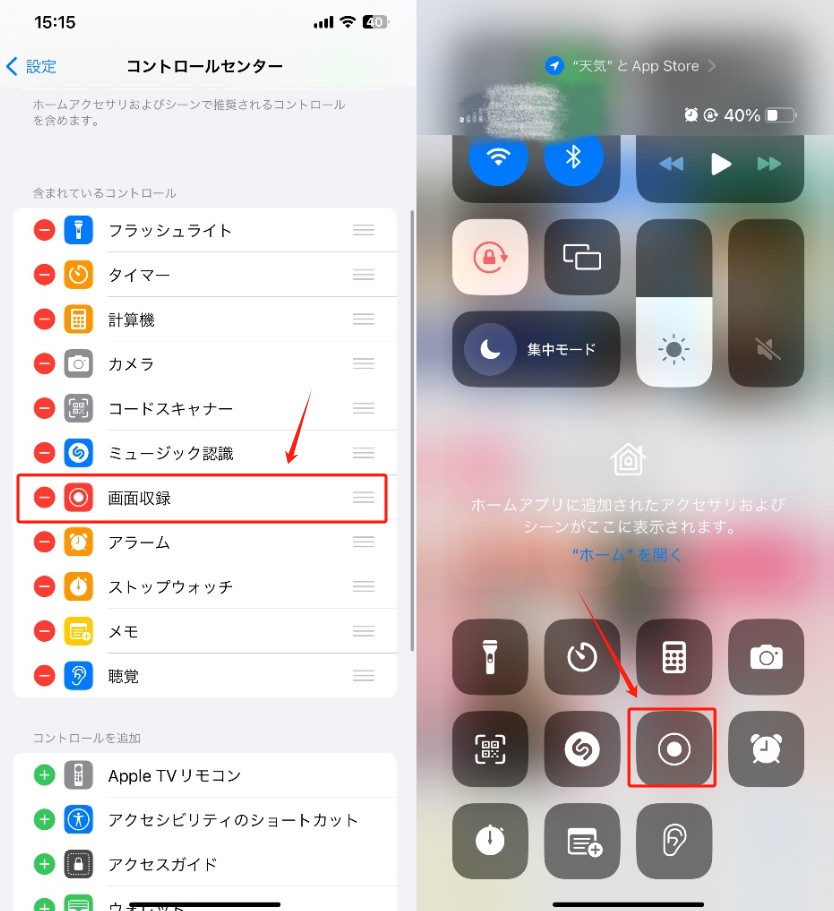
iPhoneの画面収録は最も手軽ですが、Appleも一部のアプリではコンテンツの録画が許可されていない場合があると説明しています。MyFansでも再生環境によって正常に収録できない場合は、次のスマホアプリを試す方法があります。
方法2 Myfans動画をダウンロードできるスマホアプリ
PCを使わず、できるだけiPhoneだけでmyfans動画を保存したい場合は、動画保存機能を備えたブラウザ・ファイル管理アプリも候補になります。
ここではiCap、Clipbox+、Alohaブラウザの3つを紹介します。ただし、これらはMyFans専用アプリではなく、myfansへの対応が公式に保証されているわけではありません。動画の配信方式やサイト側の仕様によっては検出・保存できない場合がある点を理解したうえで利用してください。
iCap
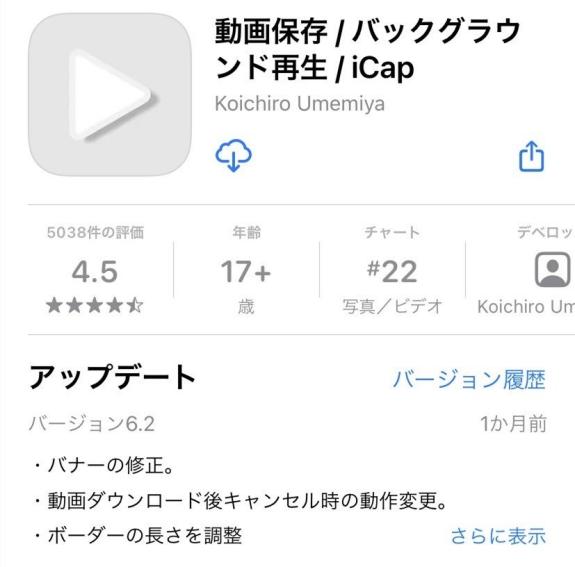
特徴
- アプリ内ブラウザから動画を検出し、対応している動画を保存できます。
- 保存した動画はアプリ内で管理でき、オフライン再生やバックグラウンド再生にも対応しています。
- 1日あたりのダウンロード本数に上限はありません。
- MyFans専用アプリではないため、動画によっては検出・保存できない場合があります。
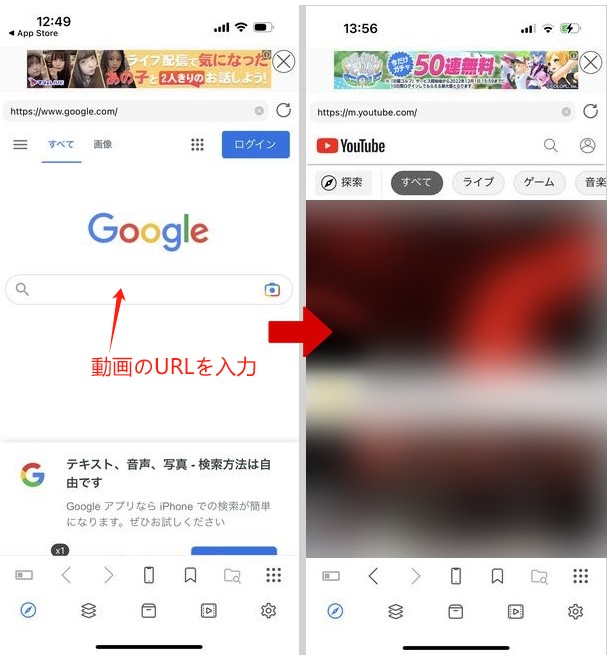
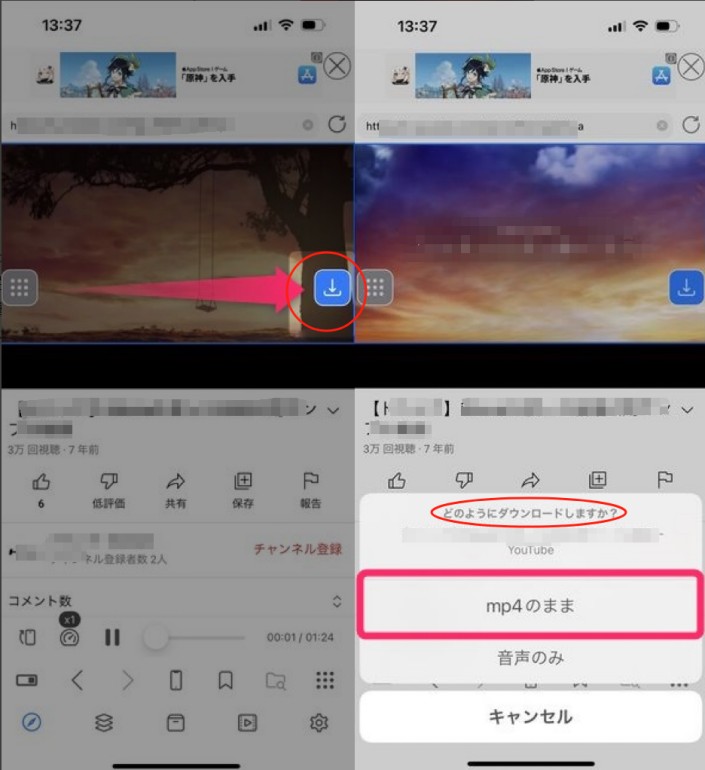
iCapでmyfans動画をiphoneに保存する手順
※iCapにはWeb動画の保存機能がありますが、MyFansへの対応が公式に保証されているわけではありません。以下の手順で動画が検出されるか確認してください。
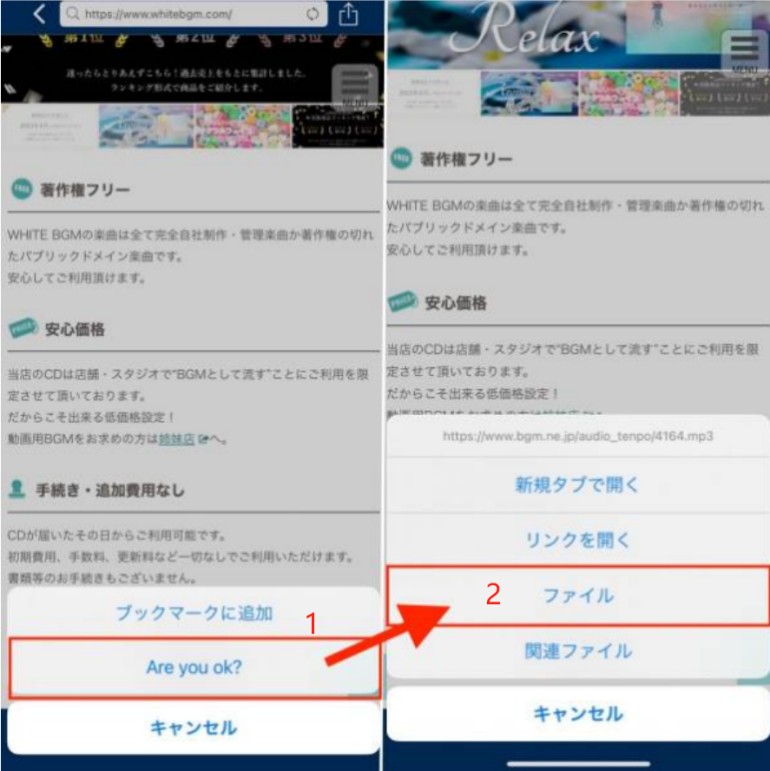
Clipbox+

特徴
- Webページ上の対応ファイルを保存し、アプリ内で管理できるファイル管理アプリです。
- 保存したファイルをフォルダごとに分類でき、後から探しやすいのがメリットです。
- 基本機能は無料で利用できます。
- サイト側の仕様や動画の配信方式によっては、ファイルを保存できない場合があります。
- MyFans専用アプリではないため、すべてのMyFans動画で利用できるわけではありません。
Clipbox+でmyfans動画をiphoneにダウンロードする手順
※Clipbox+にはWeb上のファイルを保存する機能がありますが、MyFansへの対応が保証されているわけではありません。動画ページで保存操作が表示される場合に試してください。
Alohaブラウザ
特徴
- Webページ上の動画・音楽・ドキュメントなどを保存できるダウンロード機能を搭載しています。
- HLS動画の処理にも対応しており、アップデートによって動画ダウンロード機能の改善が続いています。
- 無料VPN、広告ブロック、プライベートブラウジングなどの機能も備えています。
- 保存した動画やファイルをアプリ内で管理できます。
- 無料版と有料版「Aloha Premium」があり、一部の追加機能は有料です。
- MyFans専用ブラウザではないため、サイト側の仕様によっては動画を検出・保存できない場合があります。
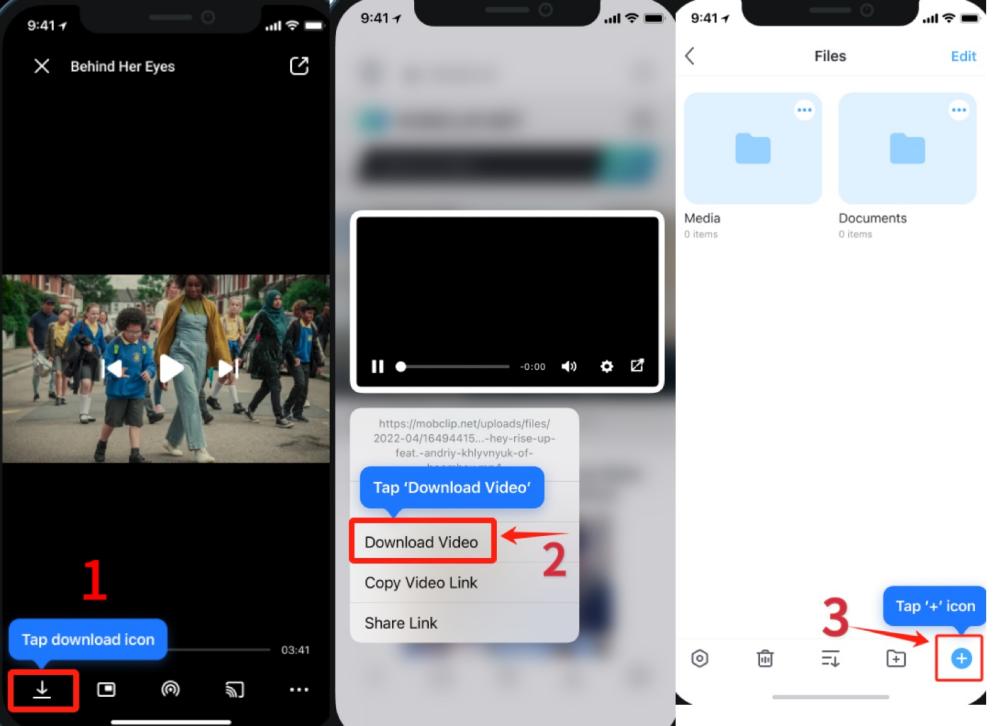
Alohaでmyfans動画をiphoneにダウンロードする手順
※Alohaには動画ダウンロード機能がありますが、MyFansへの対応が公式に保証されているわけではありません。保存ボタンが表示される動画で試してください。
iCap・Clipbox+・AlohaはiPhoneだけで試せる手軽さがメリットですが、いずれもMyFans専用アプリではなく、動画によって成功率が変わります。保存の安定性や画質を重視する場合は、一度PCへ保存してからiPhoneへ転送する方法も候補になります。
方法3 StreamFabでMyfans動画をダウンロードしてiPhoneに転送
StreamFab MyFans ダウンローダーは、MyFans向けに提供されているPC用ダウンロードツールです。内蔵ブラウザからMyFansへログインし、再生できる動画を解析してPCへ保存できます。
特徴
MyFans動画の保存に特化したツールで、内蔵ブラウザからMyFansへアクセスできます。
元動画の画質に応じて360p/480p/720p/1080pから選択でき、音声は最大AAC 2.0に対応しています。
動画は汎用性の高いMP4またはMKV形式で保存できます。特にiPhoneへ転送する場合は、互換性の高いMP4を選んでおくと扱いやすいでしょう。
チャンネル内の複数動画をキューに追加して一括ダウンロードできるほか、指定したクリエイターの新着投稿を定期的に確認して自動ダウンロードする機能にも対応しています。
MyFans専用の入口が用意されているため、一般的な動画保存アプリより操作の流れが分かりやすいのも特徴です。
StreamFabでmyfans動画をダウンロードしたらiphoneに転送する手順
MyFans動画をPCへ保存する流れをさらに詳しく確認したい場合は、myfans動画をPCにダウンロードする方法も参考にしてください。
基本的な使い方は以下の通りです。
無料ダウンロード Windows 11/10/8.1/8/7
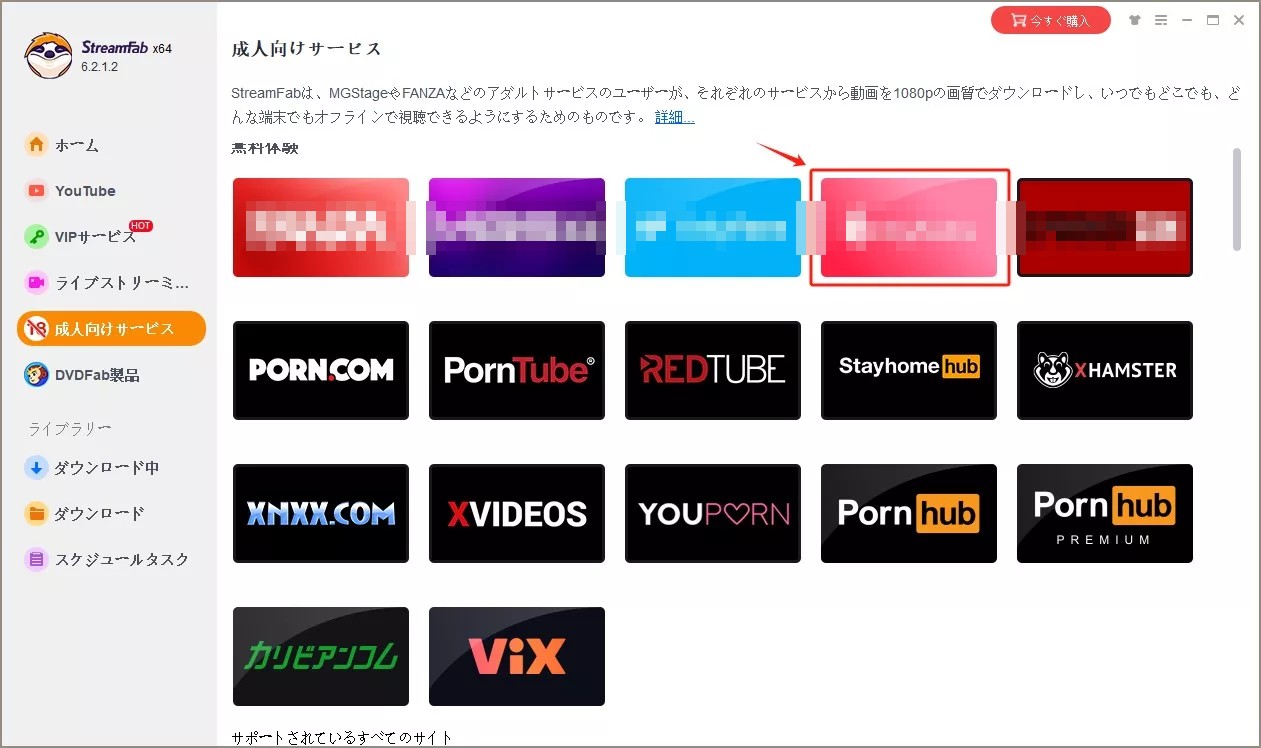
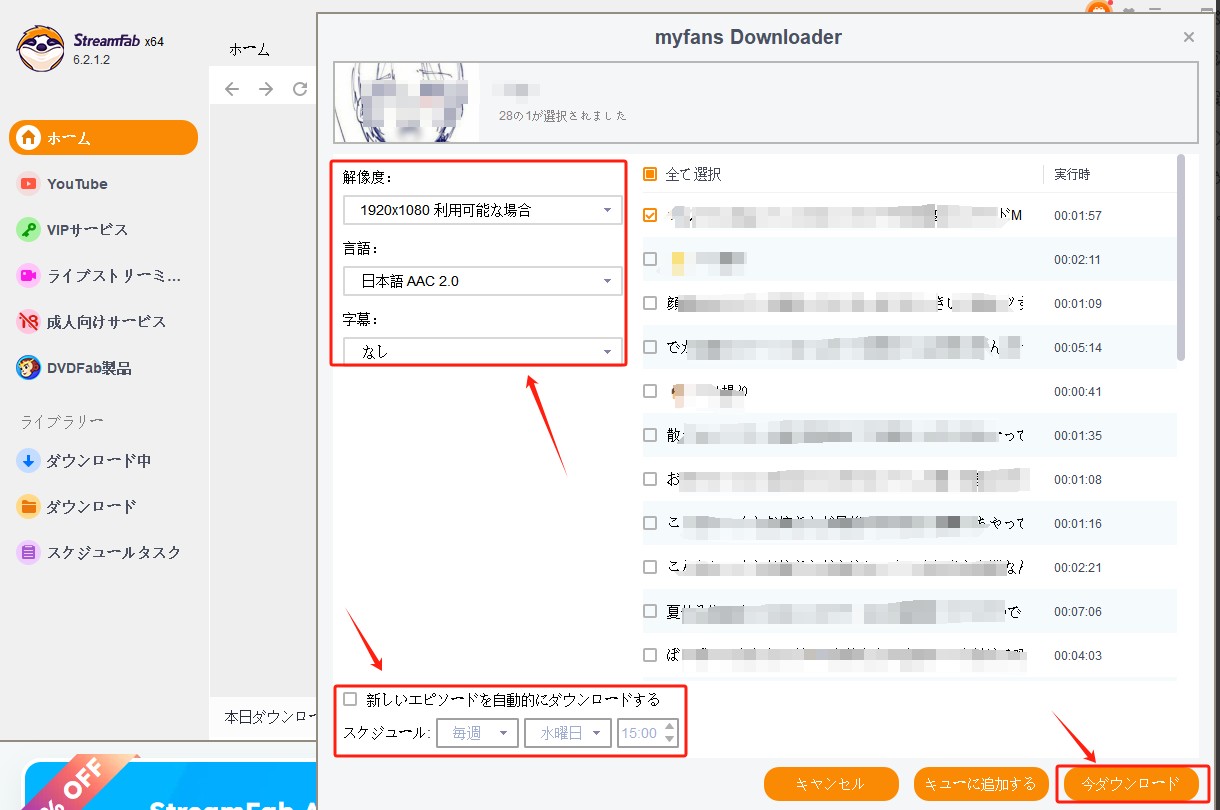
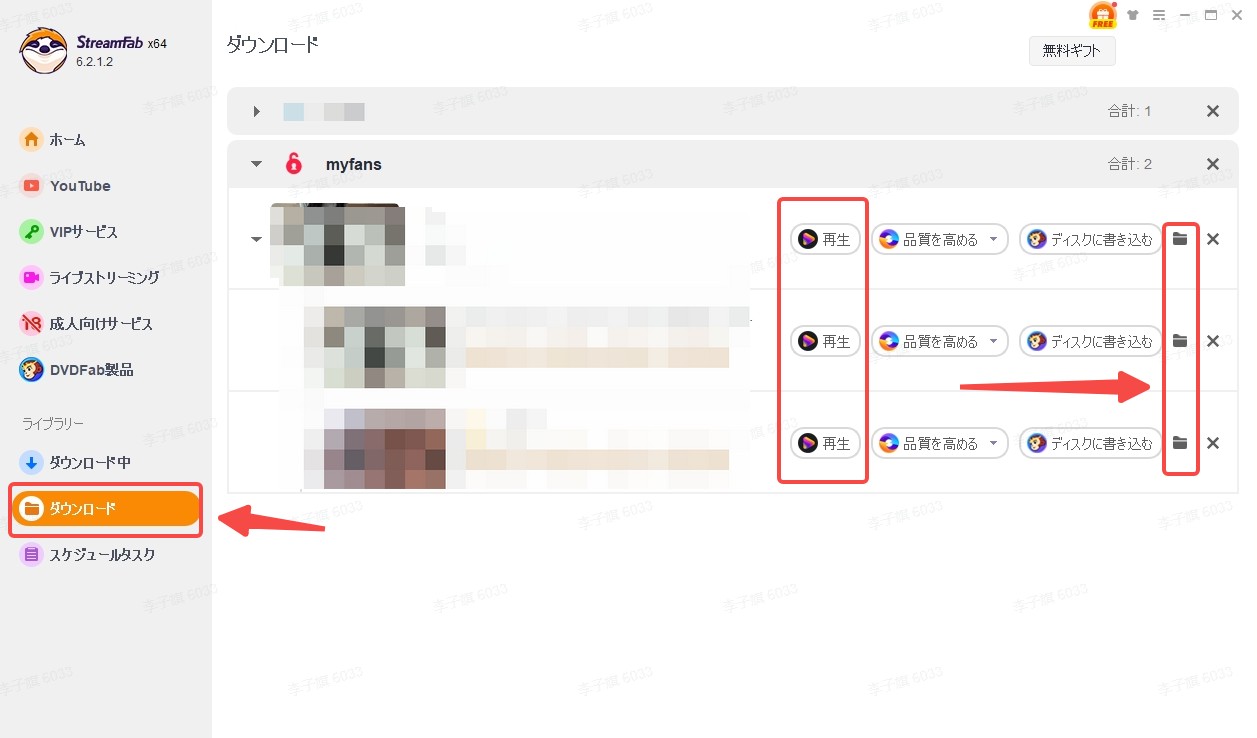
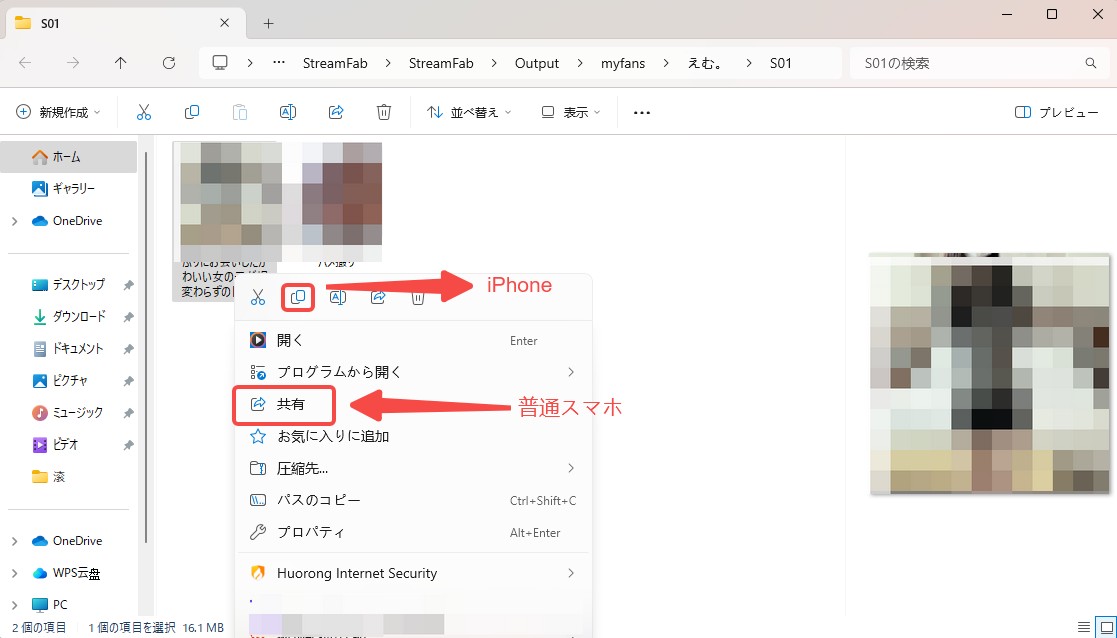
このように、PCで一度MP4として保存しておけば、AirDropやAppleデバイスアプリ、iCloud Driveなどを使ってiPhoneへ移動できます。iPhone側では転送したファイルを対応する動画プレイヤーや「ファイル」アプリなどから再生できます。
TIP:
MyFans ダウンローダーはMyFans専用のツールですが、StreamFab オールインワンにはFANZA、MGStage、OnlyFans、HeyDougaなど、ほかの配信サービス向けのダウンローダーも含まれています。
利用するサービスがMyFansだけなのか、複数あるのかによって製品を選ぶと分かりやすいでしょう。ほかの選択肢も比較したい場合は、myfansダウンローダーおすすめも参考にしてください。
あなたに最適な方法は?MyFans動画ダウンロード全手法を徹底比較
ここまで紹介した3つの方法には、それぞれメリットとデメリットがあります。iPhoneだけで手軽に済ませたいのか、画質や保存の安定性を優先したいのかによって、向いている方法は変わります。
方法カテゴリ | 具体例 | 手軽さ | コスト | 保存の安定性 | 主な特徴 | こんな人におすすめ |
iPhone画面録画 | iOS標準機能 | ◎ | 無料 | △ | 追加アプリ不要。ただしリアルタイム録画のため時間がかかり、動画によっては正常に収録できない場合がある | まず無料で試してみたい人 |
iPhone用アプリ | iCap、Clipbox+、Alohaブラウザ | ○ | 無料/有料 | △ | iPhone単体で使えるが、MyFans専用ではなく、動画によって保存できない場合がある | PCを使わずiPhoneだけで保存を試したい人 |
専用PCソフト | StreamFab MyFans ダウンローダー | ○ | 有料(無料体験あり) | ○~◎ | 最大1080p、MP4/MKV、一括ダウンロードに対応。ただしPCからiPhoneへの転送が必要 | 画質や保存のしやすさを重視し、複数動画をまとめて管理したい人 |
*配信中の動画を後で見返したい方は、MyFans動画を録画して保存する方法もあわせて確認してください。
MyFansの動画保存に関するよくある質問(FAQ)
最後に、myfans動画をiPhoneへ保存するときに気になりやすいポイントをまとめます。
Q2. iPhoneの画面録画をすると、なぜ画面が真っ黒になることがあるのですか?
一部の動画配信サービスやプレイヤーでは、コンテンツ保護や再生側の仕様によって画面収録が制限される場合があります。Appleも、一部のアプリではコンテンツの録画が許可されていない場合があると説明しています。そのため、画面収録を開始しても映像が表示されない、音声だけになるなどのケースがあります。
Q3. 無料で安全にMyFans動画を保存できる方法はありますか?
iPhone標準の画面収録は追加料金なしで試せます。また、iCapやAlohaブラウザにも無料で利用できる範囲があります。ただし、MyFans動画を必ず保存できるわけではありません。無料か有料かだけでなく、現在の対応状況、アプリの提供元、プライバシーポリシーなども確認して選ぶことが大切です。
Q4. ダウンロードした動画の画質はどのくらいですか?
使用する方法によって異なります。画面収録は再生中の画面をそのまま記録するため、元動画と同じ条件で保存できるとは限りません。StreamFab MyFans ダウンローダーの場合は、元動画が対応していれば360p/480p/720p/1080pから選択でき、最大1080pで保存できます。
まとめ
この記事では、myfans動画をiPhoneにダウンロード・録画して保存する方法として、iPhoneの画面収録、スマホアプリ、PC用のMyFans専用ダウンローダーを紹介しました。
選び方を簡単に整理すると、次のようになります。
- まず無料で試したい場合:iPhoneの画面収録。追加アプリは不要ですが、動画によって正常に収録できない場合があります。
- iPhoneだけで完結したい場合:iCap、Clipbox+、Alohaブラウザ。手軽ですがMyFans専用ではないため、動画によって保存可否が異なります。
- 画質や保存の安定性を重視する場合:StreamFab MyFans ダウンローダーでPCへ保存し、AirDropやAppleデバイスアプリなどを使ってiPhoneへ転送する方法が候補になります。
特に複数のMyFans動画をまとめて保存したい場合や、元動画に応じて最大1080pの画質を選びたい場合は、StreamFab MyFans ダウンローダーが使いやすいでしょう。
※操作画面は2026年5月の検証時点のものです。myfans、各iPhoneアプリ、StreamFabの現在の機能・仕様については2026年9月に再確認しています。サービスの仕様変更によって手順が変わる場合があるため、利用時は各サービスの最新情報と利用規約をご確認ください。



MyFansの動画を無料でダウンロードしたい方向け。Chrome拡張機能3選の使い方と技術的な限界、月額支援+公式視聴という合法的な代替案、StreamFab All-In-Oneでの個人視聴範囲内の保存方法を2026年最新版で解説します。
柳 徹子 より - 2026年8月31日

myfans動画を永久にパソコンに保存するダウンローダーを探しているならぜひ本記事を読んでください。安全性が高くて高性能のダウンローダーを5つご紹介します。
柳 徹子 より - 2026年8月9日
MyFansは日本の超人気な大人向けファンクラブサイトです。情熱的なファン限定で写真や動画を閲覧することができます。ただし、サイト自身では録画機能を提供していないため、動画を保存したい方にとって不便ですね。 そこで、今回の記事では、素敵なMyFans画面録画ツールの4選を紹介します。MyFansの動画を画面録画で保存したい方の必見です。
橋本 モモカ より - 2026年6月17日

今回は無料Chrome拡張機能やパソコン、Android、iPhoneでmyfans動画をダウンロードする方法をまとめてご紹介します。
山田 宇真 より - 2026年5月26日