
MyFansダウンローダー5選の違い|保存の仕組み・安全性・注意点【2026年版】

要約: myfans動画を永久にパソコンに保存するダウンローダーを探しているならぜひ本記事を読んでください。安全性が高くて高性能のダウンローダーを5つご紹介します。
結論から言うと、MyFans動画をPCで保存するダウンローダーを選ぶなら、最大画質だけでなく、MP4・MKV対応、一括処理、新着投稿の自動取得、対応OSまで比較することが重要です。
MyFansの現在のWeb上では、一般ユーザー向けの公式オフライン保存機能は確認できません。そのため、視聴権のある動画をPCへファイルとして整理したい場合は、目的に合った保存方法を選ぶ必要があります。
本記事では、StreamFab、StreamGaGa、BBFly、Y2Mate Downloader、KeepStreamsの5つを同じ基準で比較します。特に複数動画の一括保存とフォロー中クリエイターの新着投稿を自動で取得したい人には、StreamFab MyFans ダウンローダーが候補にしやすい構成です。
※MyFansは18歳以上を対象とするコンテンツを含むサービスです。本記事では、視聴権があるコンテンツを、原サービスの利用条件と適用法令の範囲で個人的なオフライン視聴のために扱うことを前提としています。無断共有、販売、SNSへの再投稿、第三者への再配布は行わないでください。

MyFansダウンローダーを選ぶ5つのポイント
MyFans video downloaderを比較するときは、価格や最大画質だけで判断すると、自分の使い方に合わない製品を選びやすくなります。特にPCで複数の動画を整理する場合は、次の5点を先に確認しておくと比較しやすくなります。
- 画質:MyFansの元動画に対して、どこまでの画質で保存できるか
- 保存形式:MP4・MKVなど、あとから扱いやすい形式を選べるか
- 一括処理:複数の投稿を1本ずつ操作せずまとめて処理できるか
- 新着投稿への対応:フォロー中クリエイターの更新を自動で確認・取得できるか
- 利用環境:Windows・Macへの対応、料金体系、無料体験の条件を確認できるか
1本だけ保存したい人と、購読している複数クリエイターの投稿をPCで整理したい人では、必要な機能が異なります。以下では、この基準を使って5製品を比較します。
MyFansダウンローダーおすすめ5選を比較
今回は、MyFans向けの保存機能を確認できるPC向け製品を中心に比較します。並び順は、MyFansへの対応、PCでのファイル管理、一括処理、新着投稿への対応を重視しています。
MyFans動画を保存する基本的な流れについては、MyFans動画をダウンロードする方法でも詳しく解説しています。本記事では、各製品の違いと「どんな人に向くか」を中心に見ていきます。
| 製品 | 最大画質・音声 | 保存形式 | 一括処理 | 新着自動取得 | 対応OS |
|---|---|---|---|---|---|
| StreamFab MyFans ダウンローダー | 最大1080p・AAC 2.0 | MP4・MKV | 対応 | 対応 | Windows・Mac |
| StreamGaGa | 最大1080p・AAC 2.0 | MP4・MKV | 対応 | 製品仕様を確認 | Windows・Mac |
| BBFly | MyFans対応を掲載 | MP4 | 製品仕様を確認 | 非対応 | Windows・Mac |
| Y2Mate Downloader | 最大1080p・音声設定 | MP4・MKV | 対応 | 非対応 | Windows・Mac |
| KeepStreams | 画質設定あり | MP4・MKV | 対応 | 製品仕様を確認 | Windows・Mac |
5製品ともPC向けですが、違いが出やすいのは新着投稿を継続して扱うか、すでに公開されている動画だけを保存するかです。フォロー中のクリエイターを継続的に追いたい場合は、自動取得機能の有無が選択基準になります。
なお、料金やキャンペーンは変更されやすいため、最終的な購入価格は各製品の購入ページで確認してください。
1. StreamFab MyFans ダウンローダー
StreamFab MyFans ダウンローダーは、MyFansで正当に視聴できる対応動画をPCへ保存して整理したい人向けのソフトです。
最大1080p、AAC 2.0、MP4・MKV形式に対応し、複数動画の一括処理に加えて、フォロー中クリエイターの新着投稿を定期的に確認して取得できる点が、ほかの候補と比較しやすい特徴です。
そのため、1本ずつ保存するだけでなく、複数のクリエイターを購読していて、PC上で投稿を継続的に整理したい人に向いています。一方、スマホだけで保存から再生まで完結させたい場合には適していません。
元動画の画質を保ちながら最大1080pでMyFans動画を保存し、MP4・MKV形式でPC上に整理できます。複数動画の一括処理にも対応しています。
向いている人:複数のMyFans動画をPCへまとめて保存したい人、フォロー中クリエイターの新着投稿も継続して管理したい人。
逆に、MyFans動画を数本だけ扱いたい場合は、自動取得機能まで必要かを考えてから選ぶとよいでしょう。
StreamFab MyFans ダウンローダーの使い方
操作は、MyFansを開く、対象動画を確認する、保存条件を選択する、ダウンロードを開始するという流れです。
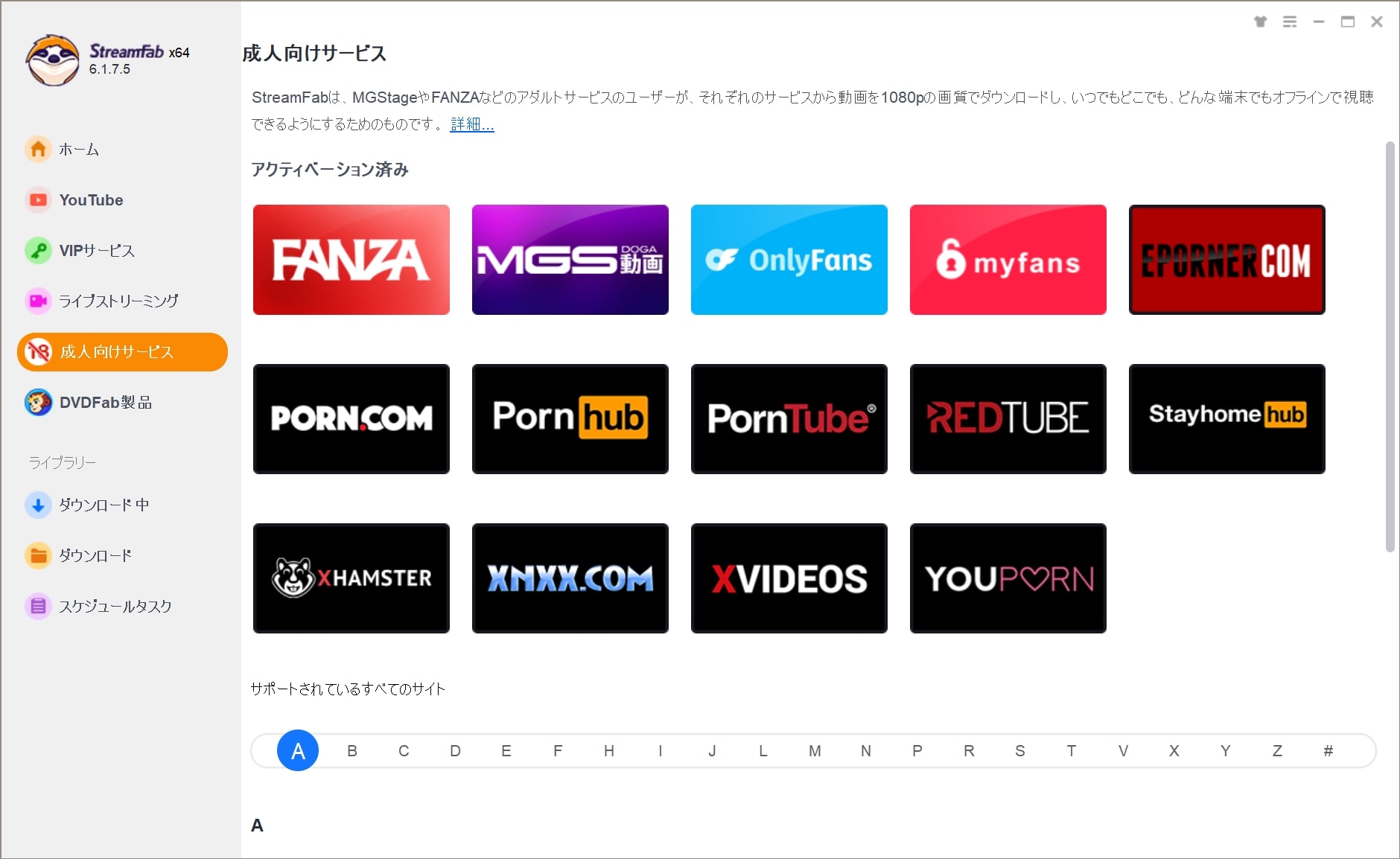
MyFansを開いたら、視聴に必要なアカウントでログインし、正当にアクセスできる対象動画を確認します。
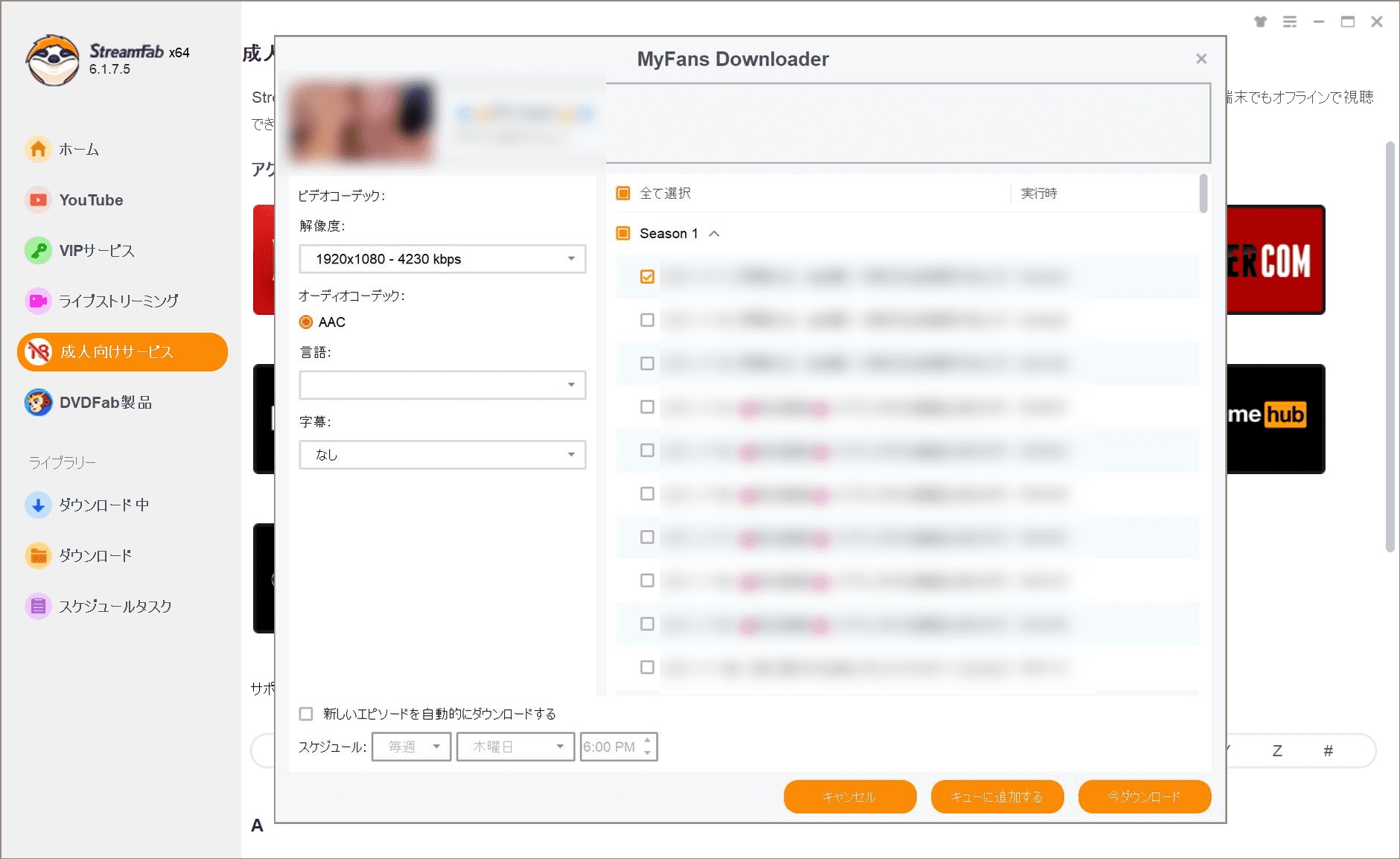
ページを開いたら、対象動画が通常どおり再生できることを確認してから保存設定へ進みます。
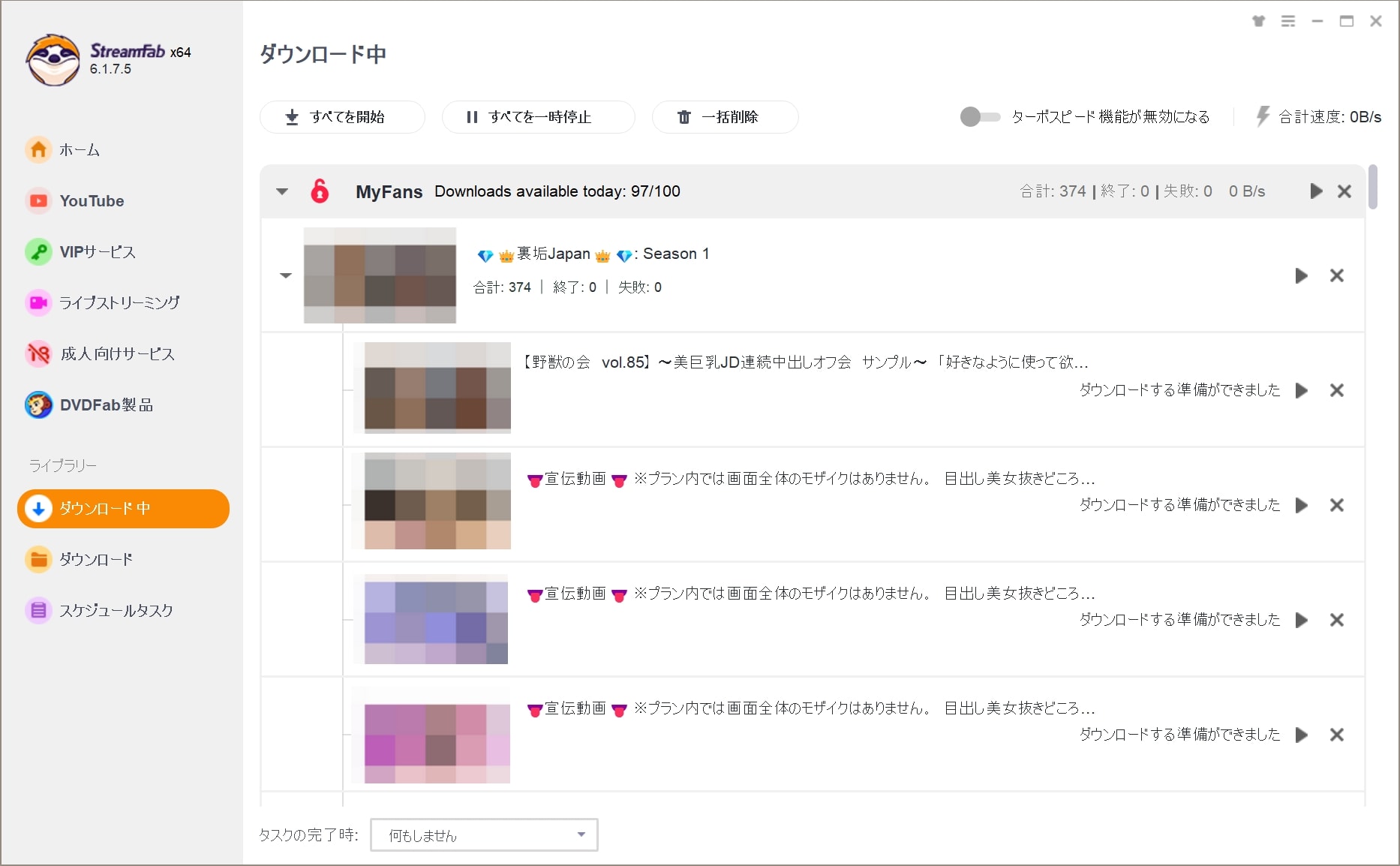
複数動画をまとめて整理する場合も、最初の1本で画質と保存先を確認しておくと、あとからファイルを整理しやすくなります。
2. StreamGaGa

StreamGaGaは、MyFans向けのPC保存機能を提供している製品です。最大1080p、AAC 2.0、MP4・MKV形式、一括処理を比較軸として確認できます。
StreamGaGaの製品群をすでに利用している人や、MyFans以外の動画配信サービスも同じ環境で管理したい場合には候補になります。料金はドル建てのプランが中心なので、日本円での最終支払額は購入時に確認したほうが分かりやすいでしょう。
向いている人:すでにStreamGaGa製品を利用している人、複数サービスを同じPCソフトで管理したい人。
3. BBFly

BBFlyはMyFans向けの製品ページを掲載しているPC向け製品です。基本的なPC保存を比較する際には候補になります。
ただし、MyFansダウンローダーを選ぶときは対応の有無だけでなく、現在提供されている画質、出力形式、更新頻度、一括処理などを購入時点で確認することが重要です。
向いている人:新着投稿の自動取得より、既存のMyFans動画をPCへ保存する基本機能を重視する人。
4. Y2Mate Downloader
Y2Mate Downloaderは、MyFansを含む複数のストリーミングサービスをPCで扱いたい場合に比較できる製品です。MyFans向けでは最大1080p、MP4・MKV形式、一括処理などを確認できます。
MyFansだけを目的に選ぶというより、ほかの動画サービスも同じPC環境で管理したい場合に比較しやすいでしょう。プラン構成と料金は購入時点の表示を確認してください。
向いている人:MyFans以外の動画配信サービスも含めて、MP4・MKVでPC管理したい人。
5. KeepStreams
KeepStreamsは、MyFans向けの製品ページを提供しているPC向けダウンローダーです。画質設定、MP4・MKV形式、複数動画の一括処理などを比較できます。
すでにKeepStreamsを利用している人や、MyFans以外の配信サービスも同じ製品群で扱いたい人には候補になります。一方、MyFans専用機能だけを比較する場合は、必要な機能とプラン範囲を確認したうえで判断するとよいでしょう。
向いている人:すでにKeepStreams製品を利用している人、複数の動画サービスをPCでまとめて管理したい人。
結論:目的別に選ぶMyFansダウンローダー
5製品は似た機能を持っていますが、実際の選び方は「どの製品が絶対に一番か」ではなく、自分がMyFans動画をどのように管理したいかで決まります。
| 利用目的 | 候補 | 選ぶ理由 |
|---|---|---|
| MyFansを総合的にPC管理したい | StreamFab | 1080p、MP4/MKV、一括処理、新着自動取得をまとめて利用できる |
| フォロー中クリエイターの新着も追いたい | StreamFab | スケジュールによる新着動画の自動取得に対応 |
| すでにStreamGaGaを利用している | StreamGaGa | 既存の製品環境をそのまま利用しやすい |
| 基本的なPC保存機能を比較したい | BBFly | MyFans向けのPC保存製品として比較できる |
| MyFans以外のサービスも扱いたい | Y2Mate / KeepStreams | 複数のストリーミングサービスをPCで扱う用途に向く |
| iPhoneだけで保存したい | この5製品以外も比較 | 5製品はいずれもPC向け |
MyFansだけを中心に使い、複数動画と新着投稿までPCで管理するなら、StreamFab MyFans ダウンローダーが最も機能をまとめやすい選択肢です。一方、すでに他社製品を利用している場合は、現在のライセンスや対応サービスを確認してから乗り換えの必要性を判断したほうがよいでしょう。
専用ダウンローダー・画面録画・無料ツールはどう使い分ける?
MyFans動画を扱う方法は、専用ダウンローダーだけではありません。画面録画や公開ツールもありますが、用途と管理方法が異なります。
| 方法 | 向いている用途 | 注意点 |
|---|---|---|
| PC向けダウンローダー | 複数動画をMP4・MKVで整理 | 製品ごとの対応状況を確認 |
| 画面録画 | 短い範囲を記録 | 再生時間分の録画が必要で、黒画面になる場合もある |
| 拡張機能・公開スクリプト | 技術的な設定を理解している人 | 認証情報やCookieの扱い、更新状況を確認 |
画面録画の方法を確認したい場合は、MyFansを録画する方法をご覧ください。
PCとスマホでは保存方法が異なる
今回紹介した5製品はいずれもWindows・Macを中心としたPC向けです。PCでは保存先、画質、MP4・MKVなどの形式を整理しやすく、保存後に必要な動画だけスマートフォンへ転送する使い方もできます。
一方、iPhoneだけで完結させたい場合は方法が異なります。詳しくはMyFans動画をiPhoneで保存・管理する際の注意点を確認してください。
MyFansダウンローダーに関するFAQ
まとめ:MyFansダウンローダーは保存本数と管理方法で選ぶ
MyFansダウンローダーを選ぶときは、「最高画質が何pか」だけで比較するのではなく、MP4・MKV形式、一括処理、新着投稿の自動取得、対応OSまで確認することが重要です。
今回比較した5製品はいずれもPC向けですが、MyFansを中心に複数動画をまとめて管理し、フォロー中クリエイターの新しい投稿も継続的に取得したい場合は、StreamFab MyFans ダウンローダーが特に選びやすい構成です。
一方、すでにStreamGaGaやKeepStreamsなど別の製品環境を利用している場合は、現在のライセンスや必要な対応サービスまで含めて比較すると、不要な買い替えを避けられます。
また、iPhoneだけで利用したい人や、短い範囲を1本だけ残したい人には、今回のPC向けダウンローダー以外の方法が合う場合があります。
まず「PCで何本保存したいか → MP4・MKVで整理したいか → 一括処理が必要か → 新着投稿も自動で追いたいか」の順に考えると、自分に合うMyFans動画ダウンローダーを選びやすくなります。

MyFansは日本の超人気な大人向けファンクラブサイトです。情熱的なファン限定で写真や動画を閲覧することができます。ただし、サイト自身では録画機能を提供していないため、動画を保存したい方にとって不便ですね。 そこで、今回の記事では、素敵なMyFans画面録画ツールの4選を紹介します。MyFansの動画を画面録画で保存したい方の必見です。
橋本 モモカ より - 2026年9月22日

今回は無料Chrome拡張機能やパソコン、Android、iPhoneでmyfans動画をダウンロードする方法をまとめてご紹介します。
山田 宇真 より - 2026年9月6日

外出時や通信制限中でもMyFansの動画を楽しみたいiPhoneの利用者のために、簡単・安全に動画を保存する方法を解説します!ダウンロードや録画を使えば、MyFansの動画をiPhoneに保存してオフライン再生が可能!この記事ではiPhoneでMyfansから動画をダウンロード・録画するアプリを厳選してご紹介します。
山田 宇真 より - 2026年9月6日

MyFansの動画を無料でダウンロードしたい方向け。Chrome拡張機能3選の使い方と技術的な限界、月額支援+公式視聴という合法的な代替案、StreamFab All-In-Oneでの個人視聴範囲内の保存方法を2026年最新版で解説します。
柳 徹子 より - 2026年8月31日