
MyFans動画をダウンロード!スマホ(iPhone/Android)&PCでMP4保存する方法とは?

「お気に入りのMyFans動画が突然消えた…保存しておけばよかった」
「Androidスマホだと録画以外の方法がなくて困ってる」
このような悩みに答えるべく、私は2026年5月に、PC用ソフト、無料で使えるChrome拡張、iPhone・Androidでの保存手法、さらにオープンソースのダウンローダーまで5種類以上のツールを実際にテストしました。
結論からお伝えすると、今回の検証では、MyFans動画をMP4で保存する方法の中で最も安定して使えたのがStreamFab MyFans ダウンローダーでした。最大1080pでの保存、高速ダウンロード、一括ダウンロードに対応しています。無料のChrome拡張機能(FetchV、ストリームレコーダー)やiPhone・Androidで試せる方法もありますが、動画の配信方式や暗号化、サイト側の仕様変更によって保存できない場合があります。利用する際は各サービスの利用規約や著作権を確認し、適切な範囲で利用してください。
【MP4保存】PCでMyFans動画をダウンロードする方法
本記事で紹介する保存方法は、ご自身が正当に視聴できるコンテンツを個人的に利用することを想定しています。私的利用であっても、すべての複製が認められるわけではありません。MyFansの利用規約、コンテンツの権利条件、著作権法を確認し、配布・転載・販売など第三者への提供は行わないでください。
【成功率重視】StreamFab myfans ダウンローダー
myfansには投稿を「保存済み」に追加するブックマーク機能がありますが、これは動画ファイルを端末にダウンロードする機能ではありません。そのため、動画をローカルに保存したい場合は、別の方法を検討する必要があります。
まずご紹介するのは「StreamFab MyFans ダウンローダー」。2026年5月の検証で、私が一番安定して保存できたのがこのソフトでした。
✅ ブラウザ内蔵型なので、MyFansにログインして動画を再生すると自動で解析できる
✅ 最高1080p、音声はAAC 2.0、メタデータも保存OK
✅ 無料版でも3本まで全画質ダウンロードできる
✅ 今回の検証では安定して保存できた
ただし、MyFans ダウンローダー単体はMyFans向けの専用製品です。複数の動画配信サービスも利用したい場合は、別製品またはオールインワン版を検討する必要があります。
〈StreamFab MyFans ダウンローダーでmyfans動画をダウンロードする方法〉
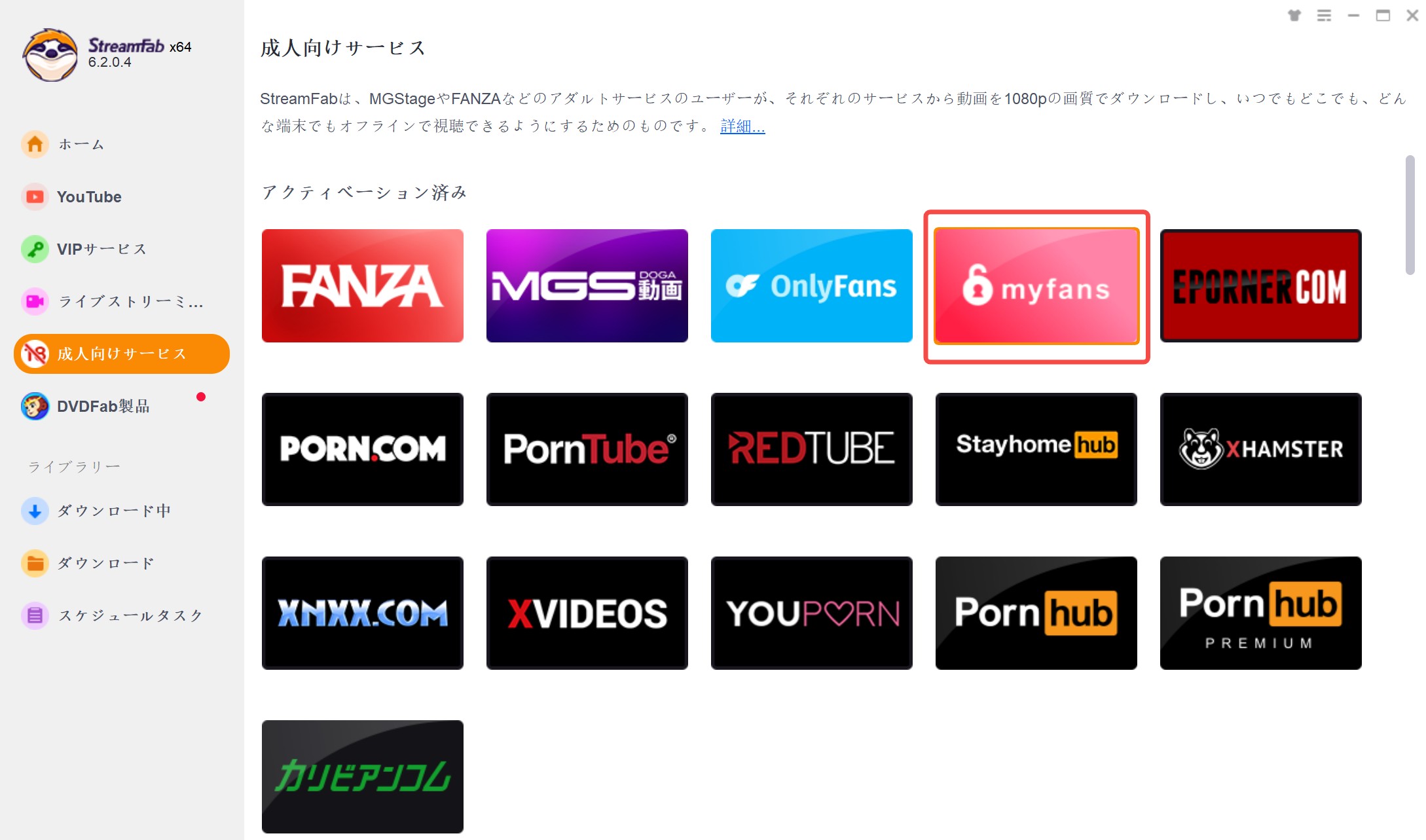
1. ソフトを起動したら「成人向けサービス」から「myfans」アイコンをクリックします。あるいはホーム画面にダウンロードしたいMyFans動画のURLを入力します。内蔵ブラウザでMyFansが開いたら、アカウントにログインします。
2. 保存したい動画を再生すると解析が始まり、ダウンロード設定のポップアップが表示されます。解像度などを確認して設定します。
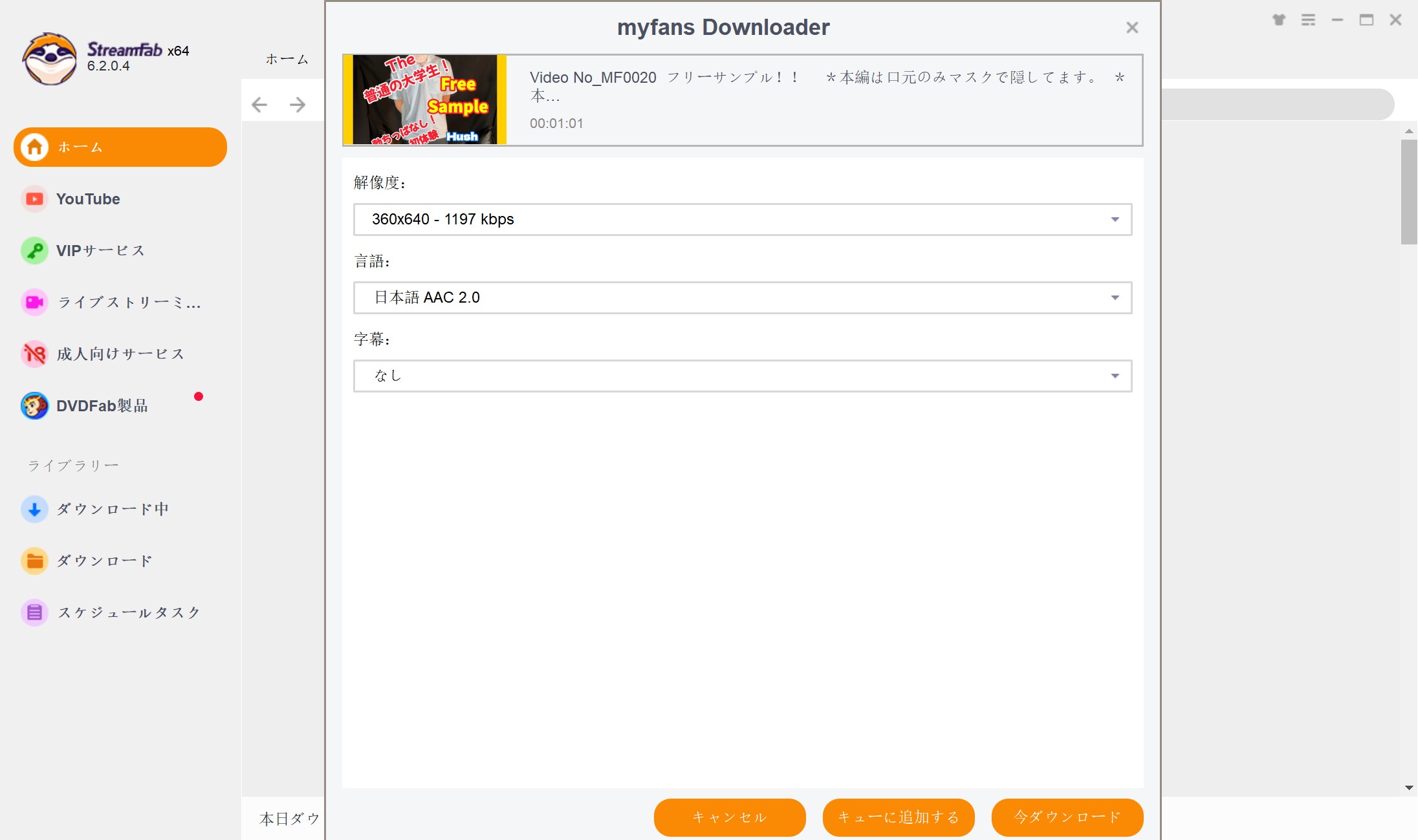
3. 「今ダウンロード」をクリックして、MyFans動画のダウンロードを開始します。
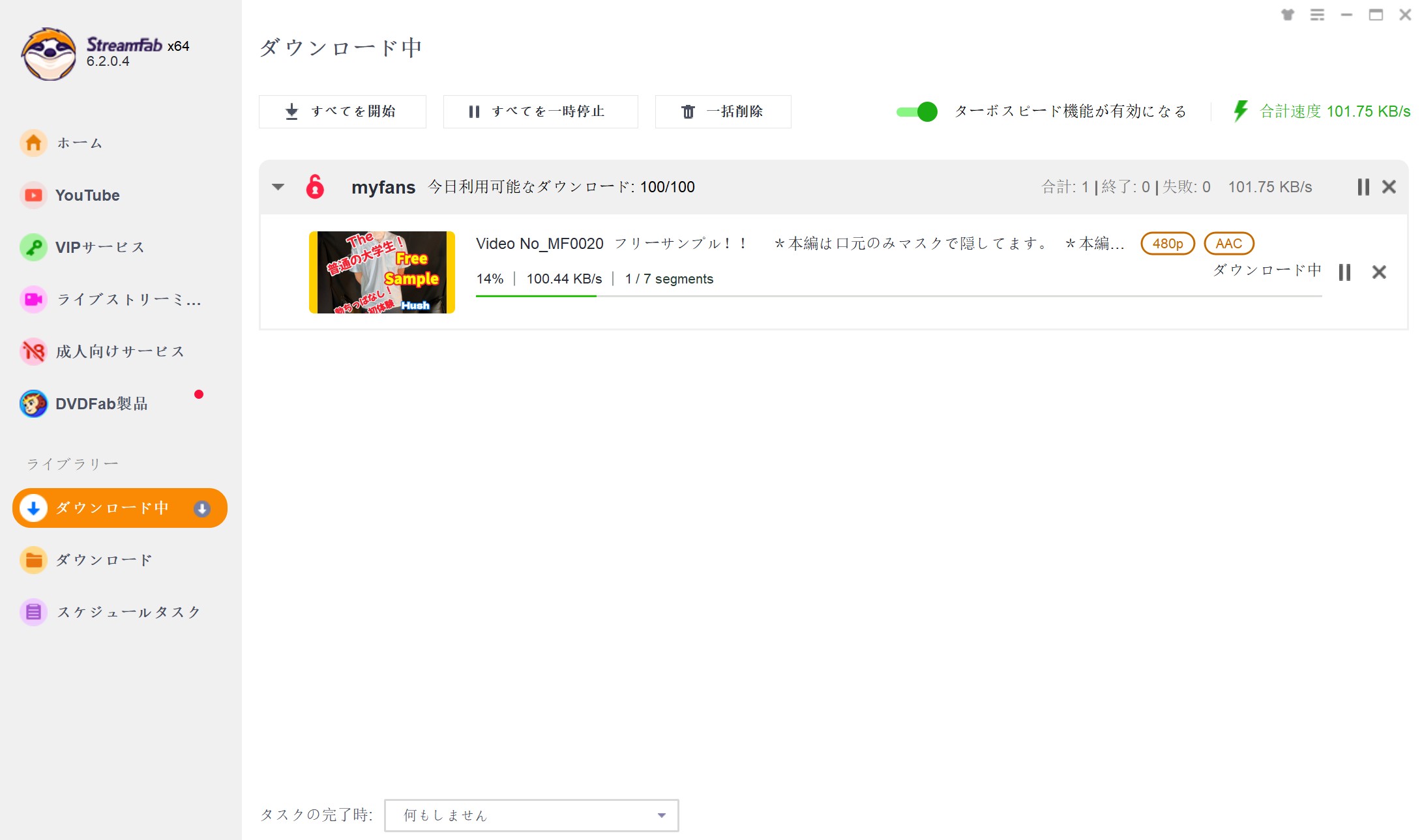
これでMyFans動画のダウンロードは完了です。
使ってみた感想:
「ログインして動画を再生すると自動で解析画面が表示されるので、初めてでも操作の流れは分かりやすかったです。動画の検出もスムーズでした。」
関連記事: おすすめのmyfans ダウンローダー
高画質や一括保存を重視するなら専用ソフトが使いやすい一方、「まずは無料で試したい」という方もいるでしょう。ここからは、Chromeで利用できる無料の拡張機能を見ていきます。
【無料】FetchV Video Download — M3U8とライブストリームダウンローダー
次に紹介するのは無料で使えるChrome拡張「FetchV」です。M3U8/HLS形式をはじめ、Webページ上の動画を検出してMP4として保存できるツールで、2026年5月の検証ではMyFans動画を検出して保存できました。
✅ 配信元が複数の解像度を提供している場合は画質を選択可能
✅ 無料&登録不要
✅ ダウンロードモードと録画モードの両方を搭載
⚠️ 暗号化された動画などには対応できない場合がある
⚠️ サイト側の仕様変更によって動作が不安定になることがある
使ってみた感想:
「無料なのであまり期待していませんでしたが、今回の検証ではMyFans動画を検出して保存できました。ただ、複数動画を連続して保存する用途にはあまり向きませんでした。」
〈FetchV Video Downloadでmyfans動画をダウンロードする手順〉
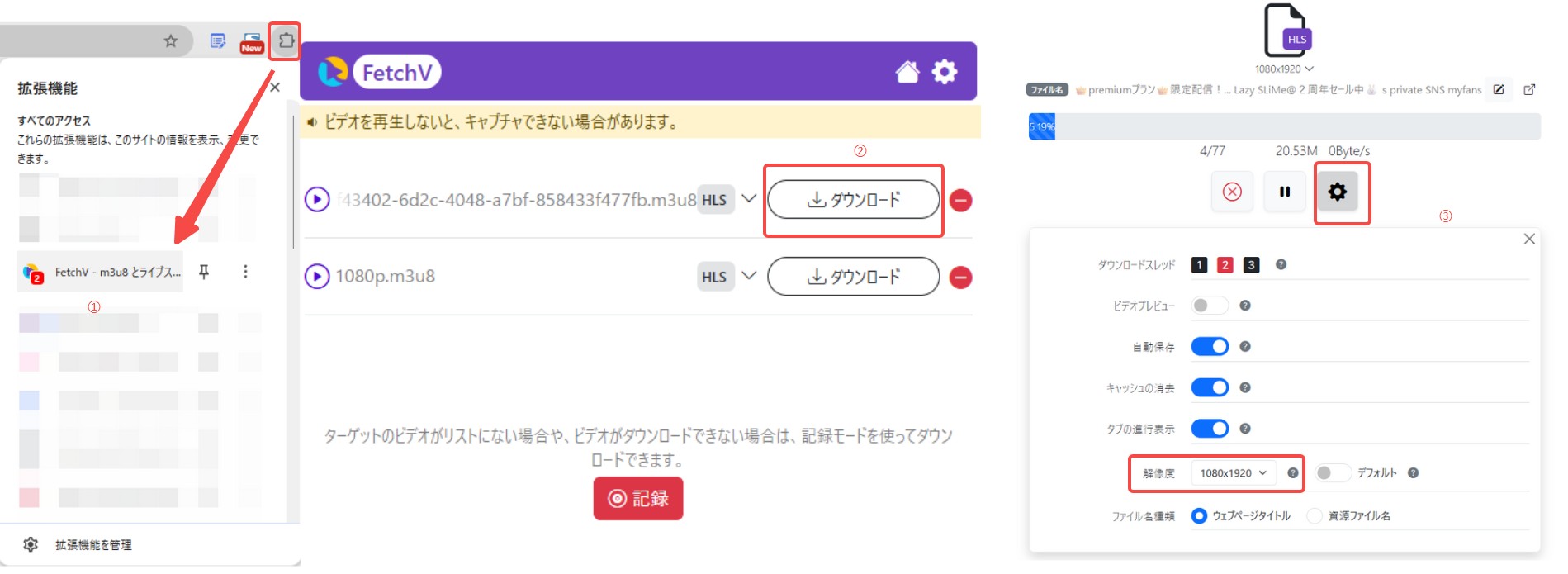
【録画型拡張機能】ストリームレコーダー
こちらもChrome拡張で、再生中のHLS/M3U8ストリームを検出して保存するタイプのツールです。2026年5月の検証では、MyFans動画を検出できたケースがありました。
✅ HLS/M3U8形式の動画に幅広く対応
✅ 無料
✅ ダウンロードと録画の2つのモードを提供
⚠️ ダウンロードした動画が複数に分割される場合あり
⚠️ 今回の検証では成功率は約50〜60%で、動画によって結果にばらつきあり
⚠️ 一括ダウンロードには不向き
使ってみた感想:
「今回の検証では成功する動画と失敗する動画がありました。無料で試せるのは便利ですが、複数ファイルに分かれることがある点は少し面倒でした。」
〈ストリームレコーダーでmyfans動画を保存する手順〉
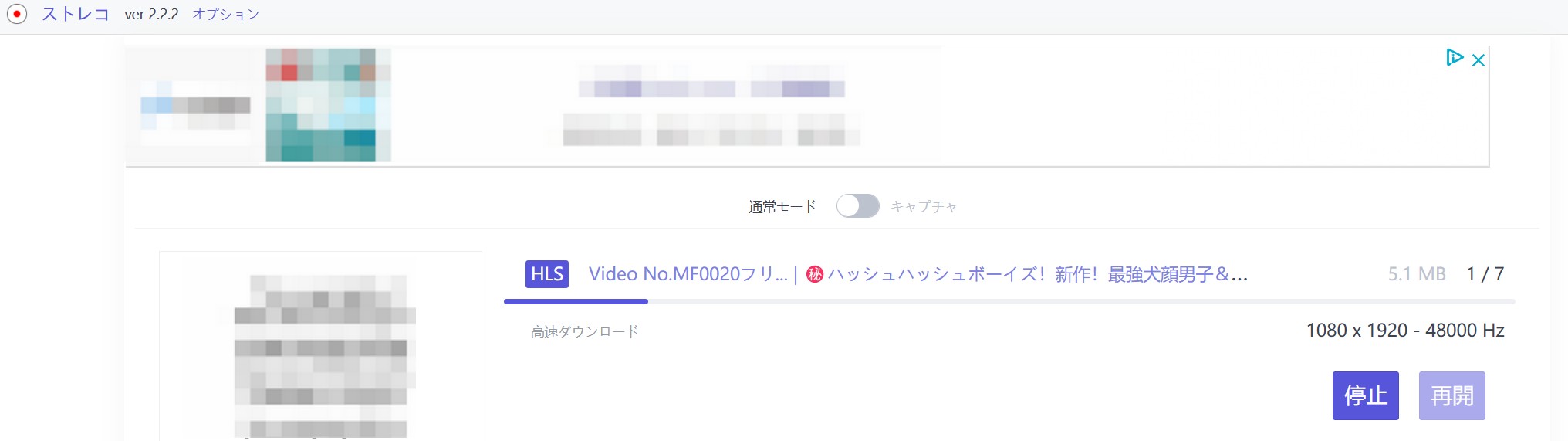
1. Chromeウェブストアからストリームレコーダーをインストールします。
2. MyFansにログインして保存したい動画を再生します。
3. Chrome右上のパズルピースマークをクリックしてストリームレコーダーを選びます。
4. 動画が検出されると取得が始まります。完了後に保存ボタンを押せば、MP4形式でパソコンに保存できます。
Chrome拡張機能は導入が簡単ですが、MyFans側の仕様変更によって動画を検出できなくなることもあります。より自由度を重視する上級者向けの選択肢として、GitHubで公開されているオープンソースツールもあります。
【オープンソース】GitHub製MyFansダウンローダー(Pythonベース)
最後に、GitHub上で開発されているオープンソース系ツールです。たとえば「FudgeRK/MyfansDownloader」は、Pythonベースで動くMyFans向けのスクリプトです。
✅ 自由に改変できる
✅ GUI不要でCLIから実行可能
✅ Cookieを利用したログインに対応
✅ 現在も更新履歴があり、720p・4K・メタデータ関連などの機能追加が行われている
⚠️ PythonやCookieの扱いなど、ある程度の技術知識が必要
使ってみた感想:
「最初のセットアップには少し手間がかかりますが、慣れれば軽快に使えました。現在も更新が続いている点は安心材料ですが、Cookieなどの認証情報を扱うため、GitHubのコードや更新履歴を確認できる人向けです。」
有志によるオープンソースの保存補助ツールも存在しますが、Cookieやログイン情報を扱う場合は特に注意が必要です。利用前にソースコードや更新履歴を確認し、MyFansの利用規約やコンテンツの権利条件を確認したうえで利用してください。
ここまではPCで使う方法を紹介しましたが、「PCを使わずスマホだけで保存したい」という方もいるでしょう。続いて、iPhoneとAndroidで試せる方法を確認します。
iPhone&Androidスマホでmyfans動画をダウンロードする方法
スマホで保存する場合も、ご自身が正当に視聴できるコンテンツを対象とし、MyFansの利用規約や著作権を確認して利用してください。
iPhoneでmyfans動画をダウンロードする方法
iPhoneでは、Clipbox+を使ってmyfans動画のダウンロードを試す方法があります。Clipbox+にはWeb上のファイルを保存・管理する機能がありますが、MyFans専用アプリではないため、動画の配信方式によっては保存できない場合があります。
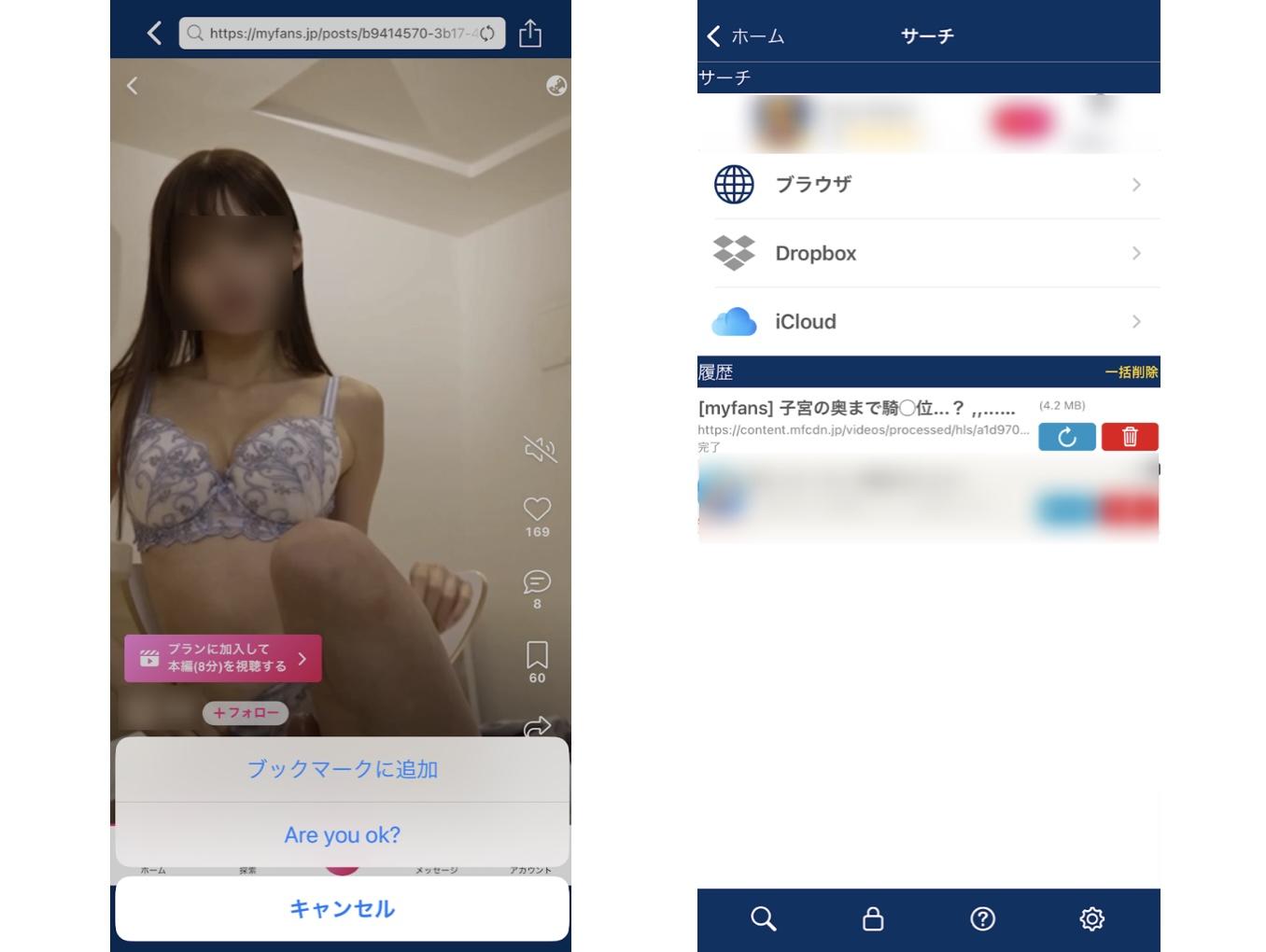
ちなみにトルミルも2026年5月に試しましたが、今回の検証ではMyFans動画をダウンロードできませんでした。詳しい手順は「myfansをiPhoneにダウンロードする方法」も参考になります。
Androidでmyfans動画をダウンロードする方法
現時点で、MyFansへの対応を公式に明記した主要なAndroid向けダウンロードアプリは確認できません。そのため、Androidでは標準の画面録画機能を使ってMyFans動画を保存する方法が候補になります。
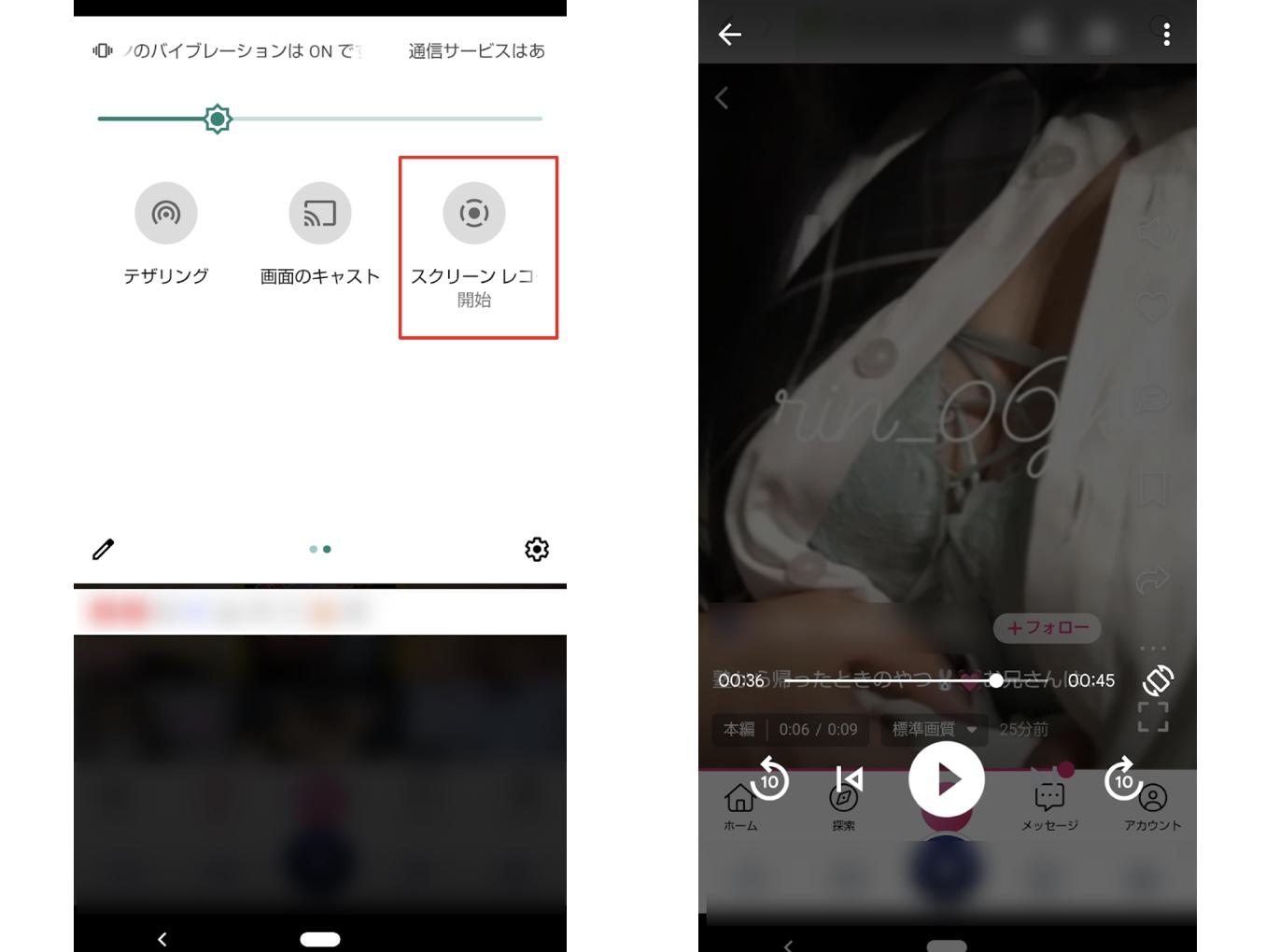
画面録画は追加アプリなしで使えるのがメリットですが、動画の再生方式や端末によっては映像や音声が正常に記録されない場合があります。
多くのAndroid端末では、画面を上から下へスワイプしてクイック設定を開くと「スクリーンレコード」や「画面録画」が表示されます。見つからない場合は、クイック設定の編集画面や端末メーカーのサポート情報を確認してください。
Android 11以降では標準の画面録画機能を利用できる端末が増えていますが、機能の有無や操作方法はメーカー・機種によって異なります。
録画した動画は通常、端末の写真・ギャラリーなどから確認できます。保存場所やファイル形式は端末によって異なるため、必要に応じてファイル管理アプリから確認してください。
myfans動画のダウンロードツール比較
ここまで紹介した方法を比較すると、無料で試しやすい方法と、画質・安定性を重視する方法で特徴が分かれます。なお、以下の成功率や使用感は2026年5月に本記事で検証した際の結果であり、MyFansや各ツールの仕様変更によって結果が変わる可能性があります。
| 製品 | OS | メリット | デメリット | おすすめ度 |
|---|---|---|---|---|
| StreamFab | Windows・Mac |
|
| 🌠🌠🌠🌠🌠 |
| FetchV | Windows・Mac |
|
| 🌠🌠🌠🌠 |
| ストリームレコーダー | Windows・Mac |
|
| 🌠🌠🌠 |
| Clipbox+ | iPhone/iPad |
|
| 🌠🌠 |
| 標準録画機能 | Android |
|
| 🌠 |
myfans動画のダウンロードに関するQ&A
Q2. VideodownloadhelperやCococutでmyfans動画をダウンロードできますか?
2026年5月の検証では、Video DownloadHelperは再生中に一部の.tsファイルを検出しましたが、再構成に失敗するケースがありました。CocoCutもMyFans上で動画を検出できないケースがあり、今回の検証では安定した選択肢とは言いにくい結果でした。
Q3. myfans動画をダウンロードするメリットは何ですか?
MyFans動画を端末に保存できれば、通信環境が不安定な場所でもオフラインで再生しやすくなります。また、外出先でモバイル通信量を抑えたい場合にも便利です。ただし、保存する際はMyFansの利用規約やコンテンツの権利条件を確認してください。
Q4. myfans動画をダウンロードしたら投稿者に通知されますか?
myfans公式ガイドでは、第三者ツールを使って動画を保存した場合にクリエイターへ通知されるかどうかについて、明確な案内は確認できません。そのため、「必ず通知されない」と断言することはできません。また、素性の分からない拡張機能やツールにログイン情報を入力すると、アカウント情報が外部へ送信される可能性もあるため注意してください。
Q5. myfans動画は自動再生されず1本ずつ再生しかできないのですか?
2026年5月の確認時点では、Netflixのように複数の投稿動画を次々と自動再生する機能は確認できませんでした。視聴する場合は基本的に作品ごとに再生する形になりますが、MyFans側の仕様変更によって今後変わる可能性があります。
まとめ
ここまで、myfans動画をダウンロード・保存するさまざまな方法を紹介してきました。
2026年5月に複数の方法を試して感じたのは、「万人にとって完璧な手段はない」ということです。どの方法を選ぶかは、画質・安定性・コスト・手軽さのどれを重視するかによって変わります。
私的利用を目的とする場合でも、すべての複製が認められるわけではありません。利用する際はMyFansの利用規約、コンテンツの権利条件、著作権法を確認し、配布・転載・販売など第三者への提供は行わないでください。
🎯 目的別おすすめまとめ
| あなたの目的 | おすすめツール | コメント |
|---|---|---|
| とにかく簡単・安定して保存したい | ✅ StreamFab MyFans ダウンローダー | 一括保存・最大1080p・メタデータ保存に対応。無料体験あり。 |
| お金をかけずに保存したい | ✅ FetchV、GitHub製ツール | 無料で試せるが、動画や環境によって結果が変わる。GitHub製ツールは設定知識が必要。 |
| スマホ(Android)で保存したい | ✅ スクリーンレコーダー | 追加アプリなしで録画可能。ただし動画によって正常に収録できない場合あり。 |
| iPhoneで保存したい | ✅ Clipbox+ | iPhoneだけで試せるが、MyFans専用ではないため保存可否は動画によって異なる。 |
| 複数動画を一括ダウンロードしたい | ✅ StreamFab/GitHubのオープンソースツール | 操作の簡単さならStreamFab、自由度を重視する上級者ならGitHub製ツール。 |
今回の検証結果では、操作の分かりやすさ、画質、一括保存、安定性を総合すると、StreamFab MyFans ダウンローダーが最も使いやすい結果でした。一方、無料で試したい場合はFetchV、技術知識がある方はGitHub製ツールなど、目的に合わせて選ぶとよいでしょう。
※ 本記事の実測結果は2026年5月時点のものです。MyFansや各ツールの現在の提供状況・仕様については2026年9月に再確認しています。仕様変更によって手順や保存可否が変わる場合があるため、利用時は各サービスの最新情報をご確認ください。

MyFansは日本の超人気な大人向けファンクラブサイトです。情熱的なファン限定で写真や動画を閲覧することができます。ただし、サイト自身では録画機能を提供していないため、動画を保存したい方にとって不便ですね。 そこで、今回の記事では、素敵なMyFans画面録画ツールの4選を紹介します。MyFansの動画を画面録画で保存したい方の必見です。
橋本 モモカ より - 2026年9月22日

外出時や通信制限中でもMyFansの動画を楽しみたいiPhoneの利用者のために、簡単・安全に動画を保存する方法を解説します!ダウンロードや録画を使えば、MyFansの動画をiPhoneに保存してオフライン再生が可能!この記事ではiPhoneでMyfansから動画をダウンロード・録画するアプリを厳選してご紹介します。
山田 宇真 より - 2026年9月6日

MyFansの動画を無料でダウンロードしたい方向け。Chrome拡張機能3選の使い方と技術的な限界、月額支援+公式視聴という合法的な代替案、StreamFab All-In-Oneでの個人視聴範囲内の保存方法を2026年最新版で解説します。
柳 徹子 より - 2026年8月31日

myfans動画を永久にパソコンに保存するダウンローダーを探しているならぜひ本記事を読んでください。安全性が高くて高性能のダウンローダーを5つご紹介します。
柳 徹子 より - 2026年8月9日