
MyFans無料DL拡張機能3選と限界|合法的な代替案【2026】

目次
MyFans(マイファンズ)で気に入ったクリエイターの動画を「あとで見返したい」「できれば無料で保存したい」と考え、Chrome 拡張機能などを探している方もいるでしょう。
ただ、MyFans には投稿を「保存済み」に追加するブックマーク機能はあるものの、公式ヘルプでも「投稿をダウンロードできる機能ではない」と明記されています。そのため、動画ファイルとして PC に保存しようとすると、拡張機能が動画を検出しない、断片化したファイルが残る、途中で止まるといった問題が起きることがあります。
結論から言うと、MyFans 動画を無料ツールだけですべて安定してダウンロードするのは難しく、投稿の配信方式や拡張機能によって結果が変わります。
本記事では、編集部が MyFans の無料投稿で検証した Chrome 拡張機能 3 種類について「できること/できないこと」を整理します。そのうえで、2026 年に追加された MyFans 公式の「保存済み」「プレイリスト」、0 円プランなど、ダウンロードしなくても後から楽しめる方法も紹介します。
さらに、MP4 / MKV などの動画ファイルとして PC で管理したい場合の選択肢として、StreamFab MyFans ダウンローダーの機能と使い方も確認します。
「MyFans を無料でダウンロードできる?」「Chrome 拡張機能が動画を検出しない」「無料ツールと専用ダウンローダーのどちらがいい?」という疑問を、現在の公式機能と実測結果を分けて整理していきます。
※MyFans の現行利用規約では、第三者の著作権などを侵害する行為や、主催者の書面による事前承諾なしにコンテンツを転載する行為などが禁止されています。外部ツールによる保存を一律に許可する記載があるわけではないため、利用する場合は対象コンテンツの権利関係、クリエイター側の条件、MyFans の利用規約をご確認ください。保存した動画の無断転載・第三者への配布・販売は行わないでください。
先に知っておきたいポイント:MyFans には公式の「保存済み」機能がありますが、これは投稿を後から見つけやすくするブックマークであり、動画ファイルを端末へダウンロードする機能ではありません。2026 年 8 月からは、myfans プレミアム会員向けに保存した投稿を整理できる「プレイリスト」機能も追加されています。
なぜ MyFans 動画を無料でダウンロードするのは難しい?
MyFans の動画を無料で保存しようとしたとき、「拡張機能が反応しない」「ダウンロードできたのに再生できない」といった問題が起きることがあります。
ここでは、まず無料 Chrome 拡張機能で失敗しやすい理由を、今回の編集部検証をもとに整理します。
編集部検証では HLS / m3u8 形式の動画を確認
編集部が今回確認した MyFans 動画では、HLS(HTTP Live Streaming)形式で配信され、m3u8 の情報をもとに複数のメディアセグメントを読み込む形式が使われていました。
通常の MP4 ファイルをそのままブラウザから取得するのとは仕組みが異なるため、拡張機能側が m3u8 を正しく検出・解析・結合できないと、途中で止まったり、期待した動画ファイルにならなかったりします。
- 長尺動画では多数のセグメントに分割される場合がある
- m3u8 の解析に失敗すると、動画全体を正常に保存できないことがある
- 動画・音声が別ストリームの場合、拡張機能によっては正常に結合できない
- 暗号化されたストリームは、無料拡張機能の対応範囲外になる場合がある
なお、これは今回確認した投稿に基づく編集部の実測結果です。MyFans がすべての投稿で同一の配信方式を採用していると公式に公開しているわけではなく、投稿や配信環境によって挙動が変わる可能性があります。
「視聴できる」と「外部ツールで保存してよい」は別
MyFans の現行利用規約では、第三者の著作権・知的財産権などを侵害する行為や、主催者の書面による事前承諾なくコンテンツを転載する行為などが禁止されています。
一方で、現行規約に「無料投稿なら外部ツールでダウンロードしてよい」「視聴権限があれば自由に保存してよい」といった一律の許可が書かれているわけでもありません。
そのため、技術的に保存できるかどうかとは別に、対象投稿の権利関係やクリエイター側のルールも確認しておく必要があります。
- MyFans の現行利用規約では、著作権など第三者の権利を侵害する行為が禁止されています。
- 主催者の書面による事前承諾なしにコンテンツを転載する行為も禁止されています。
- 保存した動画を SNS・動画共有サイトへ再投稿したり、友人など第三者へ配布したりする用途は避けてください。
- クリエイターが投稿やプロフィールで独自の利用条件を示している場合は、その内容も確認しましょう。
無料ダウンロードサイトや拡張機能の安全性にも注意
「MyFans 無料 ダウンロード」と検索して出てくるツールを無条件でインストールするのもおすすめできません。
特に、MyFans のログイン ID・パスワードを外部サイトへ入力させるサービスや、不明な実行ファイルを追加でインストールさせるサイトには注意が必要です。
- Chrome 拡張機能は Chrome ウェブストアなど公式の配布元から導入する
- インストール時に要求される閲覧・サイトアクセス権限を確認する
- MyFans のログイン情報を無関係な外部サイトへ入力しない
- 使用しなくなった拡張機能は無効化・削除する
MyFans 公式も 2026 年 8 月現在、Windows では最新版の Chrome / Edge、macOS では最新版の Safari / Chrome などを推奨しており、古いブラウザや一部の拡張機能、広告ブロックによって正常に動作しない場合があるとしています。
MyFans 無料 DL|実際に試した Chrome 拡張機能 3 選
ここからは、編集部が MyFans の無料投稿で実際に検証した Chrome 拡張機能 3 種類を紹介します。
これらは MyFans 専用ツールではなく、HLS や Web 動画を検出する汎用拡張機能です。そのため、MyFans で常に動作することを各開発元が保証しているわけではありません。
HLS Downloader
HLS Downloader は、m3u8 / HLS 形式の動画を検出し、ストリームを構成するメディアデータを取得して 1 つのファイルへまとめる Chrome 拡張機能です。
2026 年 8 月 9 日にはバージョン 0.1.5 へ更新されており、現在も Chrome ウェブストアで提供されています。
編集部が MyFans の無料投稿で試した範囲では、動画ストリームを検出して保存できるケースがありました。一方で、候補 URL が複数表示されたり、環境によって期待した形で結合されず、断片ファイルが残ったりするケースも確認しています。
- HLS / m3u8 の検出・保存に特化している
- 無料で利用できる
- 配信側に複数画質のストリームがある場合、高画質側を取得できることがある
- UI が比較的シンプル
- MyFans 専用ではないため投稿によって結果が変わる
- 複数動画の一括管理には向かない
- 今回の検証では、環境によって断片ファイルが残るケースがあった
- タイトル・投稿者などのメタデータ管理は弱い
- 暗号化・特殊な配信方式では取得できない場合がある
以下は HLS Downloader で MyFans 動画を確認する基本手順です。
Step1. Chrome ウェブストアから HLS Downloader をブラウザに追加します。
Step2. MyFans で対象動画を再生し、ブラウザの拡張機能から HLS Downloader を開きます。
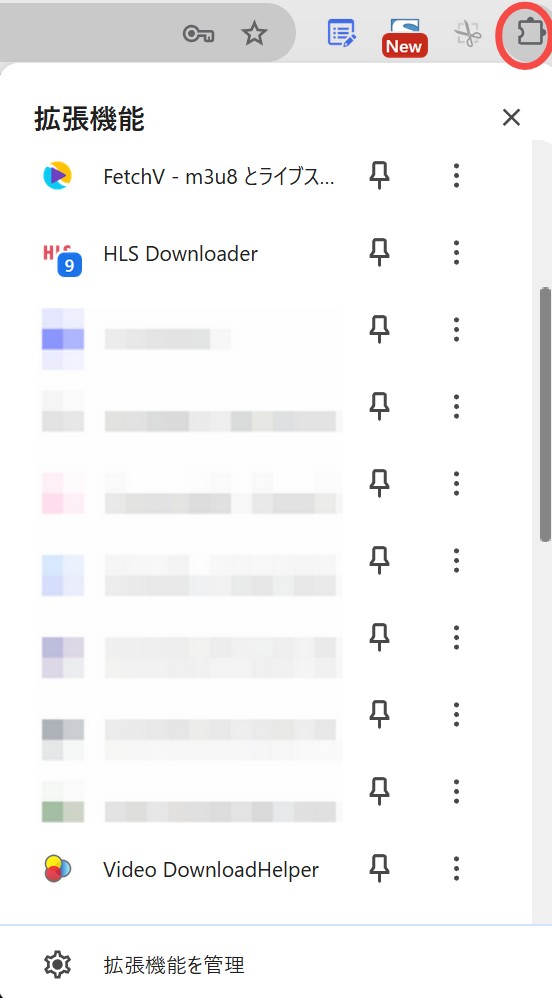
Step3. 検出されたストリームを確認します。必要に応じて取得した m3u8 URL を HLS Downloader に追加します。
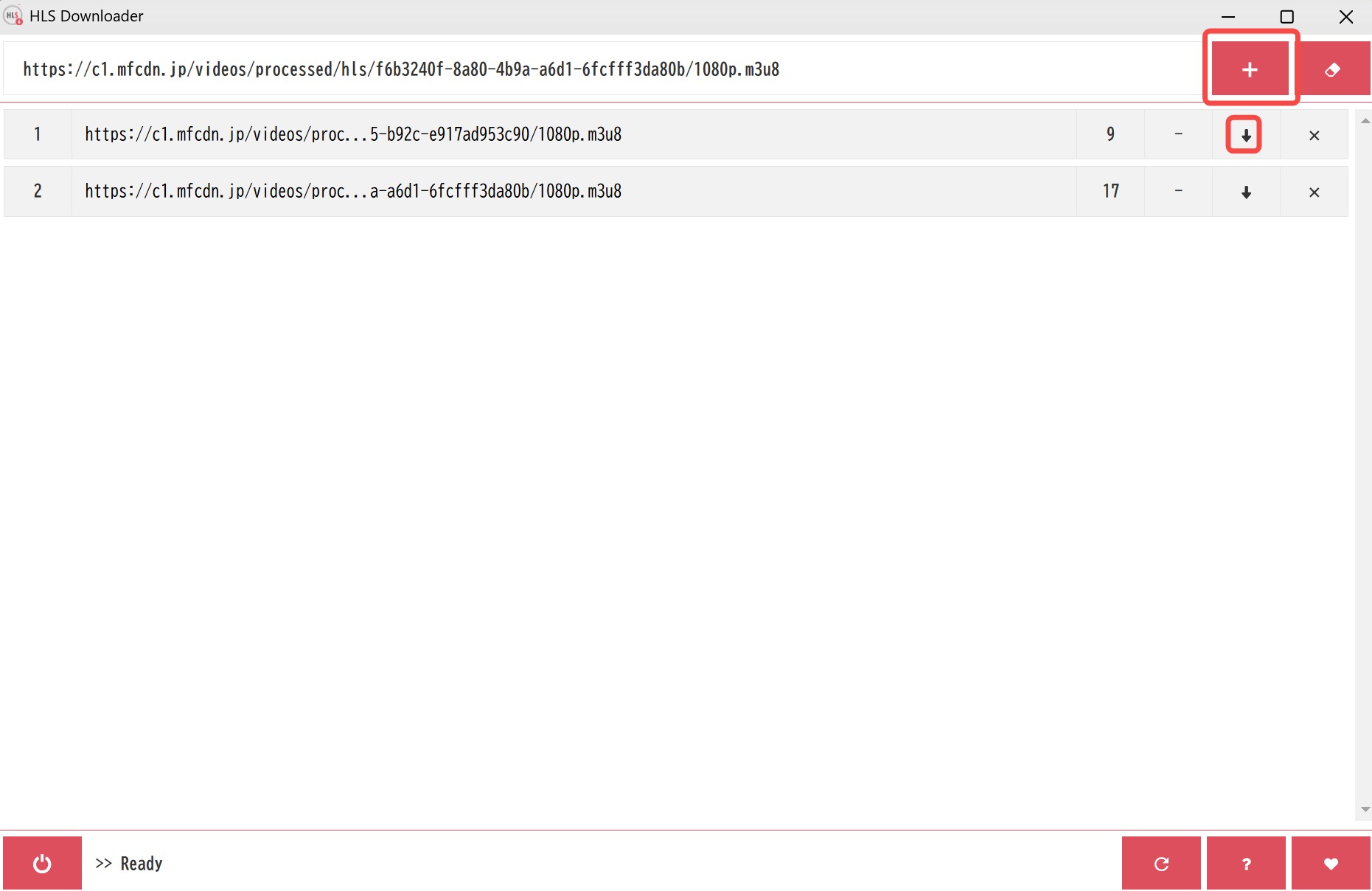
Step4. 対象ストリームのダウンロードボタンをクリックすると、解析と保存が始まります。
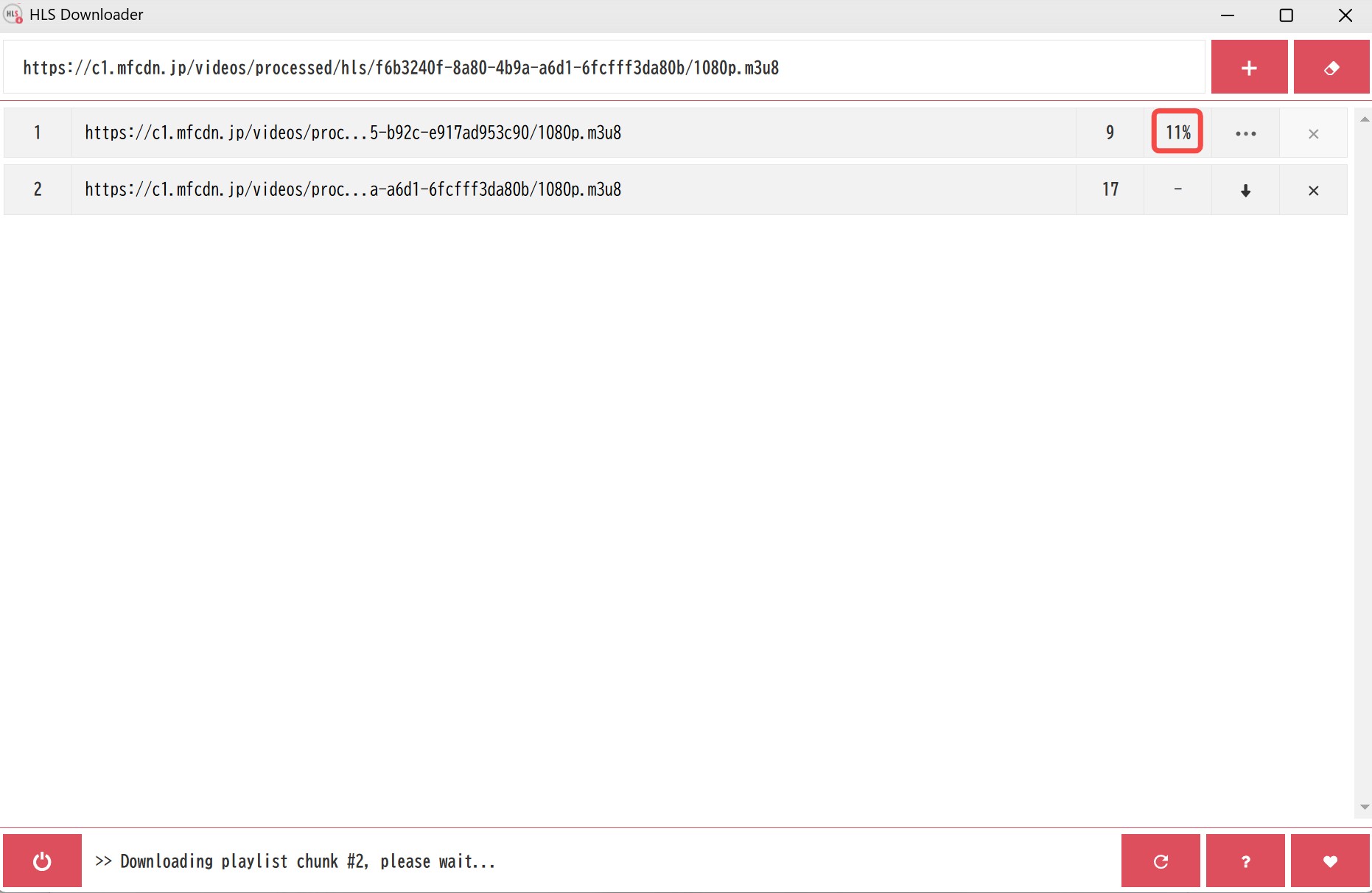
Step5. 進捗が完了したら、保存されたファイルが正常に再生できるか確認します。

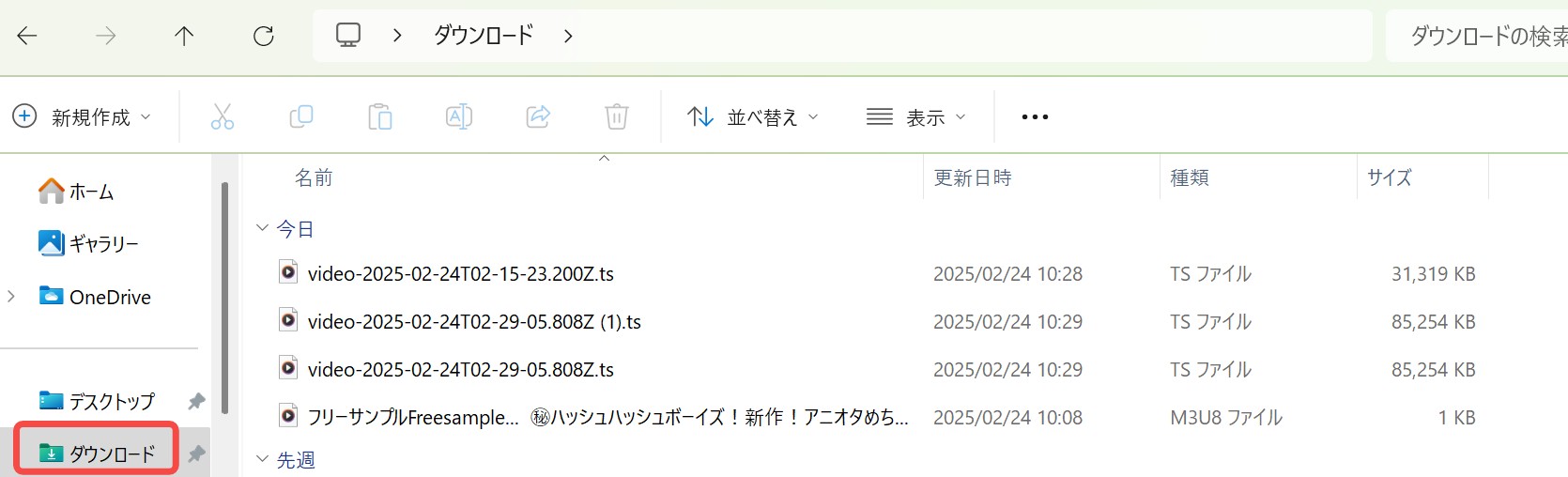
保存先は通常、Chrome で設定している「ダウンロード」フォルダです。
Video DownloadHelper
Video DownloadHelper は Chrome / Firefox で利用できる定番の動画ダウンロード拡張機能です。HLS、DASH、MPD など複数の形式に対応しています。
2026 年 8 月 3 日時点の Chrome 版はバージョン 10.5.24.2。現在の V10 系では、以前のように Companion App(CoApp)を必ず別途インストールする必要はありません。
編集部が確認した MyFans の無料投稿では、動画再生中にストリームを検出し、そのまま保存できるケースがありました。ただし、対象投稿やストリーム構成によっては、保存後に正常に再生できないこともあります。
- 基本的な動画検出・保存機能を無料で利用できる
- HLS / DASH / MPD など幅広い Web 動画形式に対応
- MP4 / MKV / WebM など複数形式に対応
- UI が分かりやすく、候補ストリームを確認しやすい
- V10 では従来の CoApp が基本的に不要
- MyFans 専用ではないため、投稿によって検出結果が異なる
- 一括で大量の MyFans 投稿を整理する用途には向かない
- ストリーム構成によっては保存後に正常再生できない場合がある
- 一部の高度な機能には Premium ライセンスが用意されている
Video DownloadHelper で MyFans 動画を確認する手順
Step1. Chrome ウェブストアから Video DownloadHelper をブラウザに追加します。
Step2. MyFans で対象動画を再生し、拡張機能アイコンから Video DownloadHelper を開きます。
Step3. 検出された動画候補から対象ストリームを選び、保存を開始します。
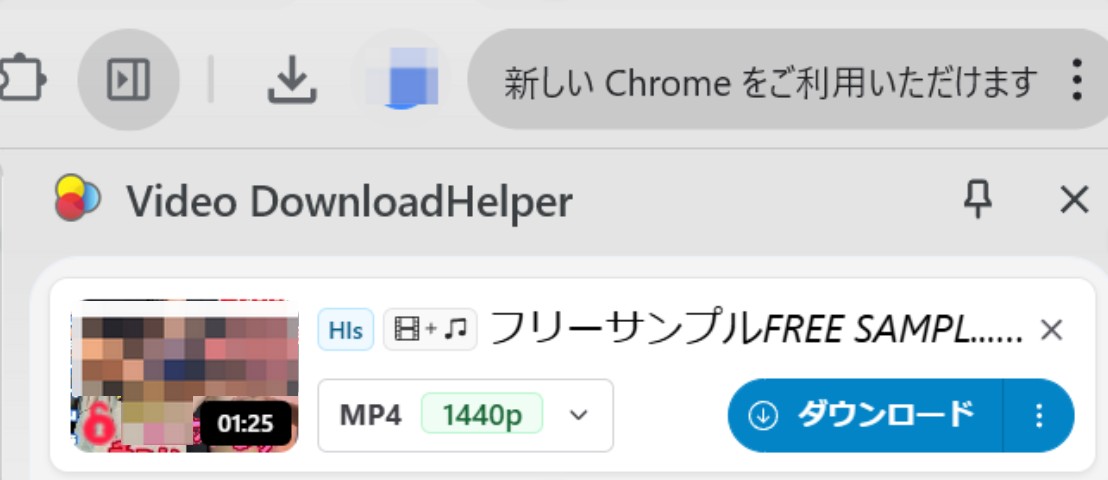
Step4. 完了後は保存した動画を再生し、映像・音声が正常か確認します。

FetchV Video Download
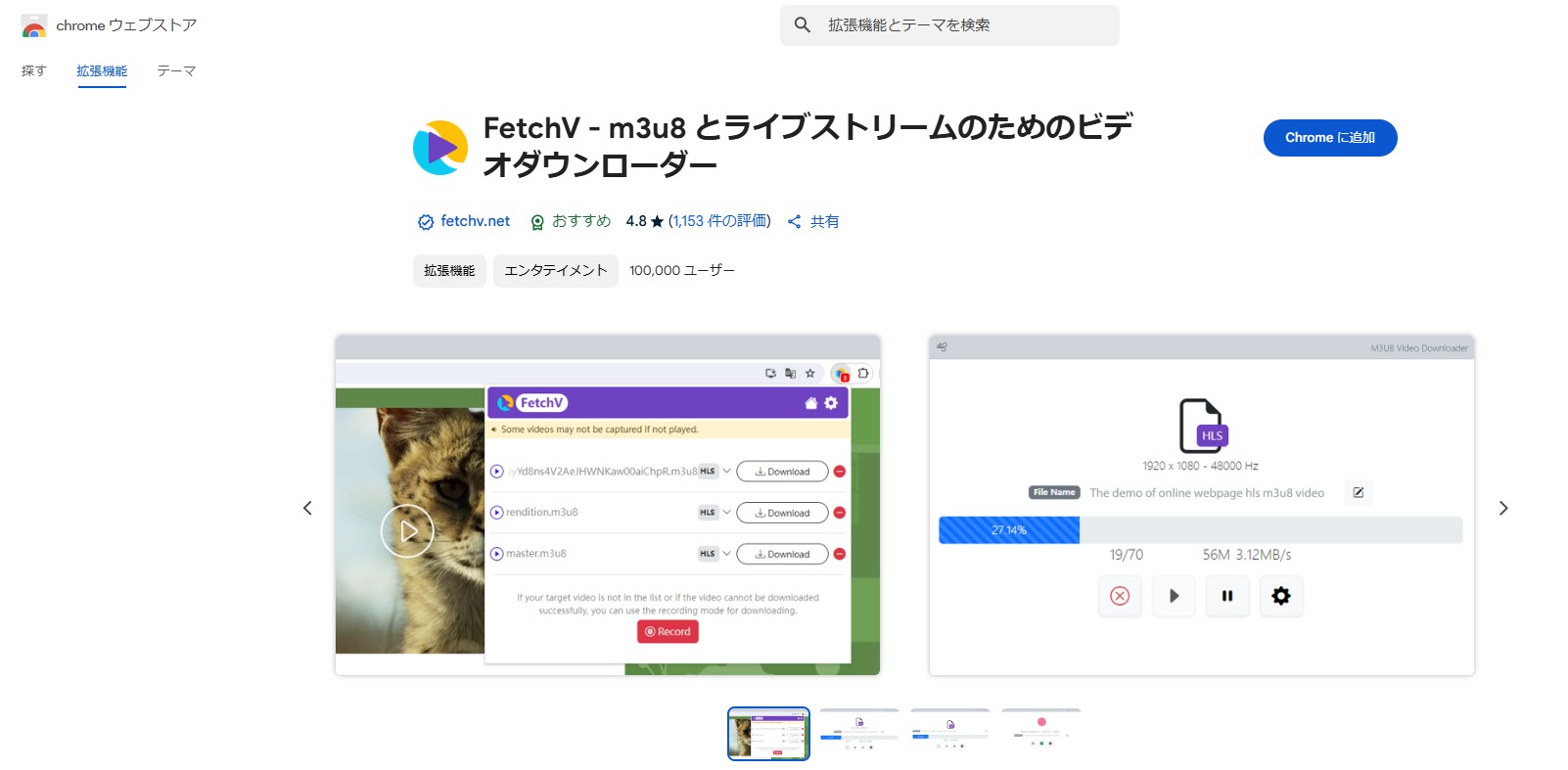
FetchV Video Download は、m3u8 / HLS やストリーミング MP4 などを検出できる Chrome 拡張機能です。ダウンロードに加えて記録モードも備えています。
編集部の MyFans 無料投稿テストでは取得できる動画もありましたが、速度が遅くなったり、映像・音声の結合が期待どおりにならなかったりするケースも確認しました。
特に重要なのは、FetchV 公式自身が「暗号化された動画には対応していない」と明記している点です。MyFans 側の投稿が FetchV の対応範囲外の方式で配信されている場合は、検出できても正常に保存できない可能性があります。
- m3u8 / HLS やストリーミング MP4 に対応
- ブラウザ内で処理できる
- 配信側に複数解像度がある場合、画質を選べる
- 動画のプレビューや進捗確認がしやすい
- ダウンロードが使えない場面向けに記録モードも備える
- 公式仕様として暗号化された動画には非対応
- 特定サイト専用の最適化は行われていない
- すべての対応形式でダウンロード成功が保証されているわけではない
- 編集部検証では長尺動画で処理が遅くなるケースがあった
- 一括管理には向かない
FetchV Video Download で MyFans 動画を確認する手順
Step1. Chrome ウェブストアから FetchV Video Download を追加します。
Step2. MyFans の動画を再生し、拡張機能アイコンから FetchV を開きます。
Step3. FetchV が動画を検出した場合は、対象ストリームを選んでダウンロードを開始します。ダウンロード方式が利用できない場合は、記録モードが表示される場合もあります。
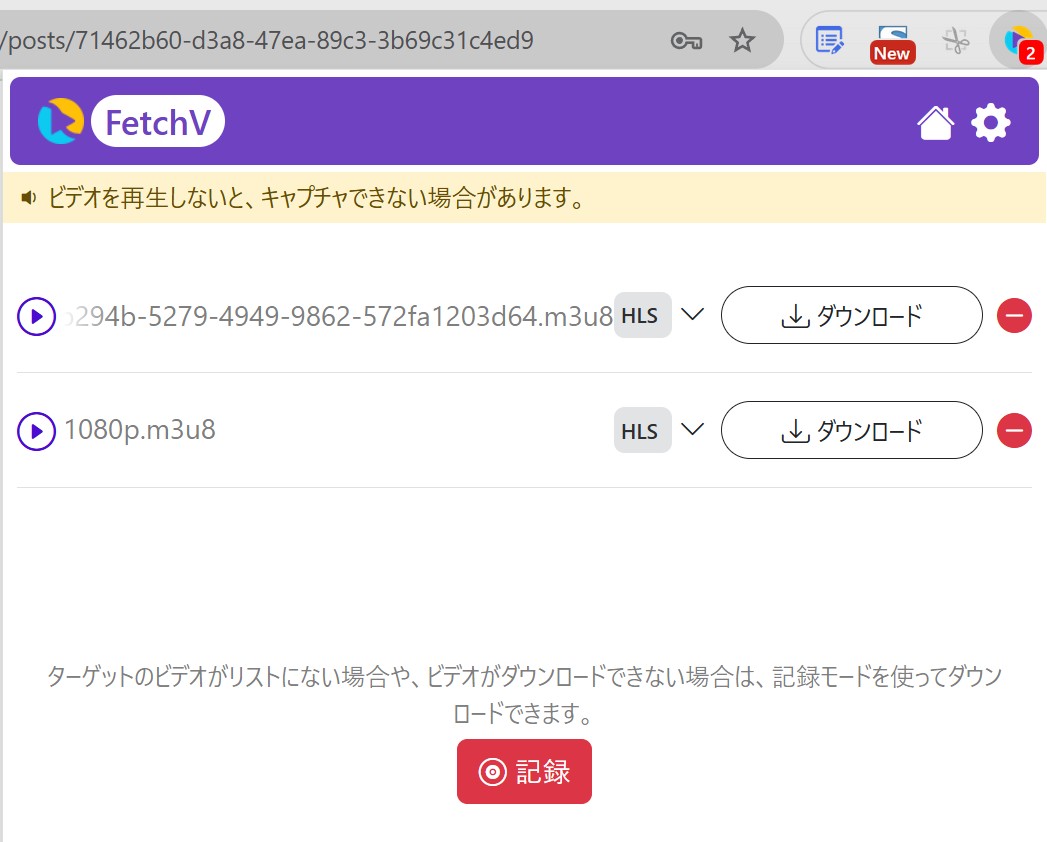
Step4. 利用可能な解像度が複数ある場合は、設定から画質を選択します。
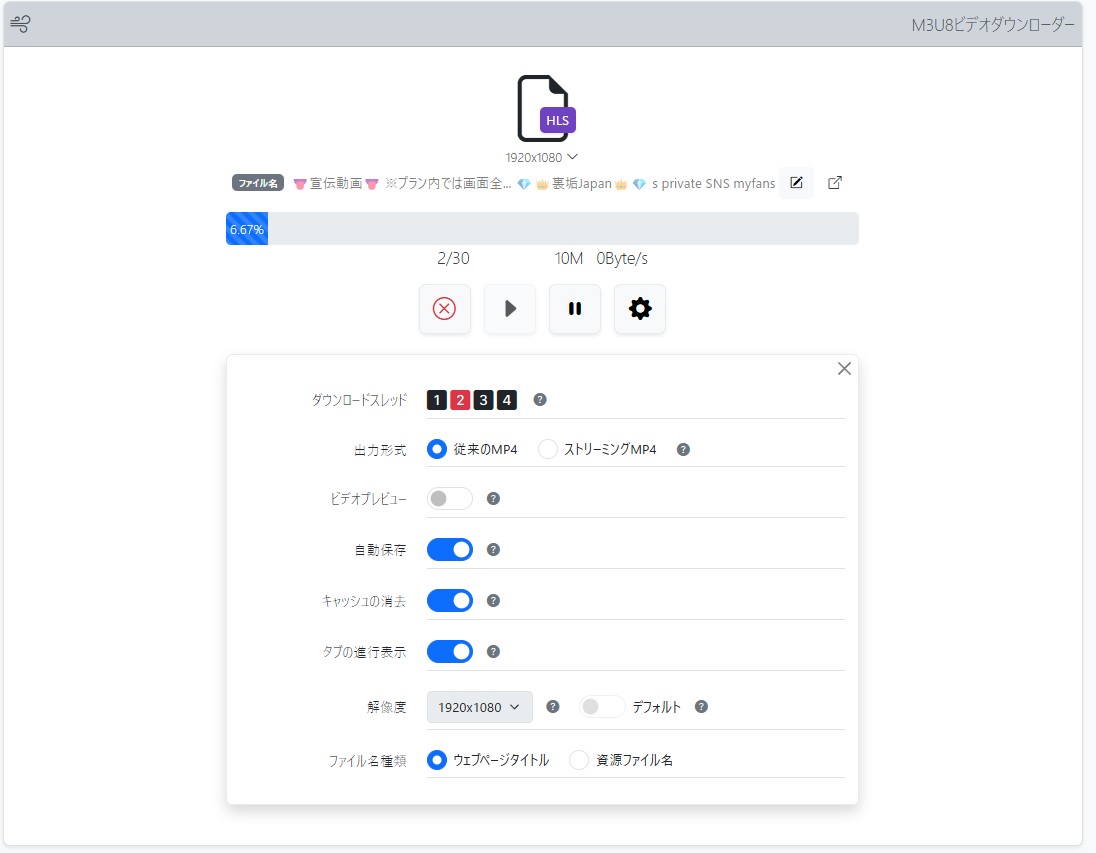
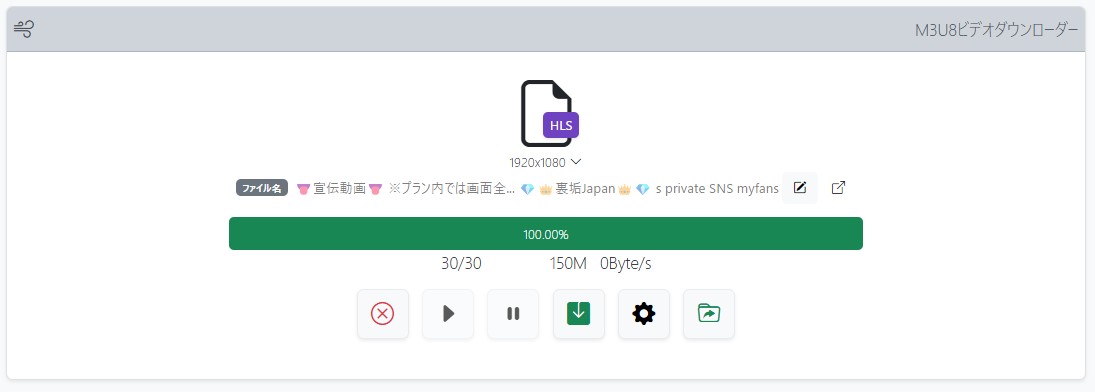
Step5. 進捗が 100% になったら、保存されたファイルを再生して映像・音声が正常か確認してください。
3つの無料 Chrome 拡張機能を試して分かった限界
3つとも MyFans 専用ではないため、「無料投稿を1本だけ試す」といった用途では使えるケースがある一方、継続的な動画管理では次のような弱点が目立ちました。
- 投稿によって動画を検出できないことがある
- 複数の MyFans 動画をまとめて管理しにくい
- タイトル・投稿者・カバー画像などのメタデータ管理が弱い
- 動画・音声の結合やファイル形式が投稿ごとに安定しない場合がある
- 暗号化など拡張機能の対応外ストリームでは利用できない
- MyFans やブラウザ側の変更によって、以前と同じ操作で取得できなくなる場合がある
つまり、「無料で1~2本試してみたい」なら候補になりますが、単に「あとで見返したい」だけなら、わざわざダウンロードせず MyFans の公式保存機能を使う方法もあります。
無料DLだけじゃない|MyFansをあとで楽しむ3つの方法
MyFans 動画をダウンロードしたい理由が「今すぐ見る時間がない」「お気に入りを後から探しやすくしたい」なら、まず公式機能で目的を満たせないか確認してみましょう。
方法1:公式の「保存済み」であとから見返す
MyFans には、気になった投稿をブックマークして一覧表示できる「保存済み」機能があります。
投稿ページのブックマークアイコンから保存しておけば、あとから「保存済み」一覧から見返せます。
ただし、MyFans 公式ヘルプにも明記されているとおり、これは投稿そのものをスマホやPCへダウンロードする機能ではありません。
方法2:2026年8月追加のプレイリストで整理する
2026 年 8 月 6 日には、保存した投稿をテーマ別に整理できる「プレイリスト」機能も追加されました。
プレイリストは myfans プレミアム会員向けの機能で、好きな投稿を「後で見る」「お気に入りクリエイター」「シリーズ別」など、自分の目的に合わせてまとめられます。
作成したプレイリストは自分だけが閲覧可能です。1つの投稿を複数のプレイリストへ追加することもできます。
2026 年 8 月現在、myfans プレミアム会員は月額 1,980 円で、高画質視聴、シークバープレビュー、シーンジャンプ、プレイリストなどの機能を利用できます。購入手数料は別途発生します。

方法3:0円プラン・月額プラン・単品購入を使い分ける
MyFans には、通常の無料投稿だけでなく、0円プラン、月額プラン、単品販売があります。
現在、プランは 0 円または 50 円~50,000 円、単品販売は 100 円~20,000 円の範囲でクリエイターが設定できます。
無料コンテンツについても、すべてが同じ仕組みではありません。プランや単品購入に紐づかず閲覧できる投稿と、0円プランへ加入することで閲覧できる投稿があります。
推しているクリエイターが1~2人なら、無料ダウンロードツールを何種類も試すより、0円プランや月額プラン、必要な投稿だけの単品購入を利用するほうが手間が少ない場合もあります。月額プランへの加入や単品購入は、クリエイターの収益・活動支援にもつながります。
また、2026 年 8 月からは一部プランに「継続特典」も導入されています。対応プランでは、加入を継続することで過去投稿の閲覧範囲が少しずつ広がる仕組みになっています。
ここまでの公式機能で目的を満たせるなら、外部ダウンロードツールを使う必要はありません。一方で、動画をPC上のファイルとして整理したい、複数の投稿をまとめて管理したい場合は、無料拡張機能とは別に専用ダウンローダーを比較することになります。
MyFans動画をPCでファイル管理したい場合:StreamFab MyFans ダウンローダー
MyFans だけを対象に PC へ動画を保存したい場合は、汎用的な All-In-One より、まず専用製品の StreamFab MyFans ダウンローダー を比較するほうが分かりやすいでしょう。
MyFans の対応動画を内蔵ブラウザから解析し、最大1080p / AAC 2.0で保存できます。一括ダウンロードや新着投稿の自動ダウンロードにも対応しているため、無料 Chrome 拡張機能で1本ずつ処理するより管理しやすいのが特徴です。
StreamFab MyFans ダウンローダーの主な特徴
- MyFans の対応動画を最大1080pで保存
- AAC 2.0音声に対応
- MP4 / MKVなどPCで扱いやすい形式で管理
- 内蔵ブラウザからMyFansへアクセス
- 複数投稿をまとめてダウンロード
- 対応する新着投稿を自動ダウンロード
- 30日間・最大3本まで無料体験
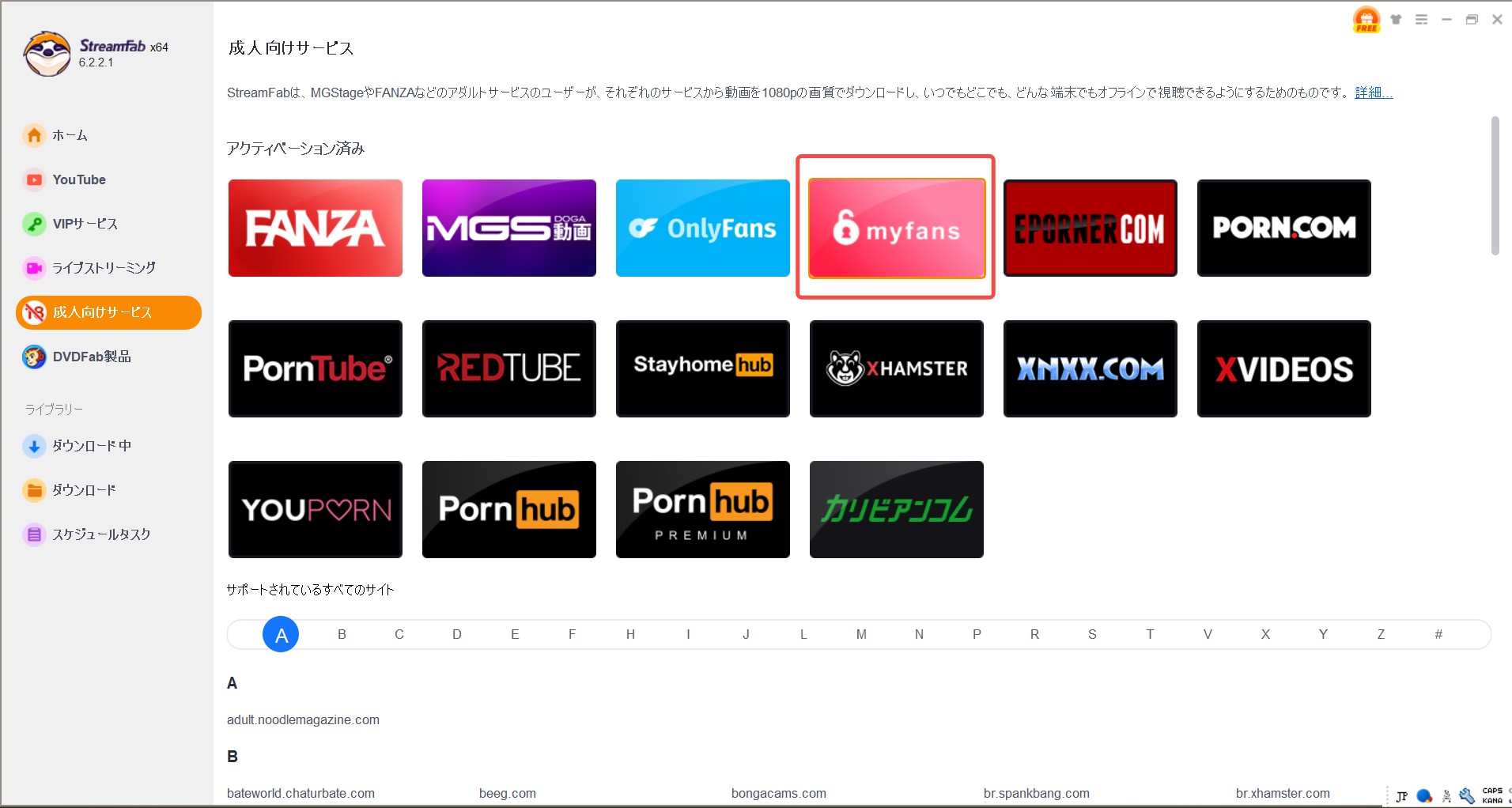
「無料拡張機能では動画を検出できなかった」「複数投稿を1本ずつ処理するのが面倒」という場合は、MyFans専用の解析機能を備えたStreamFab MyFans ダウンローダーを無料体験で確認できます。
StreamFab MyFans ダウンローダーの基本的な使い方
以下は、自分がMyFans上で視聴できる動画について、StreamFabで保存設定を確認する基本的な流れです。
Step1. StreamFab MyFans ダウンローダーをダウンロードしてインストールします。
Step2. StreamFabを起動し、MyFansを開きます。製品バージョンや表示設定によってMyFansの入口が表示されない場合は、StreamFabのサービス表示設定も確認してください。
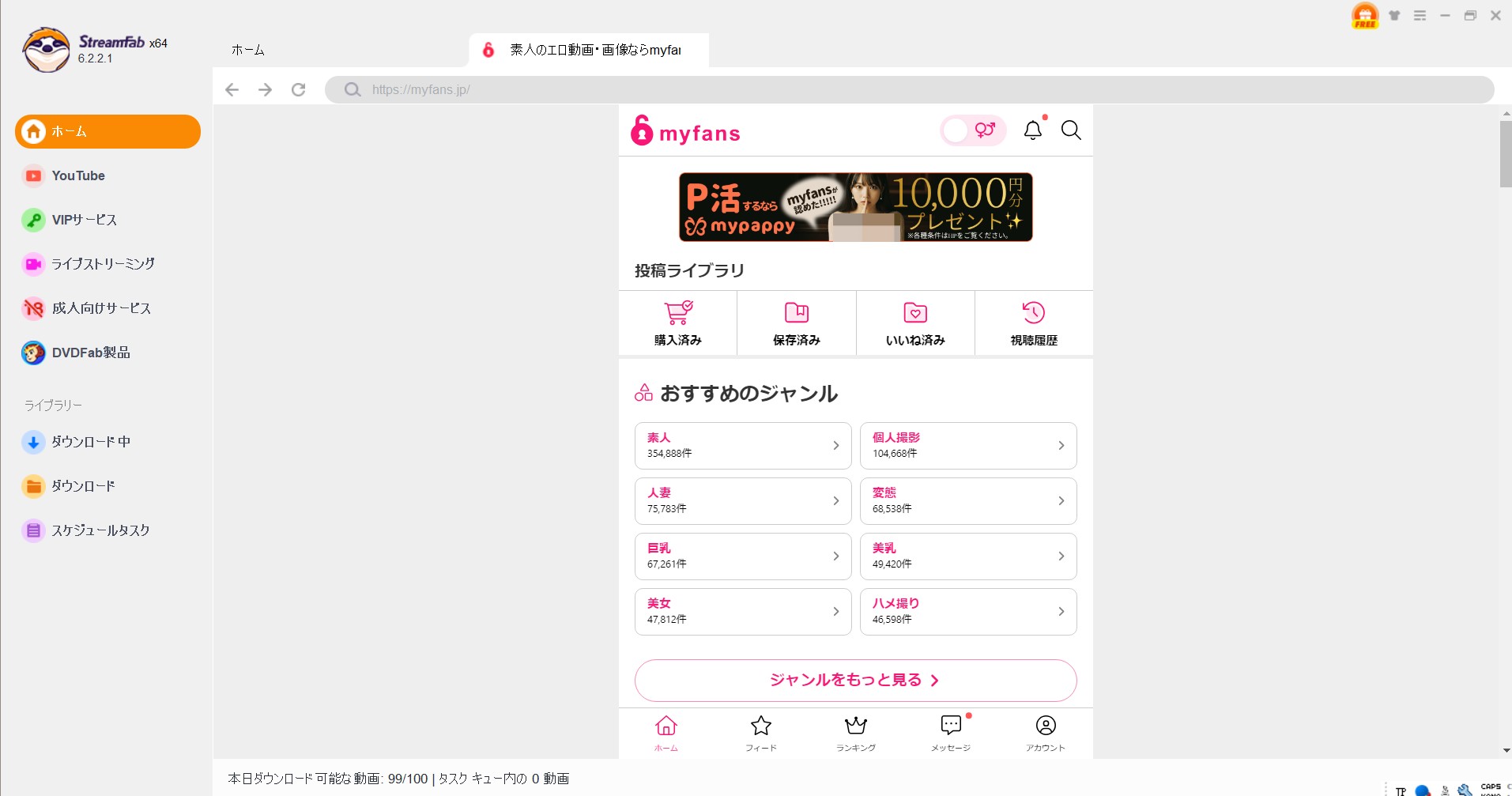
Step3. StreamFabの内蔵ブラウザからMyFansにログインし、対象の動画ページを開いて再生します。
Step4. 動画の解析後、表示される設定画面で解像度・音声・保存したい投稿などを確認します。
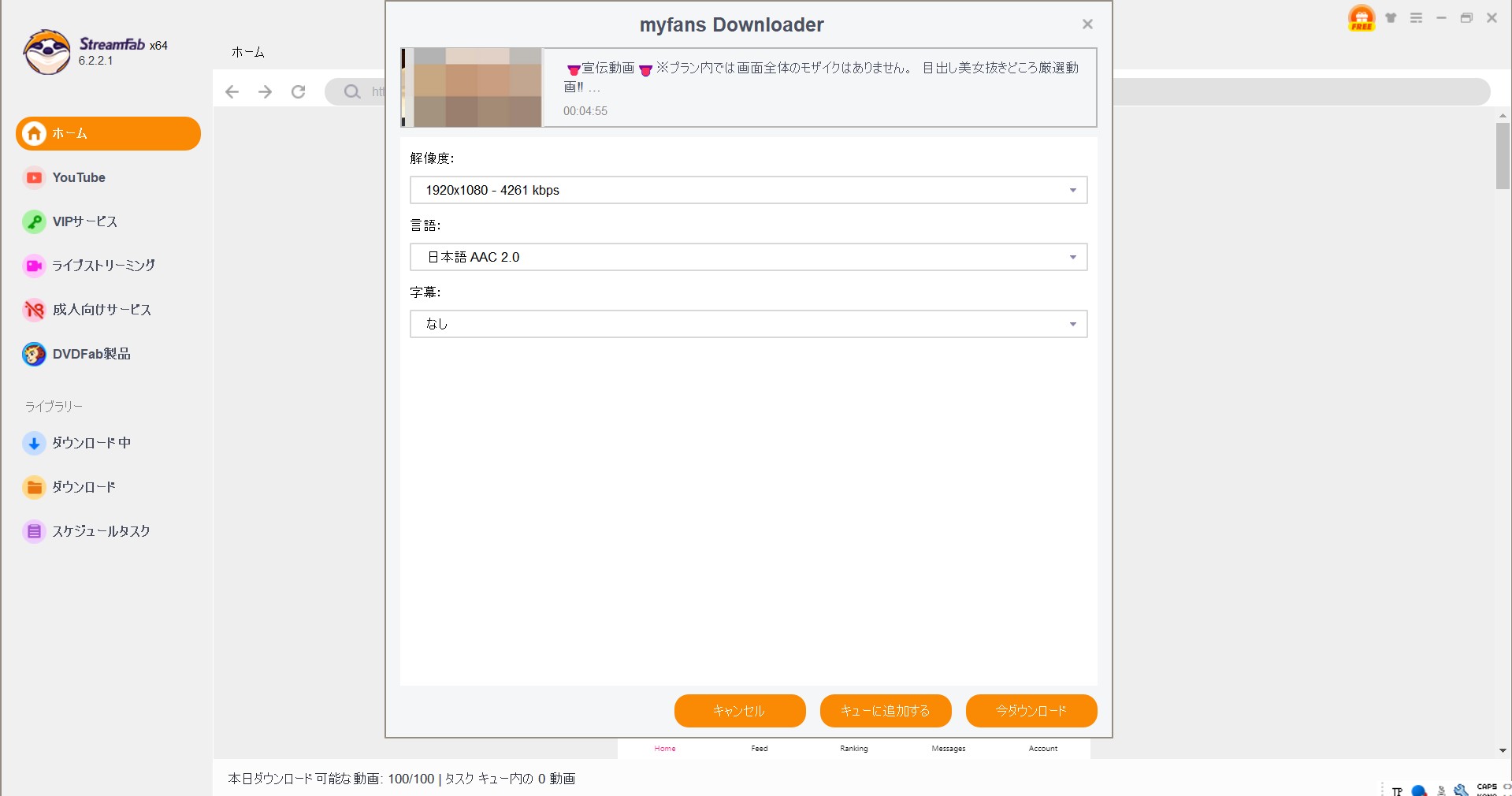
Step5. 「今ダウンロード」をクリックすると保存が始まります。
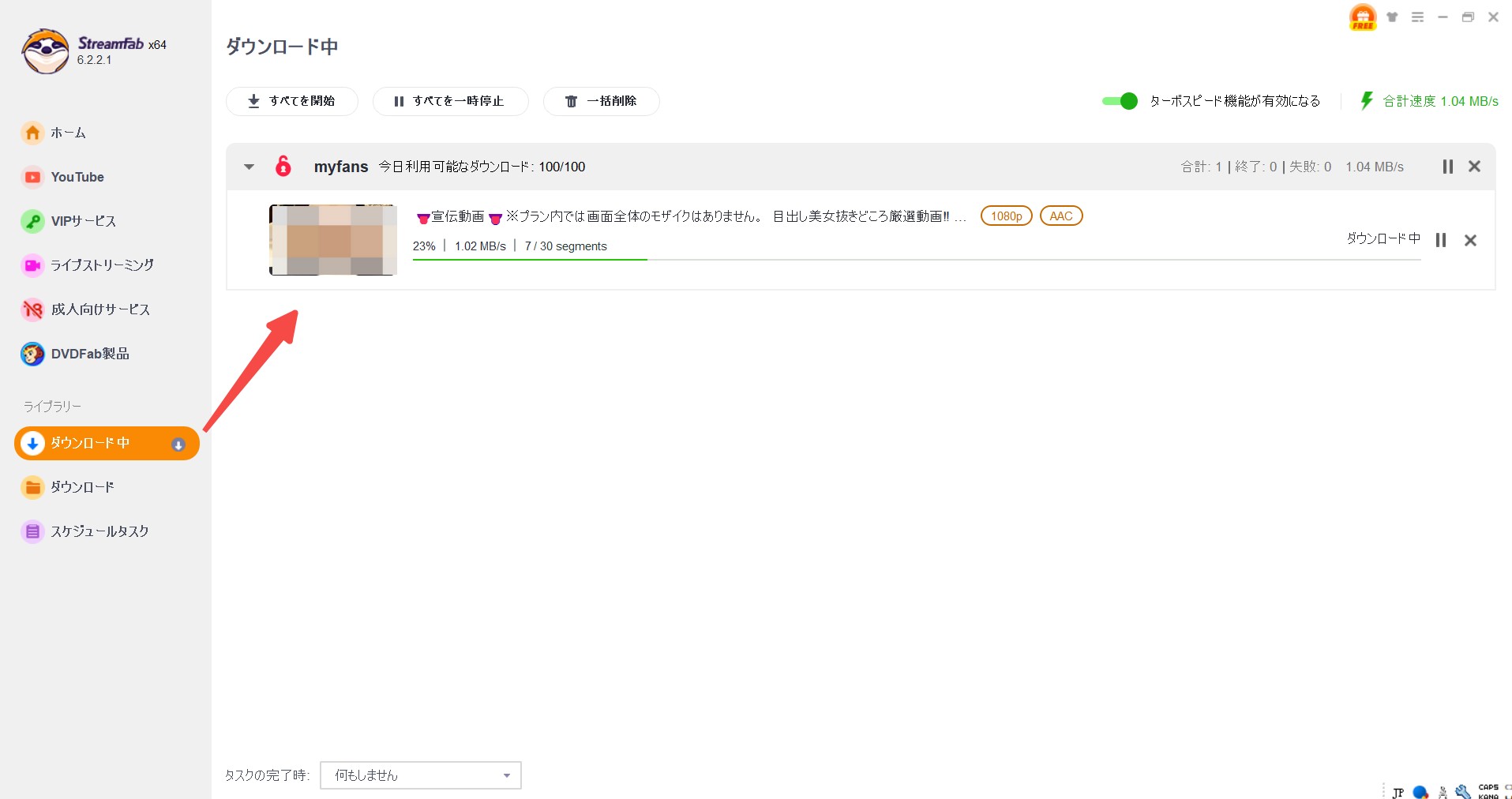
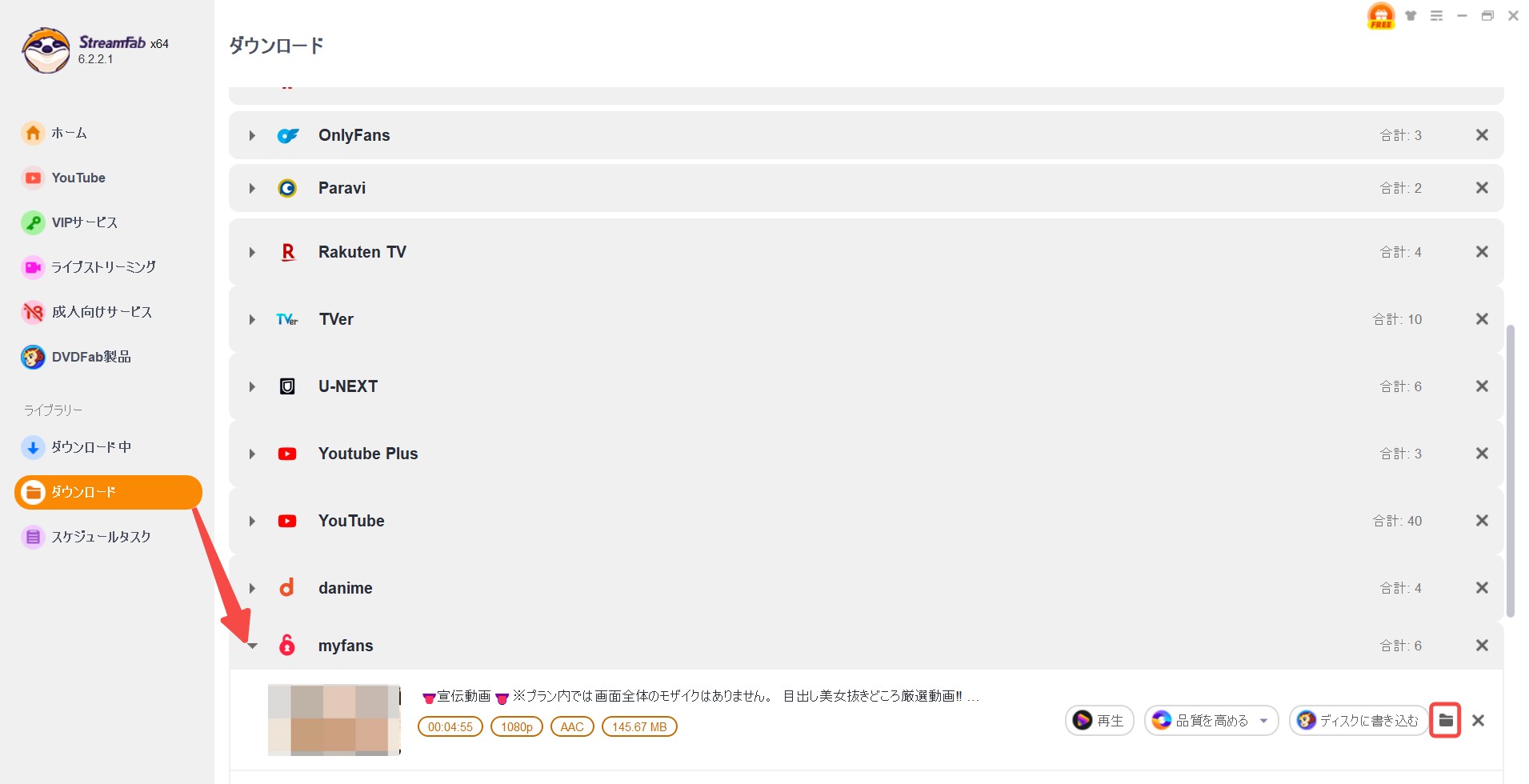
Step6. 完了後はフォルダアイコンからPC上の保存先を確認できます。
保存したファイルを扱う場合も、無断転載、第三者への共有、販売などは行わず、MyFansの利用規約や対象コンテンツの権利条件を確認してください。
Netflix・TVerなど複数サービスも使うならStreamFab All-In-One
MyFansだけなら専用のMyFans ダウンローダーで十分ですが、Netflix、Amazon Prime Video、TVer、U-NEXTなど複数の動画配信サービスもまとめて利用する場合は、StreamFab All-In-Oneも選択肢になります。
All-In-Oneは複数のStreamFabダウンローダーをまとめて利用するための製品なので、MyFansしか使わないのか、複数サービスを横断して使うのかで選ぶと無駄がありません。
MyFans単体が目的ならMyFans ダウンローダー、Netflix・Amazon・TVerなどもまとめて使いたい場合はAll-In-One、という選び方が分かりやすいでしょう。最新の製品構成・料金は公式サイトで確認してください。
MyFansを録画する方法を知りたい場合
ダウンロードと画面録画は仕組みが異なります。ライブ配信や、ダウンローダーで正常に解析できない動画では、画面録画を検討する方もいるでしょう。
ただし、画面上に表示できることと、録画・保存してよいことは同じではありません。録画する場合も、MyFansの利用規約や著作権、クリエイター側の条件を確認してください。
Windows・Macの標準録画や専用ソフトの違いについては、MyFans 動画を画面録画する方法で詳しく解説しています。
MyFans利用規約と著作権|確認しておきたい5つのポイント
無料拡張機能や専用ダウンローダーを使うかどうかに関係なく、技術的に可能なことと、利用条件として認められていることは分けて考える必要があります。
1. 契約・購入によって付与された閲覧範囲を確認する
MyFansには無料投稿、0円プラン、月額プラン、単品購入など複数の公開方法があります。まず、自分の契約・購入状況で閲覧できる投稿かどうかを確認しましょう。
2. 無断転載は現行利用規約で禁止されている
MyFansの現行利用規約では、主催者の書面による事前承諾なしにコンテンツを転載する行為が禁止されています。
保存した動画をSNS、動画共有サイト、ファイル共有サービスなどへ再投稿する使い方は避けてください。
3. 第三者へMyFansの利用権限を渡さない
現行規約では、規約に定められた方法以外で会員以外の第三者にサービスを利用させる行為や、ID・パスワードを第三者が使用できる状態にすることも禁止されています。
「友達にも見せたい」という場合はファイルやアカウントを渡すのではなく、相手自身がMyFans上で正規に閲覧する形にしましょう。
4. クリエイター側のルールも確認する
プロフィールや投稿本文などで、画像・動画の転載、切り抜き、二次利用などについて個別のルールが書かれている場合があります。利用前に確認しておくと安心です。
5. 規約違反にはアカウント側の措置もあり得る
MyFansの現行利用規約では、禁止行為や規約違反が認められた場合、サービスの全部または一部の提供停止や、会員資格の取消しなどの措置が取られる場合があります。
また、著作権など第三者の権利を侵害した場合は、権利者から削除や損害賠償などを求められる可能性もあります。
必要以上に怖がる必要はありませんが、「自分は見られるから何をしてもよい」ではなく、閲覧権限・転載・第三者共有を分けて考えるのがポイントです。
MyFans無料ダウンロードに関���るよくある質問
Q2. MyFansの「保存済み」は動画ダウンロードですか?
いいえ。MyFans公式の「保存済み」は投稿をあとから見返すためのブックマーク機能です。公式ヘルプにも「投稿のダウンロードができるものではない」と明記されています。
2026年8月からはmyfansプレミアム会員向けにプレイリスト機能も追加されており、保存した投稿をテーマ別に整理できます。
Q3. Chrome拡張機能でMyFans動画がダウンロードできないのはなぜ?
拡張機能が対象動画のHLS / m3u8を正常に検出できない、動画と音声を正しく結合できない、ストリームが拡張機能の対応範囲外になっている、MyFansやブラウザ側の仕様が変わった、といった原因が考えられます。
まず拡張機能を最新版にし、別の無料投稿でも同じ症状が出るか確認してください。なお、FetchVのように公式仕様として暗号化動画へ対応していない拡張機能もあります。
Q4. Video DownloadHelperはCompanion Appのインストールが必要ですか?
現在のVideo DownloadHelper V10では、従来のCoAppは基本的に必要ありません。V10はCoAppなしで動作するよう設計されています。古いV9系の記事ではCoAppのインストール手順が紹介されていることがあるため、現在のバージョンと混同しないよう注意してください。
Q5. ダウンロードしたMyFans動画を友達に渡してもいいですか?
避けてください。MyFansの現行規約では、主催者の書面による事前承諾なしにコンテンツを転載する行為や、規約に定められた方法以外で会員以外の第三者にサービスを利用させる行為が禁止されています。
相手にもMyFans上で正規に投稿を閲覧してもらう形が適切です。
Q6. MyFansには無料で見られる投稿がありますか?
あります。プランや単品購入に紐づかない無料投稿のほか、0円プランへ加入することで閲覧できる投稿もあります。2026年8月現在、MyFansでは0円プランを設定でき、有料プランは50円から設定可能です。
Q7. 無料Chrome拡張機能とStreamFab MyFans ダウンローダー、どっちがいい?
まず1本だけ無料投稿で動作を確認したいなら、HLS DownloaderやVideo DownloadHelperなどの無料拡張機能を試す方法があります。ただし、MyFans専用ではないため投稿によって検出・保存結果が変わります。
複数のMyFans動画をまとめて管理したい、最大1080p / AAC 2.0で保存したい、新着投稿の自動ダウンロードを使いたい場合は、専用のStreamFab MyFans ダウンローダーを比較すると分かりやすいでしょう。30日間・最大3本まで無料体験できます。
Q8. MyFansの契約や決済はどこから行うのが安全ですか?
プラン加入や単品購入、アカウントへのログインは、myfans.jpの公式導線から行うのが基本です。外部サイトでMyFansのログイン情報や決済情報を入力するよう求められた場合は、URLや運営元を確認してください。
まとめ
MyFans動画を無料でダウンロードしたい場合、HLS Downloader、Video DownloadHelper、FetchVなどのChrome拡張機能で保存できるケースはあります。ただし、いずれもMyFans専用ではなく、投稿の配信方式によって検出・保存結果が変わります。
特に2026年現在は、HLS Downloaderは8月にも更新が続いており、Video DownloadHelper V10では従来のCoAppが不要になるなど、無料ツール側の仕様も以前の記事から変化しています。一方、FetchVは暗号化された動画に対応しないことを公式に明記しています。
もし目的が「ダウンロード」そのものではなく「お気に入りをあとで見返したい」のであれば、まずMyFans公式の「保存済み」を利用するのが手軽です。2026年8月からはプレミアム会員向けのプレイリストも追加され、好きな投稿を自分だけのリストに整理できるようになりました。
また、MyFansには通常の無料投稿、0円プラン、月額プラン、単品購入があります。推しているクリエイターが決まっているなら、公式の視聴方法を利用するほうが手間が少なく、クリエイターの活動支援にもつながります。
一方、MyFans動画をPC上のファイルとして管理したい、複数投稿をまとめて保存したい場合は、StreamFab MyFans ダウンローダーが専用の選択肢です。最大1080p / AAC 2.0、一括ダウンロード、新着投稿の自動ダウンロードに対応し、30日間・最大3本まで試せます。
Netflix、Amazon Prime Video、TVerなど他のサービスもまとめて利用する場合は、StreamFab All-In-Oneを比較するとよいでしょう。
どの方法を選ぶ場合でも、「視聴できること」と「転載・共有してよいこと」は別です。MyFansの現行利用規約では無断転載や第三者の権利を侵害する行為が禁止されているため、対象投稿の条件を確認し、第三者への共有・SNSへの再投稿・販売などは行わないようにしてください。
※編集部検証:2026年5月。MyFans公式機能・利用規約・Chrome拡張機能・StreamFab製品情報の最終確認:2026年8月30日。MyFansでは2026年8月にプレイリストや継続特典など新機能が追加され、8月14日にも利用規約が改定されています。サービスや各ツールの仕様は今後変更される可能性があるため、最新情報はMyFans公式ヘルプ、利用規約、各ツールの公式ページをご確認ください。

MyFansは日本の超人気な大人向けファンクラブサイトです。情熱的なファン限定で写真や動画を閲覧することができます。ただし、サイト自身では録画機能を提供していないため、動画を保存したい方にとって不便ですね。 そこで、今回の記事では、素敵なMyFans画面録画ツールの4選を紹介します。MyFansの動画を画面録画で保存したい方の必見です。
橋本 モモカ より - 2026年9月22日
今回は無料Chrome拡張機能やパソコン、Android、iPhoneでmyfans動画をダウンロードする方法をまとめてご紹介します。
山田 宇真 より - 2026年9月6日

外出時や通信制限中でもMyFansの動画を楽しみたいiPhoneの利用者のために、簡単・安全に動画を保存する方法を解説します!ダウンロードや録画を使えば、MyFansの動画をiPhoneに保存してオフライン再生が可能!この記事ではiPhoneでMyfansから動画をダウンロード・録画するアプリを厳選してご紹介します。
山田 宇真 より - 2026年9月6日

myfans動画を永久にパソコンに保存するダウンローダーを探しているならぜひ本記事を読んでください。安全性が高くて高性能のダウンローダーを5つご紹介します。
柳 徹子 より - 2026年8月9日