
iPhoneでOnlyFansをダウンロードできる範囲|3方式の違いと注意点【2026年】

要約: OnlyFansはiPhoneアプリを提供していませんし、オフライン視聴もサポートしていません。OnlyFansの動画をiPhoneにダウンロードして保存したい場合は、この記事で紹介した方法を試してみてください。
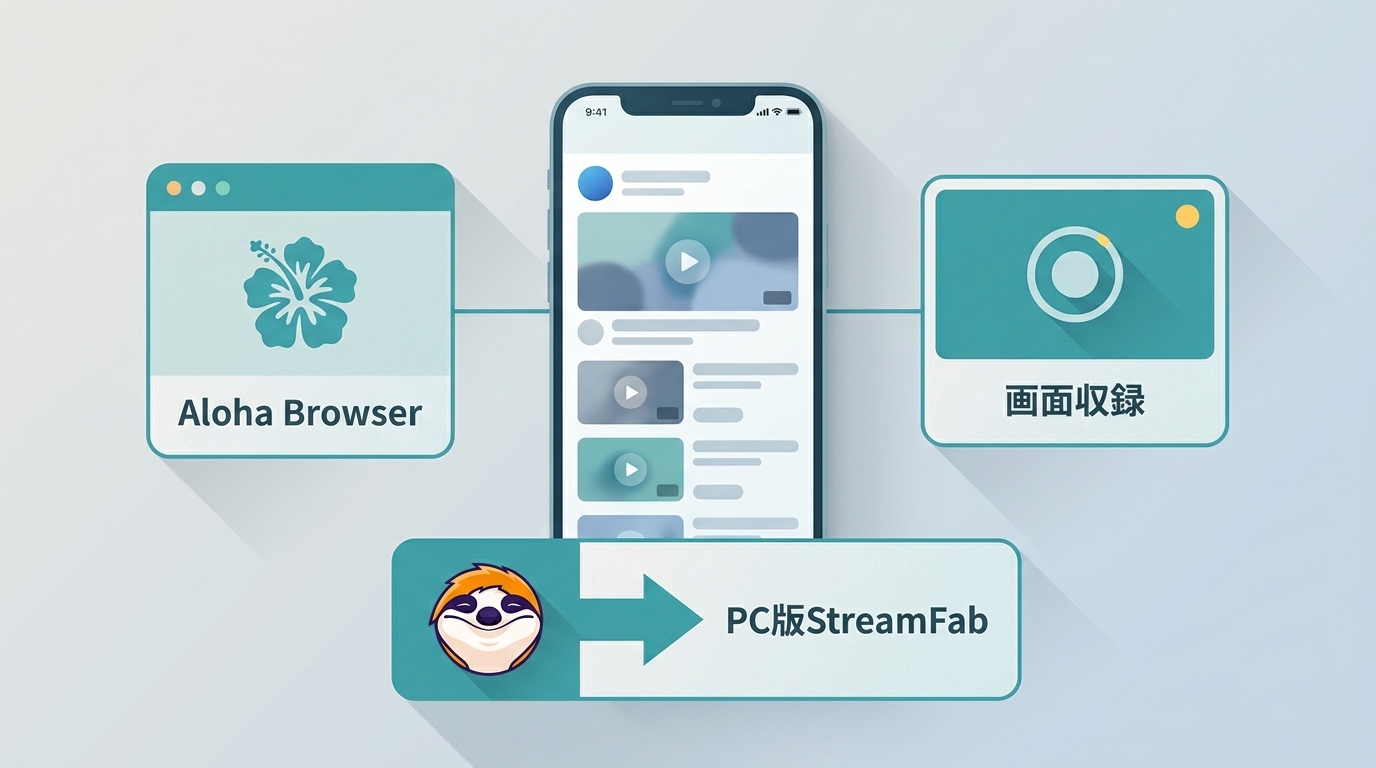
OnlyFansの動画をiPhoneに保存したい場合は、iPhoneだけで完結させるか、PCで保存してからiPhoneへ転送するかによって選ぶ方法が変わります。OnlyFansをiPhoneのブラウザから視聴できることと、動画を通常のファイルとして端末へ保存できることは別に考える必要があります。
iPhone単体で試すならAloha Browserや標準の画面収録があります。一方、複数の動画や長めの動画をMP4・MKVとして整理したい場合は、PCで保存してからiPhoneへ必要なファイルだけ移す方法もあります。
本記事では、Aloha Browser、iPhoneの画面収録、StreamFab OnlyFans ダウンローダーを使ったPC保存→iPhone転送の3つを実際の操作手順とともに比較します。先にそれぞれの制限を把握してから、自分の使い方に合う方法を選びましょう。
OnlyFansは18歳以上を対象とするサービスです。正当にアクセスできるコンテンツを、サービスの利用規約と適用される法令の範囲で個人利用する前提でご覧ください。
iPhoneでOnlyFans動画を保存する3つの方法
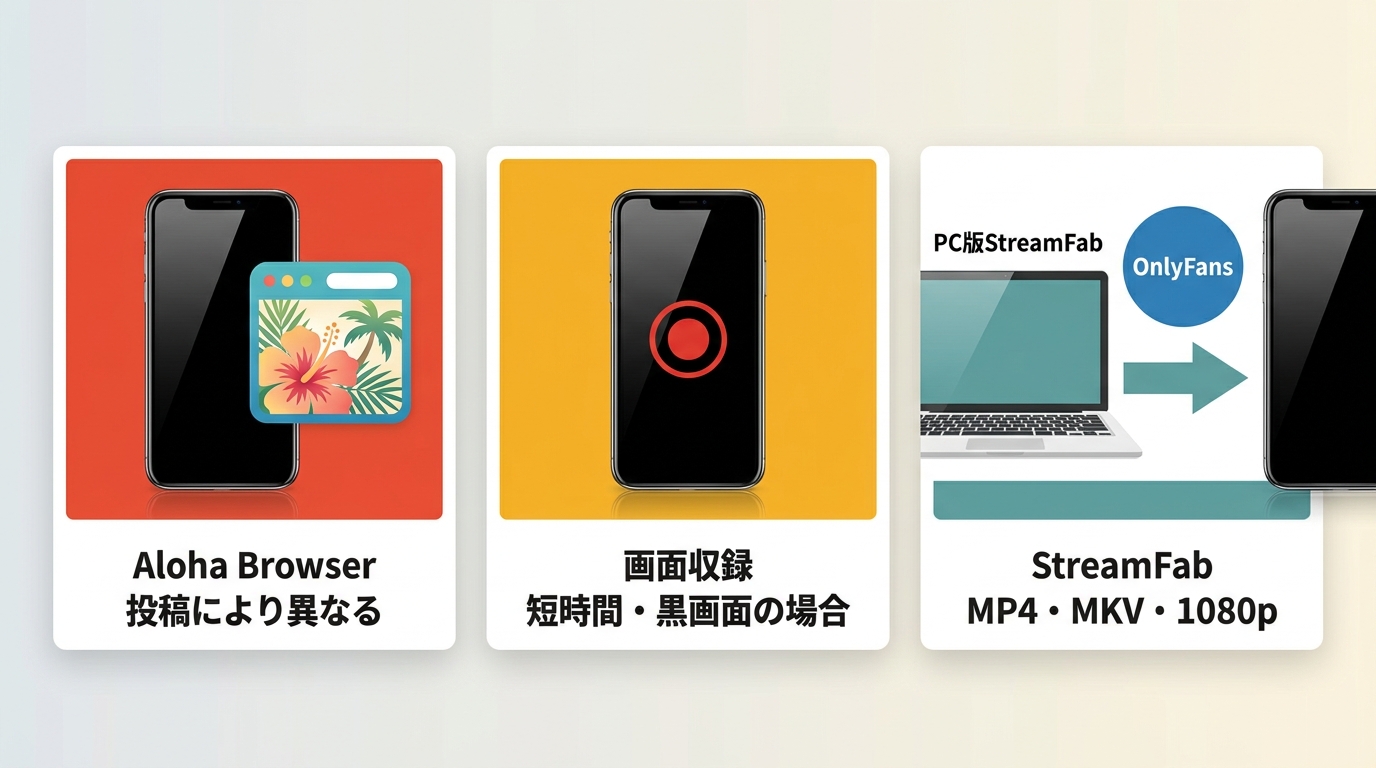
まず3つの方法の違いを確認しておきましょう。iPhoneだけで短い動画を保存したいのか、長い動画や複数の投稿を整理したいのかによって、向いている方法は異なります。
| 方式 | 必要な端末 | 保存方法 | 主な制限 | 向いている人 |
|---|---|---|---|---|
| Aloha Browser | iPhone | ブラウザ経由 | 投稿やサイトの状態によって保存できない場合がある | 短い動画をiPhoneだけで試したい人 |
| iPhone画面収録 | iPhone | 写真アプリへ録画 | 黒画面・無音・再生時間分の録画が必要 | 短時間の動画を記録したい人 |
| StreamFab OnlyFans ダウンローダー | Windows/Mac+iPhone | MP4/MKV保存後に転送 | PCでの保存とiPhoneへの転送が必要 | 複数動画や長尺動画を整理したい人 |
ここからは、iPhoneだけで試せる方法から順番に確認します。
方法1:Aloha BrowserでOnlyFans動画をiPhoneに保存
Aloha Browserは、iPhone単体でOnlyFans動画の保存を試したい場合に使われるブラウザの一つです。
ただし、OnlyFansをブラウザで再生できたからといって、すべての投稿を同じように保存できるわけではありません。保存ボタンの表示や処理結果は、投稿の状態、OnlyFans側の仕様、ブラウザ側の動作などによって変わります。
そのため、いきなり長い動画を保存するのではなく、まず短い動画で保存ボタンが表示されるか、最後まで正常に保存できるかを確認するのがおすすめです。
Aloha Browserで保存する手順
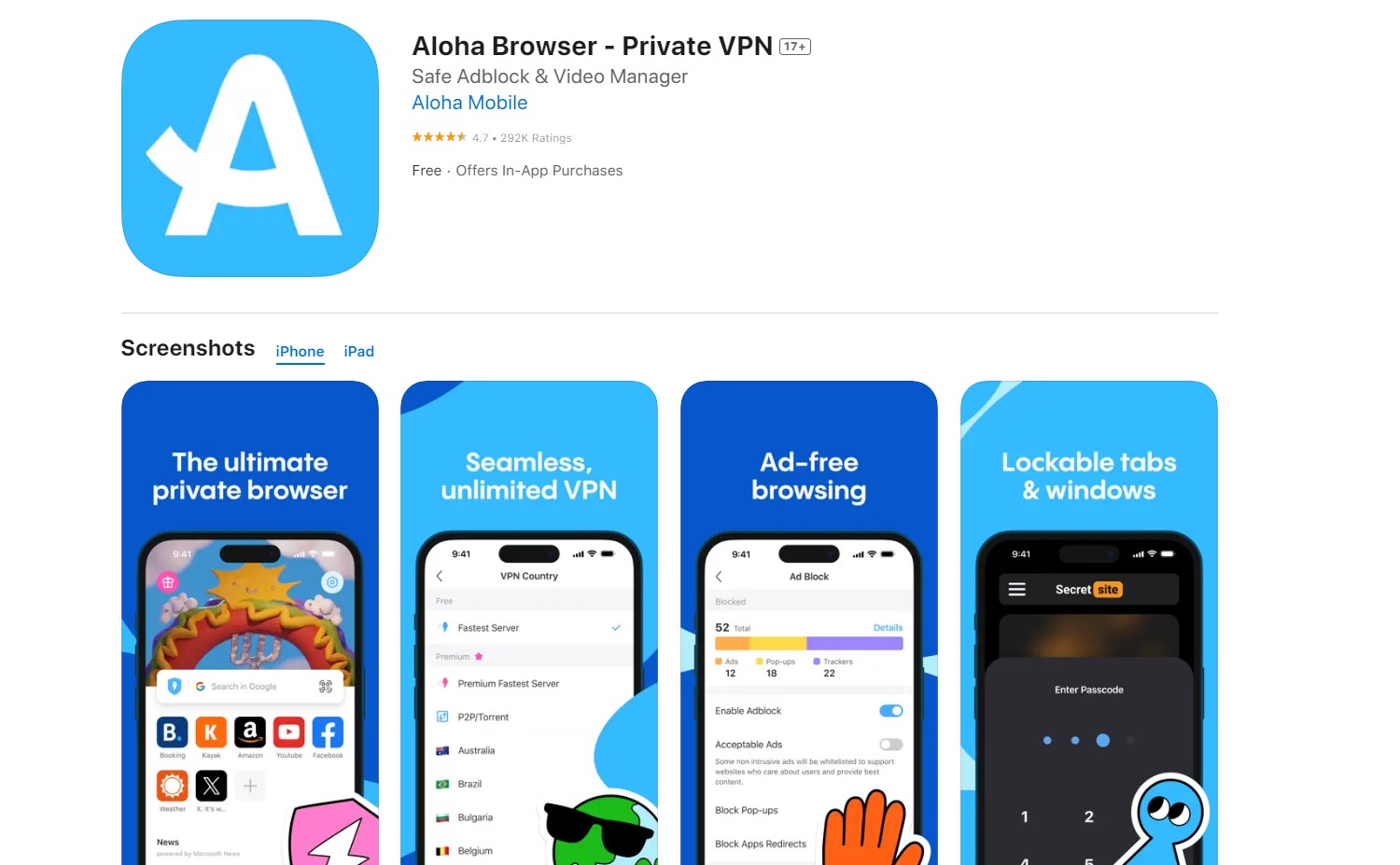
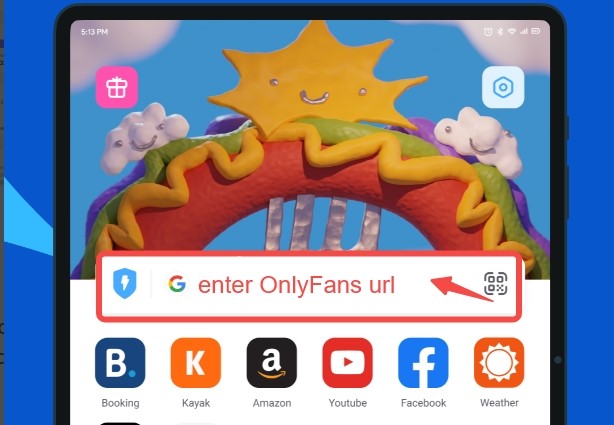
Aloha BrowserはiPhoneだけで完結できる点が便利ですが、動画によっては保存ボタンが表示されない、途中で処理が止まる、希望する画質で保存できないといった場合があります。
短い動画を数本だけ扱うなら試しやすい方法ですが、複数の長尺動画をまとめて管理したい場合は、後述するPC経由の方法も比較するとよいでしょう。
方法2:iPhoneの画面収録でOnlyFans動画を記録
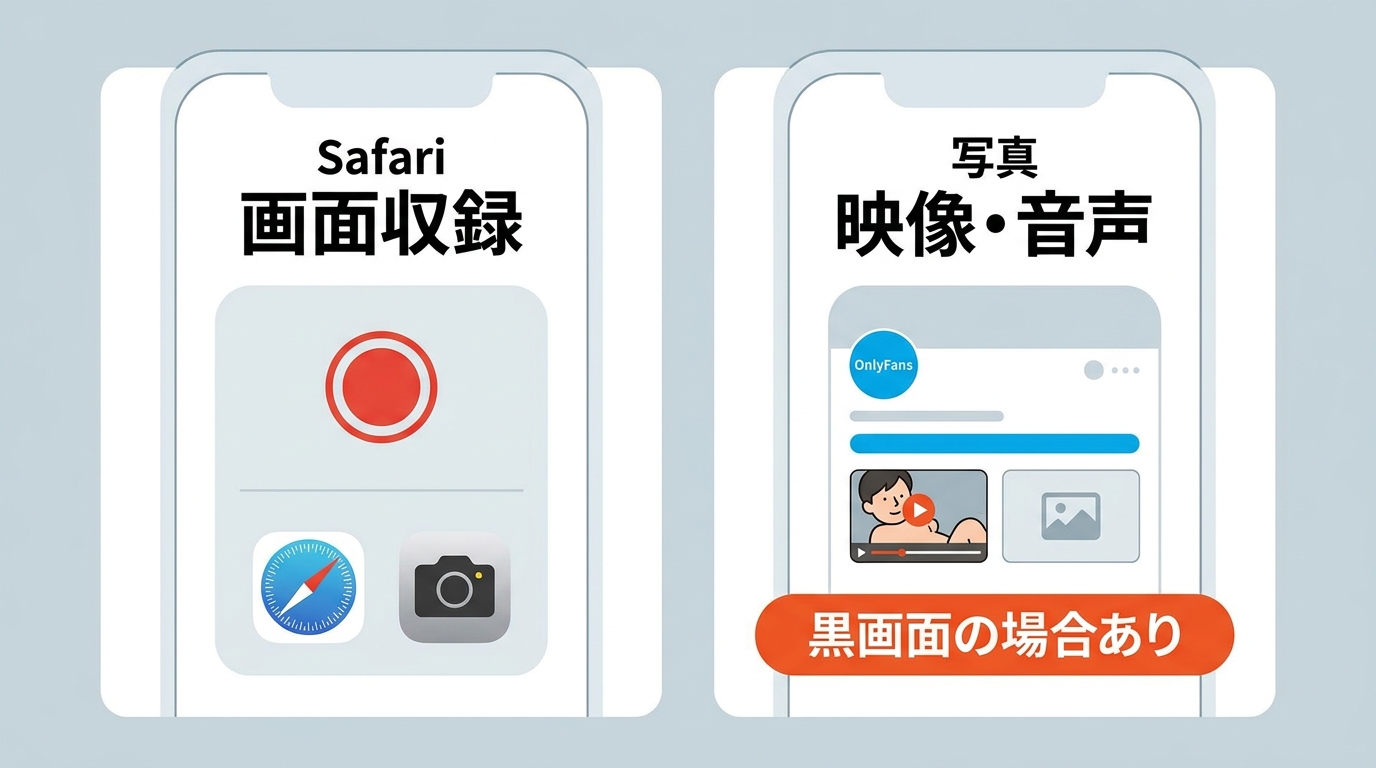
iPhoneには標準の「画面収録」機能があり、追加アプリをインストールせずに画面上の映像を記録できます。
ただし、OnlyFans動画では再生環境や投稿の状態によって、映像が黒画面になる、音声が正常に記録されないといった場合があります。また、画面収録は動画を実時間で再生しながら記録する方法なので、30分の動画なら基本的に同程度の録画時間が必要です。
そのため、最初から動画全体を録画するのではなく、まず10〜20秒程度だけテスト録画し、映像と音声を確認してから本番の録画へ進むのがおすすめです。
黒画面になる場合の詳細は、OnlyFansを画面録画すると黒画面になる原因と対処法も参考にしてください。
iPhoneでOnlyFans動画を画面収録する手順
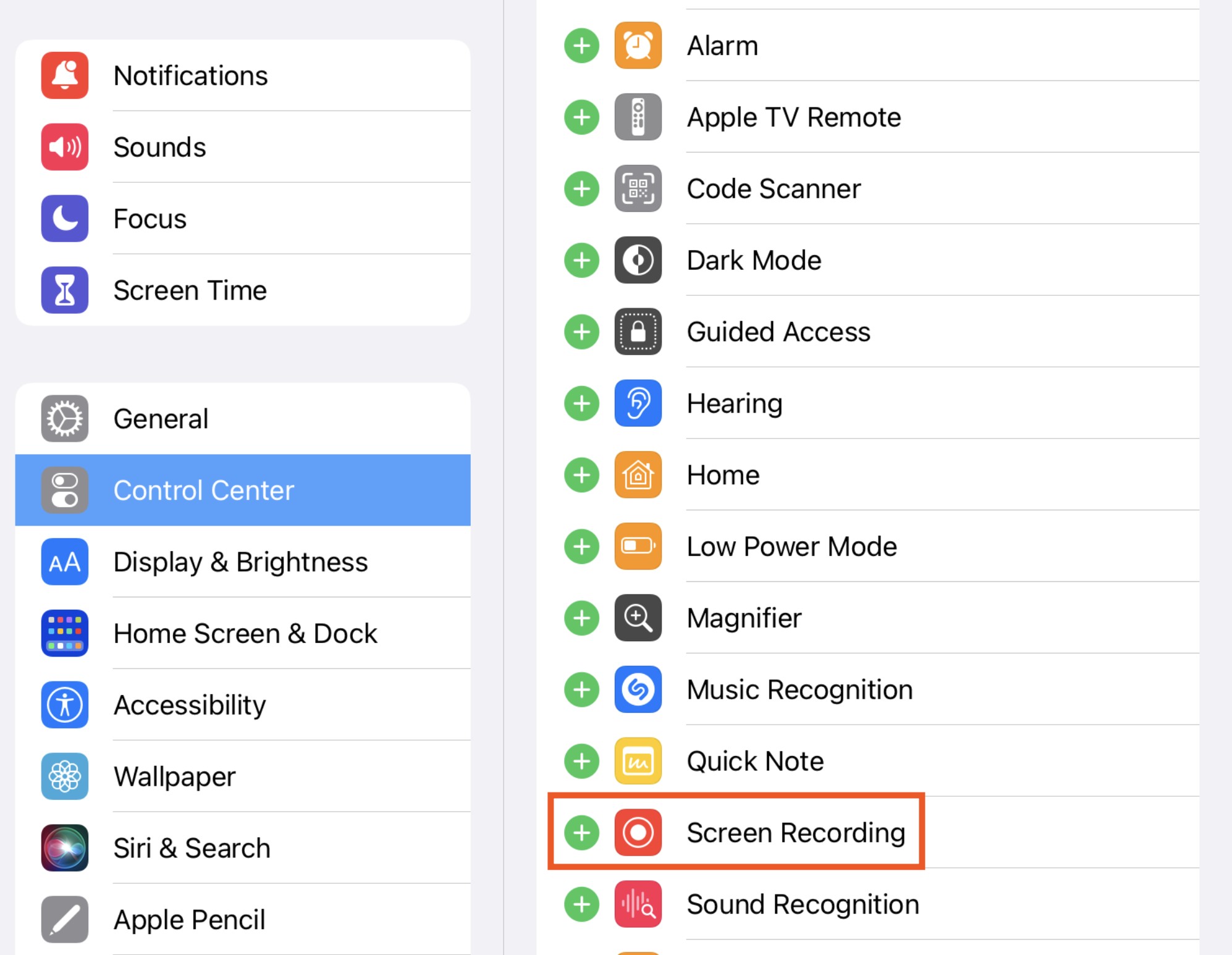
一度録画を停止して「写真」アプリを開き、映像が黒画面になっていないか、音声が正常に入っているかを確認します。問題がなければ、同じ手順で必要な範囲を録画します。
画面収録は追加アプリが不要というメリットがありますが、動画全体を再生する必要があり、長い動画ほど時間とストレージを消費します。
短時間の動画を数本だけ記録する場合には使いやすい一方、複数の動画をまとめて保存・整理したい場合には効率が落ちます。

iPhoneだけでの保存にこだわらず、複数の動画や長い動画を整理して持ち出したい場合はどうすればよいでしょうか?

その場合は、PCで動画ファイルを保存し、必要なものだけiPhoneへ転送する方法のほうが管理しやすくなります。
方法3:StreamFabでPC保存してiPhoneへ転送
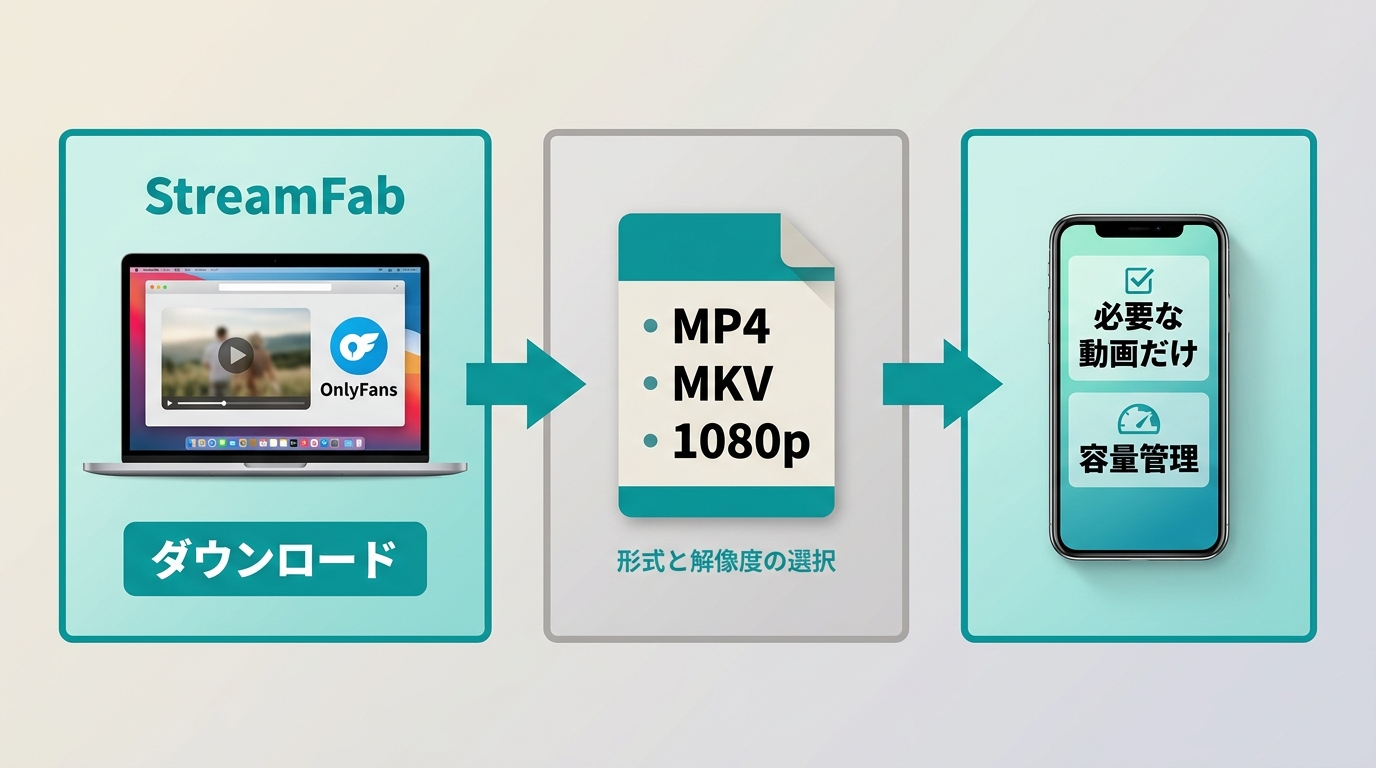
iPhoneだけで保存する方法とは別に、StreamFab OnlyFans ダウンローダーを使ってWindowsまたはMacに動画を保存し、必要な動画だけiPhoneへ転送する方法があります。
PCを使う分だけ手順は増えますが、複数の動画をまとめて保存したい場合や、ファイル名・保存先・形式をPC側で整理したい場合には扱いやすい方法です。
対応するコンテンツでは最大1080pの画質、AAC 2.0音声、MP4/MKV保存に対応しています。画質は元動画で利用できる品質によって変わるため、解析後に実際の設定を確認してください。

- 正当にアクセスできるOnlyFansの対応動画をPCへ保存
- 対応するクリエイターの動画をまとめて選択・処理
- 登録したクリエイターの新着動画を定期的に確認して保存
- 最大1080p、AAC 2.0、MP4/MKVで保存
StreamFabでOnlyFans動画を保存してiPhoneへ移す手順
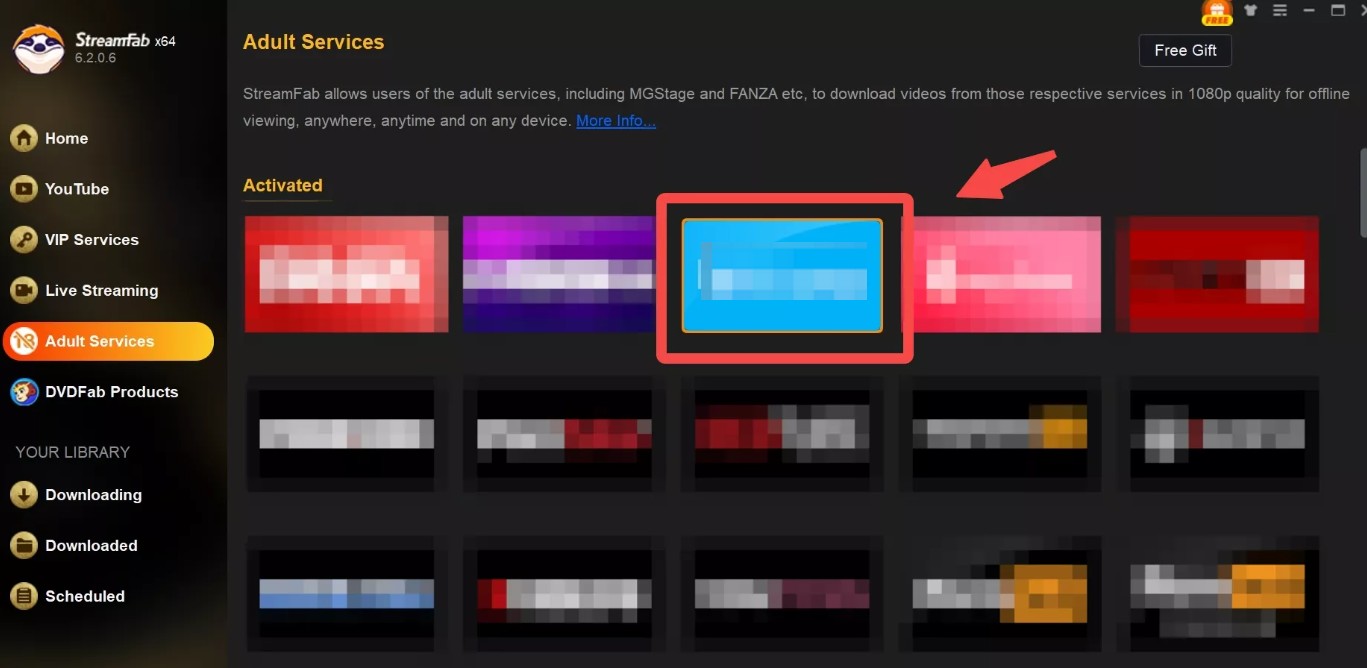
ログイン後は、まず対象の投稿をブラウザ上で正常に再生できるか確認します。アクセス権限がない投稿や現在視聴できないコンテンツは、同じ条件では処理できません。
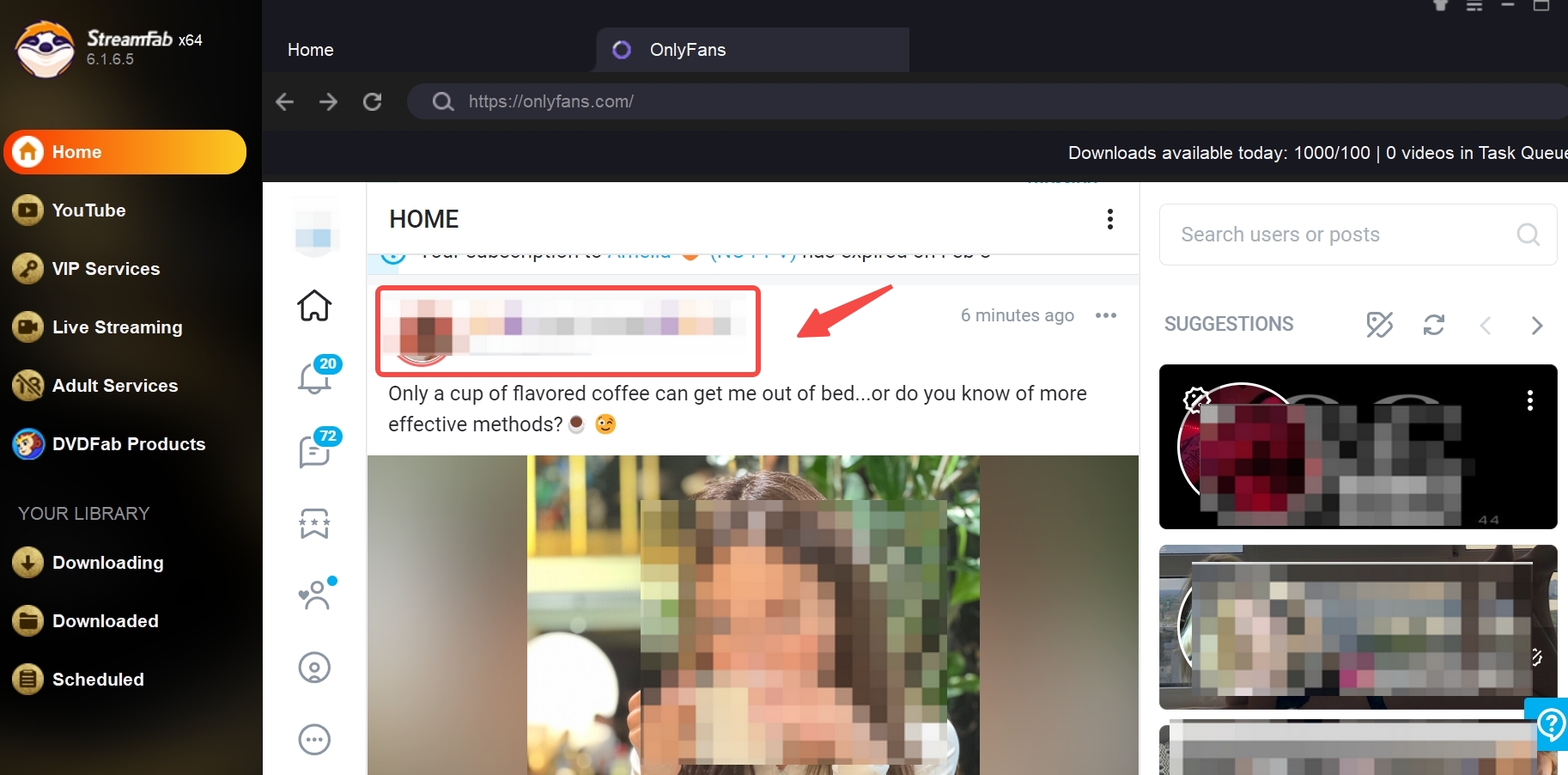
対象動画を開くと解析が始まります。複数動画を整理したい場合は、ここで対象を確認してから次の設定へ進みます。
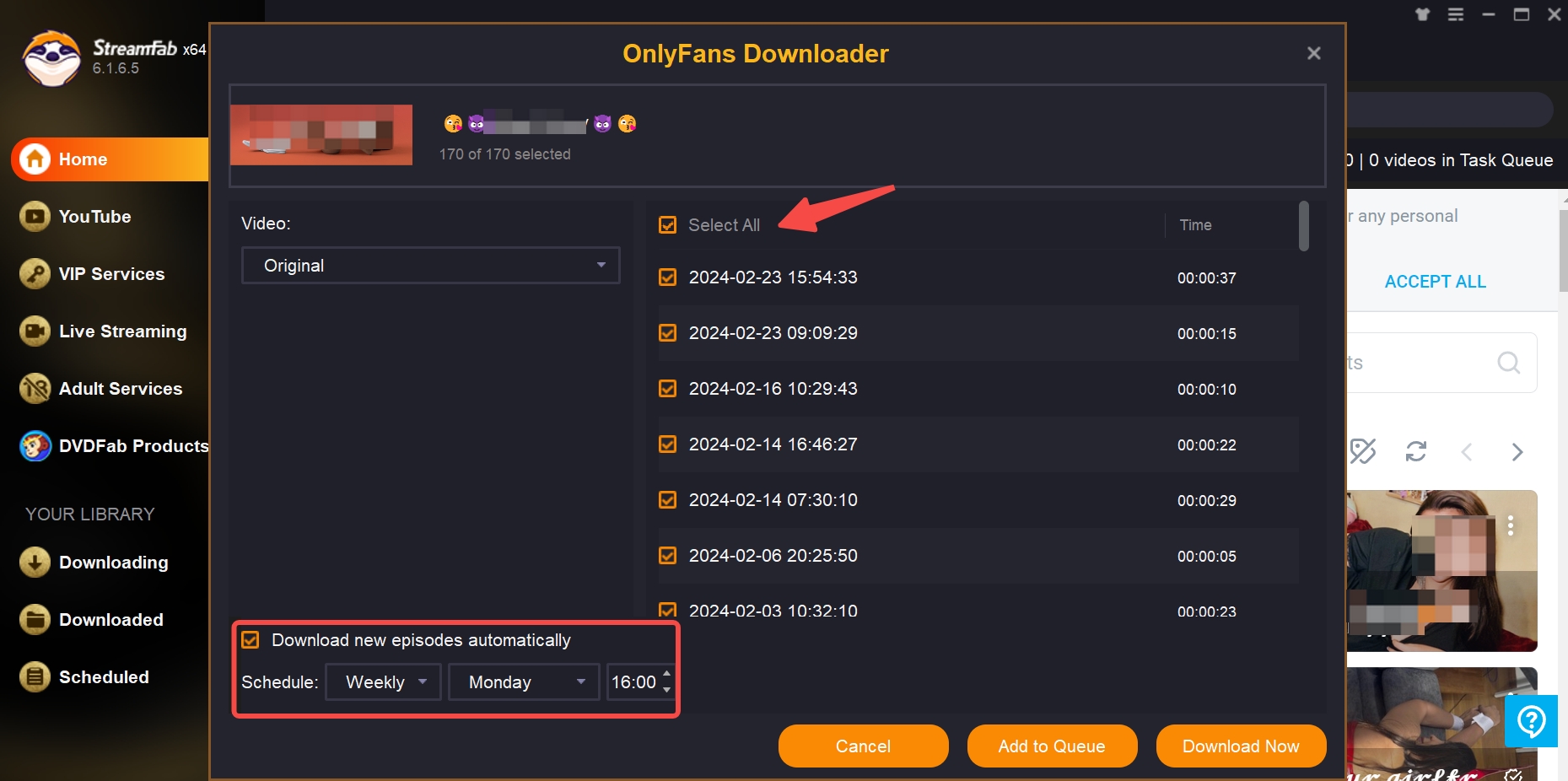
通常投稿、アクセス権のあるメッセージ動画、PPVなどではコンテンツの状態が異なるため、すべてが同じ条件で解析されるとは限りません。処理が進まない場合は、ソフトを更新し、OnlyFansへのログイン状態と対象投稿の再生権限を確認してください。
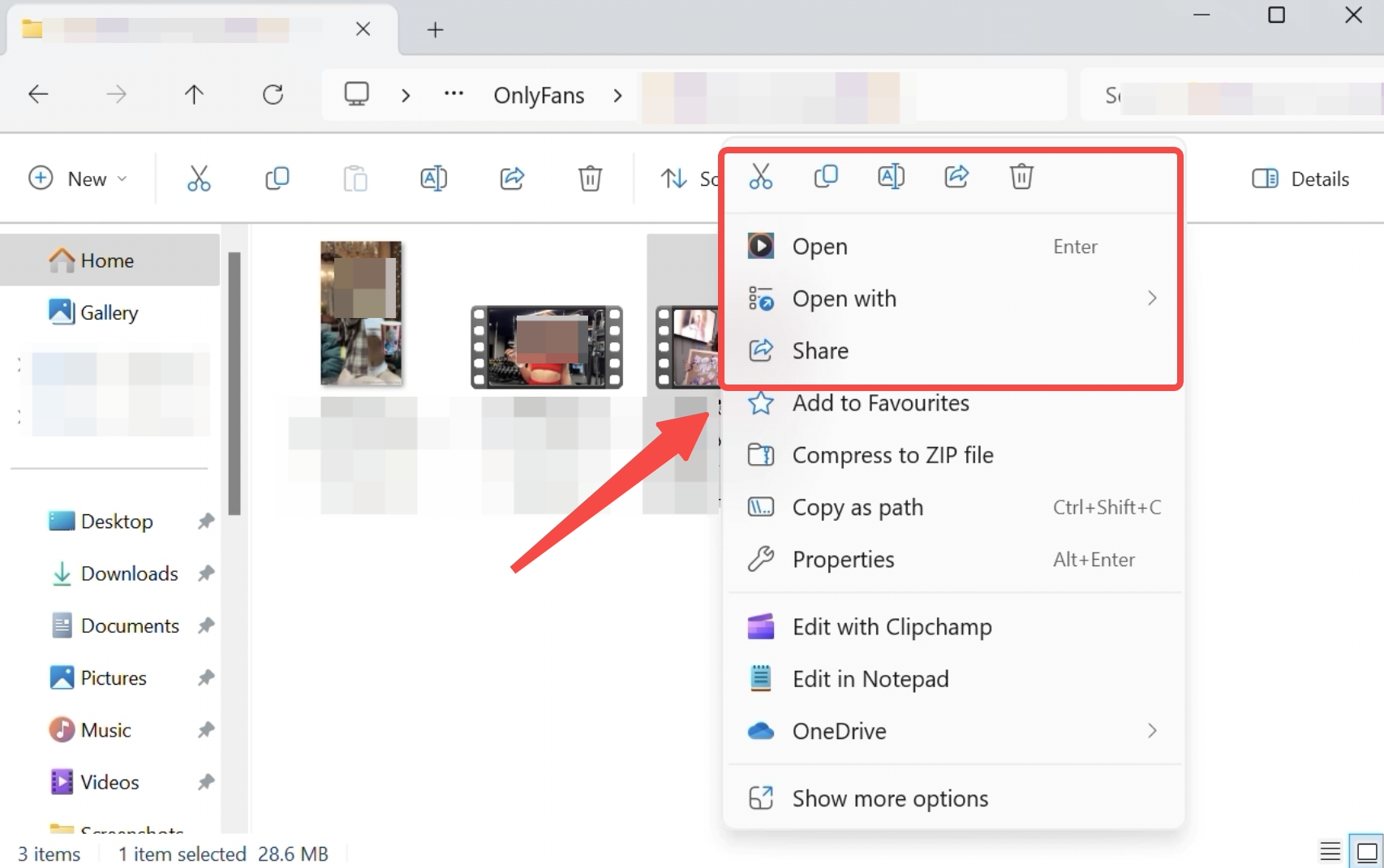
PCからiPhoneへ動画を転送するには?
PCで保存した動画をiPhoneへ移す場合は、使っているパソコンによって方法を選べます。
- Mac:AirDropを使ってiPhoneへ転送
- Windows/Mac:iCloud Driveなどのクラウドストレージを利用
- 必要な動画だけ持ち出す:PC側に元ファイルを残し、外出時に見る動画だけiPhoneへ転送
iPhoneのストレージを圧迫したくない場合は、すべての動画をiPhoneへコピーする必要はありません。長期保存する動画はPCや外付けストレージに整理し、必要なファイルだけiPhoneへ移すと容量を管理しやすくなります。
OnlyFans動画をPCで保存する方法を詳しく確認したい場合は、OnlyFans動画をPCへダウンロードする方法も参考にしてください。
Aloha・画面収録・PC保存はどれを選ぶ?
3つの方法は、どれか1つがすべてのケースで最適というわけではありません。保存したい動画の長さと本数、iPhoneだけで完結したいかどうかで選ぶと分かりやすくなります。
| 利用シーン | 向いている方法 | 理由 |
|---|---|---|
| iPhoneだけで短い動画を1本試したい | Aloha Browser | PCへの転送が不要 |
| 数十秒〜数分だけ記録したい | iPhone画面収録 | 追加アプリなしで試せる |
| 複数の動画を整理したい | StreamFab | PC側でファイル単位に管理しやすい |
| iPhoneの空き容量が少ない | PC保存 | 必要な動画だけiPhoneへ転送できる |
| 長い動画を保存したい | PC保存 | 実時間の画面収録を避け、保存結果もPCで確認しやすい |
私なら、数分程度の動画を1本だけ確認したい場合はまずiPhone単体の方法を試します。一方、複数の動画をあとから見返したい場合は、iPhoneのストレージをすべて使うより、PCに整理して必要なものだけ持ち出すほうが管理しやすいです。
OnlyFansをiPhoneに保存する際のFAQ
まとめ:OnlyFansをiPhoneに保存するなら動画の長さと本数で選ぶ
OnlyFans動画をiPhoneに保存する方法は、大きく分けてAloha Browser、iPhoneの画面収録、PCで保存してiPhoneへ転送する方法の3つです。
短い動画をiPhoneだけで試したい場合はAloha Browser、短時間だけ記録したい場合は画面収録が手軽です。ただし、いずれも投稿や再生環境によって保存結果が変わるため、まず短い動画や短時間の録画で正常に保存できるか確認してください。
複数のOnlyFans動画や長尺動画を整理したい場合は、StreamFab OnlyFans ダウンローダーでPCへMP4/MKVとして保存し、必要な動画だけiPhoneへ転送する方法があります。PCを使う手間は増えますが、iPhoneの空き容量を管理しながらファイルを整理しやすくなります。
どの方法を選ぶ場合でも、iPhoneだけで完結したいか → 動画の長さと本数 → 保存結果の確認 → iPhoneの空き容量の順で考えると、自分に合った方法を選びやすくなります。

この記事では、実際試して無料で利用できるChromeで使えるOnlyFans動画ダウンロード拡張機能を5つご紹介します。
柳 徹子 より - 2026年8月10日

OnlyFans動画をダウンロードする方法をPC、Chrome/Firefox、Android、iPhone別に解説。StreamFab、Bulk Media Downloader、Locoloader、AhaSave、MyMediaの実測結果、保存可否、画質、一括ダウンロード、注意点を比較します。
山田 宇真 より - 2026年7月27日

OnlyFansの動画を保存する方法4選を手順つきで解説。公式DL機能はなく規約で保存が禁止される点や、私的利用・再配布の合法性、安全性まで2026年6月時点の情報で中立的にまとめます。
柳 徹子 より - 2026年6月18日
Onlyfansから動画を録画できますか?真っ黒にならない録画方法を解説します。
柳 徹子 より - 2026年6月8日