
OnlyFansの動画を保存する方法4選|手順・安全性・合法性【2026年版】

「OnlyFansのお気に入り投稿を手元に残したいのに、ダウンロードボタンが見当たらない」「録画したら画面が真っ黒になった」——そんな戸惑いは珍しくありません。結論からお伝えすると、2026年6月時点でOnlyFansには公式のダウンロード機能がなく、利用規約5.3条でコンテンツの複製・保存が原則禁止されています。本記事では、保存をめぐる現状・主な方法の比較・安全性と合法性を中立的に整理し、あくまで私的利用の範囲で検討する前提で解説します。
- • 公式機能:OnlyFansには公式のダウンロード機能がなく、規約5.3条でコンテンツの複製・保存が原則禁止されています。
- • 規約リスク:第三者ツールの使用はアカウント停止につながる可能性があり、2024年以降は拡張機能経由での停止事例の報告が増えています。
- • DRMの壁:一部の投稿にはDRMがかかっており、通常の画面録画では音声が入らない・黒画面になることがあります。
- • 合法性:私的利用は著作権法30条の範囲内とされますが、再配布・販売は著作権法119条違反で刑事罰の対象です。
- • 主な選択肢:専用ソフト/ブラウザ拡張/画面録画の3系統があり、対応範囲と難易度が異なります。
- • 確認日:本記事の調査・確認は 2026 年 6 月時点

本記事は技術的な解説を目的としており、著作権保護されたコンテンツの不正ダウンロードや再配布を推奨するものではありません。OnlyFansのコンテンツを保存する場合は、必ずクリエイター本人の許可を得て合法的な範囲で行ってください。
OnlyFans保存の現状(2026年6月時点)
OnlyFansは、クリエイター(配信者)が写真・動画・音声・テキストなどの有料コンテンツをサブスクリプション方式で提供できるプラットフォームです。ファンは月額課金やPPV(Pay-Per-View:都度課金)、チップ(投げ銭)を通じてコンテンツへアクセスします。クリエイターは投稿ごとにDRM(映像保護)を掛けるかどうかを選択でき、DRMがかかった動画を通常の方法で録画すると黒画面になって保存できないことがあります。
公式ダウンロード機能はない:私が2026年6月に確認したところ、OnlyFansはアプリ・Web版いずれにも公式のダウンロード保存機能を提供していません。視聴はアカウント権限に紐づくストリーミングが前提で、ファイルとして手元に取り出す公式手段は用意されていません。
規約5.3条で複製・保存を原則禁止:OnlyFansの利用規約5.3条では、コンテンツの無断保存・複製・共有が原則として禁止されています。そのため、第三者ツールでの保存は規約上のリスクを伴う行為であり、アカウント停止につながる可能性があります。実際、2024年以降はブラウザ拡張機能経由での保存を理由にアカウントが停止された事例の報告が増えており、警告メールを受け取るユーザーも一部(報告では0.7%程度)出ているとされています。
DRMは、デジタルコンテンツを不正利用から守る仕組みです。
技術的な方法:暗号化や再生制限でコピーや無断利用を防ぐ。
管理的な方法:デジタル透かしで所有者を示す。
種類:
- 柔軟型DRM → 侵害を検出して抑止する。
- 強制型DRM → 不正コピーを技術的にブロックする。
「DRM-Free」:制限を外した形式を指します。
DRMとアクセス制御の概要
- アクセス権に紐づく視聴:課金状態・アカウント権限により視聴可否が決定されます。
- 技術的保護手段:ストリーミング配信や暗号化、透かし(ウォーターマーク)等で再配布を抑止します。
- 規約面:OnlyFansの利用規約5.3条はコンテンツの無断保存・共有を原則禁止しています。保存・二次利用は必ずクリエイターの明示的許可と各地域の法令の範囲で行ってください。
失敗案例:DRM付き投稿を画面録画したら音声が入らなかった
私が2026年6月にWindows 11の標準的な画面録画ツールでDRM付きの投稿を録画してみたところ、映像は録れても音声がまったく入らない、あるいは再生画面そのものが黒画面になってしまうケースがありました。DRMがかかった投稿はOS標準の録画機能では正しく保存できないことが多く、これは保存を検討するうえで最初に押さえておきたい現実です。
OnlyFans保存方法の比較(専用ソフト/ブラウザ拡張/画面録画)
OnlyFansの動画保存をめぐっては、大きく分けて「専用ソフト」「ブラウザ拡張」「画面録画」の3系統があります。それぞれ対応範囲・難易度・料金が異なるため、まず全体像を比較表で確認してください。なお、いずれの方法も規約5.3条との関係で自己責任となる点は共通です。
方法 |
主なツール |
対応OS |
画質 |
難易度 |
料金 |
専用ソフト |
StreamFab OnlyFans ダウンローダー(ブラウザ拡張版)/YTsaver |
Windows・Mac |
~1080p(元動画品質に依存) |
低~中 |
無料体験あり・最新は公式サイトをご確認ください |
ブラウザ拡張 |
拡張機能タイプ |
ブラウザ依存 |
元動画品質に依存 |
中 |
無料~有料・公式参照 |
画面録画 |
RecordFab/TunePat VideoGo |
Windows(一部Mac) |
画面表示品質 |
低 |
無料体験あり・公式参照 |
専用ソフトと画面録画では仕組みが異なります。StreamFab OnlyFans ダウンローダー(ブラウザ拡張版)などの専用ソフトは、正規アカウントで取得した動画を再生時にローカル保存する方式で、MP4・MKV形式で取り出せます。一方、RecordFabやTunePat VideoGoは再生画面を録画ベースで保存する方式で、DRMの解除を行うものではありません。以下、主なツールを個別に見ていきます。
StreamFab OnlyFans ダウンローダー(ブラウザ拡張版)
StreamFab OnlyFans ダウンローダーは、正規アカウントでアクセスできるOnlyFans動画を、再生するタイミングでMP4・MKV形式としてローカル保存できるソフトウェアです。各種のOnlyFans動画に対応し、複数の動画をまとめて保存することもできます。なお、本ソフトは購入・視聴中の動画を再生して保存する方式で、DRMの解除を行うものではありません。
StreamFabが対応しているOnlyFans動画
- 視聴権のある保護付き動画
- お気に入り
- クリエイターの動画リスト
- 「メッセージ」でクリエイターから送られた動画
- キーワードで検索する動画
StreamFabの主な機能
- 一括保存
- フォローしているクリエイターの新着動画を自動で取得する
- 高画質・高音質での保存に対応(対応:MP4/MKV保存)
- 無料お試しサービスあり(最新は公式サイトをご確認ください)
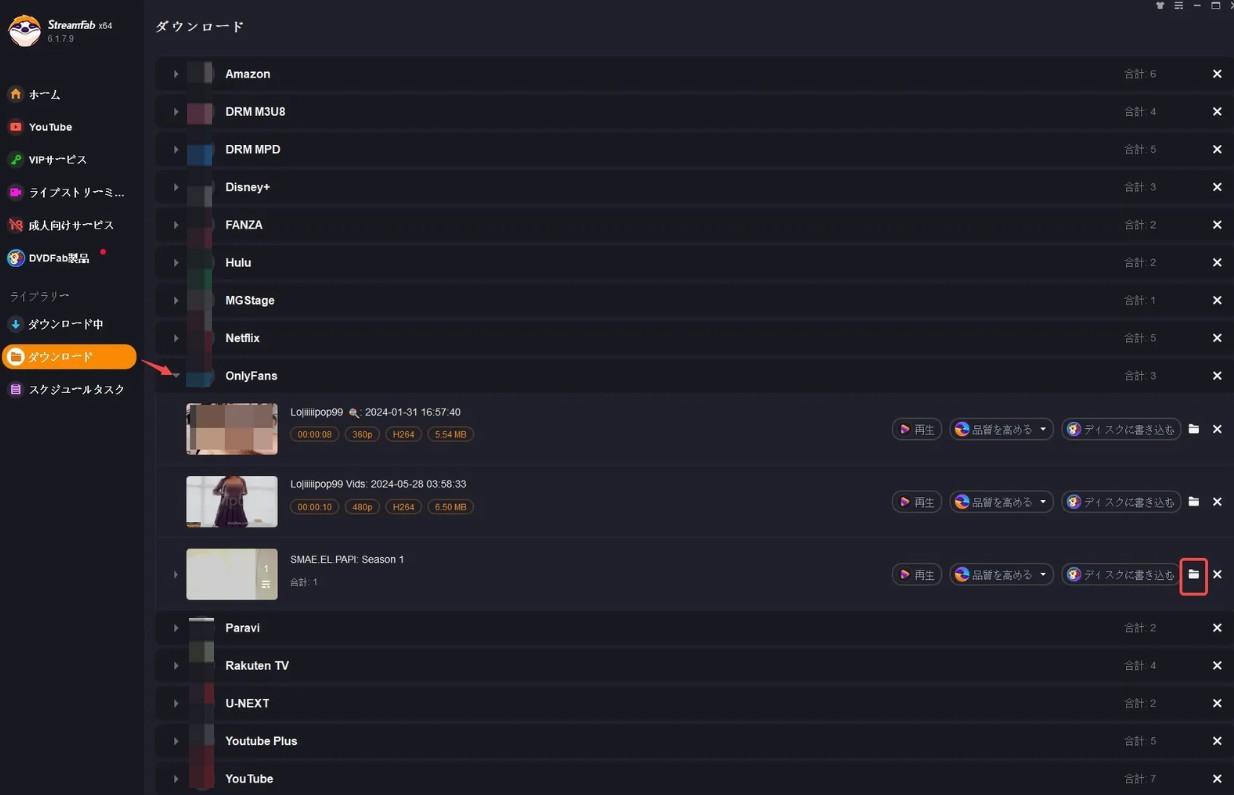
StreamFabでOnlyFans動画を保存する手順
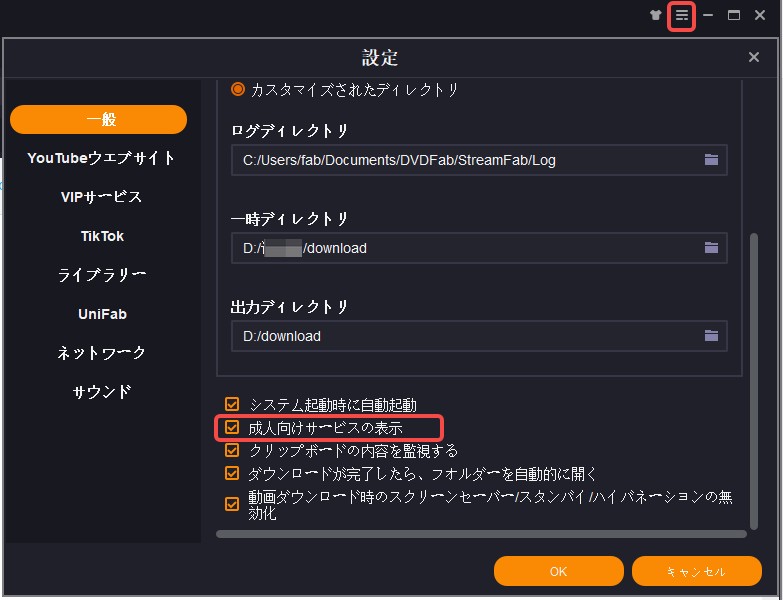
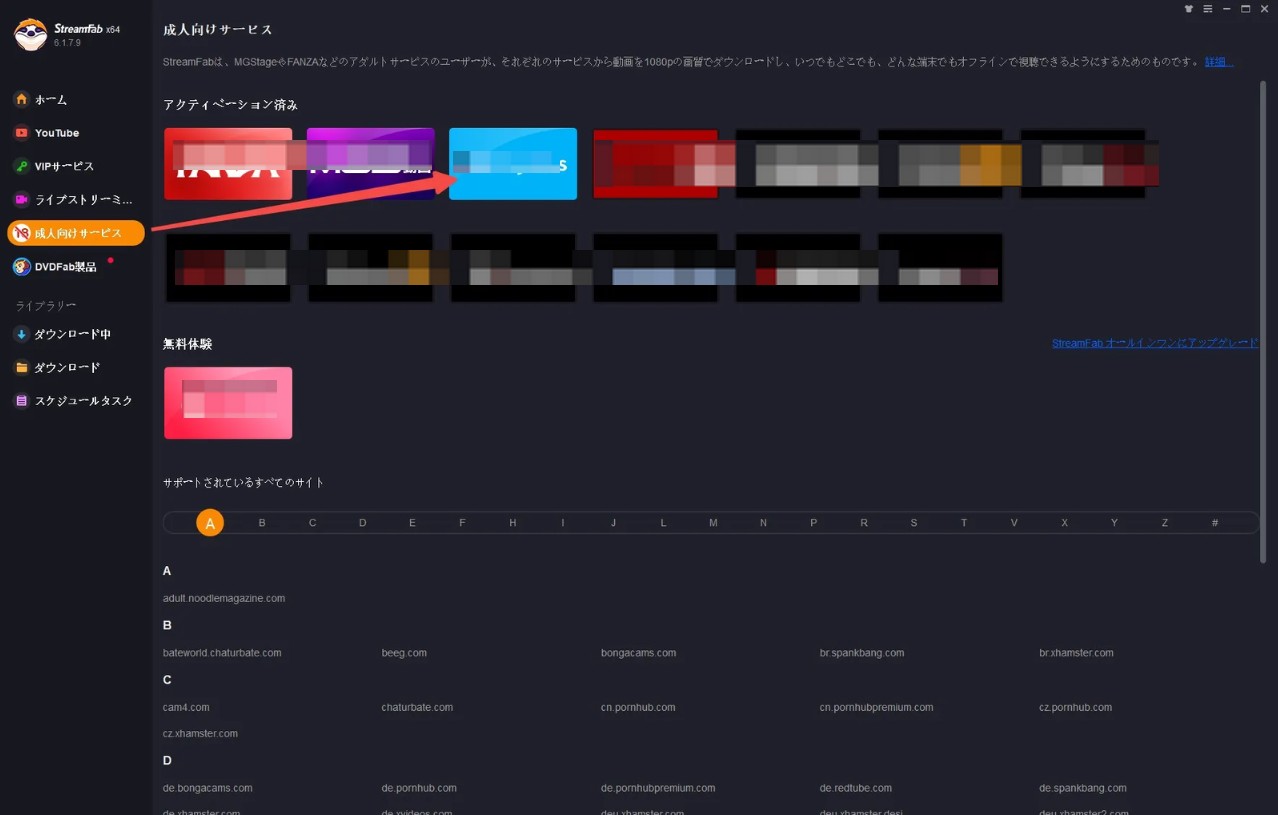
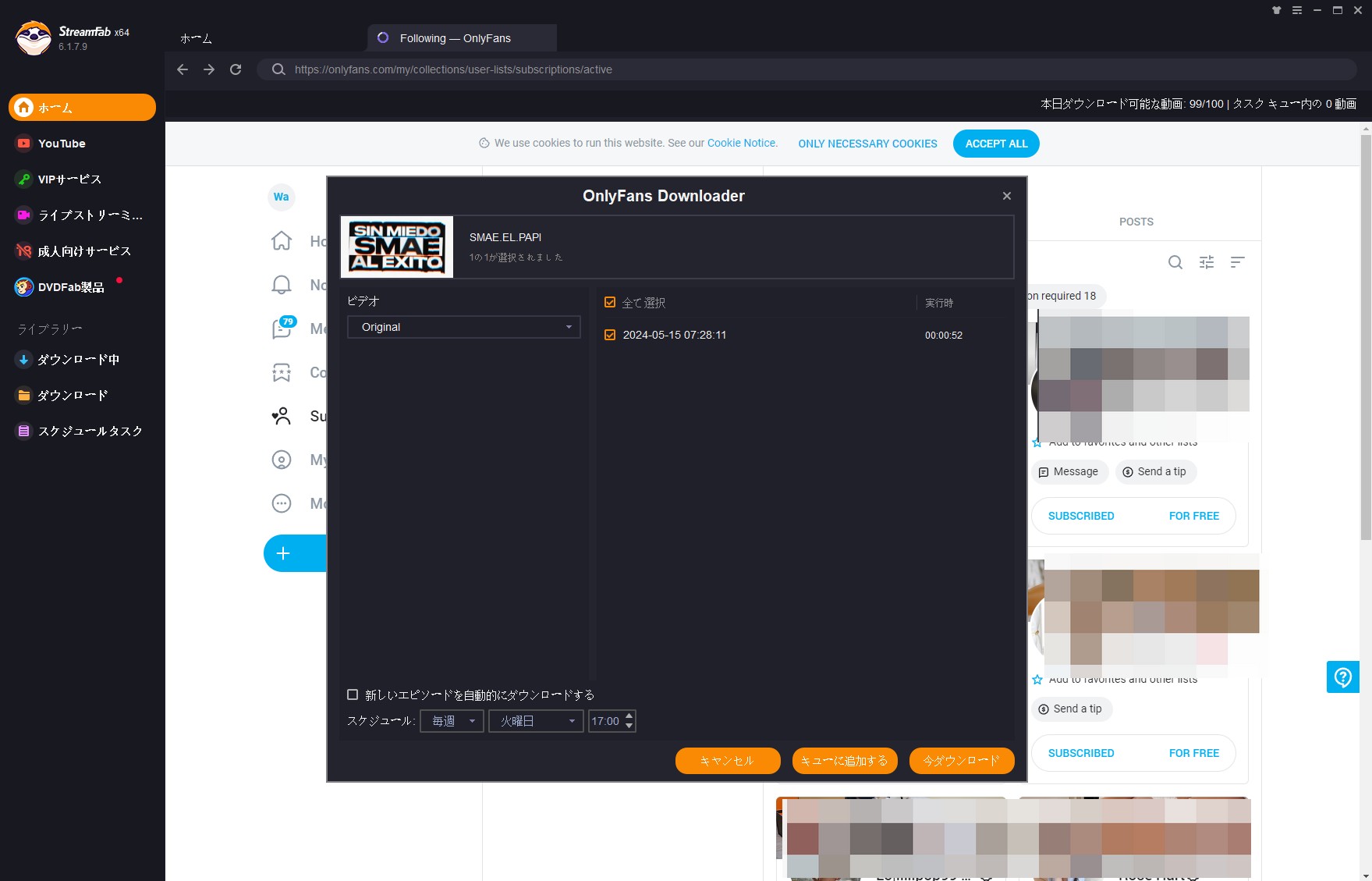
※StreamFabは最大1080p解像度の保存に対応していますが、元動画の品質を超えることはありません。元動画が480pや720pであれば、その品質で保存されます。
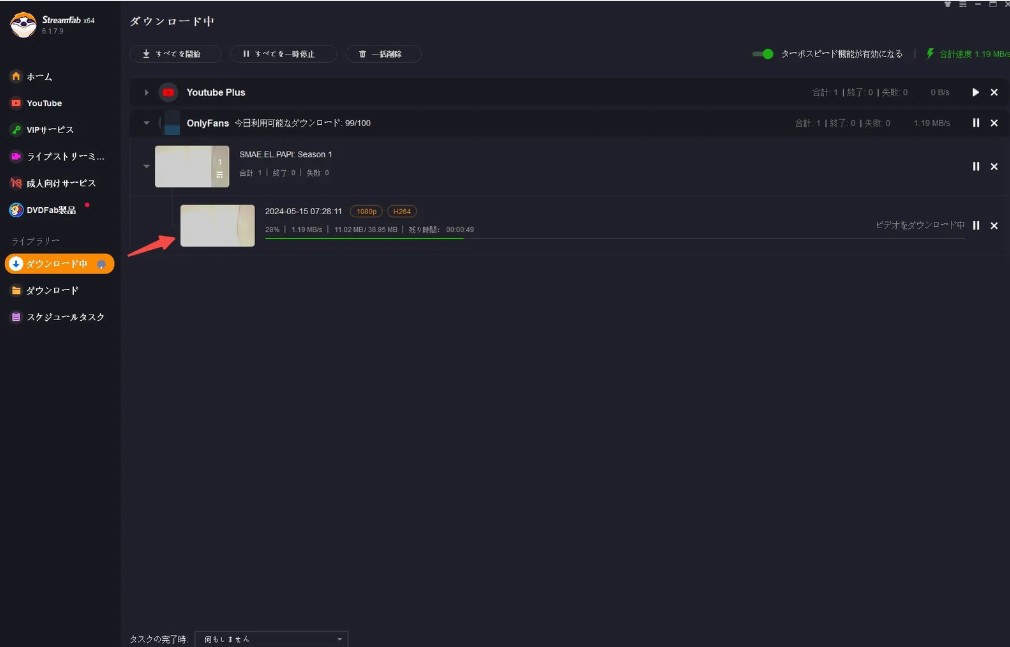
YTsaver
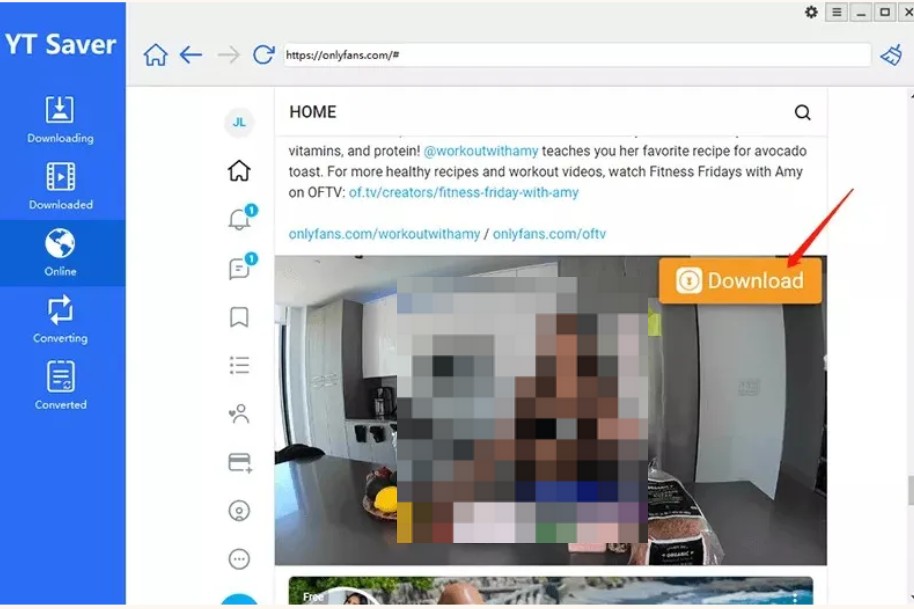
YTsaver OnlyFans Video Downloaderは、高品質のOnlyFans動画やメッセージ動画を保存できるとうたうダウンローダーです。画質は4Kまで対応し、対応形式も多彩です。無料体験では動画3本、プレイリスト一つを試せます。
失敗案例:実際には保存できなかった
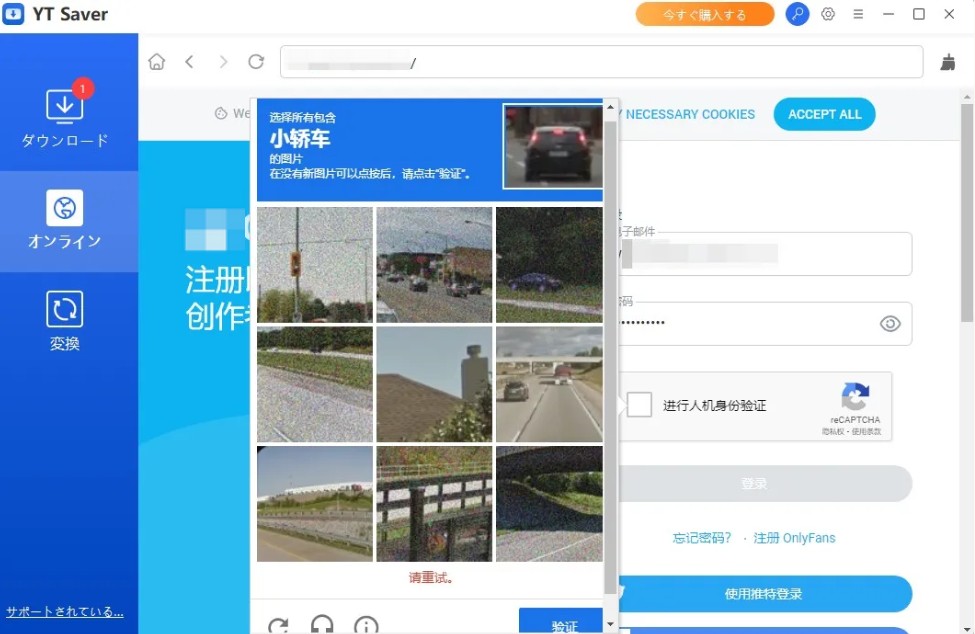
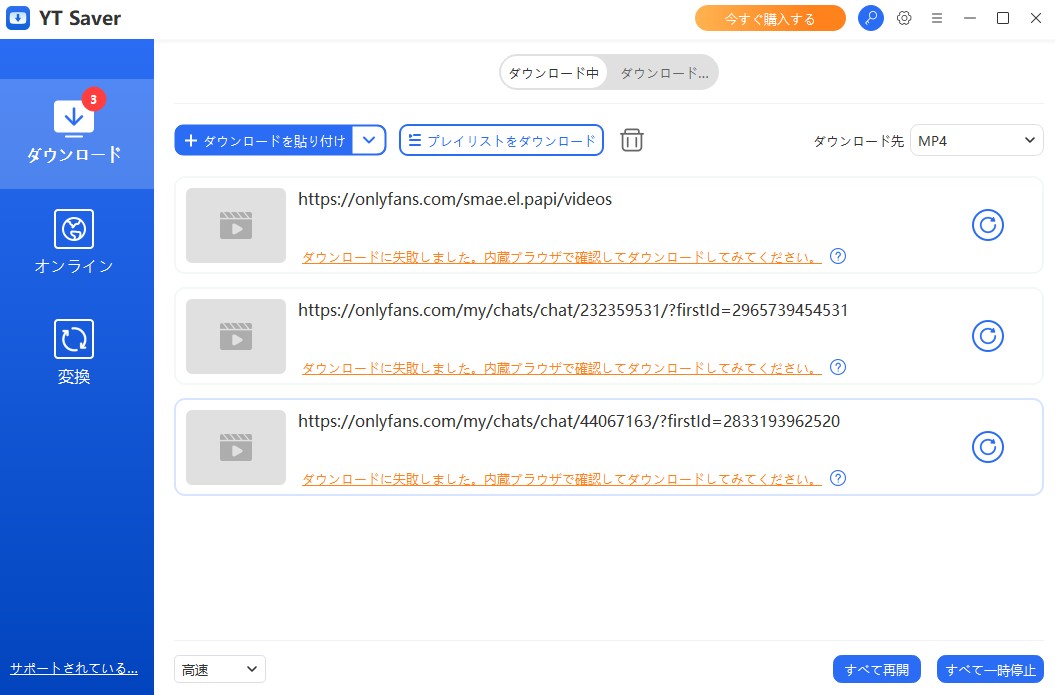
ただし、私が実際に検証したところ、OnlyFans動画を1本も保存できませんでした。「ダウンロードに失敗しました。内蔵ブラウザで確認してダウンロードしてみてください。」というメッセージが出て、内蔵ブラウザでOnlyFansにログインする際に繰り返し検証が必要となり、結局うまくログインできなかったのです(同じアカウントは、Google ChromeやStreamFabの内蔵ブラウザでは問題なくログインできました)。
おすすめのポイント
- 4K解像度にも対応(とされる)
- OnlyFans動画の保存に対応をうたう
- 動画に暗号を掛けることができる
改善してほしい点
- OnlyFans保存時に不具合が多い
- 内蔵ブラウザでOnlyFansにログインできない
- OnlyFansを4K品質で保存するのが難しい
TunePat
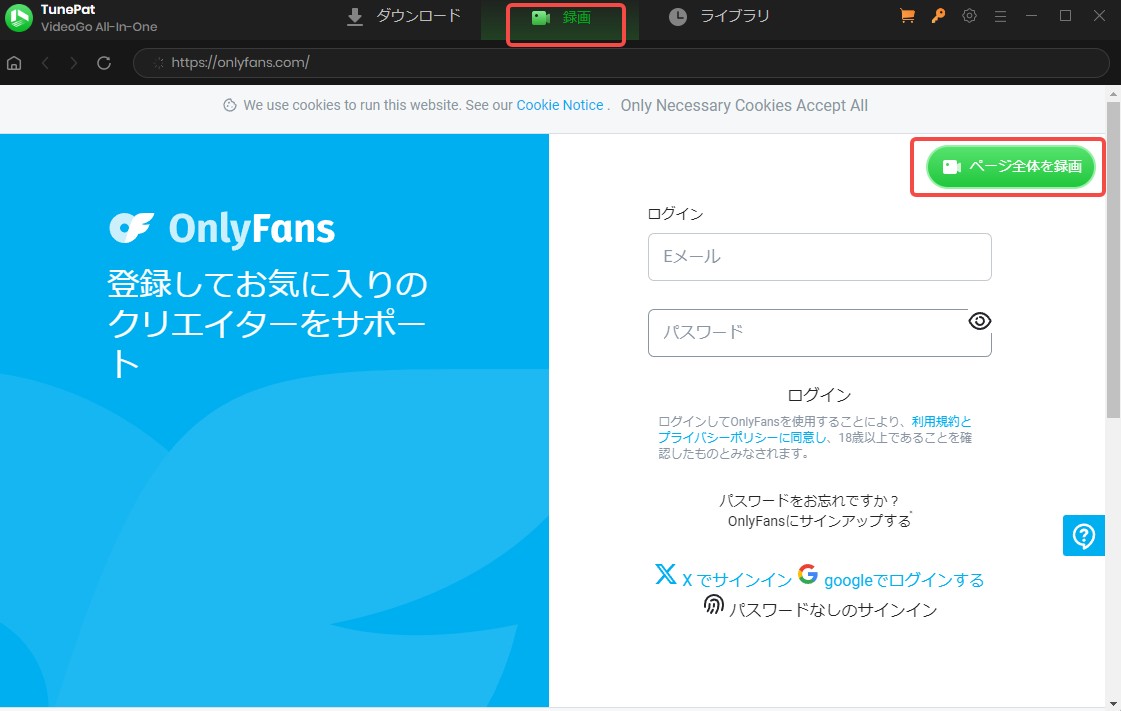
TunePat VideoGo オールインワンは、ダウンロードモードではなく録画機能を使ってOnlyFans動画を保存します。そのため、バッチ保存機能には対応していません。WindowsとMacの両方で使え、MP4・MKV形式で保存されます。無料体験で動画3本を保存できます。
おすすめの点は、おしゃれなインターフェースでしょう。改善点としては、単品のOnlyFansダウンローダーがなくオールインワンしか購入できないこと、また録画機能のため本格的なダウンローダーと比べて速度が遅い点が挙げられます。
TunePat VideoGoでOnlyFans動画を保存する手順
RecordFab
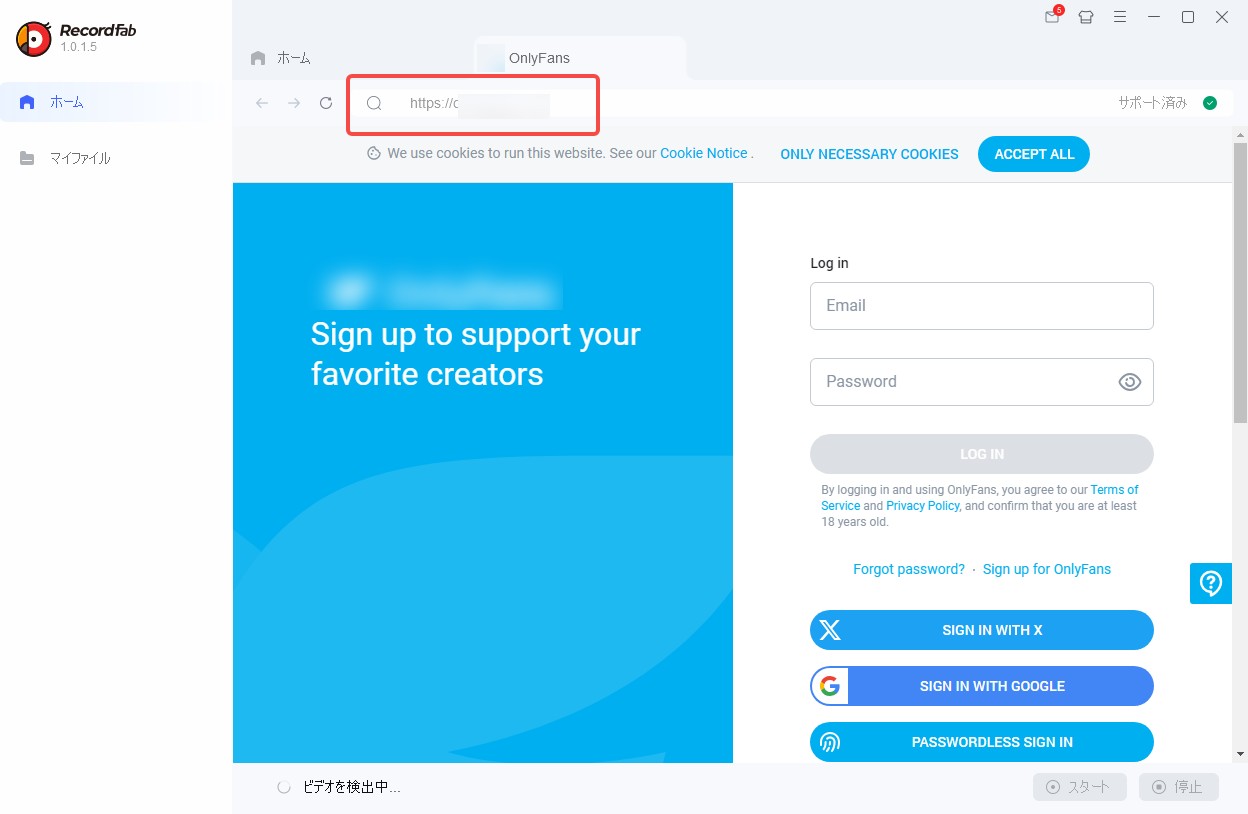
RecordFabはOnlyFansを録画して保存するソフトウェアで、Windowsのみで利用可能です。気に入った動画を最大5倍速で保存でき、録画時間を入力すると、時間に達したら自動停止します。OnlyFansだけでなく、FANZAやH-NEXT、myfansなど数百のウェブサイトに対応しています。なお、本ソフトは再生画面を録画ベースで保存する方式で、DRMの解除を行うものではありません。
RecordFabでOnlyFans動画を録画する手順
各ツールの比較表
|
製品 |
StreamFab |
YTsaver |
TunePat |
RecordFab |
|
対応OS |
WindowsとMac |
WindowsとMacとAndroid |
WindowsとMac |
Windows |
|
方式 |
再生時にローカル保存 |
OnlyFansダウンロード |
OnlyFans録画 |
OnlyFans録画 |
|
無料体験 |
動画3本 |
動画3本、プレイリスト一つ |
冒頭の数分 |
動画3本 |
|
MP4出力 |
◯ |
◯ |
◯ |
◯ |
|
一括保存 |
◯ |
◯ |
☓ |
☓ |
|
クリエイターの新着動画を自動保存 |
◯ |
☓ |
☓ |
☓ |
|
おすすめの点 |
|
|
おしゃれなインターフェース |
|
|
改善してほしい点 |
|
OnlyFans保存ができない場合が多い |
速度が遅い、単品で購入できない |
|
OnlyFans保存の安全性・合法性について
OnlyFansの動画を保存する際は、技術面だけでなく規約・法令の観点を最優先にしてください。ここでは私的利用と再配布の線引きを整理します。
- 規約順守:OnlyFansの利用規約5.3条や現地法では、録画や複製が禁止・制限されている場合があります。許可なき録画・共有・再配布は厳禁です。
- DRMの存在:DRMや透かし等の保護がある場合、通常のソフトでは録画画面が黒くなる・音声が入らないなど、技術的に保存できないことがあります。
- プライバシー配慮:DM・個人情報・購入履歴などが画面内に映らないように注意してください。録画ファイルの取り扱いは自己責任で行い、第三者に共有しないでください。
- 商用利用の禁止:録画物の販売・公開・SNS拡散は権利侵害となる可能性が高く、トラブルやアカウント停止の原因になります。
私的利用の範囲:日本の著作権法30条では、個人または家庭内など限られた範囲での私的使用を目的とした複製が一定の範囲で認められているとされています。ただしこれはあくまで法令上の整理であり、OnlyFansの規約5.3条に基づくアカウント停止リスクは別途残る点に注意してください。
再配布・販売は違法:保存したコンテンツを第三者へ配布・販売・SNS等で公開する行為は、著作権法119条に違反し、3年以下の懲役または300万円以下の罰金(あるいはその両方)の対象となり得る違法行為です。私的利用の範囲を超えた利用は絶対に行わないでください。
OnlyFansの動画保存に関するよくある質問(FAQ)
Q2. OnlyFansの画面録画ができない理由は?
A. 一部の投稿にはDRM(映像保護)がかかっており、OS標準の画面録画では映像が黒画面になったり音声が入らなかったりするためです。私が2026年6月に検証したところ、DRM付き投稿を標準ツールで録画すると映像は録れても音声が入らないケースがありました。DRMがかかっていない投稿であれば録画できる場合もありますが、結果は投稿ごとに異なります。
Q3. オンリーファンズは危ないですか?安全ですか?
A. OnlyFans自体はサブスク方式の正規プラットフォームですが、第三者ツールでの保存は規約5.3条に抵触し、アカウント停止につながる可能性があります。2024年以降はブラウザ拡張機能経由での停止事例の報告も増えています。サービス利用自体の安全性とは別に、保存行為には規約上のリスクがある、という整理で考えると分かりやすいでしょう。
まとめ
2026年6月時点で、OnlyFansには公式のダウンロード機能がなく、規約5.3条でコンテンツの複製・保存が原則禁止されています。保存をめぐっては専用ソフト・ブラウザ拡張・画面録画の3系統がありますが、いずれも規約上のリスクを伴い、DRM付き投稿は通常の画面録画では音声欠落・黒画面になることがあります。私的利用は著作権法30条の範囲内とされる一方、再配布・販売は著作権法119条違反で刑事罰の対象となるため、利用は私的利用の範囲にとどめてください。成功率や安定性の観点では、再生時にローカル保存できる専用ソフトのStreamFab OnlyFans ダウンローダー(ブラウザ拡張版)が候補になります。まずは無料体験で、自分の環境で保存が成立するか確認してみるとよいでしょう。
※本記事は 2026 年 6 月時点で確認した情報をもとに作成しています。

この記事では、実際試して無料で利用できるChromeで使えるOnlyFans動画ダウンロード拡張機能を5つご紹介します。
柳 徹子 より - 2026年8月10日
OnlyFansはiPhoneアプリを提供していませんし、オフライン視聴もサポートしていません。OnlyFansの動画をiPhoneにダウンロードして保存したい場合は、この記事で紹介した方法を試してみてください。
柳 徹子 より - 2026年8月9日
OnlyFans動画をダウンロードする方法をPC、Chrome/Firefox、Android、iPhone別に解説。StreamFab、Bulk Media Downloader、Locoloader、AhaSave、MyMediaの実測結果、保存可否、画質、一括ダウンロード、注意点を比較します。
山田 宇真 より - 2026年7月27日
Onlyfansから動画を録画できますか?真っ黒にならない録画方法を解説します。
柳 徹子 より - 2026年6月8日