
Onlyfans画面録画ツールおすすめ!無料ツールで録画が真っ黒になる問題を解決!

OnlyFansの動画を画面録画しようとしたのに、映像だけ真っ黒になったり、音声がうまく入らなかったりしたことはありませんか。OnlyFansはクリエイターの投稿、PPV、DM内動画、ライブ配信などを視聴できる会員制プラットフォームですが、コンテンツの種類や利用端末によって適した保存方法が異なります。
結論からいうと、OnlyFansにはすべての動画を一般的な動画ファイルとして保存できる共通の公式オフライン機能はありません。画面録画が黒くなる場合は、動画側の再生保護だけでなく、ブラウザ、OSの画面収録権限、ハードウェアアクセラレーション、録画方式なども確認する必要があります。
私自身、このような保存方法を比較するときは「どのツールが一番強いか」ではなく、投稿・PPV・DM・ライブのどれを保存したいのかを先に整理するほうが分かりやすいと考えています。本記事では、OnlyFansの画面録画ができない原因から、PC・スマホの違い、RecordFab、StreamFab、無料のChrome拡張機能まで順番に見ていきます。
本記事は18歳以上の方を対象としています。なお本記事でいう保存は、正規に閲覧できるコンテンツを個人で視聴する範囲を想定しています。保存した動画の共有、無断転載、再配布、商用利用は行わず、OnlyFansの利用条件および適用される法令を確認したうえで利用してください。
- 最終更新:2026年9月
- 対応方法:投稿・PPV・DM・ライブと利用端末に応じて保存方式を選ぶ
- 選び方:ライブは画面録画、複数の投稿・PPV・DM内動画は一括保存できる方法が使いやすい

OnlyFansに公式の動画ダウンロード・オフライン保存機能はある?
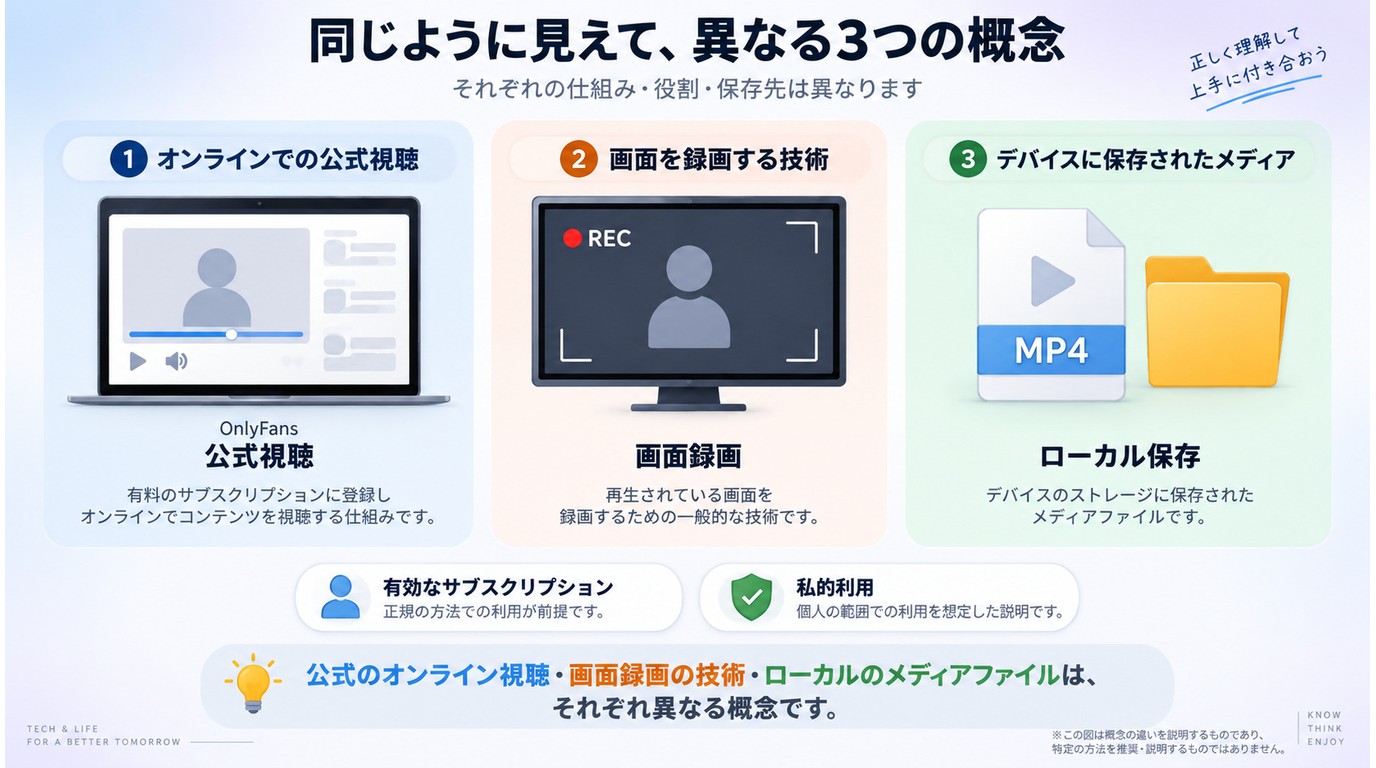
OnlyFansには、投稿・PPV・DM・ライブをまとめてMP4などの汎用動画ファイルとして端末へダウンロードする共通の公式オフライン機能はありません。そのため、ブラウザ上で動画を視聴できても、その動画を一般的なファイルとしてそのまま保存できるとは限りません。
ここで重要なのは、「OnlyFans動画を保存したい」という目的でも、対象コンテンツによって方法が変わることです。通常投稿や購入済みPPV、DM内動画を複数まとめて管理したい場合と、ライブ配信をリアルタイムで残したい場合では、同じ方法が最適とは限りません。
投稿・PPV・DM・ライブで保存方式を分ける
タイムライン投稿、購入済みPPV、DM内動画などを複数扱いたい場合は、一括保存に対応したPC向けソフトが候補になります。一方、ライブ配信は配信中の映像をその場で記録する必要があるため、リアルタイム録画に対応した方法のほうが向いています。
この違いを押さえておくと、「録画ソフトを使ったのに複数動画の保存が面倒だった」「ダウンローダーを入れたのにライブを保存できなかった」といったミスマッチを減らせます。
なぜOnlyFansの画面録画ができないのか?
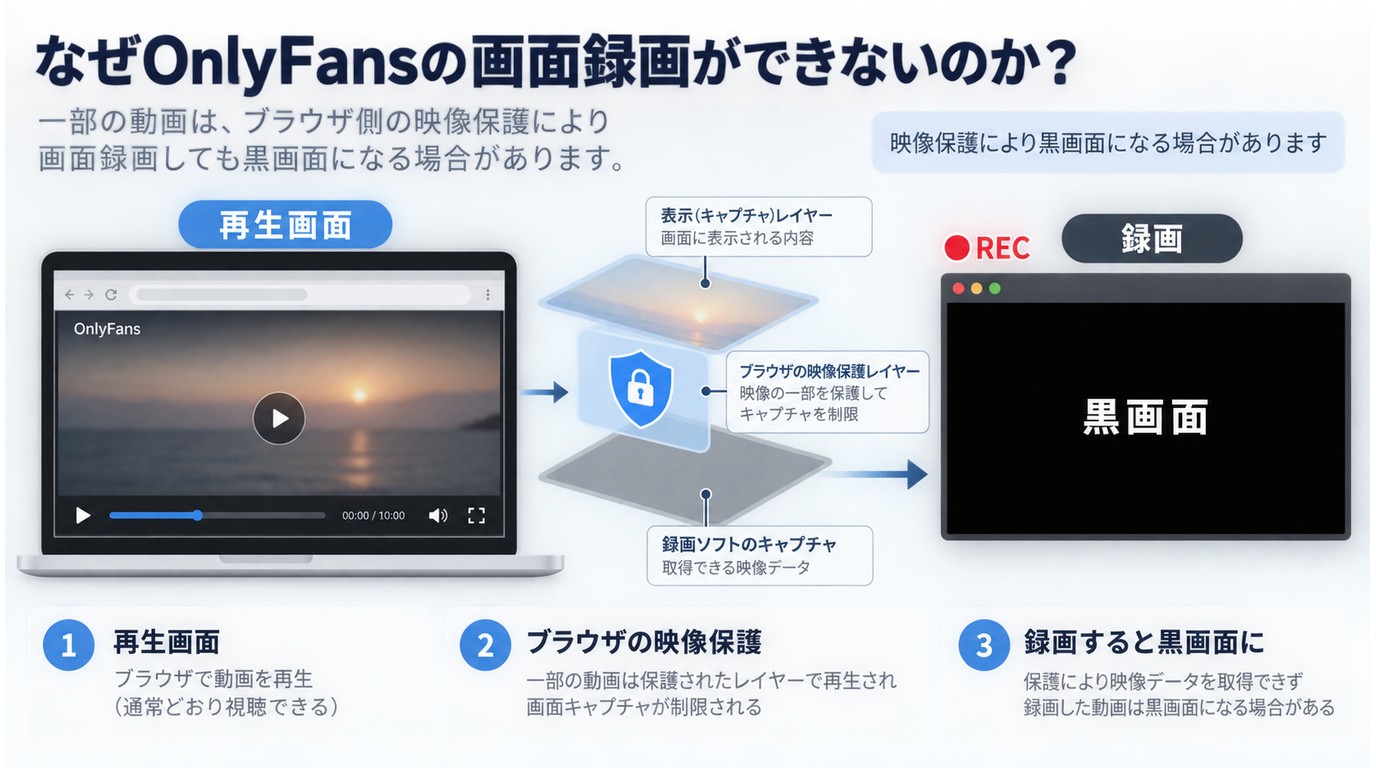
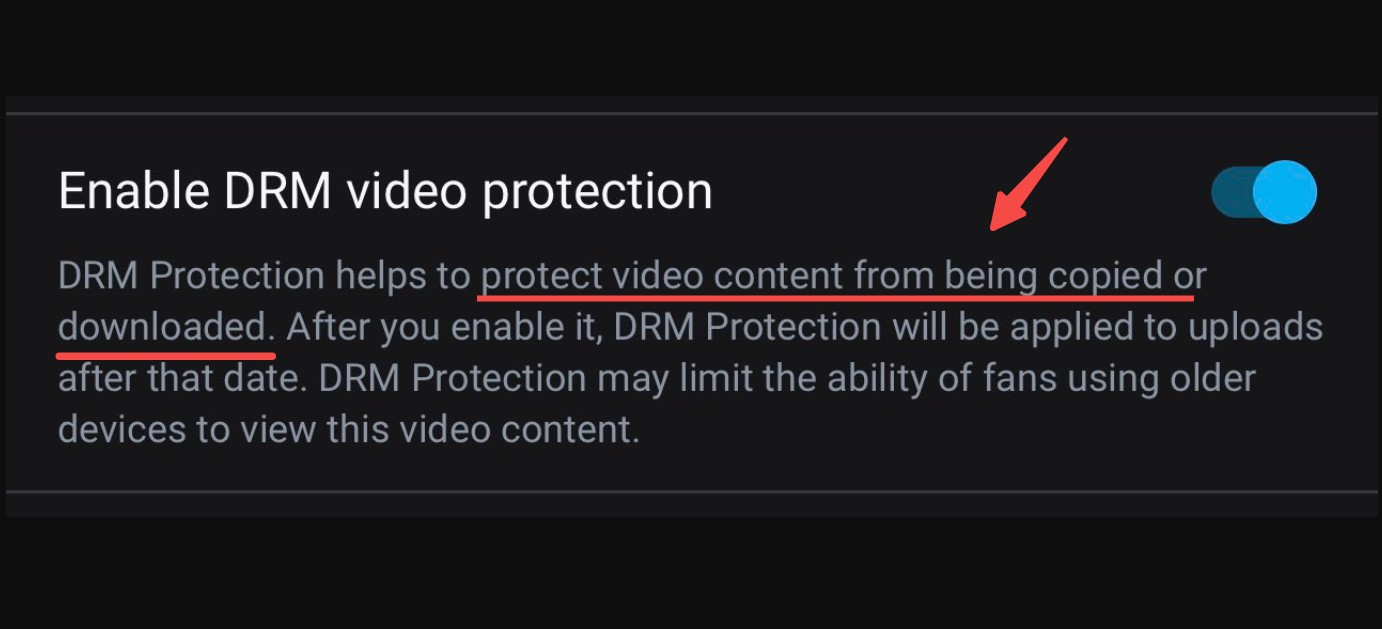
OnlyFansを画面録画したときに黒画面になる主な原因の一つが、動画側に適用されているDRMなどの再生保護です。通常のWebページやローカル動画とは再生の仕組みが異なるため、一般的な画面録画では映像部分だけ黒くなったり、音声しか記録できなかったりする場合があります。
ただし、「OnlyFansが黒画面になった=必ずDRMが原因」とは限りません。ブラウザやOSの画面収録権限、ハードウェアアクセラレーション、使用している録画方式、グラフィック環境なども影響します。
そのため、OnlyFansの画面録画ができない場合は、いきなり一つの原因に決めつけず、別のブラウザで再生できるか、画面収録権限が有効か、他の動画では録画できるかを順番に切り分けるほうが効率的です。
投稿・PPV・DMなど、目的別の方法についてはOnlyFans動画をダウンロード・保存する方法も参考にしてください。
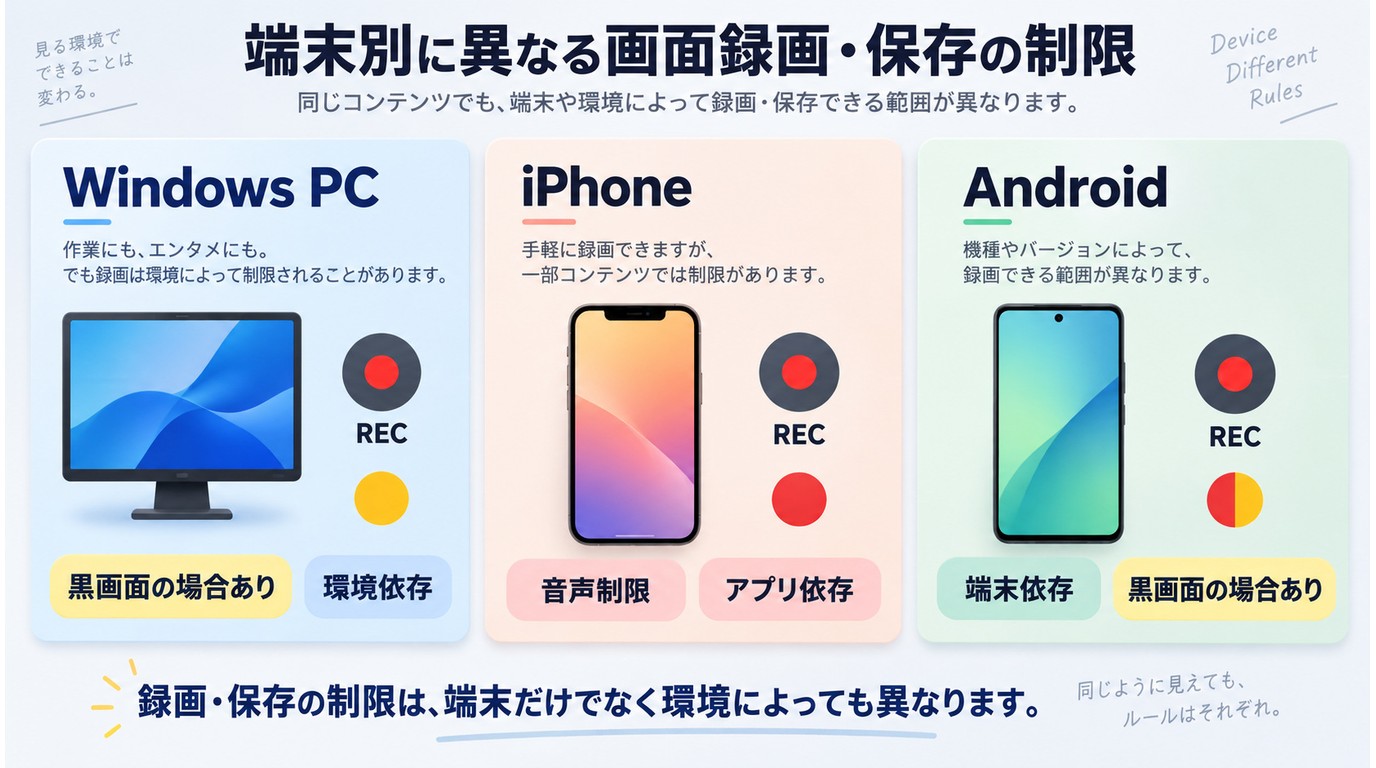
端末別に異なるOnlyFans画面録画・動画保存の制限
PCで使えるOnlyFansの保存方式
WindowsやMacでは、ブラウザを画面収録する方法に加え、OnlyFansに対応したPC向け録画ソフトやダウンローダーを利用できます。
少数の動画をその場で残すだけなら画面録画でも対応しやすい一方、投稿やPPV、DM内動画を複数保存したい場合は、一括処理できる方法のほうが作業量を減らせます。ライブ配信ではリアルタイム録画が必要になるため、このあと紹介する各方法の用途を確認してください。
iPhone・Androidで確認したいOnlyFans動画保存の制限
iPhone動画保存やAndroid動画保存では、標準の画面収録機能を利用できますが、OnlyFansの再生環境によって映像が黒くなったり、音声が入らなかったりする場合があります。
また、スマホでは保存先やファイル形式の自由度がPCより低く、録画した動画が必ず汎用的なMP4ファイルとして扱えるとは限りません。長時間の録画ではストレージ容量や端末の発熱にも注意が必要です。
iPhoneでOnlyFans動画を保存する方法を確認する際も、画面収録の可否だけでなく、空き容量、音声、保存先まで確認しましょう。以下で紹介するRecordFabとStreamFabはPC向けの方法で、iPhoneやAndroidへ直接インストールするアプリではありません。
1. 【最大5倍速】RecordFabを使用してOnlyFansの動画を画面録画する方法
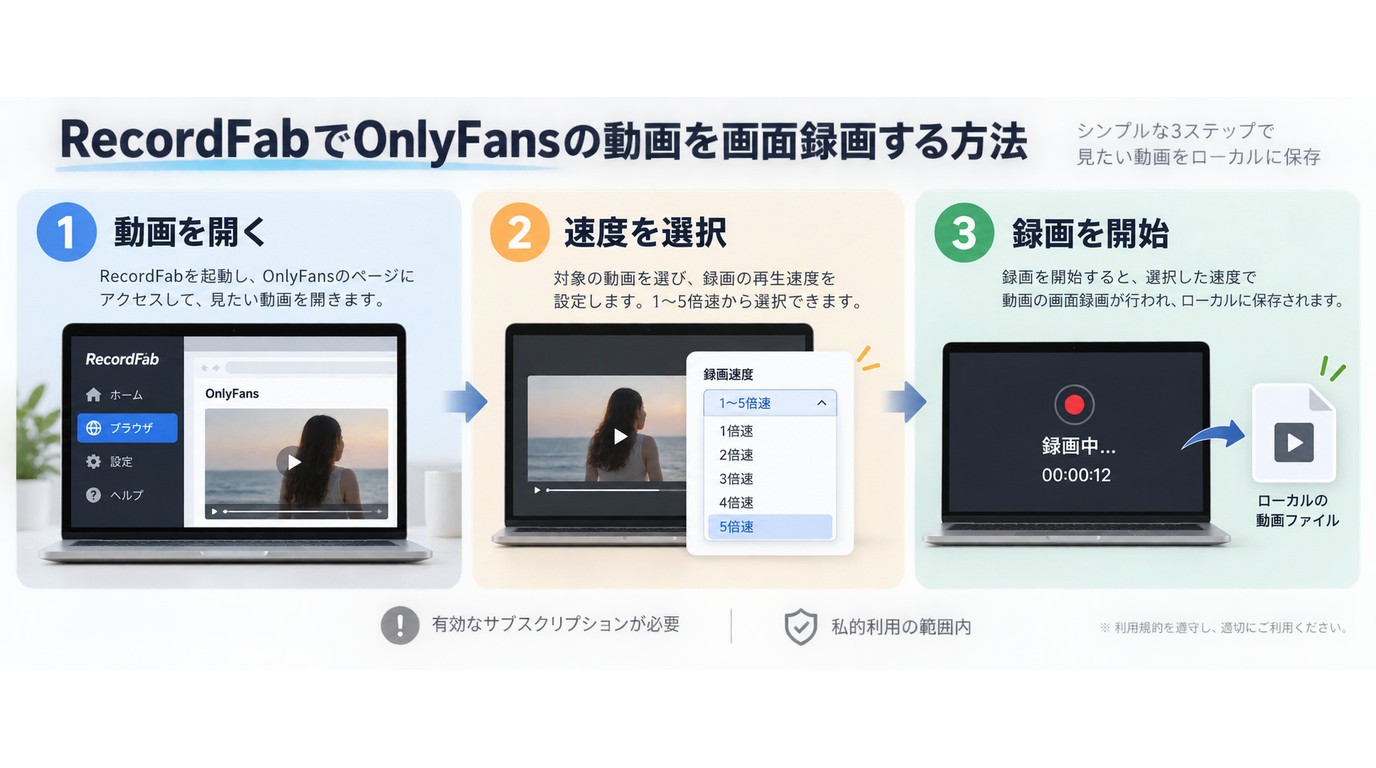
OnlyFansの動画を再生しながら録画したい場合は、ストリーミング動画向けの録画ソフトを利用する方法があります。特にライブ配信や、ブラウザ上で再生している動画をそのまま記録したい場合は、録画方式のほうが分かりやすいケースがあります。
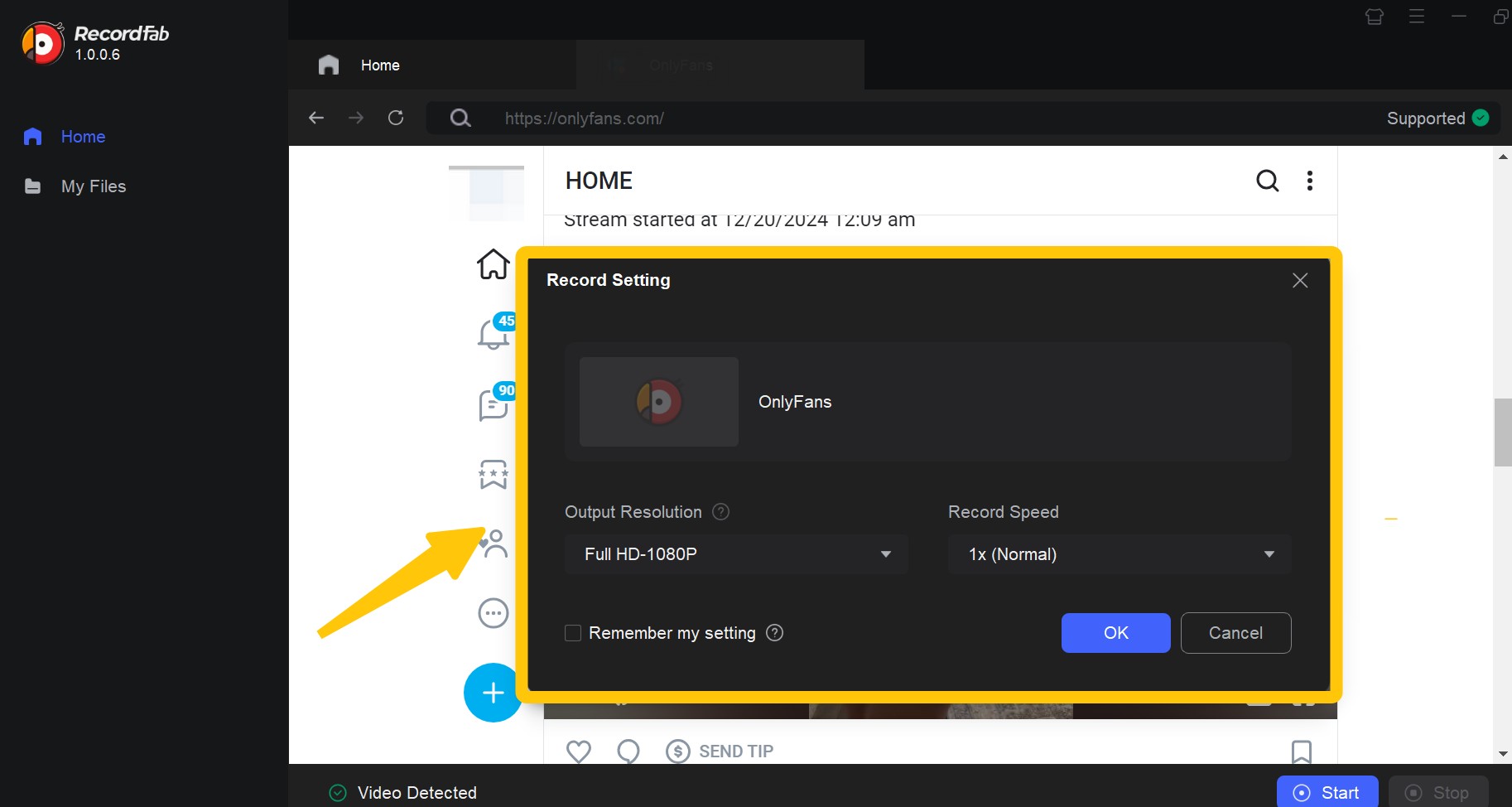
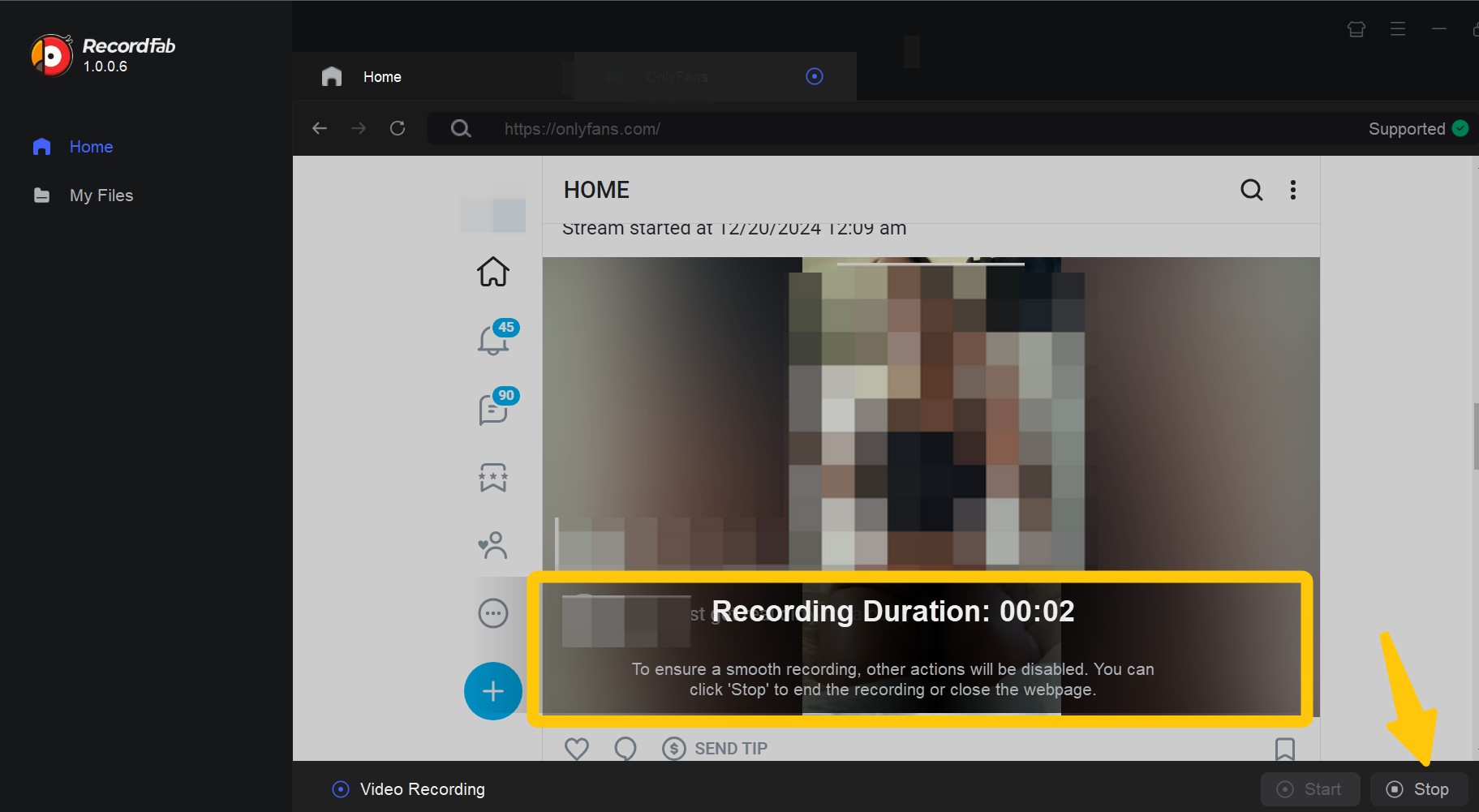
RecordFabは内蔵ブラウザからストリーミング動画を再生し、映像を録画してPCへ保存するWindows向けソフトです。OnlyFansでは、投稿動画やメッセージ動画、ライブなどを画面録画したい場合の選択肢になります。
- OnlyFansなどブラウザ上で再生する動画を録画し、MP4/MKV形式で保存
- 720p/1080pの録画解像度に対応
- 内蔵ブラウザを利用するため、一般的なデスクトップ録画のように毎回録画範囲を細かく指定する必要がない
- 1倍、1.5倍、2倍、3倍、4倍、5倍の録画速度を選択可能
- 最大録画速度は対象サイトによって異なり、一部サイトでは等倍のみ
- 録画時間を設定して指定した時点で停止できる
- OnlyFans以外を含む500以上のウェブサイトに対応
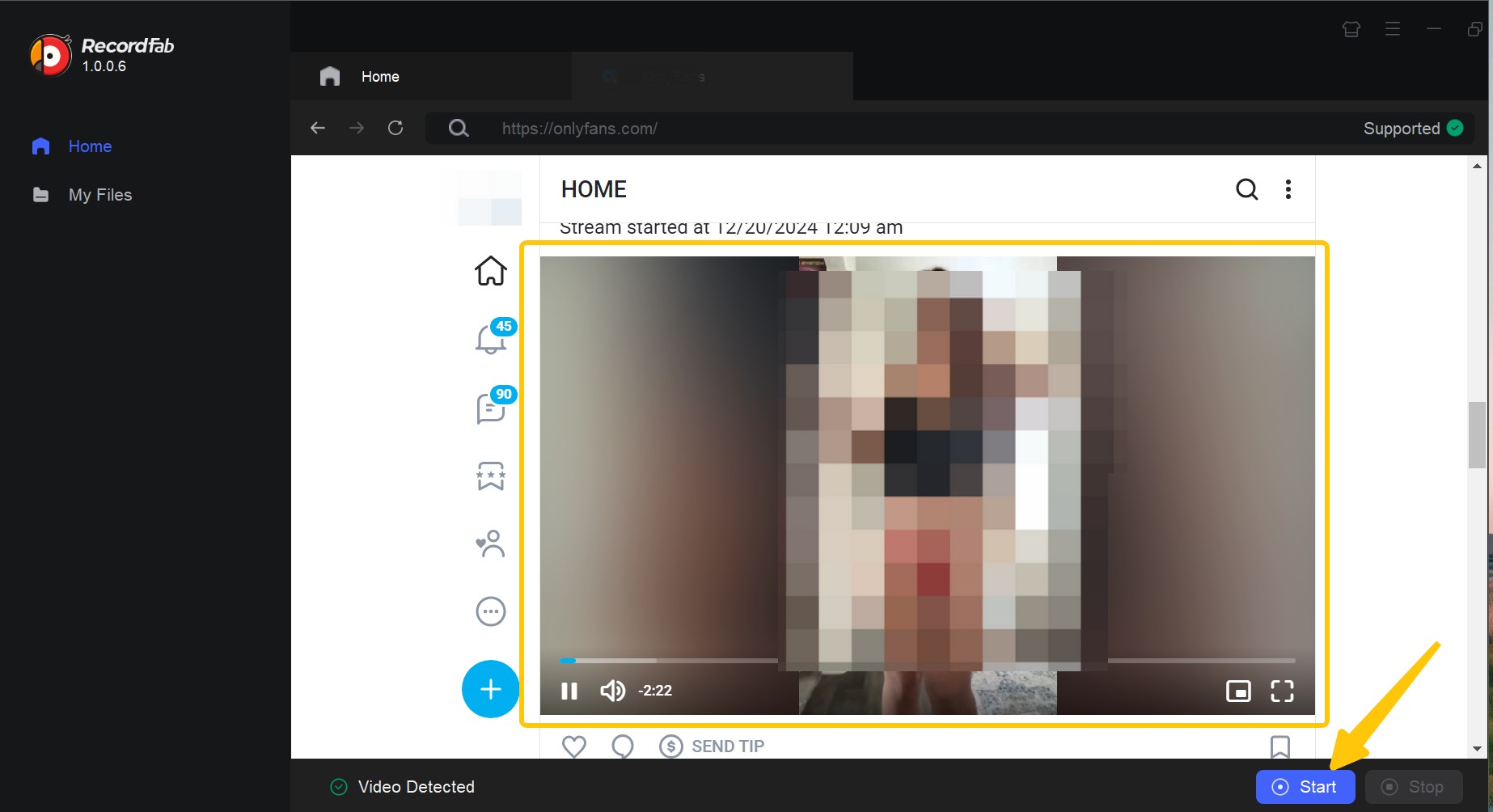
RecordFabで特に分かりやすいのは、内蔵ブラウザで動画を開き、そのまま録画設定へ進める点です。一般的な画面録画ソフトのように、ブラウザの枠を毎回指定したり、通知が映り込まないよう画面全体を整えたりする手間を減らせます。
なお、「最大5倍速」はすべてのOnlyFans動画で必ず利用できるという意味ではありません。録画速度は動画やサイト側の再生条件に左右されるため、最初に短い動画で映像と音声を確認してから本番を録画するほうが安心です。ライブ配信はリアルタイムで進行するため、基本的には等倍で扱います。
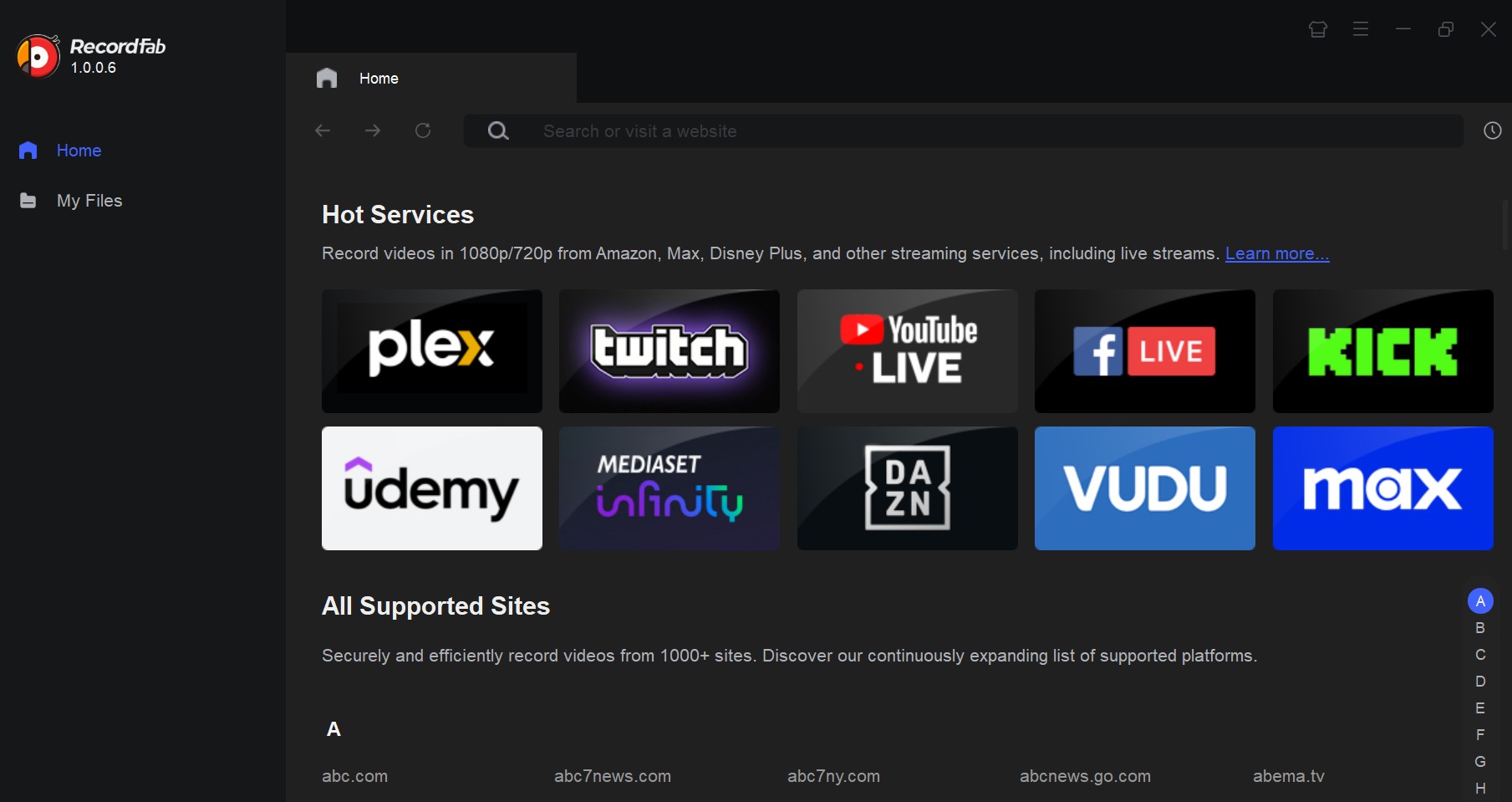

- RecordFabの機能や対応状況を詳しく確認したい場合は、以下の記事も参考にしてください。
- 関連記事:【レビュー】RecordFabは“最小化しても録れる”ストリーミング向けDVR:5x対応/720p・1080pで効率よく保存
2. 【一括保存】StreamFab OnlyFansダウンローダーでOnlyFansを保存する方法
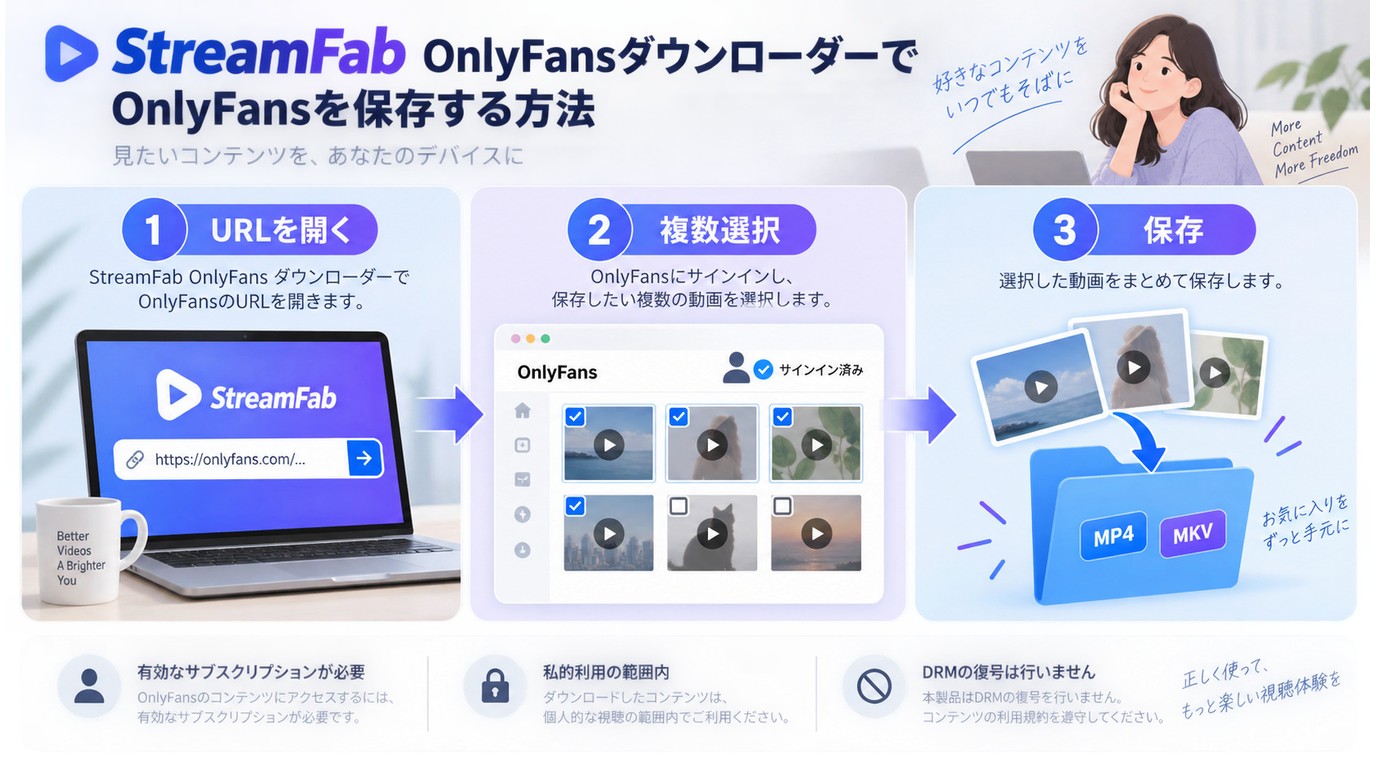
画面録画は、基本的に対象動画を再生しながら記録する方式です。1~2本だけなら大きな問題になりませんが、特定のクリエイターの投稿や購入済みPPV、DM内動画を複数保存したい場合は、1本ずつ録画するほど手間が増えていきます。
そのような場合は、一括保存に対応したStreamFab OnlyFansダウンローダーのほうが用途に合います。RecordFabが「再生画面を録画する方法」なのに対し、StreamFabは対応コンテンツをローカルファイルとして管理したい場合に向いています。
- 閲覧権限のあるタイムライン投稿、購入済みPPV、DM内動画などをまとめて保存
- H.264/最大1080p、AAC 2.0の動画保存に対応
- MP4/MKV形式でローカルファイルとして保存
- 複数動画の一括保存に対応
- 毎日または毎週、新着動画を自動確認するスケジュール機能を利用可能
StreamFab OnlyFansダウンローダーでは、30日間の無料試用で3本まで機能を確認できます。複数の動画を保存したい場合も、まず実際に利用するOnlyFansアカウントと動画で、画質や保存形式が目的に合うか確認してから利用するとよいでしょう。
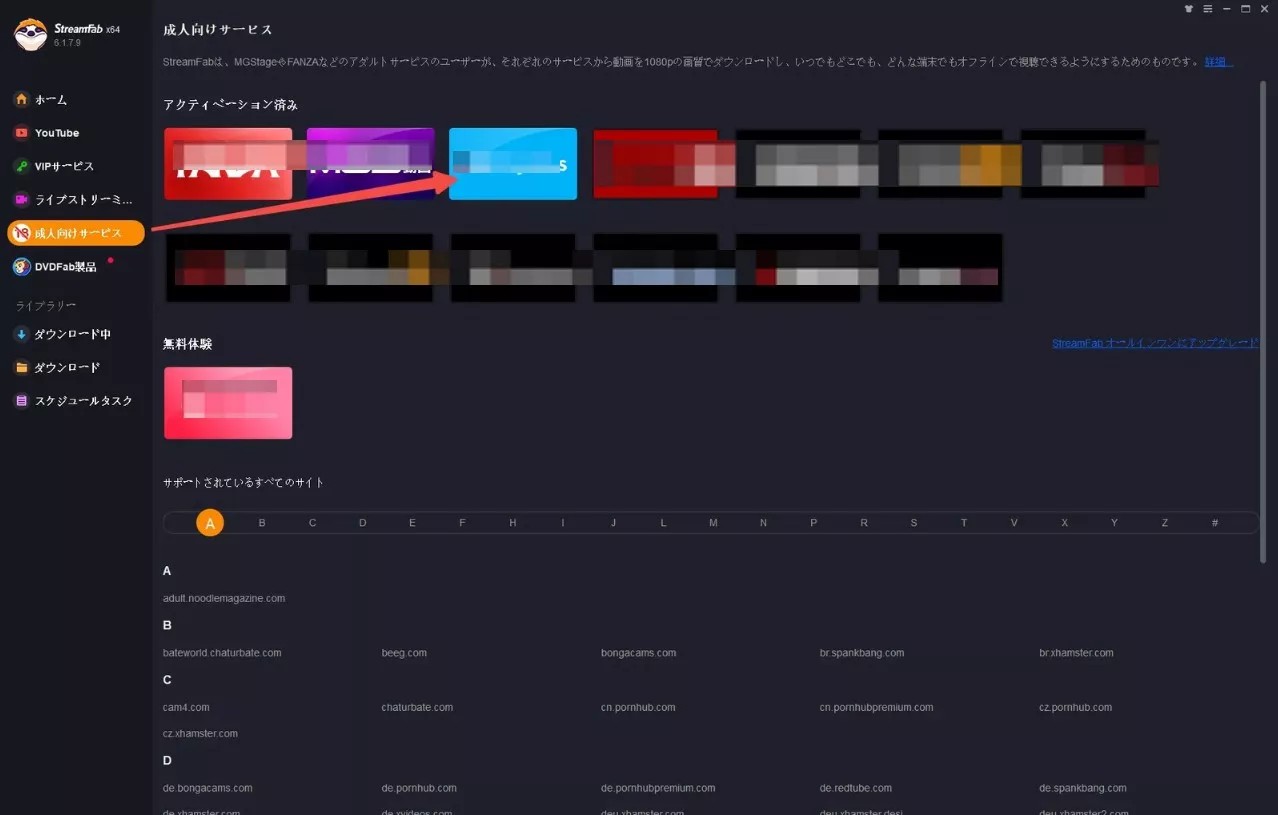
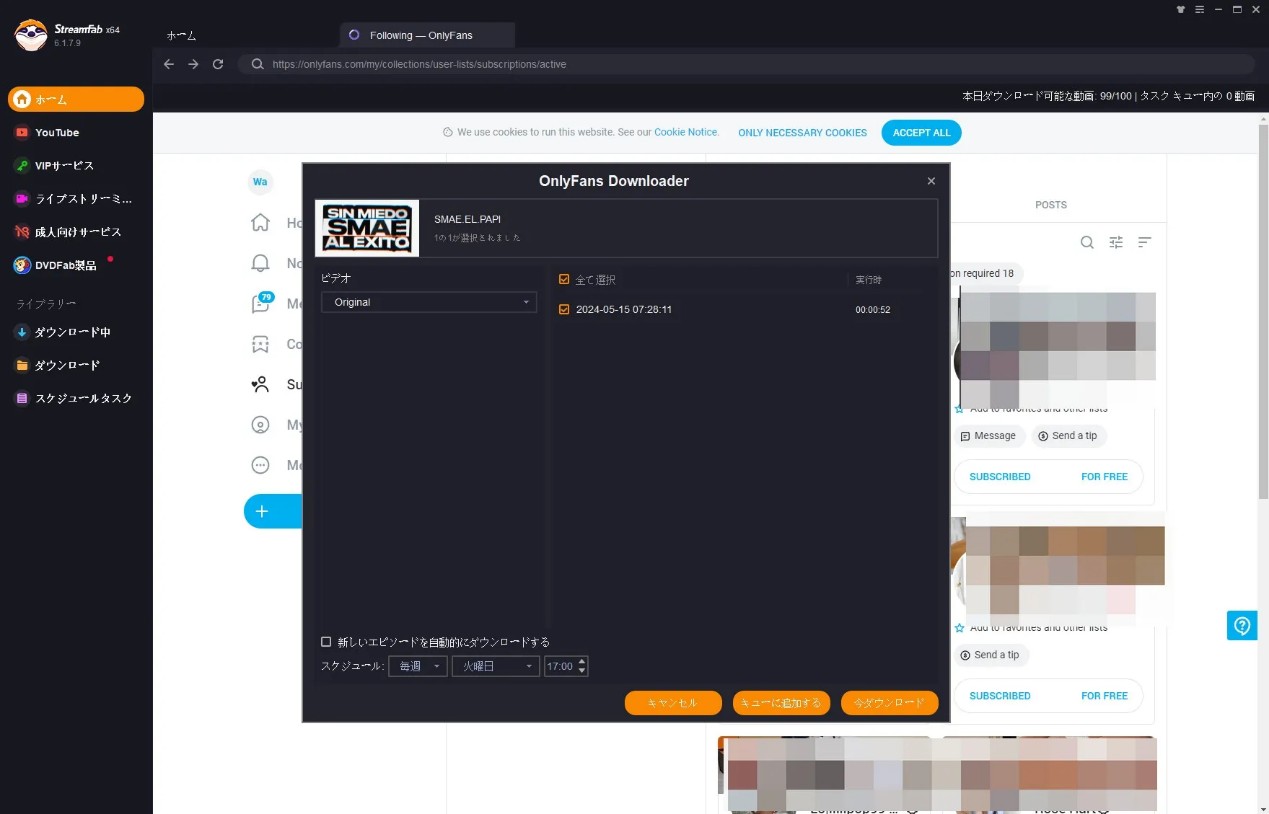
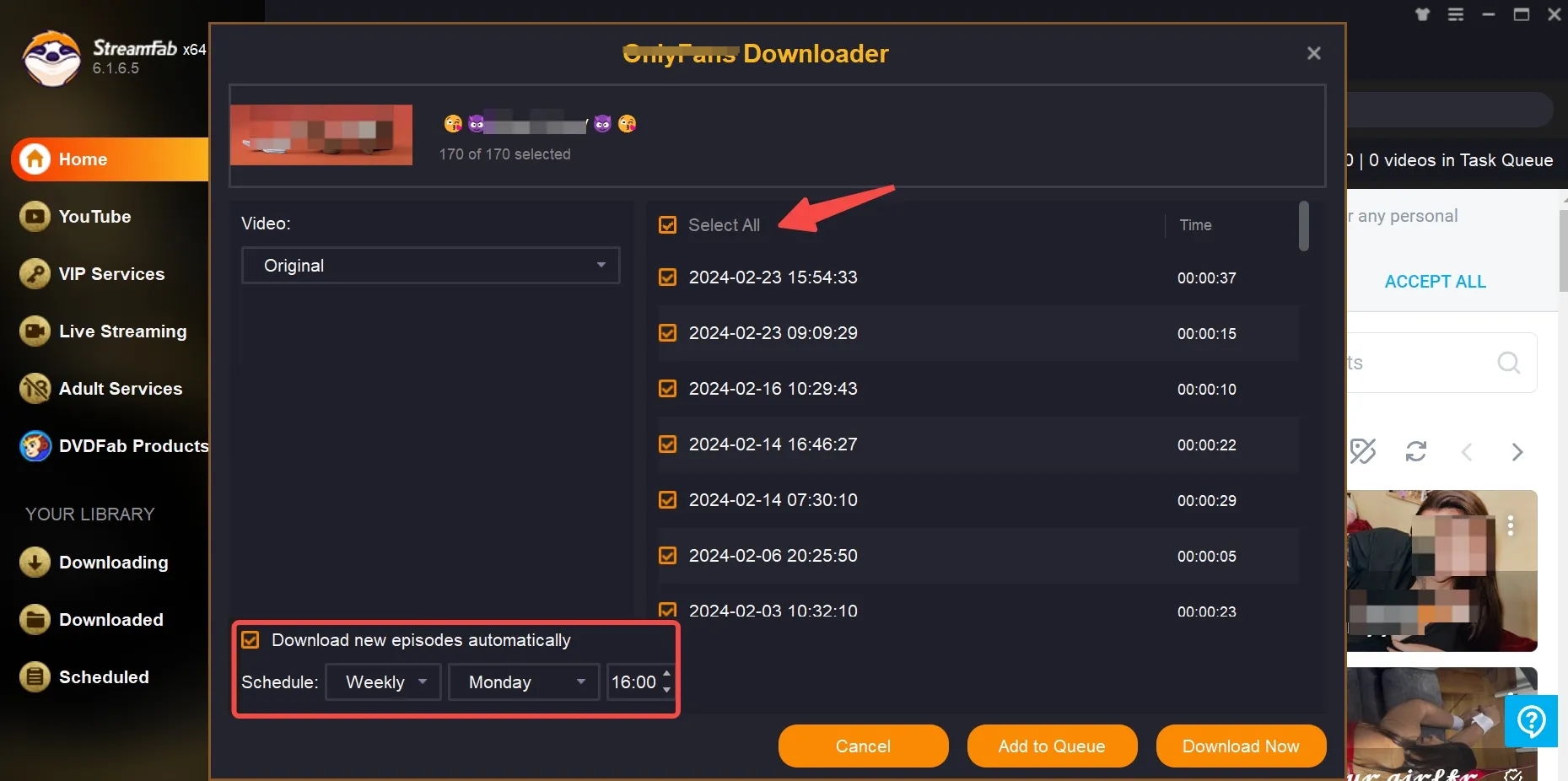
投稿、PPV、DM内動画などを複数まとめて整理したい場合はStreamFab、ライブをリアルタイムで残したい場合はRecordFab、と用途を分けると選びやすくなります。
ほかの選択肢も比較したい場合は、OnlyFansダウンローダーの比較記事も参考にしてください。
3. 【無料録画】OnlyFans動画を録画できるChrome拡張機能
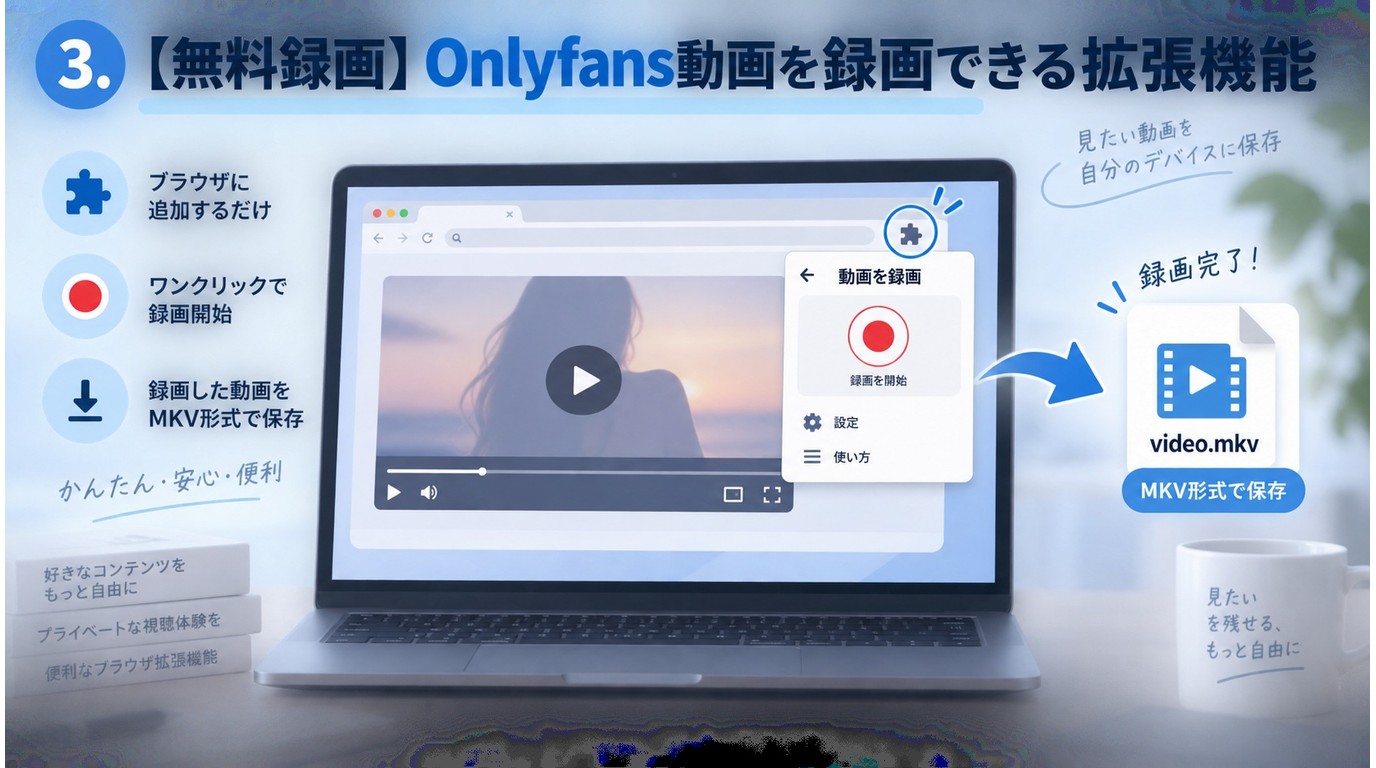
有料ソフトを導入する前に無料で試したい場合は、Google Chrome向けのストリーム録画・保存拡張機能を使う方法もあります。
例えば「ストリームレコーダー - HLS & m3u8 Video Downloader」は、現在もChromeウェブストアに掲載されている拡張機能です。OnlyFansをChromeで保存する方法を探している場合の候補になります。
ただし、拡張機能がChromeウェブストアに掲載されていることと、OnlyFansのすべての動画で正常に動作することは別です。OnlyFans側の配信方式や再生保護が変われば利用できなくなる場合もあります。
現在確認できる「ストリームレコーダー」のバージョンは2.2.9で、Chromeウェブストア上の最終更新日は2025年8月1日です。HLS動画ではMP4への変換機能が用意されていますが、利用するキャプチャーモードや対象動画によって処理方法が異なるため、実際の出力形式は保存前に確認してください。
また、ブラウザ拡張機能はアカウントにログインした状態で動作するため、インストール前に要求される権限、開発元、更新履歴を確認することも重要です。
以下は、画面キャプチャー機能を使ってOnlyFans動画を録画する場合の基本的な流れです。
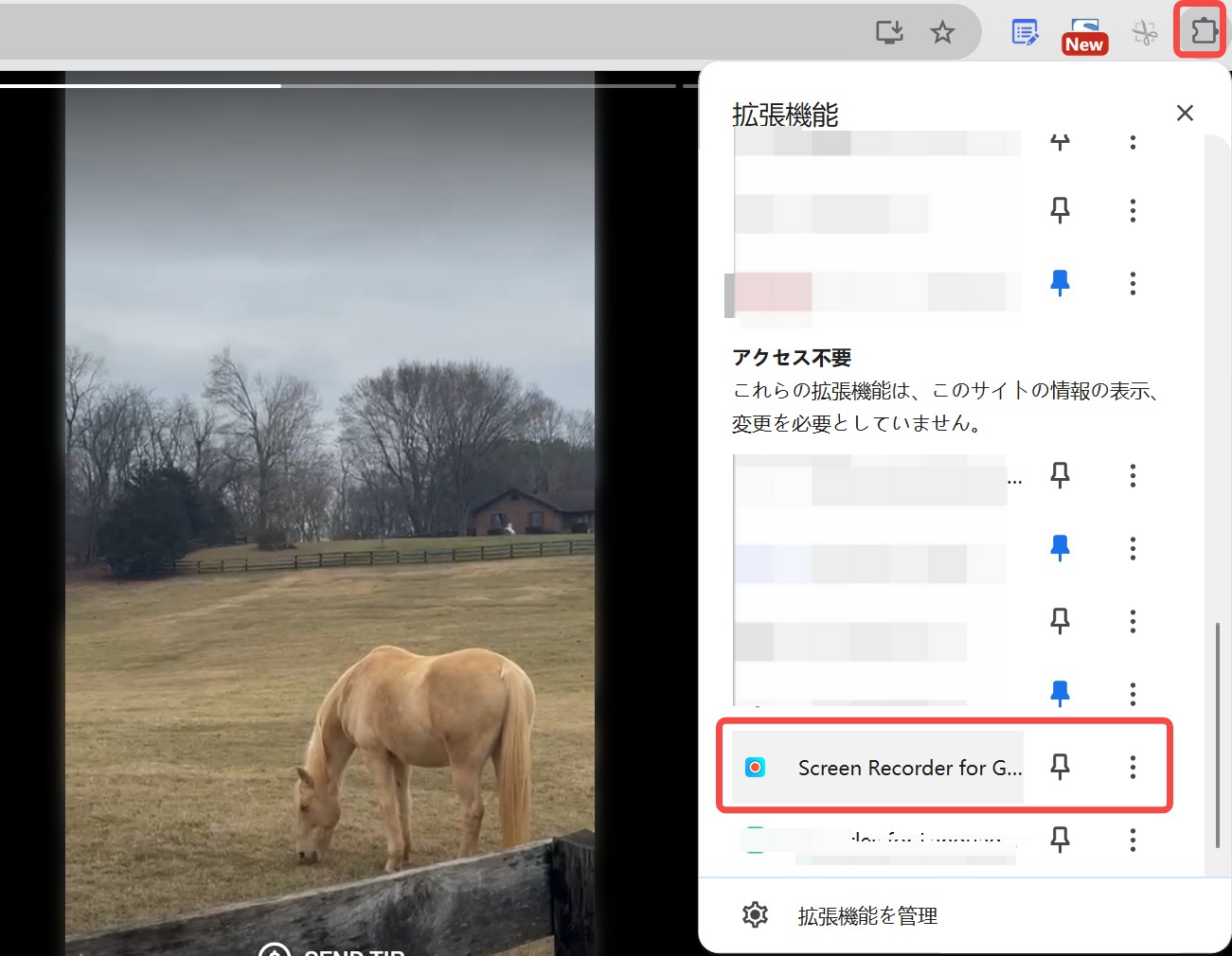
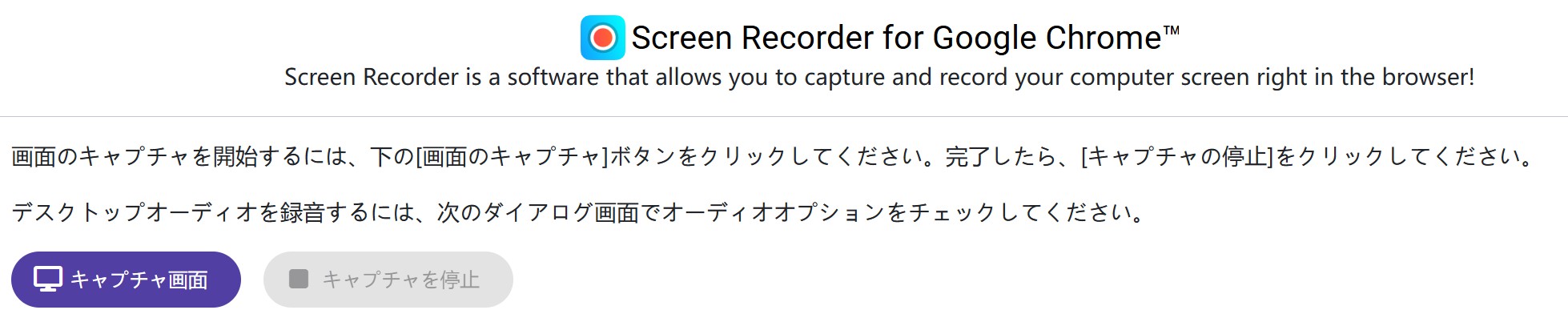
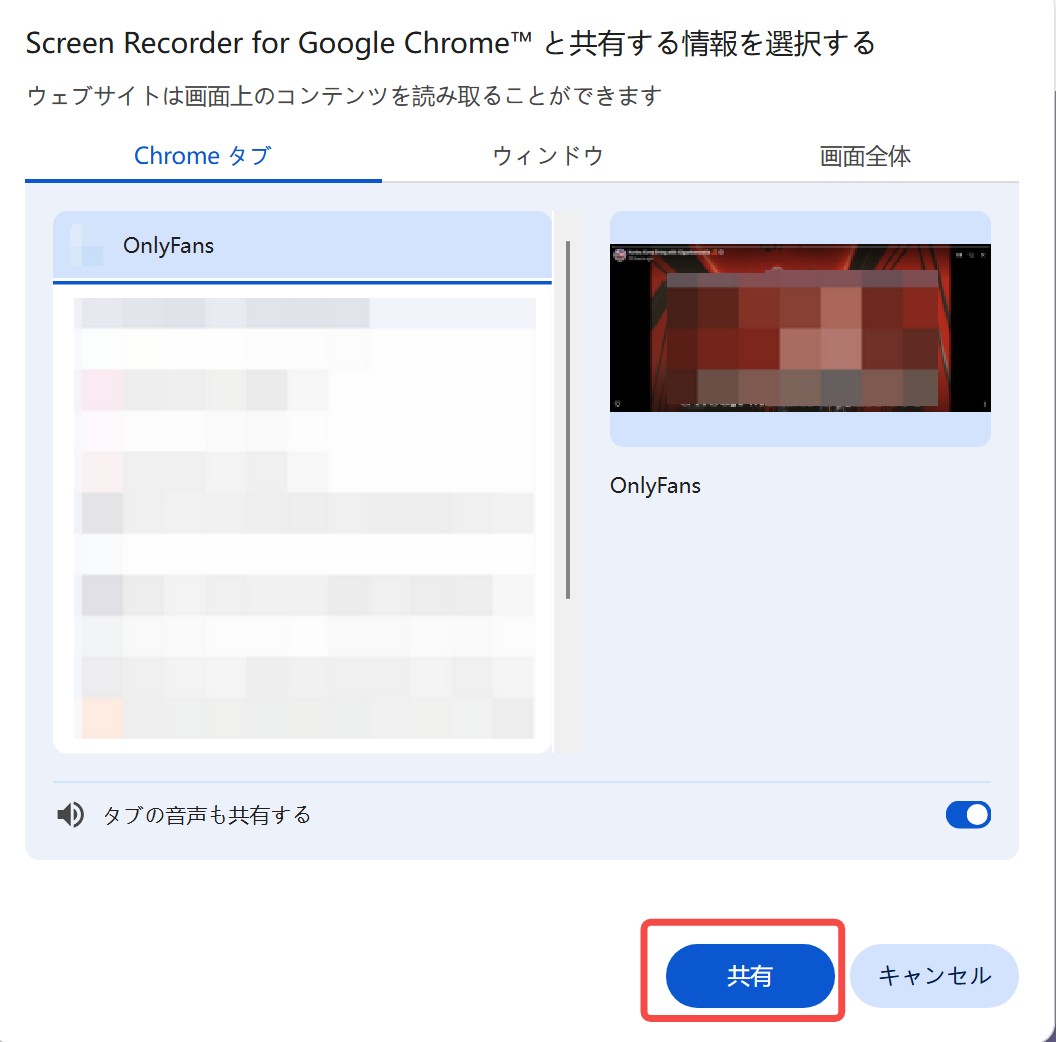
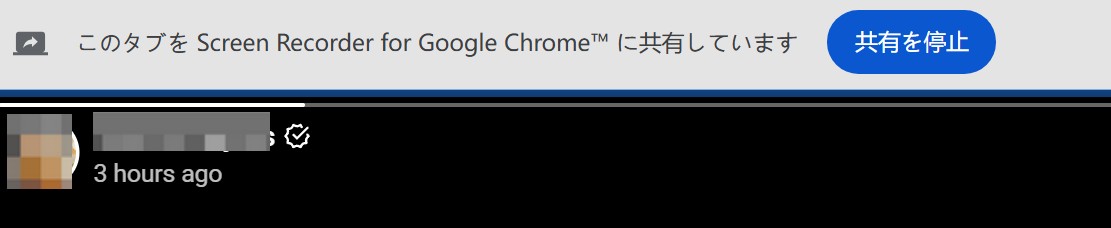
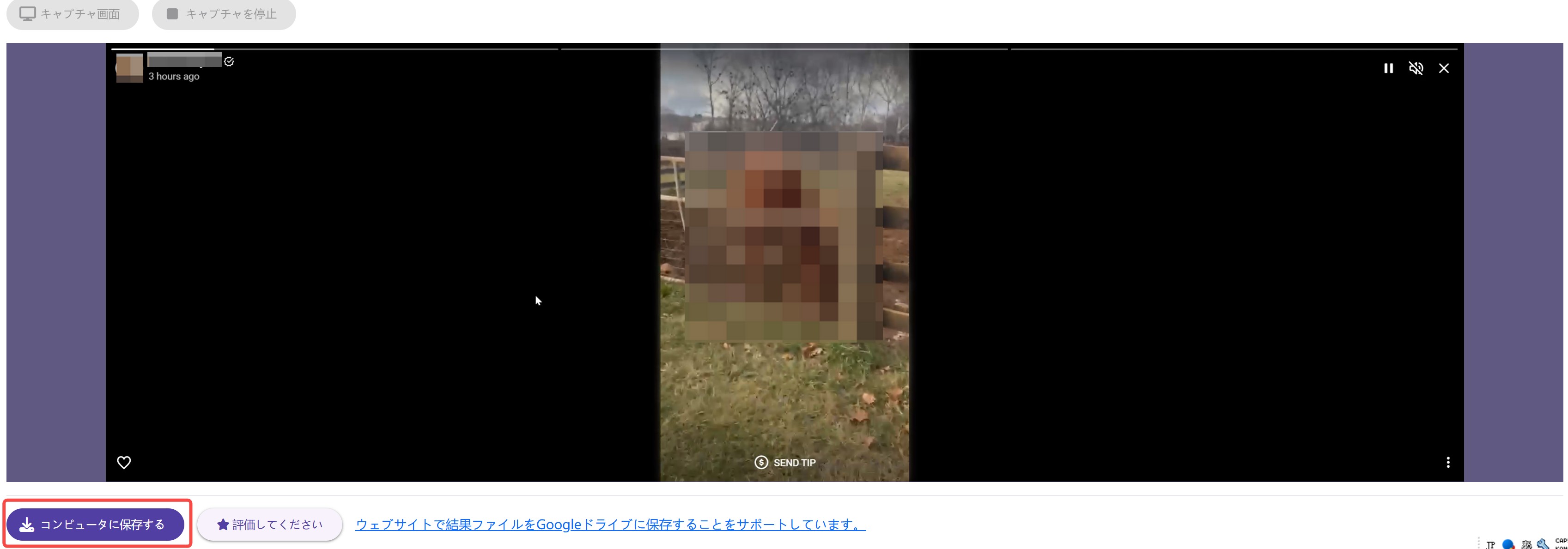
Chrome拡張機能は、少数の動画を無料で試したい場合には手軽です。一方、更新状況や対象サイトとの相性に左右されやすいため、複数の動画を継続的に管理したい用途では、PC向けソフトとの違いも確認してください。
その他の選択肢:無料ツールと他社ソフト
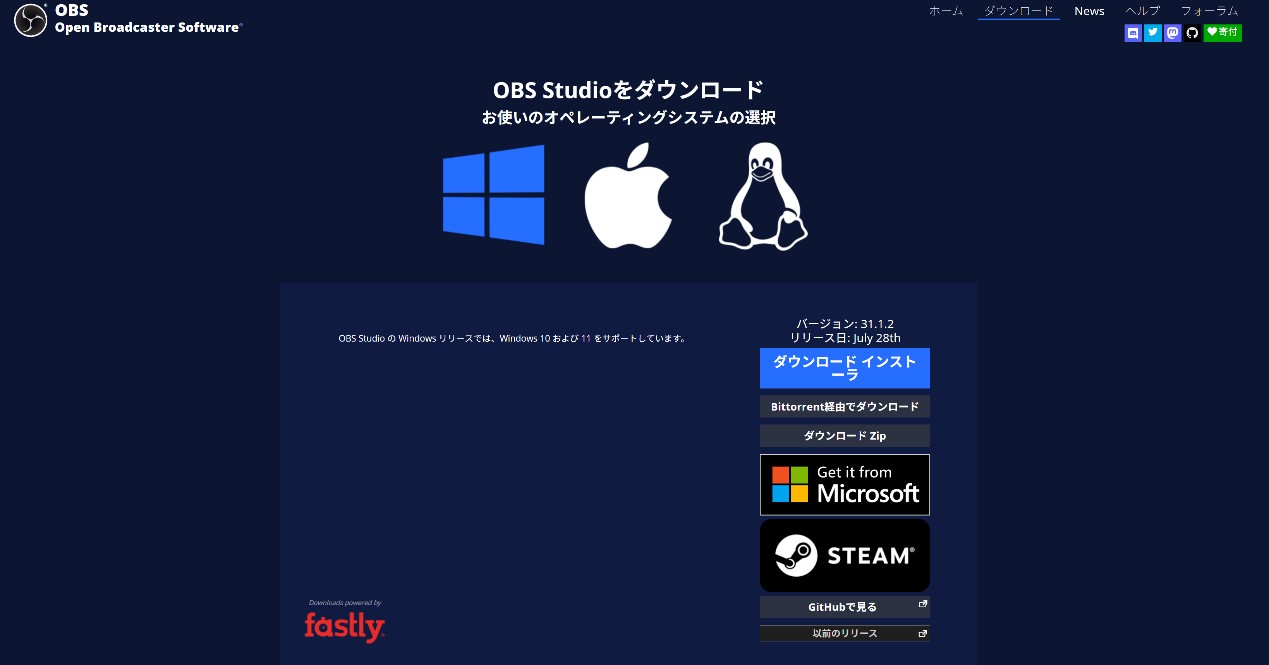
無料の汎用画面録画ソフトとして代表的なのがOBS Studioです。ゲーム配信やデスクトップ録画にも広く使われており、細かな録画設定を自分で調整できます。
ただし、OnlyFansのようなブラウザ動画では、再生側の保護やブラウザとの組み合わせによって映像部分が黒くなる場合があります。また、映像ソース、音声、解像度などを自分で設定する必要があるため、RecordFabのようなストリーミング動画専用ツールより初期設定は多めです。
【Tetsuko's Eye】一目でわかる!OnlyFans保存方法 徹底比較
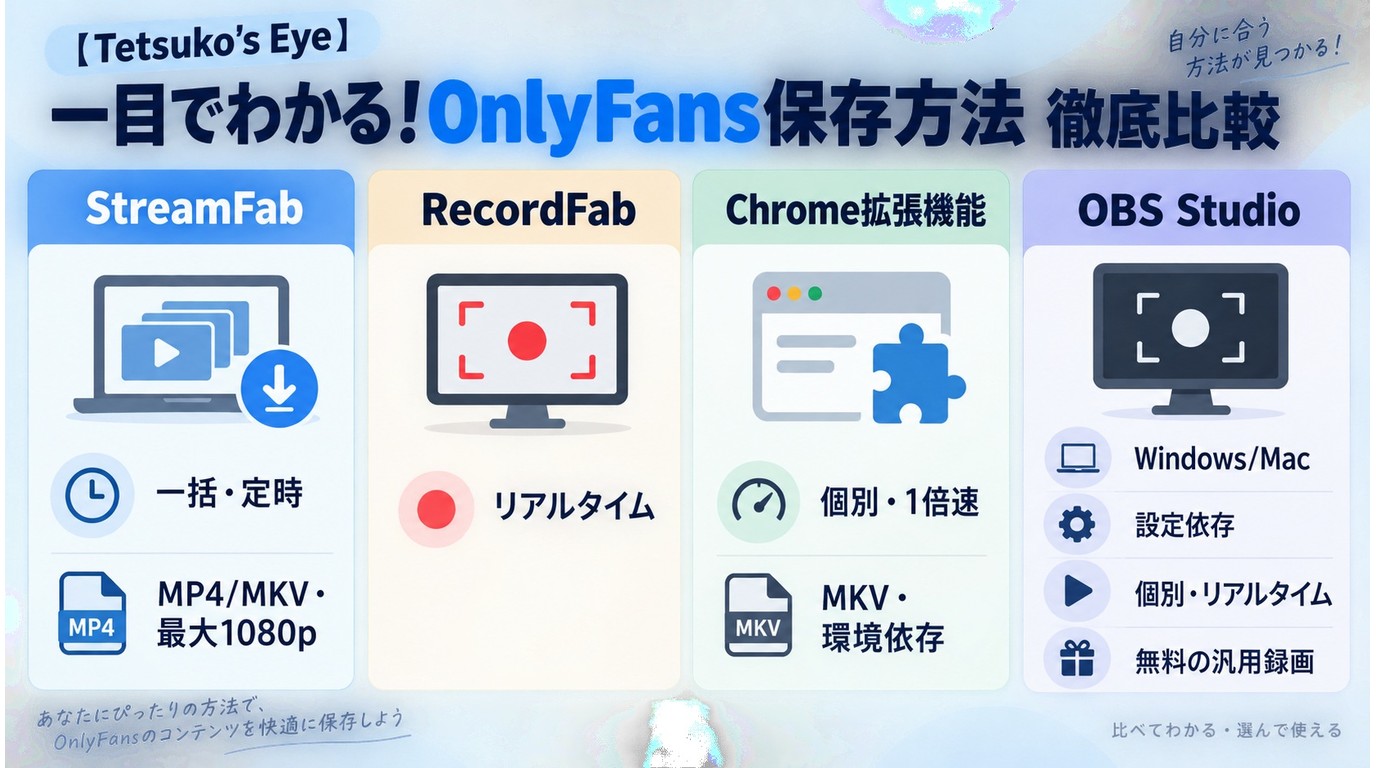
私は「どのツールが一番おすすめか」だけで決めるより、保存したいコンテンツの種類、端末、保存形式、一括処理の必要性で比べたほうが失敗しにくいと思います。ここまで紹介した方法を同じ基準で整理すると、次のようになります。
方式 | 対応端末 | 保存形式・画質 | 一括・速度 | 向いている用途 |
|---|---|---|---|---|
StreamFab OnlyFansダウンローダー | Windows/Mac | MP4/MKV・最大1080p | 一括保存・新着動画の自動確認 | 投稿・PPV・DM内動画 |
RecordFab | Windows | MP4/MKV・720p/1080p | 個別録画・最大5倍※ | ライブ・ブラウザ動画の録画 |
Chrome拡張機能 | Chrome対応PC | モード・配信形式に依存 | 基本的に個別処理 | 少数動画を無料で試したい場合 |
OBS Studio | Windows/Macなど | 形式・画質は設定に依存 | 個別・リアルタイム録画 | 無料の汎用画面録画 |
※RecordFabの最大5倍録画は対象サイト・動画によって利用できる速度が異なります。ライブ配信はリアルタイムで進行するため、基本的には等倍で録画します。
投稿・購入済みPPV・DM内動画などを複数まとめて管理するならStreamFab、OnlyFansライブをリアルタイムで録画したいならRecordFab、まず無料で画面録画を試したいならOBS StudioやChrome拡張機能というように、目的から逆算すると選びやすくなります。
OnlyFans画面録画に関するFAQ
まとめ:安全にOnlyFansコンテンツを楽しむために
最後に、OnlyFans画面録画と動画保存のポイントを整理します。

- OnlyFansの画面録画が黒くなる原因には、動画側の再生保護だけでなくブラウザやOSの設定も関係する
- PCは録画・ダウンロードの選択肢が多く、iPhoneやAndroidはOSやアプリの影響を受けやすい
- ライブなどブラウザ上の動画をリアルタイムで録画したい場合はRecordFabが候補になる
- 投稿・PPV・DM内動画を複数まとめて保存したい場合はStreamFab OnlyFansダウンローダーが用途に合う
- 無料で試したい場合はChrome拡張機能やOBS Studioも選択肢になるが、OnlyFans側の配信方式や再生環境によって結果が変わる
OnlyFans動画が黒画面になる場合は、まずブラウザ、画面収録権限、ハードウェアアクセラレーションなどを切り分け、それでも目的を満たせない場合に別の録画・保存方式を検討すると分かりやすいでしょう。黒画面や再生保護については、OnlyFans動画が黒画面になる原因と保存時の注意点でも詳しく整理しています。
私なら、少数の動画を一時的に残したいのか、ライブを録画したいのか、それとも投稿やPPVを複数まとめて管理したいのかを最初に決めてから方法を選びます。目的がはっきりしていれば、必要以上に複雑なツールを使わずに済みます。

18歳以上向け。OnlyFansのDRMと動画保存をめぐる仕組み、公式機能の制限、端末ごとの違い、利用規約と法律上の注意点を整理します。
柳 徹子 より - 2026年9月29日
この記事では、実際試して無料で利用できるChromeで使えるOnlyFans動画ダウンロード拡張機能を5つご紹介します。
柳 徹子 より - 2026年8月10日
OnlyFansはiPhoneアプリを提供していませんし、オフライン視聴もサポートしていません。OnlyFansの動画をiPhoneにダウンロードして保存したい場合は、この記事で紹介した方法を試してみてください。
柳 徹子 より - 2026年8月9日
OnlyFans動画をダウンロードする方法をPC、Chrome/Firefox、Android、iPhone別に解説。StreamFab、Bulk Media Downloader、Locoloader、AhaSave、MyMediaの実測結果、保存可否、画質、一括ダウンロード、注意点を比較します。
山田 宇真 より - 2026年7月27日