
Netflixダウンロード完全ガイド【2026年最新】公式アプリ手順・有料ソフト実測比較・料金プラン×DL対応表

「Netflixをダウンロード(DL)したいのに、Windows版アプリでは保存ボタンが消えている」「ネトフリの公式DLは何本まで?端末は何台縛り?」――そんな疑問は、実は 公式仕様 × プラン制限 × PC 非対応の3点が重なって生じています。Redditでも、Windowsアプリ廃止に戸惑う声が継続的に上がっています。
Netflix(ネトフリ/ネットフリックス)の公式ダウンロード機能は、iOS/Android/一部タブレットの「外出先での一時視聴」を前提に設計された補助機能です。PCで MP4 として保存したい、最大 1080p の画質や 5.1ch 音声を残したい、有効期限なしで保管したい――こうした用途は公式アプリの守備範囲外で、サードパーティー製ツールが選択肢になります。
本記事では、まず料金プラン別に DL 可能本数・端末数・画質がどう変わるかを対応表で整理し、続いて同一環境・同一動画素材で StreamFab/TunePat/KeepStream/MovPilot の 4 ツールを実測比較。さらに「100本上限・7日有効期限・2〜4端末縛り」という公式制限のリアルも具体数字で解説します。読み終える頃には、自分の視聴スタイルにどの方法が合うかが判断できるはずです。
本記事は技術情報の提供を目的としたもので、規約違反や違法行為を推奨するものではありません。
ご利用にあたっては、居住地域の法令および各サービスの利用規約をご確認ください。
保存した動画は個人利用の範囲内に限り、営利目的や再配布は禁止されています。使用後は速やかに削除してください。
テスト環境
- 検証日付:2026/2/2
- OS&スペック:Windows 11/Intel i5‑13400F/16 GB RAM/300 Mbps 光回線
- ネット回線速度:28Mbps(Fastの実測値)
下がり:110MB
上がり:160MB
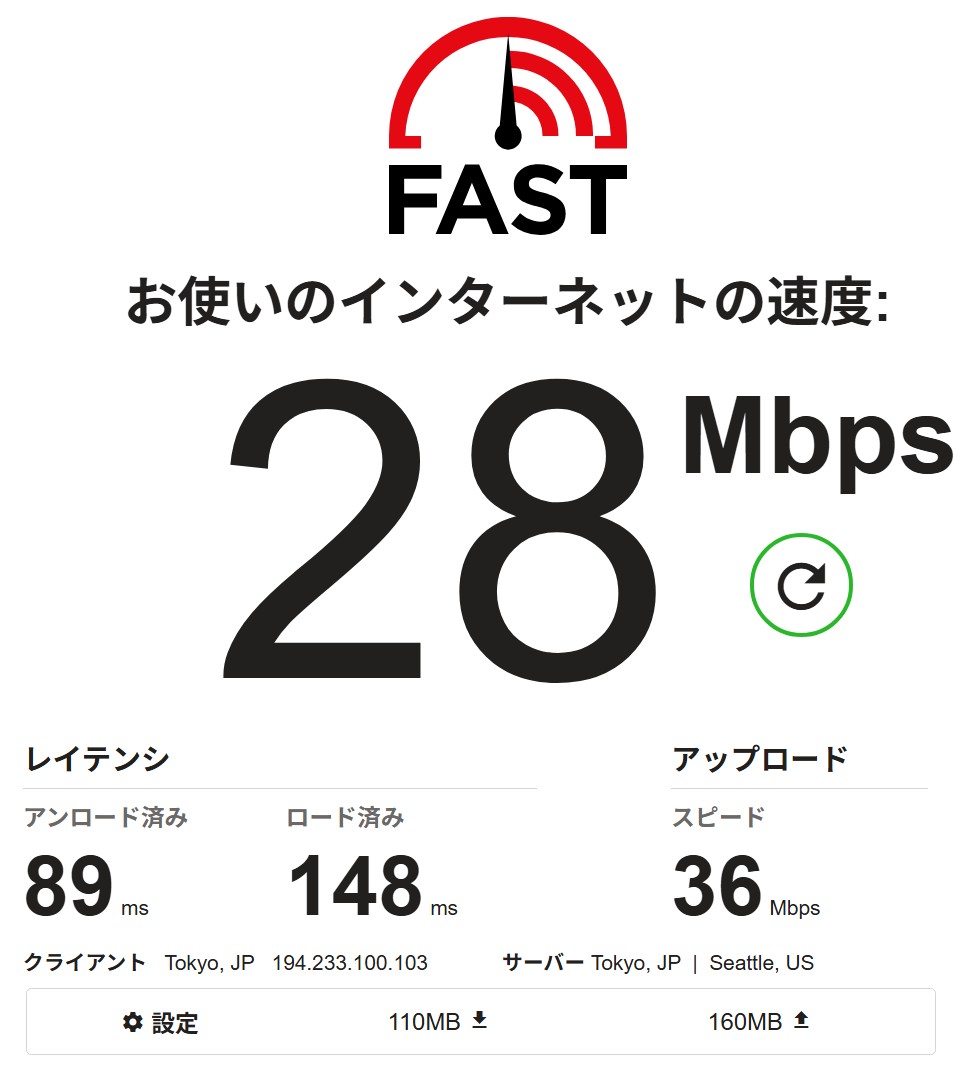
- テスト動画:『When Life Gives You Tangerines』第一話(57 分33秒)
- 所要時間(本データは今回のテスト環境に限った結果であり、通信環境によって変動する可能性があります。)
StreamFab:11分23秒(57 分33秒のフル動画)
TunePat:3分26秒、フル動画は20分ぐらい推定(5 分の動画)
KeepStream:13分23秒
Movpilot:20分23秒、フル動画は1時間以上かかる推定(6 分の動画)
公式アプリを活用して無料でNetflix動画をダウンロードする
公式ダウンロード機能の主要制限と解決策
Netflix の公式アプリにおけるダウンロード機能は、あくまで「外出先での一時的な視聴」を想定した補助機能として設計されています。
オフライン再生では、画質は最大 1080p に制限され、HDR/Dolby Vision や Dolby Atmos などの高品質要素はすべて無効化されます。また、音声は常に 2.0 ステレオとなり、選択できる音声・字幕言語も「最も関連性の高い 2 言語」に限定されます。ダウンロードしたコンテンツは DRM により暗号化され、Netflix 公式アプリ内でのみ再生可能です。
このように、Netflix は最高品質の視聴体験を意図的にオンライン視聴へ集約しています。
| 項目 | 内容 |
|---|---|
| 利用目的 | 外出先での一時的なオフライン視聴向け |
| 対応デバイス | iOS / Android / 一部タブレットのみ |
| PC 対応 | ❌ 非対応(macOS は公式アプリなし、Windows アプリも現在はダウンロード不可) |
| 最大画質 | 最大 1080p(広告つきプランは最大 720p) |
| HDR / Dolby Vision | ❌ 非対応(SDR に降格) |
| 音声品質 | 2.0 ステレオのみ |
| 5.1ch / Atmos | ❌ 非対応 |
| 音声・字幕言語 | 最も関連性の高い 2 言語のみ |
| 作品制限 | 著作権契約により一部タイトルはダウンロード不可 |
| 保存形式 | DRM 付き(アプリ内再生のみ) |
| 汎用ファイル保存 | ❌ MP4 / MKV 形式での保存不可 |
| 本数・端末制限 | プランにより制限あり(広告つき:月 15 本まで) |
| 視聴期限 | 未再生:7 日/再生後:48 時間 |
| 制限回避 | 公式機能では不可 |
プレミアムと広告つきプランの違い
| スタンダード/プレミアム(広告なし) | 広告つきプラン(2024‑12以降) | |
|---|---|---|
| ダウンロード可能作品数 | 100 本 まで | 月 15 本 まで |
| オフライン再生端末数 | 最大 4 台 | 2 台 |
| 視聴期限 | 未再生:7 日 再生後:48 時間 | 同左+一部作品はダウンロード不可(錠前アイコン表示) |
| 最大解像度 | 最大 1080p | 最大 720p |
公式アプリでNetflix動画を保存する手順(スマホ)
Netflixに加入していれば、対応アプリのダウンロード機能で動画を端末に保存できます。以下はスマートフォンでNetflix動画をダウンロードする手順です。
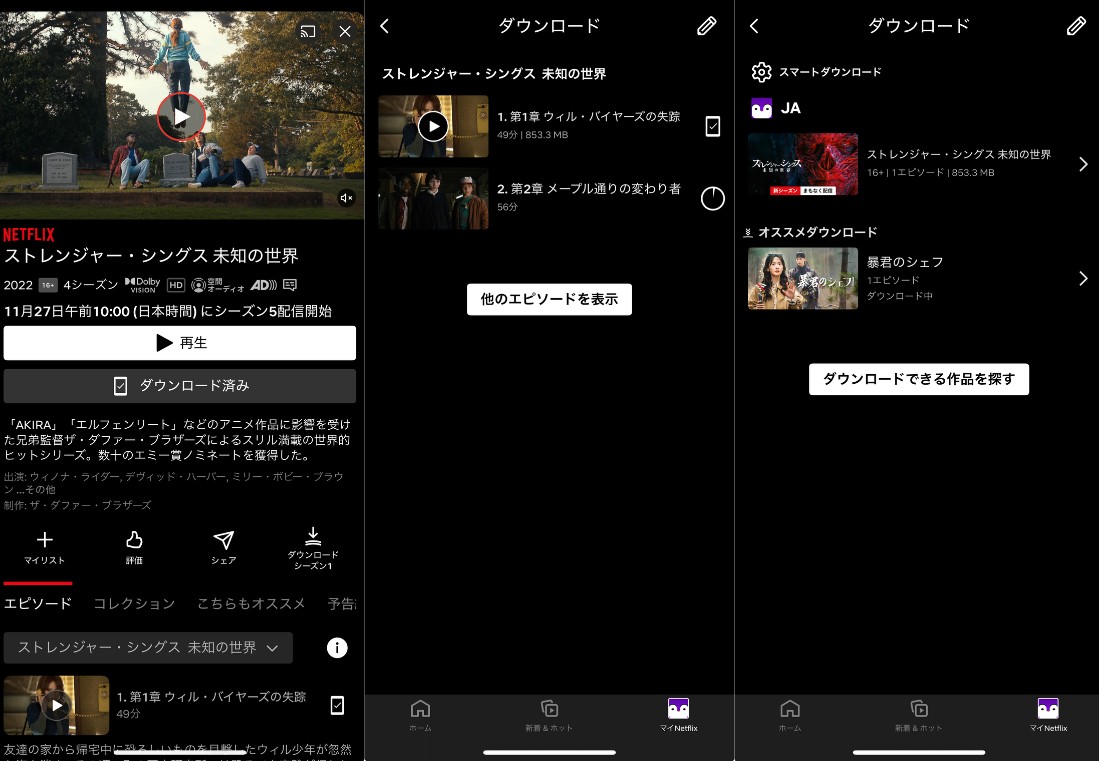
進行状況と保存済み作品は 「ダウンロード」タブ から確認できます。
これでNetflix動画をスマホに保存できました。ただし、すべての作品が対象ではない点に注意しましょう。
【有料】PC で Netflix を保存できるダウンローダー 4 選
公式アプリのダウンロード機能では対応しきれないケースもあるため、オフライン再生環境の構築をサポートする市販ソフトをいくつか紹介します。ご利用の際はNetflixサービスの利用規約および著作権法を必ずご確認ください。
テスト結果
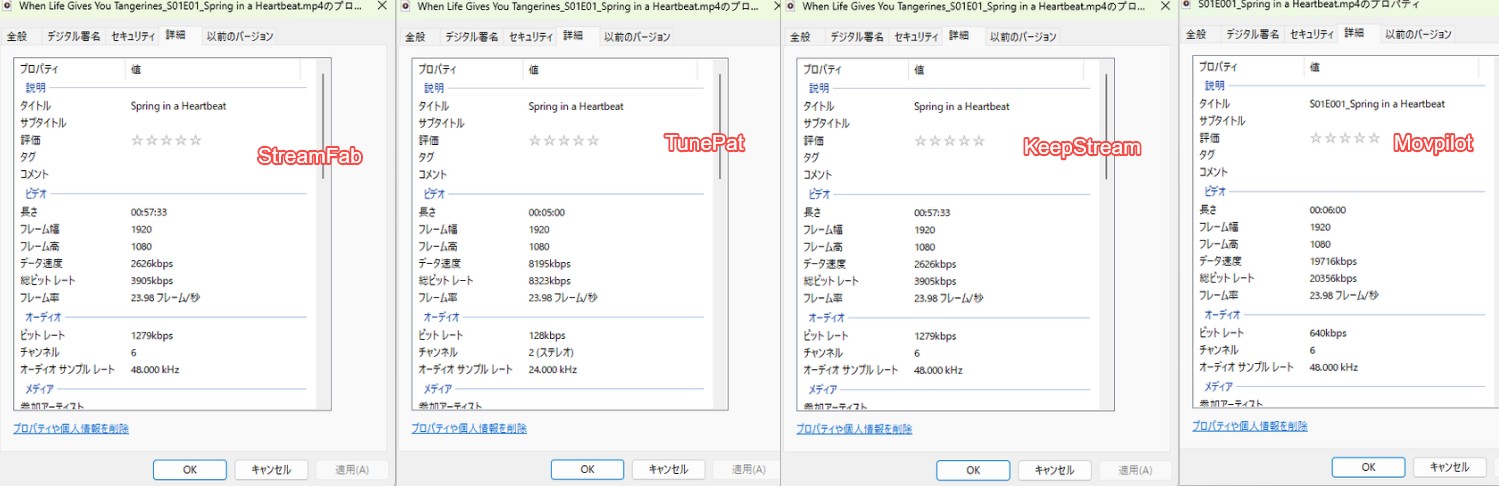
| 項目 | StreamFab Netflix Downloader | TunePat Netflix Downloader | KeepStream Netflix Downloader | MovPilot Video Downloader |
|---|---|---|---|---|
| バージョン | 7.0.0.6 | 2.7.4 | 1.2.8.5 | 2.9.1.0 |
| コーデック&画質 | H.264&1080p | H.264&1080p | H.264&1080p | H.264&1080p |
| HDR / Atmos | Atmos 対応 | DD+5.1 選択可 | Atmos 対応 | 非対応 |
| 音声形式・チャンネル数 | EAC(Atmos)&6ch | AAC HQ&2ch | EAC(Atmos)&6ch | DD+ 5.1 HQ&6ch |
| 保存済み動画サイズ(1080p) | 約 1.57GB | 約 298MB | 約 1.57GB | 約 873MB |
| 1話にかかる時間 | 11分23秒(フル尺 57分33秒) | 3分26秒(最初の約5分) | 13分23秒(フル尺 57分33秒) | 20分23秒(最初の約6分) |
| 特徴 | 速度・安定性・機能性の総合力が最も高い。正規の EAC 音声トラックに対応。価格はやや高め | ダウンロードが高速。失敗時に録画へ切り替え可能。インストールに時間(約20分) | 多機能かつ速度も良好。ただし支払いは米ドル決済のみ | UI がシンプルで短編向き。価格は控えめだが速度と技術力はやや弱い |
| Trustpilotレビュー | ★4.5(641件) | ★2.5(24件) | ★3.5(90件) | ★3.7(188件) |
| おすすめユーザー | 画質・音質を重視する上級ユーザー、コレクション用途 | ダウンロード失敗時も確実に保存したい人(録画機能はオールインワン版) | USD 決済に抵抗がないユーザー | ライトユーザー、最低限の機能を試したい人 |
筆者の一言: また、1080p の保存品質を重視する場合、StreamFab は復旧スピードと画質のバランスが良好でした。KeepStreamは UI がわかりやすい一方、画質は最大フルHDです。TunePat も悪くないものの、安定度で若干劣る印象。一番驚いたのはMovPilot、6分間をダウンロードしたのに、まさか20分間かかるなんて――。 |
1.【最大1080p / 5.1ch対応】StreamFab Netflix ダウンローダー(★★★★★)
| 無料体験 | 30 日間 / 3 本まで |
| 対応 OS | Windows / macOS |
| 長所 |
|
| 短所 |
|
| おすすめ度 | ★★★★★ |
個人的に 「オフライン保存・画質・速度」 のバランスで最有力と判断。
StreamFab Netflix ダウンローダーはNetflixで映画やドラマをフルHD(1080p)、5.1chサラウンドでダウンロードできるソフトです。動画保存力はNo.1。
安定性も評判で、2024 年 5 月頃、Netflix側の仕様変更によって各動画ダウンローダーは一時的にNetflixから動画をダウンロードできなくなりました。この出来事でStreamFabは最も早い(2週間ほど)タイミングでNetflixダウンロード機能を修復しました。他のダウンローダーは復旧するまで一ヶ月やそれ以上かかったケースもあります。

同一ネットワーク環境では本ツールが最速で、1時間の動画をわずか12分でダウンロードできました。さらに、ダウンロード時にEAC3またはDolbyを確実に選択可能。選択肢が多いだけでなく、4つのツールで同じ画質設定を選んだ場合でも、StreamFabで落とした映像のほうがより鮮明で、ノイズも少ない結果になりました。
StreamFabでNetflix動画をダウンロードする手順
これから、このソフトを使って、動画をNetflixからダウンロードする手順を説明します。
StreamFab Netflix ダウンローダーをインストール
Netflixから動画をダウンロードする前に、StreamFab Netflixダウンロードソフトをコンピューターにダウンロードして、インストールします。
Netflixの動画をダウンロード
メインインタフェースの右側にある「サービスを選択」からNetflixをマイサービスに追加します。もちろん、「VIPサービス」から選んでも構いません。
以下、Netflixをマイサービスに追加する方法です。
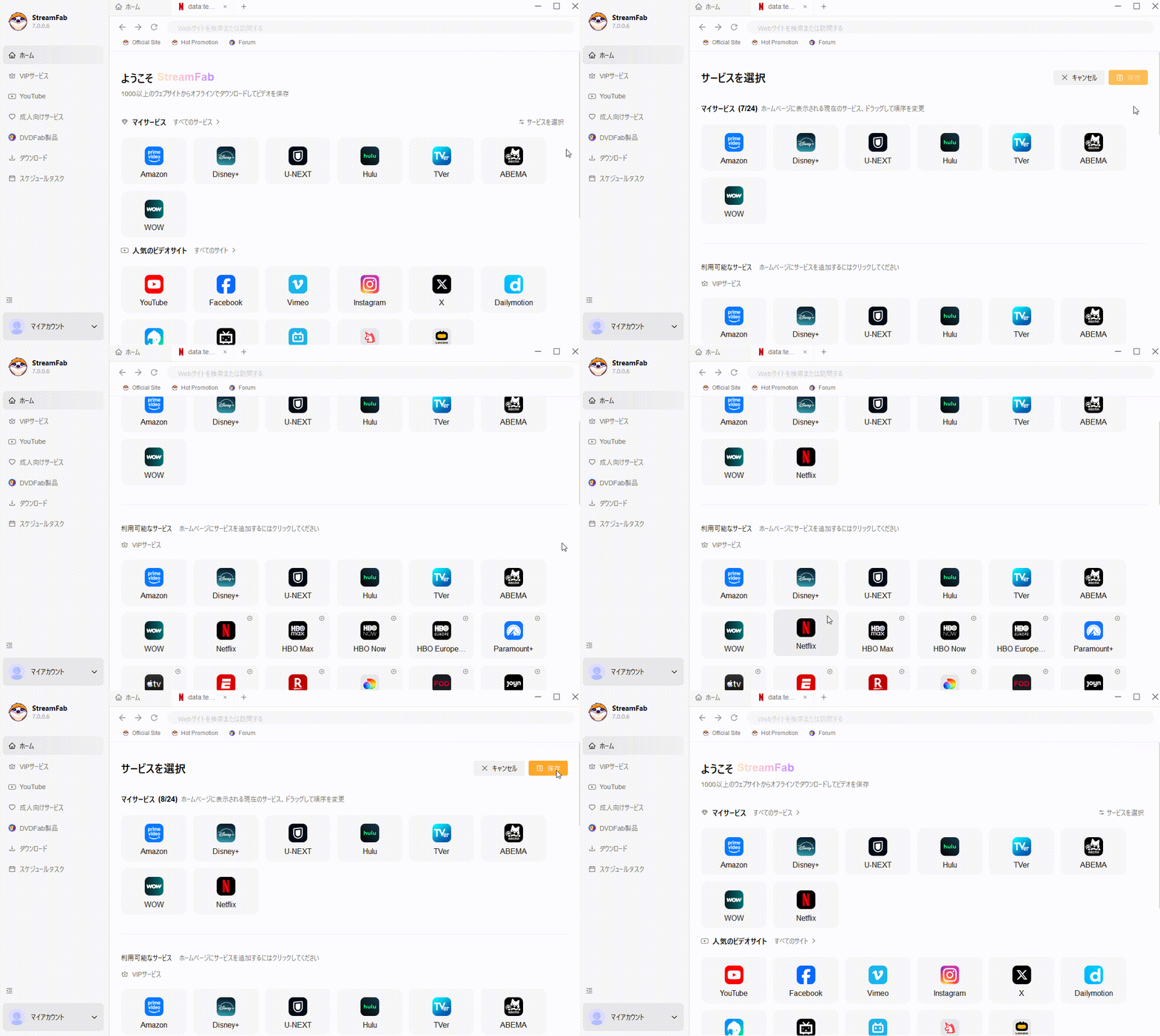
下図のように、Netflixのアイコンが表示されます。これをクリックして、自動的に内蔵のNetflixサイトに入ります。Netflixのアカウントでログインして、お気に入りの動画を検索します。
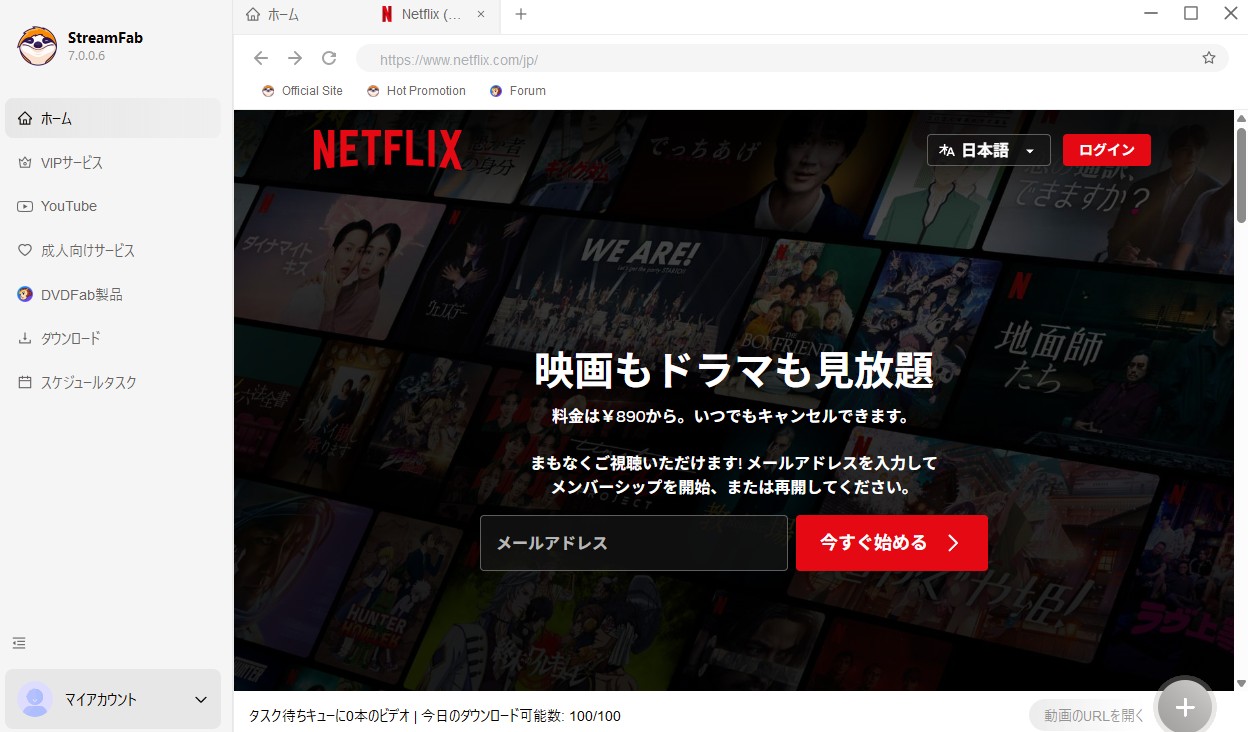
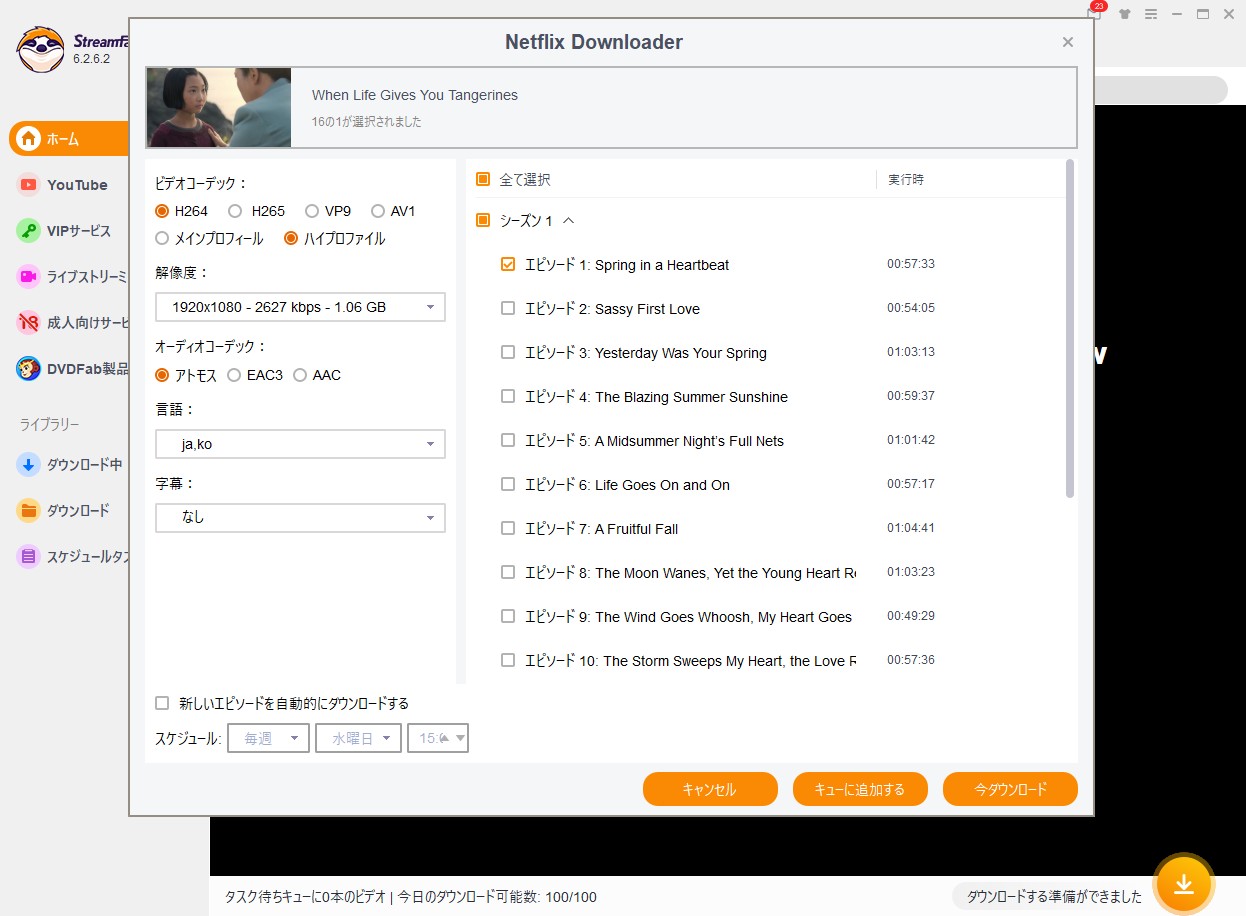
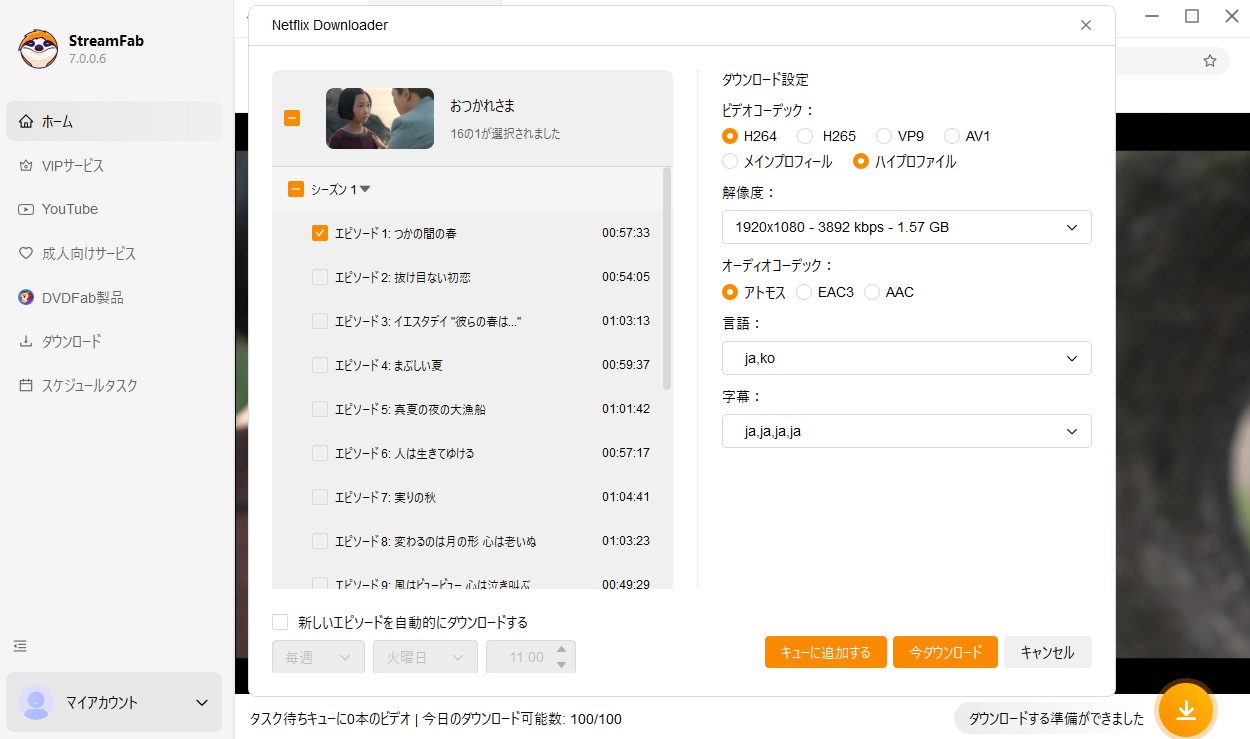
Netflixアカウントでログインした後、お気に入りの動画を検索して再生すると、StreamFabが自動的に作品のURLを分析します。数秒後、ダウンロード設定画面が表示されますので、お好みの解像度、オーディオ、字幕言語を設定し、最後「今ダウンロード」をクリックしてダウンロードを開始します。
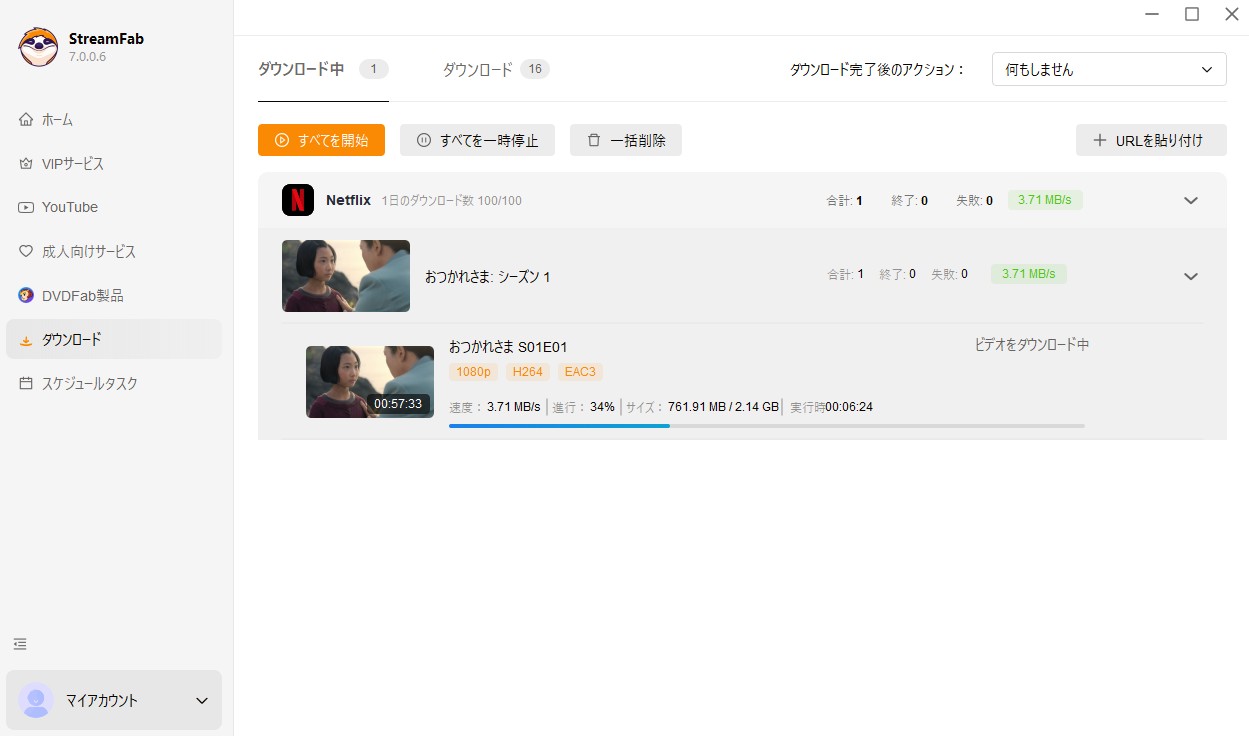
ダウンロード進歩は左側にある「ダウンロード」で確認します。完了したら同一ウィンドウの「ダウンロード」タグで確認します。
ステップ3: PlayerFabで再生
Netflixの動画をパソコンにダウンロードした後、標準のメディアプレーヤーや、VLC、PlayerFabのようなMP4動画を無料で再生できるものを使って再生します。
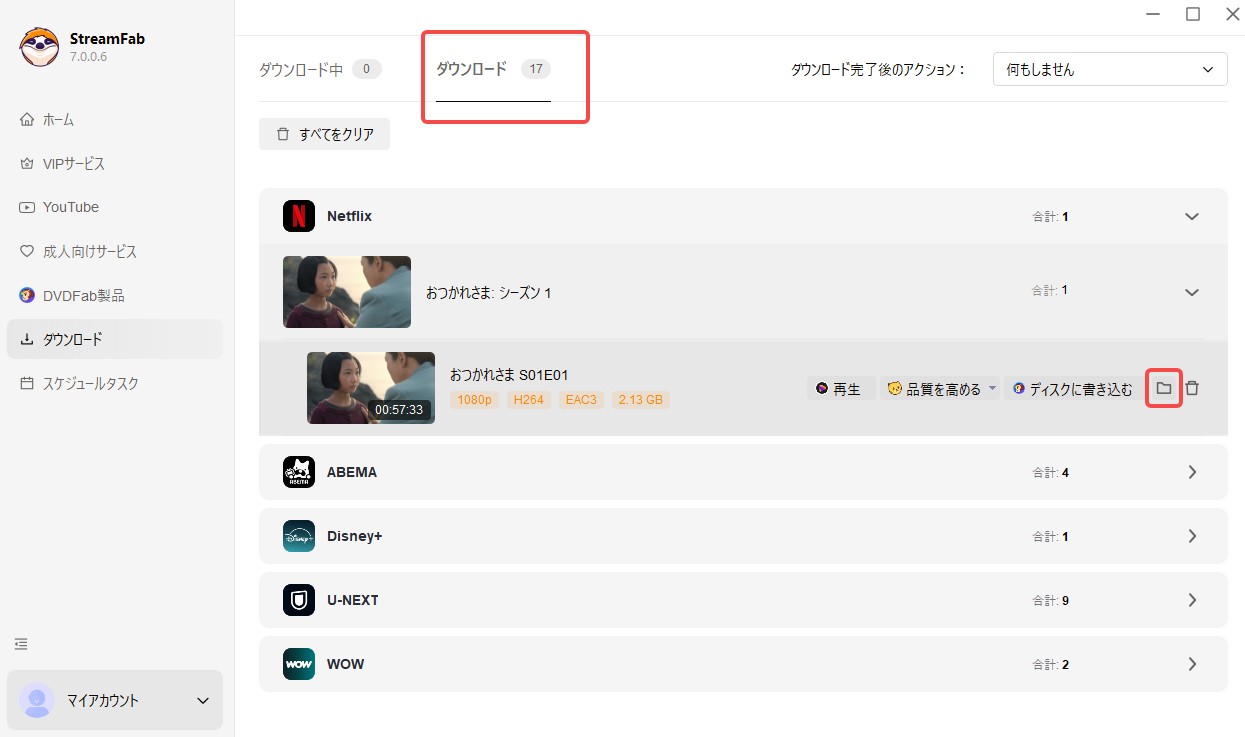
ヒント:Netflixの映画やテレビ番組をDVDディスクに書き込みしたい場合、またはDVDをリッピングしたい場合は、このStreamFabダウンローダー製品のメインインタフェースの左側にある「DVDFab製品」をクリックして、より多くのDVDFab製品の詳細を得ることができます。
ご利用の際は、必ず各サービスの利用規約と著作権法を順守してください。
StreamFab Netflix ダウンローダーのレビュー>>
2.【1080p × 操作簡単】TunePat Netflix Video Downloader(★★★★)
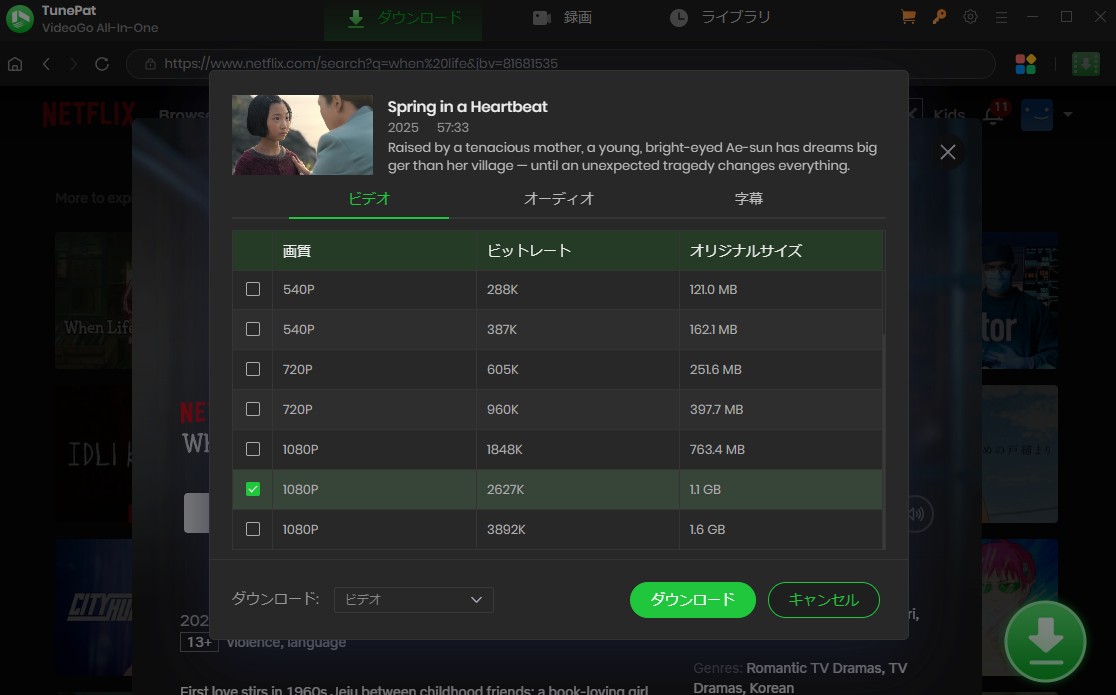
| 無料体験 | 各動画 5 分 |
| 対応 OS | Windows / macOS |
| 長所 |
|
| 短所 |
|
| おすすめ度 | ★★★★ |
NoteBurner と同系列で、機能はほぼ同じ。1080p までで構わない&UI を重視するなら選択肢。
TunePat Netflix Video Downloader はNetflix動画ダウンロードに特化したソフトです。そのメリットは、Netflix の動画をMP4形式で保存しローカルにバックアップできるところです。MKVにも対応。そして、Netflix ビデオの多言語字幕と吹き替え音声にも対応しています。信頼性も高く、無償アップデートとサポートサービスもあり、使いやすいです。
ただし、TunePat Netflix Video Downloader ではダウンロード速度が遅い。5分間だけ保存するのに3分以上かかる挙動なので、1時間ぐらいの動画を保存するには30分以上かかる予定です。
ソフトウェアファイルのDLが早いが、インストールに12分ぐらいかかりました。ブラウザでログインしても、ソフトウェアで更にログインが必要。良くも悪くもないダウンローダー、更に録画機能があるのも魅力。高画質対応の面で改善してほしい。初心者に向いています。
3.【マルチサイト派】KeepStream(★★★★)
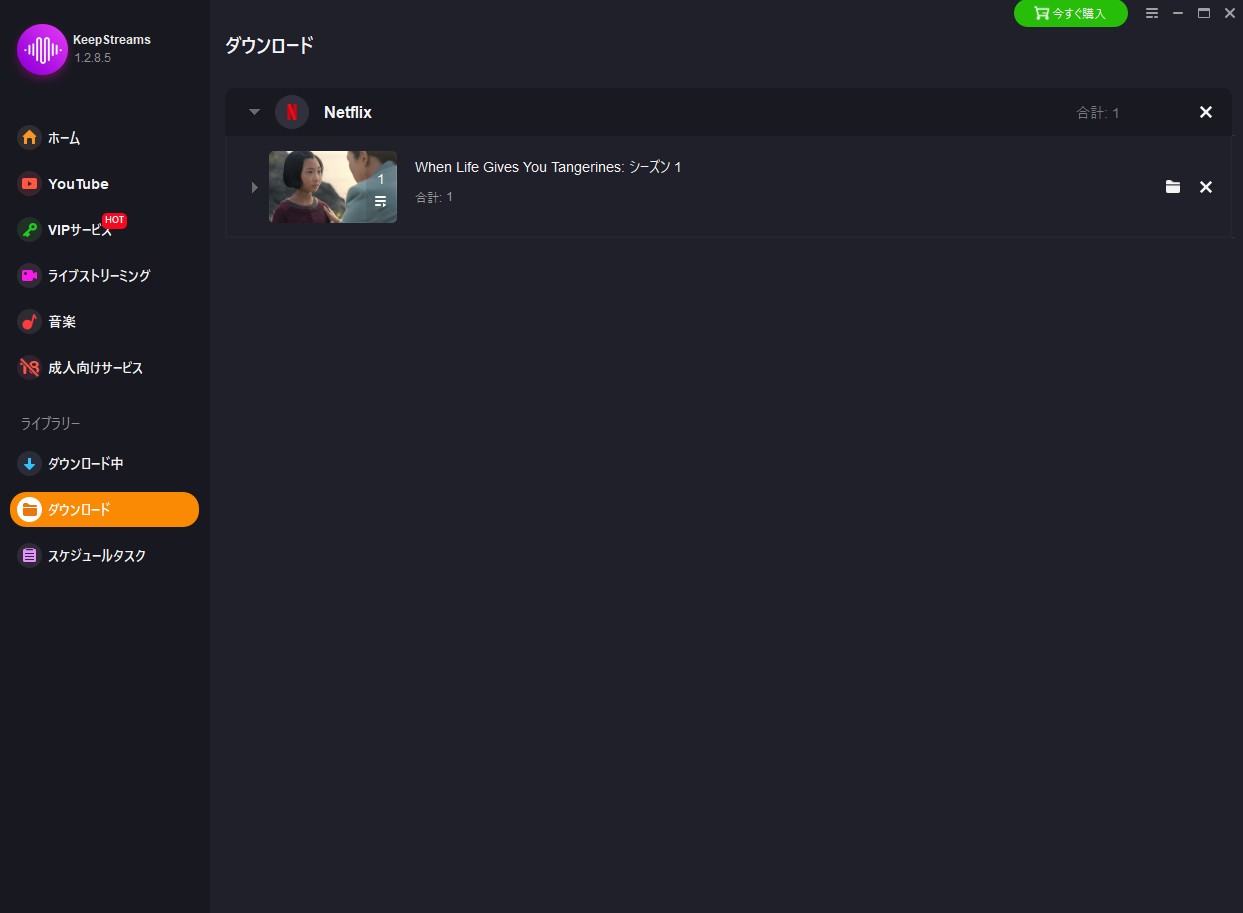
| 無料体験 | 3 本 |
| 対応 OS | Windows / macOS |
| 長所 |
|
| 短所 |
|
| おすすめ度 | ★★★★ |
Mac でも動作。
StreamFabに似ているNetflix動画ダウンロードソフトで、機能も近いですが、違いが多少あります。画質は最大フルHDまで、そしてアメリカ$でしか購入できないところがStreamFabと異なります。高画質・高速なダウンロード、字幕・音声選択、広告除去、効率的なメディア管理ができるオールインワンのツールです。
StreamFabに及ばないが、他の2つよりダウンロード速度が早い。結構優秀なツールだが、日本円支払いに対応してほしい。また、最新(2ヶ月以内)の動画は無料体験でダウンロードできない可能性があります。
4.【体験版あり】MovPilot Netflix Video Downloader(★★★)
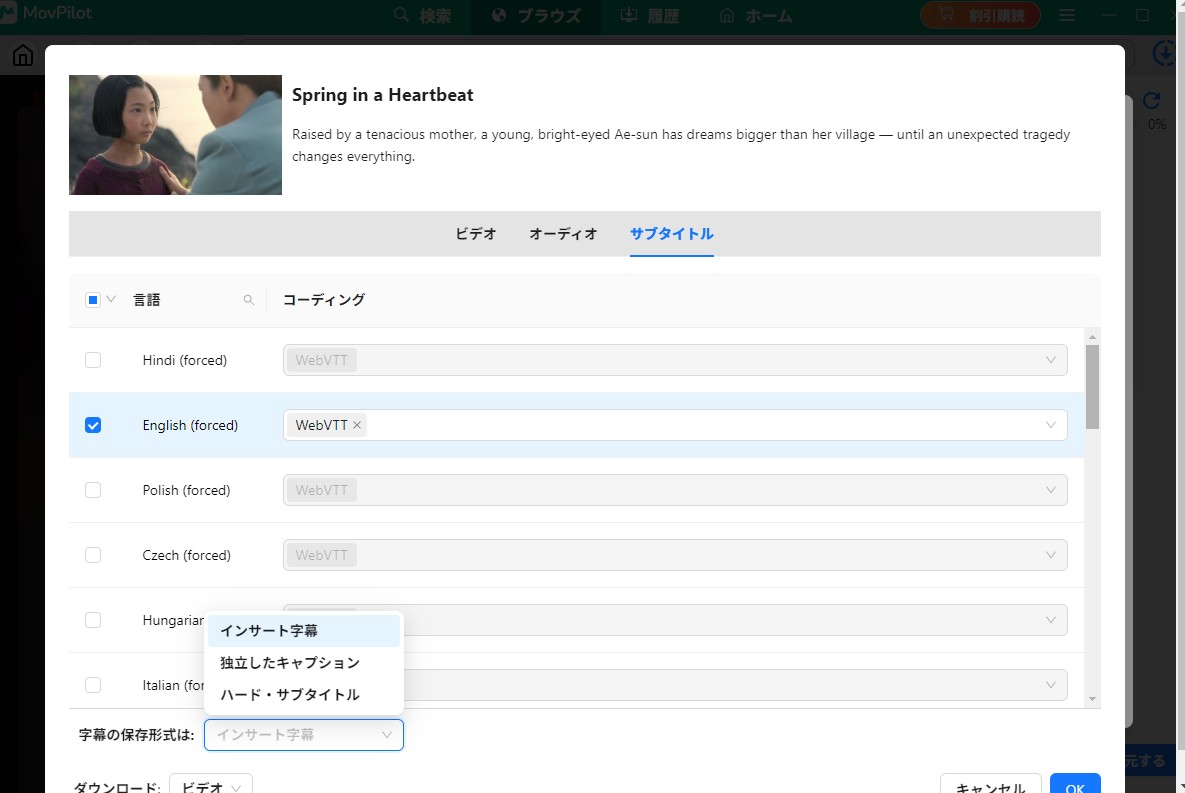
| 無料体験 | 各動画 5 分 |
| 対応 OS | Windows / macOS |
| 長所 |
|
| 短所 |
|
| おすすめ度 | ★★★ |
低価格セール狙いならアリ。ただし UI が独特で慣れが必要。
MovpilotはNetflix動画をダウンロードしオフラインで観られるソフトウェアで、利用者は機内モードや通勤中でも利用可能、月額プランと永久ライセンスに分かれ、セールが多い。WindowsとMacどちらの環境でも利用可能です。
オリジナルのNetflixブラウザを採用していないため、動画を検索する時にやや手間がかかります。StreamFabだと動画のサムネをクリックするだけでダウンロード可能ですが、Movpilotの場合は、キーワードで検索する方法しかないため、検索結果の中でどれが対象作品か判断する必要があります。しかも、無料体験では各動画の最初の数分間しかダウンロードできません。
想像していた姿と大きく異なるソフトでした。対応サイトが少ないぶん軽量で、むしろ高速だろうと思っていましたが、実測ではまさかの結果――パッケージは最も重く、ダウンロード速度も最も遅いという結論でした。
Movpilot Netflix Video Downloaderの使い方>>
スマホで Netflix 動画を保存する方法:PlayOn Cloud + 補足
iPhone・Android で公式アプリの DL 機能を使うのが基本ですが、「PC を経由せずクラウドで MP4 を直接受け取りたい」「Hulu や Disney+ などとまとめて録画したい」というニーズには、米国系の PlayOn Cloud という選択肢があります。ただし日本 IP では成功率が下がるなど制約も多く、PC で StreamFab を使った方が確実な場面も少なくありません。
| 特徴 | 課金形態:アプリ内従量課金(100 GB ストレージ $4.99〜) 無料体験:7 日 / 各動画 1 本 対応 OS:Windows / macOS / iOS / Android |
| 長所 |
|
| 短所 |
|
| おすすめ度 | ★★★★☆ |
PlayOn Cloud はクラウドサーバー上でNetflix番組を録画し、完了後に MP4 ファイルをスマホへ送信する仕組みです。Netflix だけでなく Hulu・Amazon・Disney+ などにも対応し、スマホでも完結するのが利点です。
PlayOn Cloud 操作手順
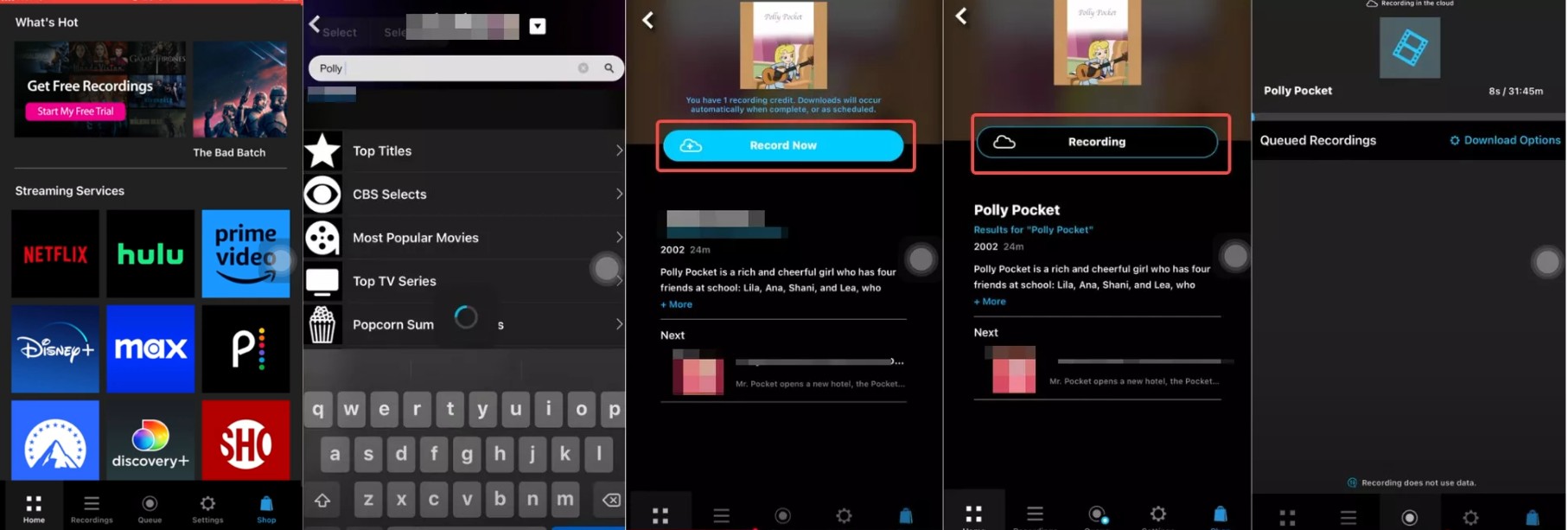
⚠ 注意点
PlayOn は主に米国 / 欧州向けサービスのため、日本 IP では録画が失敗するケースがあります。
またリアルタイム録画方式のため、1 本 60 分の作品なら録画にも 60 分前後要します。
iPhone ユーザー向けの補足ルート
iPhone は App Store の規約上、サードパーティ製の Netflix ダウンローダーアプリは存在しません。そのため、iPhone で「公式アプリ以外」での MP4 保存を望む場合は、PC で StreamFab により MP4 化 → AirDrop / iCloud / USB で iPhone に転送するルートが現実的です。詳細はiPhone・iPad に Netflix 動画を保存する方法を参照してください。
ご利用前の法的注意事項(私的視聴の範囲でお楽しみください)
- サードパーティ製ソフトは家庭内での個人視聴を前提に設計されています。日本の著作権法は「私的使用複製」を一定程度認めていますが、ご使用は私的範囲でお願いいたします。
- ダウンロードしたファイルを第三者へ共有・販売・公開すると民事・刑事リスクが高まりますのでご注意ください。
Netflix の料金プラン × ダウンロード機能の対応表
Netflix の DL 機能は加入プランによって挙動が大きく異なります。「広告つきにしたら DL できなくなった」「Premium にしないと 4 端末で持ち出せない」――こうしたつまずきの多くは、料金プランと DL 仕様の対応関係を知らないことが原因です。以下に、2026 年 5 月時点で確認できる構造を整理しました(具体的な月額は地域・キャンペーンで変動するため、最新の数値は Netflix ヘルプセンターでご確認ください)。
| 項目 | 広告つきスタンダード | スタンダード | プレミアム |
|---|---|---|---|
| 最大解像度 | 720p | 1080p | 4K (UHD) + HDR |
| DL 可能本数 | 月 15 本 | 100 本 | 100 本 |
| オフライン端末数 | 2 台 | 2 台 | 4 台 |
| DL 対象作品 | 一部不可(錠前マーク表示) | ほぼすべて対応 | ほぼすべて対応 |
| HDR / Dolby Vision の DL | ❌ | ❌(DL 時は SDR) | ❌(DL 時は SDR) |
| Dolby Atmos の DL | ❌ | ❌(2.0 ステレオのみ) | ❌(2.0 ステレオのみ) |
| MP4 / MKV 形式での保存 | ❌ | ❌ | ❌ |
| プラン変更(後から) | アカウント設定からいつでも変更可能(次回請求日から反映) | ||

プラン選びの判断軸:
- 長時間の通勤やフライトで毎月たくさん落としたい → スタンダード以上(広告つきは月 15 本でほぼ尽きます)
- 家族で別々の端末に持ち出したい → プレミアム(4 端末枠が必要)
- 4K HDR のオフライン保管が目的 → 公式 DL では SDR 1080p に降格し、本記事で紹介する StreamFab の Netflix 保存も最大 1080p のため、4K 保存対応を前提に選ばない
つまり、公式 DL の枠内では「料金プランを上げても画質・形式・端末縛りの根本制限は外れない」というのがポイントです。次の H2 で、その「制限のリアル」をさらに具体的に見ていきます。
DL 制限のリアル:100 本上限 / 2〜4 端末縛り / 7 日有効期限
Netflix の公式 DL 機能には、ヘルプセンター(help.netflix.com)に明記されている 3 大制限があります。利用者が「DL できない」「もう一度落とせない」「他の端末で再生できない」と感じる場面は、ほぼこの 3 つに集約されます。
制限①:1 アカウントあたり 100 本(広告つきは月 15 本)の本数上限
広告なしプラン(スタンダード/プレミアム)では、アカウント全体で同時に保持できる DL は 100 本まで。これを超えると新規 DL がブロックされ、古い作品を削除しない限り追加できません。広告つきプランはさらに厳しく、暦月リセットの 15 本上限。月初に 15 本を使い切ると、翌月まで一切 DL できない仕様です。
「シリーズものを丸ごと旅行に持ち出したい」というユースケースでは、ドラマ 1 シーズン(10〜13 話)で枠の 1〜2 割を一気に消費します。複数シリーズの一括保管には公式機能だけでは限界があります。
制限②:オフライン再生は 2〜4 端末まで(プランで増減)
同じアカウントでも、DL ファイルを再生できる端末はスタンダード/広告つき = 最大 2 台、プレミアム = 最大 4 台と上限があります。スマホ・タブレットを買い替えた、家族の端末も追加した、というだけで端末数を超過し、エラーコード 10016‑23000 / NQL.23000「Netflix がダウンロードできない」が表示されます。
対処は、アプリの「アプリ設定 > ダウンロード端末の管理」から不要端末を解除すること。ただし同じ端末でも再インストールするとカウントが 1 台増えるため、機種変更前後の整理がややこしくなりがちです。
制限③:DL ファイルの有効期限(未再生 7 日 / 再生後 48 時間)
DL した作品はずっと保持できるわけではなく、未再生のまま 7 日経過すると自動的に期限切れになります。さらに、一度再生を始めると48 時間以内に再生を終える必要があり、超過すると残り再生時間がリセットされません。一部の作品は 30 日や別の期限が設定されているケースもありますが、いずれも「永久保存」は不可能です。
「飛行機で映画を 3 本観たかったのに、出発の朝に期限切れになっていた」「子供がドラマを観るペースに合わせて落としたが、ストック分が全部切れた」――Reddit や知恵袋でも頻繁に報告される、最も体感しやすい制限です。
3 大制限が体感する場面のまとめ
| 制限 | 具体的な数値 | 体感する場面 |
|---|---|---|
| 本数上限 | 100 本(広告つき = 月 15 本) | シリーズ一括保管、長期旅行、保管目的のコレクション |
| 端末縛り | 2〜4 台(プランで増減) | 機種変更、家族端末への追加、サブ端末との併用 |
| 有効期限 | 未再生 7 日 / 再生後 48 時間 | 飛行機・新幹線での連続視聴、子供のペース視聴 |
3 大制限の本質は、Netflix が「DL は外出先での一時視聴」を前提に設計しているため。コレクション・長期保管・MP4 化・家族で別端末に持ち出す――こうした用途を視野に入れているなら、StreamFab Netflix ダウンローダーのように、保存形式(MP4)・端末数・有効期限の壁を越えられる選択肢を併用するのが実用的です。なお、個人視聴の範囲で利用する点はしっかり守ってください。
Netflix動画ダウンロードに関するよくある質問
Q1.デバイスが多すぎると表示されダウンロードできない場合の対処法は?
エラーコード 10016‑23000 / NQL.23000 は、契約プランで許可されたオフライン端末数を超えたことを示します。端末制限の原因でNetflixをダウンロードできない場合は次の方法を試してみてください。
対処手順:
- Netflix アプリ > メニュー > 「アプリ設定 > ダウンロード端末の管理」 で不要端末を解除。
- 端末を整理しても解決しない場合、プランをアップグレード(広告なしスタンダード / プレミアム)を検討。
Q2.ダウンロードした Netflix 動画はどこに保存される?
公式アプリは .NFV ファイルでアプリ内に保存されます。エクスプローラーやFinderで直接ファイルを見つけたり、他のアプリで再生したりすることはできません。視聴はNetflixアプリ内でのみ可能です。詳細は 保存先まとめ を参照してください。サードパーティ製ソフトの場合、通常はMP4やMKVといった汎用的な動画ファイルとして、ユーザーが指定した任意の場所(デスクトップ、ビデオフォルダなど)に保存されます。
Q3.Netflix動画のダウンロード期限を確認する方法は?
未視聴なら7 日間、再生後は48 時間で期限切れとなるのが一般的です。アプリの作品詳細で 警告アイコン(!) をタップすると残り時間が表示されます。期限切れ後は再ダウンロード可能ですが、配信終了作品は不可となります。
Q4.NetflixをダウンロードしておけばWiFiなし環境でもギガは使わない?
はい、事前にWiFi環境でNetflix動画をダウンロードしておけば、飛行機などの環境でもギガを使わずに動画を楽しめます。再生時は端末ストレージ内のファイルから直接読み込まれるため、通信は発生しません(プロフィール認証のために初回起動時にネット接続が必要な場合があります)。
Q5.WindowsアプリでNetflix動画をダウンロードできるか?
いいえ、以前は Windows アプリで Netflix ダウンロード機能が提供されていましたが、2024 年からこの機能が使えなくなっています。つまり、現在は公式的にパソコン(WindowsでもMacでも)でNetflixをダウンロードすることはできません。PC で MP4 として保存したい場合は、本記事 H2 #2 で紹介した有料ダウンローダーのいずれかが必要になります。
Q6.広告つきプランから乗り換えれば DL 上限は増える?
はい。広告つきプランの「月 15 本」制限は、スタンダード/プレミアムに変更すれば「同時保有 100 本」に切り替わります。プラン変更はアカウント設定からいつでも可能ですが、反映は次回請求日からとなります。なお、本数が増えても「7 日有効期限」「2〜4 端末縛り」「DRM 保存」は引き続き適用されます。
まとめ & 私のおすすめ
本文で紹介したダウンロード / 録画ツールは用途・コスト・画質・自由度がそれぞれ異なります。最後に主要選択肢を 3 つのニーズ別に整理しました。
| ニーズ | 最適ルート | 理由 |
|---|---|---|
| 手軽に少量 (公式機能) | Netflix 公式アプリ(iOS / Android) | 0 円で済む / アプリ完結 / 100 本まで(広告なし) |
| 高画質を大量保存 コレクション用途 | StreamFab Netflix ダウンローダー | MP4 保存 / 最大1080p・5.1ch・バッチ DL / アップデートが速い |
| スマホで完結(米国系) | PlayOn Cloud | クラウド録画 / 多サービス対応(日本 IP は成功率低め) |
私自身の結論:1080p でドラマをまとめてアーカイブしたい私は、StreamFab Netflix ダウンローダーをメインに使っています。
無料体験で 3 本テスト → 操作感と画質に納得 → 永久ライセンスを購入しました。
StreamFab は 家庭版のみ 提供で個人利用を前提に開発されており、安全性も確認済みです。本記事で紹介するものは、購読したストリーミングコンテンツの個人バックアップにのみ使用できます。商業利用や違法配布は禁止されています。
動画配信サービス・ストリーミング保存ソリューションを 5 年以上ウォッチしている編集者。Netflix・U-NEXT・Disney+ などの主要サービスを契約・実機検証し、年間 100 本以上の作品をオフライン視聴している実用派。本記事の所要時間・画質比較・端末縛りエラーはすべて自宅環境(Windows 11 / Intel i5-13400F / 300 Mbps 光回線)で実測したものです。質問・指摘は記事下コメント欄からお寄せください。

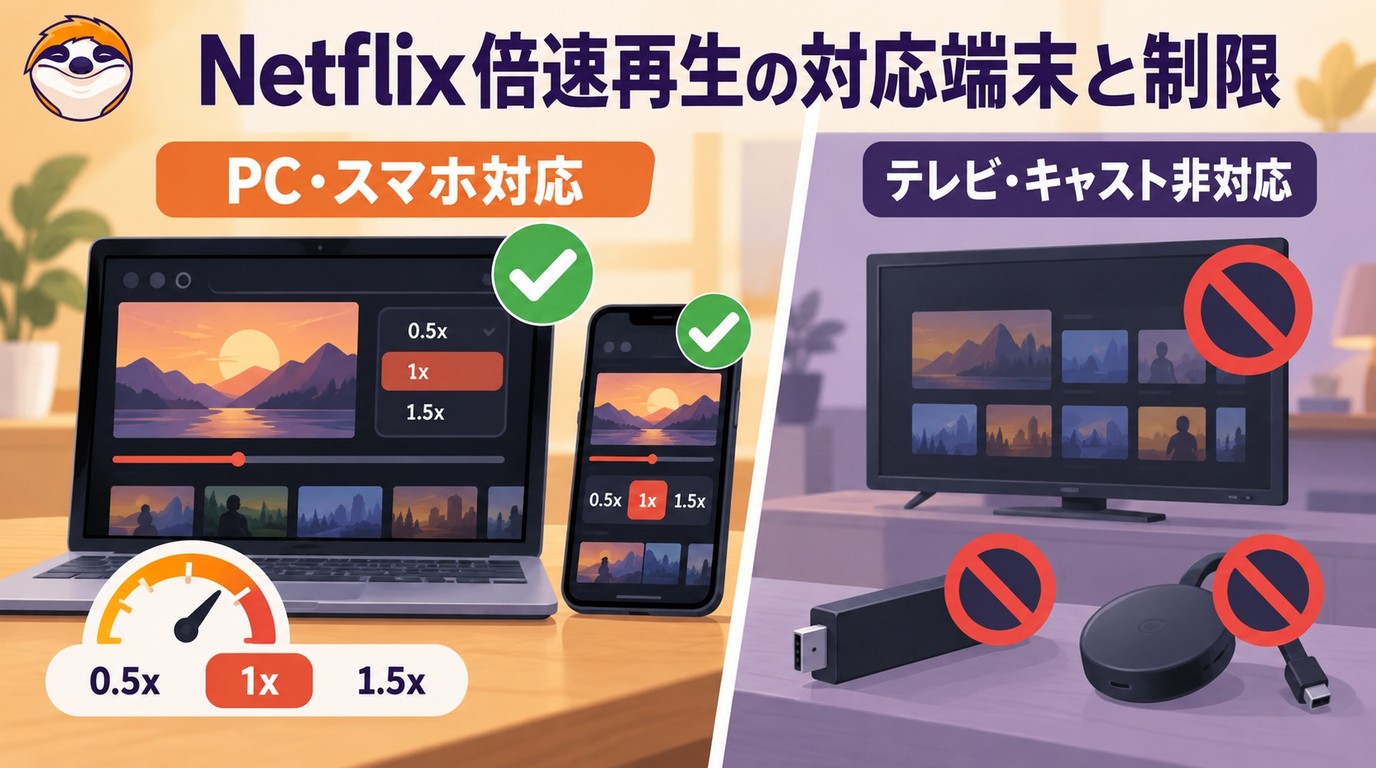
Netflixの倍速再生はどこで使える?PC・スマホで0.5~1.5倍速に変更する方法、テレビ・Fire TV Stick・Chromecastで使えない理由、2倍速にするChrome拡張機能、速度ボタンが表示されない場合の対処法まで解説します。
山田 宇真 より - 2026年9月17日
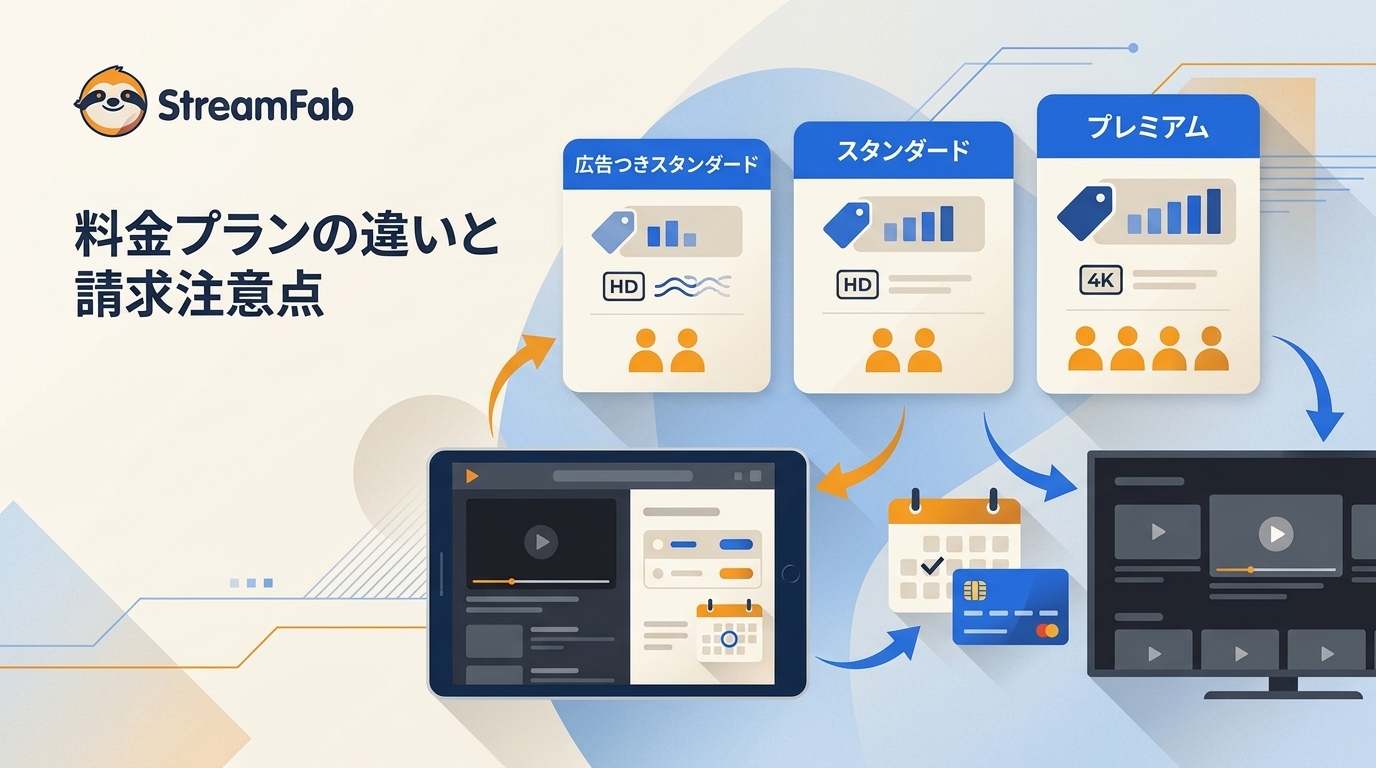
Netflixの料金プラン3種類を比較し、広告・画質・同時視聴台数・ダウンロード上限の違いを解説。プラン変更の反映時期や請求、勝手に変更された場合の確認方法、マイリストの仕組み・上限までまとめます。
山田 宇真 より - 2026年9月15日

Netflixで最高のファミリー向け映画トップ25、Netflixからファミリー映画をダウンロードする方法及びNetflixでのファミリー映画のDVD&Blu-Rayをコピーする方法をまとめて紹介しました。
山田 宇真 より - 2026年9月4日

2026年最新版!Netflix配信中の戦争映画ベスト12を徹底解説。各作品の見どころ・評価をまとめ、StreamFabを使ったオフライン永久保存方法も紹介。配信状況の最新情報もあわせて確認できます。
山田 宇真 より - 2026年9月2日