
Z-aN(ZAIKO)ライブ配信をダウンロード・録画する方法|アーカイブ保存も

要約: ZAN動画DLのリスクを実機検証。著作権・安全性に配慮した合法的な代替視聴方法まで解説。
「楽しみにしていたZ-aNのライブ、アーカイブ配信の視聴期限が切れる前にもう一度見たい」——そんな方も多いのではないでしょうか。Z-aNではライブ配信とアーカイブ配信の両方が行われていますが、配信ごとに視聴可能期間が設定されているため、期限を過ぎると原則として視聴できなくなります。
今回2026年5月に実際のZ-aN配信で検証したところ、アーカイブ配信はStreamFab DRM M3U8 ダウンローダー、生配信はRecordFabという使い分けが分かりやすい結果でした。本記事では、それぞれの保存方法と具体的な操作手順に加え、「Z-aNをテレビで見る方法」「支払い方法」といった視聴時によくある疑問も、2026年9月時点の情報に更新して解説します。
※本記事で紹介する内容は、各国・地域の著作権法および各配信サービスの利用規約を遵守したうえで、正当に視聴権限のあるコンテンツを個人的な範囲で利用することのみを想定しています。
- • Z-aNとは:PC・スマホ・タブレットから、チケット制のライブ配信やアーカイブ配信を視聴できる動画配信プラットフォーム
- • アーカイブの保存:2026年5月の実機検証では、StreamFab DRM M3U8 ダウンローダーでZ-aNアーカイブを解析・保存できた
- • ライブ配信の保存:生配信を残したい場合は、Windows向けストリーミング録画ソフトRecordFabが候補
- • 使い分け:今回の検証では「アーカイブ=ダウンロード」「生配信=録画」と分けると分かりやすい
- • テレビ視聴:Z-aN公式の推奨環境はPC・スマホ・タブレットが中心。テレビ表示は利用環境によって可否が異なる
- • 確認時点:実機検証は2026年5月、Z-aN・StreamFab・RecordFabの現在の仕様は2026年9月に再確認
 徹子 | 今回、実際にZ-aNのアーカイブ配信とライブ配信でStreamFabとRecordFabを試しました。Z-aNは配信ごとに視聴期間が決まっているため、「あとで見よう」と思っているうちにアーカイブ期間が終了してしまうこともあります。今回の検証では、アーカイブはStreamFab、リアルタイム配信はRecordFabという使い分けが分かりやすかったです。 |
Z-aNとは?テレビで見る方法も解説
Z-aN(ザン)は、パソコン・タブレット・スマートフォンからインターネット経由でライブ配信やアーカイブ配信を視聴できる動画配信プラットフォームです。会員登録後、視聴したいイベントのチケットを購入すると、対象のライブをオンラインで楽しめます。
配信によってはコメント投稿や配信者へのギフト機能も利用でき、自宅からライブイベントに参加できるのが特徴です。ただし、イベントによって視聴できる国・地域や配信期間が異なる場合があるため、チケット購入前に各イベントページの注意事項を確認しておきましょう。
2026年9月現在、Z-aN公式の動作環境ページでは、PCはWindows 10以降/macOS 10.15以降、スマートフォン・タブレットはiOS・iPadOS 18以降/Android 14以降が案内されています。イベントによって個別の推奨環境が記載される場合もあるため、実際の配信ページの案内を優先してください。
Z-aNをテレビで見る方法は?
「Z-aNをテレビで見る方法」を探している方も多いですが、Z-aN公式が基本の対応端末として案内しているのはPC・スマートフォン・タブレットです。テレビ専用アプリやChromecast対応がすべてのイベントで保証されているわけではありません。
大画面で表示したい場合は、PCとテレビをHDMIケーブルで接続したり、スマートフォンやPC側のミラーリング機能を利用したりする方法があります。ただし、配信側の映像保護仕様や端末の組み合わせによっては正常に映らない場合もあるため、チケット購入前に公式のテスト動画や推奨環境で再生確認をしておくと安心です。
ここまでがZ-aNを視聴する基本です。次に、本記事の主題である「視聴期間が終わる前にアーカイブやライブを残したい」というケースについて、アーカイブ配信と生配信に分けて見ていきます。
Z-aNのアーカイブ配信をダウンロードする方法
Z-aN専用の動画ダウンロードソフトは多くありません。今回2026年5月に実際のZ-aNアーカイブで検証したところ、StreamFab DRM M3U8 ダウンローダーで動画を解析し、ローカルファイルとして保存できました。
Z-aNがすべての動画について配信形式を公開しているわけではないため、「Z-aNの動画はすべて同じM3U8形式」と一括りにすることはできません。サイト側の仕様変更もあるため、利用時は無料体験で実際の対象アーカイブを解析できるか確認するのがおすすめです。
StreamFab DRM M3U8 ダウンローダーの特徴
StreamFab DRM M3U8 ダウンローダーは、対応するM3U8/HLS形式のストリーミング動画を内蔵ブラウザから検出して保存できるダウンローダーです。主な特徴は次のとおりです。
- 元動画に応じて最大4K(2160p)まで対応
- MP4またはMKV形式で保存可能
- 複数の動画をキューに追加してまとめて処理可能
- 字幕を動画に統合するか、SRTファイルとして個別に保存可能
- 対応サイトでは広告部分を除いて保存する機能も利用可能
- 内蔵ブラウザで対応する動画を再生すると自動解析できる
徹子 | 2026年5月にZ-aNのアーカイブを試した際は、StreamFabの内蔵ブラウザからZ-aNを開いて動画を再生すると解析画面が表示され、そのまま画質を選んで保存できました。URLを別途探す必要がなかったので、操作は比較的分かりやすかったです。ただし、今後もすべてのZ-aN動画で同じように動作するとは限らないため、対象動画ごとに確認してください。 |
StreamFab DRM M3U8 ダウンローダーでZ-aN動画を保存する手順
ここでは、2026年5月に実際に検証した画面を使って、Z-aNのアーカイブ動画を保存する基本的な流れを紹介します。
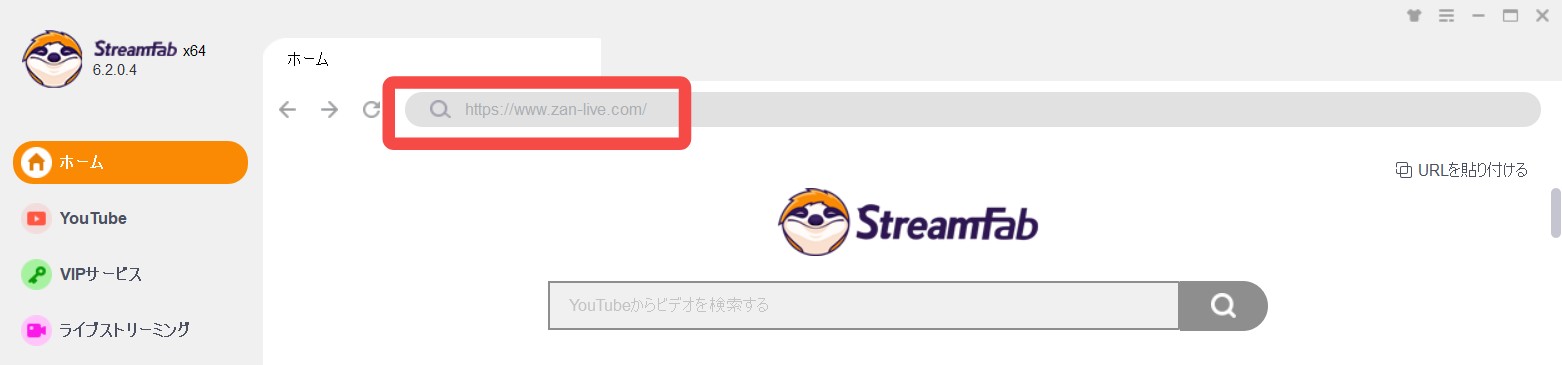
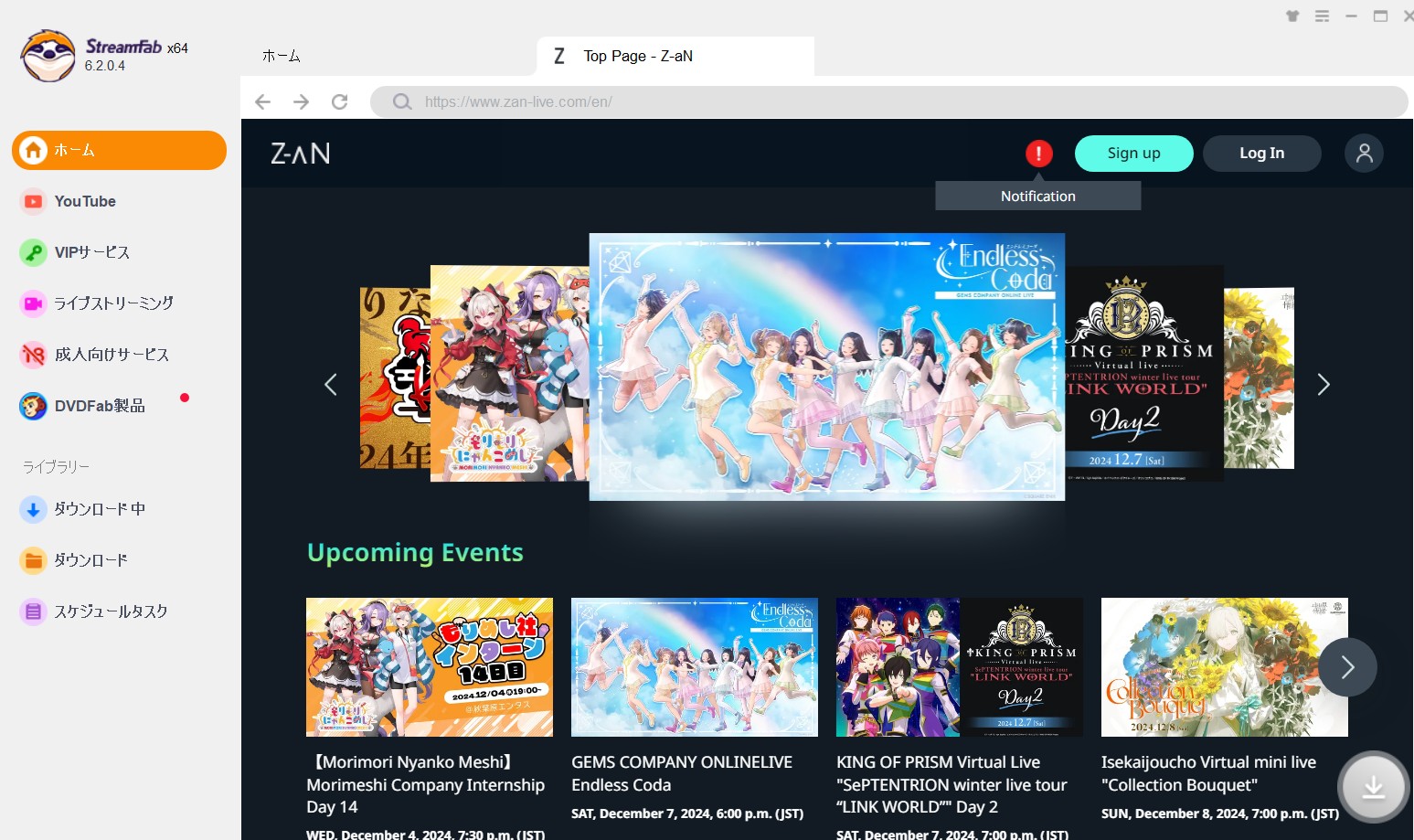
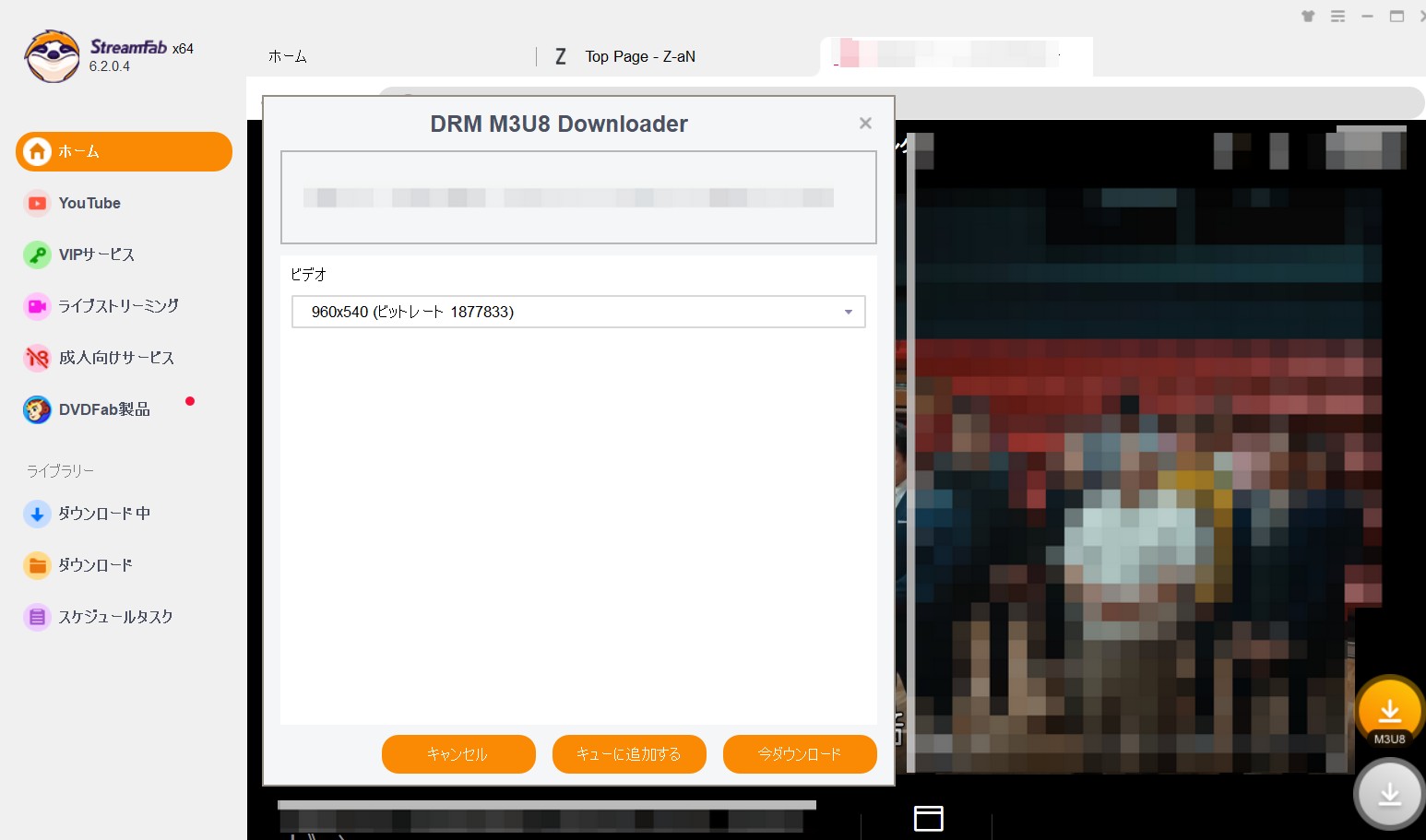
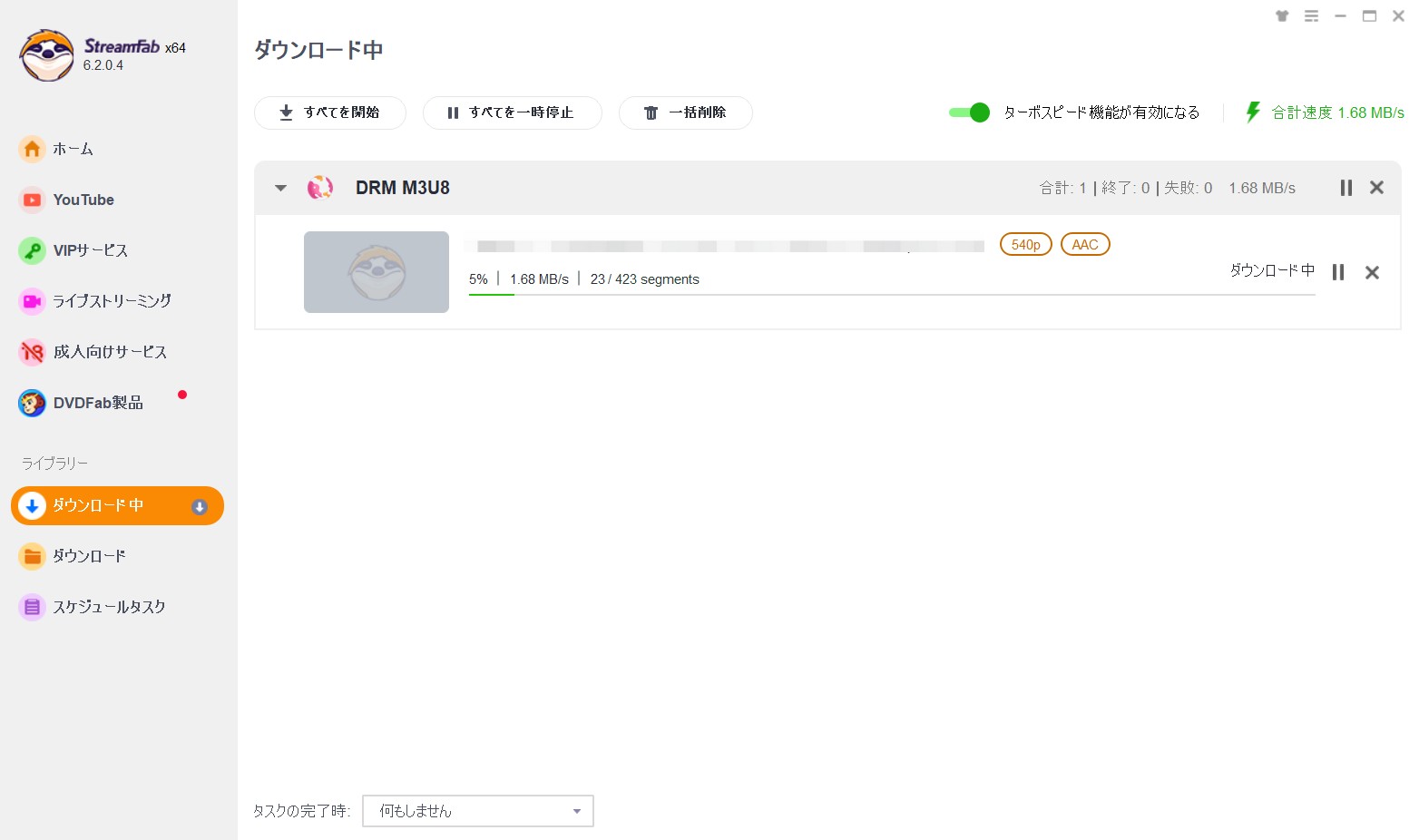
ダウンロード開始後はStreamFabの「ダウンロード」画面から進捗を確認できます。完了した動画はフォルダアイコンから保存先を開いて確認してください。
StreamFab DRM M3U8 ダウンローダー——対応するM3U8/HLS動画を内蔵ブラウザから検出し、元動画に応じて最大4K、MP4/MKV形式で保存できるダウンローダー。字幕のSRT保存や複数動画の一括処理にも対応しています。複数の動画配信サービスも利用したい場合は、StreamFab オールインワンも選択できます。
今回の検証ではZ-aNのアーカイブをStreamFabで保存できました。一方、リアルタイムで進行するライブ配信をその場で残したい場合は、ダウンロード方式よりも録画方式のほうが分かりやすいケースがあります。そこで次に、RecordFabを使った方法を見ていきます。
Z-aNのライブ配信を録画する方法
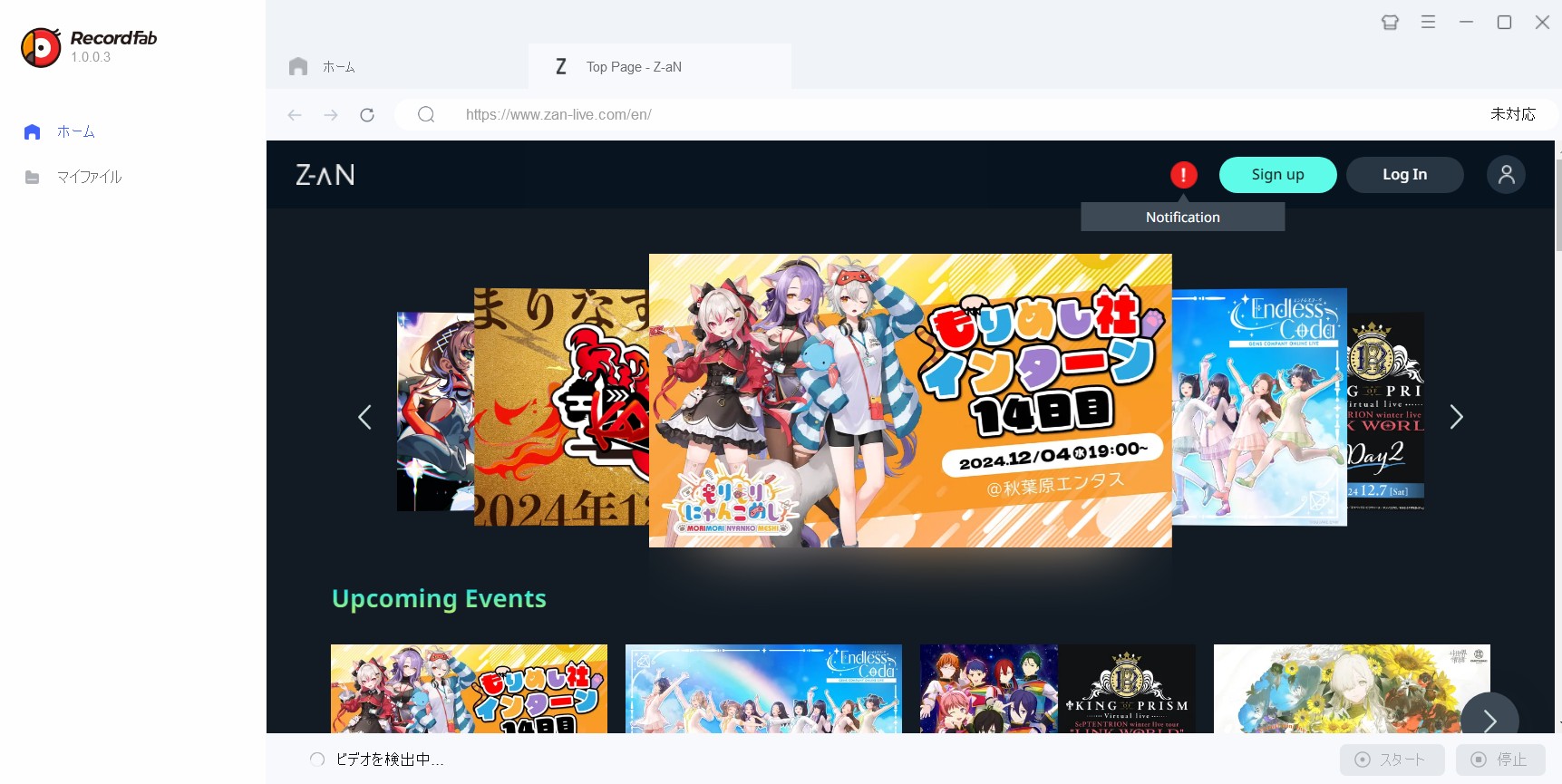
Z-aNの生配信をリアルタイムで残したい場合は、ストリーミング録画に特化したRecordFabが候補になります。RecordFabはWindows向けの録画ソフトで、一般的なデスクトップ録画とは異なり、内蔵ブラウザで動画サイトを開いて録画する仕組みです。
RecordFabの特徴
2026年9月現在、RecordFabは500以上の動画サイトに対応するWindows向けストリーミング録画ソフトです。オンデマンド動画だけでなく、対応するライブ配信の録画にも利用できます。
- 720p/1080pで録画可能
- MP4/MKV形式で保存可能
- 対応サイトでは1x・1.5x・2x・3x・4x・最大5xの録画速度を選択可能
- ライブ配信はリアルタイム録画に対応
- 録画時間を設定して自動終了することも可能
- 内蔵ブラウザから対象サイトへ直接アクセスできる
- バックグラウンド録画中にPCでほかの作業も可能
- 無料体験では30日間・最大3本まで試用可能
録画速度や選択できる画質は対象サイト・動画によって異なります。ライブ配信では基本的にリアルタイム録画になるため、倍速録画が利用できるとは限りません。
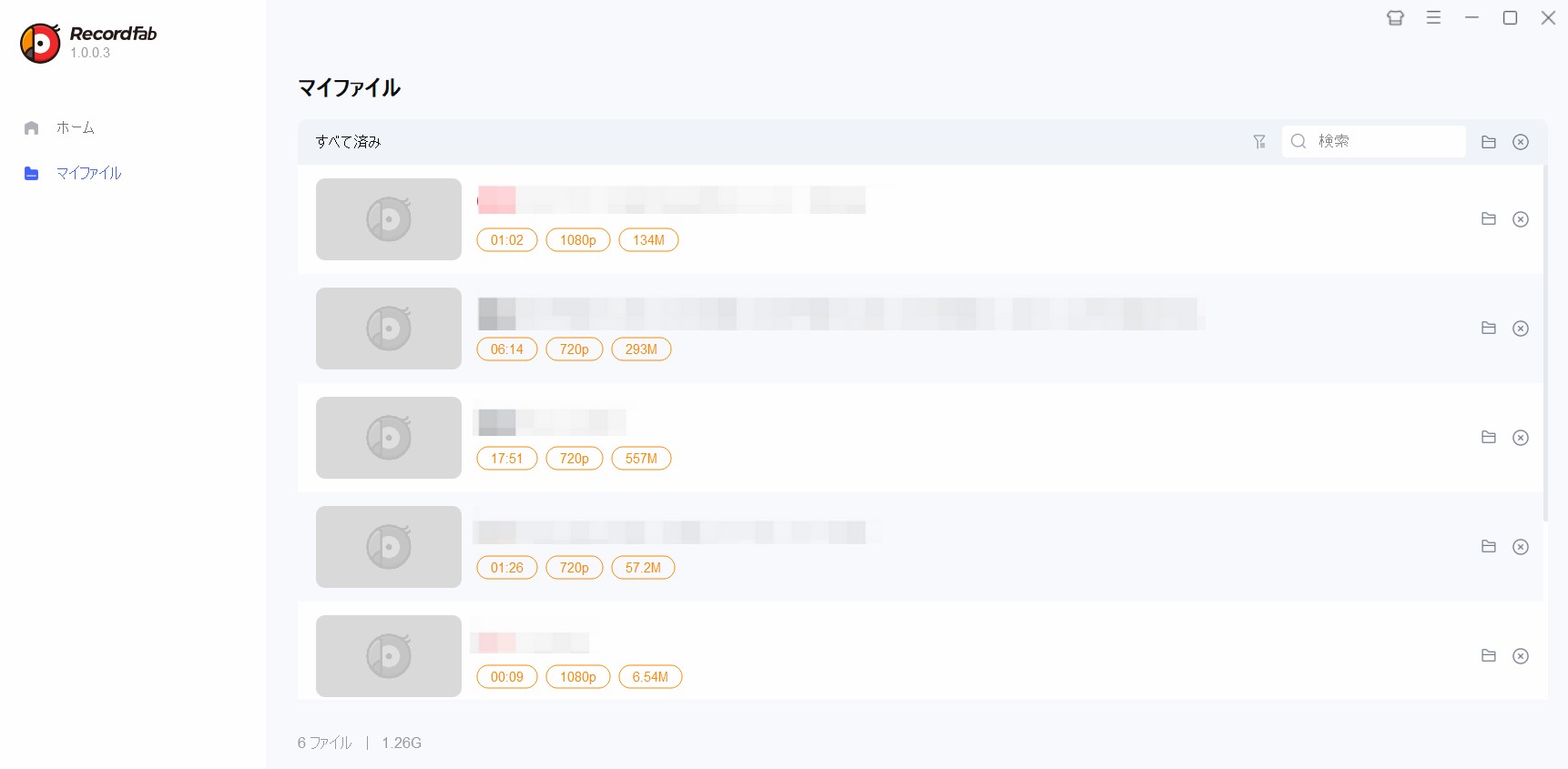
RecordFabでZ-aNライブを録画する手順
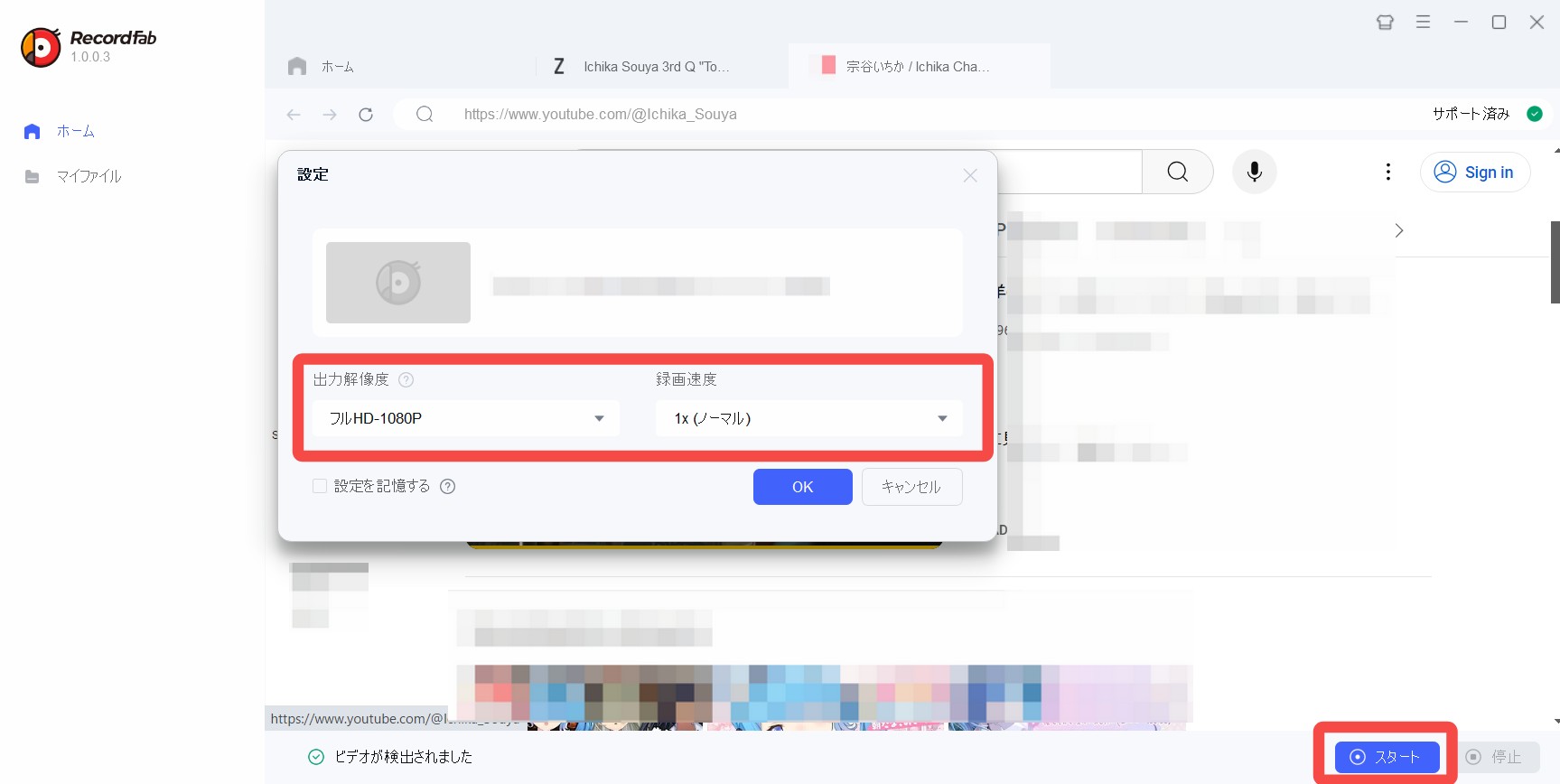
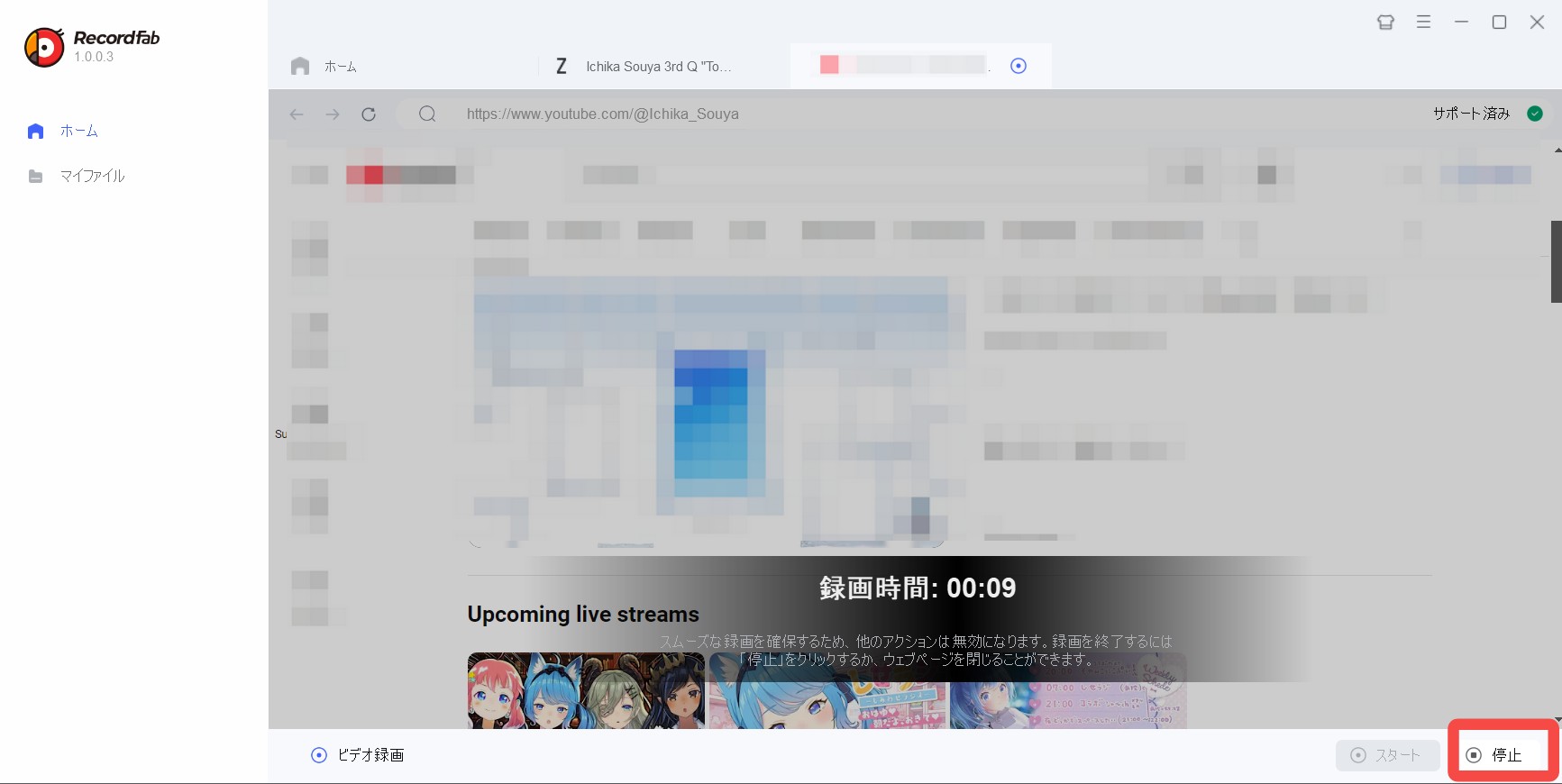
ここでは2026年5月に検証した画面をもとに、RecordFabでZ-aNを録画する基本的な流れを紹介します。RecordFabはWindows専用です。

Z-aN動画の保存に関するよくある質問(FAQ)
最後に、Z-aNの視聴方法、アーカイブ、ライブ録画、支払い方法などについてよくある疑問をまとめます。
Q2. Z-aNのアーカイブ配信をダウンロードできますか?
2026年5月に実際のZ-aNアーカイブを検証した際は、StreamFab DRM M3U8 ダウンローダーで解析・保存できました。内蔵ブラウザでZ-aNを開き、視聴権限のある対象動画を再生すると解析画面が表示され、利用できる画質や形式を選択できます。ただし、配信形式やサイト側の仕様は変更されるため、すべてのZ-aN動画での動作を保証するものではありません。
Q3. Z-aNのライブ配信を録画する方法は?
生配信をリアルタイムで残したい場合は、Windows向け録画ソフトRecordFabが候補になります。RecordFabの内蔵ブラウザからZ-aNを開き、対象配信を再生して動画が検出されたら、画質や録画時間を設定して録画します。最大1080pに対応し、対応サイトでは最大5倍速録画も利用できますが、ライブ配信では基本的にリアルタイム録画になります。
Q4. Z-aNをテレビで見る方法は?
Z-aN公式の基本対応環境はPC・スマートフォン・タブレットです。テレビ専用アプリやChromecastでの視聴がすべてのイベントで公式保証されているわけではありません。大画面で表示したい場合は、PCとテレビをHDMIで接続したり、端末側のミラーリング機能を試したりする方法がありますが、配信側の仕様によって正常に表示できない場合もあります。
Q5. Z-aN動画を保存する際の注意点は?
動画を保存する場合は、Z-aNおよび各イベントの利用条件、著作権法などを確認してください。視聴権限のある動画であっても、すべての保存方法が利用規約上認められるとは限りません。また、保存した動画の無断転載・再配布・販売・SNSへの再アップロードなどは行わないようにしましょう。
Q6. Z-aNの支払い方法は?
Z-aNでは、クレジットカード、ウォレット決済、コンビニ決済など複数の支払い方法を利用できます。
- クレジットカード:Visa、JCB、Mastercard、American Express、Diners Club、DISCOVER
- ウォレット決済:Apple Pay、Google Pay、Alipay、WeChat Pay
- コンビニ決済:ファミリーマート、ローソン、ミニストップ、セイコーマート
イベントによって販売期間や決済条件が異なる場合があるため、チケット購入画面で利用可能な方法を確認してください。Z-aN上でチケットを購入した場合は視聴権がアカウントに紐づき、開場時間になるとチケット詳細ページから視聴ページへ進めます。
まとめ:Z-aNはアーカイブとライブで保存方法を使い分けよう
Z-aNの配信を残したい場合は、まずアーカイブ配信なのか、リアルタイムのライブ配信なのかを確認すると方法を選びやすくなります。
- Z-aNのアーカイブ配信:2026年5月の検証ではStreamFab DRM M3U8 ダウンローダーで解析・保存できた
- Z-aNの生配信:リアルタイムで残したい場合はWindows向けRecordFabで録画する方法が候補
- テレビで視聴:公式対応はPC・スマホ・タブレットが基本。HDMIやミラーリングは環境によって可否が異なる
今回の検証では、「アーカイブはStreamFab、ライブはRecordFab」という使い分けが最も分かりやすい結果でした。ただし、Z-aNの配信方式や各ツールの対応状況は今後変わる可能性があります。特に視聴期限のあるイベントでは、まず公式環境で正常に再生できることを確認し、そのうえで自分の目的に合った方法を選びましょう。
StreamFab DRM M3U8 ダウンローダー——対応するM3U8/HLS形式の動画を内蔵ブラウザから検出し、最大4K・MP4/MKV形式で保存できるダウンローダー。2026年5月の検証ではZ-aNのアーカイブでも解析・保存できました。Amazon Prime VideoやNetflixなど複数のサービスも利用する場合は、StreamFab オールインワンも選択できます。Z-aNの生配信を録画方式で残したい場合は、Windows向けのRecordFabも比較してください。
※本記事のZ-aNアーカイブ・ライブ配信に関する実機検証は2026年5月に行い、Z-aNの動作環境・支払い方法、StreamFab DRM M3U8 ダウンローダー、RecordFabの現在の仕様は2026年9月に再確認しています。配信イベントやソフトウェアの仕様は変更される場合があるため、利用時は各公式サイトの最新情報をご確認ください。


この記事は主に「のぎ動画」の料金、申し込み方法、乃木坂46の人気メンバーなどを解説するほか、StreamFab DRM M3U8ダウンローダーを使って「のぎ動画」をダウンロードする方法も紹介しました。
山田 宇真 より - 2026年9月28日
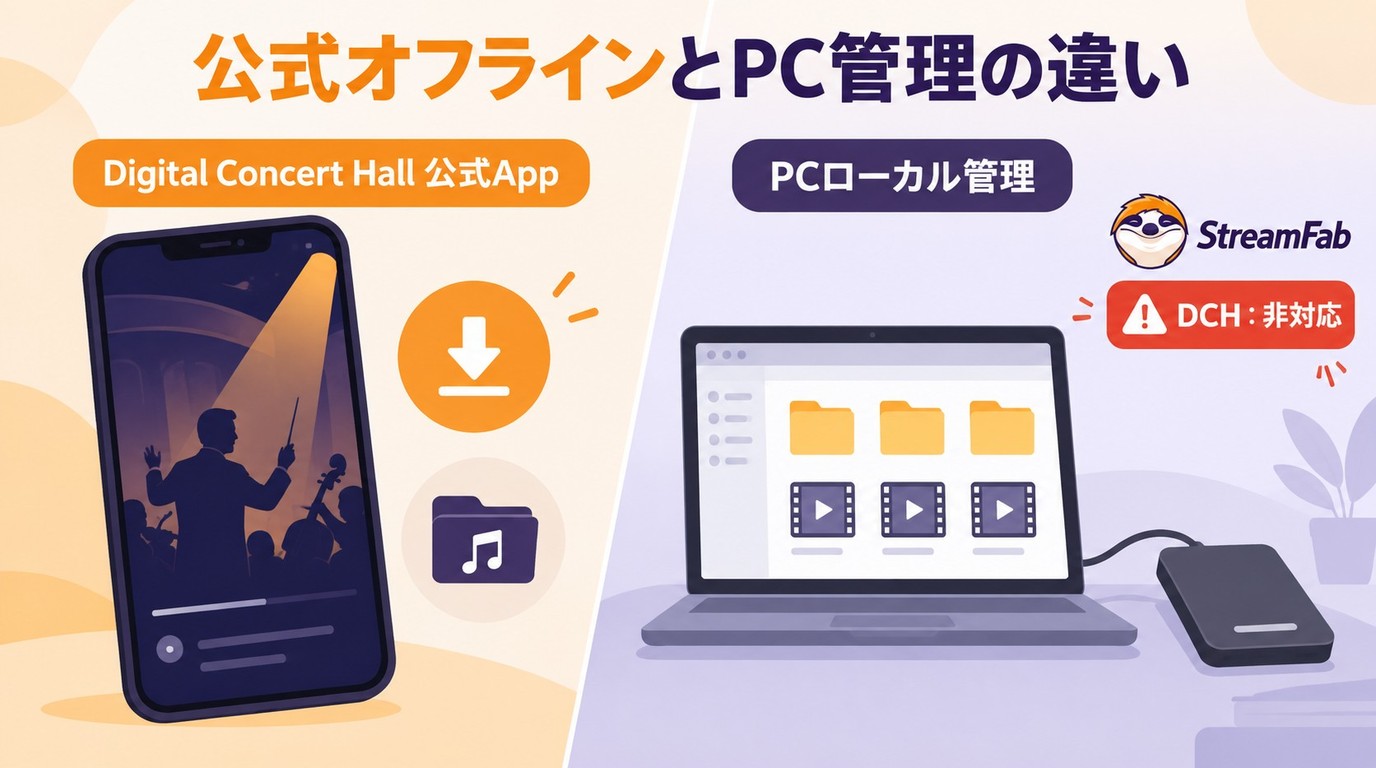
デジタル・コンサートホールの公式オフライン保存は、スマートフォンやタブレットのアプリ内で映像を一時保存する機能で、PCにMP4・MKVファイルを取り出す仕組みとは異なります。保存方法の比較表をもとに、契約と再生条件、公式アプリの操作、無料体験、端末ごとの注意点を整理しています。画面録画の制約を押さえたうえで、別途保存を許可された動画をPCで管理する用途に向けて、StreamFabの形式選択やキュー、字幕・音声設定も説明します。
橋本 モモカ より - 2026年9月28日
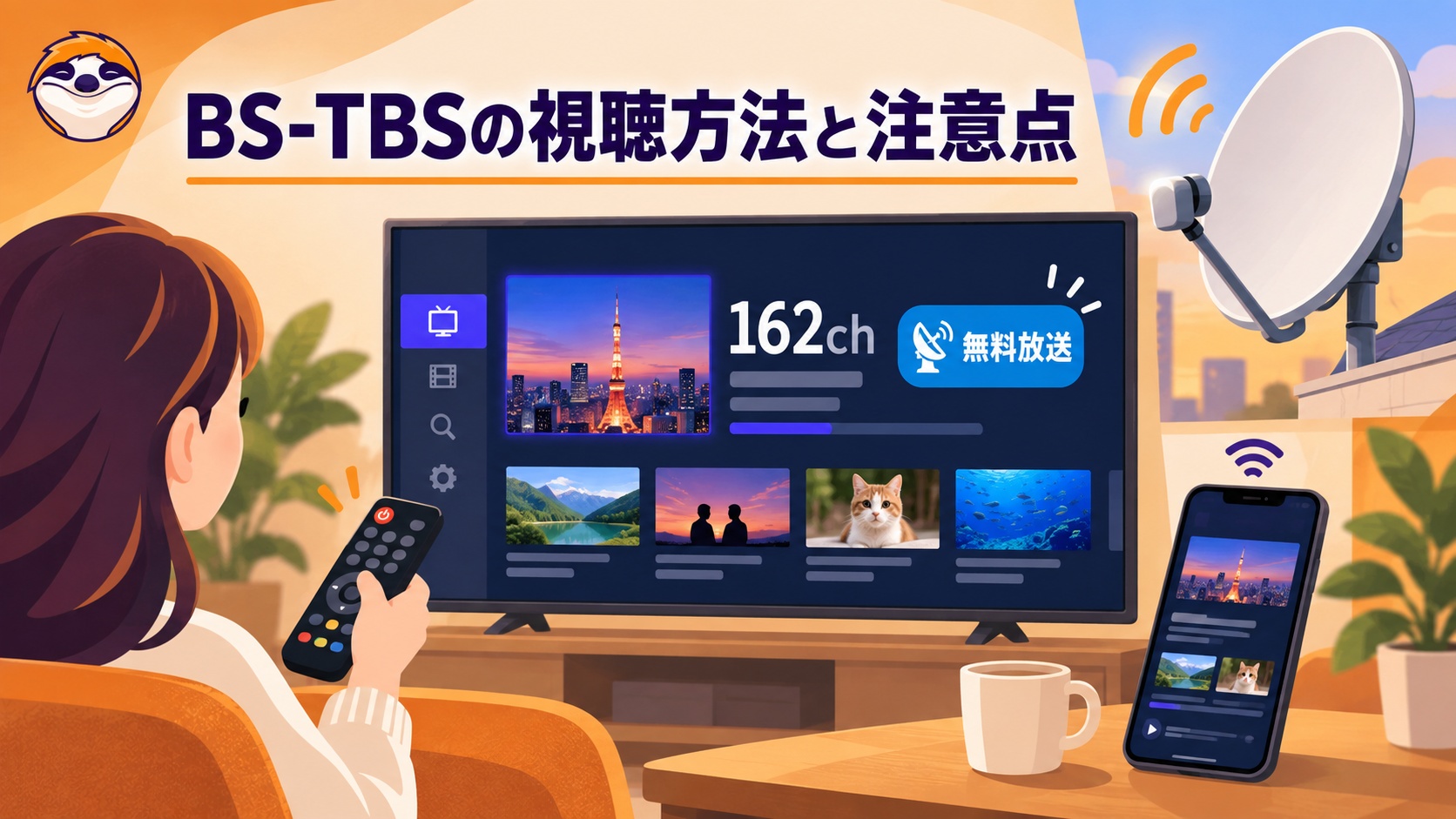
BS-TBSの無料放送をテレビで視聴するための受信方法、スマホで見られる一部番組のネット配信、161chから162chへ切り替える際の注意点を解説します。
山田 宇真 より - 2026年9月24日

Hey動画は安全か気になる方へ。公式サイトの安全性評価と、V-RACKの制限・PC/スマホでの保存方法を2026年6月時点で解説します。
山田 宇真 より - 2026年9月22日