
「のぎ動画」はダウンロードできる?料金・支払い・解約方法を解説

要約: この記事は主に「のぎ動画」の料金、申し込み方法、乃木坂46の人気メンバーなどを解説するほか、StreamFab DRM M3U8ダウンローダーを使って「のぎ動画」をダウンロードする方法も紹介しました。
結論から述べます。「のぎ動画」の公式アプリとウェブサイトには、配信動画のダウンロード機能とオフライン視聴機能がありません。PCで視聴権限のあるオンデマンド作品を保存したい場合は、公式機能とは別のPCソフトを利用する方法があります。
本記事では、まず公式機能の制限とPCでの保存手順を確認し、その後に料金・支払い方法、申し込み・解約、視聴環境、よくある質問(FAQ)を順に整理します。
まず、公式機能でできることとPC保存の流れを確認します。料金や解約について調べたい場合は、自分がウェブとアプリのどちらから登録したかも把握しておくと手続きが分かりやすくなります。
- 最終更新: 2026年9月28日
- 確認事項:利用中の登録経路と、対象作品を正規に視聴できる契約状態
- 対象:視聴権限のあるオンデマンド作品

「のぎ動画」をダウンロードする方法と公式機能の制限
公式アプリを端末にインストールすることと、配信動画を端末に保存してオフラインで視聴することは別です。「のぎ動画」の公式アプリとウェブサイトには、配信動画のダウンロード機能とオフライン視聴機能がありません。
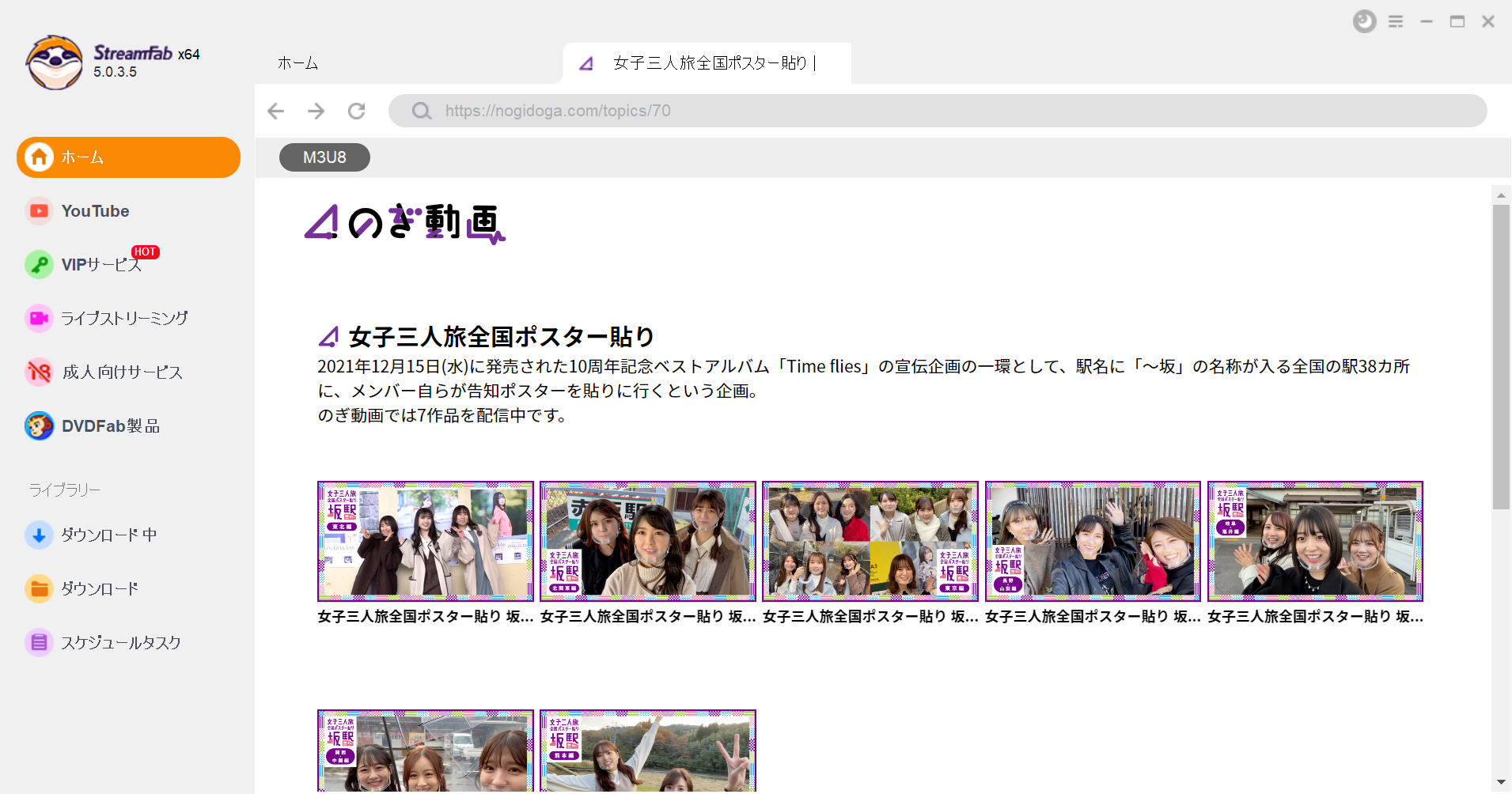
有効な契約で正規に視聴できるオンデマンド作品をPCで個人向けにオフライン視聴する場合は、StreamFab All-In-Oneを利用できます。これは「のぎ動画」の公式機能とは別の第三者製PCソフトで、製品内のM3U8動画保存機能を使用します。保存した動画は個人利用の範囲で扱い、再配布せず、適用法とサービスの利用規約に従ってください。
StreamFab All-In-OneはWindows/Mac向けで、対応作品をMP4/MKV形式で保存し、複数作品の一括保存と音声・字幕の選択に対応するPCソフトです。操作には製品内の M3U8動画保存機能 (ストリーミング配信の情報を処理する製品機能)を使用します。通勤や移動に備えて、視聴権限のある作品をPCで管理したい人に向いています。
StreamFabには30日間の無料体験があり、各サービスにつき3本まで保存機能を確認できます。「のぎ動画」の有効な契約で対象作品を再生できることを確認し、利用条件を確認したうえで検討してください。
操作は次の4段階です。
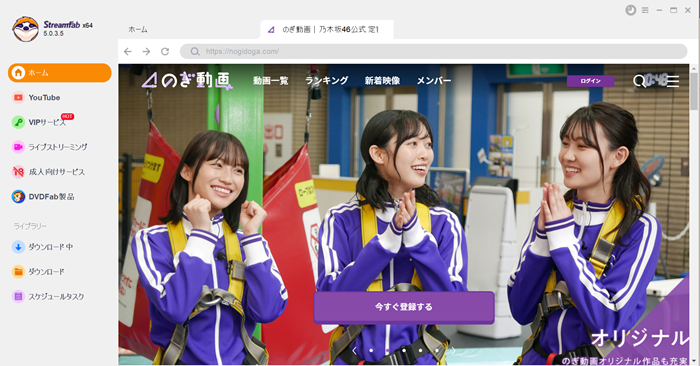
のぎ動画のウェブサイトを開き、保存する作品を探す
上部のアドレスバーに「nogidoga.com」と入力してログインし、視聴権限のある作品のページを開きます。
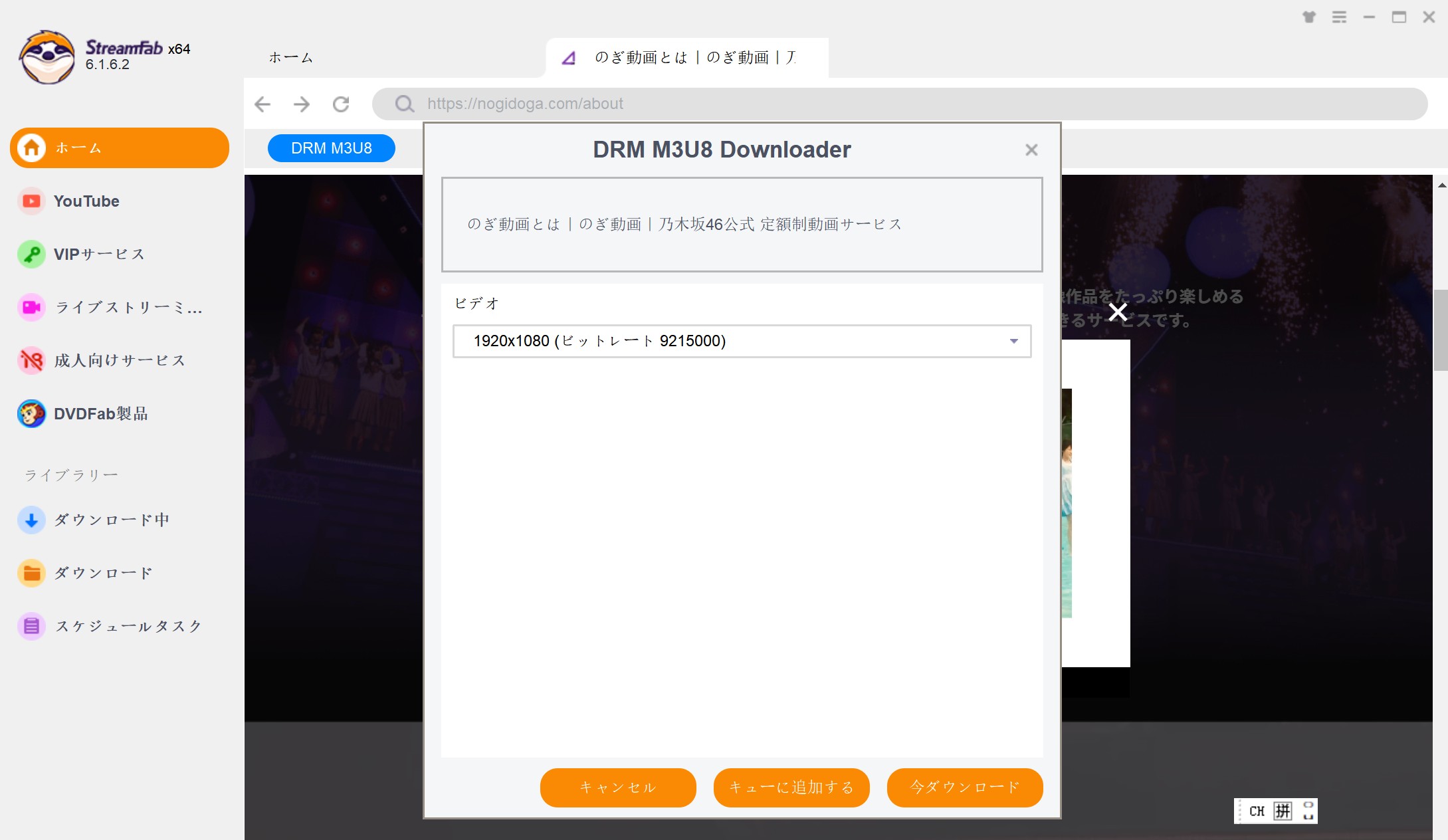
解像度を指定する
コンテンツ情報を取得できる状態になると、「M3U8 Downloader」ウィンドウが表示されます。解像度を選び、「今ダウンロード」ボタンをクリックします。
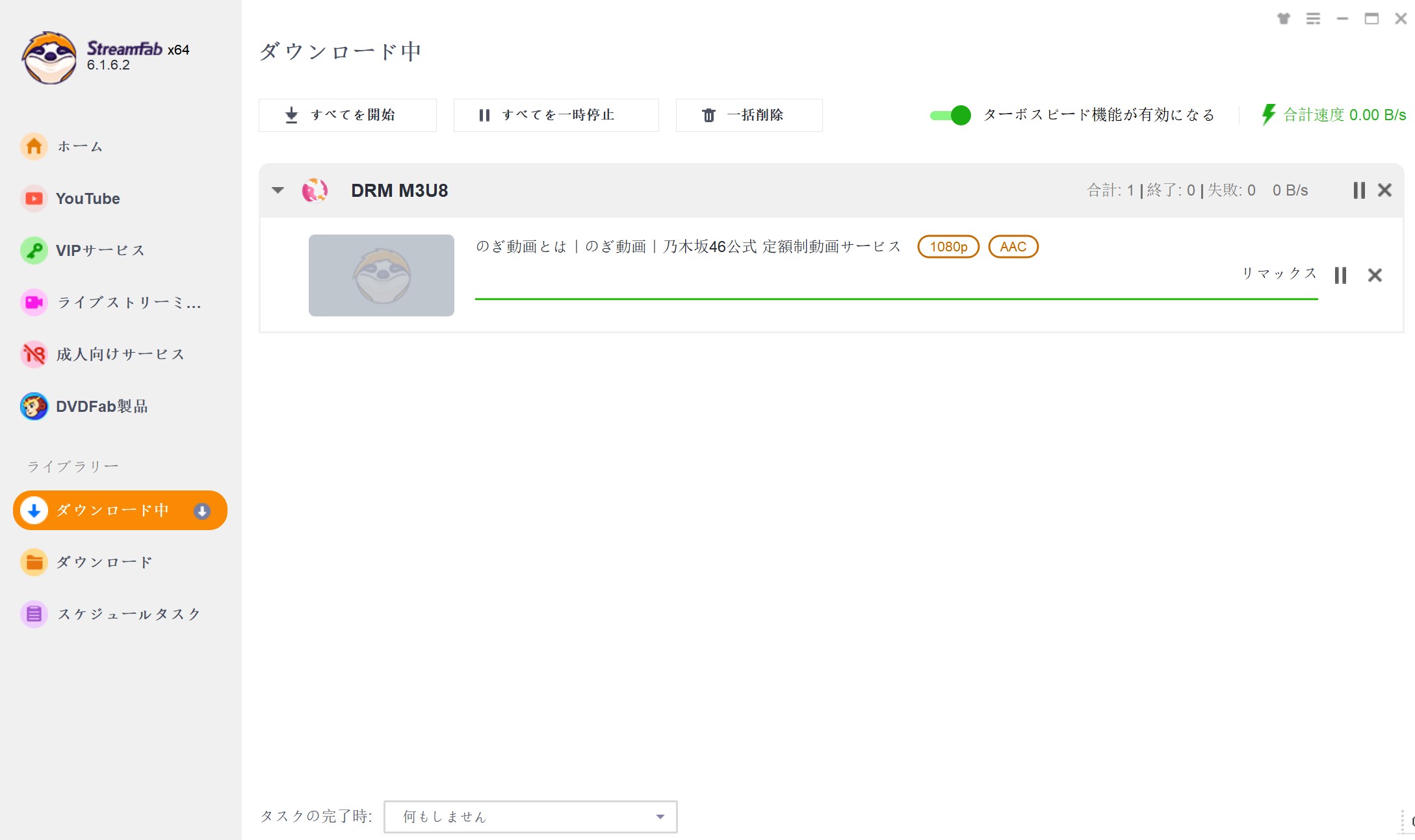
のぎ動画の保存を実行する
処理の進行状況は、左上の「ダウンロード中」で確認できます。
完了後は「ダウンロード」で作品を確認し、右側のフォルダマークから保存先を開きます。
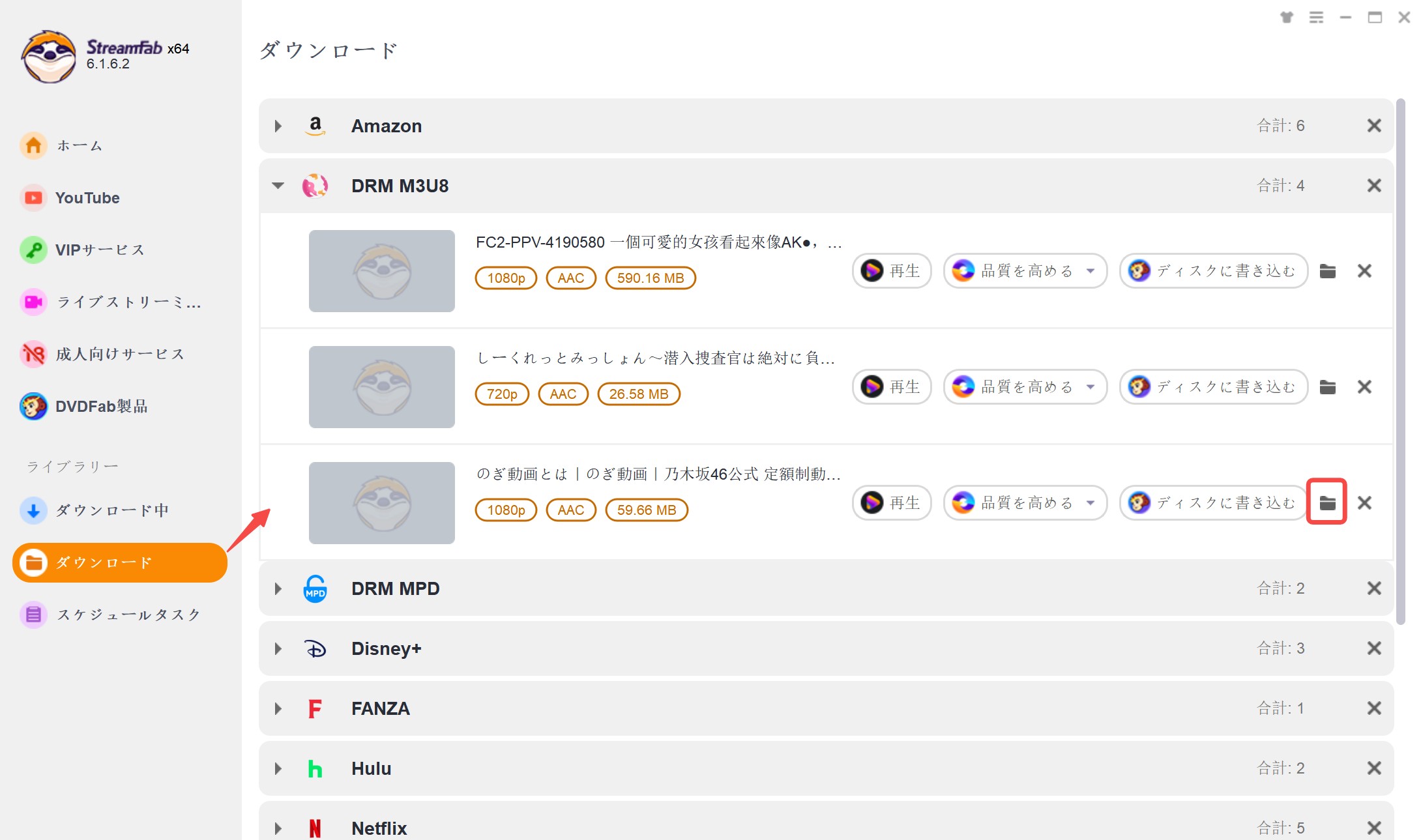
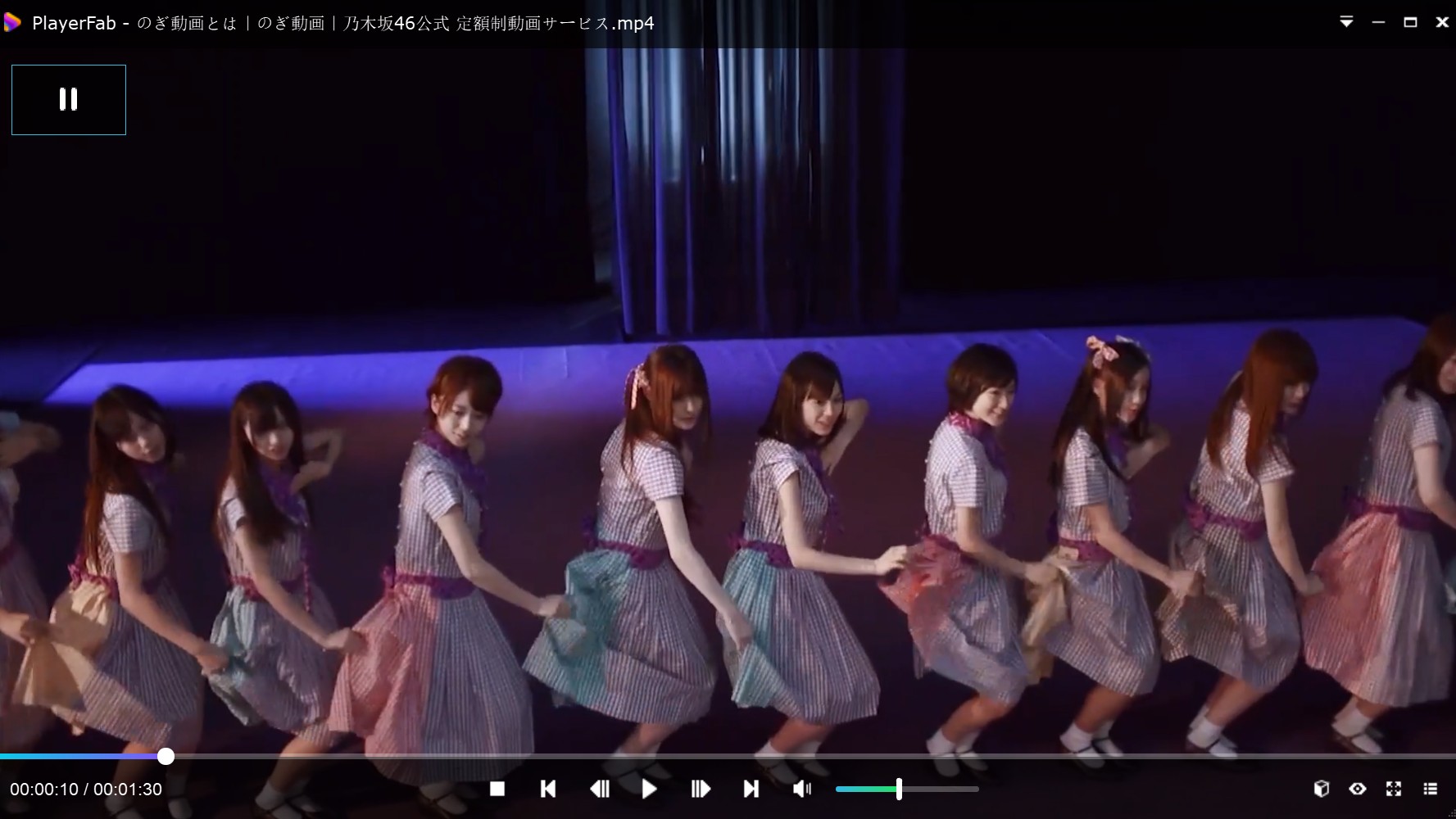
のぎ動画の保存方法を確認したところで、ここからはサービス内容、料金・支払い方法、申し込み・解約の流れを整理します。
「のぎ動画」について

「のぎ動画」は、乃木坂46の過去のライブ映像やオリジナル番組などを配信する月額制の公式動画サービスです。見たい公演や番組が配信されているかを確認してから登録できます。
2025年3月には公式スマートフォンアプリが公開されました。「のぎ動画」はウェブと公式スマートフォンアプリから利用でき、登録経路ごとに料金・決済方法・解約窓口が分かれています。先に登録経路を決めておくと、その後の支払い管理や解約手続きが分かりやすくなります。
2026年の「のぎ動画」は、単に過去のライブ映像をアーカイブ視聴するだけでなく、「アリーナ席確定のライブチケット先行」や「6期生の最新オリジナル映像」など、ここでしか得られない独自の価値(プレミアム感)をさらに高めている印象です。
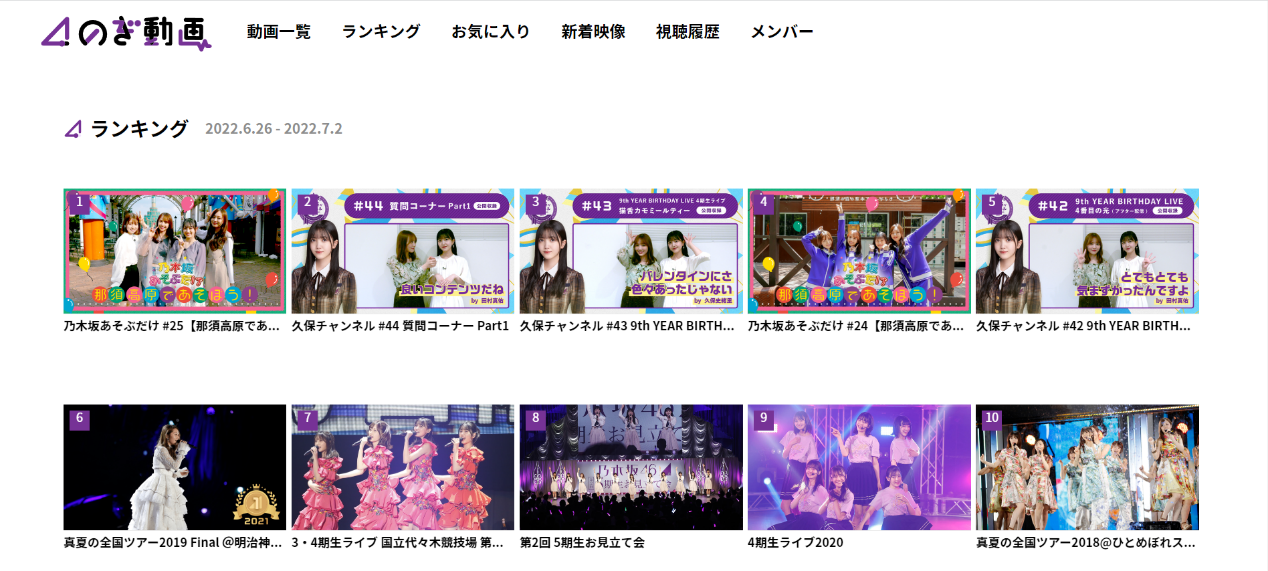
「のぎ動画」の申し込み方法
「のぎ動画」の有料会員向け作品を視聴するには、有料会員登録が必要です。
以下はウェブで登録する場合の手順です。公式アプリ内で登録する場合は別の経路となり、料金、決済方法、解約窓口もウェブ登録とは異なります。
STEP1:「のぎ動画」の公式サイト(https://nogidoga.com/)を開きます。
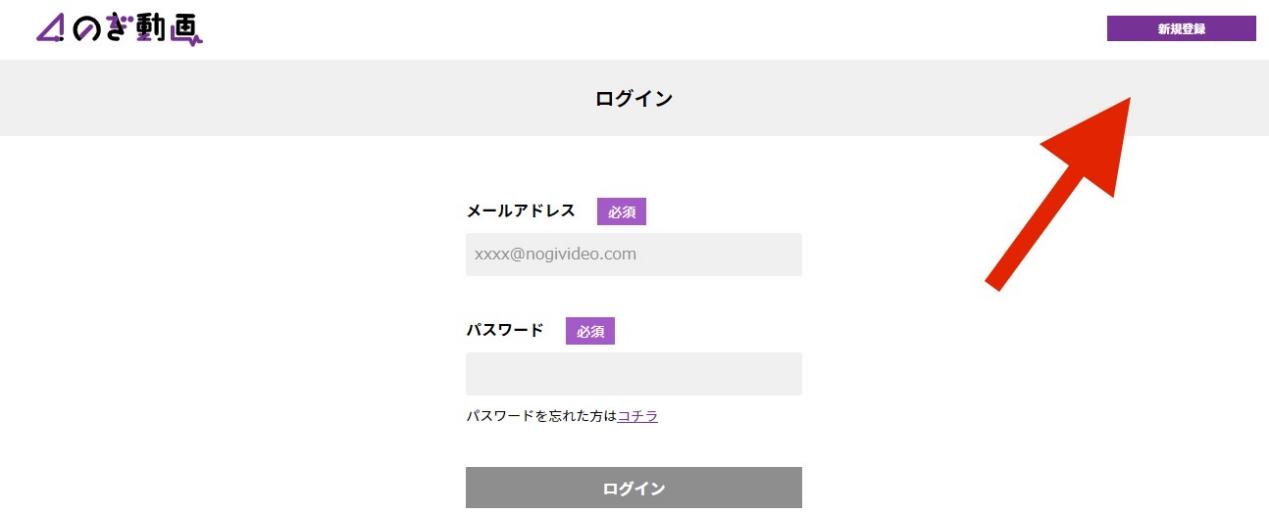
STEP2:画面右上の「ログイン」をクリックします。
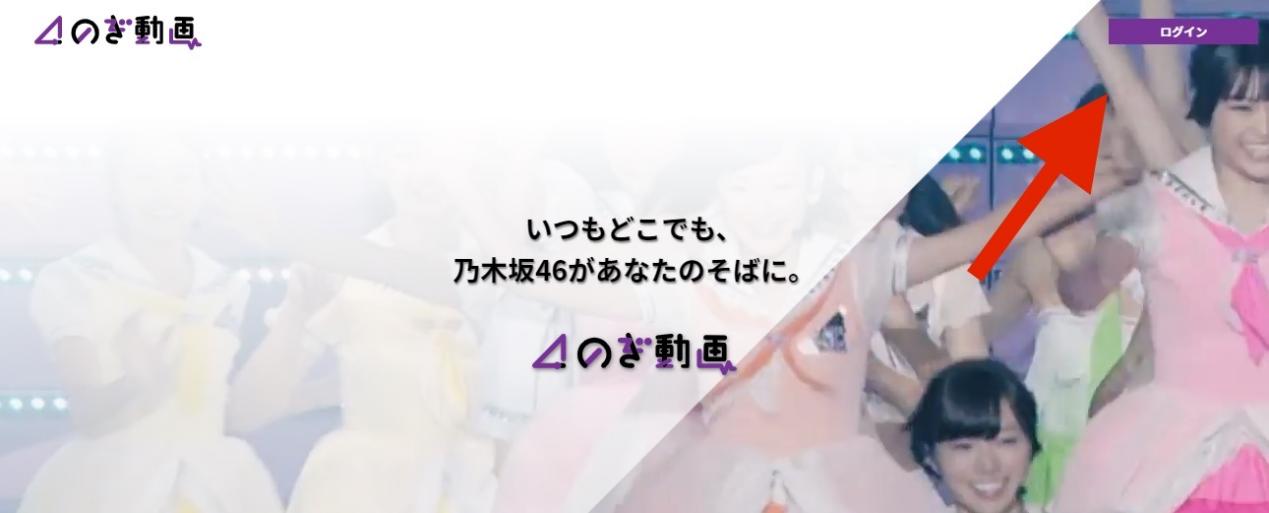
STEP3:初めて利用する場合は、表示された画面から「新規登録」へ進みます。
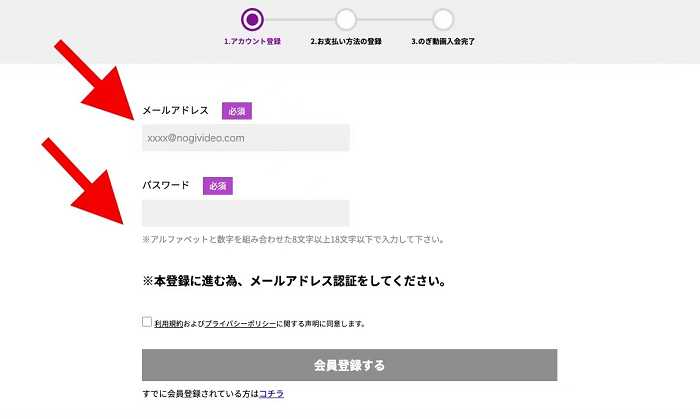
STEP4:受信できるメールアドレスを入力し、利用規約とプライバシーポリシーを確認して登録を進めます。届いた認証メールのURLを開き、パスワードなどのアカウント情報を設定します。
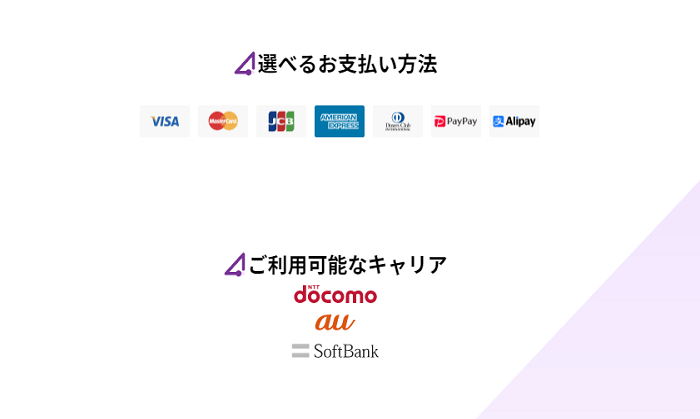
STEP5:無料会員登録が完了したら、有料会員登録へ進み、料金を確認して支払い方法を選択します。有料会員になると、契約対象のライブ映像やオリジナル番組などを視聴できます。利用できる決済方法は登録経路によって異なります。
「のぎ動画」の料金と支払い方法
ウェブ登録は月額1,320円、iOS・Androidアプリ登録は月額1,700円で、利用できる支払い方法と解約窓口は登録経路によって異なります。登録日を基準に利用期間と次回の決済日が設定され、途中で解約しても日割り計算は行われません。
登録経路ごとの料金、決済方法、支払い方法の変更窓口は次のとおりです(2026年9月時点)。
| 登録経路:ウェブ登録 | 月額料金:1,320円 |
| 支払い方法:クレジットカード・キャリア決済 | 支払い方法:PayPay・PayPal |
| 変更窓口:ウェブのアカウント設定 | 登録経路:iOSアプリ登録(月額1,700円) |
| 支払い方法:App Store決済 | 変更窓口:Apple Accountの設定 |
| 登録経路:Androidアプリ登録(月額1,700円) | 支払い方法:Google Play決済 |
| 変更窓口:Google Playの設定 |
解約窓口も登録経路ごとに分かれており、ウェブ登録はウェブのアカウント設定、iOSアプリ登録はApple Account、Androidアプリ登録はGoogle Playで手続きします。
同じアカウントでウェブとアプリの両方から有料登録すると、契約が別々に成立して二重に課金されます。視聴する端末だけでなく、登録後にどこで支払いと解約を管理するかまで含めて経路を選ぶことがポイントです。
「のぎ動画」の解約方法と視聴期限
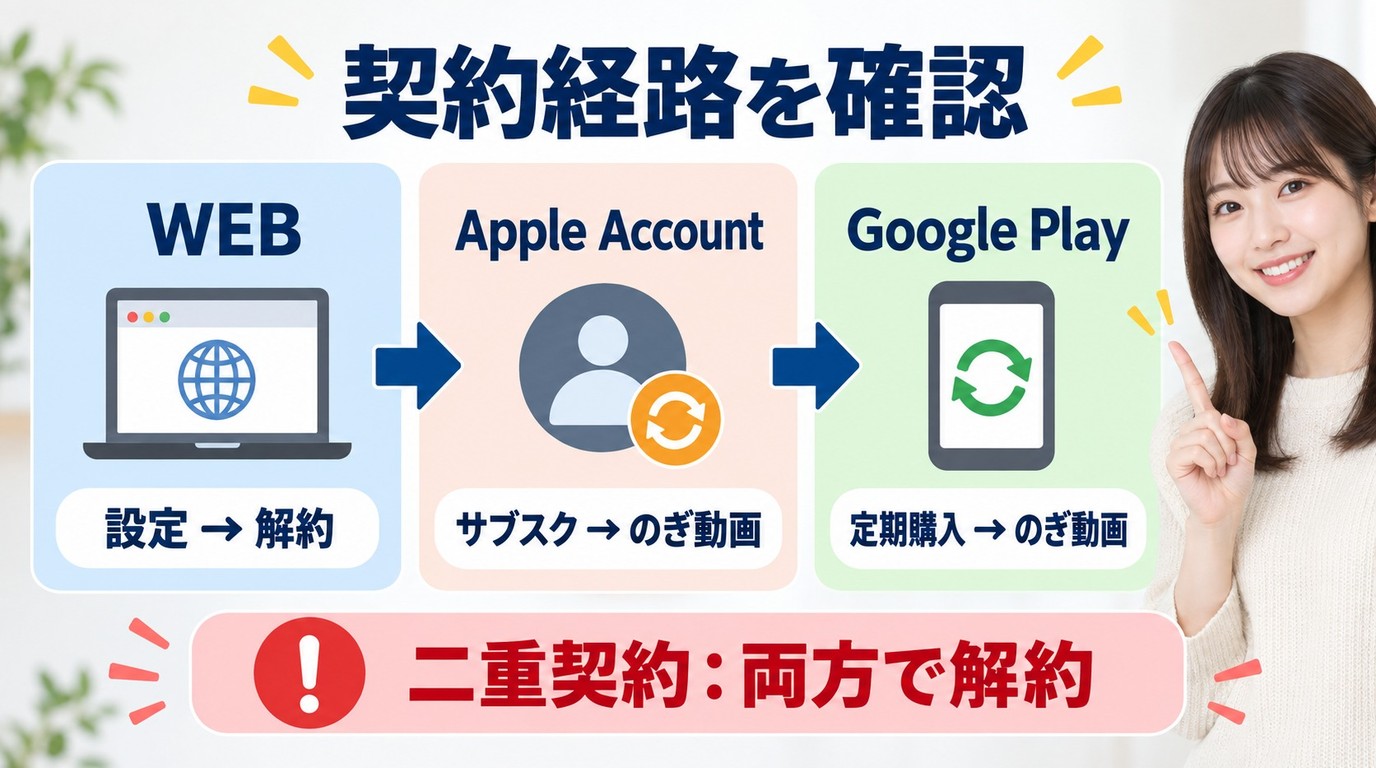
「のぎ動画」は、ウェブ、iPhone、Androidで解約窓口が異なります。契約した経路から手続きし、解約後は各管理画面に表示される契約の有効期限まで視聴できます。
ウェブで登録した場合
ウェブ版のアカウント設定から有料会員登録の解約手続きを行います。手続き後は、アカウントに表示される有効期限まで視聴できます。
iPhoneとAndroidで登録した場合
iPhoneではApple Accountの「サブスクリプション」、AndroidではGoogle Playの「定期購入」から「のぎ動画」を選択して解約します。視聴期限は、それぞれの管理画面に表示される有効期限です。
ウェブ側で解約しても、App StoreやGoogle Playで成立した契約は停止されません。ウェブとアプリの両方で契約している場合は、それぞれの窓口で解約手続きが必要です。
「のぎ動画」のコンテンツと視聴環境
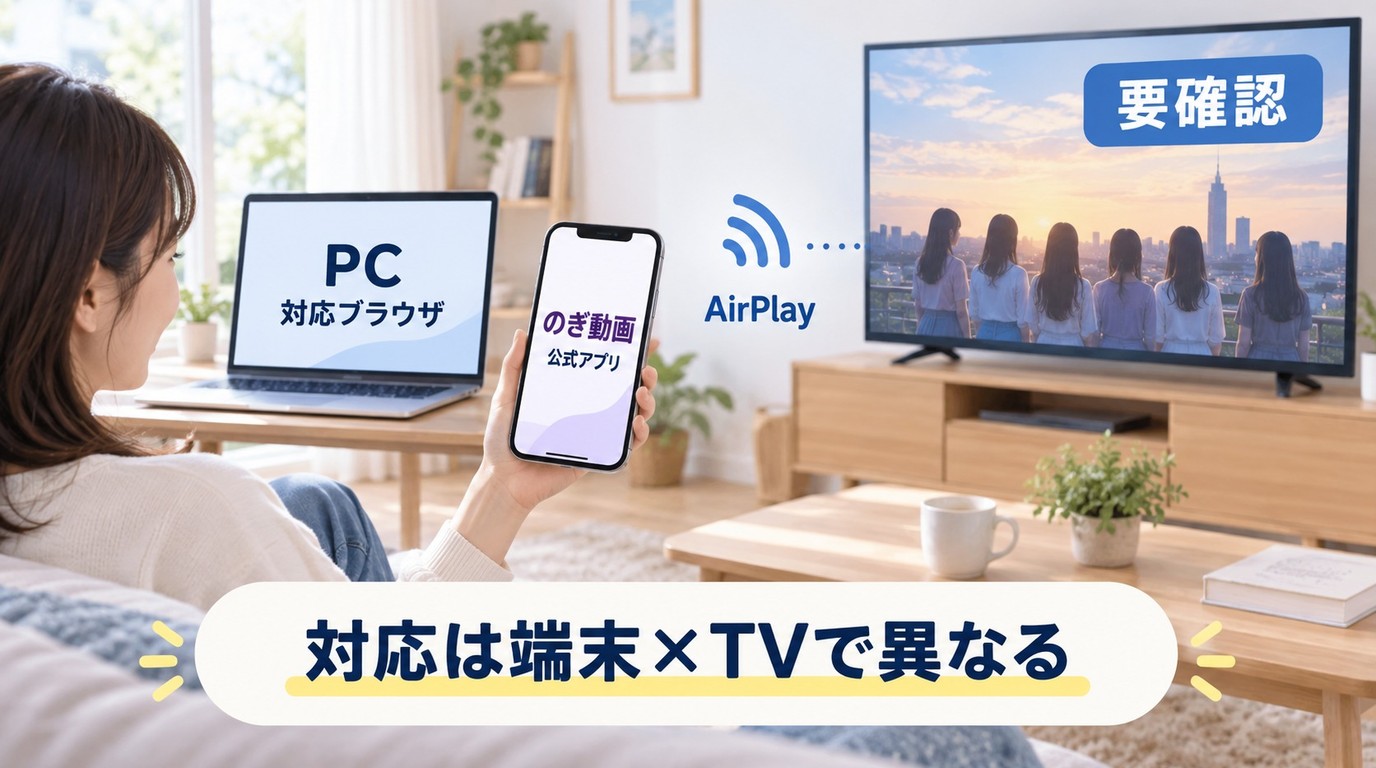
「のぎ動画」では過去のライブ映像やオリジナル番組を視聴でき、ウェブと公式アプリでは利用できる端末や登録経路が異なります。卒業メンバーを含む過去映像もあるため、現在のメンバー情報だけでなく、見たい公演や番組が配信されているかを基準に確認すると選びやすくなります。
ウェブ版はPCや対応ブラウザ、公式アプリはスマートフォンで視聴します。自宅ではPC、外出先ではスマートフォンというように、利用場面に合わせて視聴環境を選べます。
テレビやモニターで見る場合は、公式アプリのキャスト機能を利用できます。接続できる機器や利用条件は環境によって異なるため、再生前に対応機器と接続設定を確認してください。
過去のライブ映像をまとめて見たい場合は、月額制でも内容との釣り合いを取りやすいサービスです。一方、特定のメンバーの動画を数本だけ見たい場合は、登録前に配信作品と月額料金を照らし合わせる必要があります。
乃木坂46を中心とした本サービスとは別に、AKB48や坂道グループを含む動画情報を横断して探す場合は、 48&46動画の視聴情報 も参考になります。
よくある質問(FAQ)
まとめ
「のぎ動画」の公式アプリとウェブサイトには動画のダウンロード機能やオフライン視聴機能がないため、通常はストリーミングで視聴します。PCで視聴権限のあるオンデマンド作品を保存する必要がある場合は、StreamFab All-In-Oneの利用条件と対象作品への対応状況を確認してください。料金や支払い方法は登録経路で異なるため、登録前には見たい作品とあわせて契約経路も確認しておくと安心です。配信形式の仕組みを詳しく知りたい場合は、 M3U8動画をダウンロードする方法 も参考になります。
※ご注意:著作権および各サービスの利用規約の範囲内でご利用ください。

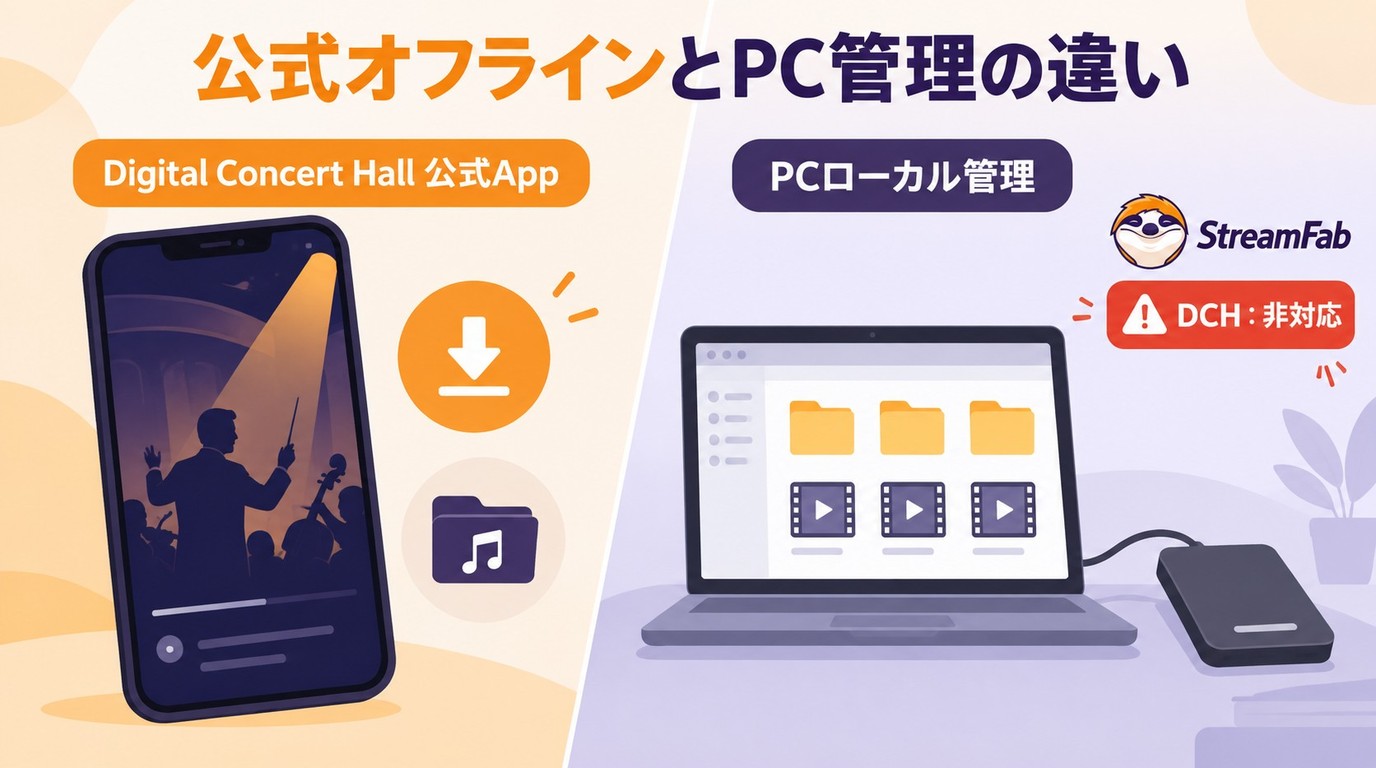
デジタル・コンサートホールの公式オフライン保存は、スマートフォンやタブレットのアプリ内で映像を一時保存する機能で、PCにMP4・MKVファイルを取り出す仕組みとは異なります。保存方法の比較表をもとに、契約と再生条件、公式アプリの操作、無料体験、端末ごとの注意点を整理しています。画面録画の制約を押さえたうえで、別途保存を許可された動画をPCで管理する用途に向けて、StreamFabの形式選択やキュー、字幕・音声設定も説明します。
橋本 モモカ より - 2026年9月28日
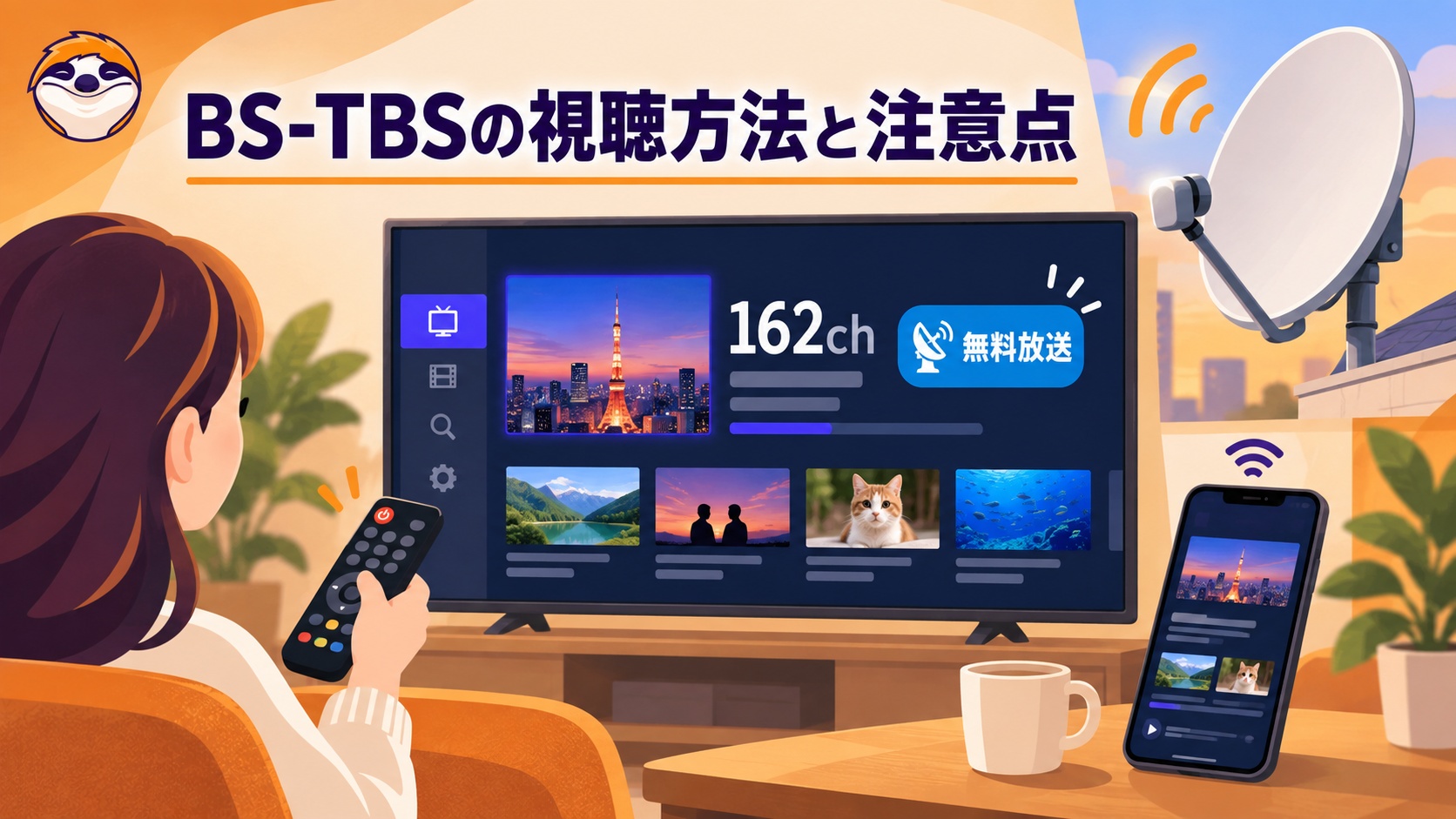
BS-TBSの無料放送をテレビで視聴するための受信方法、スマホで見られる一部番組のネット配信、161chから162chへ切り替える際の注意点を解説します。
山田 宇真 より - 2026年9月24日

Hey動画は安全か気になる方へ。公式サイトの安全性評価と、V-RACKの制限・PC/スマホでの保存方法を2026年6月時点で解説します。
山田 宇真 より - 2026年9月22日
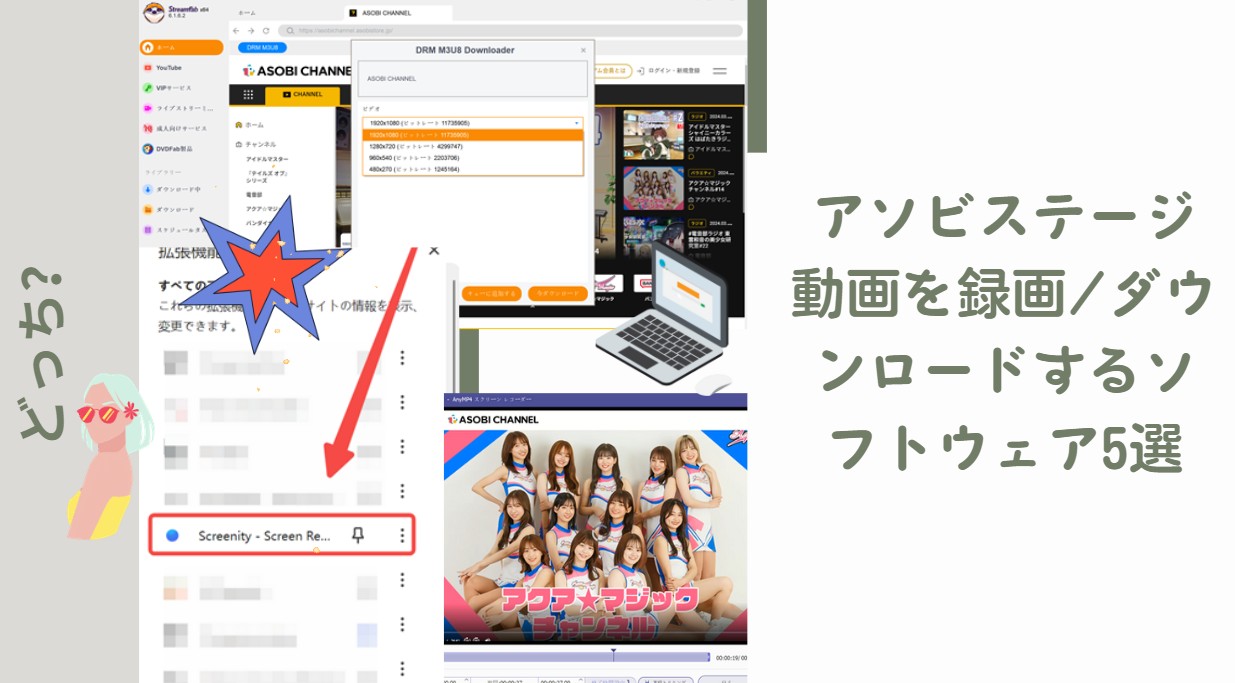
ASOBI STAGE(アソビステージ)は録画できる?公式の録画禁止ルール、2026年から順次導入されたDRM、画面が真っ黒になる原因、アーカイブ期間、テレビ視聴の注意点を解説します。
柳 徹子 より - 2026年9月17日