
MBS動画の見逃し配信とダウンロード保存の違い|料金・テレビ視聴・注意点

要約: MBSは大阪に本社を置くテレビ放送局です。「情熱大陸」「プレバト!!」などの全国番組や、関西ローカルの「せやねん」「よんチャンTV」などを制作しています。今回は、そんなMBSの基本情報や、見逃し配信がどの動画配信サービスで見られるか、についてまとめました。MBSで放送したコンテンツのダウンロード方法もていねいに解説します。
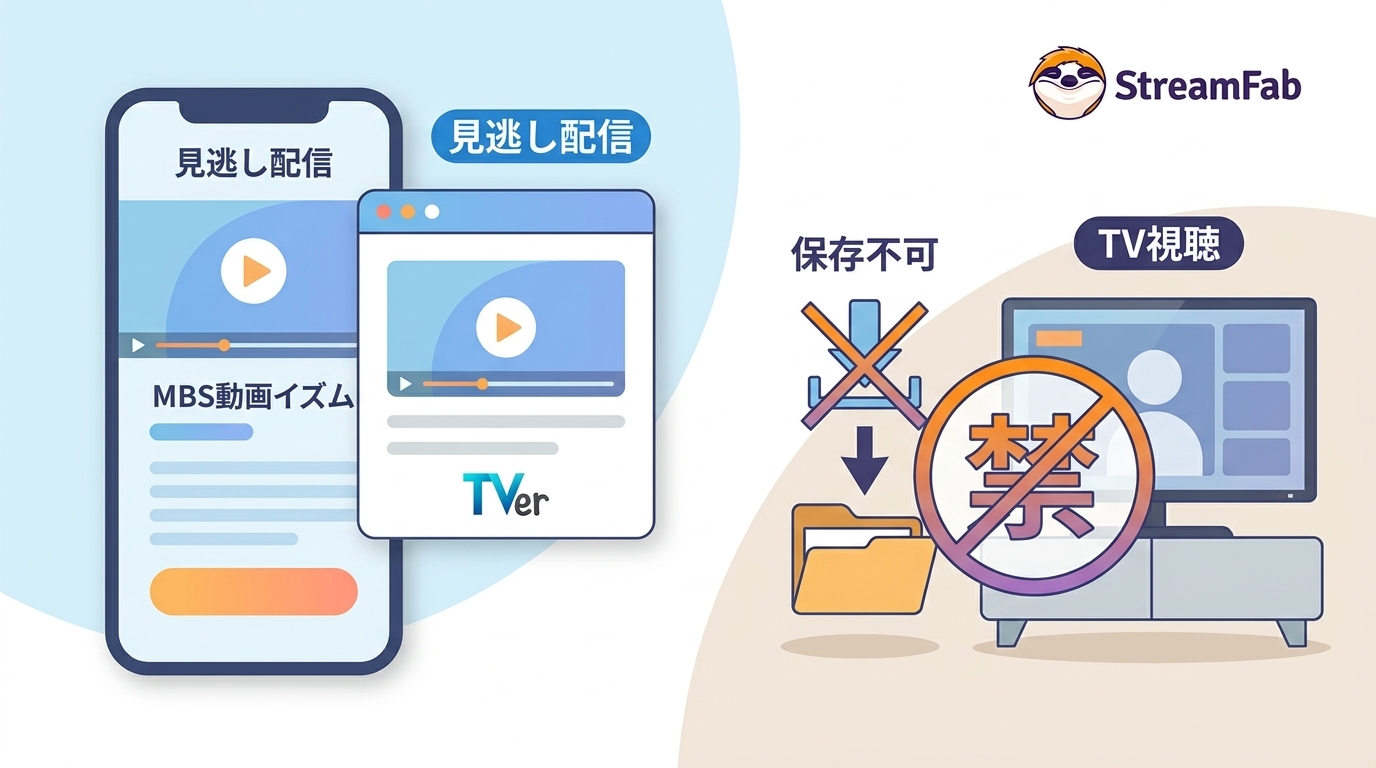
「よしもと新喜劇」や「痛快!明石家電視台」など、関西以外からも見たいMBS番組がある方は多いでしょう。私もMBS番組の現在の配信先を確認したところ、主な視聴方法としてMBS動画イズムとTVerがありますが、料金、配信期間、テレビで見る方法は同じではありません。
また、旧MBS動画イズムは2026年5月31日に終了しており、現行サービスを利用するには新規会員登録が必要です。過去の記事に掲載されている旧料金プランやGYAO!などの情報をそのまま参考にしないよう注意してください。
本記事では、MBS動画イズムとTVerの違い、MBS動画をPCで管理する方法、Amazon Fire TV・Chromecast・HDMIを使ってテレビで見る方法まで順番に解説します。
目次
MBSとは?TBSとの違いを簡単に確認
MBSとは、大阪を拠点とするMBSテレビ(毎日放送)のことです。TBSをキー局とするJNN系列に属し、全国ネット番組に加えて、関西地域に根差したドラマ、アニメ、情報番組、バラエティなども制作しています。
MBSとTBSは同じ放送局ではありません。TBSは東京を拠点とするキー局であり、MBSは関西地域の準キー局として、全国ネット番組の放送と独自番組の制作を行っています。
MBSの代表的な番組には、次のような作品があります。
- ごぶごぶ
- 情熱大陸
- プレバト!!
- せやねん!
- よんチャンTV
- よしもと新喜劇
- 痛快!明石家電視台
- サタデープラス
- かまいたちの知らんけど
放送地域外からこれらの番組を見たい場合は、地上波の放送予定だけでなく、MBS動画イズムやTVerで配信されているかを確認するとよいでしょう。
MBSの番組を視聴できる現在のサービス
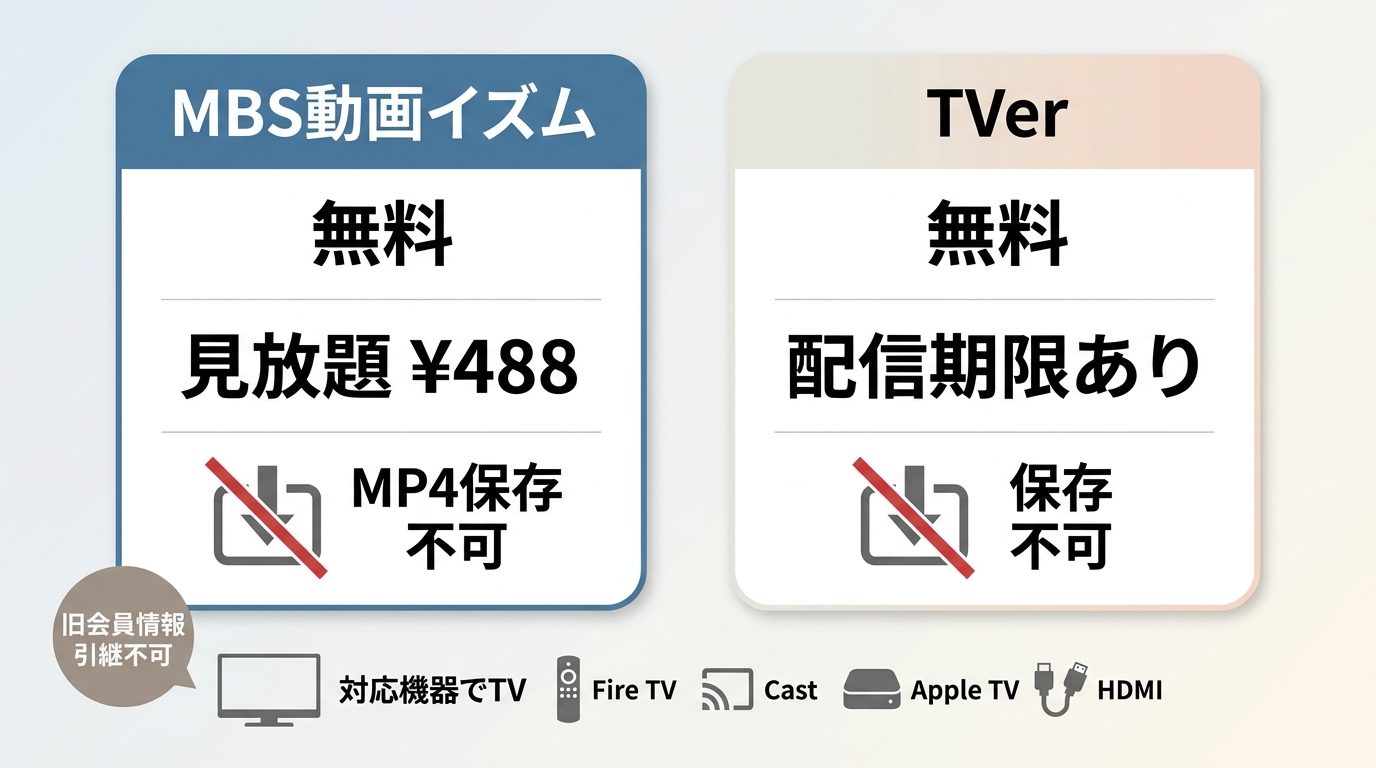
MBS番組の主な配信先は、MBSが運営する現行MBS動画イズムと、民放公式テレビ配信サービスのTVerです。
旧MBS動画イズムは2026年5月31日に終了しました。旧サービスの会員情報は現行MBS動画イズムへ引き継がれないため、有料コースを利用する場合も新たに登録する必要があります。
また、以前MBS番組の視聴先として紹介されることが多かったGYAO!は、2023年3月31日にサービスを終了しています。
| サービス | 主な配信内容 | 料金 | 配信期間 | 公式保存機能 | テレビ視聴 | 注意点 |
|---|---|---|---|---|---|---|
| 現行MBS動画イズム | MBSのドラマ、アニメ、情報番組、バラエティ、ライブ配信など | 無料配信あり。見放題コースは月額488円(税込) | 作品や配信形態によって異なる | 通常のMP4ファイルとして端末へ保存する機能は確認できない | HDMI、Amazon Fire TV、Chromecastなどを利用 | 旧サービスの会員情報は引き継がれない |
| TVer | 放送後の見逃し番組を中心に無料配信 | 無料 | 番組ごとに異なる | 公式のダウンロード、保存、コピー機能はない | TVer対応テレビ、ストリーミング機器、アプリなどを利用 | 配信作品と公開期間は番組ごとに確認が必要 |
料金や提供内容は2026年7月時点の情報です。MBS動画を探す際は、最初にサービス名、対象作品、配信終了日、有料か無料かを確認すると、古い情報との混同を避けられます。
現行MBS動画イズム
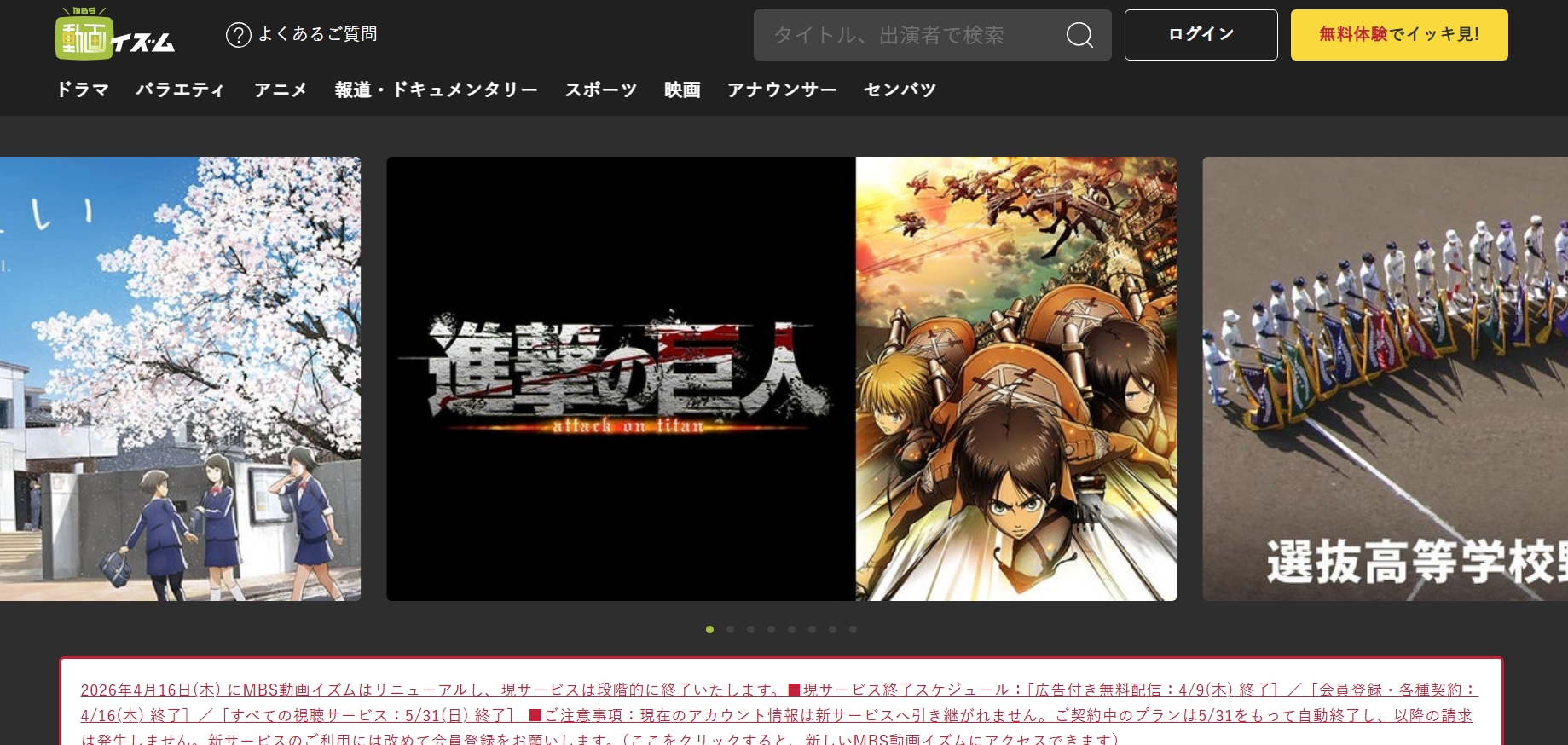
現行MBS動画イズムは、MBSが運営する動画配信サービスです。JNN系列の全国ネット番組や、関西ローカルで放送されたドラマ、アニメ、バラエティ、情報番組などを視聴できます。
一部の作品は無料で視聴できますが、見放題コースの対象作品や個別課金が必要な作品もあります。見放題コースの料金は月額488円(税込)です。
無料配信の対象作品、配信期間、レンタルの有無は作品によって異なります。見たい番組が決まっている場合は、先に作品ページを開いて料金と視聴期限を確認してください。
TVer
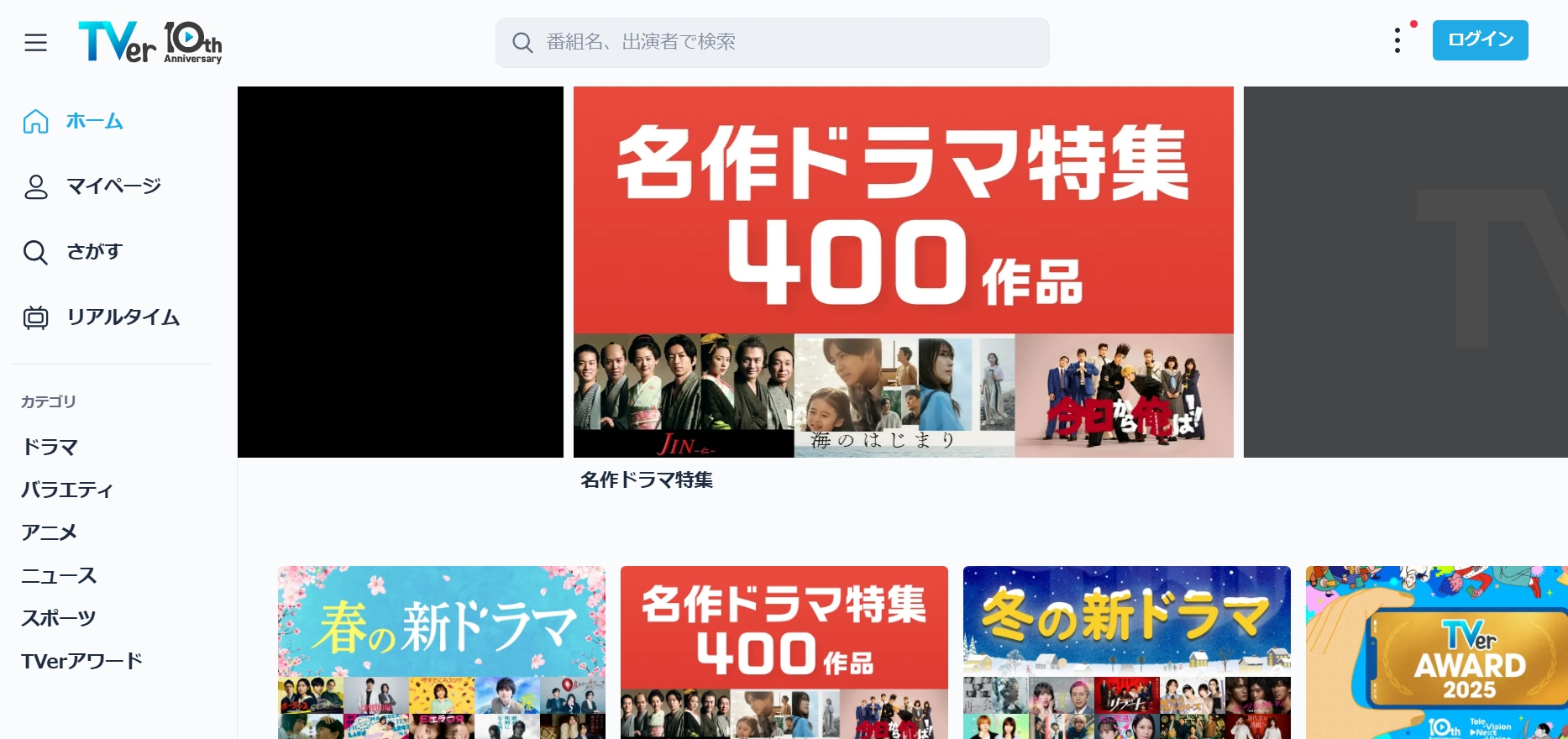
TVerは、民放各局の番組を無料で視聴できる公式配信サービスです。MBSのドラマ、バラエティ、情報番組なども配信されていますが、すべてのMBS番組が見られるわけではありません。
配信の有無と終了日は番組ごとに異なります。また、TVerには公式のダウンロード、保存、コピー機能がありません。後から見ようと思っている番組は、作品ページに表示される配信終了日を先に確認しておきましょう。
公式視聴とPCへのダウンロード保存の違い
MBS動画イズムやTVerの公式視聴は、各サービスのアプリやブラウザ内で動画を再生する仕組みです。動画を一般的なMP4ファイルとしてPCやスマートフォンへ保存し、通常の動画プレーヤーで管理することとは異なります。
公式サービス内で見るだけなら、追加のソフトは必要ありません。一方、視聴権限のあるコンテンツをPC上で整理し、通信環境を気にせず個人的に再生したい場合は、PC向けツールを比較する方法があります。
ただし、動画の保存は各サービスの利用条件や適用法令に関係します。アクセス権限のあるコンテンツを対象とし、無断転載、再配布、商用利用は行わないでください。
StreamFab M3U8ダウンローダーの特徴
StreamFab M3U8ダウンローダーは、対応するM3U8形式のストリーミング動画をPCへ保存するためのWindows・Mac向けソフトです。
M3U8は動画ファイルそのものではなく、動画を配信するための情報を記録したプレイリスト形式です。StreamFab M3U8ダウンローダーでは、対応する動画をMP4またはMKVとして保存し、一般的な動画プレーヤーで管理できます。
対応するコンテンツでは、最大1080pの画質、音声、字幕を選択でき、複数の動画をまとめて処理することも可能です。実際に選択できる画質や字幕は、元の配信内容によって異なります。
| 確認項目 | 内容 |
|---|---|
| 対応OS | Windows・Mac |
| 出力形式 | MP4・MKV |
| 画質 | 最大1080p。元動画の配信画質によって異なる |
| 音声・字幕 | 対応する音声と字幕を選択可能 |
| 複数動画 | 複数のタスクをまとめて管理可能 |
| 向いている人 | 対応する動画をPCで整理し、MP4・MKVとして管理したい人 |
公式サービス内で視聴できれば十分な人や、スマートフォンだけで操作を完結させたい人には必須ではありません。M3U8の仕組みやその他の保存方法については、M3U8動画をダウンロードする方法も参考にしてください。

保存機能を利用する際は、各サービスの利用規約と関係法令を確認し、視聴権限のあるコンテンツを個人利用の範囲内で扱ってください。
StreamFabでMBS動画を保存する手順
以下は、視聴権限のあるMBS動画イズムのコンテンツを、StreamFab M3U8ダウンローダーでPCへ保存する基本的な流れです。
実際の画面や選択できる項目は、ソフトのバージョン、対象作品、配信形式によって異なる場合があります。
StreamFabを起動してMBS動画イズムを開く
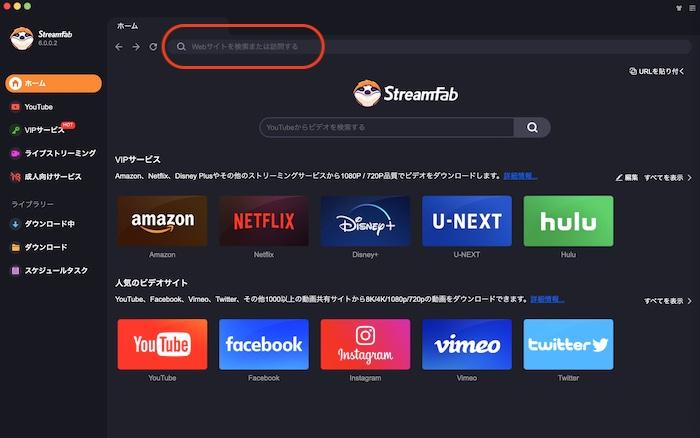
StreamFabを起動し、上部のアドレスバーへMBS動画イズムの対象ページURLを入力します。
対象の作品ページを表示する
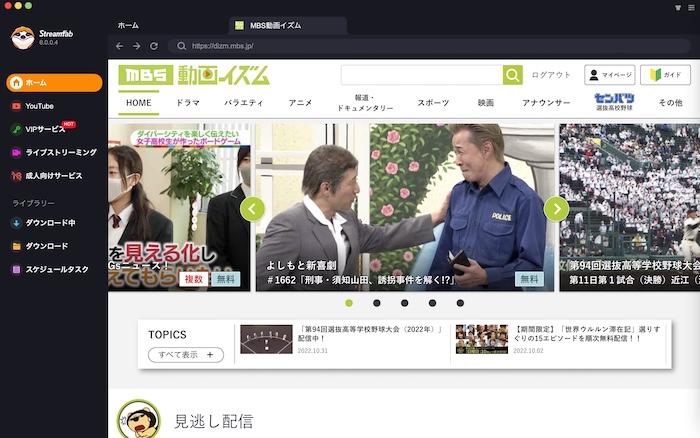
URLを開いたら、必要に応じてMBS動画イズムへログインし、視聴権限のある作品ページを表示します。
動画を再生して解析を開始する
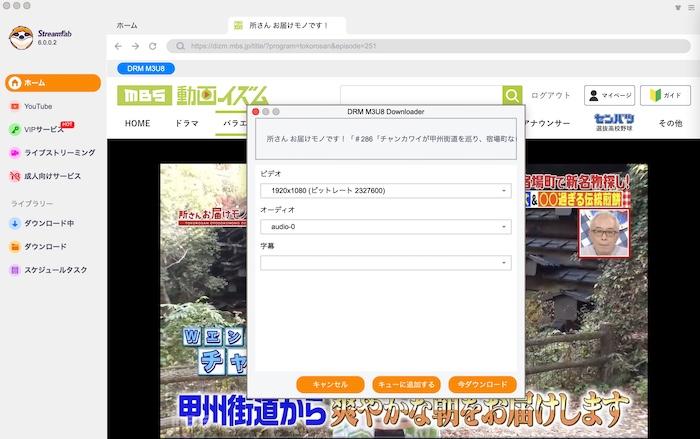
保存したい作品を選択して再生します。動画情報が取得されると、ダウンロード設定画面が表示されます。
画質・音声・字幕を選択する
表示された設定画面で、保存する画質、音声、字幕、出力形式などを確認します。
ダウンロードを開始する
設定内容を確認し、「今ダウンロード」をクリックします。ほかの作品とまとめて処理する場合は、タスクキューへ追加してください。
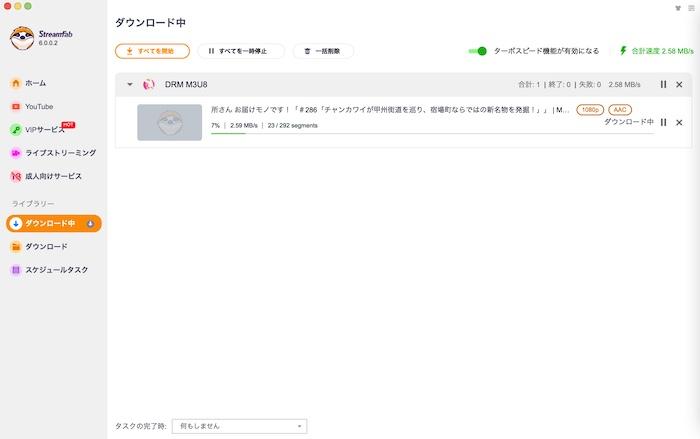
保存した動画ファイルを確認する
処理が完了したら保存先フォルダを開き、MP4または選択した形式の動画ファイルが出力されているか確認します。
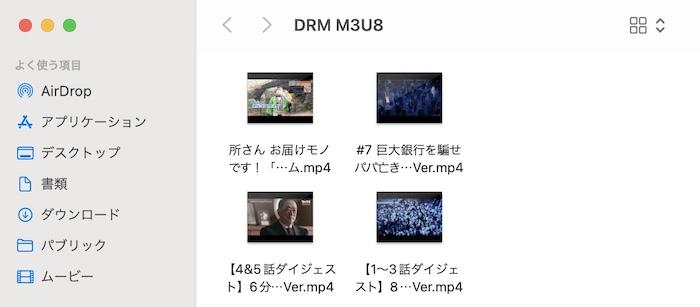
動画プレーヤーで再生を確認する
保存したファイルを対応する動画プレーヤーで開き、映像、音声、字幕が正常に再生されるか確認します。

1080pで動画を保存する場合は、標準画質よりファイルサイズが大きくなります。保存前にPCの空き容量と、再生する機器がMP4またはMKVに対応しているかを確認してください。
MBS動画イズムをテレビで見る方法
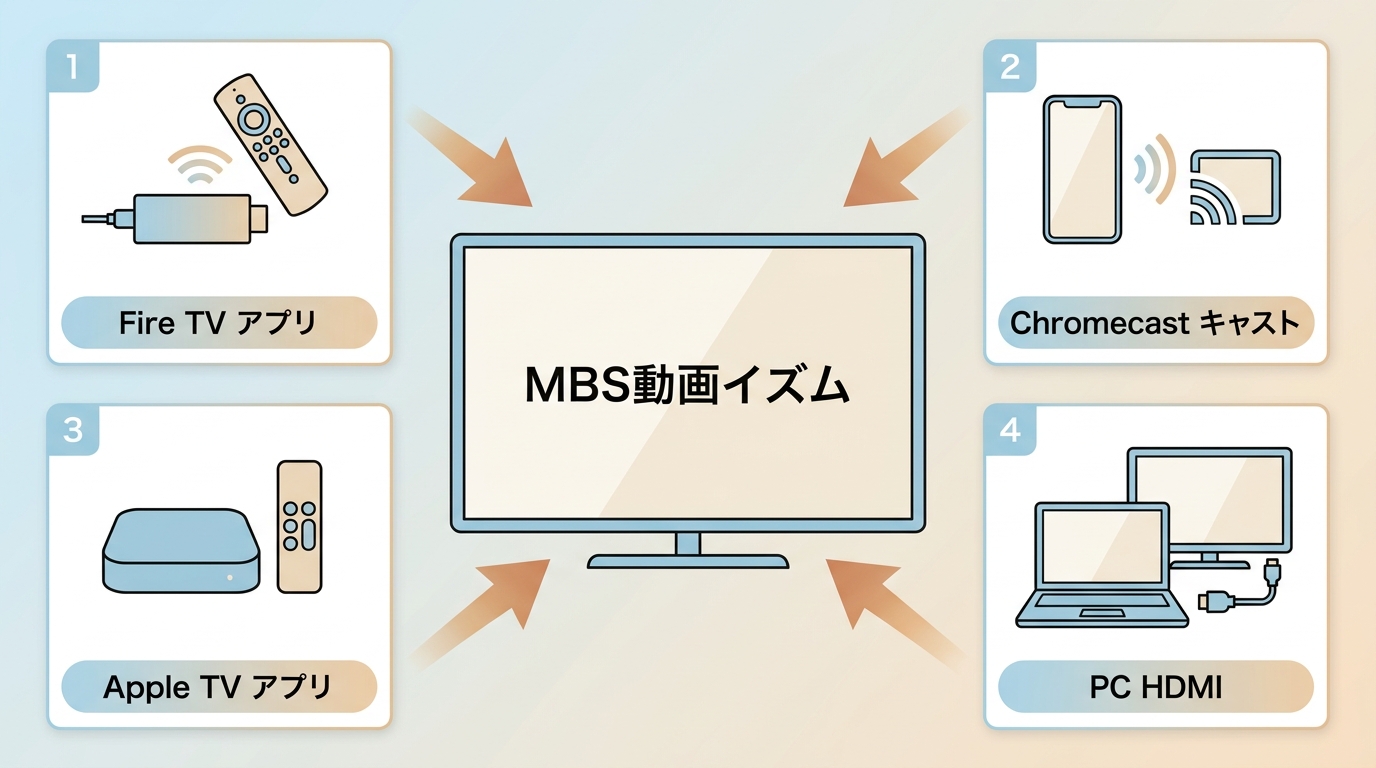
MBS動画イズムを大きな画面で見たい場合は、Amazon Fire TVやChromecastを利用して画面をミラーリングする方法と、PCをHDMIケーブルでテレビへ接続する方法があります。
端末やテレビによって対応状況が異なるため、接続機器を購入する前に、MBS動画イズムのテスト動画で映像と音声が再生できるかを確認してください。
Amazon Fire TVを使って視聴する
Amazon Fire TVは、テレビのHDMI端子へ接続して動画配信サービスやミラーリングを利用できるストリーミングデバイスです。
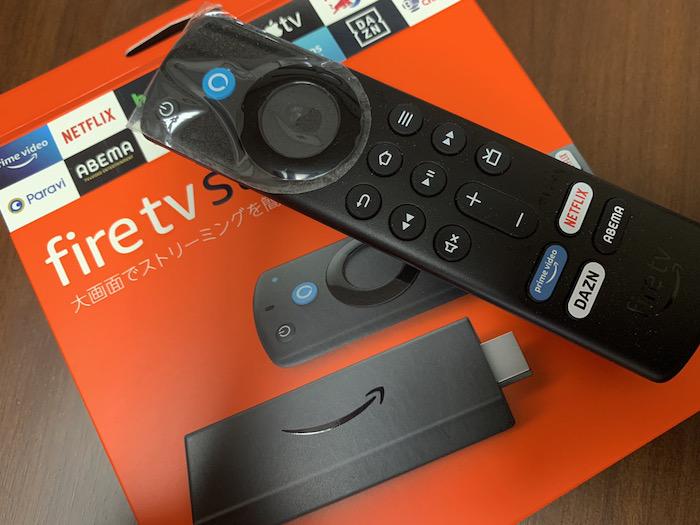
MBS動画イズムを見る場合は、対応するAndroid端末やWindows PCの画面をAmazon Fire TVへミラーリングします。端末とFire TVを同じネットワークへ接続し、テレビ側でミラーリング待機画面を表示してから接続してください。
端末やOSの組み合わせによっては利用できない場合があるため、事前の動作確認が必要です。
Chromecastを使って視聴する
Chromecastを使う場合も、スマートフォンやPCの画面をテレビへ表示します。Chromecastと操作する端末を同じWi-Fiへ接続し、端末側のキャストまたは画面ミラーリング機能から接続してください。
アプリ内にキャストボタンが表示されない場合は、端末画面全体をミラーリングする方法を確認しましょう。通信環境が不安定だと、映像の停止や画質低下が起きる場合があります。
HDMIケーブルでPCとテレビを接続する
HDMIケーブルでPCとテレビを接続すると、PCに表示されているMBS動画イズムの画面を、そのままテレビへ出力できます。
テレビ側の入力を接続したHDMI端子へ切り替え、PCの画面設定から複製表示または拡張表示を選択します。映像が表示されても音が出ない場合は、PCの音声出力先をテレビへ変更してください。
無線ミラーリングと比べると接続が安定しやすい一方、PCとテレビの距離に合ったケーブルが必要です。スマートフォンを接続する場合は、端末に対応したHDMI変換アダプターも用意してください。
MBS動画に関するよくある質問
Q
旧MBS動画イズムの終了後は、もう一度会員登録が必要ですか?
はい。旧MBS動画イズムは2026年5月31日に終了しており、旧サービスの会員情報は現行MBS動画イズムへ引き継がれません。現行サービスの有料コースを利用する場合は、新たに会員登録と契約手続きが必要です。
A
Q
MBS動画イズムの見放題コースはいくらですか?
2026年7月時点では、見放題コースは月額488円(税込)です。一部の作品は無料で視聴できますが、見放題対象外の作品や個別料金が設定されている場合もあるため、各作品ページで確認してください。
A
Q
MBS動画をスマートフォンへ公式にダウンロードできますか?
TVerには公式のダウンロード、保存、コピー機能がありません。現行MBS動画イズムについても、動画を通常のMP4ファイルとしてスマートフォンへ保存する機能は確認できません。スマートフォンでは、対応するブラウザや公式の視聴環境を利用してください。
A
Q
MBS動画イズムをテレビで見るには何が必要ですか?
Amazon Fire TVやChromecastを使ってスマートフォン・PCの画面をミラーリングするか、HDMIケーブルでPCとテレビを直接接続する方法があります。利用する端末とテレビの対応状況を確認し、公式のテスト動画で再生できるか試してください。
A
Q
動画をMP4で保存できなかったり、録画画面が真っ黒になったりするのはなぜですか?
配信動画はサービス側の再生システムで管理されているため、ブラウザの通常の保存操作や画面録画では映像を取得できない場合があります。利用条件に反する操作は行わず、各サービスが用意している視聴方法を確認してください。
A
Q
MBS動画イズムの見放題コースはどこから解約できますか?
解約手続きは契約した経路によって異なります。まずMBS動画イズムのマイページを確認し、アプリストアや外部サービス経由で申し込んだ場合は、実際に決済した契約元から手続きを行ってください。
A
まとめ
MBS番組の現在の主な配信先は、現行MBS動画イズムとTVerです。MBS動画イズムでは無料作品と月額488円の見放題コースが用意されており、TVerでは対象となる見逃し番組を無料で視聴できます。
ただし、配信される番組、視聴期限、料金、公式保存機能はサービスごとに異なります。まずは見たい作品がどちらで配信されているかを確認し、無料で見逃し視聴するのか、見放題コースを利用するのかを選びましょう。
テレビの大画面で見たい場合は、Amazon Fire TVやChromecastによるミラーリング、またはHDMI接続を利用できます。端末やテレビによって対応状況が異なるため、事前にテスト動画で再生を確認してください。
対応するMBS動画をMP4・MKVとしてPCで管理したい場合は、最大1080p、音声・字幕の選択、複数タスクに対応するStreamFab M3U8ダウンローダーが比較候補になります。公式視聴で十分か、PCでの管理が必要かを判断したうえで選んでください。


この記事は主に「のぎ動画」の料金、申し込み方法、乃木坂46の人気メンバーなどを解説するほか、StreamFab DRM M3U8ダウンローダーを使って「のぎ動画」をダウンロードする方法も紹介しました。
山田 宇真 より - 2026年9月28日
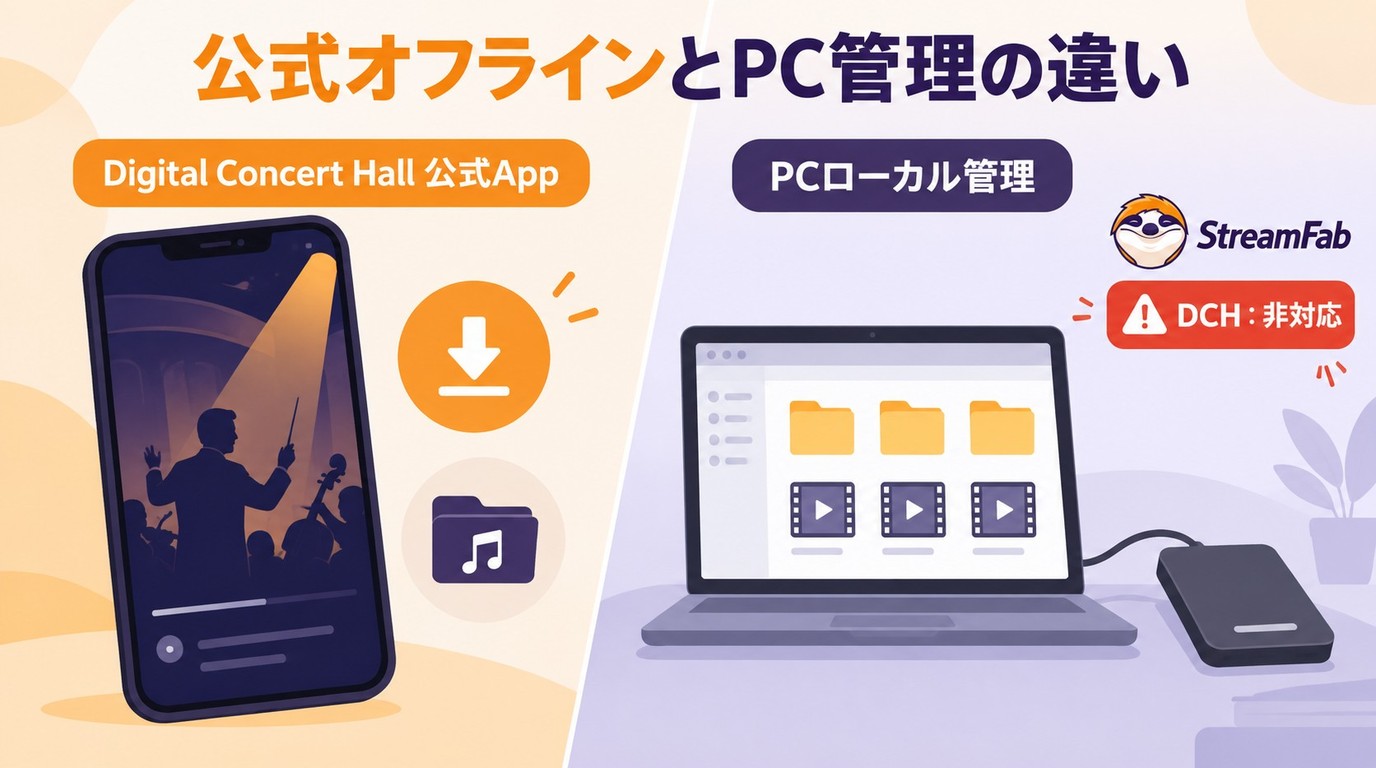
デジタル・コンサートホールの公式オフライン保存は、スマートフォンやタブレットのアプリ内で映像を一時保存する機能で、PCにMP4・MKVファイルを取り出す仕組みとは異なります。保存方法の比較表をもとに、契約と再生条件、公式アプリの操作、無料体験、端末ごとの注意点を整理しています。画面録画の制約を押さえたうえで、別途保存を許可された動画をPCで管理する用途に向けて、StreamFabの形式選択やキュー、字幕・音声設定も説明します。
橋本 モモカ より - 2026年9月28日
BS-TBSの無料放送をテレビで視聴するための受信方法、スマホで見られる一部番組のネット配信、161chから162chへ切り替える際の注意点を解説します。
山田 宇真 より - 2026年9月24日

Hey動画は安全か気になる方へ。公式サイトの安全性評価と、V-RACKの制限・PC/スマホでの保存方法を2026年6月時点で解説します。
山田 宇真 より - 2026年9月22日