
【完全保存版】無料YouTubeダウンロードソフト&アプリ15選!AndroidやiPhoneユーザー必見

要約: アプリ版YouTubeとブラウザ版YouTubeにはダウンロード機能がありますが、月額1,180円のプレミアムプランに加入しないと使えません。しかし、外部ソフトやアプリを使用すると、課金することなくYouTube動画をダウンロードしてオフラインで再生できます。本記事では、実際に確かめてわかった、無料で使えるYouTubeダウンロードソフト&アプリをまとめました。
目次
YouTube動画を無料で保存したい場合、PCソフト、Androidアプリ、iPhone向けの動画保存アプリなど、いくつかの選択肢があります。ただし、「YouTube動画はすべて同じ形式だから、どのツールでも簡単に保存できる」というわけではありません。
YouTubeでは動画や利用環境によって配信方式が異なり、一般公開動画でも映像と音声が別ストリームで配信されることがあります。そのため、利用するソフトやアプリによって、対応画質、MP4 / MP3保存、プレイリスト、一括ダウンロードなどに差が出ます。
また、YouTubeには公式のオフライン保存機能もあります。YouTube PremiumならPC・Android・iPhoneで対応動画を一時保存できますが、通常のMP4ファイルとしてPCのフォルダやスマホの写真アプリへ取り出す機能ではありません。一方、自分でYouTubeへアップロードした動画なら、YouTube StudioからMP4としてダウンロードできます。
そこで本記事では、YouTubeを無料でダウンロード・保存したい場合に使えるPCソフト、Androidアプリ、iPhoneで動画をオフライン管理する方法を、2026年現在の情報に更新して比較します。
先に結論:目的によって選ぶ方法が違います
- 公式機能でオフライン再生したい:YouTube Premium
- 自分が投稿した動画をMP4で保存したい:YouTube Studio
- PCでMP4 / MP3として管理したい:PC向けYouTubeダウンロードソフト
- Androidだけで保存したい:Android向けダウンローダー
- iPhoneでオフライン管理したい:動画保存・ファイル管理アプリ、またはPCから転送
※YouTubeの利用規約では、サービス上で明示的に許可されている場合や、YouTubeおよび該当する権利者から許可を得ている場合などを除き、コンテンツのダウンロード等が制限されています。自分がアップロードした動画、権利者から許可を得た動画など、利用権限を確認して使用してください。また、保存した動画を第三者へ無断で再配布・公開しないでください。
【PC】YouTubeをダウンロードできる無料ソフト5選
PCでは、URLを貼り付けるタイプ、ブラウザ内蔵型、YouTubeのページに直接ダウンロードボタンを追加するタイプなど、選択肢が豊富です。
高画質、プレイリスト、一括ダウンロードまで重視するなら、スマホアプリよりPCソフトのほうが機能を選びやすいでしょう。
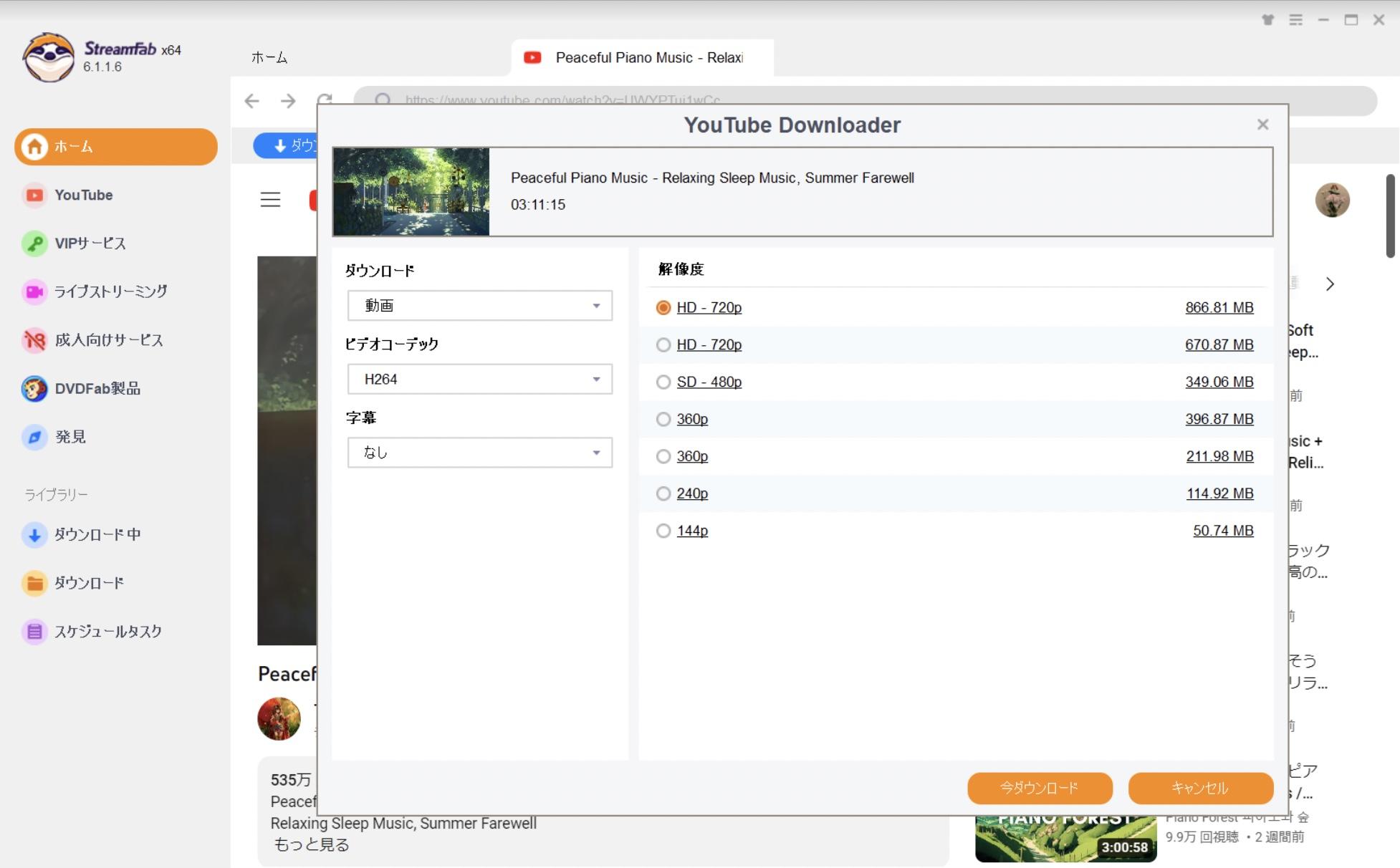
YouTubeダウンロードソフト① StreamFab YouTube ダウンローダーPro
おすすめ度:★★★★★
| 動作環境 | Windows 11 / 10 macOS 12.0 以降 |
| 最高ダウンロード画質 | 最大8K(Pro・元動画対応時) |
| 複数動画の同時ダウンロード | 最大5タスク |
| その他機能 | プレイリスト・チャンネル・自動ダウンロード・MP3 |
StreamFab YouTube ダウンローダーProは、YouTubeをはじめ、BiliBili、Vimeoなど多数のWeb動画サイトに対応するダウンローダーです。
YouTubeでは、元動画が対応していれば最大8Kの動画を保存でき、MP4 / MKVに加えて音声をMP3として保存することもできます。
特に便利なのが、YouTubeの再生リストやチャンネル単位で動画をまとめて追加できる点です。登録したチャンネルの新着動画を自動的に確認・ダウンロードする機能もあるため、単発の動画だけでなく継続的に動画を整理したい場合にも向いています。
無料版でもYouTube動画を保存できますが、無料版では画質や一部機能に制限があります。8K、高速処理、より多くの機能を使いたい場合はPro版との違いを確認してください。
<メリット>
- YouTube再生リスト・チャンネルをまとめて管理できる
- 内蔵ブラウザから動画を検索・保存できる
- 無料版でもYouTube動画を保存できる
- MP4 / MKV / MP3など用途に合わせて形式を選べる
- MacでもYouTube動画を保存できる
<デメリット>
無料版では最高画質や一部の高度な機能に制限があります。
YouTubeダウンロードソフト② RealPlayer
おすすめ度:★★★★☆
| 動作環境 | Windows 11 / 10 / 8 / 7 |
| 最高ダウンロード画質 | 最大8K(元動画対応時) |
| 複数動画のダウンロード | 対応 |
| その他機能 | 動画再生・変換・音声保存 |
RealPlayerは長く提供されているメディアプレイヤーですが、現行のRealPlayer 25ではWeb動画のダウンロード機能も強化されています。
元動画に応じて高解像度の動画を保存できるほか、複数動画の処理や音声のみの保存、ダウンロード後の再生・変換まで1つのソフトで行えるのが特徴です。
<メリット>
- 動画ダウンロードとプレーヤー機能を1本で使える
- 動画から音声のみを保存できる
- 複数動画のダウンロードに対応
- ダウンロード後にそのまま再生・整理しやすい
<デメリット>
動画ダウンロード専用ソフトと比べると、設定項目や一括管理機能の方向性が異なります。
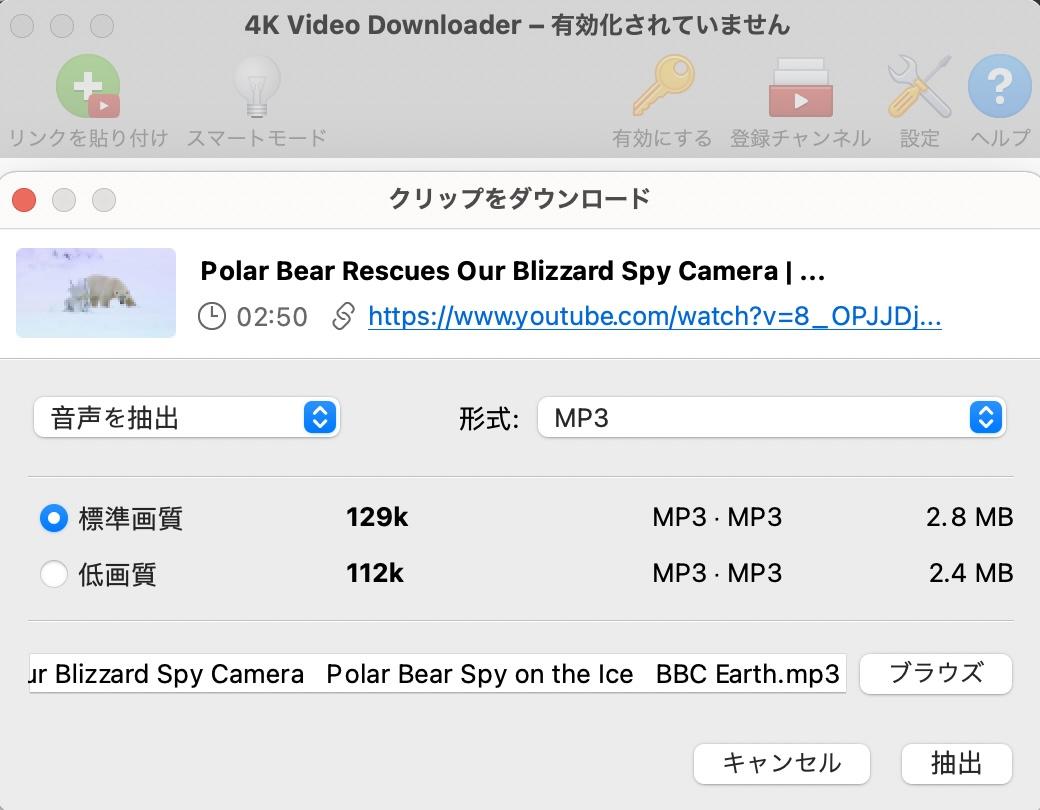
YouTubeダウンロードソフト③ 4K Video Downloader Plus
おすすめ度:★★★★☆
| 動作環境 | Windows 11 / macOS 12以降 / Ubuntu 22.04以降 |
| 最高ダウンロード画質 | 最大8K |
| 無料版 | ダウンロード数などに制限あり |
| その他機能 | スマートモード・プレイリスト・字幕 |
4K Video Downloader Plusは、YouTube動画のURLをコピーして貼り付ける定番タイプのダウンローダーです。
名前には「4K」とありますが、現在は元動画が対応していれば最大8Kまで選択できます。プレイリスト、チャンネル、字幕にも対応しています。
非公開動画についても、「有料版ならどんな非公開動画でも保存できる」という意味ではありません。自分のYouTubeアカウントで正規にアクセスできる動画を、ログインした状態で扱う仕組みです。
<メリット>
- 最大8Kまで対応
- YouTube字幕を保存できる
- 再生リストやチャンネル単位で管理できる
- スマートモードで毎回同じ設定を適用できる
<デメリット>
無料版ではダウンロード数や一部機能に制限があります。現在の上限はバージョンによって変更されるため、固定の「1日○本」と考えず公式ページで確認するのがおすすめです。
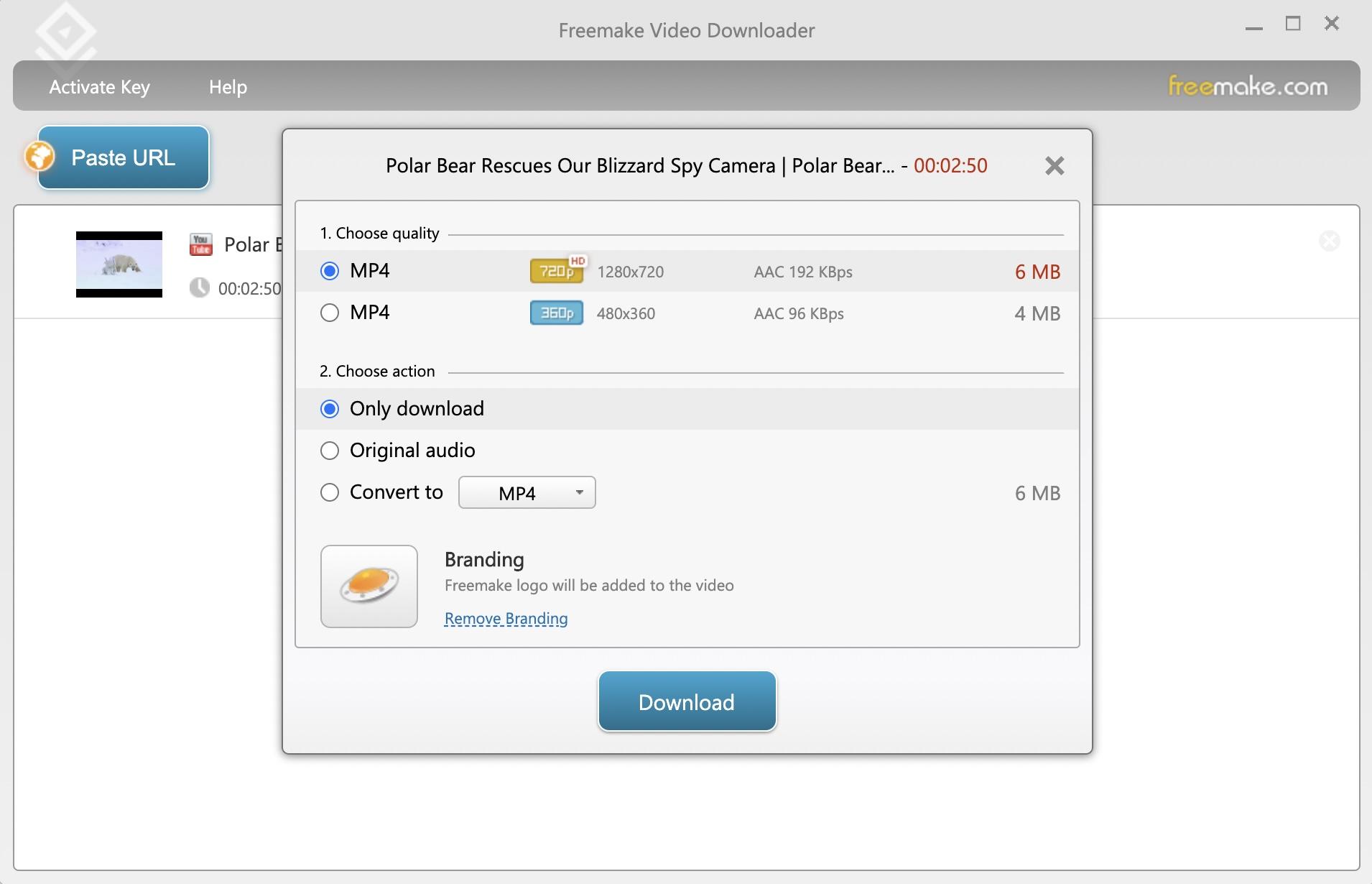
YouTubeダウンロードソフト④ Freemake Video Downloader
おすすめ度:★★★☆☆
| 動作環境 | Windows 11 / 10 / 8 / 8.1 / 7 / Vista |
| ダウンロード画質 | 元動画・現在の対応状況による |
| 保存形式 | MP4 / WebM / 3GP / MP3など |
| その他機能 | 動画・音声変換 |
Freemake Video Downloaderは、YouTubeなどのWeb動画を保存し、MP4や音声ファイルとして扱える老舗ソフトです。
動画保存だけでなくフォーマット変換もまとめて行いたい場合に便利ですが、無料版と有料版では利用できる機能が異なります。現在の制限はインストール前に公式サイトで確認してください。
<メリット>
- MP4、WebM、3GPなど複数形式に対応
- MP3など音声ファイルとしても保存できる
- 日本語で利用しやすい
<デメリット>
無料版には機能制限があり、YouTube専用ソフトほど更新状況や機能が分かりやすくない場合があります。
YouTubeダウンロードソフト⑤ Craving Explorer
おすすめ度:★★★☆☆
| 動作環境 | Windows 11 |
| ダウンロード画質 | 動画・配信形式によって異なる |
| 保存形式 | 動画 / MP3 |
| その他機能 | ChromiumベースのWebブラウザ |
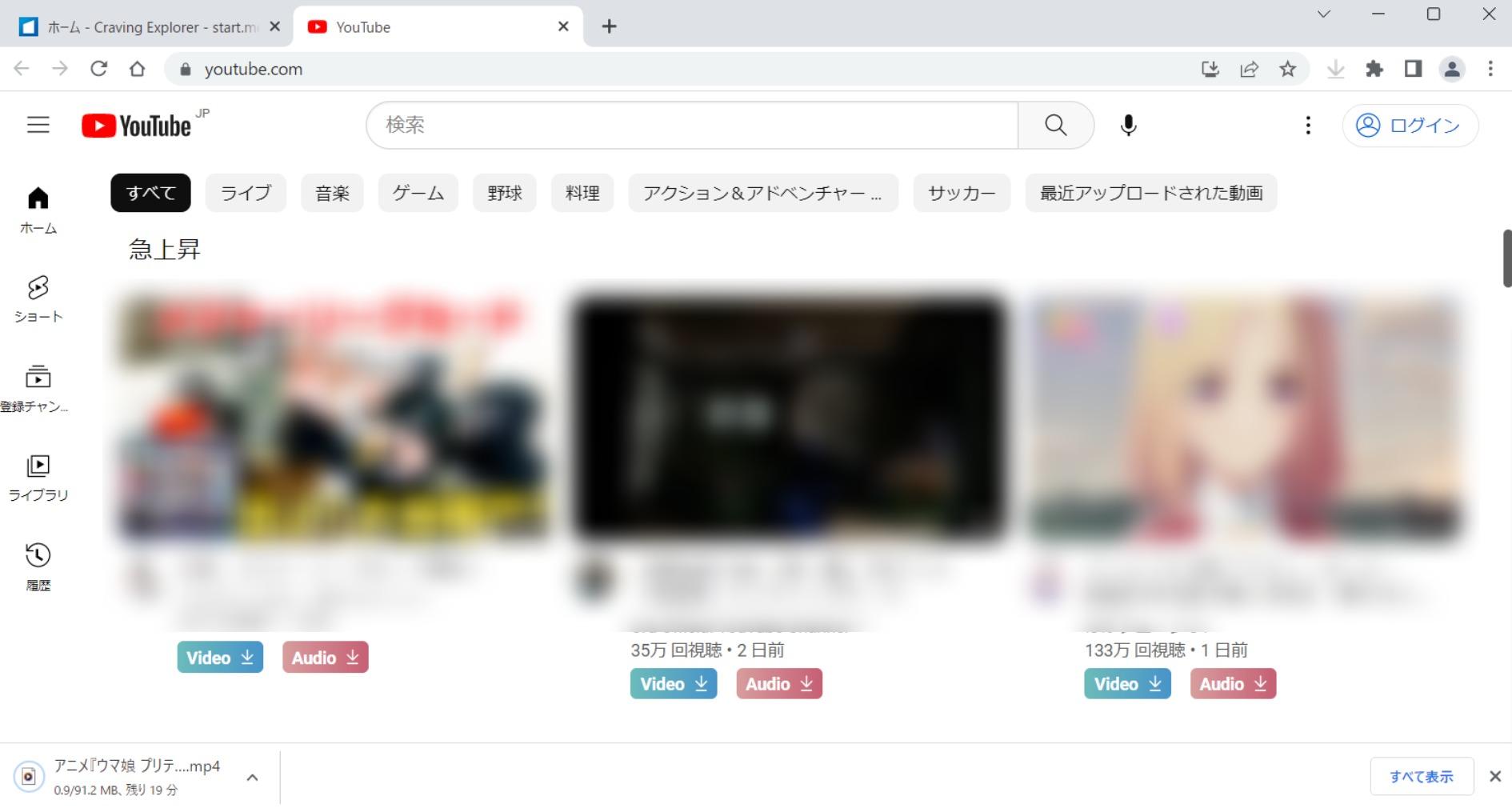
Craving Explorerは、Chromiumをベースにした日本製ブラウザです。YouTubeなど対応サイトを開くと動画付近にダウンロードボタンが表示され、その場で動画や音声を保存できます。
2026年もアップデートが継続しており、YouTube側の変更で一部動画や音声を保存できなくなった際にも対応更新が行われています。2026年8月末時点ではv2.11.31まで更新されています。
<メリット>
- 日本語UIで扱いやすい
- Webブラウザから1クリックで保存できる
- MP3として音声を保存できる
- 2026年も更新が継続している
<デメリット>
高解像度や細かな動画・音声形式の選択では、専用ダウンローダーより選択肢が限られる場合があります。
PCでは8K、プレイリスト、字幕、一括保存まで選べる一方、「パソコンを使わずスマホだけで完結させたい」という方もいるでしょう。次はAndroidで使える選択肢を見ていきます。
【Android】YouTubeをダウンロードできる無料アプリ5選
AndroidではGoogle Play以外からAPKを導入できるため、iPhoneより選択肢が多いのが特徴です。その反面、どこからAPKを入手するかは重要です。
同名の改変版や古いAPKではなく、開発元の公式ページ、GitHub、F-Droidなど、配布元を確認して利用してください。
YouTubeダウンロードAndroidアプリ① StreamFab for Android
おすすめ度:★★★★★
| 動作環境 | Android |
| 最高ダウンロード画質 | YouTubeなど対応Web動画は最大8K |
| 保存形式 | MP4 / MP3 |
| その他機能 | 内蔵ブラウザ・プレーヤー・バックグラウンド処理 |
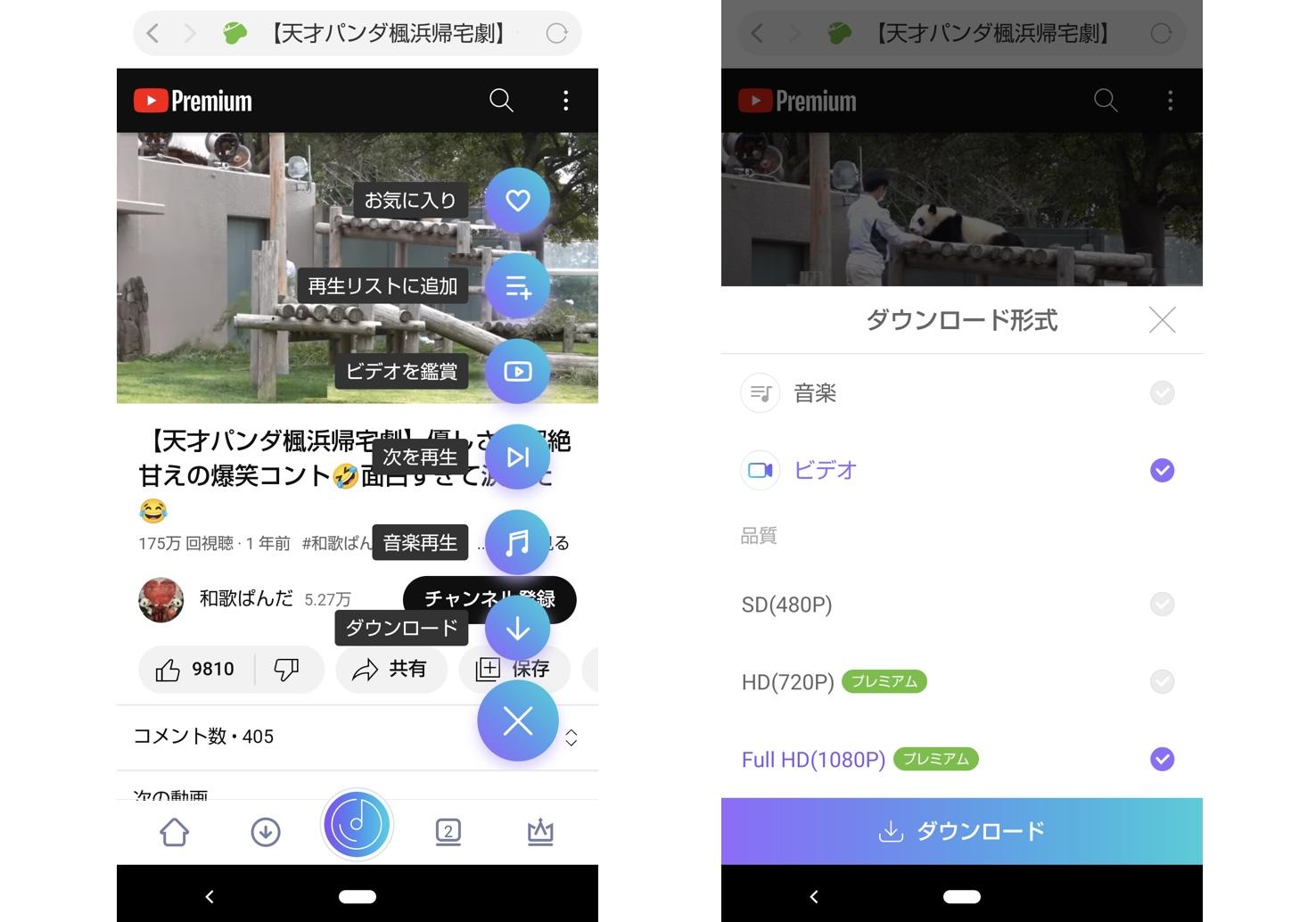
StreamFab for Androidは、Android端末だけでWeb動画を保存したい場合の候補です。
YouTubeなどの対応Web動画では、元動画に応じて最大8Kまで選択でき、MP4動画やMP3音声として保存できます。内蔵ブラウザから動画を探し、そのままダウンロード・再生できるため、PCを経由する必要がありません。
ただし、Google Play版ではYouTubeなどWebサイトからの動画ダウンロードに対応していません。YouTube保存を目的とする場合は、StreamFab公式ページで案内されている配布版を利用します。
<メリット>
- 元動画に応じて高解像度で保存できる
- YouTube動画をMP4またはMP3として管理できる
- Android端末内で検索・保存・再生まで行える
- プレイリストなど複数動画の処理に対応
<デメリット>
YouTubeなどWeb動画を保存する場合はGoogle Play版ではなく、公式配布版を利用する必要があります。
YouTubeダウンロードAndroidアプリ② Seal
おすすめ度:★★★★☆
| 配布元 | GitHub / F-Droid |
| 料金 | 無料・オープンソース |
| 対応 | yt-dlpが対応する動画サイト |
| その他機能 | プレイリスト・字幕・メタデータ |
Sealは、yt-dlpをAndroidで使いやすくした無料・オープンソースの動画/音声ダウンローダーです。
URLを共有・貼り付けて動画や音声を保存でき、YouTubeを含むyt-dlp対応サイトで利用できます。動画だけでなく、音声抽出、字幕、サムネイルやメタデータ、プレイリストの一括処理などにも対応しています。
<メリット>
- 無料・オープンソース
- yt-dlpベースで対応サイトが多い
- プレイリストをまとめて処理できる
- 字幕やメタデータにも対応
<デメリット>
Google PlayではなくGitHubやF-Droidから導入するため、APKや配布元を自分で確認する必要があります。また、YouTube側の変更によって一時的に保存できなくなる場合はyt-dlp側の更新待ちになることがあります。
YouTubeダウンロードAndroidアプリ③ Video download master
おすすめ度:★★★★☆
| 編集部検証環境 | Android 6.0 以降 |
| 確認できた画質 | 最大720p |
| 複数動画 | 対応 |
| その他機能 | バックグラウンドダウンロード |
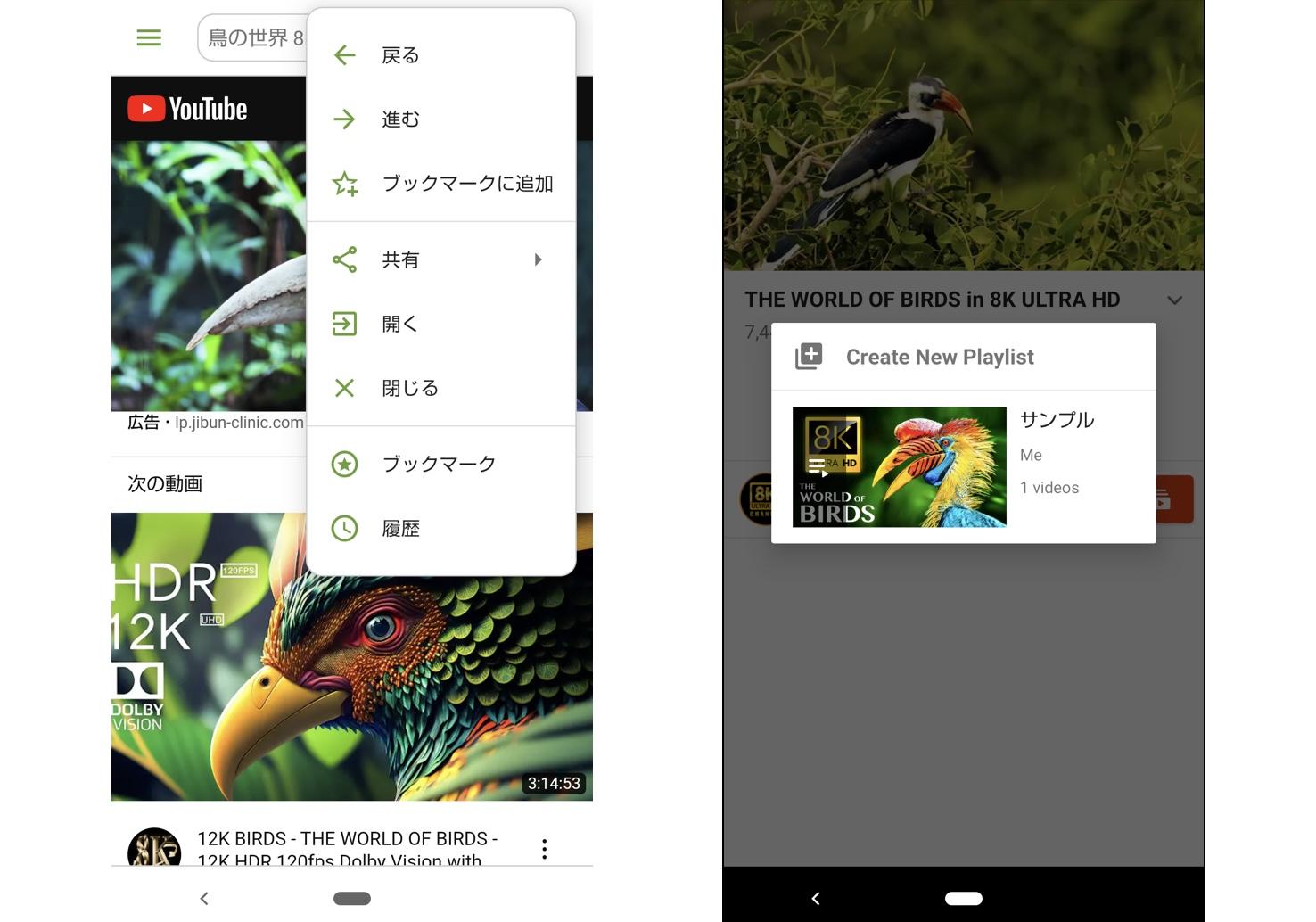
Video download masterは汎用的なAndroid向け動画保存アプリです。編集部の検証環境ではYouTube動画を検出して保存できるケースがありました。
一方、Google Play外で配布されているAPKは、同名アプリや改変版が存在する可能性があります。導入する場合は開発元、APKの配布元、要求される権限を必ず確認してください。
<メリット>
- バックグラウンド処理に対応
- Webページ上の動画リンクを検出できる
- 複数動画を処理できる
<デメリット>
Google Play外のAPKを利用する場合は、配布元やセキュリティ警告を自分で確認する必要があります。
YouTubeダウンロードAndroidアプリ④ TubeMate
おすすめ度:★★★☆☆
| 動作環境 | Android(公式APK配布) |
| 最高ダウンロード画質 | 最大1080p(元動画・形式による) |
| 音声保存 | 対応 |
| その他機能 | 保存先・解像度を選択可能 |
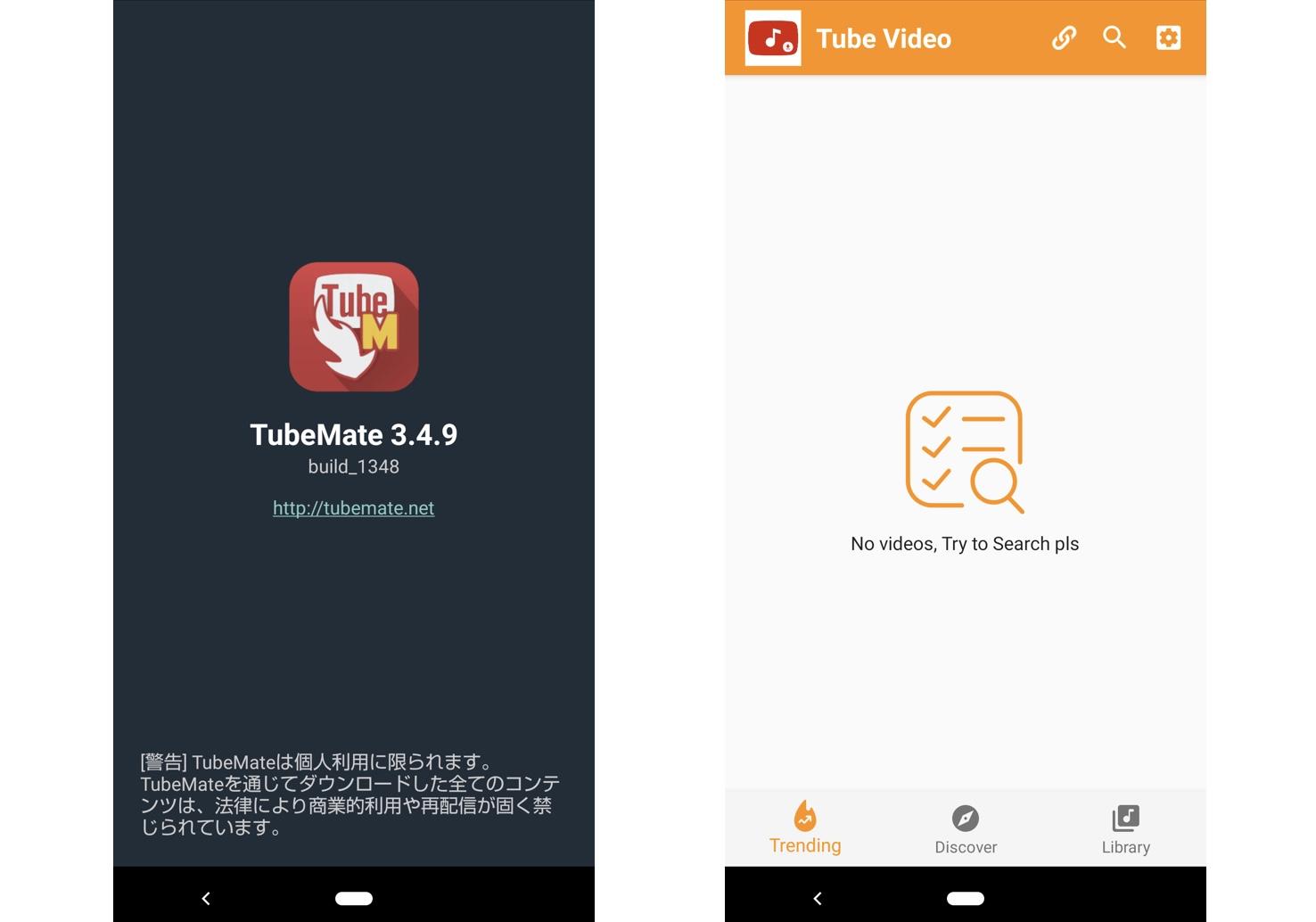
TubeMateは長く提供されているAndroid向けYouTubeダウンローダーで、動画・音声の保存や解像度選択に対応しています。
以前は720pまでと紹介されることも多かったアプリですが、現在は対応する動画・形式では1080pも選択できます。
<メリット>
- 解像度を選んで保存できる
- 音声のみの保存にも対応
- 保存先を選択しやすい
<デメリット>
Google Playでは配布されていないため、公式APKの配布元やAndroidのセキュリティ警告を確認してから導入する必要があります。
YouTubeダウンロードAndroidアプリ⑤ Nukabira
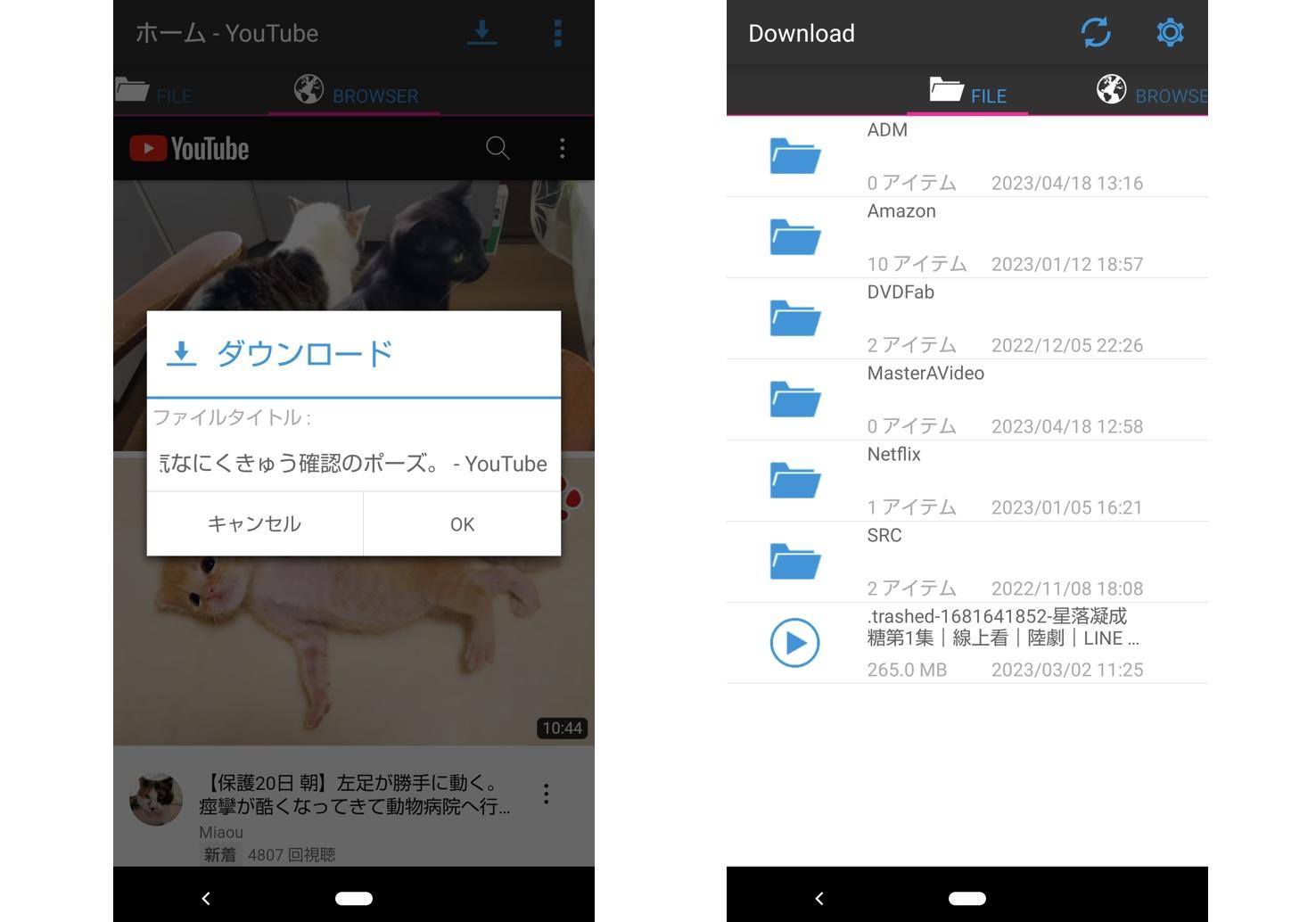
おすすめ度:★★★☆☆
| 編集部検証環境 | Android 5.0 以降 |
| 画質 | 動画によって異なる |
| 複数動画 | 個別保存中心 |
| その他機能 | 動画管理・編集 |
Nukabiraは動画の保存・管理機能を備えた日本語対応アプリです。編集部の検証環境ではYouTube動画を保存してアプリ内で再生できるケースを確認しました。
ただし、YouTube専用アプリではないため、現在の対応状況はバージョンや動画によって変わる可能性があります。
<メリット>
- 日本語で操作しやすい
- 動画管理・編集機能がある
- 保存後にアプリ内で再生できる
<デメリット>
内蔵ブラウザの操作性やYouTube対応状況がアップデートによって変わることがあります。

AndroidはAPKを含めて選択肢が多い反面、配布元や権限の確認が重要です。一方、iPhoneではApp Storeの仕組み上、Androidとは少し事情が異なり、アプリ内フォルダへ保存してオフライン再生するタイプが中心になります。
【iPhone】YouTubeを保存・オフライン管理できるアプリ5選
iPhone向けの動画保存アプリは、Androidのように自由なAPKを導入する方式ではありません。App Storeで提供されるアプリ内の専用フォルダへ動画を保存し、オフライン再生するタイプが多くなっています。
また、App Store上で「動画保存」に対応していても、開発元がYouTubeを公式対応サイトとして明記しているとは限りません。以下では、App自体の現在の機能と編集部で確認した挙動を分けて紹介します。
iPhoneアプリ① トルミル
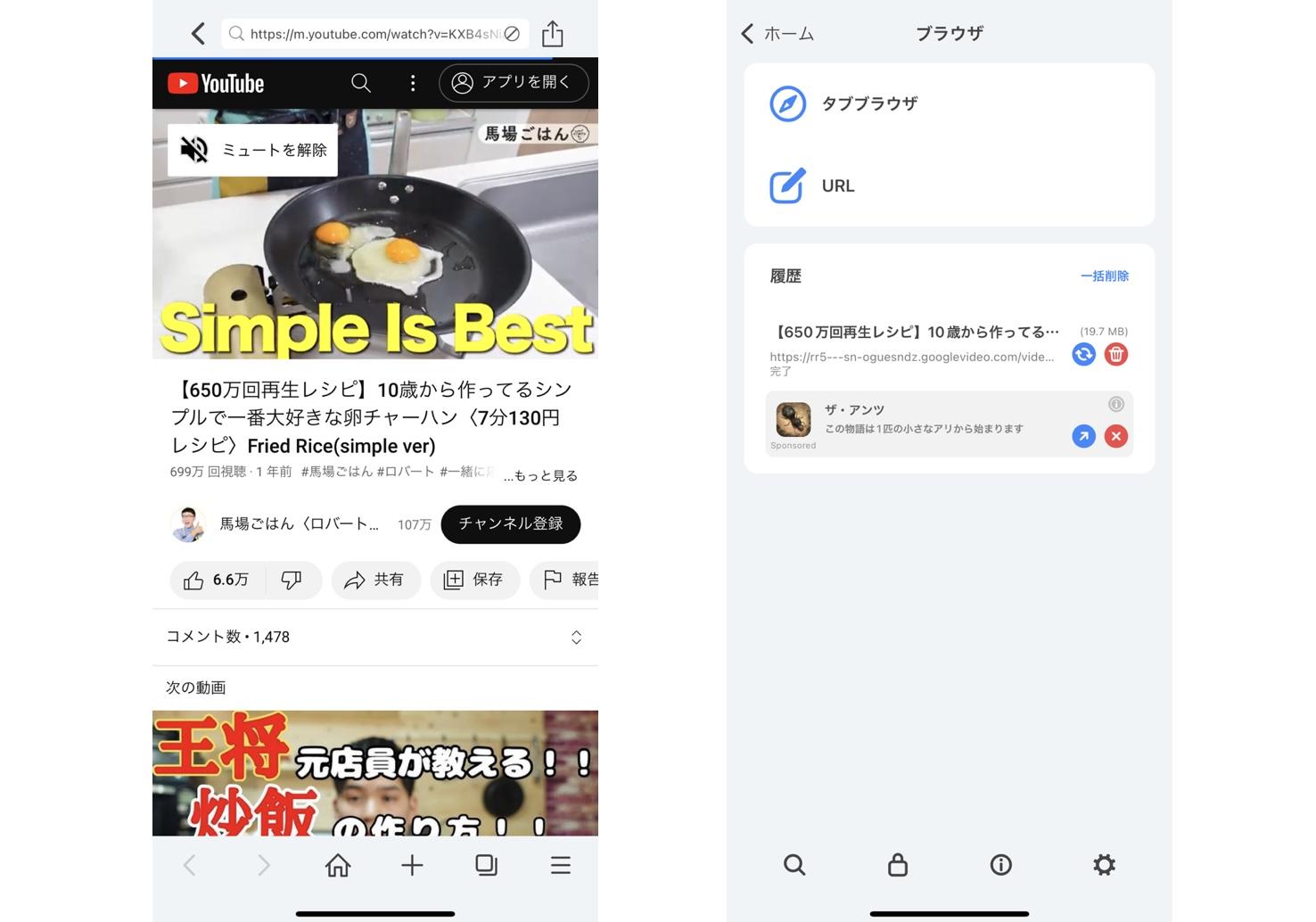
おすすめ度:★★★★★
| 動作環境 | iOS 15.0 以降 |
| 保存方式 | アプリ内ファイル管理 |
| 複数動画 | 個別保存中心 |
| その他機能 | プレイリスト・バックグラウンド再生 |
トルミルはiPhone向けのファイル・動画管理アプリです。Web上の動画をアプリ内へ保存し、オフラインで再生できます。
編集部の検証環境ではYouTube動画を保存できるケースも確認しましたが、YouTubeがApp Store上で公式対応サイトとして保証されているわけではないため、現在の動作は動画やバージョンによって変わる可能性があります。
<メリット>
- プレイリストを作成できる
- バックグラウンド再生に対応
- ピクチャ・イン・ピクチャを利用できる
- 動画ファイルをまとめて管理しやすい
<デメリット>
無料利用時は広告が表示され、YouTubeなど特定サイトの保存可否はアップデートによって変わる場合があります。
iPhoneアプリ② 動画保存 iCap
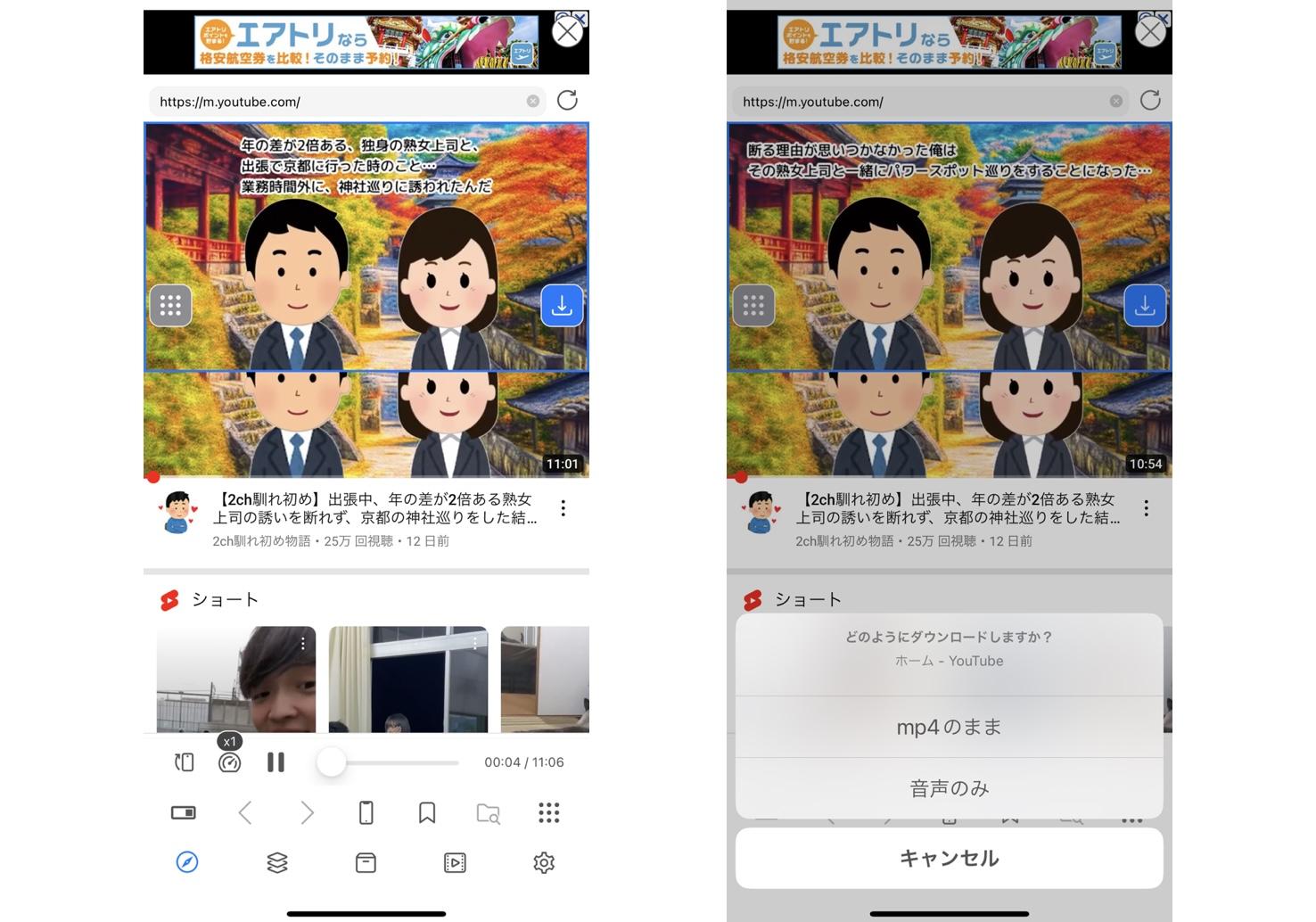
おすすめ度:★★★★☆
| 動作環境 | iOS 15.0 以降 |
| 対応形式 | MP4 / HLSなど |
| 保存先 | アプリ内・写真アプリへの書き出し機能 |
| その他機能 | HLS保存・広告ブロック・バックグラウンド再生 |
iCapはWeb動画の保存・バックグラウンド再生に対応するiPhoneアプリです。HLSを扱える点が特徴で、保存した動画をアプリ内だけでなく写真アプリへ書き出せる機能も備えています。
YouTubeについては、編集部の検証環境で保存できたケースがありますが、開発元がすべてのYouTube動画への対応を保証しているわけではありません。
<メリット>
- MP4 / HLSに対応
- HLS動画を保存・管理しやすい
- 写真アプリへ書き出せる
- 内蔵ブラウザに広告ブロック機能がある
<デメリット>
動画や配信形式によって保存に時間がかかったり、検出できなかったりする場合があります。
iPhoneアプリ③ Documents by Readdle
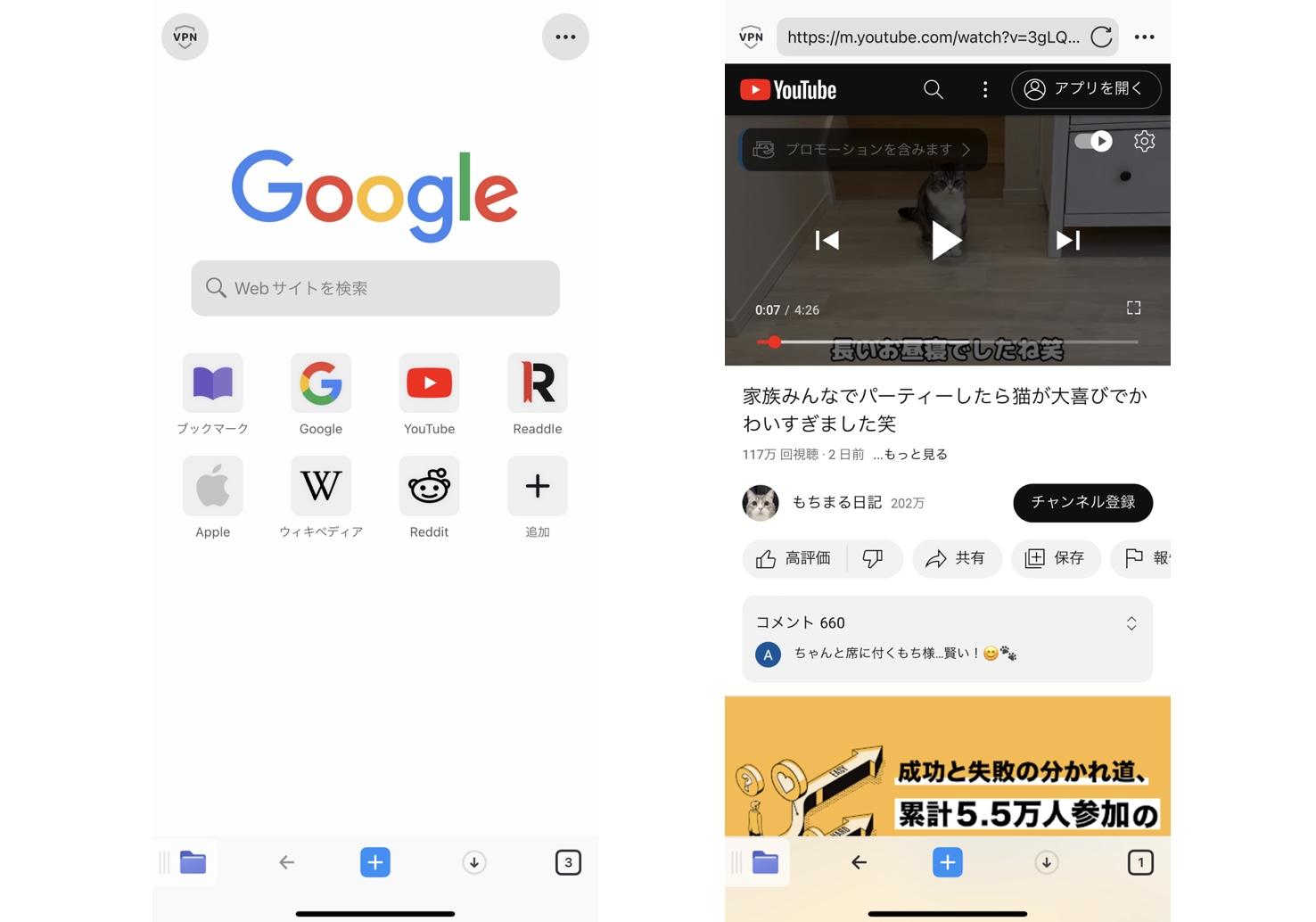
おすすめ度:★★★★☆
| 種類 | ファイル管理アプリ |
| YouTube専用ダウンロード | 非対応 |
| 動画管理 | 対応 |
| その他機能 | ブラウザ・クラウド・PDF・音楽・動画管理 |
Documents by Readdleは、YouTube専用の動画ダウンローダーではありません。現在はファイル管理、ブラウザ、クラウド、PDF、音声、動画再生などをまとめて扱うアプリとして提供されています。
そのため、「DocumentsだけでYouTube動画を直接ダウンロードする方法」として紹介するより、PCなどですでに保存した動画をiPhoneへ転送し、整理・再生する用途に向いています。
<メリット>
- PCから転送したMP4などを管理しやすい
- ブラウザとファイル管理機能を1つにまとめられる
- クラウドストレージとの連携がしやすい
- 音楽や動画の再生にも対応
<デメリット>
YouTube動画を直接保存するための専用アプリではありません。
iPhoneアプリ④ Clicha
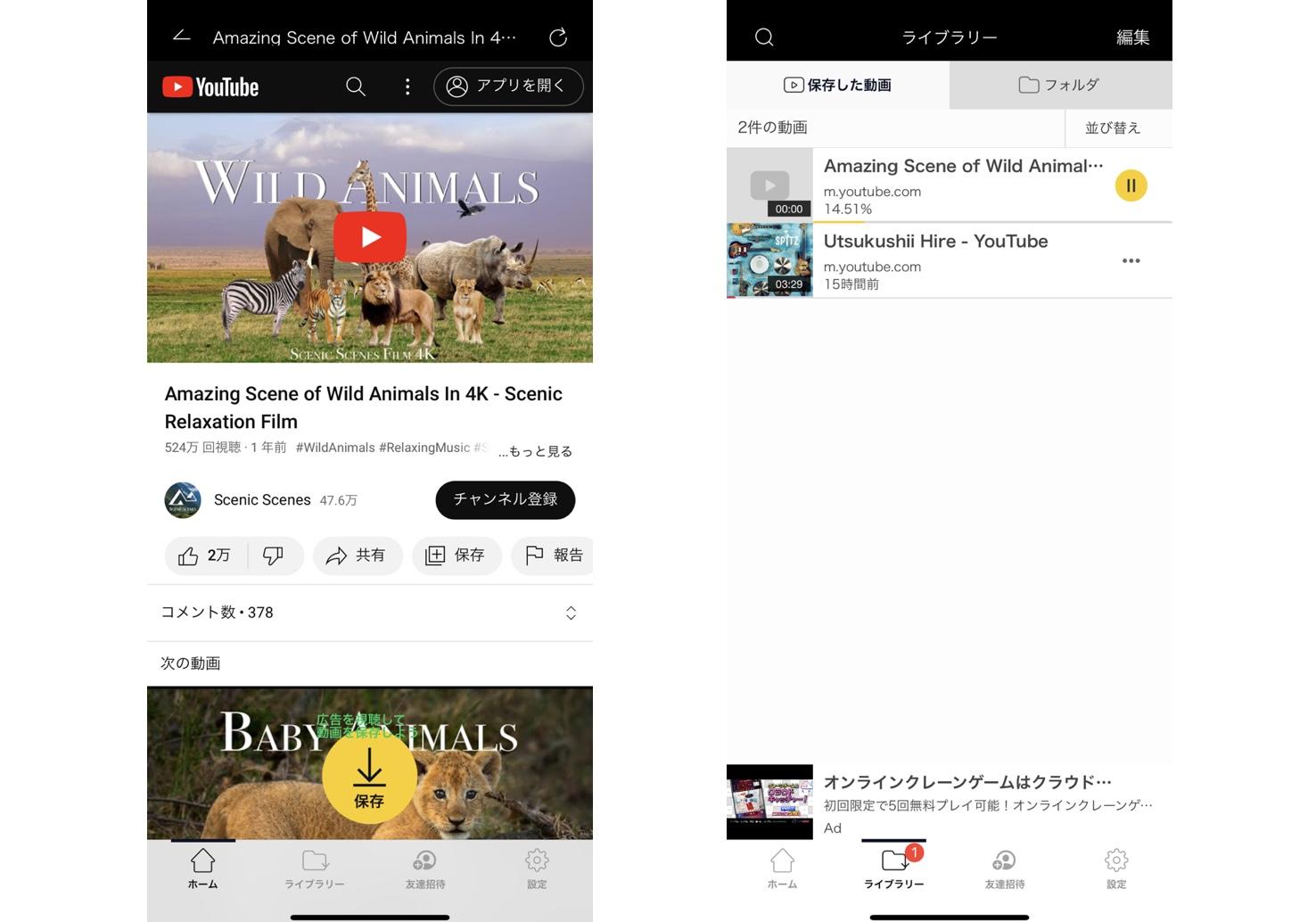
おすすめ度:★★★☆☆
| 動作環境 | iOS 15.0 以降 |
| 保存方式 | アプリ内保存 |
| 再生機能 | バックグラウンド・PiP・倍速 |
| その他 | AirPlay対応 |
Clichaは動画保存とオフライン再生に対応するiPhoneアプリです。バックグラウンド再生、ピクチャ・イン・ピクチャ、倍速再生、AirPlayなど、保存後の視聴機能が充実しています。
編集部検証ではYouTube URLから保存できるケースがありましたが、こちらもYouTubeの全動画への公式対応を保証するものではありません。
<メリット>
- バックグラウンド再生
- ピクチャ・イン・ピクチャ
- リピート・倍速再生
- AirPlay対応
<デメリット>
無料版では広告表示が多く、動画によって保存可否が変わる場合があります。
iPhoneアプリ⑤ 動画保存 VideoClip バックグラウンド再生
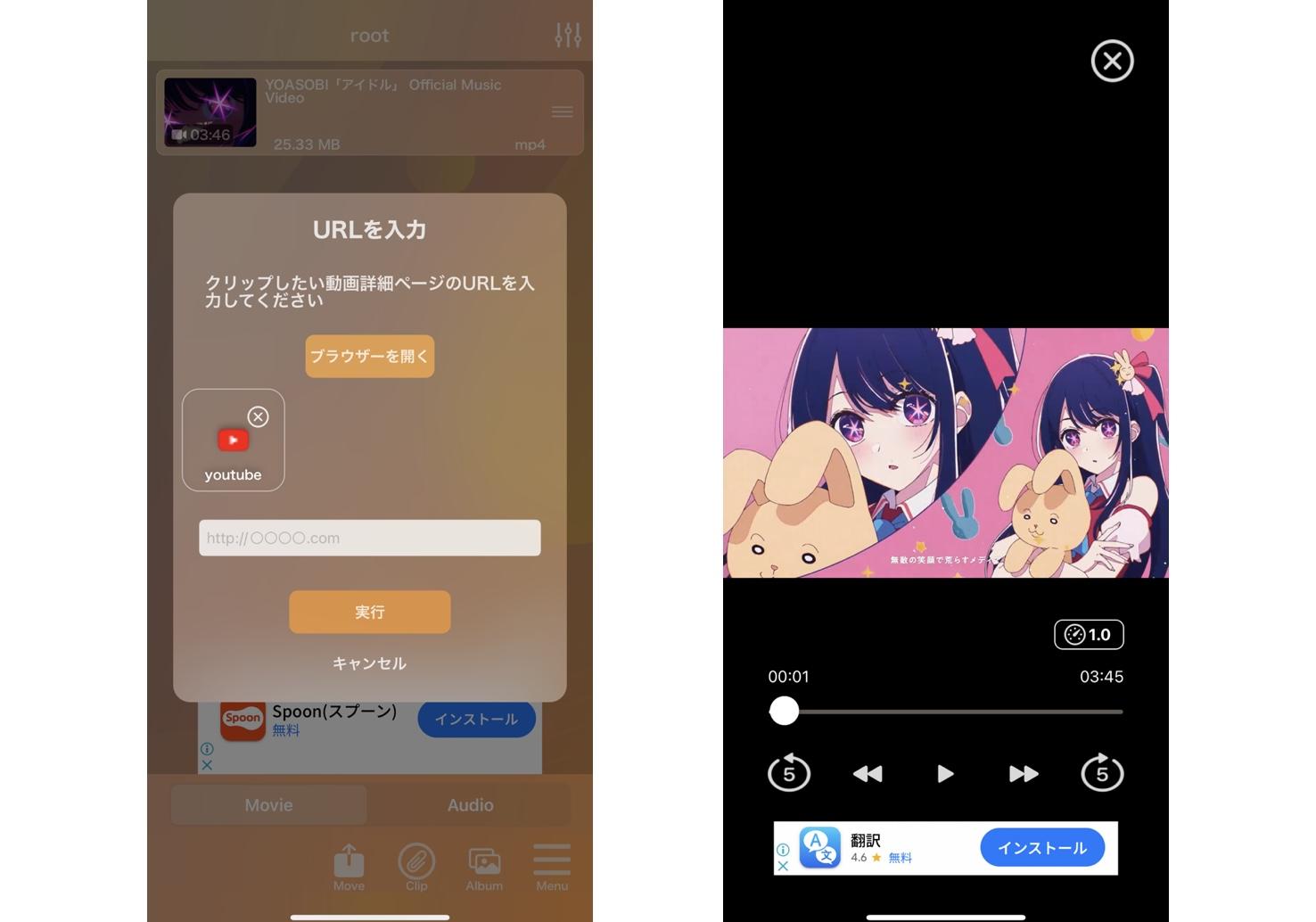
おすすめ度:★★★☆☆
| 動作環境 | iOS 14.0 以降 |
| 保存 | アプリ内・ファイル / 写真アプリへの移動 |
| 動画管理 | 対応 |
| その他機能 | バックグラウンド再生 |
VideoClipはWeb動画の保存とバックグラウンド再生に対応するiPhoneアプリです。保存した動画をアプリ内だけでなく、ファイルアプリや写真アプリへ移動できる点が便利です。
編集部検証ではYouTube動画を保存できるケースがありましたが、現在の動作は動画・バージョンによって変わる可能性があります。
<メリット>
- 動画ファイルを管理しやすい
- ファイルアプリや写真アプリへ移動できる
- バックグラウンド再生に対応
<デメリット>
無料利用時は広告が表示され、Webサイト側の仕様変更によって保存できなくなる場合があります。
ここまでPC・Android・iPhone別に紹介しましたが、最後に「公式ダウンロードとの違い」「YouTube動画を保存すると違法なのか」「オンラインサイトは安全なのか」など、迷いやすいポイントを整理します。
YouTubeダウンロードに関するQ&A
1. YouTube公式のダウンロード機能はありますか?
はい。YouTube Premiumでは、Android・iPhoneのYouTubeアプリだけでなく、PCのChrome、Edge、Firefox、Operaでも対応動画をダウンロードしてオフライン再生できます。
通常はダウンロード後最大29日間オフラインで再生できますが、その後はインターネットへ接続し、動画が引き続きオフライン視聴可能か確認する必要があります。
ただし、YouTube PremiumのダウンロードはYouTube内で利用するオフライン機能であり、一般的なMP4ファイルとしてPCのフォルダへ取り出す機能ではありません。
2. 自分がアップロードしたYouTube動画を無料でMP4保存できますか?
はい。自分自身がアップロードした動画なら、YouTube StudioからMP4としてダウンロードできます。YouTube公式では動画サイズなどに応じて720pまたは360pで取得できます。
自分の投稿動画をまとめてバックアップしたい場合はGoogle Takeoutも利用できます。
3. YouTube動画をダウンロードするのは違法ですか?
著作権法上の問題とYouTubeの利用規約は分けて考える必要があります。違法にアップロードされた著作物を、それと知りながらダウンロードする行為は法律上問題になる場合があります。
また、YouTubeの利用規約では、YouTubeサービスが明示的に許可している場合や、YouTubeおよび該当する権利者から許可を得ている場合などを除き、コンテンツのダウンロード等が制限されています。
自分がアップロードした動画、権利者から保存・利用の許可を得た動画など、利用権限を確認したうえで使用してください。
4. YouTube動画をダウンロードするときの注意点は?
まず配布元を確認してください。ソフトは開発元の公式サイト、AndroidアプリはGoogle Play、F-Droid、公式GitHubなど、出所を確認できる場所から入手するのが基本です。
「YouTubeにログインしてください」と表示されても、無関係なダウンロードサイトへGoogleアカウントのIDやパスワードを入力しないでください。大量のポップアップ広告や不明な実行ファイルのインストールを要求するサイトにも注意が必要です。
5. YouTube動画をオンラインでダウンロードできるサイトはありますか?
オンライン型の動画保存サイトはいくつかあります。Offlibertyもその一つですが、2026年現在はYouTube動画の解析に失敗したり、403エラーになったりするケースが以前より増えており、安定した方法とは言いにくい状況です。
インストール不要というメリットはありますが、広告・偽ダウンロードボタン・不明なリダイレクトが多いサイトもあります。YouTubeやGoogleアカウントのログイン情報を要求するオンラインダウンローダーは避けてください。
6. YouTubeダウンロードソフトやアプリは安全ですか?
ソフトやアプリによって異なるため、「YouTubeダウンローダーなら基本的に安全」とは言い切れません。
公式ストアや開発元の公式ページから配布されているか、更新履歴、開発者情報、要求される権限を確認してください。特にGoogle Play外のAndroid APKは、同名の改変版や古いファイルが第三者サイトで配布されている場合があります。
7. YouTubeで購入・レンタルした映画もダウンロードできますか?
YouTubeで購入・レンタルした映画やテレビ番組には、一般公開動画とは別の公式オフライン機能があります。iPhone・AndroidのYouTubeアプリでは、対応する購入・レンタル作品を端末へ一時保存してオフライン再生できます。
これも通常のMP4ファイルとして取り出す機能ではありません。購入・レンタルコンテンツは一般公開動画と分けて考えてください。
まとめ
YouTubeを無料でダウンロード・保存する方法は、PC、Android、iPhoneでかなり違います。
まず、単にオフラインで見たいだけならYouTube Premiumの公式ダウンロードが最も分かりやすい方法です。PCでもChrome、Edge、Firefox、Operaから利用でき、スマホアプリにも対応しています。
自分がアップロードしたYouTube動画をバックアップしたい場合は、第三者製ソフトを使わずYouTube StudioからMP4をダウンロードできます。
一方、利用権限のある動画をMP4 / MP3などのファイルとしてPCで管理したい場合は、今回紹介したYouTubeダウンロードソフトを比較することになります。
高画質、プレイリスト、一括保存、自動ダウンロードまで重視するなら、StreamFab YouTube ダウンローダーProが候補です。無料版でもYouTube動画を保存でき、Proでは元動画に応じて最大8Kや複数タスク、チャンネルの自動ダウンロードなどを利用できます。
URLを貼るだけの操作を重視するなら4K Video Downloader Plus、プレーヤーもまとめたいならRealPlayer、日本語ブラウザから1クリックで使いたいならCraving Explorerという選び方もできます。
AndroidではStreamFab for Android、Seal、TubeMateなど選択肢が多い一方、Google Play外のAPKは必ず配布元を確認してください。iPhoneではApp Store上の制約もあるため、アプリ内保存やファイル管理を中心に考え、必要ならPCで保存した動画をiPhoneへ転送する方法も現実的です。
どの方法を使う場合も、YouTube上で視聴できることと、自由にダウンロード・再配布してよいことは別です。YouTubeの利用規約や対象動画の権利関係を確認し、保存した動画の無断公開・再配布は行わないようにしてください。
※情報最終確認:2026年8月31日。YouTube Premiumのオフライン機能、YouTube Studio、各PCソフト・Android / iPhoneアプリの公開情報をもとに更新しています。Webサービスやアプリの対応状況、無料版の制限、対応OSは今後変更される可能性があります。

Firefoxという大手ブラウザー使って、YouTubeを見る方が多くいらっしゃいます。しかし、この便利なFirefoxですが、YouTubeにアクセスして、見れない場合もあります。FirefoxでYouTube動画を見れない・不具合の原因と対処法をまとめていきます。そして、このYouTube不具合に対処する最も良い方法:StreamFab YouTube ダウンローダー Proで先にYouTubeから動画をダウンロードする方法をご紹介します。
山田 宇真 より - 2026年10月13日
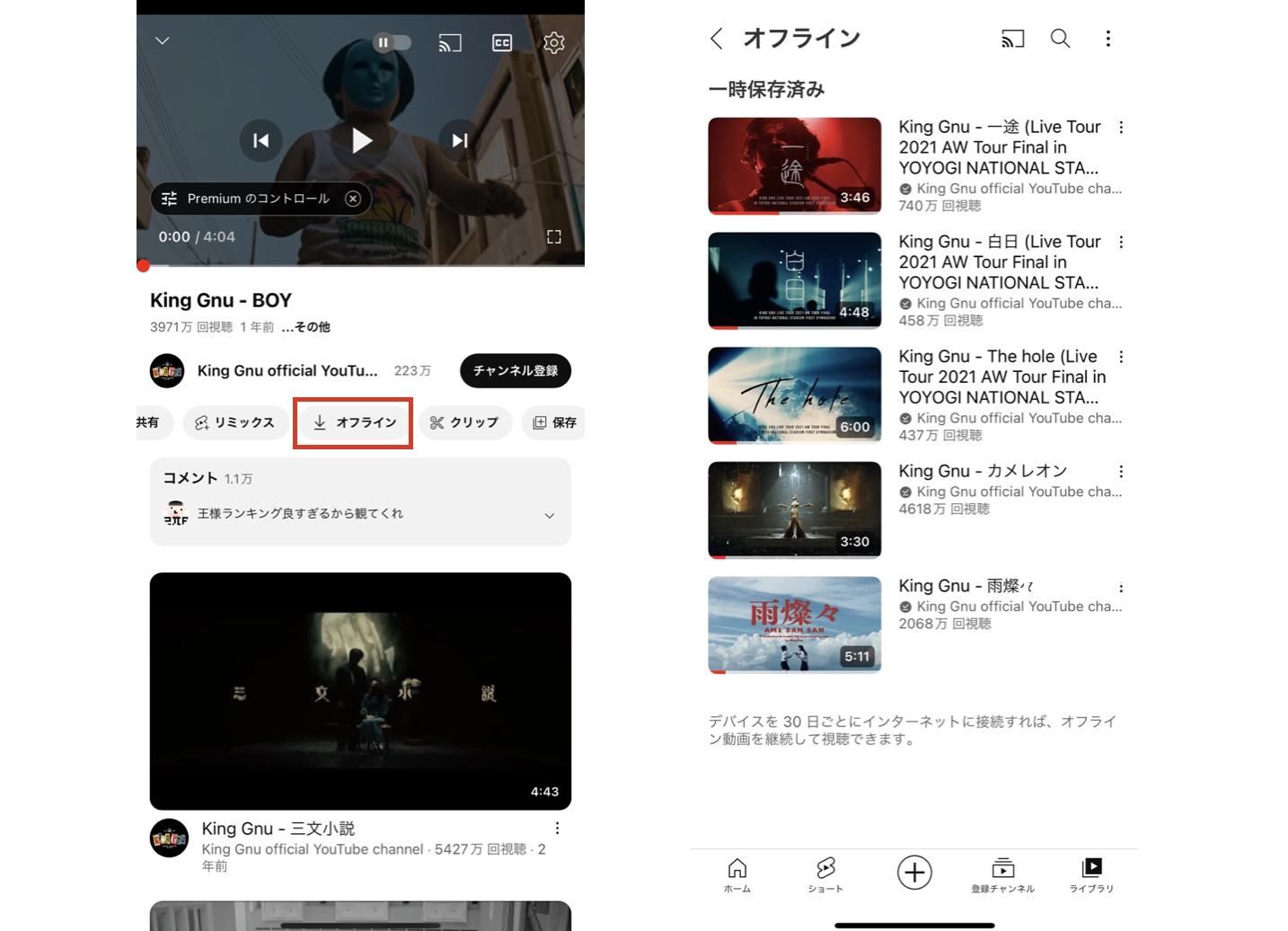
結論からお伝えすると、iPhoneでYouTube動画を残す方法は公式オフライン・画面収録・保存アプリ・PC転送の4つです。2026年9月にiPhoneとMacで実際に試し、画質・広告・料金の違いと、ダウンロードボタンが出ない時の確認点を整理しました。
山田 宇真 より - 2026年9月30日
学校でのパソコン・タブレットでYouTubeを視聴したいが、アクセスしてみてもできません。本記事では、学校のパソコン・タブレットでYouTubeを視聴できない原因を詳しく説明します。また、学校のパソコン・タブレットでYouTubeなどの好きな動画が見られるように、四つの方法をまとめました。その中に、先にダウンロードすることをおすすめします。おまけに、YouTube専用のダウンローダー:StreamFab YouTube ダウンローダー Proをご紹介します。
山田 宇真 より - 2026年9月14日

無料のYouTubeダウンロードソフトを、費用をかけずに試す候補、制限付き無料版、無料体験型の3タイプで整理します。無料版の制限、対応OS、保存形式、複数動画への対応、広告や配布元の安全確認を比較し、用途に合う選び方を解説します。
柳 徹子 より - 2026年9月14日