
【2026年最新】iPhoneでFANZA動画をダウンロードする方法!公式アプリなしでも視聴できる3つの代替策

「お気に入りのFANZA動画を、移動中やオフラインでもiPhoneで見たい。でも、iOS版のDMM動画プレイヤーをApp Storeで見つけられない……」と困っている方もいるのではないでしょうか。
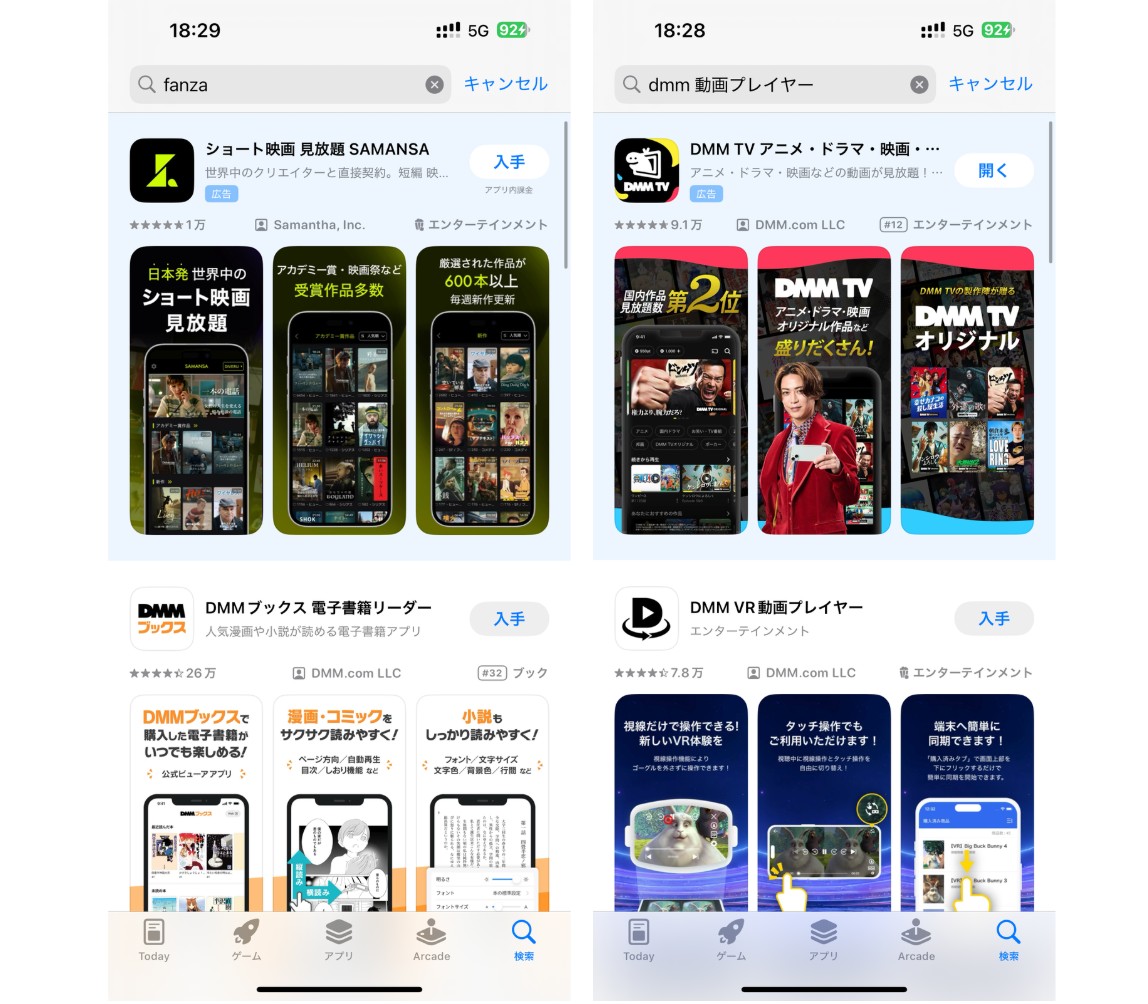
2025年4月21日以降、iPhone / iPad向けの「DMM動画プレイヤー」はApp Storeから新規インストールできなくなりました。すでにインストール済みの端末では継続して利用できますが、削除すると再インストールできません。現在もSafariからFANZA動画を視聴できますが、Web視聴では公式のダウンロード再生に対応していません。
私もApp StoreでDMM動画プレイヤーを検索しましたが、現在は表示されないことを確認しました。そこで本記事では、2026年8月時点の情報をもとに、FANZA動画をiPhoneでオフライン視聴したい場合に検討できる3つの方法と、PCに保存した動画をiPhoneへ転送する方法を比較します。
ご注意: FANZAは18歳未満利用不可の成人向けサービスです。動画を保存する場合は、正規に購入・視聴権限のある作品を個人利用の範囲で扱い、第三者への配布・転載・販売は行わないでください。
時間がない方へ|この記事の要点
【重要】iOS版DMM動画プレイヤーは新規インストールできません
DMM.comは2025年4月21日、iPhone / iPad向け「DMM動画プレイヤー」のApp Storeでの新規配信を終了しました。
すでにアプリをインストールしている端末では引き続き利用できますが、アプリを削除した場合はApp Storeから再インストールできません。そのため、これから新しくiPhoneでFANZAを利用する場合は、Safariでのストリーミング視聴が公式の基本的な方法になります。
ただし、SafariでFANZA動画を見ることはできても、公式アプリのように動画をiPhoneへダウンロードしてオフライン再生することはできません。ここが現在のiPhone利用で最も大きな違いです。
では、FANZA動画をiPhoneでオフライン視聴したい場合には、どのような選択肢があるのでしょうか。ここから3つの方法を比較していきます。
iPhoneにFANZA動画をダウンロードする3つの方法を比較
現在、iPhoneでFANZA動画をオフライン視聴したい場合は、大きく分けてPCで動画ファイルとして保存してiPhoneへ転送する方法、PCでストリーミングを録画して転送する方法、iPhoneの汎用ブラウザアプリで対応動画を保存する方法があります。
用途やPCの有無によって適した方法が違うため、まずは特徴を比較してみましょう。
| 項目 | StreamFab FANZA ダウンローダー | RecordFab | 汎用動画保存アプリ |
|---|---|---|---|
| 保存方式 | 動画解析・ダウンロード | ストリーミング録画 | 対応するWeb動画を保存 |
| 画質 | 対応作品で最大4K / 1080p / 720p | 最大1080p ※元動画・録画条件による | 検出できる動画によって異なる |
| 処理速度 | 再生時間を待たずに処理可能 | 1倍速〜最大5倍速 ※サイト・動画による | 動画・通信環境による |
| FANZA購入作品への対応 | 対応するFANZA動画を解析 | 対応するストリーミング動画を録画 | 通常のダウンロード可能なWeb動画向け |
| おすすめな人 | PC保存後にiPhoneへ転送したい人 | ダウンロード方式で対応しにくい動画も録画したい人 | サンプルなど検出可能なWeb動画をiPhoneだけで保存したい人 |
1. StreamFab FANZA ダウンローダー|PC保存後にiPhoneへ転送
StreamFab FANZA ダウンローダーは、対応するFANZA動画を解析し、MP4 / MKVファイルとして保存できるWindows・Mac向けソフトです。
対応作品では4K / 1080p / 720pなど利用可能な画質を選択でき、複数作品の一括処理にも対応しています。iPhoneへ転送することを重視する場合は、MP4+H.264を選ぶと、対応する再生アプリとの互換性を確保しやすくなります。
StreamFabでFANZA動画をダウンロードする手順
ダウンロードしたインストーラーを開き、画面の案内に従ってStreamFabをインストールします。
「成人向けサービス」が表示されない場合は、StreamFabの設定から成人向けサービスを表示する設定を有効にします。
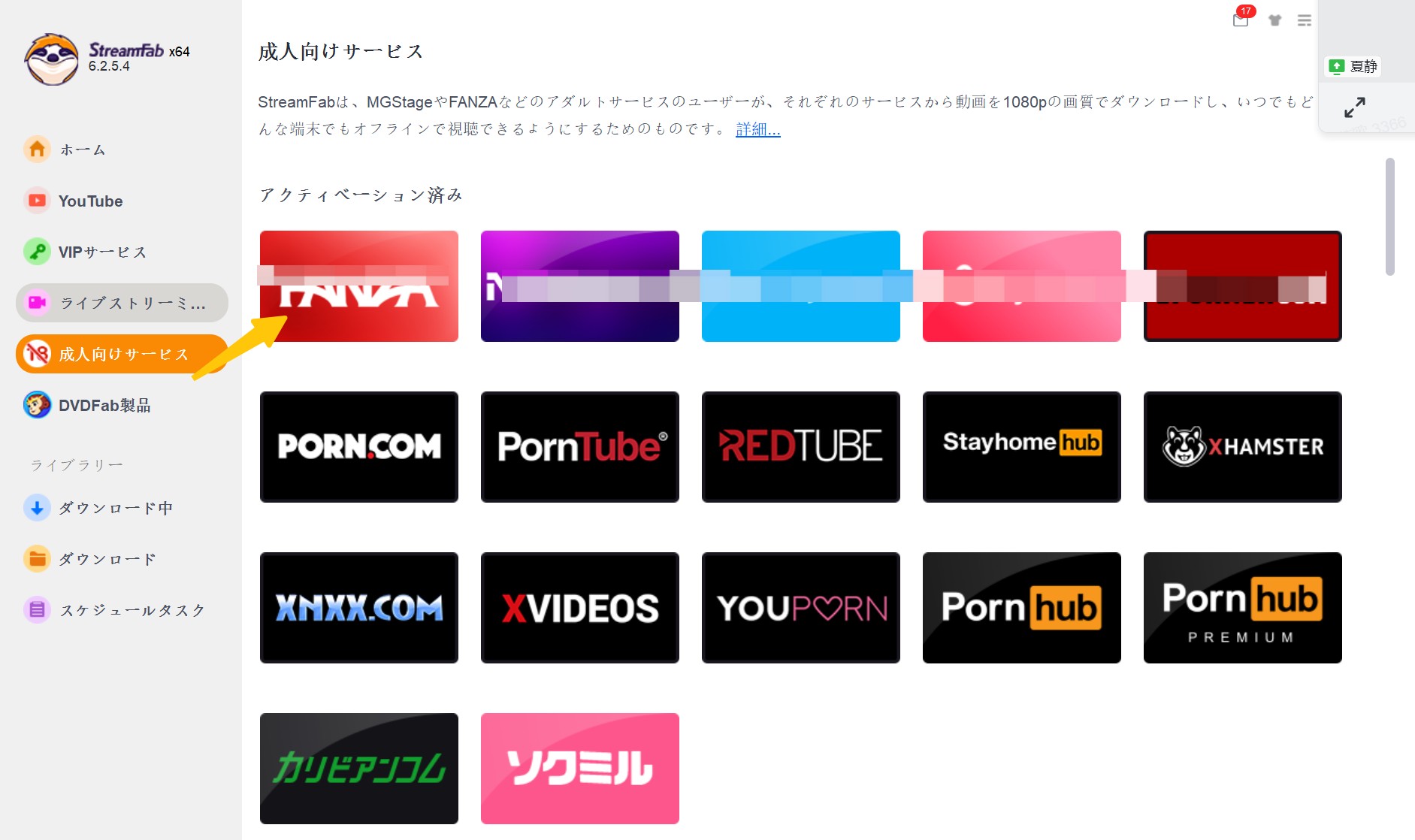
- 「成人向けサービス」からFANZAを選択します。
- 内蔵ブラウザでFANZAが開いたら、普段利用しているDMMアカウントでログインします。
- ログイン後、正規に購入・視聴できる作品から保存したい動画ページを開きます。
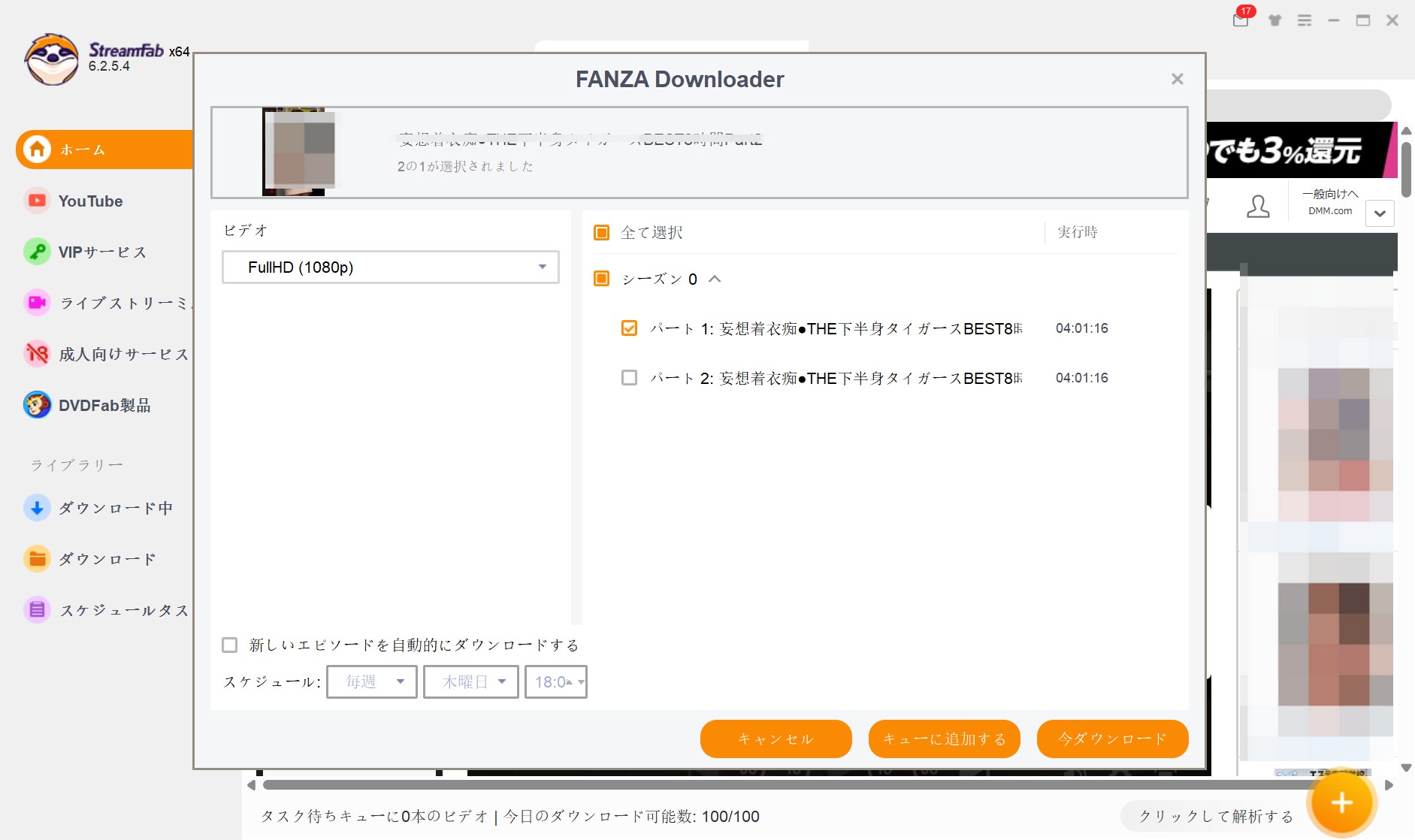
- 対応している作品であればStreamFabが動画を検出し、解析後にダウンロード設定画面が表示されます。
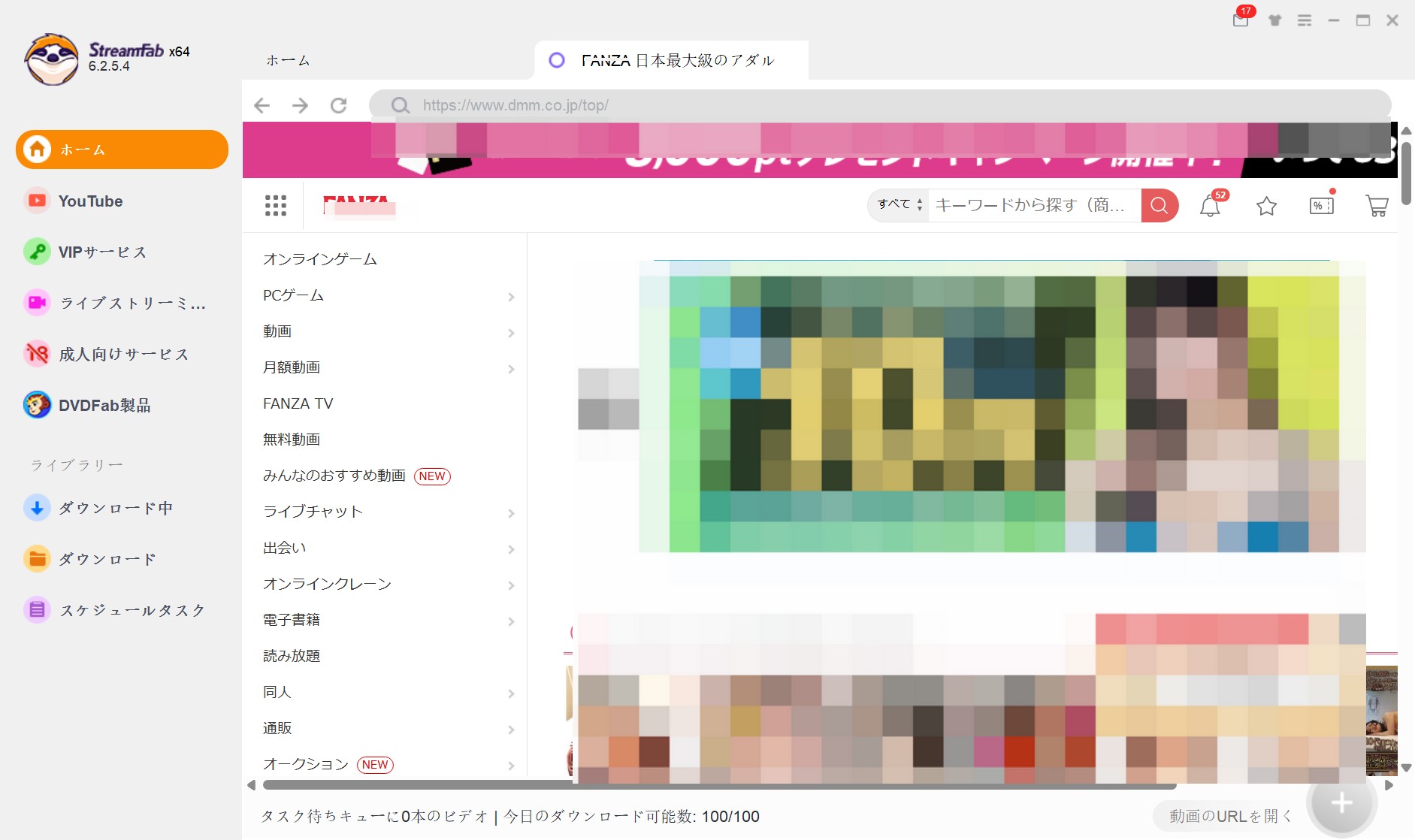
- 利用可能な画質から4K / 1080p / 720pなどを選択します。iPhoneでの互換性を重視する場合は、MP4 / H.264を選ぶと扱いやすくなります。
- 設定を確認したら「今ダウンロード」をクリックします。複数作品をまとめたい場合はキューへ追加できます。
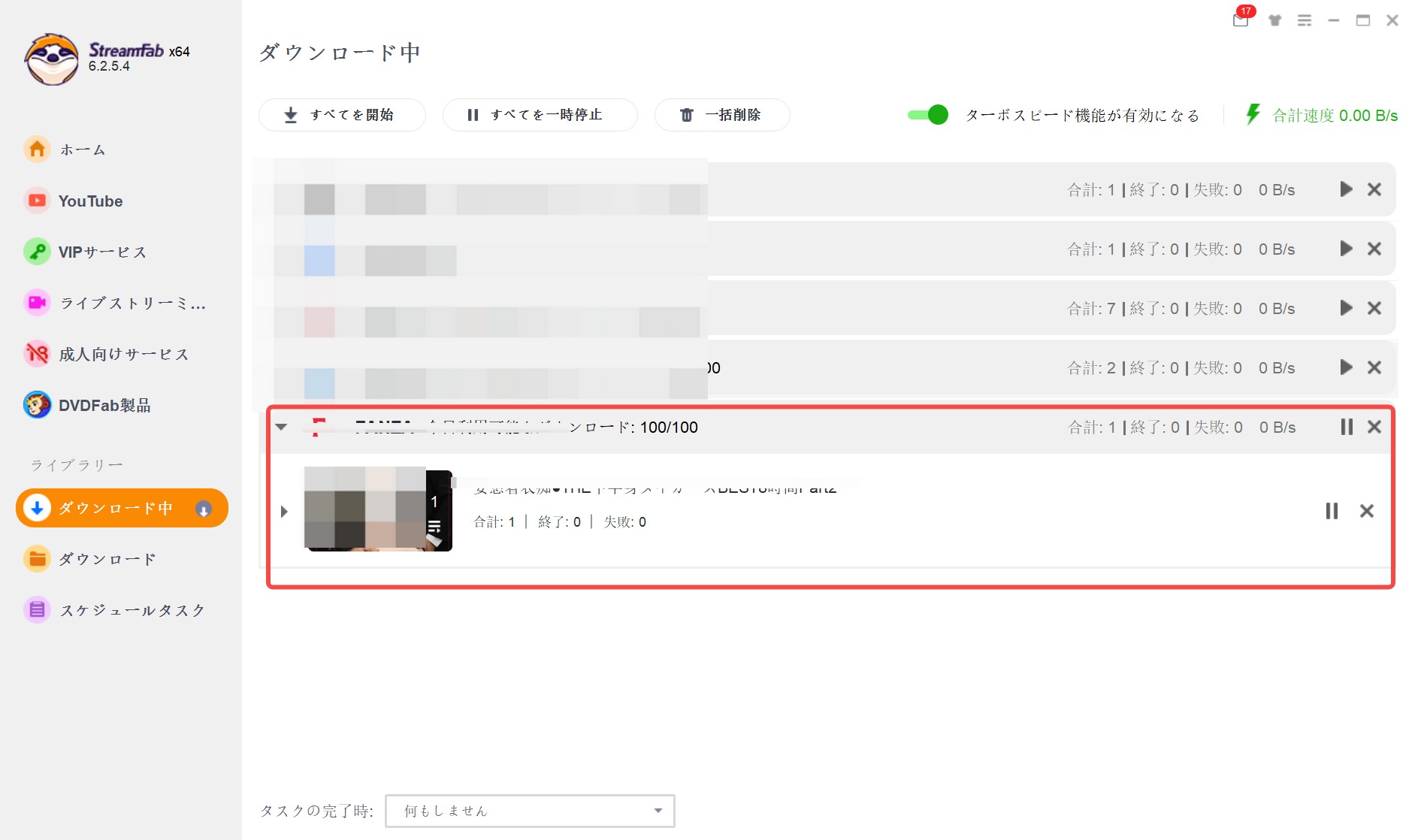
ダウンロード開始後は、左側の「ダウンロード中」から進捗を確認できます。完了したファイルは指定したPCフォルダに保存されます。
PCへの保存が完了したら、FinderやAppleデバイス、iCloud Driveなどを使ってiPhoneへ転送できます。具体的な転送方法は後半で説明します。
2. RecordFab|FANZAのストリーミング動画をPCで録画
RecordFabを使ってFANZA動画を録画する方法もあります。現在のRecordFabは、単純にデスクトップの録画範囲を指定する一般的な画面録画ソフトとは異なり、内蔵ブラウザで再生しているストリーミング動画を検出して録画する方式です。
最大1080pに対応し、サイトや動画の条件によっては1倍速だけでなく、1.5倍・2倍・3倍・4倍・5倍の録画速度を利用できます。ただし、すべてのサイトや作品で高速録画を利用できるわけではありません。
以下、RecordFabを使ってFANZA動画を録画する基本的な流れです。
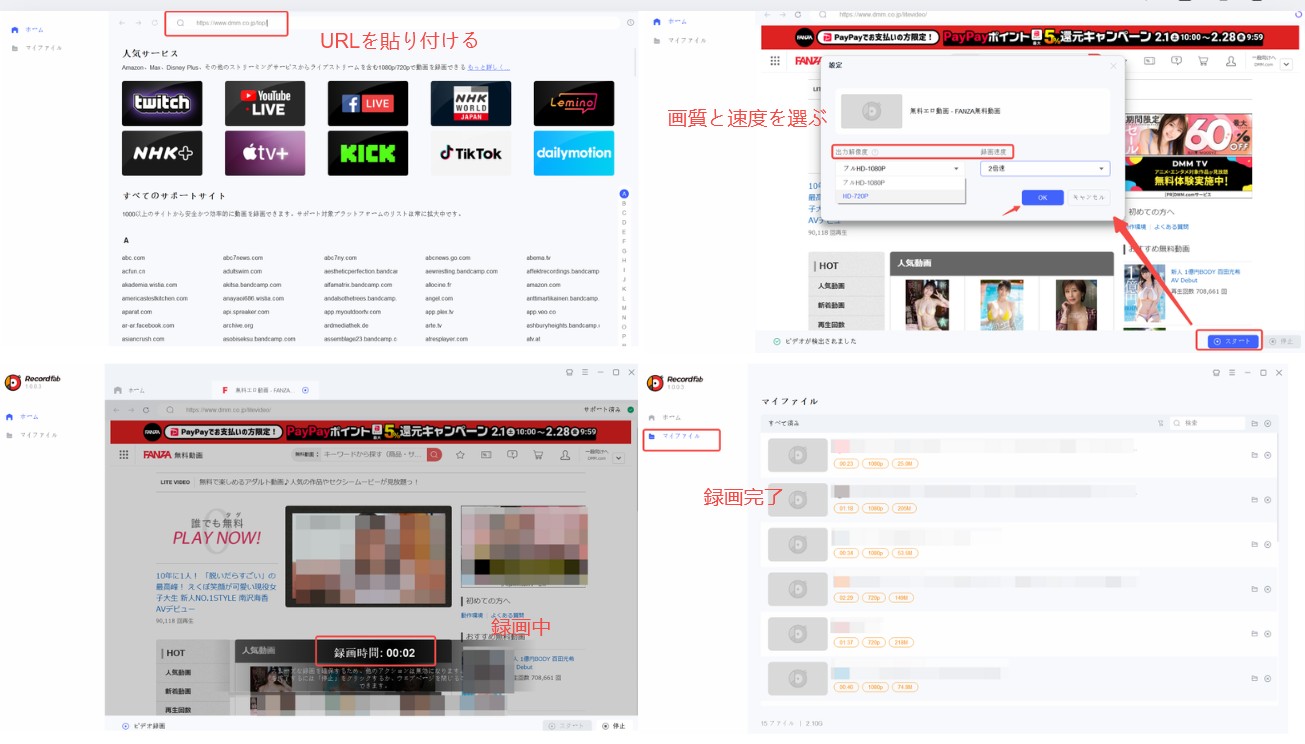
RecordFabで保存した動画も、MP4などiPhone側の再生アプリが対応する形式であれば、後述する方法でiPhoneへ転送できます。
3. 汎用動画保存アプリ|サンプルなど対応するWeb動画向け
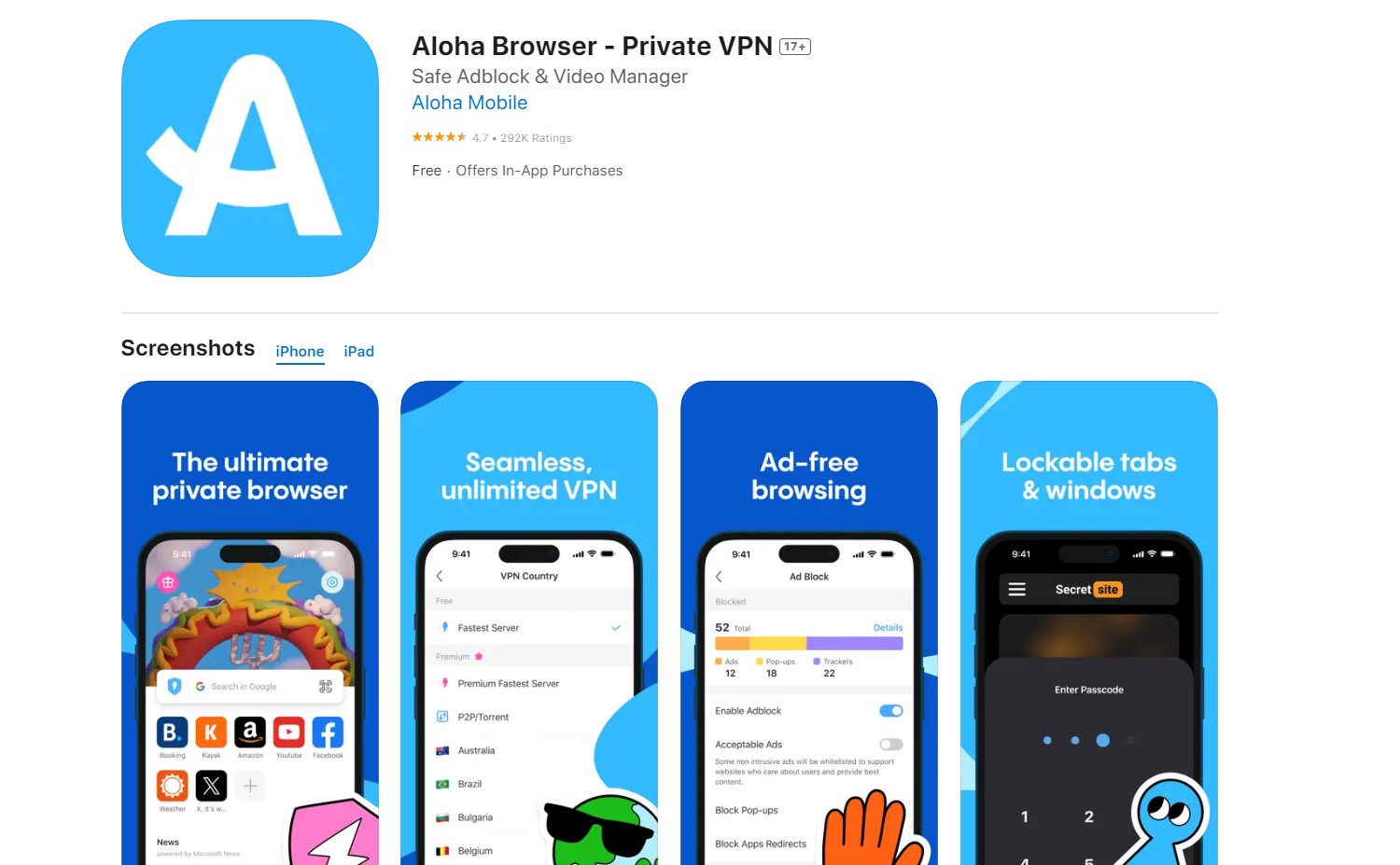
PCを使わずiPhoneだけで試したい場合は、Aloha Browserのようなダウンロード機能付きブラウザを利用する方法もあります。
Aloha Browserにはファイル・動画のダウンロード機能がありますが、FANZA専用のダウンローダーではありません。通常のWeb動画やサンプル動画など、ブラウザ側でダウンロード可能なストリームが検出された場合に利用できる方法と考えるのが適切です。
Aloha Browserで対応するFANZA動画をiPhoneに保存する基本手順
App StoreからAloha Browserをダウンロードし、iPhoneにインストールします。
Aloha BrowserからFANZA公式サイトを開き、必要に応じてDMMアカウントへログインします。
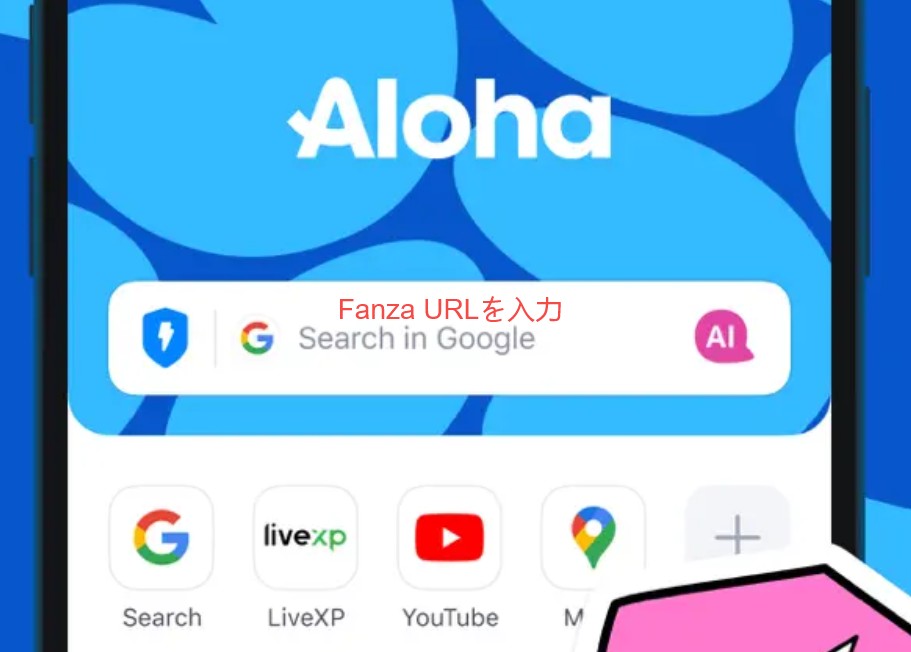
動画を再生し、Aloha Browserがダウンロード可能な動画を検出した場合は、表示されるダウンロード操作から保存します。
ダウンロード項目が表示されない場合は、その動画をAloha Browserでは保存できない可能性があります。特に購入作品については対応を保証できないため、PCを利用できる場合は前述の方法を検討してください。
【保存後】PCからiPhoneへ動画を転送する2つの方法
StreamFabやRecordFabでPCへ動画を保存したら、次はiPhoneへ転送します。成人向け動画を扱うため、SNSなどへ一度アップロードするのではなく、Appleのファイル共有機能または自分のiCloud Driveを使う方が管理しやすいでしょう。
方法1:Finder / Appleデバイスを使う
ケーブルでPCとiPhoneを接続し、VLCなどファイル共有に対応したアプリへ動画を転送する方法です。
Macの場合(Finder):
- USB-CまたはLightningケーブルでiPhoneとMacを接続します。
- Finderを開き、サイドバーからiPhoneを選択します。
- 「ファイル」タブを開きます。
- VLCなど、ファイル共有に対応しているアプリを選び、保存したMP4ファイルをドラッグ&ドロップします。
- 転送が完了したら、iPhone側の転送先アプリから動画を再生します。
Windows 10 / 11の場合(Appleデバイス):
- Microsoft Storeから「Appleデバイス」アプリをインストールします。
- iPhoneをPCへ接続し、Appleデバイスを起動します。
- 接続したiPhoneを選択し、ファイル共有に対応するアプリを開きます。
- VLCなど転送先のアプリへMP4ファイルを追加します。
古いWindows環境ではiTunesを使用する場合もありますが、現在のWindows 10 / 11ではAppleデバイスアプリを利用するのが基本です。
方法2:iCloud Driveを使う
ケーブルを使わずにファイルを移したい場合は、iCloud Driveを利用できます。
- PCのiCloud DriveへMP4ファイルをアップロードします。
- iPhoneで「ファイル」アプリを開きます。
- 「iCloud Drive」からアップロードした動画を探します。
- 必要に応じてファイルをiPhoneへダウンロードします。
- MP4に対応するプレイヤーで動画を開きます。
ファイルサイズの大きい動画はiCloudの容量を消費するため、空き容量も確認しておきましょう。PCからiPhoneへ移した後に正常に再生できない場合は、次のFAQで原因を確認できます。
よくある質問:FANZA動画がダウンロードできない・再生できない時のQ&A
最後に、FANZA動画をPCやiPhoneへ保存するときにつまずきやすいポイントをまとめます。
Q
iPhoneで「ファイルを再生できません」と表示される場合は?
MP4でも使用されている動画・音声コーデックによっては、利用中のアプリで再生できないことがあります。VLC for Mobileなど幅広い形式に対応するプレイヤーで再生してみてください。StreamFabで保存する段階では、iPhoneとの互換性を重視するならMP4 / H.264を選ぶと扱いやすくなります。
Q
なぜPCでFANZA動画のダウンロードが途中で止まるのですか?
通信環境、PCの空き容量、ソフトのバージョン、FANZA側の一時的な状態など複数の原因が考えられます。まずネットワークとストレージを確認し、StreamFabなど使用中のソフトを最新版へ更新してください。VPNを利用している場合は、一度オフにして再試行する方法もあります。
Q
なぜダウンロードが99%で止まるのですか?
ファイルの最終処理中に通信が途切れている、ストレージ容量が不足している、ソフト側で一時的なエラーが発生しているなどの可能性があります。十分な空き容量を確保し、ソフトとPCを再起動してから再試行してください。
Q
StreamFabで「解析失敗」と表示された場合の対処法は?
FANZA側の配信仕様、ログイン状態、StreamFabのバージョン、一時的な通信エラーなどが考えられます。まずStreamFabを最新版へ更新し、FANZAへ再ログインして作品ページを開き直してください。それでも解析できない場合は、時間を置いて再度確認すると改善する場合があります。
Q
保存したFANZA動画に音声がないのはなぜですか?
保存時に適切な音声トラックが選択されていないか、再生アプリが音声コーデックに対応していない可能性があります。ダウンロード設定の音声項目を確認し、VLCなど別のプレイヤーでも再生してみてください。
Q
Finderに「ファイル」タブが表示されない場合は?
macOS Catalina以降ではFinderを利用します。それより古いmacOSではiTunesを利用する場合があります。また、「ファイル」から転送するには、iPhone側にVLCなどファイル共有に対応したアプリがインストールされている必要があります。
Q
iPhoneへ転送した動画はどこに保存されますか?
転送方法によって異なります。FinderやAppleデバイスのファイル共有を使った場合は、転送先として選択したVLCなどのアプリ内に保存されます。iCloud Drive経由で転送した場合は、「ファイル」アプリの「iCloud Drive」から確認できます。
Q
FANZA動画をiPhoneにダウンロード・保存するのは違法ですか?
著作権法上の扱いは、コンテンツの入手方法や技術的保護の有無などによって異なります。「個人で見るだけ」であれば、すべての保存方法が自動的に認められるという意味ではありません。FANZAの利用規約や著作権に関するルールを確認し、第三者への配布・販売・転載は禁止転載、SNSや動画サイトへのアップロードは行わないでください。本記事は一般的な情報であり、法的助言ではありません。
まとめ
2026年現在、iOS版DMM動画プレイヤーはApp Storeから新規インストールできません。iPhoneではSafariからFANZA動画を視聴できますが、新規ユーザーが公式機能を使って動画を端末へダウンロードし、オフライン再生することはできない状況です。
iPhoneでFANZA動画をオフライン視聴したい場合は、StreamFabで対応動画をPCへ保存してiPhoneへ転送する方法、RecordFabでストリーミングを録画して転送する方法、Aloha Browserなどで対応するWeb動画をiPhoneへ保存する方法があります。
中でもPCを利用できる場合は、保存形式や画質を選びやすく、iPhoneへの転送もしやすい方法が候補になります。StreamFab FANZA ダウンローダーでは、対応作品を最大4K / 1080p / 720p、MP4 / MKV形式などで保存でき、iPhoneでの再生を重視する場合はMP4 / H.264を選択できます。
PCに保存した動画は、MacならFinder、Windows 10 / 11ならAppleデバイス、またはiCloud Driveを使ってiPhoneへ転送できます。自分のPC環境や保存したい動画の種類に合わせて方法を選びましょう。
また、FANZAは18歳未満利用不可の成人向けサービスです。いずれの方法でも正規に購入・視聴権限のあるコンテンツを対象とし、FANZAの利用規約や著作権を確認したうえで、個人利用の範囲で扱ってください。より一般的なオフライン視聴方法については、FANZA動画をオフラインで見る方法でも整理しています。

FANZA動画のDRMとDCVの仕組み、公式ダウンロードの条件を解説。PCとスマホのバックアップの違い、MP4/MKV保存と画面録画の特徴、無料体験の条件を整理します。
柳 徹子 より - 2026年9月24日

FANZA動画をPCに保存したい方へ。公式アプリでのダウンロード手順、iPhoneの制限(2D非対応)、MP4で残す方法までを2026年6月時点の情報で解説します。
山田 宇真 より - 2026年9月22日
FANZAの「.wsdcf」をMP4にしたい方へ。wsdcfはVR動画のDRM保護形式で一般変換ソフトでは変換できません。正体と、2D動画を現実的にMP4保存する方法を解説します。
山田 宇真 より - 2026年9月22日
FANZAの画面録画が黒画面になるときは、録画ソフトを替える前に、保護付き動画だけで起きるのか、一般画面にも出るのかを分けて確認することが重要です。公式保存、一般的な画面録画、MP4・MKVのローカル保存は、対象コンテンツや対応端末、所要時間が異なります。PC・iPhone・Androidのスクリーンショット制限、音声欠落や保存失敗の診断、ライブチャットの禁止事項も整理します。用途に合う保存手段を判断できます。
山田 宇真 より - 2026年9月20日