
Netflixの倍速再生はどこで使える?パソコン・スマホ・テレビ・Fire TV Stick・Chromecast・Chrome拡張機能別に解説

Netflixで溜まったドラマをまとめて観ようとしたとき、「パソコンでは再生速度を変えられるのに、テレビやFire TV Stickでは速度ボタンが見つからない」と戸惑うことがあります。
私もPCでは普通に倍速再生できるのに、テレビへ切り替えた途端に速度設定が見当たらず、「端末によって違うの?」と感じたことがありました。結論からいうと、Netflixの倍速再生はすべての端末で使えるわけではありません。
Netflix公式の再生速度変更は、対応するPCブラウザとAndroid・iPhone・iPadのNetflixアプリで利用できます。一方、スマートテレビやFire TV Stickなどのテレビ向けアプリでは速度設定が用意されておらず、キャストやミラーリング中にも公式の速度変更は利用できません。
本記事では、まず端末ごとの対応状況を整理したうえで、Netflixをパソコン・スマホ・テレビで倍速再生する方法、2倍速以上に調整したい場合のChrome拡張機能、速度ボタンが表示されないときの確認方法まで順番に解説します。
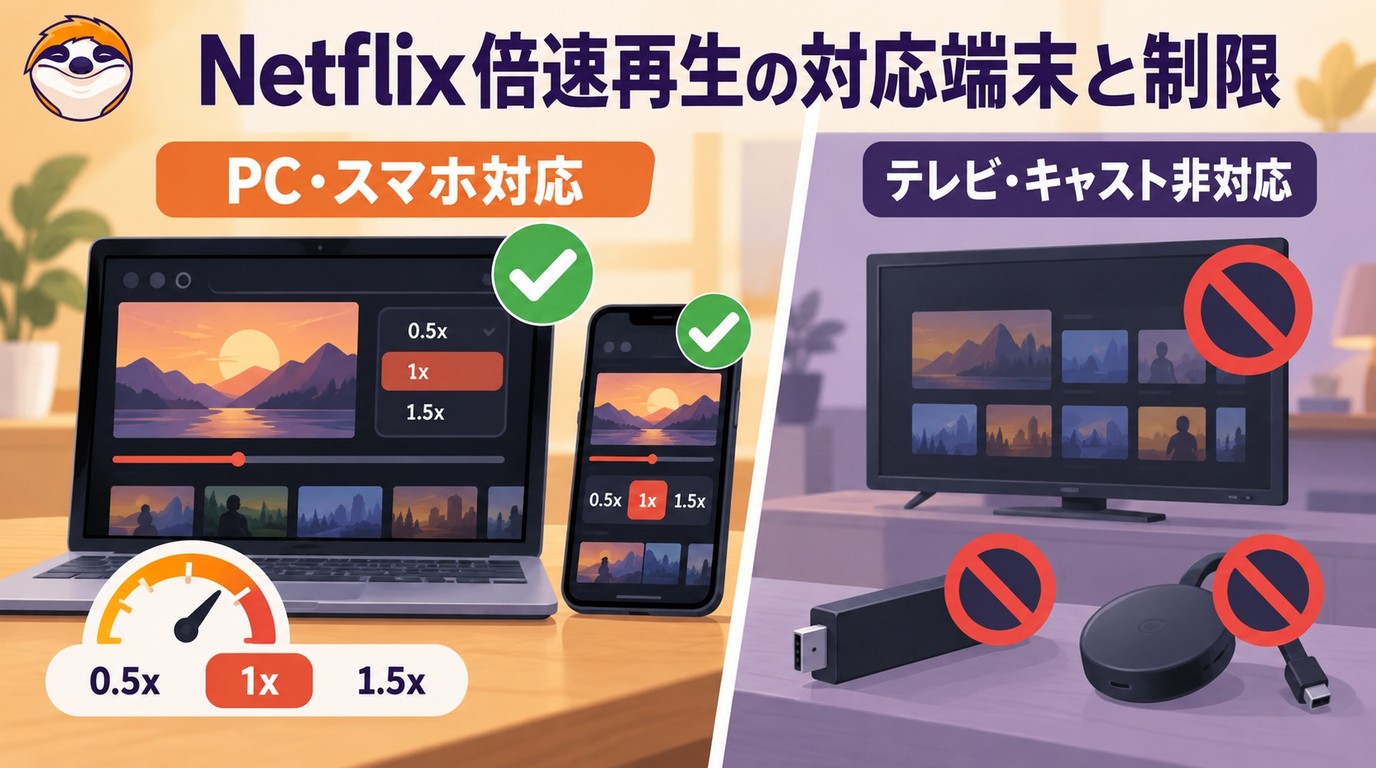
【結論】再生デバイス別!Netflix倍速再生の可否と方法
Netflix公式の倍速機能、Chrome拡張機能、PCとテレビのHDMI接続、ローカルファイル再生では、対応できる端末と速度の範囲が異なります。
まず、自分が使っている端末でどの方法が使えるのかを確認しましょう。
| 視聴方法・端末 | Netflix公式の倍速 | 速度の目安 | 確認ポイント |
| PC・ブラウザ | ○ | 0.5~1.5倍 | 再生画面の「速度」から変更 |
| iPhone・Android・タブレット | ○ | 0.5~1.5倍 | Netflixアプリの速度アイコンを利用 |
| スマートテレビ | × | ― | テレビ向けNetflixアプリには速度設定なし |
| Fire TV Stick | × | ― | Fire TV版Netflixアプリでは変更不可 |
| Chromecast・キャスト | × | ― | キャスト・ミラーリング中は公式速度変更不可 |
| Chrome拡張機能 | 公式機能ではない | 拡張機能により異なる | PCで2倍速以上にしたい場合の候補 |
| ローカルファイル再生 | 公式機能ではない | 使用するプレーヤーに準拠 | PCで動画ファイルを管理したい場合 |

Netflixを倍速再生する方法|PC・スマホ・テレビ・Fire TV Stick・Chromecast
Netflix公式の再生速度は、次の5段階です。
- 0.5倍
- 0.75倍
- 1倍(標準)
- 1.25倍
- 1.5倍
ただし、この5段階をすべてのNetflixアプリで選べるわけではありません。ここからは、端末別に実際の設定方法と制限を見ていきます。
【パソコン】Netflixを倍速再生する方法
パソコンでは、まずNetflix公式の再生速度機能を使うのが簡単です。
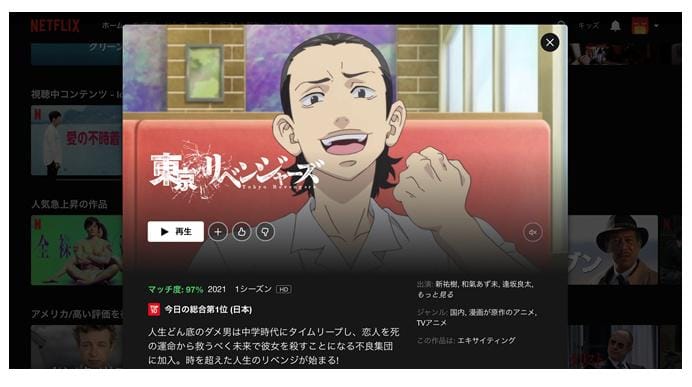
- ブラウザからNetflixにログインし、観たい作品を再生します。
- 再生画面に表示される速度アイコンをクリックします。
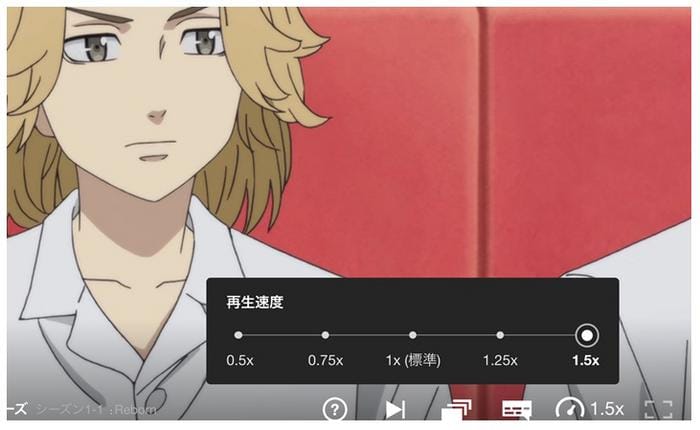
- 0.5倍、0.75倍、1倍、1.25倍、1.5倍から好きな速度を選択します。
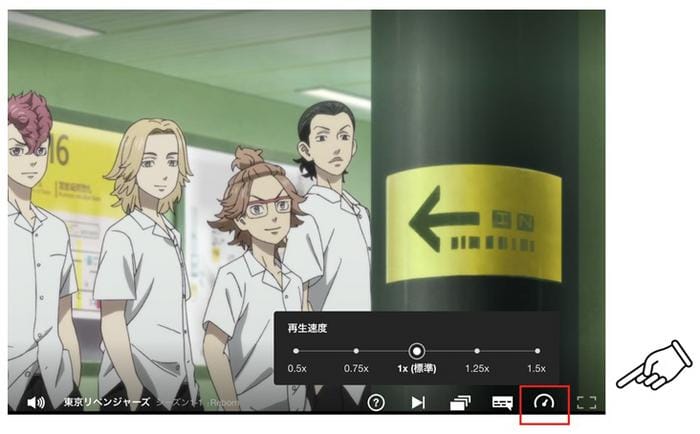
私が日本語字幕付きの作品で確認したときは、1.5倍速でも台詞を追うことはできましたが、字幕量が多い場面では少し忙しく感じました。字幕を読みながら観る作品なら、まず1.25倍速から試すと調整しやすいでしょう。
字幕の表示方法については、Netflixの字幕設定もあわせて確認してください。
【スマホ】Netflixを倍速再生する方法
iPhone、iPad、Androidスマートフォン・タブレットでも、Netflixアプリから再生速度を変更できます。
- Netflixアプリを起動して作品を再生します。
- 再生画面をタップして操作メニューを表示します。
- 「速度」を選択し、利用したい再生速度を選びます。
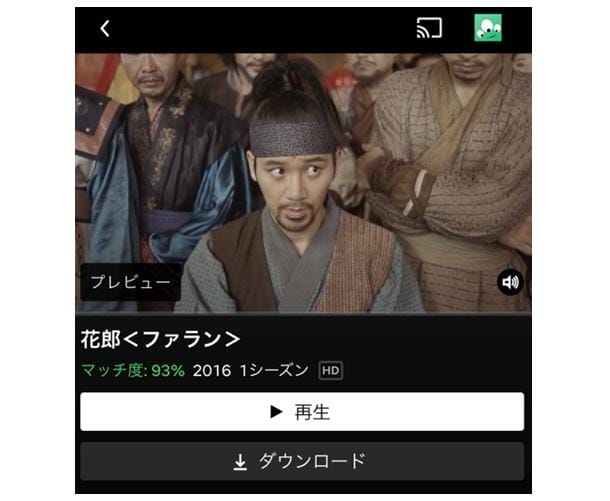
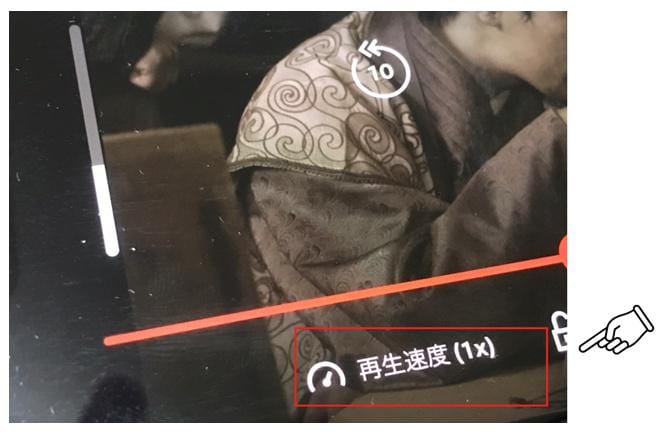
速度アイコンが表示されない場合は、Netflixアプリを最新版へ更新したうえで、キャストやミラーリングを終了してからもう一度確認してください。
【テレビ】Netflixを倍速再生できる?
スマートテレビ向けのNetflixアプリでは、PCやスマホのような再生速度設定は利用できません。そのため、テレビのリモコンを探しても「速度」ボタンが見つからないのは故障ではありません。
テレビの大画面でNetflixを倍速再生したい場合、比較的分かりやすいのがPCとテレビをHDMIケーブルで直接接続する方法です。
PCブラウザ側でNetflixを再生して再生速度を設定し、その画面をHDMI経由でテレビへ表示します。テレビはPC画面を表示する役割になるため、PC側で使えるNetflix公式の速度設定をそのまま利用できます。
接続方法については、Netflixをテレビで見る方法も参考にしてください。
【Fire TV Stick】Netflixを倍速再生できる?
Fire TV StickのNetflixアプリ自体には、Netflix公式の再生速度変更機能はありません。
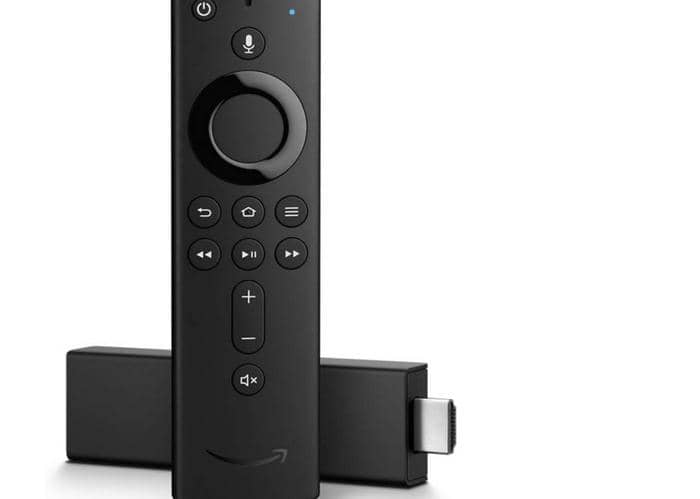
また、PCやスマホ側で先に1.5倍速へ設定してからFire TV Stickへミラーリングすれば、そのまま倍速になるというわけでもありません。Netflixではキャスト・ミラーリング中の公式速度変更に制限があります。
Fire TV Stickで速度ボタンを探し続けるより、大画面で倍速視聴したい場合はPCとテレビをHDMI接続する方法など、別の再生環境を利用するほうが確実です。
【Chromecast】Netflixを倍速再生できる?
Chromecastでも、Netflixをキャストまたはミラーリングしている間は公式の再生速度変更を利用できません。
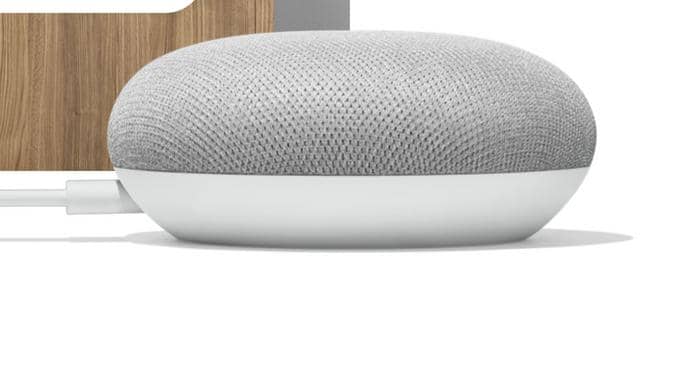
スマホ側に速度アイコンが表示されていても、キャスト開始後は同じ設定をそのままテレビ側へ引き継げないため、「スマホでは1.5倍なのにテレビでは通常速度に戻る」という場合があります。
Chromecastを使ってNetflixをテレビで見ること自体はできますが、倍速再生を目的にする場合はPCブラウザでの視聴やHDMI接続など、別の方法を検討しましょう。
【Chrome拡張機能】Netflixを2倍速以上で再生する方法
Netflix公式の上限は1.5倍速です。「2倍速で観たい」「1.7倍など細かく変更したい」という場合は、PCのChromeブラウザで再生速度を変更する拡張機能を使う方法があります。
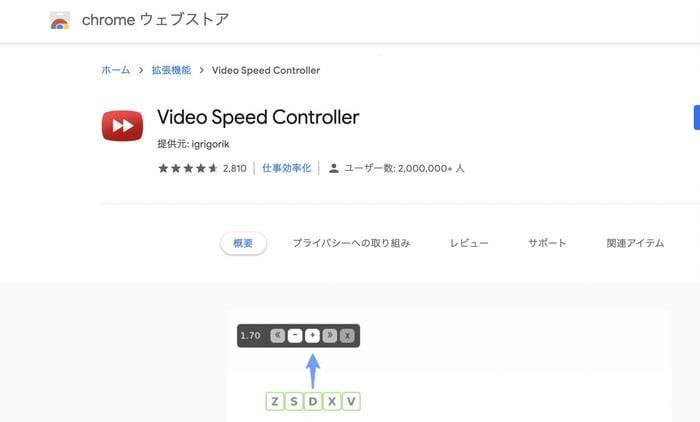
代表的な「Video Speed Controller」はNetflixを含むHTML5動画に対応しており、現在のChromeウェブストアでは0.07倍~16倍まで細かく調整できる仕様になっています。
ただし、これはNetflix公式の機能ではありません。利用前に拡張機能が求める権限、更新状況、開発元を確認し、Netflix公式の1.5倍速までで足りる場合は、まず標準の速度設定を利用するほうがシンプルです。
また、Chrome拡張機能はPCブラウザ向けの方法なので、Netflix公式アプリを利用するiPhoneやテレビで2倍速にする用途には使えません。
Netflixの再生速度が表示されない原因と確認方法
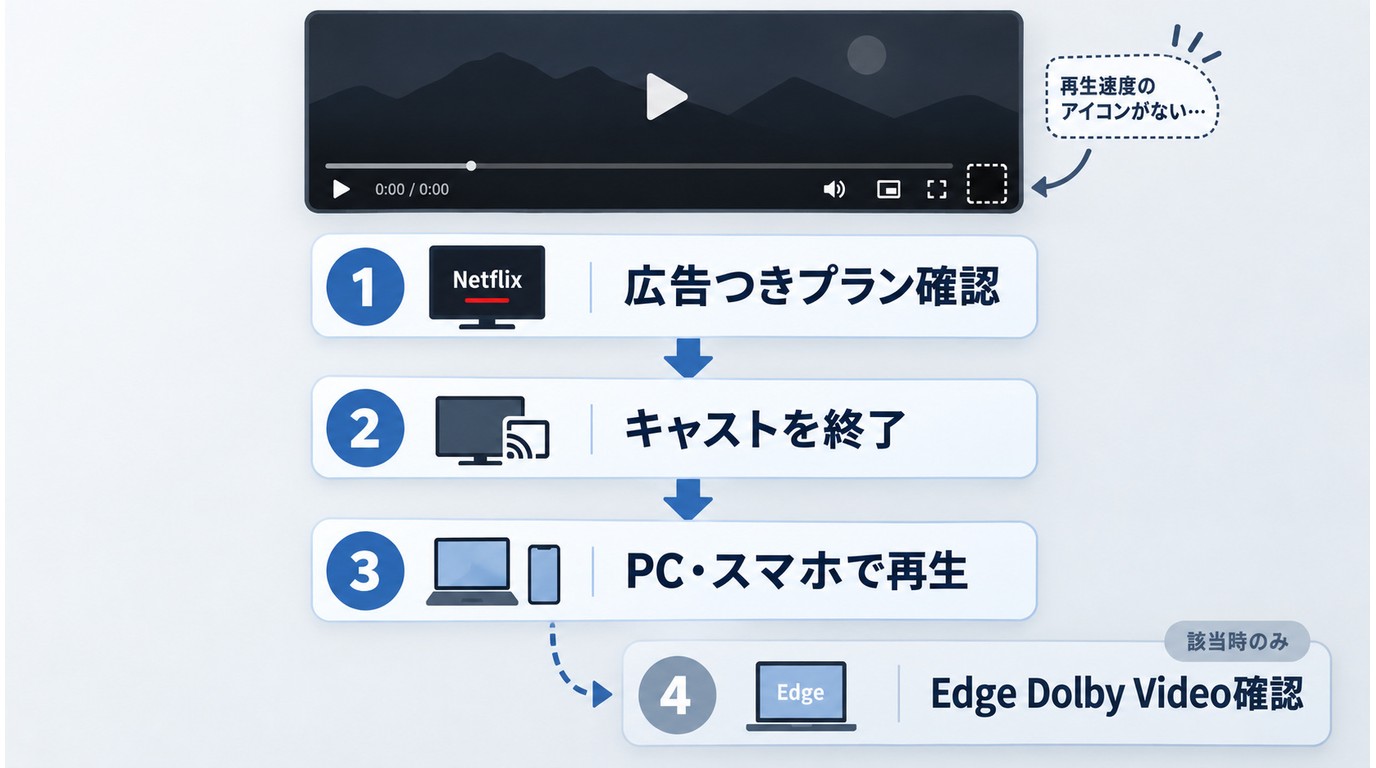
本来は倍速再生に対応しているはずなのに速度アイコンが表示されない場合は、アプリの不具合と決めつける前に視聴環境を確認しましょう。
- テレビやFire TV Stick、ゲーム機で再生していないか確認する
テレビ向けNetflixアプリでは公式の速度変更を利用できません。 - キャスト・ミラーリングを終了する
モバイル端末からキャストまたはミラーリングしている間は速度変更を利用できません。 - 広告つきプランをウェブブラウザで視聴していないか確認する
この組み合わせではNetflix公式の速度変更が利用できません。 - Netflixアプリとブラウザを更新する
スマホではNetflixアプリを最新版へ更新し、PCでは別の対応ブラウザでも確認します。
ここで確認しているのは「作品を再生できない原因」ではなく、「速度ボタンが利用できる環境かどうか」です。動画そのものが再生できない場合は、通信環境やNetflix側の再生エラーとは分けて考えましょう。
Netflixを倍速再生するメリットとデメリット
倍速再生の一番分かりやすいメリットは、視聴時間を短縮できることです。例えば60分の番組を1.5倍速で再生すれば、通常速度より短い時間で最後まで視聴できます。

メリット:長いシリーズや、すでに一度観た作品を見直す場合などに視聴時間を短縮できます。字幕が少ない作品なら、1.25~1.5倍速でも内容を追いやすい場合があります。

デメリット:台詞や字幕の情報量が多い作品では内容を追いにくくなり、映画の間や音楽、映像演出を重視したい場面では通常速度のほうが見やすいことがあります。
私の場合、字幕を読みながら視聴するときは1.25倍、会話中心で内容を追いやすい作品では1.5倍というように切り替えるほうが使いやすく感じます。どの速度が見やすいかは作品によって違うため、最初から1.5倍に固定する必要はありません。
Netflix動画をダウンロードしてローカルで倍速再生する方法
ここまで紹介した方法でPCやスマホの公式機能を使えるなら、基本的にはそのままNetflix上で倍速再生すれば十分です。
一方、テレビ向けNetflixアプリでは速度変更ができないため、Netflix動画をローカルファイルとしてPCへ保存し、再生速度に対応したメディアプレーヤーで再生する方法もあります。
この方法ではNetflixアプリの速度設定ではなく、VLCなど使用するプレーヤー側の速度調整機能を利用します。
- Netflixの契約:有効な契約が必要
- 対応OS:Windows/macOS
- 出力形式:MP4/MKV
- 再生方法:再生速度変更に対応したメディアプレーヤーを利用
- 検証時のStreamFabバージョン:7.0.1.7
- 検証作品:『ヴァイオレット・エヴァーガーデン』第1話・第2話/1080p
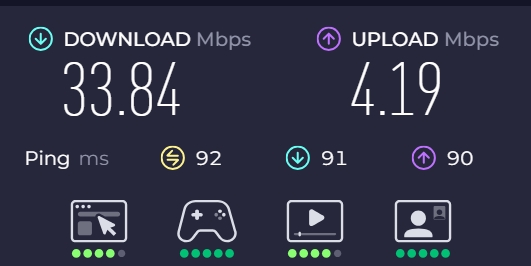
- ネットワーク環境:下り33.84Mbps/上り4.19Mbps
StreamFab Netflixダウンローダーでローカルファイルを準備する
StreamFab Netflixダウンローダーは、Netflixで視聴できる対応作品をPCへ保存するためのソフトです。最大1080pに対応し、MP4/MKV形式で保存できるため、出力後は再生速度変更に対応したプレーヤーで視聴できます。
単にPCやスマホで1.5倍速まで使いたいだけなら、この方法を利用する必要はありません。テレビでローカルファイルを再生したい場合や、Netflixの公式速度設定とは別にプレーヤー側で再生速度を調整したい場合の選択肢です。
外部ソフトを利用する場合は、正規に視聴できるコンテンツを対象とし、利用規約と適用される法令を確認したうえで個人視聴の範囲で利用してください。保存した動画の共有や再配布は行わないでください。
- Netflixの対応作品を最大1080pで保存
- MP4/MKV形式に対応
- 字幕・音声を選択して保存
- シリーズの複数エピソードをまとめて処理
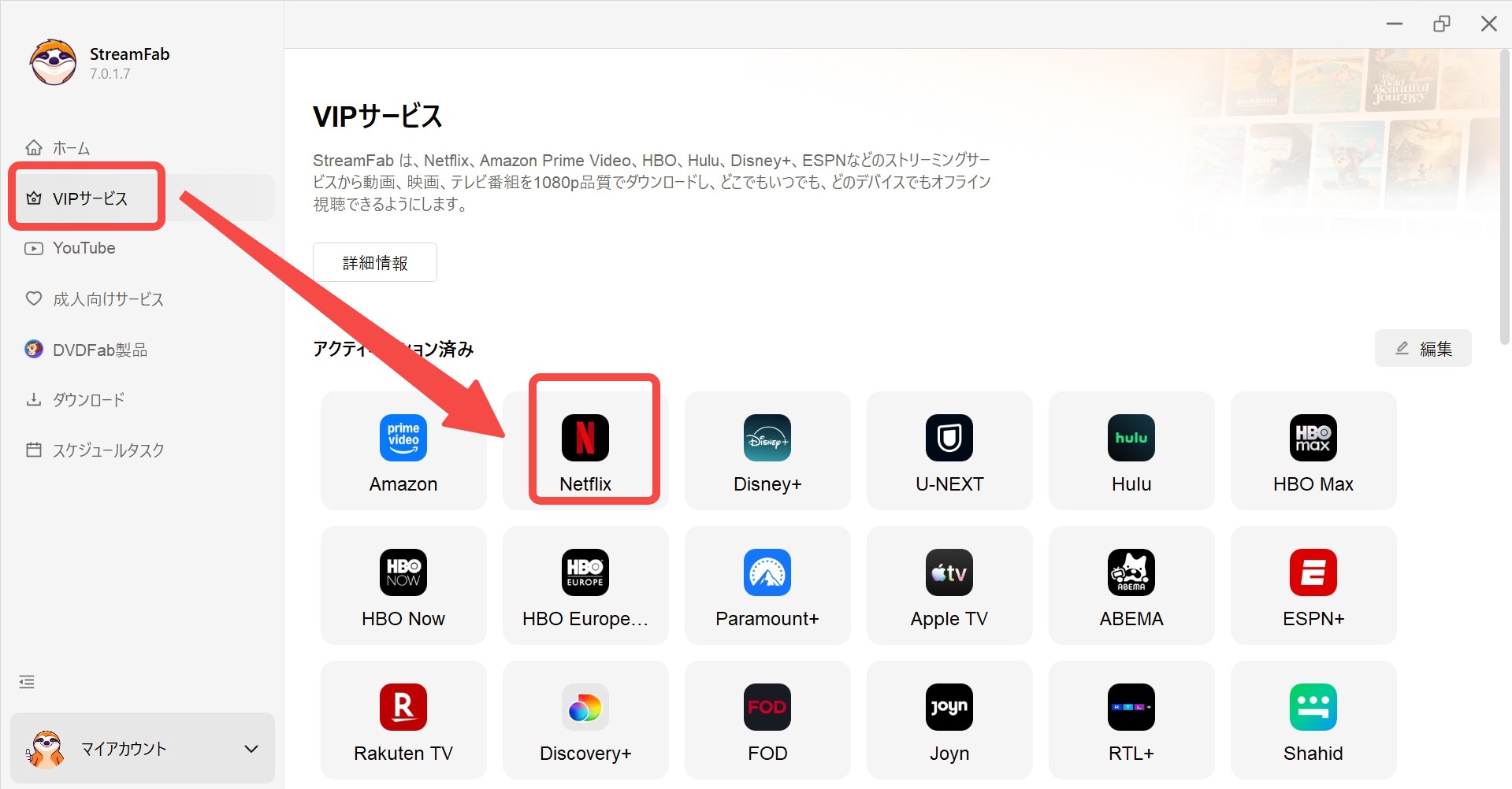
ステップ1:StreamFab Netflixダウンローダーを起動し、左側の「VIPサービス」から「Netflix」を選択します。
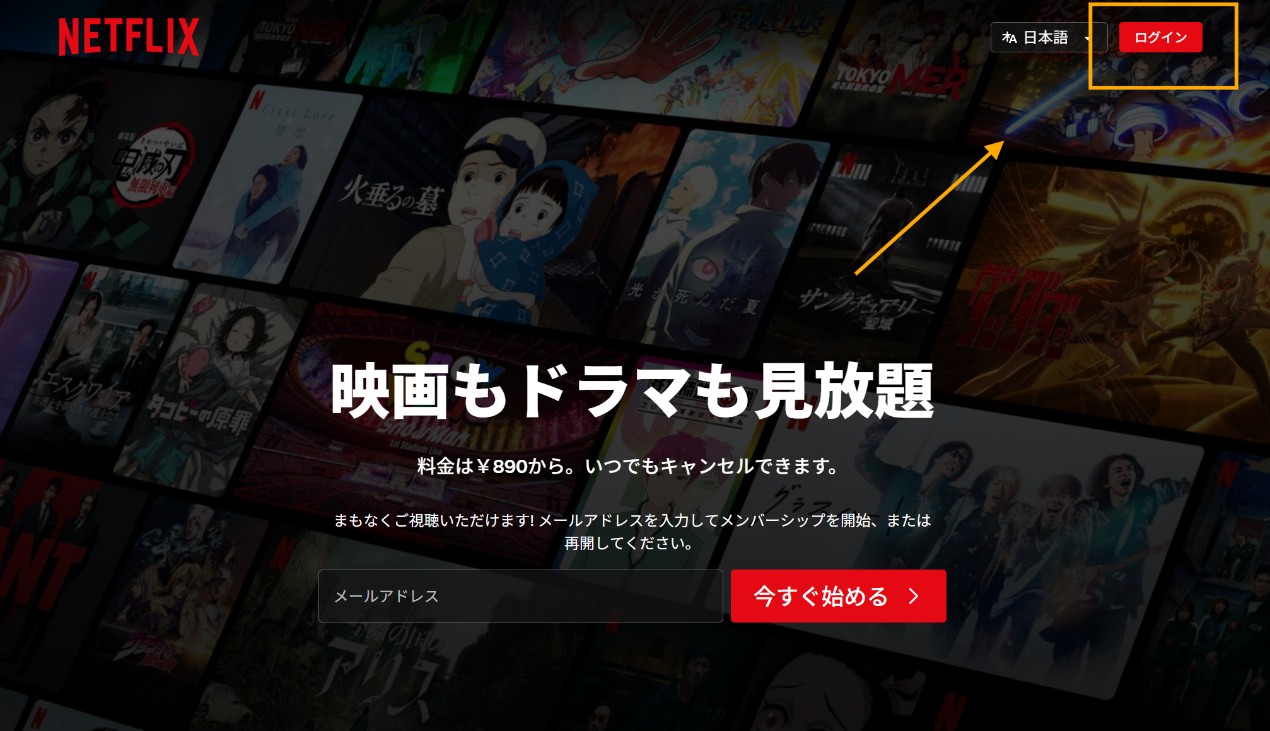
ステップ2:Netflixアカウントでログインし、保存したい作品を開きます。
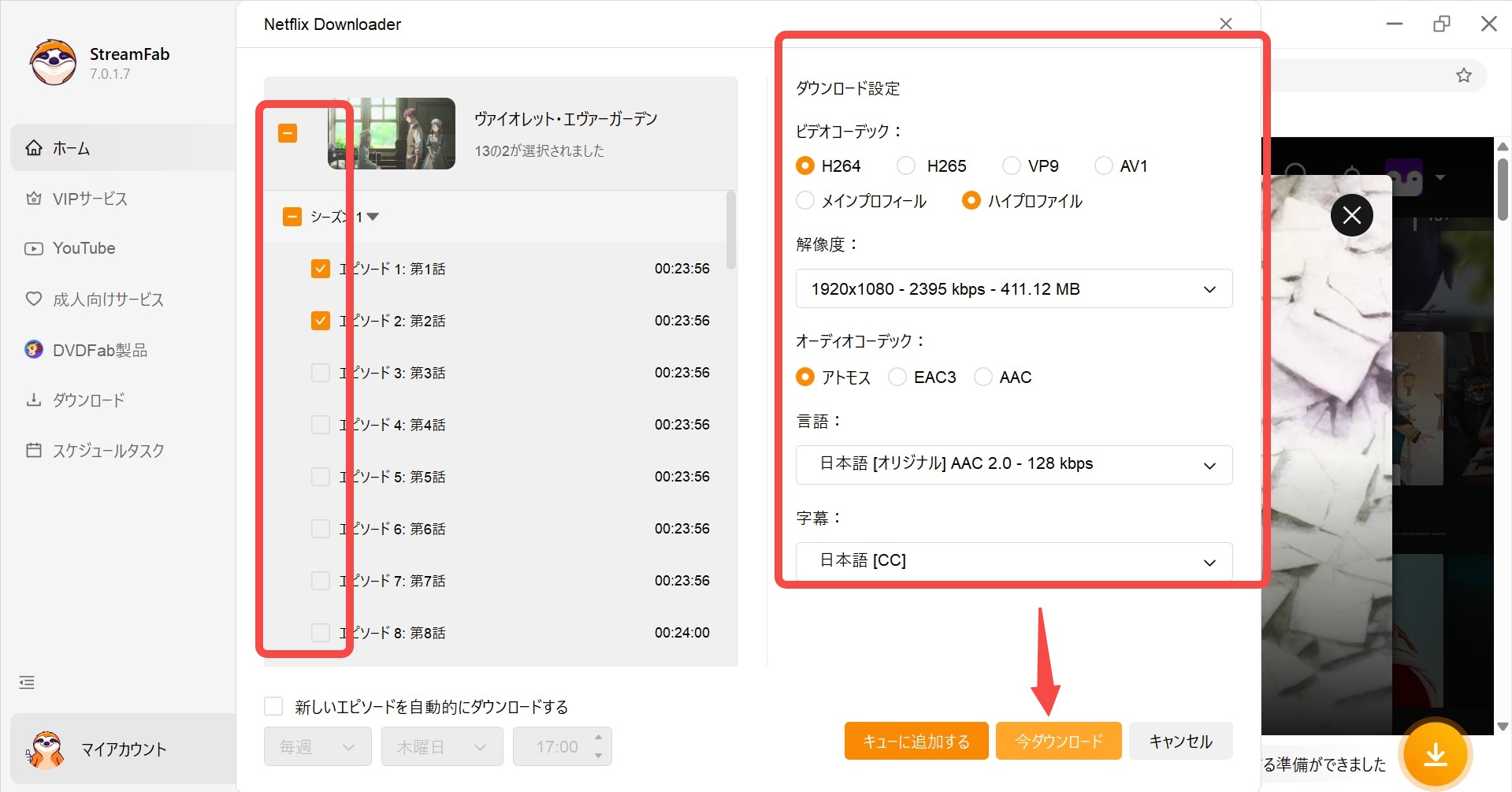
ステップ3:保存したいエピソード、解像度、音声、字幕などを選び、「今ダウンロード」をクリックします。
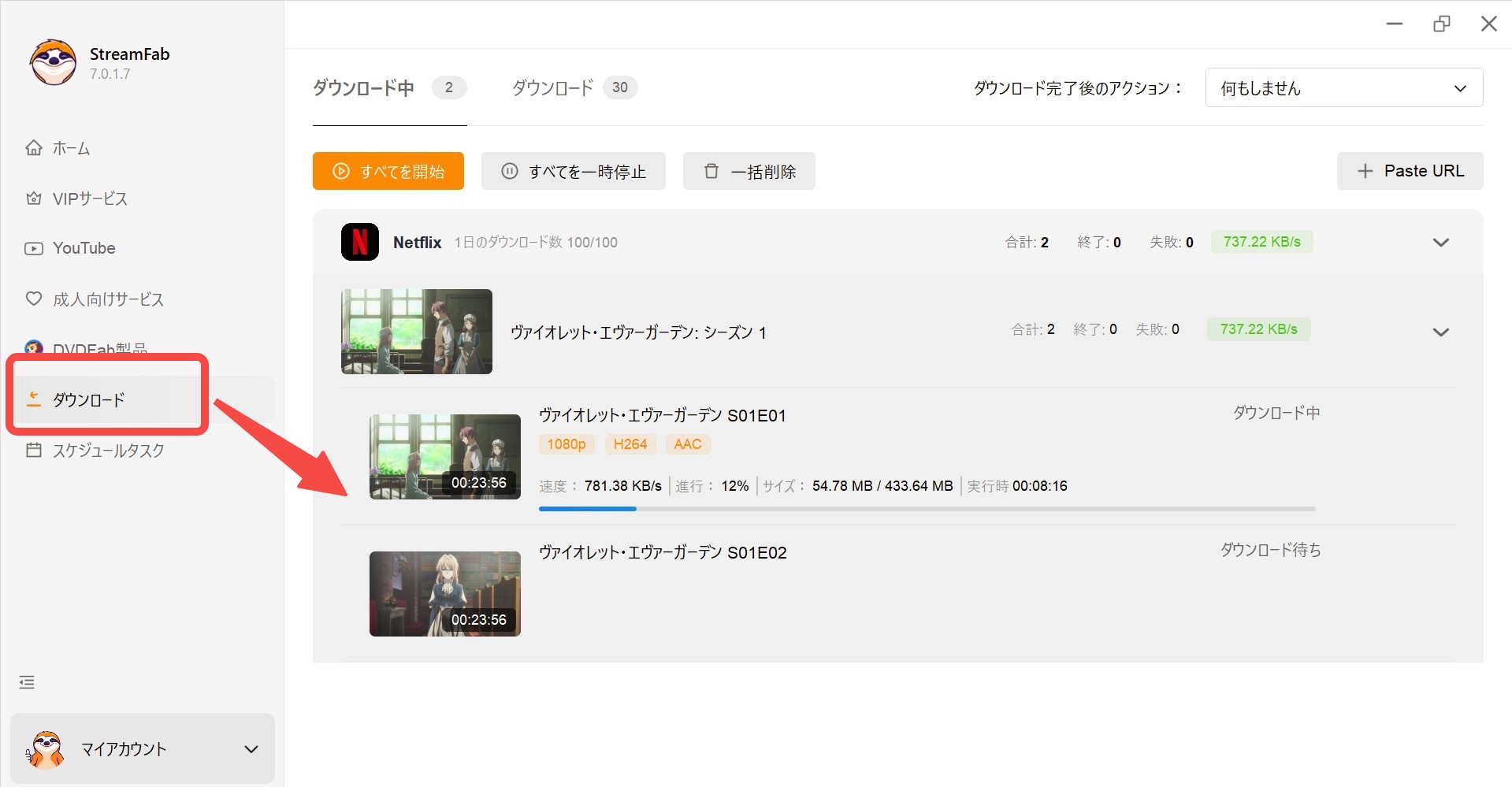
左側の「ダウンロード中」から進行状況を確認できます。
ステップ4:保存後は、VLCなど再生速度変更に対応したプレーヤーでMP4/MKVファイルを開き、プレーヤー側で好きな速度に設定します。Netflix動画をMP4形式で扱う際のポイントも別ページで確認できます。
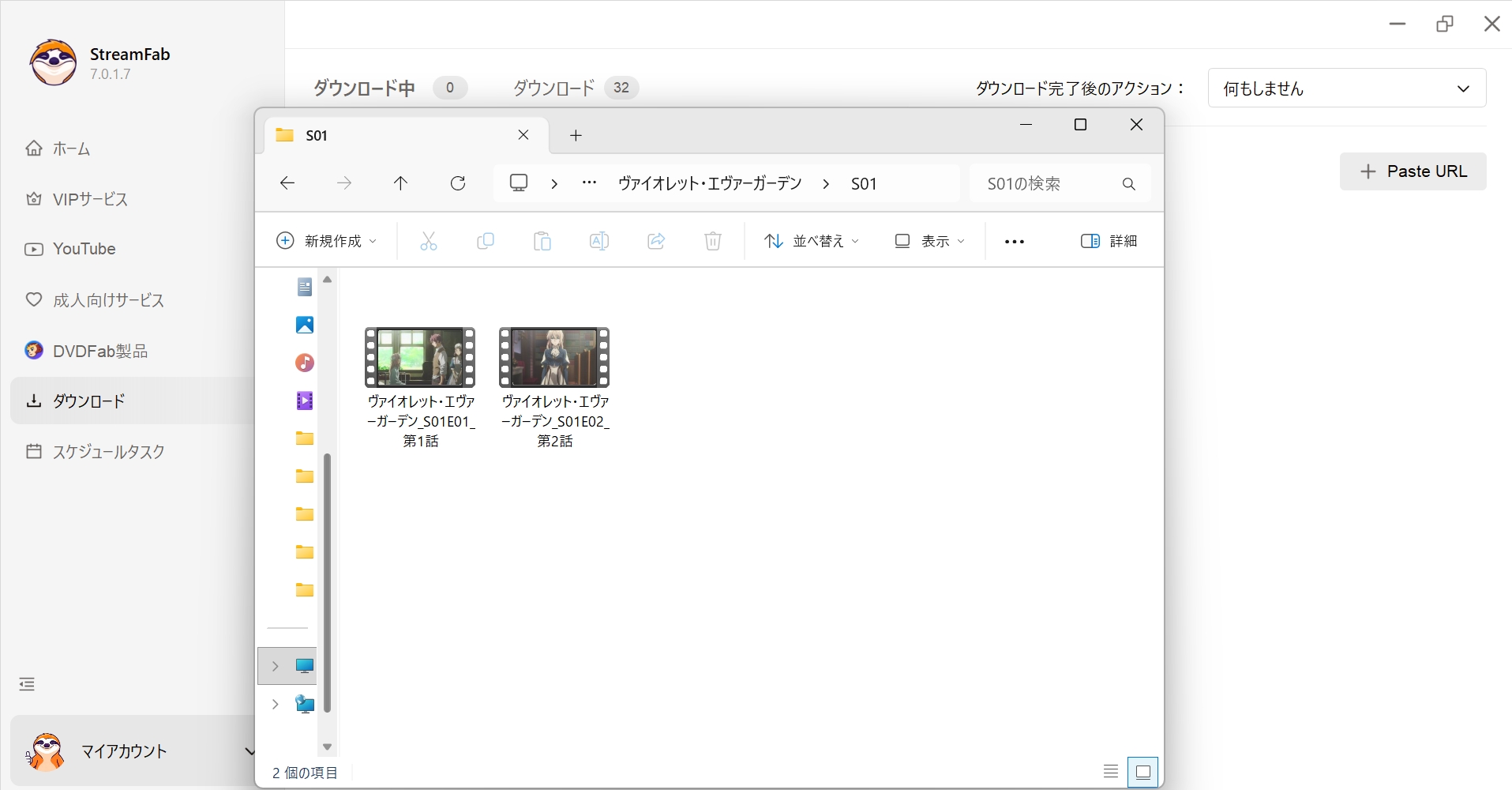
Netflix動画のダウンロード手順自体を詳しく確認したい場合は、PCでNetflix動画をダウンロードする方法を参考にしてください。
Netflix倍速再生のよくある質問
Netflixの公式倍速は何倍までですか?
Netflix公式で選べる速度は0.5倍、0.75倍、1倍、1.25倍、1.5倍の5段階で、上限は1.5倍速です。2倍速以上を利用したい場合は、PCブラウザ向けの拡張機能など別の方法が必要です。
iPhoneでNetflixを2倍速にできますか?
Netflix公式のiPhoneアプリでは最大1.5倍速までです。本記事で紹介したChrome拡張機能はPCブラウザ向けなので、iPhoneのNetflixアプリを2倍速にする方法としては利用できません。
Netflixをテレビ・Fire TV Stickで倍速再生できますか?
スマートテレビやFire TV Stick向けのNetflixアプリでは公式の再生速度変更を利用できません。大画面で倍速視聴したい場合は、PCブラウザで速度を設定し、HDMIケーブルでテレビへ表示する方法などを検討してください。
Netflixの再生速度が表示されないのはなぜですか?
テレビ向けアプリを使っている、キャスト・ミラーリング中、広告つきプランをウェブブラウザで視聴している、といった場合は速度変更を利用できません。PCや対応するスマホアプリへ切り替え、アプリやブラウザも最新版にして確認してください。
Netflixの10秒送りと倍速再生は同じですか?
同じではありません。10秒送りは現在の再生位置を10秒先へ移す操作です。倍速再生は映像と音声を飛ばさずに再生速度そのものを速くします。
Netflixで1.5倍速を選んでも通常速度に戻るときはどうすればいいですか?
まずキャストやミラーリングを終了し、倍速再生に対応するPCブラウザまたはスマホアプリで再生しているか確認してください。スマホではNetflixアプリの更新、PCではブラウザの更新や別ブラウザへの切り替えも試します。
まとめ:視聴デバイスに合わせてNetflixの再生速度を変えよう
Netflixの倍速再生は、使っている端末によって対応状況がはっきり分かれます。
- PC・スマホ:Netflix公式機能で0.5~1.5倍速まで変更できます。
- 2倍速以上:PCではVideo Speed ControllerなどのChrome拡張機能が候補になります。
- スマートテレビ・Fire TV Stick:Netflix公式アプリには速度設定がありません。
- Chromecast:キャスト・ミラーリング中は公式の速度変更を利用できません。
- テレビの大画面で倍速視聴:PCとテレビをHDMI接続する方法が比較的シンプルです。
- ローカル再生:PCへ保存した対応動画を、速度変更できるプレーヤーで再生する方法もあります。
私なら、まずNetflix公式の速度設定で足りるかを確認します。1.25倍や1.5倍で十分なら追加ツールは不要ですし、「テレビで観たい」「2倍速以上にしたい」という目的が出てきたときだけ、HDMI接続やChrome拡張機能、ローカル再生を検討するほうが分かりやすいでしょう。
Netflixで観る作品を探している場合は、Netflix映画おすすめも参考にしてください。

Netflixの料金プラン3種類を比較し、広告・画質・同時視聴台数・ダウンロード上限の違いを解説。プラン変更の反映時期や請求、勝手に変更された場合の確認方法、マイリストの仕組み・上限までまとめます。
山田 宇真 より - 2026年9月15日

Netflixで最高のファミリー向け映画トップ25、Netflixからファミリー映画をダウンロードする方法及びNetflixでのファミリー映画のDVD&Blu-Rayをコピーする方法をまとめて紹介しました。
山田 宇真 より - 2026年9月4日

2026年最新版!Netflix配信中の戦争映画ベスト12を徹底解説。各作品の見どころ・評価をまとめ、StreamFabを使ったオフライン永久保存方法も紹介。配信状況の最新情報もあわせて確認できます。
山田 宇真 より - 2026年9月2日
Netflixの公式ダウンロードとMP4保存は何が違うのかを解説します。保存期限、Windows・Macでの保存仕様、画面録画の黒画面、Androidへの転送、無料体験の範囲と注意点を整理しました。
柳 徹子 より - 2026年9月1日