
Wondershare UniConverterで動画がダウンロードできない時の対処法10選

「UniConverterで動画がダウンロードできない!」という相談をよくいただきます。私自身も何度も同じ壁にぶつかり、その度に試行錯誤して解決してきました。結論からお伝えすると、Wondershare UniConverterで動画がダウンロードできない原因は主に10種類あり、「ウイルス対策ソフト・再インストール・URL確認・アップデート・ネット速度・ストレージ・キャッシュ・無料版制限・字幕音声設定・サイト対応終了」を順にチェックすれば、多くのケースで解決できます。
ここでは、実際に私が検証して効果があった10の解決策を、できるだけ分かりやすくまとめます。さらに「なぜそのエラーが起きるのか?」という原因の背景も解説しますので、根本的な理解にもつながるはずです。それでも解決しない場合の代替ソフトもあわせて紹介します。
※本記事で紹介する内容は、各国・地域の著作権法および各配信サービスの利用規約を遵守したうえで、正当に視聴権限のあるコンテンツを個人的な範囲で利用することのみを想定しています。
- • まず試す3つ:ウイルス対策ソフトをオフ/ソフトを再インストール/URLの形式を確認
- • 環境を整える:ネット速度を5Mbps以上に/ストレージ容量を確保/ブラウザのキャッシュをクリア
- • 仕様を確認:無料版は480p・1本までの制限/字幕・音声設定の変更/サイト対応終了の可能性
- • エラーコード別:403はアクセス拒否、429はリクエスト過多、503はサーバ過負荷で対処が異なる
- • 代替候補:成功率・速度・安全性で選ぶなら StreamFab YouTubeダウンローダー
- • 確認日:本記事の調査・検証日は2026年5月時点
お問い合わせでも一番多いのが「特定の動画だけ落とせない」という相談です。実は最初に試した時は私も原因がわからず焦りましたが、上から順にチェックリストを潰していくと、多くは「無料版の制限」か「URLの形式」に行き着きます。まずは落ち着いて1つずつ確認していきましょう。
Wondershare UniConverterで動画がダウンロードできないときの対処法10選
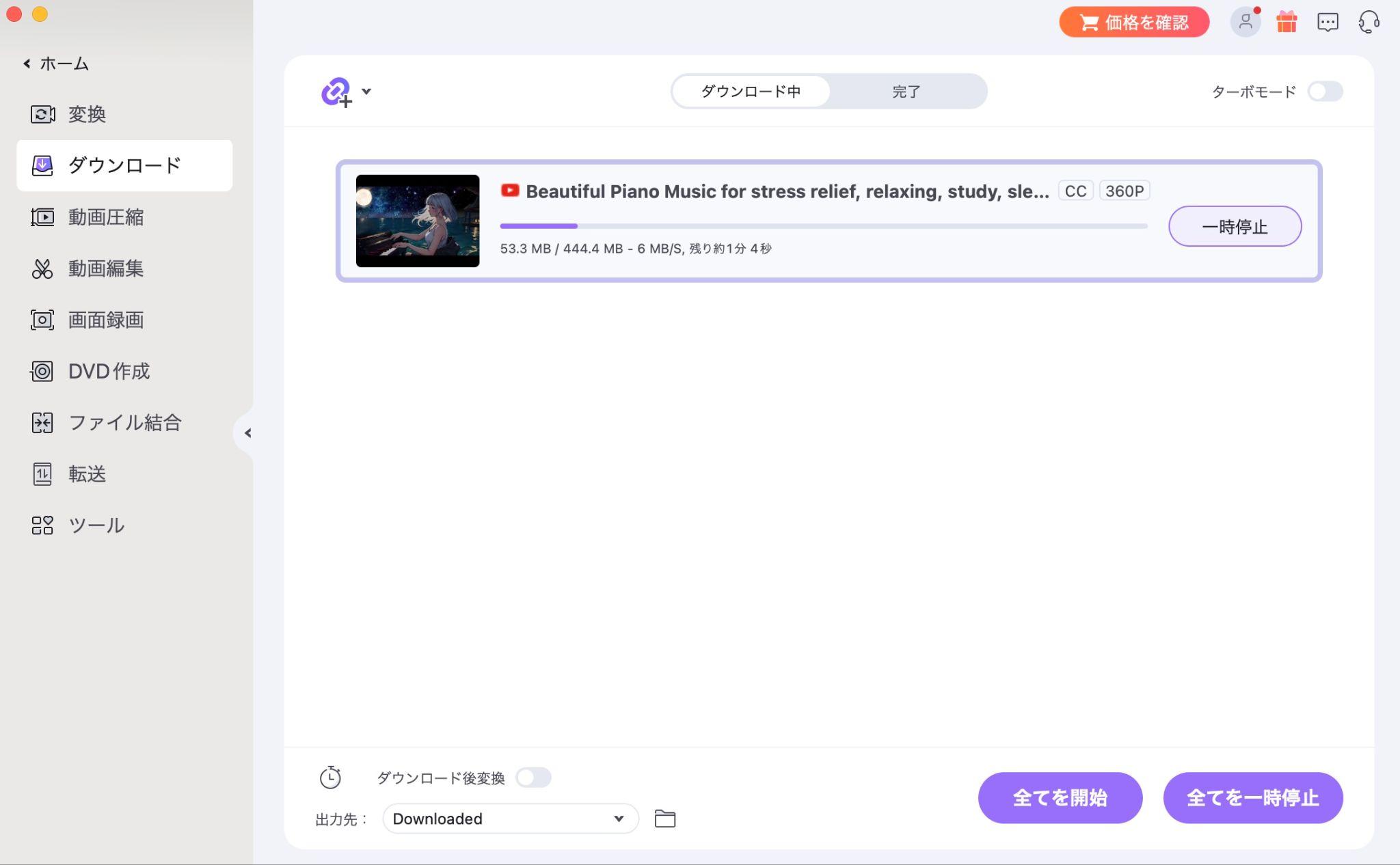
1. YouTubeがダウンロードできないときはウイルス対策ソフトをオフに
Wondershare UniConverterでYouTubeがダウンロードできないときは、ウイルス対策ソフトや広告ブロック拡張機能などをオフにしてみましょう。
ウイルス対策ソフトはマルウェアなどの悪意あるプログラムを検知するためファイルやプログラムの動作を監視しており、誤検知によって本来は安全なプログラムがブロックされてしまうことがあるためです。UniConverterをブロックしないようウイルス対策ソフトを一時的にオフにしてから、再度試してみてください。
2. フリーズするときはソフトを再インストールする
Wondershare UniConverterがよくフリーズする、落ちるといった場合は、ソフトの動作不良が起きている可能性があります。そんなときは再インストールして不安定な動作を改善しましょう。再インストールには不要なファイルを削除してディスク容量を節約し、システムのパフォーマンスを向上させる効果も期待できます。
3. YouTubeのURLが間違っていないか確認する
Wondershare UniConverterでは、YouTubeのURLをコピペすることでダウンロードを行います。このときURLが間違っていると動画を検知できず、ダウンロードができません。誤って一部を削除していないか、余計な文字を追加していないか、もう一度確認してみましょう。
4. Wondershare UniConverterを最新状態にアップデートする
ソフトウェアの開発元は、定期的にセキュリティパッチや機能追加などのアップデートをリリースしています。ソフトを最新バージョンにアップデートすることで、最新の機能やセキュリティを活用でき、サイト側の仕様変更によるダウンロード不可も解消されやすくなります。
5. インターネット速度を5Mbps以上にする
ネットワークのダウンロード速度が5Mbps以下の場合、ダウンロード途中でデータが不足して中断されてしまう可能性があります。また速度が遅いと画質や音質が低下したり、時間がかかったりします。ルーターやモデムを再起動したり、Wi-Fi接続を有線接続に切り替えたりして、ネット速度を上げてみましょう。
6. パソコンのストレージ容量を空ける
特定の動画だけダウンロードがエラーになる——そんなときは、パソコンのストレージが十分か確認してみましょう。例えば25分/1080pの動画をダウンロードするのに必要なストレージは約1.9GBです。不要な動画やアプリを削除して、十分なストレージ容量を確保してください。
7. ブラウザのキャッシュをクリアする
ブラウザのキャッシュが溜まっているとディスク容量を占有し、端末の動作が重くなる可能性があります。うまくダウンロードできないときはキャッシュをクリアしてみましょう。キャッシュをクリアすると表示速度が向上するメリットもあります。
8. 無料版の制限が掛かっていないか確認する
Wondershare UniConverterの無料版では、解像度480p以下の動画を1本までしかダウンロードできません。すでに1本ダウンロード済みの方は、無料版のプラン制限が原因かもしれません。また、利用できる形式はMP4のみで、MP3でのオーディオ抽出はできません。
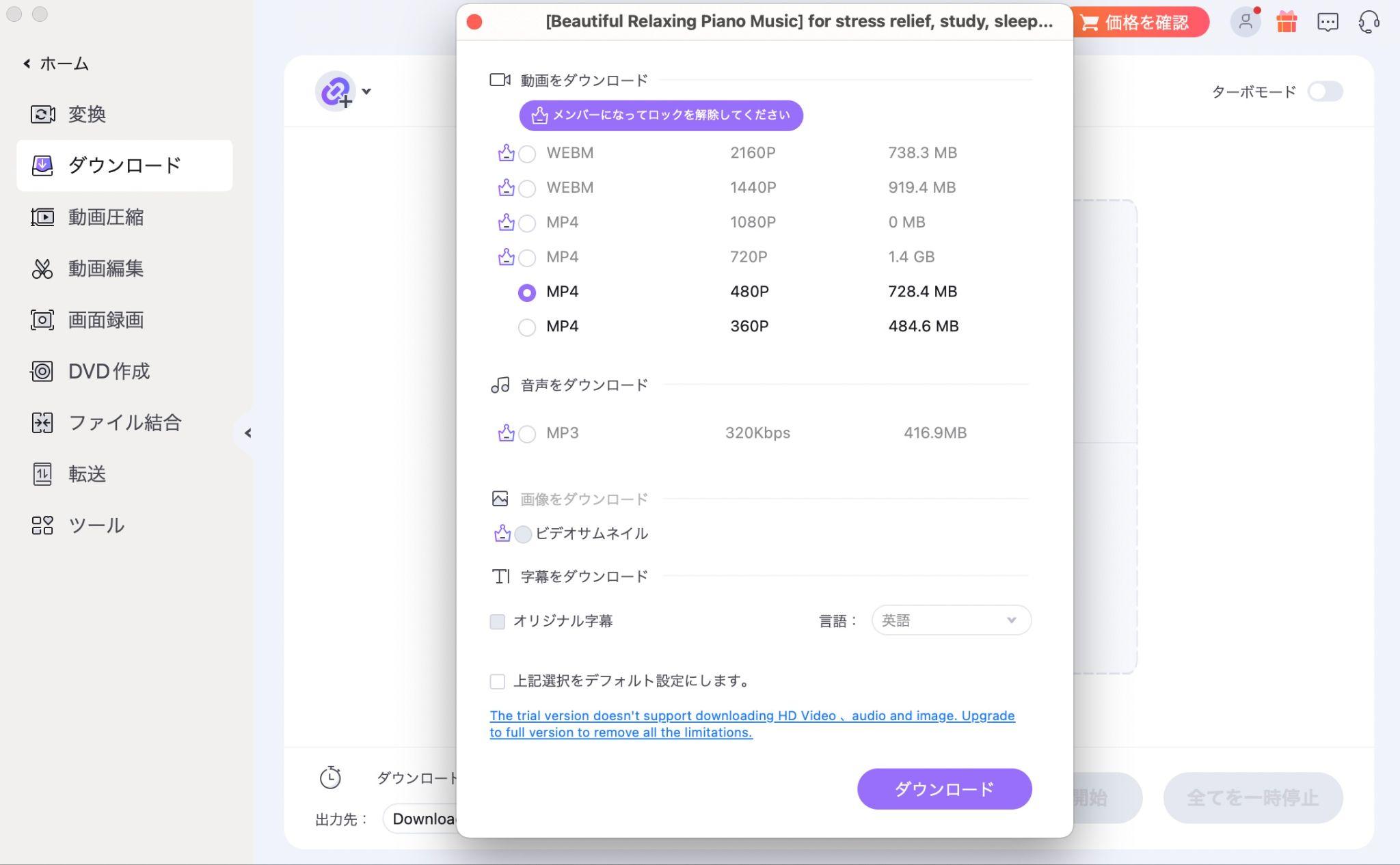
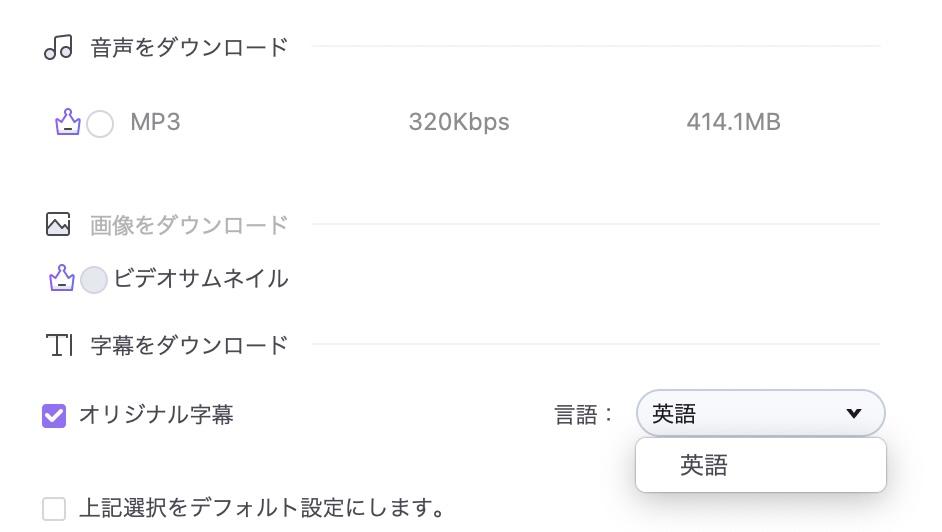
9. 字幕や音声の設定を変えて再チャレンジしてみる
もしかしたら字幕や音声の設定がダウンロードの失敗を招いているかもしれません。字幕や音声は動画解析後のポップアップから変更できます。変更できる場合は、別の設定にしてダウンロードできるか試してみてください。
10. サイトのサポートが終了している可能性も
YouTube以外のサイトからダウンロードしたいのにできない——こんなときは、サイト側のサポートが終了している可能性もあります。動画サイトの仕様は頻繁に変更されており、ダウンロードを成功させるにはそれに合わせたソフト側のアップデートが必要です。何度やってもURLの解析ができない場合は、思い切って別のソフトを使用するのも一つの方法です。
Wondershare UniConverterで動画がダウンロードできないときはStreamFab
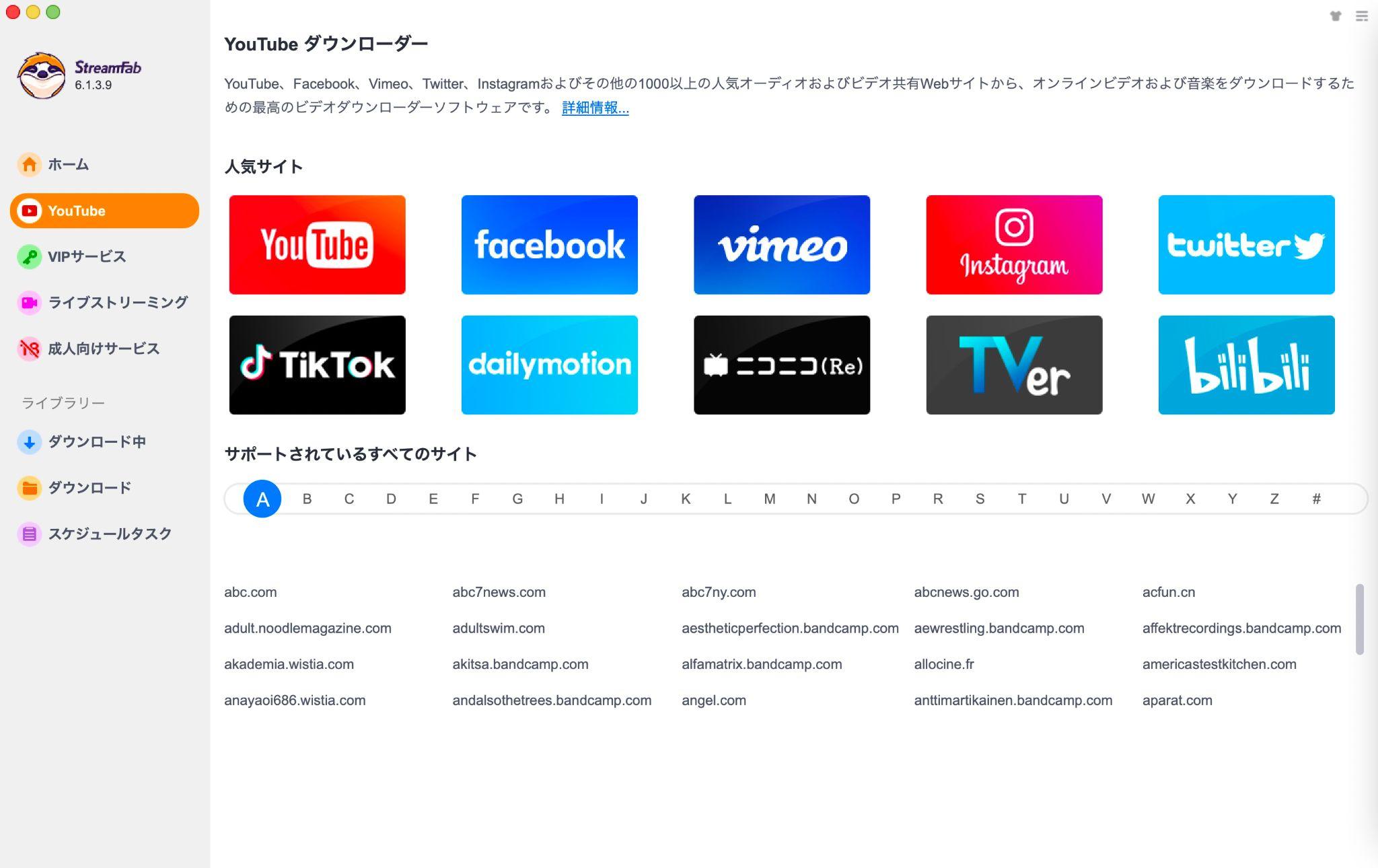
Wondershare UniConverterでダウンロードができないとき、別のソフトを使用するのも一つの方法です。成功率・ダウンロードスピード・安全性で選ぶならStreamFab YouTubeダウンローダーがおすすめです。本ソフトはYouTubeやTVer、ニコニコ動画など、DRMで保護されていないM3U8形式の動画をダウンロードできるソフトです。
YouTube動画であれば最高8K/4Kの出力をサポートしており、お気に入りのチャンネルを登録して新着動画がアップされるたびに自動でダウンロードすることもできます。サポートサイトであれば成功率は99%。年間50回以上アップデートされ、常に最新の状態で使用できるため、安全性を重視したい方にもおすすめです。YouTube動画は無期限で無料でダウンロードでき、他の機能は30日間の無料お試しサービスを利用できます。
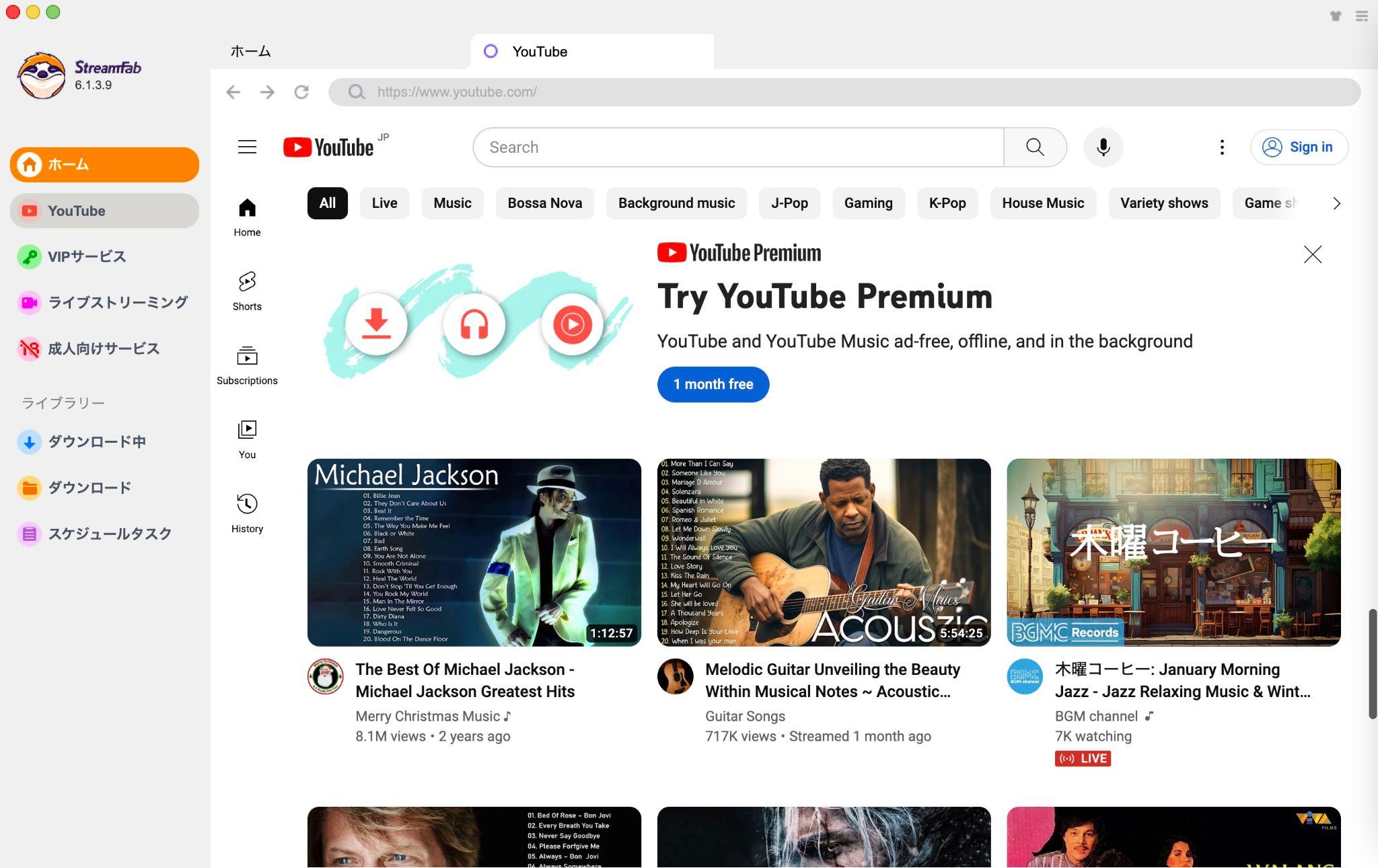
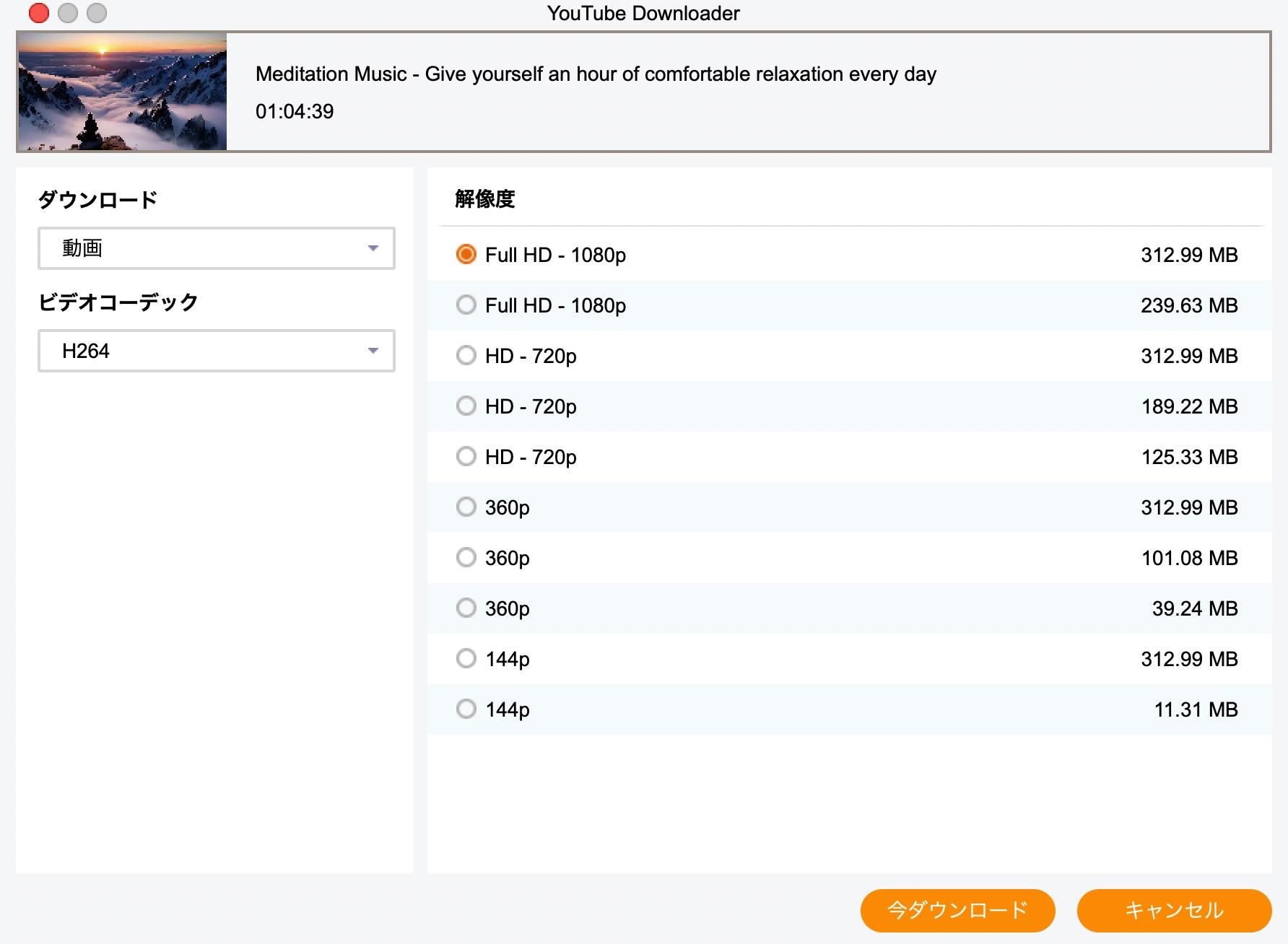
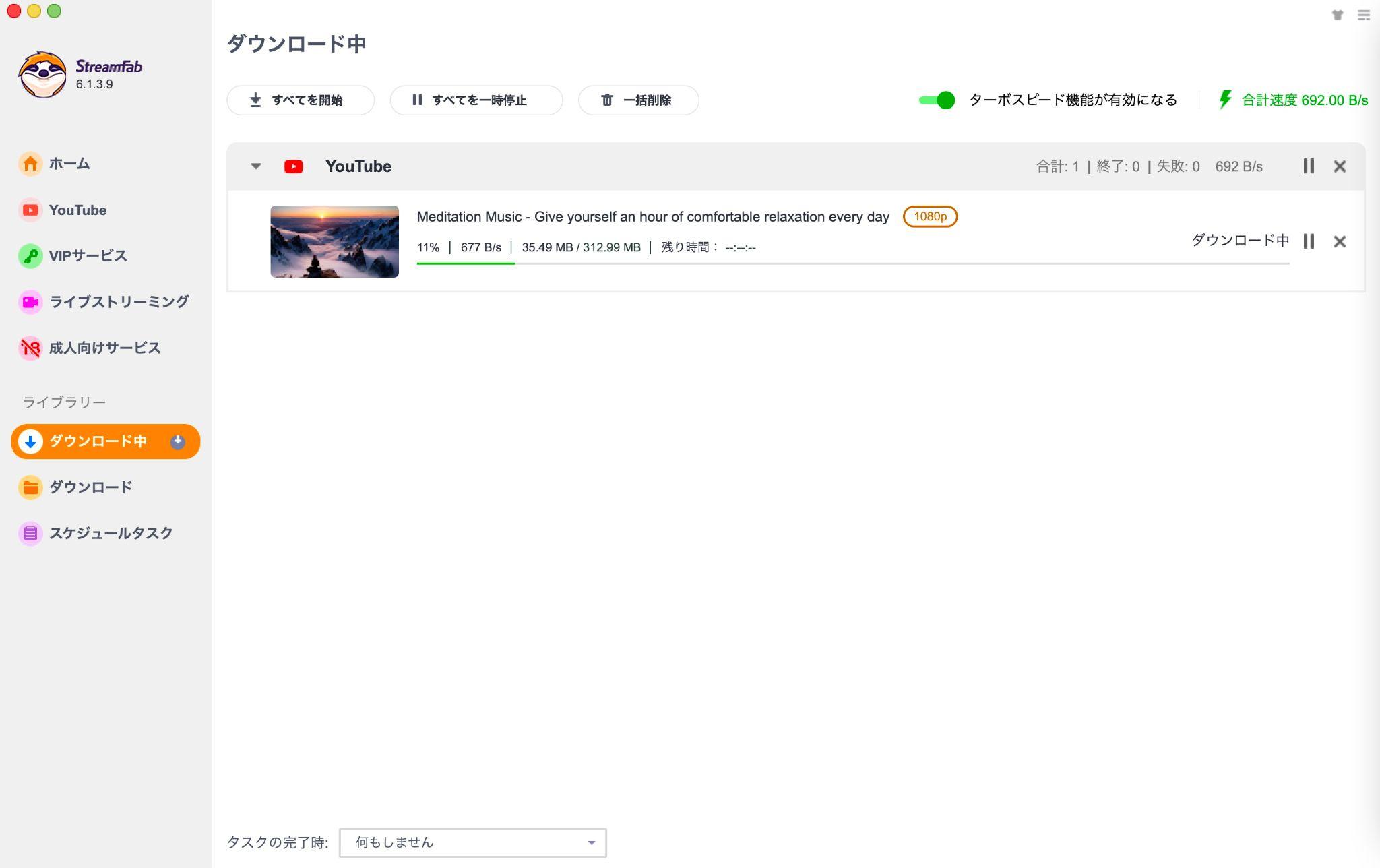
StreamFab YouTubeダウンローダーでYouTube動画をダウンロードする手順は以下の通りです。
Wondershare UniConverterのダウンロードに関するよくある質問(FAQ)
検索でよく見かける疑問にまとめてお答えします。
Q2. 403/429/503などのエラーコードが出ます。意味と対処は?
- 403:アクセス拒否。ログイン/地域/参照元が要因 → ログイン・地域設定・URLの見直し
- 429:リクエスト過多。短時間にアクセスしすぎ → 回数を間引く・間隔を空ける
- 503:相手サーバの過負荷/保守 → 時間を置いて再試行
どれもVPN/プロキシの切替で改善することが多いです。
Q3. タイトルは取れるのに映像が保存されません。原因は?
暗号化ストリームやDRM、セグメント取得失敗の可能性があります。次の順で切り分けます。
- 画質設定を一段下げる(1080p→720p)
- 別の接続(有線/他Wi-Fi)で試す
- 同サイトの別動画で再現するかを確認する
積み重ねで原因を切り分けます。私もまずここから手を付けます。
Q4. 字幕が取れません/文字化けします。対処は?
- 字幕形式(SRT/ASS/VTT)を確認し、内蔵/外部どちらで保存するか選択する
- 文字化けはUTF-8での出力やBOM付きを試す
- 一部サイトは画像字幕で抽出不可 → 画面キャプチャ系で代替を検討する
Q5. Wondershare UniConverterの無料版の制限は?
無料版では、ダウンロードは480p以下・1本まで、形式はMP4のみという制限があります。録画は1分まで、変換・編集は動画の1/3までなど、機能ごとに上限が設けられています。詳しくはUniConverterの無料版にどんな制限があるかを参照してください。
Q6. ソフト自体のインストール・ダウンロードができない原因は?
ソフト本体のインストールができない場合は、「ストレージ容量不足」「ウイルス対策ソフトによるブロック」「管理者権限の不足」「古いインストーラーの使用」が主な原因です。公式サイトから最新版のインストーラーを再ダウンロードし、管理者として実行してください。それでも進まない場合は、一時的にウイルス対策ソフトをオフにして試します。
Q7. 法律面は大丈夫?どこまでがOK?
著作権法やサービス規約には必ず従ってください。
- 私的使用の範囲で利用する
- 公開・再配布・収益化は基本的に不可
- 不明な場合はダウンロードしないのが安全です
まとめ:私からのアドバイス
Wondershare UniConverterは1000以上のサイトをサポートした動画ダウンロードソフトです。同社のDemoCreatorにも動画保存・録画機能が備わっています。ダウンロードがうまくいかない場合は、ウイルス対策ソフトをオフにしたり、ソフトを再インストールしたり、インターネット速度を改善したりしてみてください。
- まずは簡単なチェック(ネット・容量・更新)から始める
- それでもダメなら、エラーコードやURL仕様を疑う
- 最後はStreamFabを検討する
UniConverterでどうしてもダウンロードできない動画があるときは、成功率・速度・安全性に優れたStreamFab YouTubeダウンローダーを試してみてください。
StreamFab YouTubeダウンローダー——YouTube・TVer・ニコニコ動画など、DRM保護のないM3U8形式の動画を最高8K/4Kで保存できるダウンロードソフト。チャンネル登録した新着動画の自動ダウンロードにも対応し、YouTube動画は無期限で無料。年間50回以上のアップデートで常に最新の状態を保てます。
OTTを含む多くのサービスから保存したい方は、StreamFab オールインワンもあわせて検討してみてください。
※本記事は2026年5月時点で確認した情報をもとに作成しています。Wondershare UniConverterのバージョン・無料版の制限内容や、各動画サイトの仕様は変更される場合があります。最新情報は各公式サイトをご確認ください。各サービスの利用規約と著作権法の範囲内でご利用ください。

AnyStream サーバーオフライン・ログイン失敗・分析失敗の原因と対処法を実機検証で完全解説。
橋本 モモカ より - 2026年5月27日
Bandicam録画失敗の10原因と対処法を実機検証。DRM対応の代替ソフトまで完全解説。
橋本 モモカ より - 2026年5月27日
VideoProc Converter AIの無料版の制限を解説。結論からお伝えすると、変換・編集は5分まで、ダウンロードは10本までなどの制限があります。2026年5月時点の有料版との違い、評判、制限を解消する方法もあわせて紹介します。
柳 徹子 より - 2026年5月27日
Wondershare UniConverterの無料版の制限を機能別に解説。結論からお伝えすると、ダウンロードは1ファイル・480p以下、録画は1分までなどの制限があります。2026年5月時点の使い方・評判と、制限なしで使える代替ソフトも紹介します。
柳 徹子 より - 2026年5月27日

TunePat VideoGo All-In-Oneで動画をダウンロードできない時の原因と対策を解説。結論からお伝えすると、多くはネットワーク・地域制限・アカウント設定が原因で対処できます。2026年5月時点の最新情報で、安定性の高い代替ソフトも紹介します。
橋本 モモカ より - 2026年5月27日