
Wondershare UniConverter無料版の制限とは|使い方・評判・代替ソフトを解説

「Wondershare UniConverterの無料版、結局どこまで使えるの?」と気になってこの記事にたどり着いた方も多いはずです。結論からお伝えすると、UniConverterの無料版には「ダウンロードは1ファイル・480p以下」「録画は1分まで」「変換は動画の1/3まで」といった強い機能制限があり、本格的な動画ダウンロードや長尺の録画・変換には向きません。本記事では、UniConverterの無料版の制限を機能別に整理し、使い方・評判・ダウンロードできない時の対処法、そして制限なしで使える代替ソフトまで、2026年5月時点の最新情報で詳しく解説します。
Wondershare UniConverterは、パソコン画面の録画や録画した動画の変換・編集、ファイル結合、DVD作成、ビデオプレーヤーなど複数の機能を一つにまとめたオールインワン型ソフトウェアです。多彩な機能を無料で体験できますが、無料版ではかなり制限されているのが実情です。
※本記事で紹介する内容は、各国・地域の著作権法および各配信サービスの利用規約を遵守したうえで、正当に視聴権限のあるコンテンツを個人的な範囲で利用することのみを想定しています。
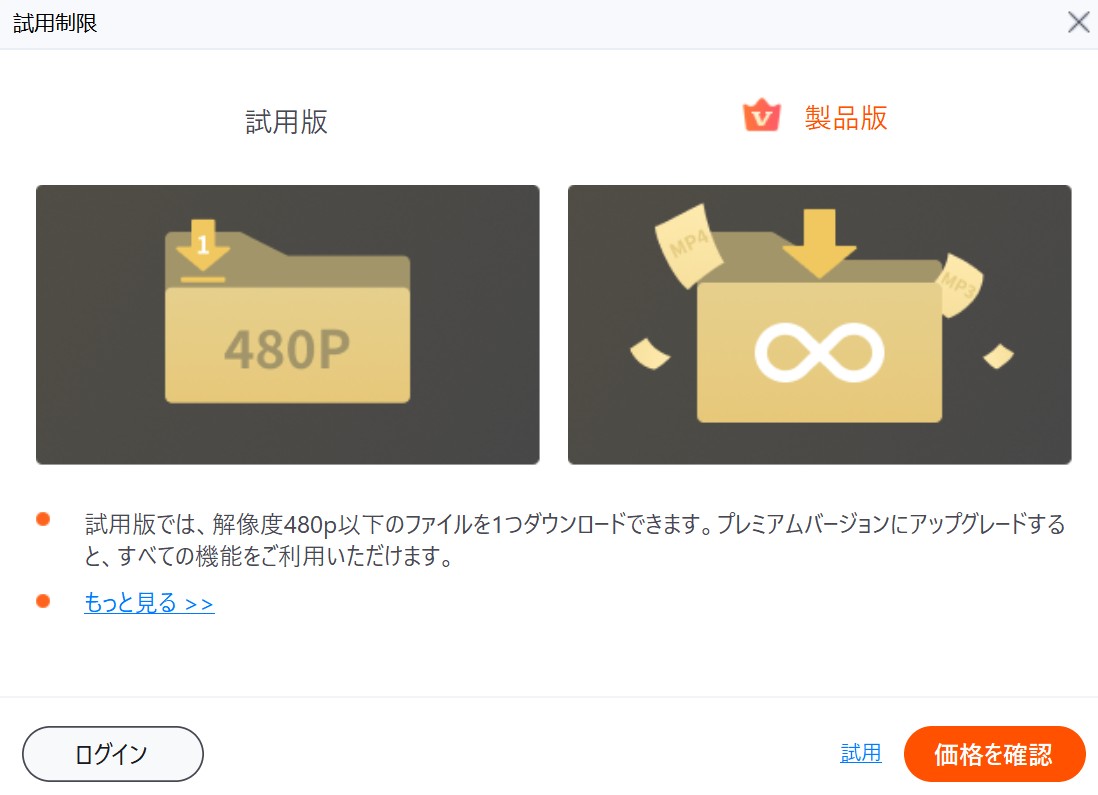
- • ダウンロード制限:無料版は1ファイルのみ・480p以下・一括/高速DL不可・字幕/プレイリストDL不可
- • 録画・変換制限:録画は1分まで/変換・編集は動画の1/3まで/一括変換不可
- • AI機能制限:サンプル回数や文字数に上限あり(テキスト音声変換500文字、字幕翻訳1000文字など)
- • 安全性:公式サイトからのダウンロードならウイルス・マルウェアのリスクは低い
- • 代替候補:本格的にダウンロードしたいなら、ダウンロード特化で成功率の高い StreamFab
- • 確認日:本記事の調査・検証日は2026年5月時点
今回が実際にUniConverterの無料版でダウンロード・録画・変換をひと通り試したところ、「機能の入口は全部開いているのに、肝心なところで止まる」という設計でした。データで見ると、無料版だけで完結する作業はかなり限られます。何を優先したいかで、有料版か特化ツールかを選ぶのが正解です。
Wondershare UniConverterとは(何が便利?どこが苦手?)
一体型の動画ツールとして、変換・圧縮・簡易編集・画面録画・AI補正・GIF/画像/VR変換などを1本でカバーします。
- 便利な点:作業を横断できる、UIが分かりやすい、軽い編集〜書き出しまで一本化できる
- 苦手な点:無料版の制限が強く、ダウンロード・録画の本格運用には適しません。安定性や成功率の面でも、専用特化ツール>万能ツールになりやすいです
UniConverter V16.5の主な強化点
UniConverterは2025年5月にV16.5をリリースしました。以下、新しくなった要点をまとめます(最新バージョンは公式サイトでご確認ください)。
- AIボイス(音声ジェネレーター)の全面強化:自分の声をクローン化して音声ライブラリに保存、生成音声の再生速度も細かく調整可能に。あわせてアニメ/フェイス強調系の映像強化モデルが追加されました。
- プロ用途のコーデック&ワークフロー対応が拡張:エンコーダの対応が広がり、ProResのような業界標準フォーマットやHDRコンバーター、一括処理ツールの強化が打ち出されています。
- 4K/8K/HDR変換や最新デバイス(iPhone 16シリーズなど)対応の訴求が続いています。
ナレーション作成やチュートリアル動画で「自分の声の一貫性」を保てるのは地味に便利です。字幕→音声(TTS)だけでなく、"自分の声"での差し替えや微修正がしやすくなりました。一方で、配信プラットフォーム用の書き出しではProRes/HDR対応の拡張は歓迎ですが、素材・視聴環境・容量を踏まえた使いどころの見極めは依然大事です。
Wondershare UniConverterの主な機能
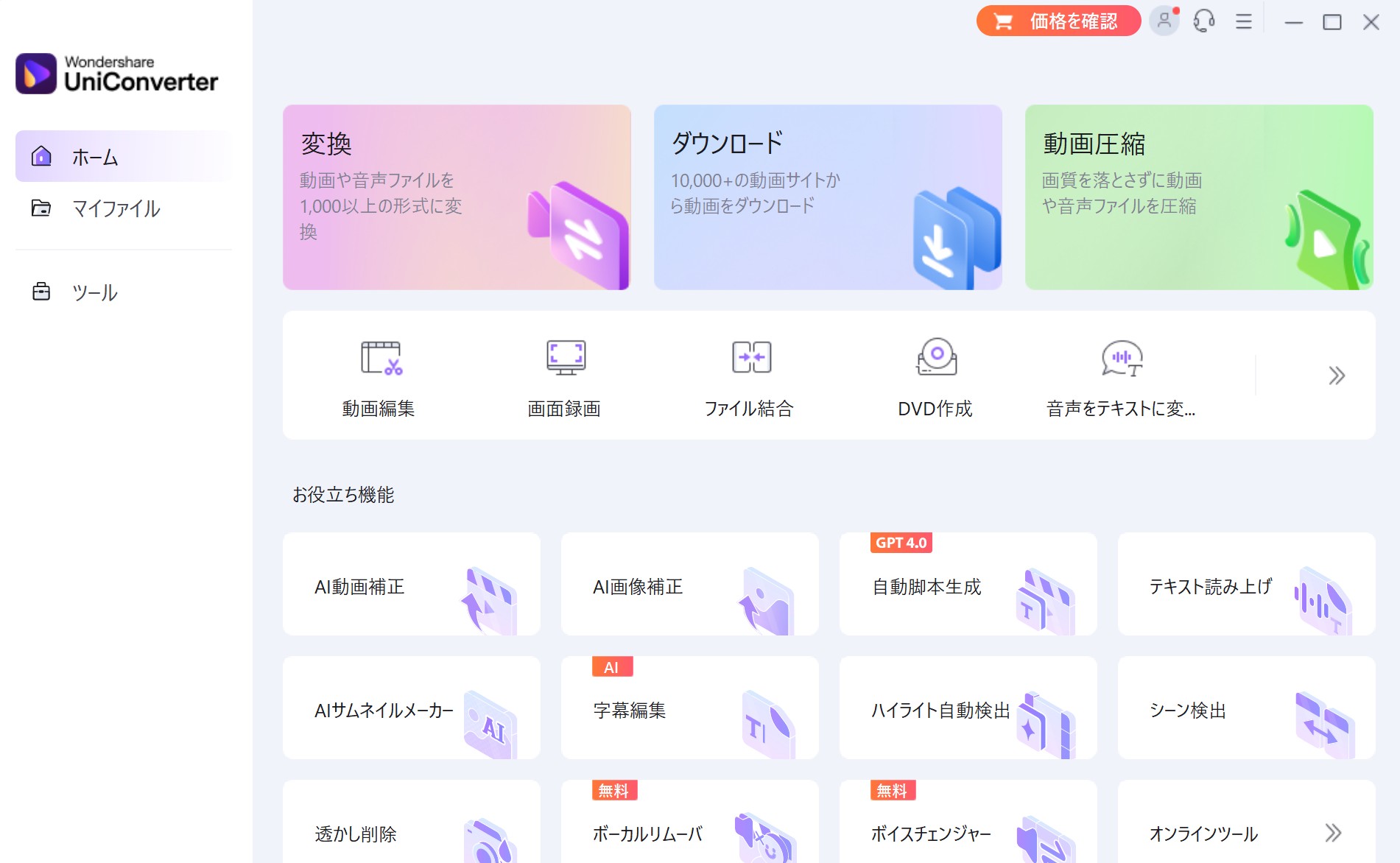
まずWondershare UniConverterの多彩な機能を確認しましょう。
- 多数の動画サイトから動画をダウンロード
- 1000以上の動画/音声形式を変換
- 動画圧縮
- 画面録画
- ファイル結合
- DVD作成
- AIシリーズ機能
- 音声をテキストに変換
- ビデオプレーヤー
- GIF作成、CD作成、VR変換、画像変換など
Wondershare UniConverterの無料版とその制限
Wondershare UniConverterは無料で使えますが、機能ごとに制限があります。まず全体像を確認しましょう。
主な制限:
|
以下、各機能の無料版制限を詳しく解説していきます。
ダウンロード機能の無料版制限
| 機能 | 無料版制限 |
| YouTubeなど10,000以上の動画サイトから動画をダウンロード | 1ファイルのみ |
| ✕ |
| ダウンロードした動画画質 | 480p以下 |
画面録画機能の無料版制限
| 機能 | 無料版制限 |
| 1分間まで |
変換機能の無料版制限
| 機能 | 無料版制限 |
| 1/3の長さ |
| ✕ |
AI機能の無料版制限
| 機能 | 無料版制限 |
| 1つ |
| AIサムネイルメーカー | 5回 |
| テキスト音声変換 | 500文字 |
| 字幕編集/翻訳 | 1000文字 |
| 自動字幕起こし | ✕ |
その他の機能の無料版制限
| 機能 | 無料版制限 |
| ✕ |
| 動画圧縮/画像変換 | 透かしつき |
| ◯ |
| 5ファイルまで |
| 1ファイル |
| 動画の背景を変更 | 10ファイルまで |
Wondershare UniConverterの無料版の使い方
Wondershare UniConverterには充実した機能が備わっていますが、ここではダウンロード機能を例にして使い方を説明します。
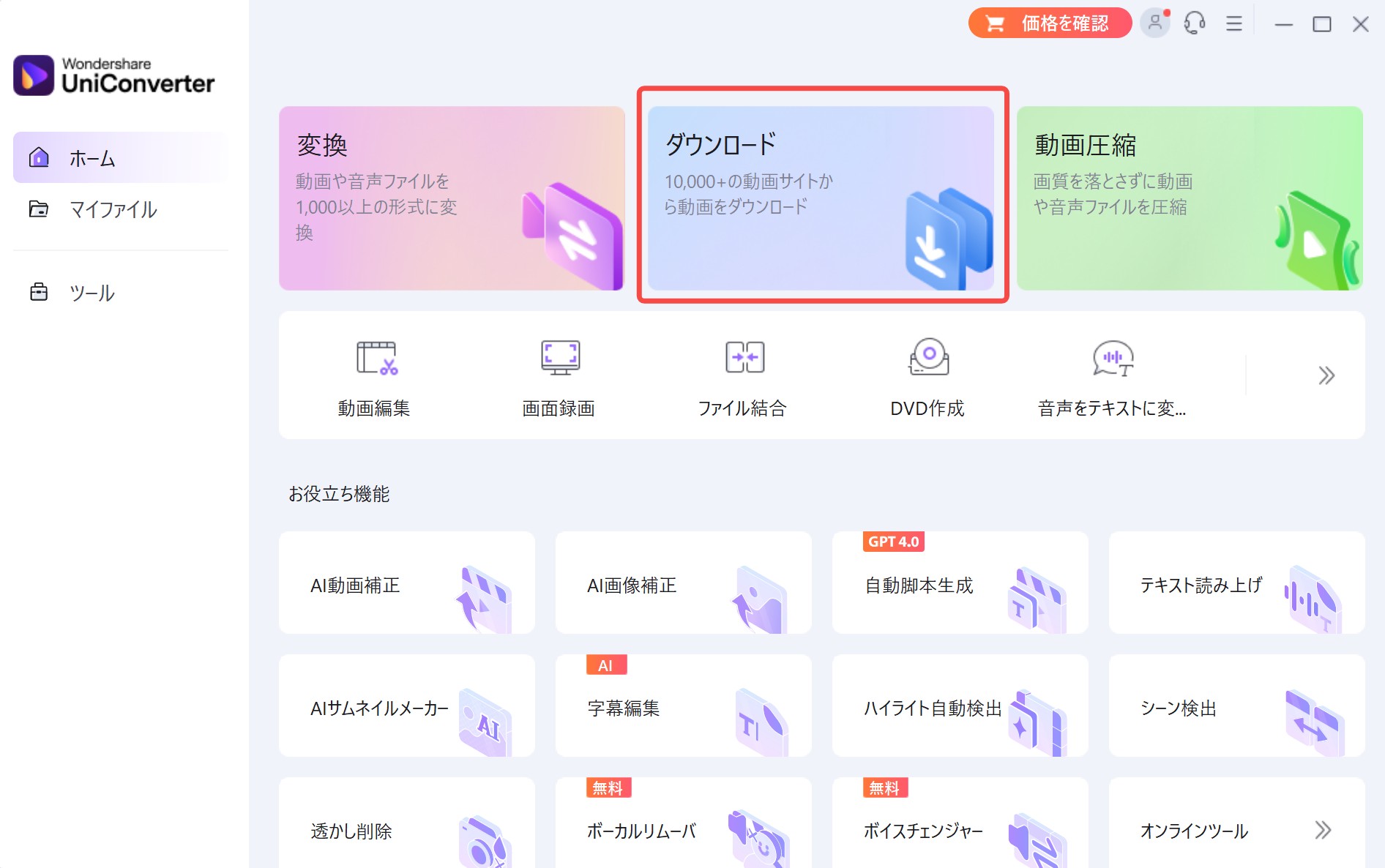
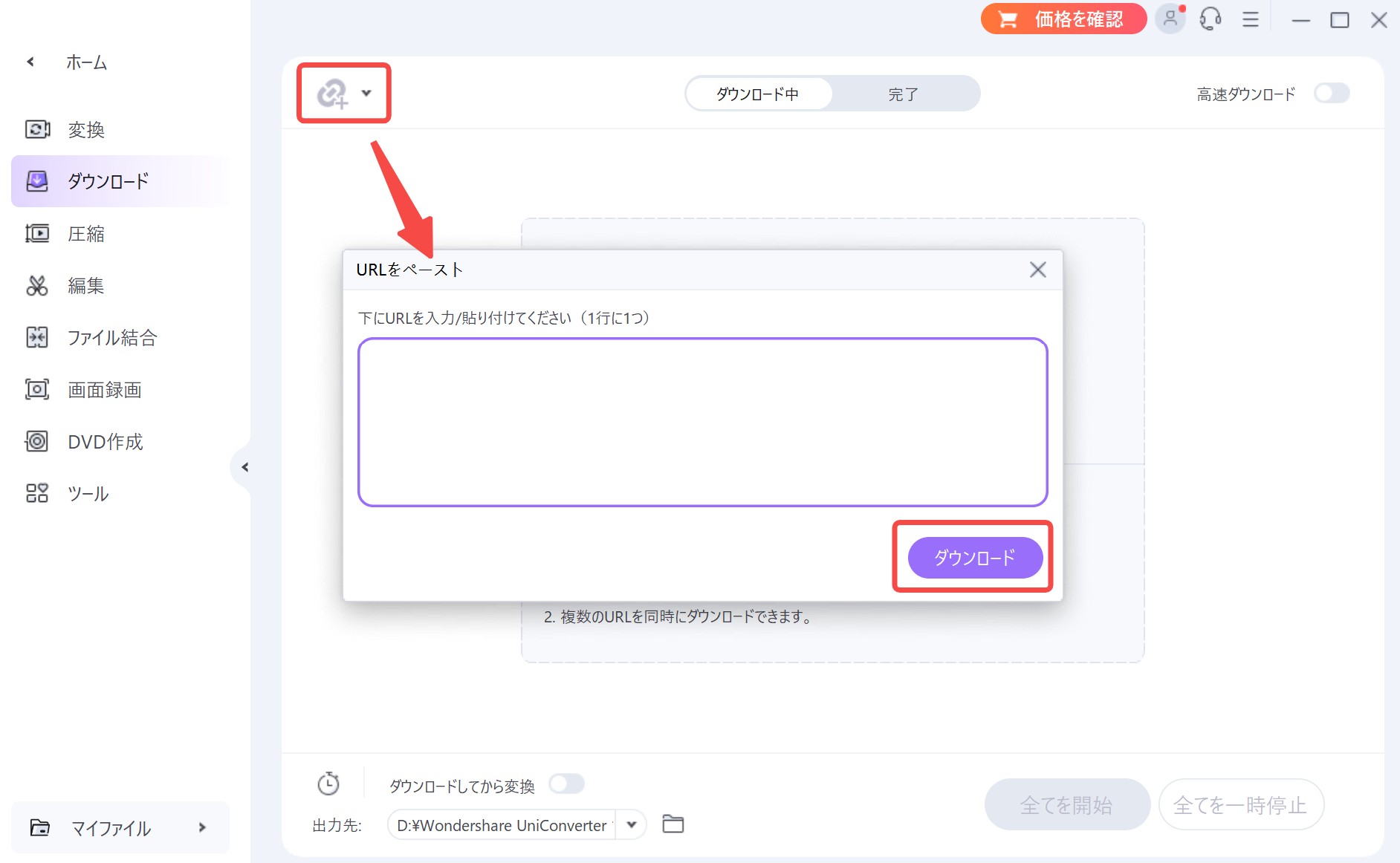
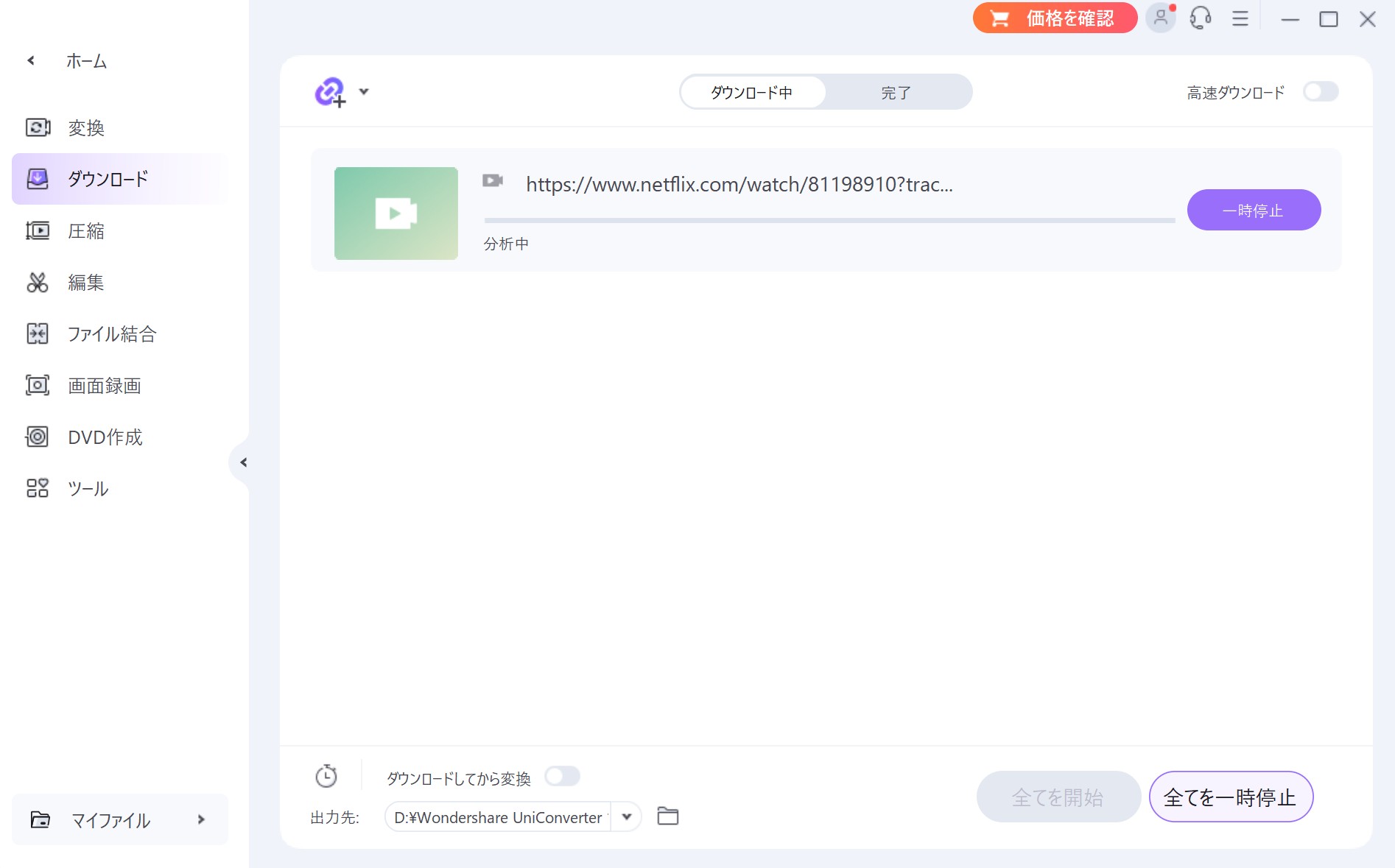
- • 権利を必ず確認:自分の素材/クリエイティブ・コモンズ/配布許諾あり など、保存できる対象かを事前にチェック
- • 失敗したら時間をおいて再試行:サイト側の仕様変更や混雑の可能性があります
- • 一括DLが必要な人は不向き:無料版では不可、有料版でも万能ではありません
Wondershare UniConverterの無料版の評判
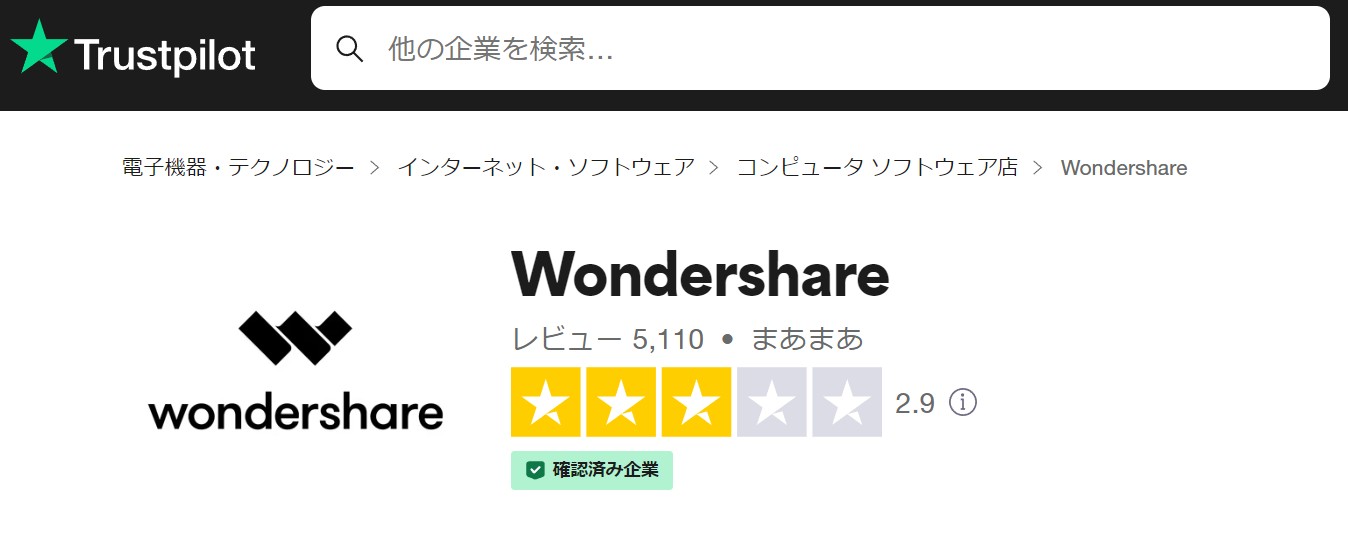
TrustpilotでのWondershareへの口コミは5000件以上、総合スコアは2.9/5(2026年5月時点)です。良い評判と悪い口コミの両方があります。
利用者の声をまとめると、「使いやすい」「不具合時に丁寧に対応してくれた」という肯定的な意見がある一方、「無料版ではほとんど何もできず失望した」「返金ポリシーに条件がある」といった否定的な声も見られました。
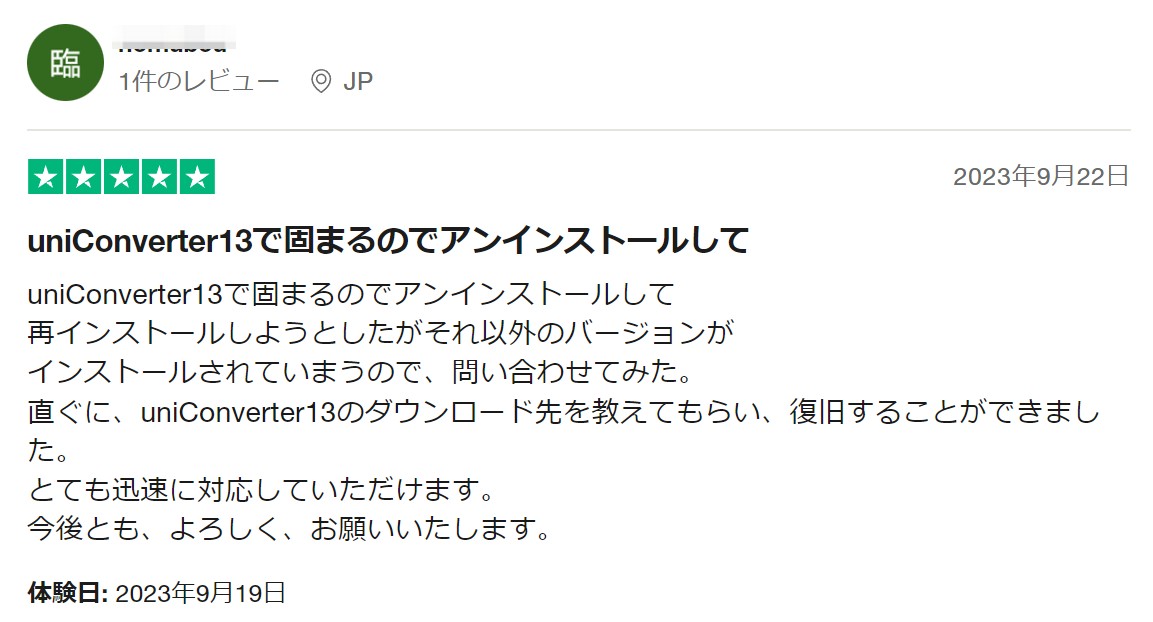
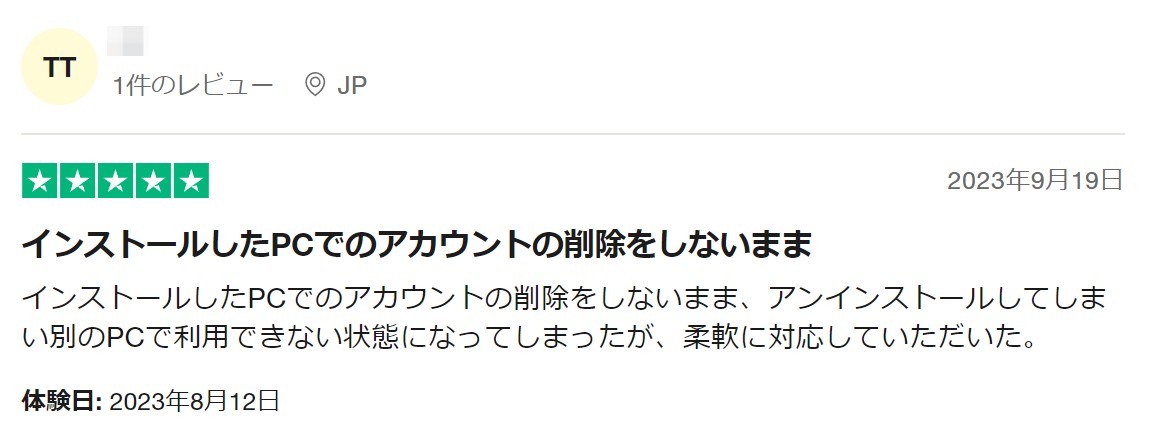
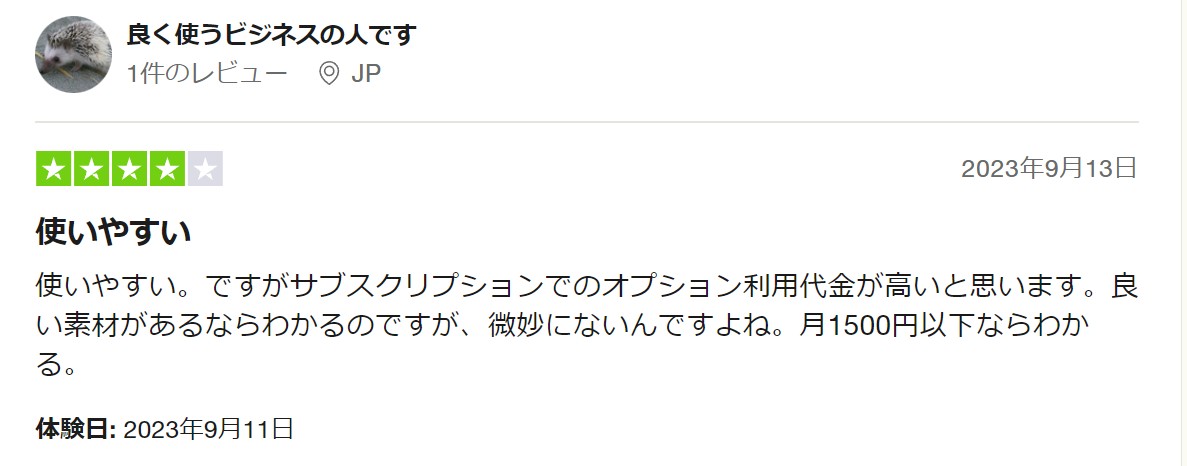
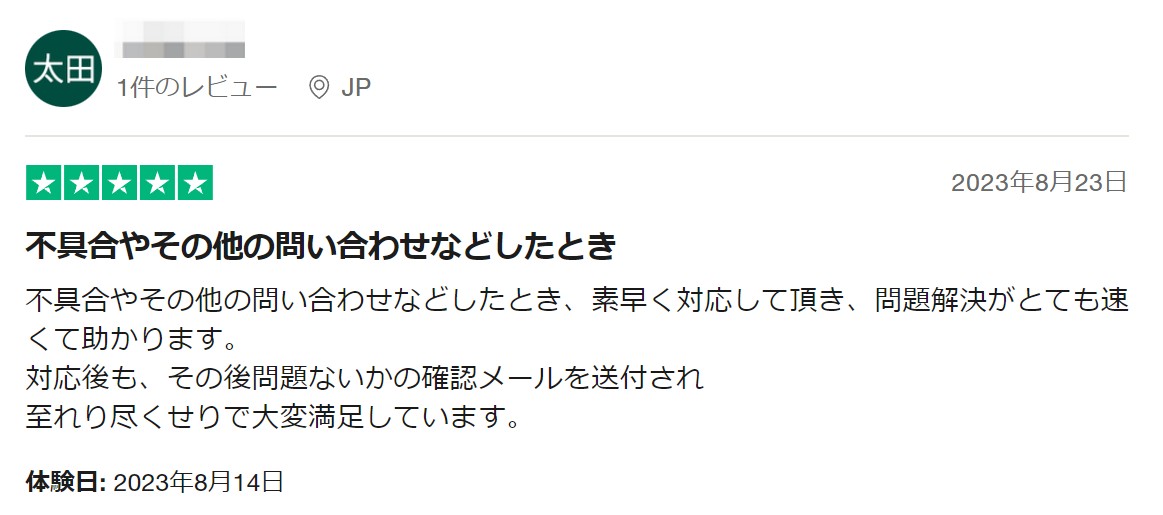
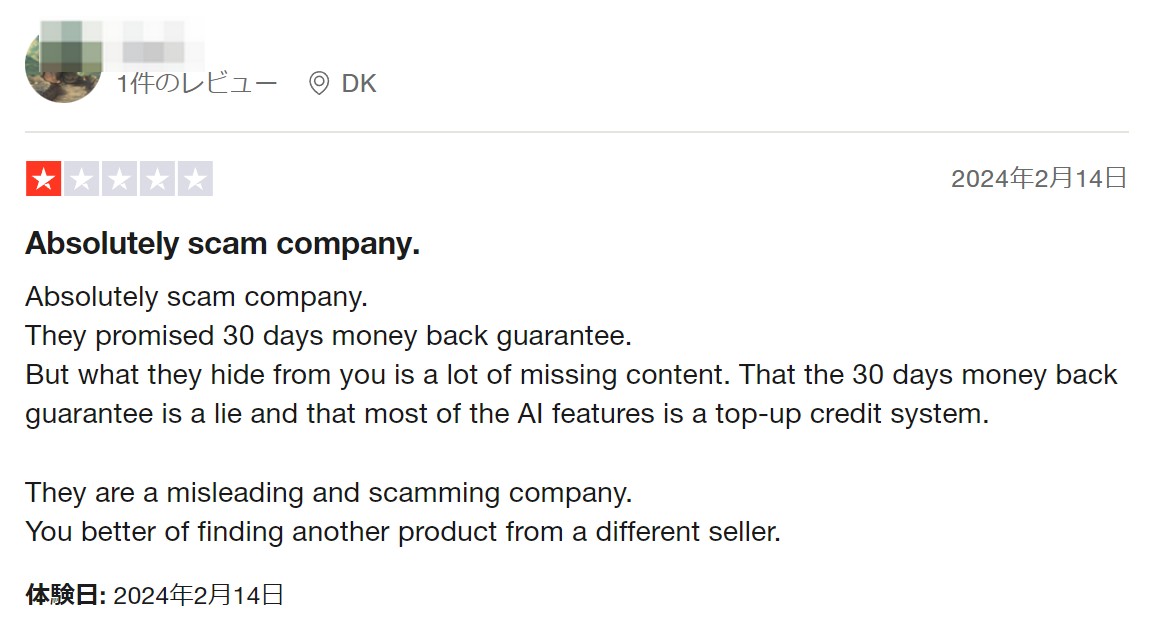
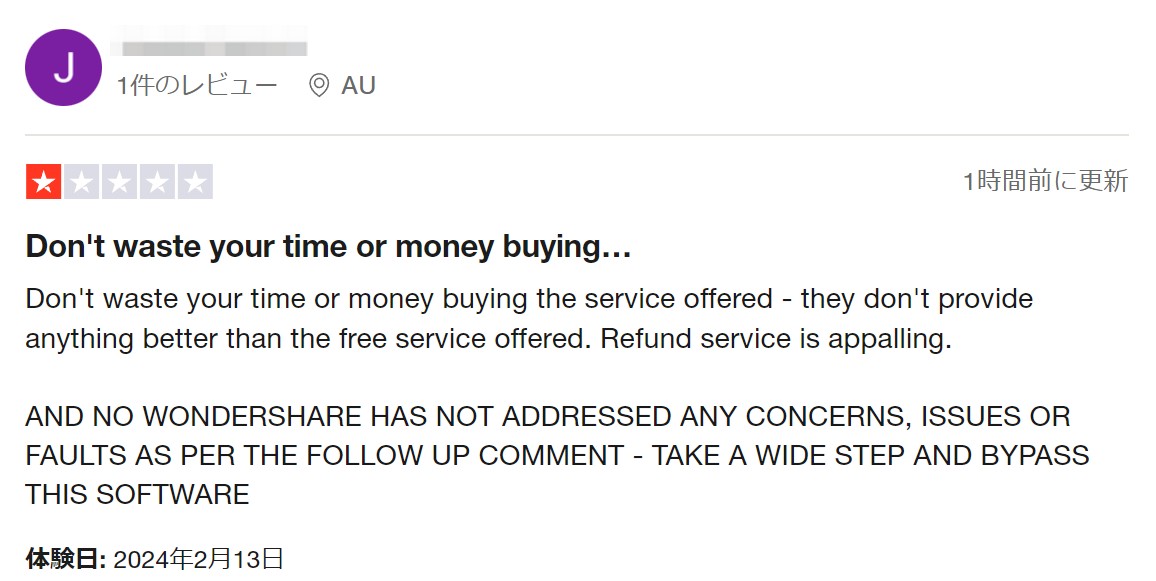
引用:Trustpilot Wondershareレビューページ
<実際に使った感想>
Wondershare UniConverterは、動画変換や編集、ダウンロードなど多彩な機能を持つソフトウェアです。大容量のビデオファイルを比較的ストレスなく変換でき、シンプルなインターフェースと直感的な操作性は無料版でも体感できます。初心者から上級者まで幅広いニーズに対応している点は評価できます。
しかし、無料版の機能はかなり制限されているため、製品版にアップグレードしないと基本的な作業も完結しにくいのが正直なところ。実際にダウンロード機能を試したところ、最初の2回はうまくダウンロードできませんでした。
安全性については、無料版・有料版ともにウイルスやマルウェアのリスクなく安全に利用できるソフトウェアと考えて問題ありません。
無料版で動画をダウンロードできない時はStreamFabがおすすめ
ダウンロードできない時は、まず以下のチェックリストを確認してください。
- • 素材の権利状態:DRM付き/配布禁止の可能性は?(→該当する場合は取得しない)
- • ログイン状態:必要なサイトに正しくログインできているか
- • URLの形式:共有URL/短縮URLではなく正規URLか
- • 通信環境:VPN/プロキシで弾かれるケースあり
- • アプリとサイトの相性:サイト側の仕様変更で一時的に不可になることがある
- • 代替策:公式アプリのオフライン保存機能や、ダウンロード特化の専用ツールを検討
チェックリストを試してもダウンロードできない場合は、ダウンロード特化型のStreamFabを利用するのがおすすめです。UniConverterは優れた総合型ソフトですが、無料版で使える機能はかなり制限されており、不具合や動画をダウンロードできないケースが起きやすいためです。
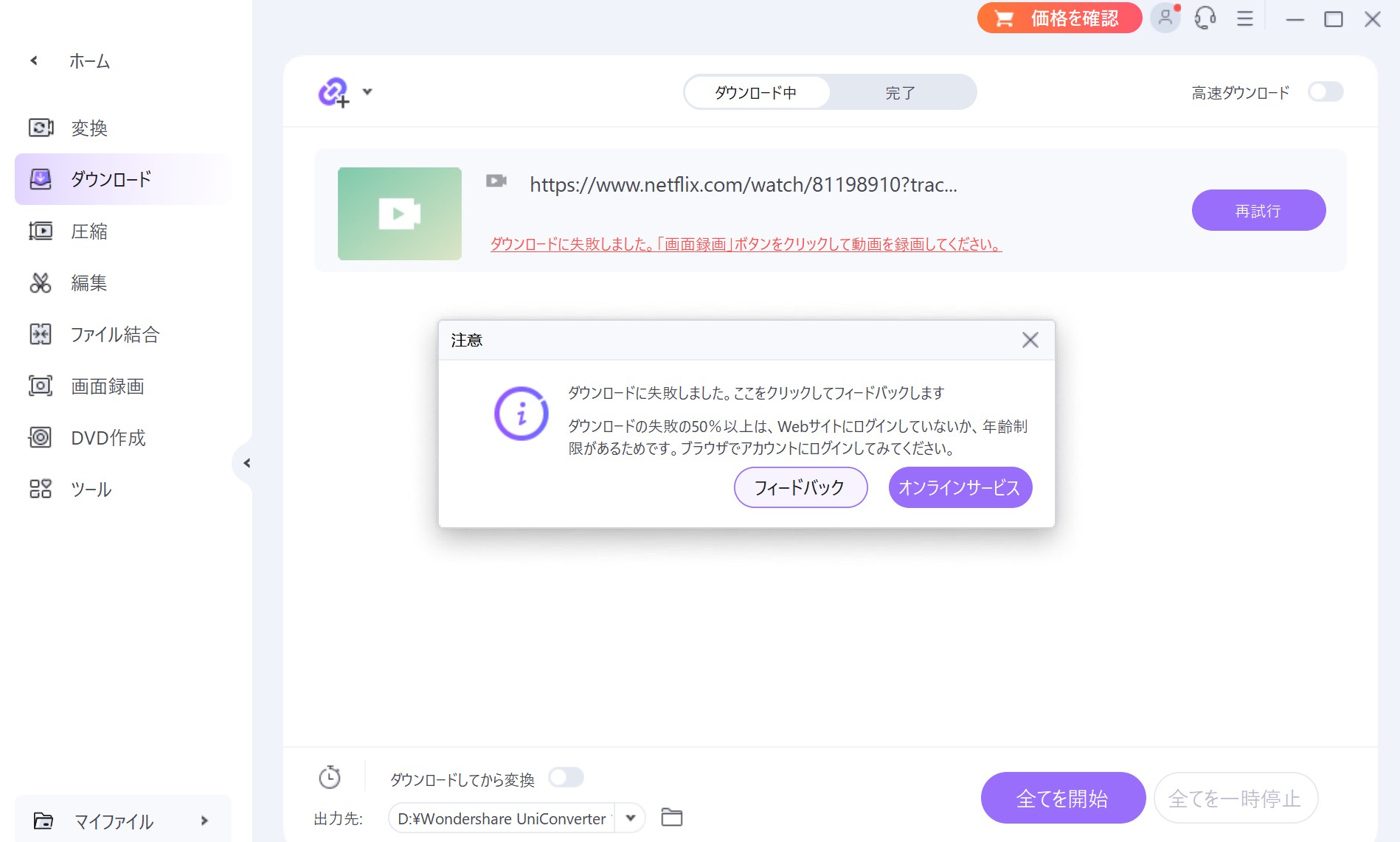
実際に今回試したところ、最初はうまくダウンロードできませんでした。ダウンロード失敗の原因が提示されましたが、いずれも該当せず——ウェブサイトには正しくログインしており、年齢制限もありませんでした。
こうした場合に頼れるのがStreamFabダウンローダーです。Amazonプライム・ビデオ、Netflix、U-NEXT、Disney+、YouTube、ABEMA、NHK+、FOD、楽天TV、FANZA、OnlyFans、TVerなど、日本の主流動画サービスのほとんどを網羅した高性能ソフトウェア。テレ東やDAZNなどの動画サイトにも対応しており、現在対応サイト数が最も多い動画ダウンローダーの一つです。Android向けのスマホアプリも利用できます。
また、広告カットや言語選択、字幕保存、一括ダウンロードなど実用的な機能が満載です。さらにスケジュールを設定すれば、公開予定の動画を自動でダウンロードできます。基本的に1080pのHD動画を保存でき、一部のサイトは最大8K動画に対応。無料お試し期間中は、各動画サイトから動画をダウンロードして実力を試せます。
Wondershare UniConverter vs StreamFab
| 目的/要件 | UniConverter(無料版の所感) | StreamFab |
|---|---|---|
| 機能 | 変換・圧縮・簡易編集・録画・AIを一括で | ダウンロード特化 |
| ダウンロードの安定性 | △ サイト相性の影響大 | ◯ 高い |
| 一括ダウンロード | ✕ | ◯ |
| ダウンロード成功率 | △(体感で約半分) | ◯(安定して高い・2026年5月時点の実測) |
| 無料体験 | 1ファイルDL、長さの1/3まで変換編集、録画1分間 | 各サイトからそれぞれ3本の動画をダウンロード |
| ✕ | ◯ |
| メリット | 機能が充実 | ダウンロード力が高い |
| デメリット | ダウンロード機能は補助的、一括ダウンロード不可 | ダウンロード特化のため変換/編集はできない |
| 向いている人 | たまに動画をDLする方 | よく動画ダウンロードを行う方 |
StreamFabで動画をダウンロードする手順を簡単に説明します。
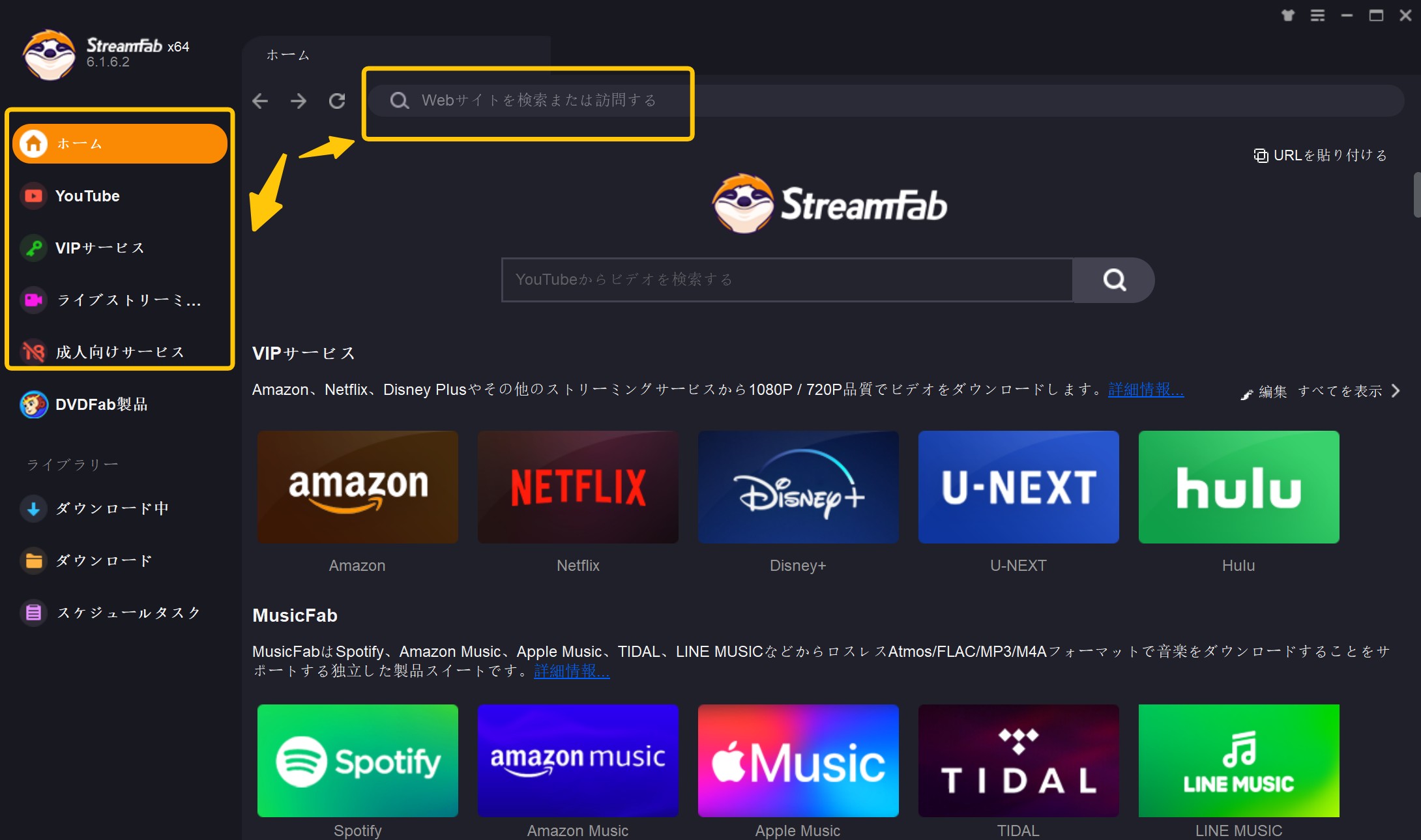
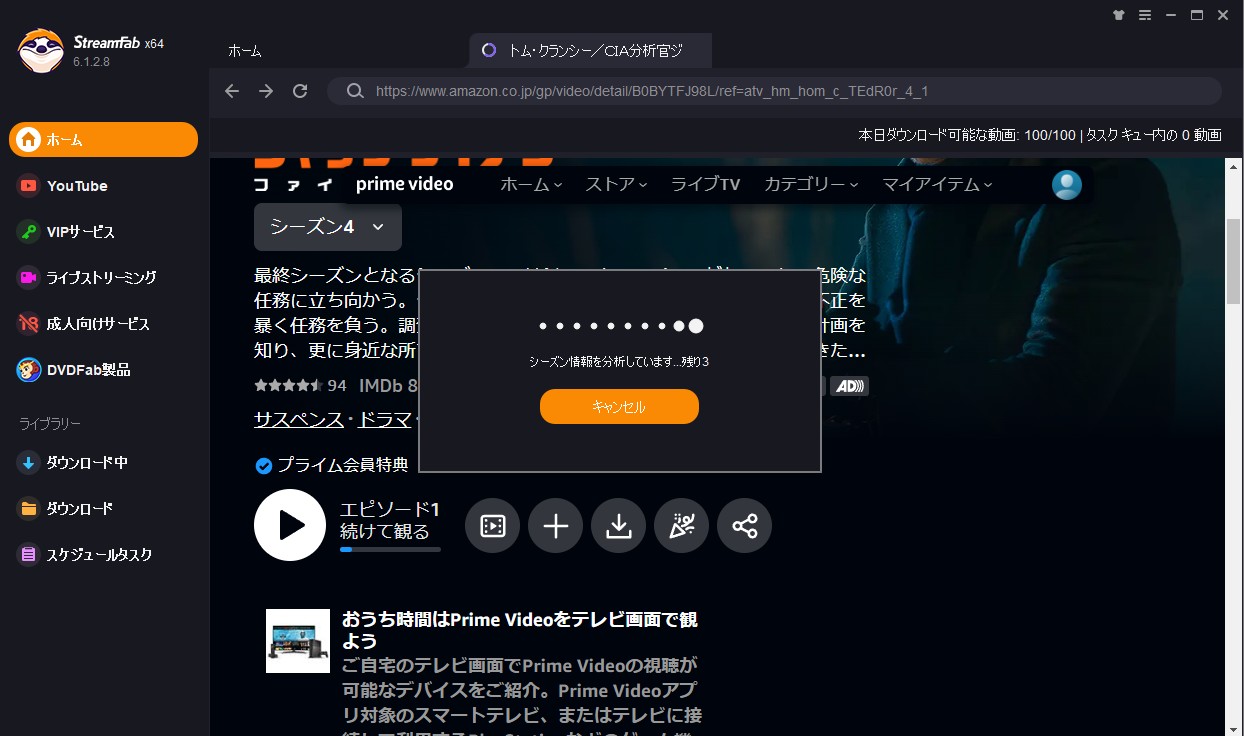
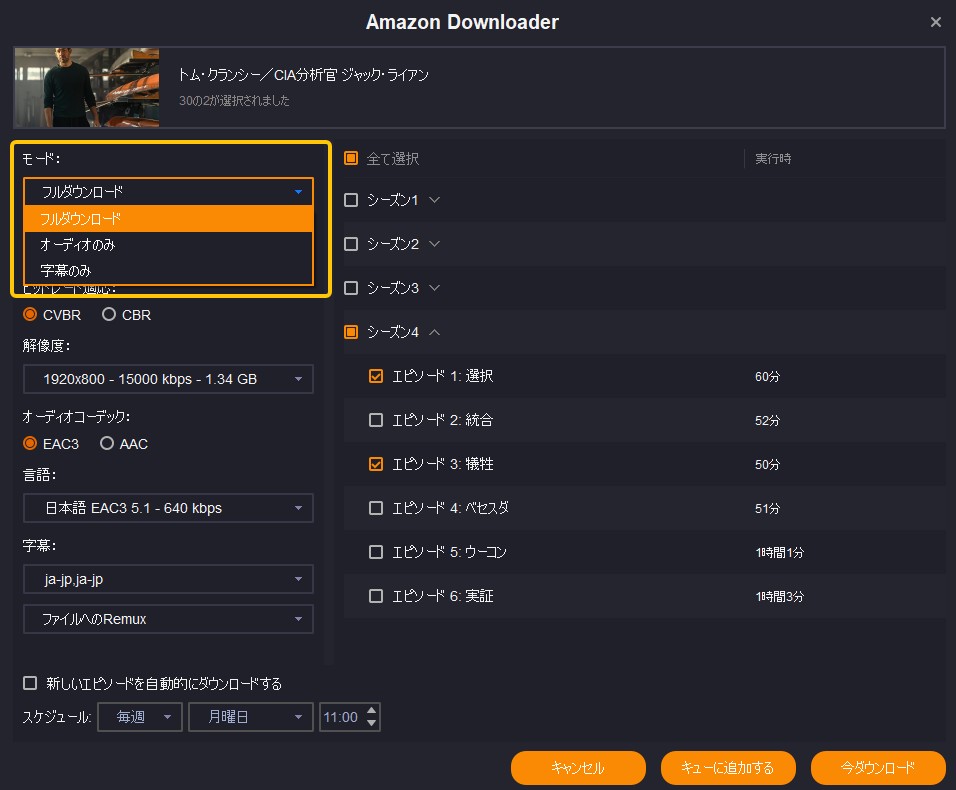
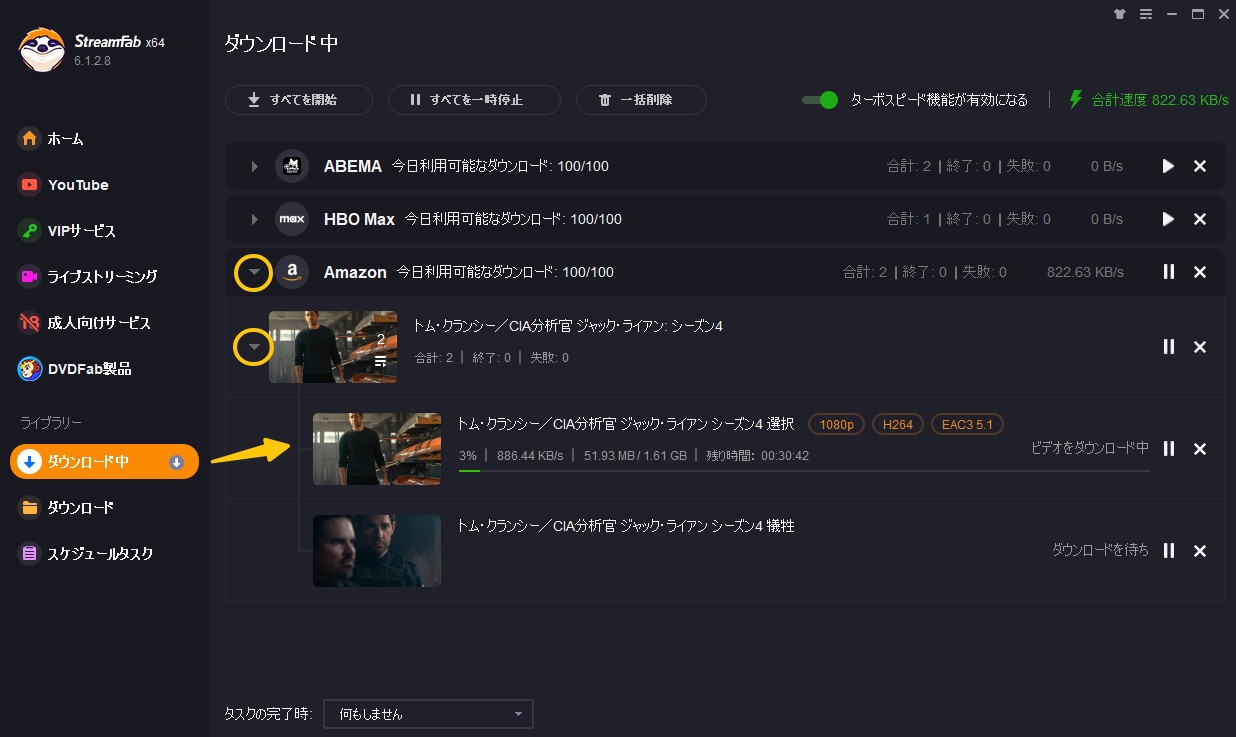
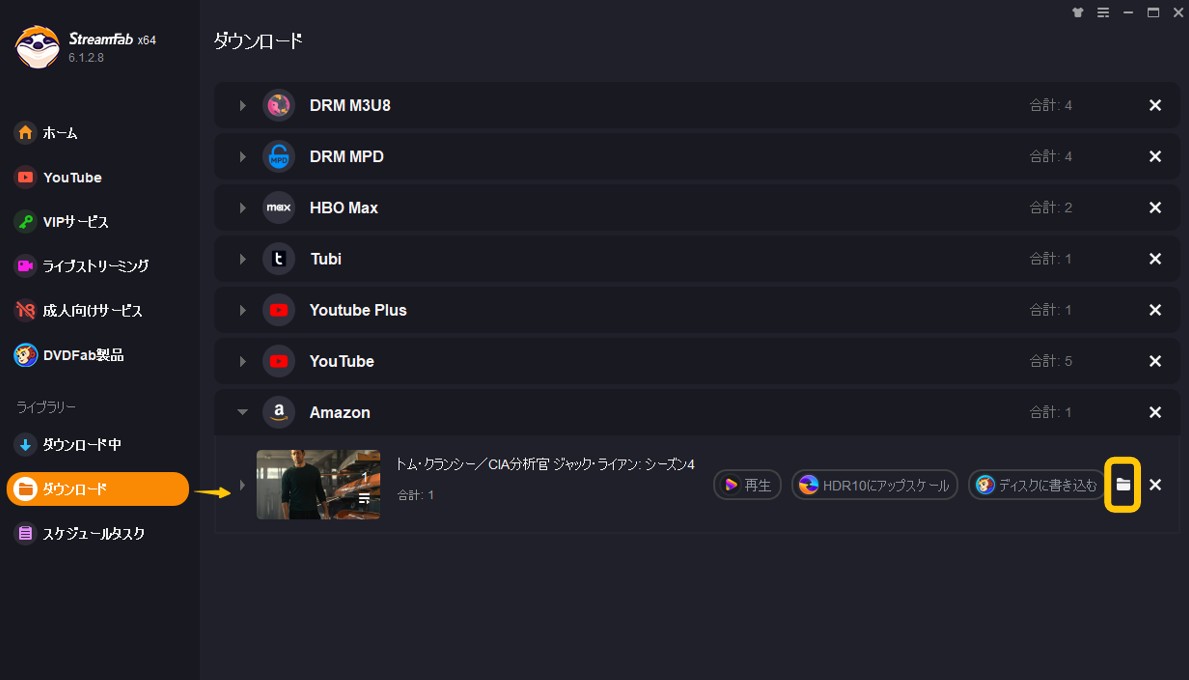
これでAmazonプライム・ビデオから動画をダウンロードする手順は完了です。他のサイトから動画をダウンロードする手順も基本的に同じです。なお、UniConverterで動画がダウンロードできない症状を個別に解決したい方は、UniConverterで動画がダウンロードできない時の対処法も参考にしてください。
こういう人に向く/向かない
UniConverterが向く人
- 変換・圧縮・簡易編集を一つで試したい
- 短尺の録画や体験レベルで良い
- 軽いダウンロードを試したい
UniConverterが向かない人
- 高頻度・大量のダウンロードや長尺の録画/変換が前提
- 字幕・プレイリスト・一括処理など効率を重視したい(→ダウンロードはStreamFabがおすすめ)
Wondershare UniConverterの無料版に関するよくある質問(FAQ)
検索でよく見かける疑問にまとめてお答えします。
Q2. UniConverterは本当に無料で使えますか?「無料じゃない」という声もあります。
無料で「お試し」はできますが、機能制限が強いため「実質的に有料」と感じる方が多いのが実情です。ダウンロードは1ファイルのみ・480p以下、変換は動画の1/3まで、出力には透かしが付くなど、無料版だけで作業を完結させるのは難しい設計です。フル機能を使うには有料版へのアップグレードが必要です。
Q3. UniConverterの無料版と有料版の違いは何ですか?
有料版にアップグレードすると、ダウンロード本数・画質(480p超)・録画時間・変換の長さ・一括処理・透かし除去などの制限がすべて解除されます。無料版は「機能を確認するための体験版」、有料版は「制限なしで実運用できる版」という位置付けです。
Q4. UniConverterの料金はいくらですか?
UniConverterには月額・年額・買い切り(永久ライセンス)の複数プランが用意されています。短期利用なら月額、長期利用なら買い切りがコスパに優れます。最新の料金体系と割引情報は公式サイトでご確認ください。
Q5. UniConverterの無料版でYouTube動画をダウンロードできますか?
無料版でもYouTube動画を1ファイルだけダウンロードできますが、480p以下に制限され、字幕DLやプレイリスト一括DLはできません。高画質・一括でYouTube動画を保存したい場合は、StreamFab YouTubeダウンローダーのように専用ツールを使うほうが快適です。
Q6. Wondershare UniConverterは安全ですか?
公式サイトからダウンロードする限り、無料版・有料版ともにウイルスやマルウェアのリスクは低く、安全に利用できます。ただし、非公式サイトの改造版(クラック版)はマルウェア混入の報告があるため利用しないでください。
Q7. UniConverterでダウンロードできない時の対処法は?
まず「素材の権利状態・ログイン状態・URLの形式・通信環境・アプリとサイトの相性」を順に確認してください。それでも解決しない場合は、ダウンロード特化型のStreamFabに切り替えるのが確実です。症状別の詳しい対処はUniConverterで動画がダウンロードできない時の対処法で解説しています。
Q8. 無料版の制限なしで使える代替ソフトはありますか?
ダウンロード用途に絞るならStreamFab オールインワンがおすすめです。1000以上の動画配信サービスに対応し、1080pでの保存・一括ダウンロード・自動ダウンロードに対応。無料体験では各サイトから3本までフルでダウンロードできるため、UniConverterの無料版より実力を確認しやすい設計です。
まとめ:UniConverter無料版はどんな人におすすめ?
今回はWondershare UniConverterの無料版の制限・使い方・評判・ダウンロードできない時の対処法を紹介しました。ポイントを振り返ります。
- UniConverterの無料版は「機能の入口は全部開いているが、肝心なところで止まる」体験版。たまの軽い作業には十分です。
- 本格的にダウンロード・録画・変換をするなら、有料版へのアップグレードか、目的特化のツールが必要です。
- とくに動画ダウンロードを安定して行いたいなら、ダウンロード特化で対応サイト数・成功率に優れるStreamFabが現実的な選択肢になります。
StreamFab ダウンローダー——1000以上の動画配信サービスに対応した、ダウンロード特化型ソフト。一括ダウンロード・自動ダウンロード・1080p保存に対応し、Android向けアプリも利用可能。無料体験で各サイト3本までフルダウンロードを試せます。
※本記事は2026年5月時点で確認した情報をもとに作成しています。Wondershare UniConverterのバージョン・料金・無料版の制限内容は変更される場合があります。最新情報は各公式サイトをご確認ください。各サービスの利用規約と著作権法の範囲内でご利用ください。

TunePat VideoGo All-In-Oneで動画をダウンロードできない時の原因と対策を解説。結論からお伝えすると、多くはネットワーク・地域制限・アカウント設定が原因で対処できます。2026年5月時点の最新情報で、安定性の高い代替ソフトも紹介します。
橋本 モモカ より - 2026年5月27日
VideoProcでYouTubeダウンロード不能・画面録画真っ黒の原因5つと即試せる対処法、安定代替ツールまで実機検証で解説。
柳 徹子 より - 2026年5月25日
今回、ネットから動画をダウンロードするための有料ソフトを探してみました。実際に検証とレビューを行い、StreamFab、MovPilot、CleverGet、TunePat、5KPlayerをおすすめしたいと思います。
橋本 モモカ より - 2026年5月25日
Audials Movieはストリーミング動画を録画するソフトウェア、windowsやスマートフォン環境で動作します。今回はAudials Movieの料金や無料版制限、使い方、評判、及びストリーミング動画を保存できない時の代替案などを解説します。
柳 徹子 より - 2026年5月25日
多機能メディア録画ソフトの定番「Audials One」の最新版となる「Audials One 2026」。国内でも日本語版が正式にリリースされ、前作からの進化点や購入価値について気になっている方も多いのではないでしょうか。 本記事では、2026年現在の最新情報とリアルなユーザーの口コミを交え、Audials One 2026の新機能、StandardとPremiumの違い、そしてメリット・デメリットを徹底レビューします。
橋本 モモカ より - 2026年5月25日