
【真っ黒対策】バレずにdアニメストアを画面録画するソフトウェアとやり方を解説

どうも、Tetsukoです!仕事から帰ってきて、冷凍の唐揚げをレンジで温めながらdアニメストアを開くのが、僕のささやかな幸せです。僕のPCのダウンロードフォルダは、もはや「魂の宝箱」と化しています(笑)。
ただ、dアニメストアの公式ダウンロードはアプリ内で管理され、保存した作品も一定時間を過ぎるとライセンスの再取得が必要になります。「PCに動画として残したい」と思って画面録画を試しても、本編だけ真っ黒になって音声しか残らないこともあります。僕もこの黒画面には何度も悩まされました。
そこで今回は、2026年8月時点でdアニメストアの動画保存・画面録画に使える6つのツールを比較します。PCに動画ファイルとして保存したいのか、実際の再生画面を録画したいのかによって適した方法は変わるので、違いを順番に見ていきましょう。
なぜdアニメストアの画面録画は失敗する?「真っ黒」になる原因
まず知っておきたいのは、dアニメストアを画面録画して真っ黒になっても、PCやスマホが故障しているとは限らないということです。原因の多くは、いわば動画を守る「ガードマン」のようなDRMなどのコンテンツ保護です。
保護された動画では、一般的な画面録画ソフトやスマホの画面収録機能から本編映像を正常に取得できない場合があります。そのため、再生ボタンやブラウザ画面は映っているのに、本編だけ黒くなったり、音声だけが記録されたりすることがあります。
スクリーンショットでも同じような現象が起きるため、静止画を保存したい場合はdアニメストアのスクショが真っ黒になる場合の対処法も確認してみてください。
こうしたコンテンツ保護の影響を踏まえると、dアニメストアでは「一般的な画面録画」と「動画ファイルとして保存する方法」を分けて考える必要があります。まずは6つの方法を一覧で比較してみましょう。
dアニメストア動画保存・画面録画ツール6選を比較
ソフトウェア名 | 対応OS | 無料版 | 無期限版・通常価格 | 一括保存 | 利点 | 注意点 |
StreamFab | Windows / Mac | 動画3本 | 15,500円 | ◯ | 録画ではなく動画をPCに保存 | PCが必要・有料 |
| RecordFab | Windows | 動画3本 | 27,600円 | ❌️ | 対応サイトでは最大5倍速録画 録画時間を指定可能 | Mac非対応 |
DemoCreator | Windows / Mac | 10分間 | 6,480円 | ❌️ | 録画+動画編集 | 保護された動画は黒画面になる場合あり |
Screen Recorder for Google Chrome | Windows / Mac | 無料 | 0円 | ❌️ | 無料・MP4出力対応 | DRM動画は黒画面になる場合あり |
Apowersoft | Windows / Mac | 無料 | 0円 | ❌️ | インストール不要・時間制限なし | DRM動画は黒画面になる場合あり |
Bandicam | Windows | 10分間 | 9,800円 | ❌️ | 定番のPC画面録画ソフト | Windowsのみ・DRM動画は黒画面になる場合あり |
※価格・キャンペーン内容は2026年8月時点の情報です。購入時期によって変わる場合があるため、最新価格は各公式購入ページで確認してください。

つまり、「どれが絶対に一番か」ではなく、保存方式によって選択肢が変わります。ここからは、それぞれの特徴とdアニメストアで使う場合の注意点を詳しく見ていきます。
おすすめのdアニメストア画面録画・保存ソフトウェア
1. StreamFab dアニメストア ダウンローダー
StreamFab dアニメストア ダウンローダーは、一般的な画面録画ソフトとは異なり、dアニメストアの対応作品をPCへダウンロードして保存するタイプのソフトです。
録画範囲を指定したり、作品の再生が終わるまで待ったりする必要がないのが大きな違いです。対応作品では最大1080pで保存でき、MP4/MKV形式やAAC 2.0音声、一括ダウンロードにも対応しています。
主な特徴は以下の通りです。
PCへの動画保存:dアニメストアの対応作品を動画ファイルとして保存できます。
最大1080p:対応作品をフルHD画質で保存できます。
一括ダウンロード:複数のエピソードをまとめてダウンロードできます。
MP4/MKVで保存:互換性の高い形式で保存できるため、対応するさまざまなデバイスやプレーヤーで再生できます。
内蔵ブラウザ:録画範囲を指定する必要がなく、内蔵ブラウザで作品を開いてダウンロード設定を行えます。
音声・字幕を選択:作品に複数の音声や字幕が用意されている場合は、必要なものを選択できます。
無料体験は30日間で、最大3本の動画をダウンロードできます。有料版には月額プランと無期限版があり、長期間利用する予定なら無期限版と月額料金の総額を比較して選ぶとよいでしょう。
StreamFabはWindowsとMacの両方に対応しています。

- dアニメストアの対応作品をPCへダウンロード
- 最大1080p・AAC 2.0で保存
- 複数のdアニメ動画をまとめてダウンロード
- MP4/MKV形式で保存可能
dアニメ動画をPCに保存する手順
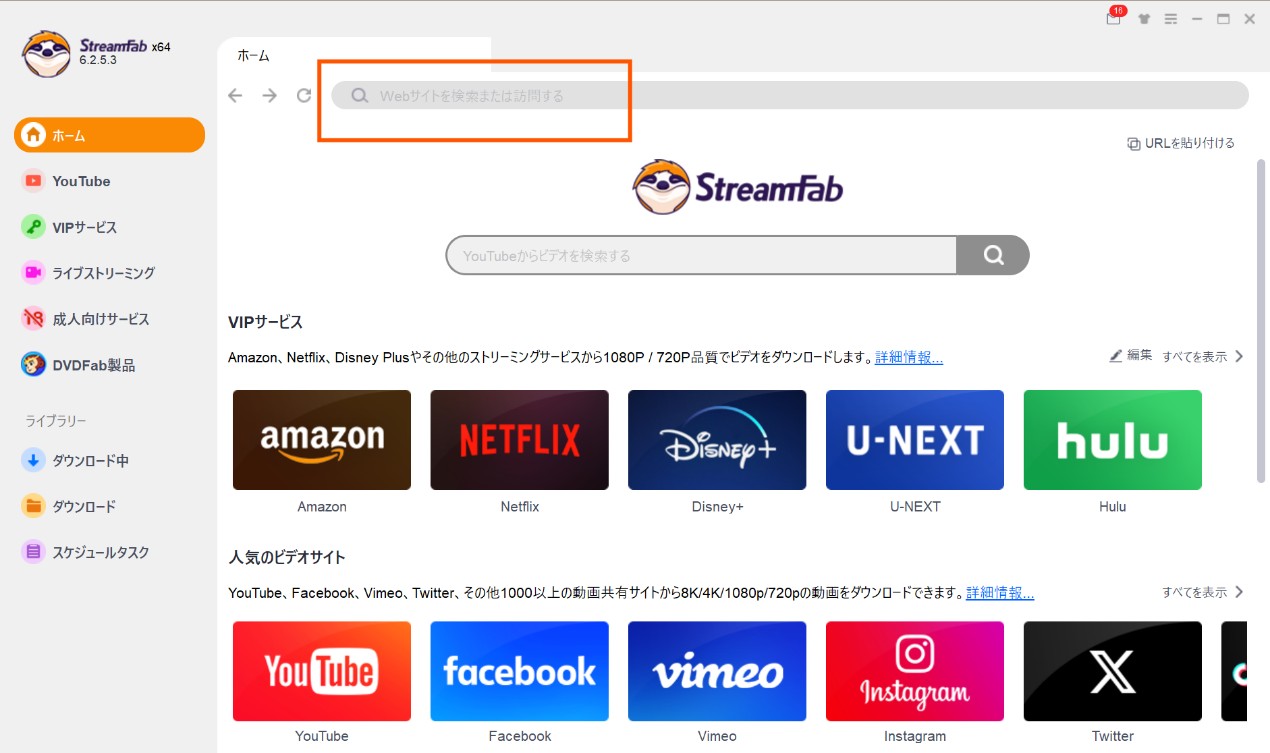
StreamFabを起動し、内蔵ブラウザからdアニメストアを開きます。
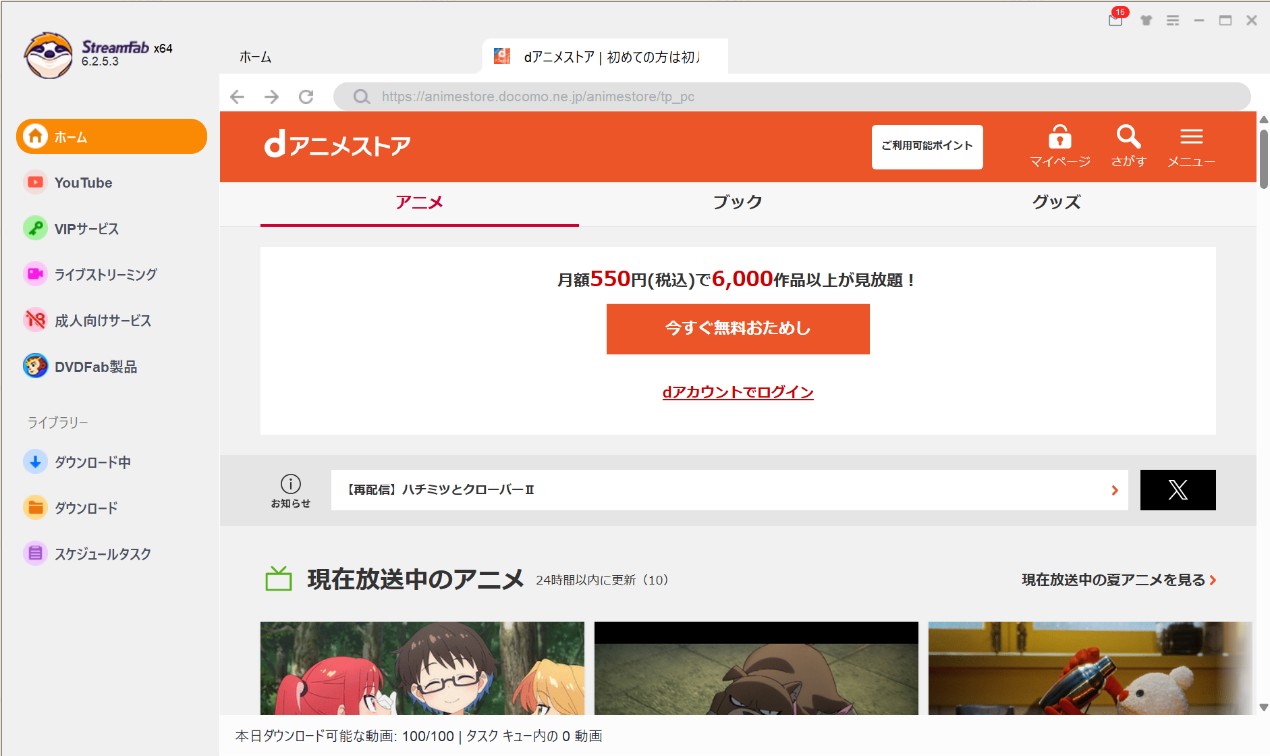
dアニメストアにログインし、保存したい動画を検索して開きます。
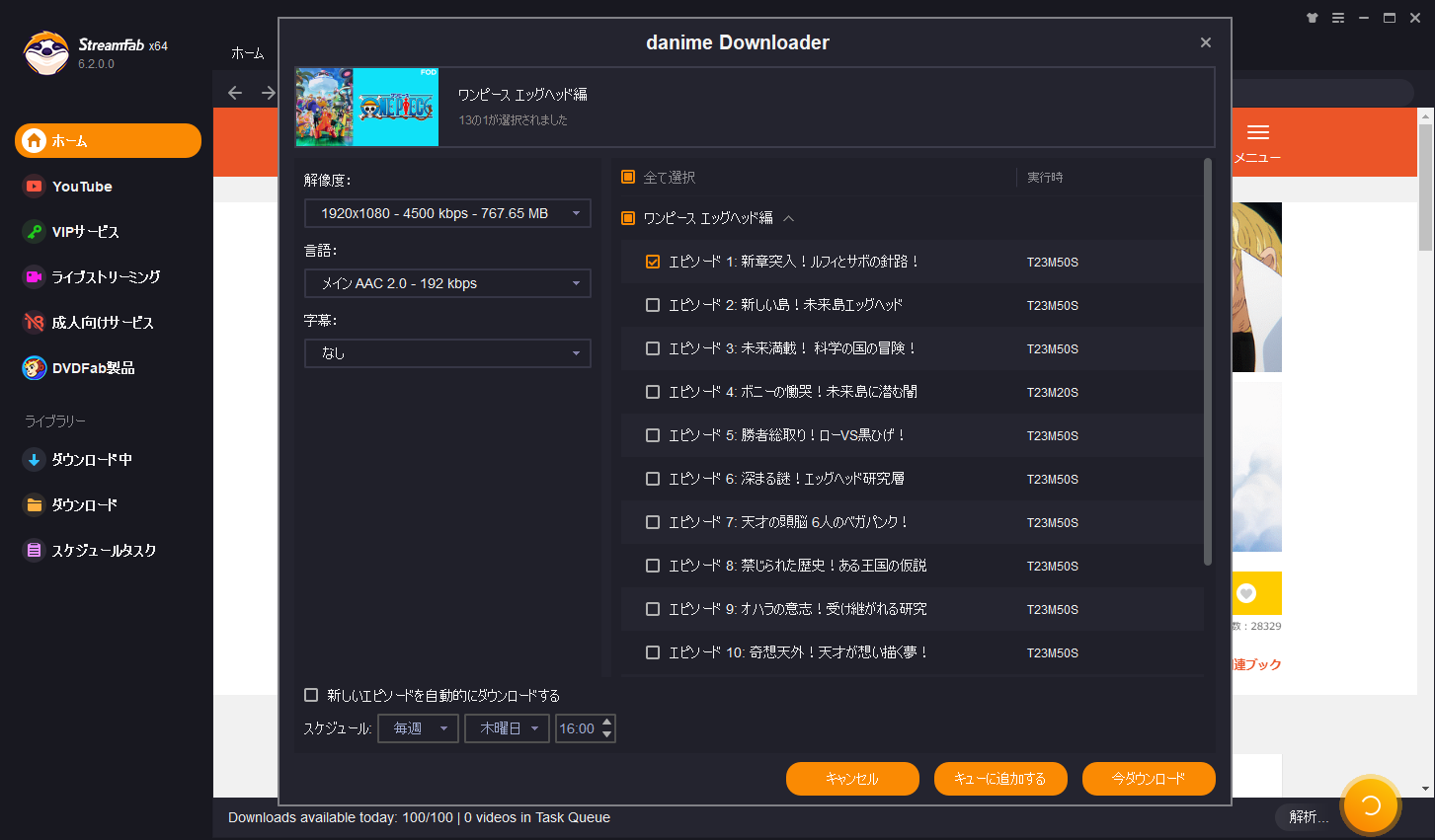
動画情報の解析が完了するとダウンロード設定画面が表示されるので、エピソードや解像度、音声などを選択します。
「今ダウンロード」をクリックすると保存が始まります。
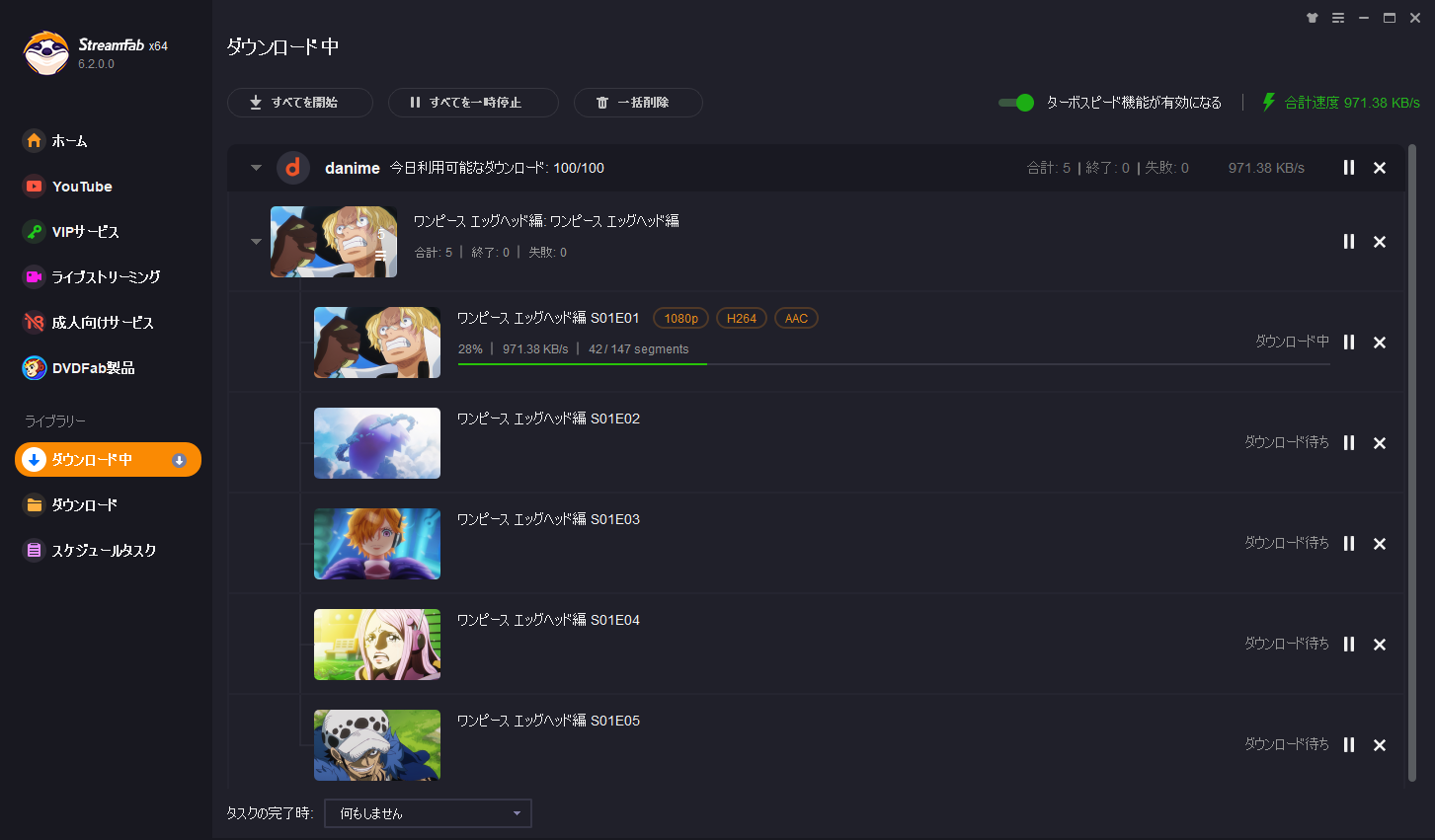
完了後は「ダウンロード」一覧から保存済みの動画と保存先を確認できます。

一方、「動画ファイルを直接保存する」のではなく、実際に再生している画面そのものを録画したい場合は、次のRecordFabのほうが目的に合います。
2. RecordFab
RecordFabは、ストリーミング動画の画面録画に特化したWindows向けソフトです。dアニメストアをはじめ、AmazonプライムビデオやU-NEXTなど500以上のWebサイトに対応しています。
対応サイトでは最大5倍速で録画できるため、一般的な1倍速の画面録画より待ち時間を短縮できます。また、録画時間をあらかじめ指定しておけば、設定した時間になると自動的に停止できるのも便利です。
無料体験では最大3本まで試せます。ただし、現在はWindowsのみ対応しています。
最大5倍速録画:対応サイトでは1倍速~最大5倍速から録画速度を選択できます。
720p・1080p画質:対応する動画をHD・フルHD画質で録画できます。
メタデータ保存:タイトルなどの情報を動画と一緒に管理できます。
対応サイトが豊富:dアニメストアだけでなく、AmazonプライムビデオやU-NEXTなど500以上のWebサイトに対応しています。
無料体験はこちら:
dアニメ動画の画面録画手順
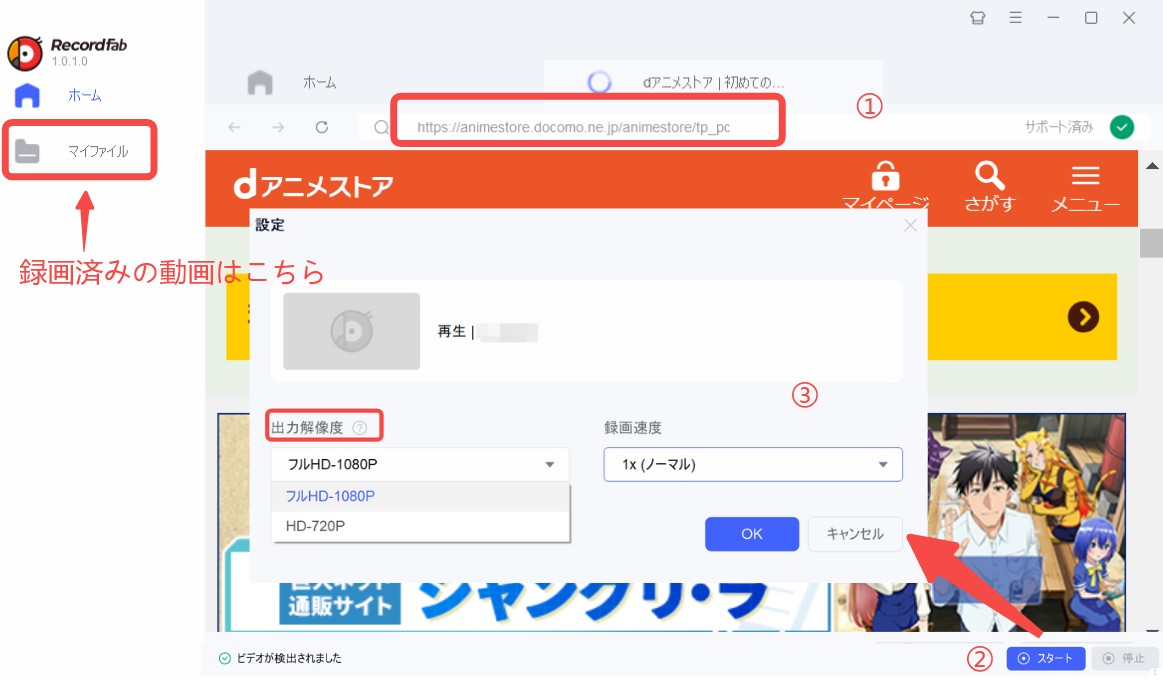
RecordFabをインストールして起動します。
内蔵ブラウザでdアニメストアを開き、録画したい動画を再生します。
動画が検出されたら「スタート」をクリックします。
録画速度や画質を選択して録画を開始します。
手動で終了する場合は右下の「停止」をクリックします。
録画済みの動画は「マイファイル」から確認できます。
dアニメストア以外のサービスでも使いたい場合は、RecordFabの詳しいレビューで対応サイトや使い勝手も確認できます。
RecordFabはストリーミング録画に特化していますが、録画後のカットやテロップ追加など、動画編集まで1つのソフトで行いたい場合はDemoCreatorも候補になります。
3. Wondershare DemoCreator
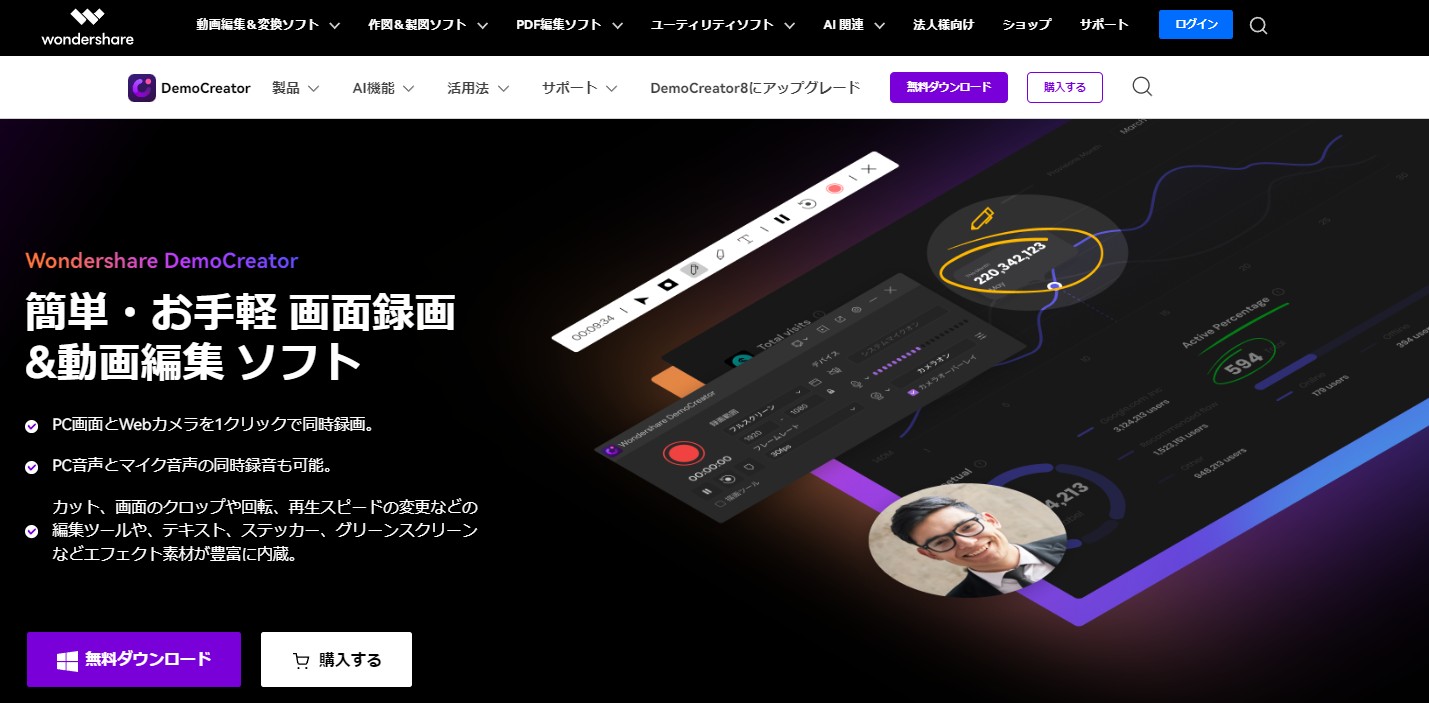
Wondershare DemoCreatorは、PC画面の録画と動画編集を1つのソフトで行えるツールです。WindowsとMacに対応し、画面だけでなくPC音声やマイク、Webカメラなども同時に収録できます。
dアニメストアの再生画面を録画する用途にも試せますが、コンテンツ保護の影響によって本編だけ真っ黒になる場合があります。そのため、「dアニメストア専用録画ソフト」というより、一般的な画面録画と編集をまとめて行いたい人向けです。
Windows版の永久ライセンスは通常6,480円で、キャンペーン時には割引される場合があります。
高画質録画:SDからフルHDなど、用途に応じて画質を設定できます。
PC画面・音声を同時収録:パソコン画面、システム音声、マイク、Webカメラなどを組み合わせて収録できます。
動画編集機能:トリミングやクロップ、テロップ、エフェクトなどの編集機能も利用できます。
dアニメ動画画面録画手順
DemoCreatorをインストールして起動します。
Chromeなどのブラウザでdアニメストアを開き、録画したい作品の再生画面を準備します。
DemoCreatorのホーム画面で「キャプチャモード」を選択します。
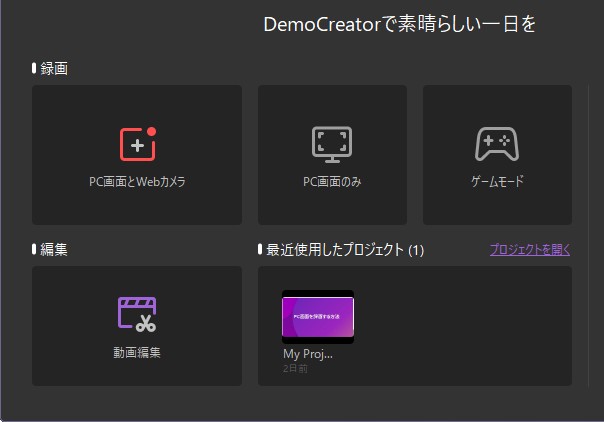
録画範囲を指定し、不要であればマイクやカメラをオフにします。
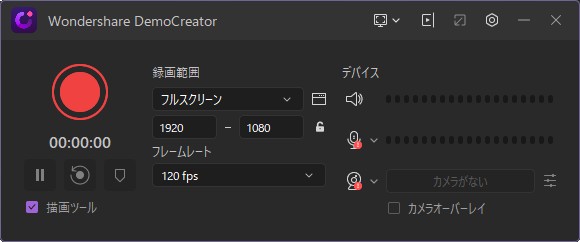
赤い録画ボタンをクリックすると、カウントダウン後に録画が始まります。
もう一度録画ボタンをクリックすると終了します。
必要に応じて編集を行い、右上の「エクスポート」から動画ファイルとして書き出します。
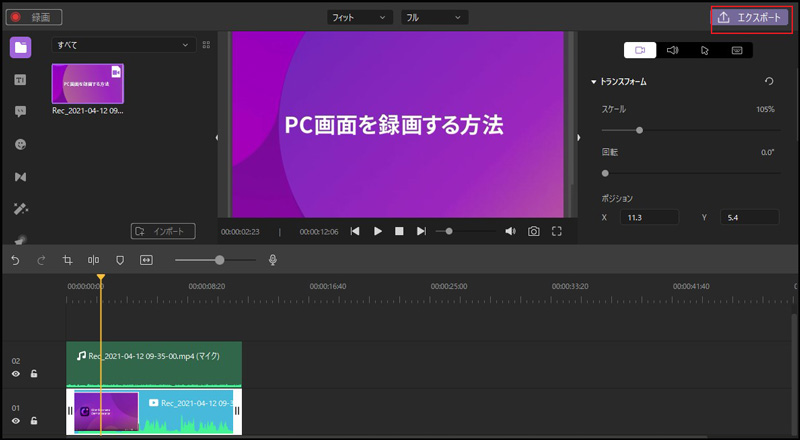
有料ソフトをインストールするほどではなく、まず無料でdアニメの画面録画を試したい場合は、Chrome拡張機能という選択肢もあります。
4. Screen Recorder for Google Chrome
Screen Recorder for Google Chromeは、Chromeのタブやウィンドウ、デスクトップ画面を録画できる無料の拡張機能です。ソフトを別途インストールする必要がなく、ブラウザから手軽に画面録画を始められます。
現在のバージョンではMP4形式での書き出しにも対応しています。ただし、dアニメストアなどコンテンツ保護された動画では、本編部分が黒くなる場合があります。Chrome拡張機能だから必ず録画できるというわけではありません。
無料:Chromeに追加して手軽に使えます。
インストールが簡単:ブラウザ拡張機能なので、一般的なデスクトップソフトより導入が手軽です。
MP4出力:現在のバージョンではMP4形式での書き出しにも対応しています。
dアニメ動画画面録画手順
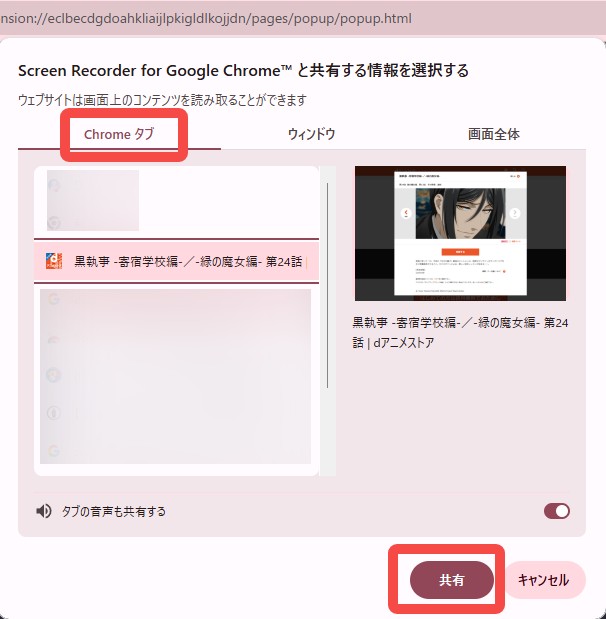
Screen Recorder for Google ChromeをChromeに追加します。
拡張機能を開き、画面共有・録画の対象を選択します。
dアニメストアの再生画面を選択して録画を開始します。
終了する場合は「録画を停止」をクリックします。
ブラウザ拡張ではなく、インストール不要のオンラインツールを使いたい場合は、Apowersoftも候補になります。
5. Apowersoft オンライン画面録画
Apowersoftオンライン画面録画は、ブラウザ上からPC画面を録画できるオンラインツールです。WindowsとmacOSで利用でき、専用ソフトをインストールせずに録画を始められるのが特徴です。
現在のオンライン版は、無料で時間制限なく利用でき、ウォーターマークもありません。ただし、一般的な画面録画ツールなので、dアニメストアの本編映像はコンテンツ保護の影響で黒くなる場合があります。
インストール不要:ブラウザから録画を開始できます。
無料・時間制限なし:長時間の一般的な画面録画にも利用できます。
ウォーターマークなし:無料利用でも録画ファイルに透かしが入りません。
Apowersoftでdアニメストアを録画する手順
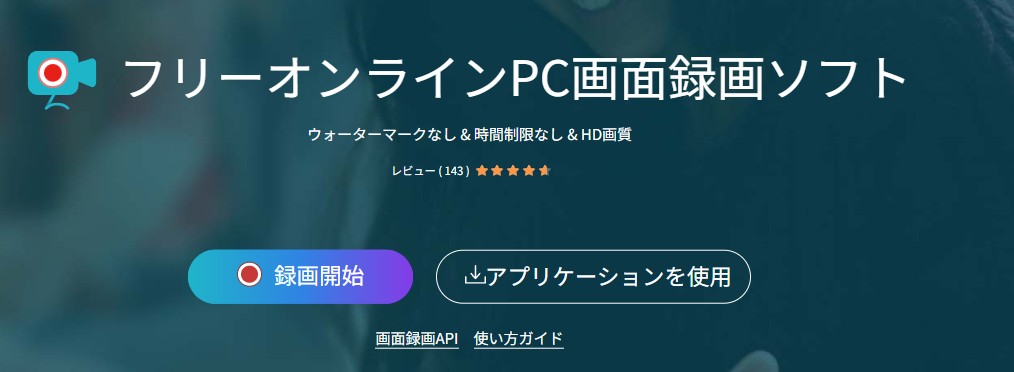
Apowersoftオンライン画面録画の公式サイトを開き、「録画開始」を選択します。
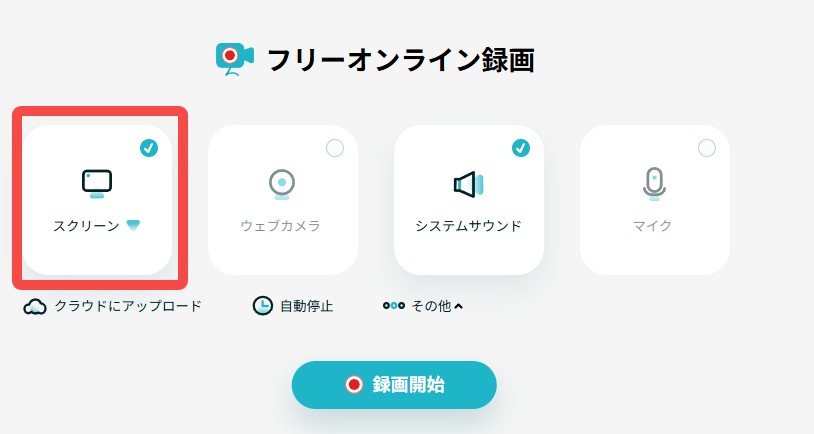
次の画面で「スクリーン」を選び、「録画開始」をクリックします。
共有する画面を選択し、dアニメストアを表示しているブラウザ画面を指定します。
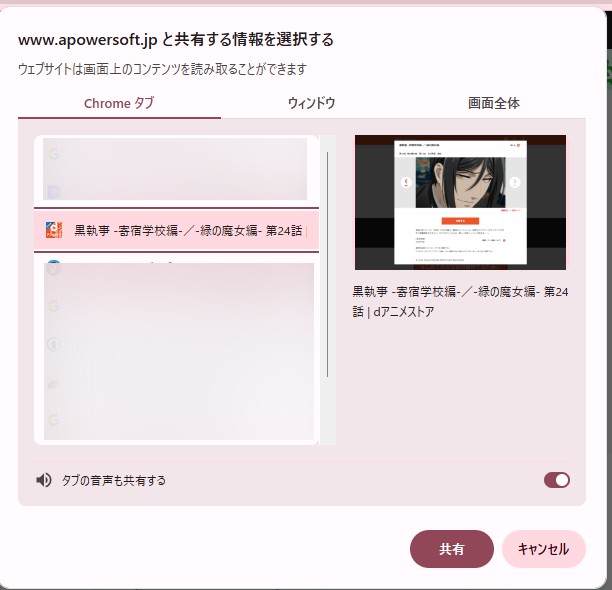
録画を終了する場合は、画面上部の「共有を停止」または録画停止ボタンをクリックします。
最後に、dアニメストア専用ではありませんが、ゲーム録画やPC操作の記録などにも広く使える定番ソフトとしてBandicamを見てみましょう。
6. Bandicam
Bandicamは、PC画面やゲーム、外部デバイスの映像を録画できるWindows向けスクリーンレコーダーです。「画面録画モード」「ゲーム録画モード」「デバイス録画モード」があり、dアニメストア以外にもゲーム実況やPC操作、オンライン講義など幅広い用途で使えます。
無料版では録画時間が1回10分までに制限され、動画にBandicamのウォーターマークが入ります。個人向け永続ライセンスの通常価格は9,800円で、キャンペーン時には割引される場合があります。
ただし、Bandicamも一般的な画面録画ソフトなので、dアニメストアの動画部分がコンテンツ保護の影響で真っ黒になる可能性があります。
高画質・高圧縮録画
ゲーム録画では高フレームレートにも対応
AVI・MP4形式で動画を保存可能
BMP・PNG・JPG形式の静止画キャプチャに対応
描画・マーカーなどのリアルタイム機能
Bandicamでdアニメ動画を録画する手順
Bandicamを起動し、「指定した領域」「フルスクリーン」「特定のウィンドウ」などから録画範囲を選択します。
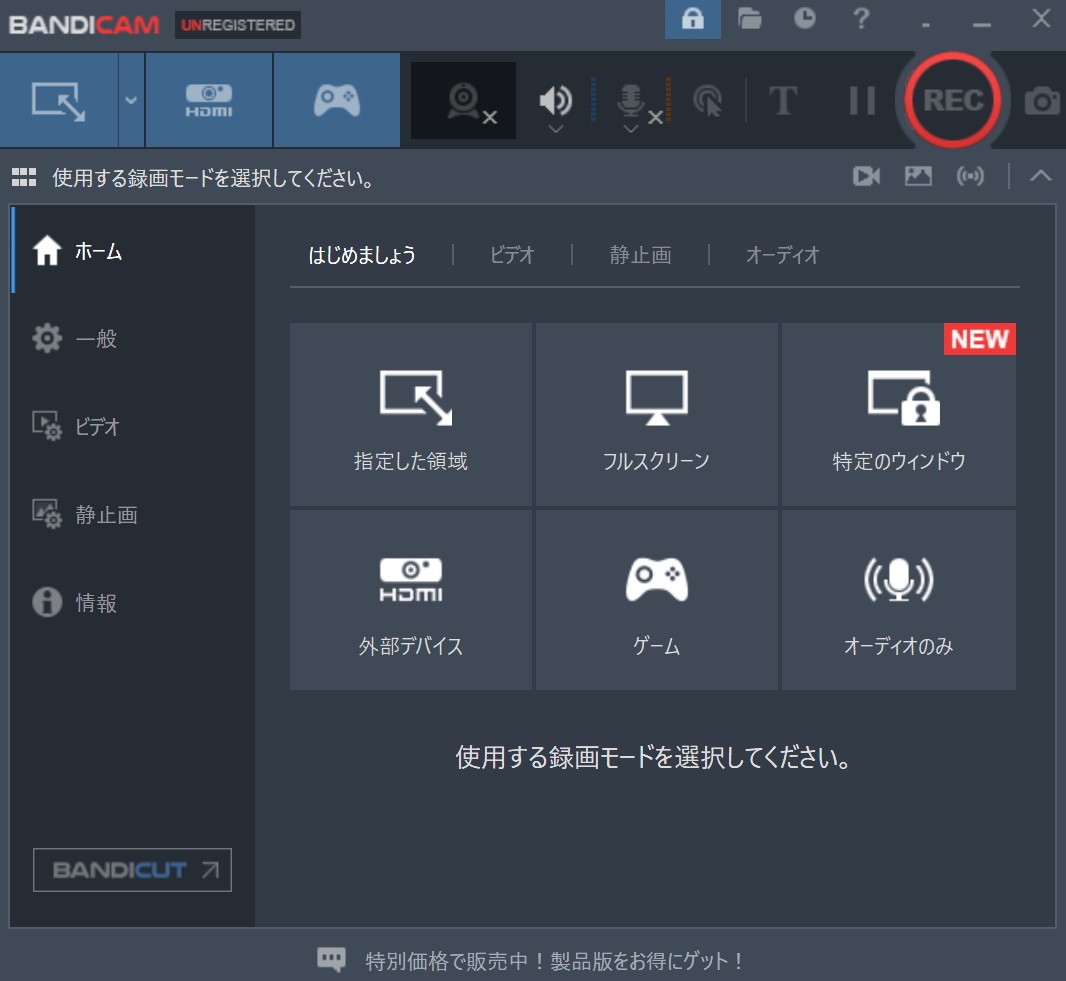
dアニメストアの動画を再生し、「REC」をクリックします。

録画を終了する場合は停止ボタンをクリックします。保存された動画はBandicamのファイル一覧または保存フォルダから確認できます。

スマホでdアニメストアを画面録画する場合
PCだけでなく、iPhoneやAndroidでdアニメストアを録画したい人もいるでしょう。ただし、スマホでもコンテンツ保護の影響は同じで、画面録画アプリを変えただけで必ず黒画面を回避できるわけではありません。
ApowerRECを利用してiPhoneでdアニメストアを録画する
ApowerRECはiPhoneでも利用できる画面録画アプリです。iPhoneの画面を録画すること自体はできますが、dアニメストアの動画部分はコンテンツ保護によって真っ黒になる可能性があります。
そのため、以下はApowerRECを使った一般的な画面録画手順として参考にしてください。
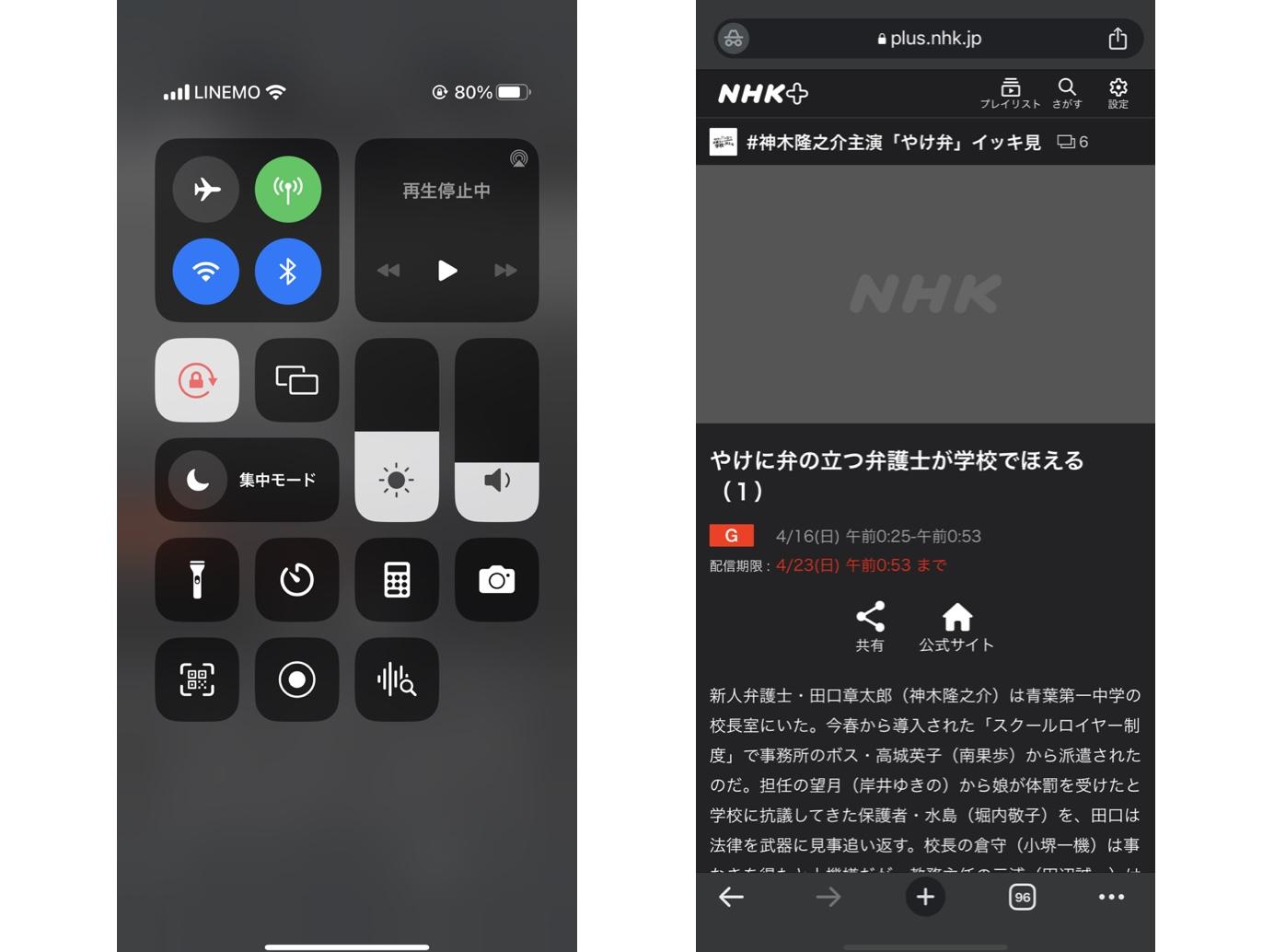
① App Storeから「ApowerREC」をインストールします。
② dアニメストアアプリを起動し、録画したい作品の再生画面を開きます。
③ コントロールセンターの「画面収録」を長押しし、「ApowerREC」を選択して「ブロードキャストを開始」をタップします。
④ 終了する場合は画面上部の録画表示から停止します。
Android画面録画究極でdアニメストアを録画する
Apowersoft Android画面録画究極は、Androidスマホの画面をPCへミラーリングして録画するツールです。Android 5.0以降に対応しており、スマホとPCを同じネットワークに接続して利用します。
ただし、こちらもdアニメストアの動画部分まで正常に表示・録画できるかは、端末や再生環境、コンテンツ保護の状態によって異なります。
Apowersoft Android画面録画 究極でdアニメストアを録画する手順
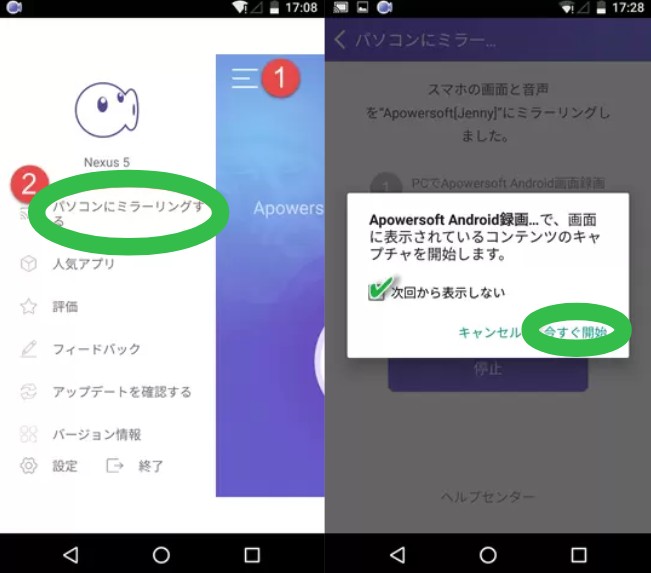
1. Android端末とPCを同じWi-Fi環境に接続します。
2. Apowersoft Android画面録画究極を起動し、「パソコンにミラーリング」を選択します。
3. Android側でミラーリングを開始し、画面共有を許可します。
4. Androidの画面がPCに表示されたら、必要に応じてPC側から録画を開始します。
dアニメストアを画面録画・保存する際の注意点
dアニメストアの動画はコンテンツ保護された配信作品です。保存方法を選ぶ際は、技術面だけでなく利用規約や著作権にも注意する必要があります。
dアニメストアの利用規約では、許可された範囲を超える複製や第三者への配布、公衆送信などが制限されています。また、技術的保護手段を回避して複製する行為は著作権法上の問題が生じる可能性があるため、単純に「個人利用なら必ず問題ない」とは言い切れません。
保存した動画をSNSやYouTubeへアップロードしたり、他人に配布したりする行為は、著作権侵害となる可能性があります。保存したコンテンツは権利者やサービスのルールを確認したうえで扱いましょう。
dアニメストア画面録画に関するFAQ
dアニメストアを録画できない場合はどうする?
dアニメストアではコンテンツ保護の影響により、一般的な画面録画ソフトで本編が真っ黒になることがあります。まず通常のブラウザやアプリで動画が正常に再生できるかを確認し、使用している録画ソフトやブラウザを最新版に更新してください。一般的な画面録画で黒画面になる場合は、画面録画方式ではなくPCへ動画を保存する方法を検討することもできます。
dアニメストアの動画を画面録画したらバレる?
dアニメストアが画面録画操作をどのように検知しているかは公開されていません。そのため、「絶対にバレない」と断言することはできません。録画の検知有無にかかわらず、サービスの利用規約や著作権に配慮して利用してください。
dアニメストアの作品をSDカードに保存できる?
dアニメストア公式のダウンロード機能で保存した作品はアプリ内で管理され、保存場所を任意に変更することはできません。そのため、通常のMP4ファイルのようにSDカードへ自由に移動して管理することはできません。PCにMP4などの動画ファイルとして保存した場合は、端末やSDカードが対応していればファイルをコピーして管理できます。
dアニメストアの録画は違法ですか?
利用方法や録画・保存の方法によって法的な扱いが異なるため、一律に「合法」「違法」とは言い切れません。特に、技術的保護手段を回避して複製する行為については著作権法上の問題が生じる可能性があります。また、録画した作品をSNSや動画サイトへ公開したり、第三者に配布したりする行為は著作権侵害となる可能性があるため避けてください。
OBS Studioでdアニメストアを録画できますか?
OBS Studioなど一般的な画面録画ソフトでは、コンテンツ保護の影響によってdアニメストアの動画部分が真っ黒になる場合があります。OBS Studio自体の故障とは限らず、再生環境やブラウザによって結果が変わります。
録画・保存したファイルをスマホで再生できますか?
MP4などスマホが対応している形式で保存した動画なら、VLCなどの動画プレーヤーで再生できます。PCからスマホへ転送する場合は、USBケーブルやクラウドストレージなどを利用できます。
dアニメストアを録画すると画面が真っ黒になる時の対処法は?
一般的な録画ソフトで黒画面になる場合は、まずブラウザやグラフィックドライバー、録画ソフトを最新版に更新してください。Chromeでは「設定」>「システム」>「グラフィック アクセラレーションが使用可能な場合は使用する」をオフにすると、環境によっては表示が変わることがあります。ただし、すべてのPCで有効な方法ではありません。
まとめ
ここまで、dアニメストアの画面録画が真っ黒になる原因と、PCやスマホで試せる保存・録画方法を紹介しました。最後に、それぞれの違いを整理しておきます。
保存方法 | メリット | デメリット | こんな人におすすめ |
公式ダウンロード | 公式機能で手軽 | アプリ内保存・PCへ動画ファイルとして保存不可 | スマホで一時的にオフライン視聴したい人 |
一般的な画面録画 | 無料ツールも多く手軽 | コンテンツ保護により黒画面になる場合がある | まず無料で録画を試したい人 |
StreamFab | 最大1080p・MP4/MKV・一括保存 | PCが必要・有料ソフト | dアニメ動画をPCにファイルとして保存したい人 |
RecordFab | 対応サイトでは最大5倍速で録画 | Windowsのみ | 再生画面を録画方式で保存したい人 |
「dアニメストアを録画したい」といっても、公式アプリで一時的にオフライン視聴したいのか、PCに動画ファイルとして残したいのか、実際の再生画面を録画したいのかで適した方法は変わります。まずは自分の目的を決めてから選ぶのが、一番失敗しにくいでしょう。
大切な作品を、好きなタイミングでじっくり見返せるのは、僕たちアニメファンにとってやっぱりうれしいものです。僕の「魂の宝箱」も、これからまだまだ増えていきそうです(笑)。
それでは、また次回のレビューでお会いしましょう!Tetsukoでした!

dアニメストアの保存とオフライン再生の仕組みを解説。公式アプリの操作、ダウンロード時点から48時間の期限、ライセンス更新、容量の整理、PCでの保存との違いを紹介します。
橋本 モモカ より - 2026年9月24日

今回は通常の手段やChromeブラウザでdアニメストアから画面をスクショできるかどうかを検証し、確実にスクショできるツールやdアニメをダウンロードしてスクショ撮る方法も合わせてご紹介します。
柳 徹子 より - 2026年8月30日

この記事では、dアニメストアのアニメをPCにダウンロードしてMP4形式で保存する方法を解説します。オフライン再生や保存期間の制限なし!StreamFabで簡単操作。
山田 宇真 より - 2026年8月26日