
【2026年版】dアニメストアを真っ黒にならずスクショする3つの方法|Chrome活用術

dアニメストアで好きなシーンをスクショしようとしたら、動画部分だけ真っ黒になった——私もこの問題にハマったことがあります。原因の多くは、配信動画に使われているDRMなどのコンテンツ保護です。本記事では、PCのChrome設定、スクリーンショット拡張機能、動画をPCに保存してから必要な場面を切り出す方法の順に、dアニメストアでスクショを撮る方法と注意点を分かりやすくまとめます。
通常の方法でdアニメストアをスクショすると真っ黒
dアニメストアで動画をスクリーンショットしようとすると、動画部分だけ画面が真っ黒になることがあります。これは、配信作品を保護するために使われているDRM(Digital Rights Management)などのコンテンツ保護技術が影響しているためです。
DRMで保護された動画では、通常のスクリーンショットや画面録画から映像部分の取得が制限されることがあります。そのため、再生ボタンや操作画面は映っているのに、本編だけ真っ黒・真っ白になるといった現象が起こります。iPhoneやAndroidだけでなく、PCのブラウザでも再生環境によって同様の状態になることがあります。
DRMの仕組み
dアニメストアをはじめとする動画配信サービスでは、作品の不正コピーを防ぐためにコンテンツ保護技術が利用されています。保護された映像は通常のWebページとは異なる方法で処理されるため、スクリーンショット機能が動画部分を正常に取得できない場合があります。
なお、dアニメストア公式のダウンロード機能で保存した作品もアプリ内で管理されるため、端末の標準スクリーンショット機能で自由に画像として切り出せるわけではありません。PCへの動画保存方法については、dアニメ動画をダウンロードする方法でも詳しく解説しています。
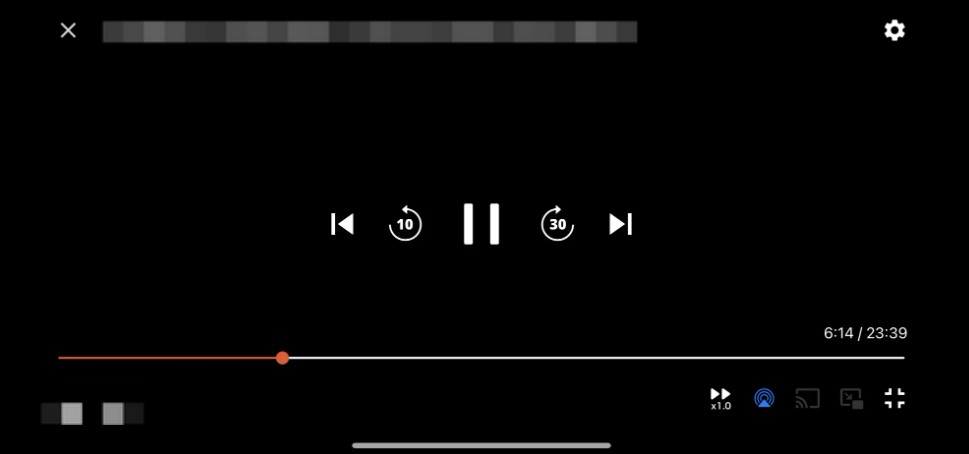
- dアニメストアのスクショが真っ黒になるのは、DRMなどのコンテンツ保護によって、OSやブラウザ、再生環境からの画面キャプチャが制限されることがあるためです。
- dアニメストアの利用規約では、許可された範囲を超える複製や第三者への配布・公衆送信などが制限されています。
- スクリーンショットや保存した動画の扱いは、利用方法やコンテンツ保護の仕組みによって著作権法上の扱いが異なります。個人利用であっても、すべての方法が一律に問題ないとは限りません。
- 関連記事:dアニメストアの動画保存に関する注意点と方法
法的リスク:SNSのプロフィール画像に使う場合も注意
dアニメストアのスクリーンショットは、撮影できるかどうかだけでなく、撮影した画像をどのように利用するかにも注意が必要です。
個人的に利用する場合でも、利用方法やコンテンツ保護の仕組みによって著作権法上の扱いは異なります。特に、技術的な保護を回避して複製する行為については、単純に「私的利用だから問題ない」とは言い切れません。
また、権利者の許可なく次のような使い方をすると、著作権侵害となる可能性があります。
- スクリーンショットをSNSにアップロードする(Xのプロフィール画像、Instagramへの投稿など)
- スクリーンショットを第三者に配布する
- 広告や動画サムネイルなどに商用利用する
自分のスマホの壁紙やロック画面として使う場合と、不特定多数の人が見られるSNSへ公開する場合では扱いが異なります。特にSNSのプロフィール画像や投稿として公開する場合は、公衆送信権などの権利に関わる可能性があるため注意しましょう。
【PC】Google Chromeの設定を変更してdアニメをスクショする方法
PCのChromeでdアニメストアを見ている場合は、まずChromeのグラフィックアクセラレーション設定を変更すると、スクショできるようになるケースがあります。
操作手順は、Chrome右上の「︙」>「設定」>「システム」>「グラフィック アクセラレーションが使用可能な場合は使用する」をオフにします。設定を変更したらChromeを再起動してください。
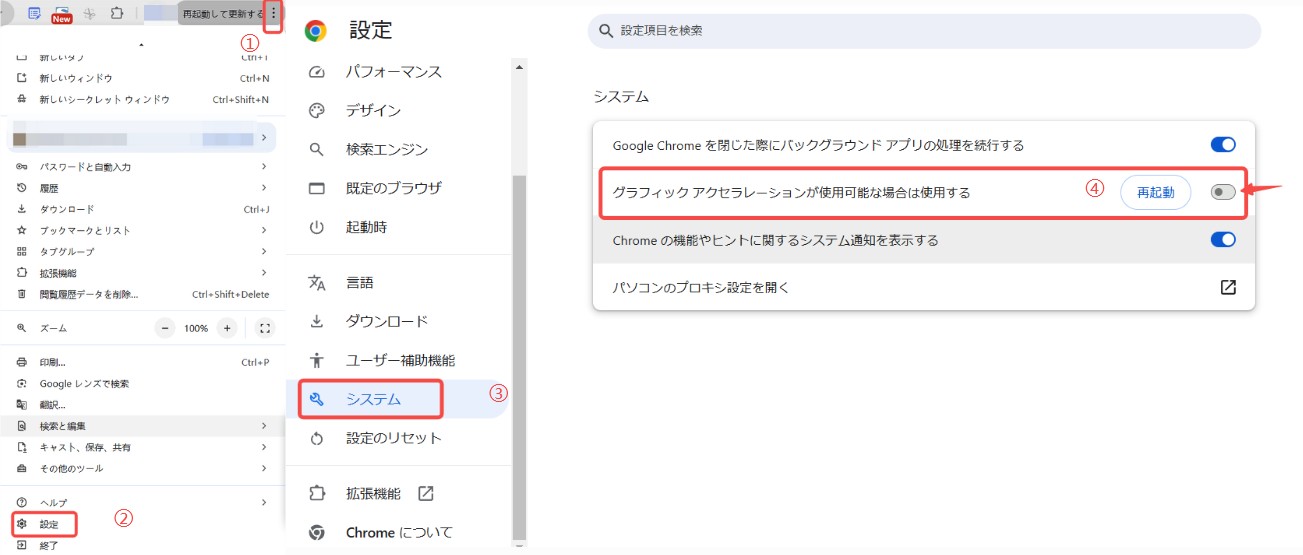
私の環境では、この設定をオフにしてChromeを再起動したところ、dアニメストアのスクショを撮れるようになりました。
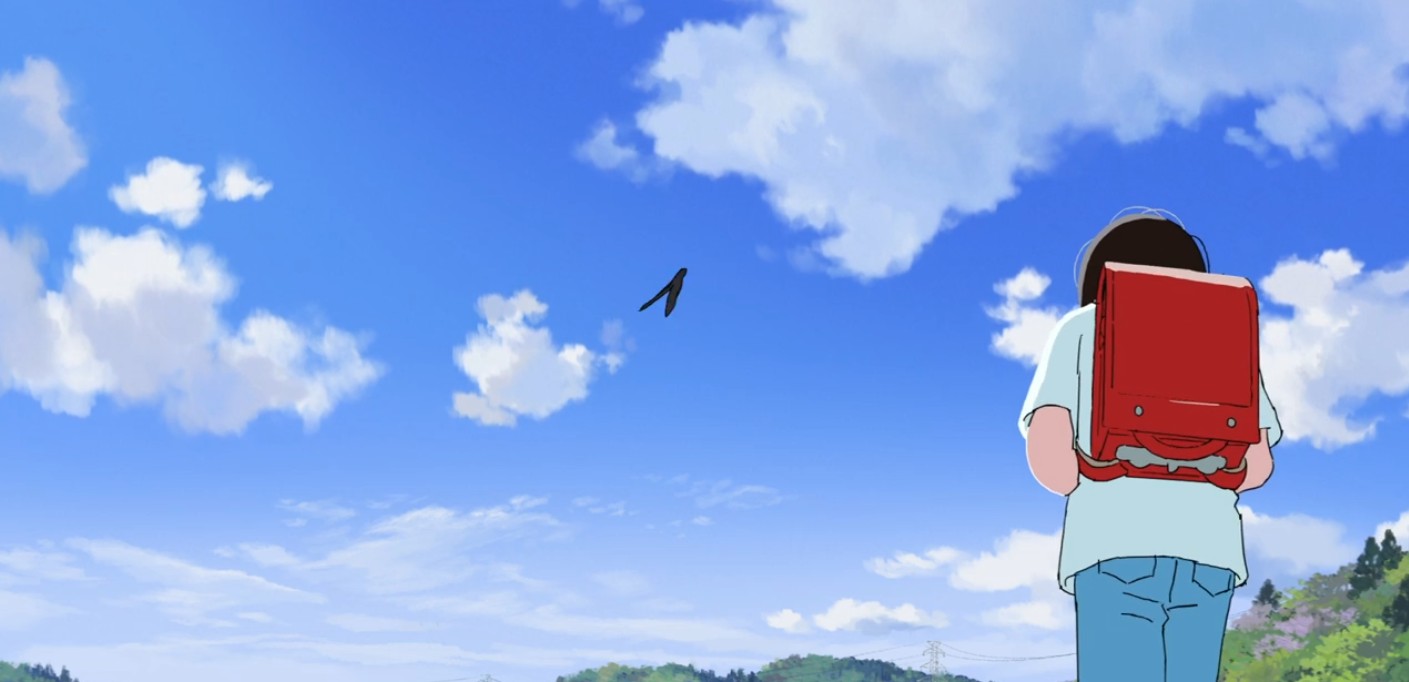
ただし、Chromeやdアニメストア側の仕様、GPU、PC環境などによって結果は変わります。2026年現在もすべての環境で必ず成功する方法ではないため、設定を変更しても真っ黒なままの場合は、次の方法を試してみてください。
*関連記事:dアニメストアを録画する方法
Chrome側の設定だけで改善しない場合は、スクリーンショット操作を補助するChrome拡張機能も選択肢になります。
dアニメのスクショに使えるChrome拡張機能
Chrome拡張機能を使えば、表示中の画面や指定範囲を簡単に画像として保存できます。ただし、拡張機能そのものがdアニメストアのコンテンツ保護を解除するわけではないため、動画部分まで正常にスクショできるかどうかはブラウザや再生環境によって異なります。
Scrnli
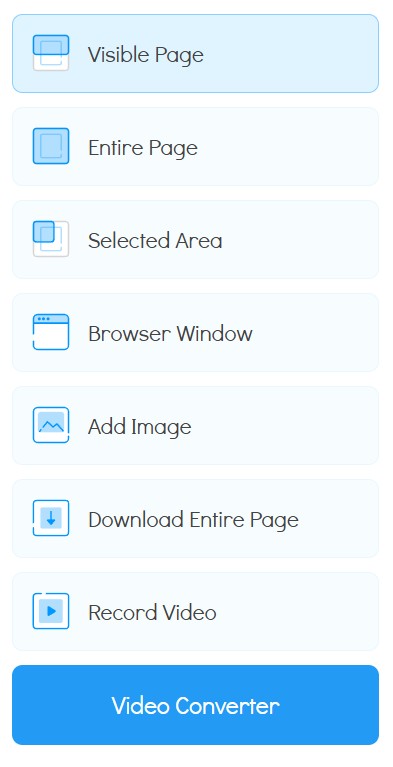
Scrnliは、Chromeで使えるスクリーンショット・画面録画拡張機能です。表示中の範囲や指定した範囲、Webページ全体などをキャプチャでき、Chromeウェブストアから無料でインストールできます。
スクリーンショット後には簡単な編集もでき、画像としてPCへ保存できます。Webページの情報や再生画面周辺をまとめて残したい場合には便利です。
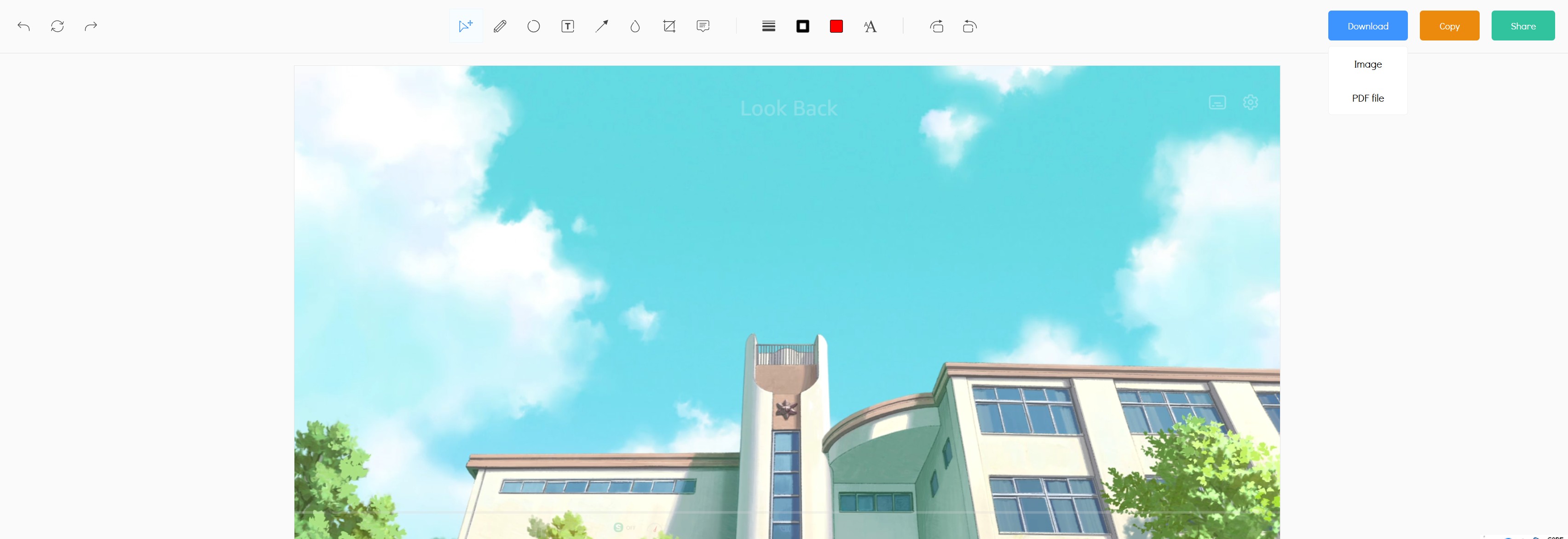
画面録画機能も搭載されていますが、dアニメストアの動画部分を正常にキャプチャできるかは再生環境によって異なります。DRMで保護された本編だけ黒くなる場合は、拡張機能を変更しても改善しないことがあります。
dアニメストアの画面をスクショする場合は、ScrnliをChromeに追加したあと、右上の拡張機能メニューからScrnliを開き、保存したい範囲を選択します。
Screeny
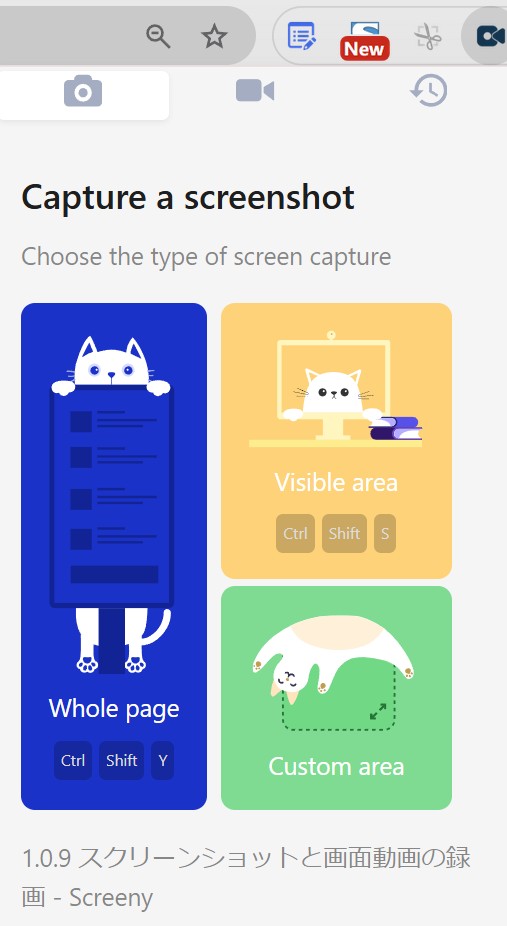
Screenyも、スクリーンショットと画面録画に対応したChrome拡張機能です。指定範囲、表示中の画面、ページ全体など、用途に合わせてキャプチャ方法を選べます。
現在のScreenyでは、録画した動画をWebMやMP4形式で保存でき、スクリーンショットはPNG・JPEG・PDFなどで保存できます。画像にテキストや図形を追加してから保存することも可能です。
dアニメストアで使う場合の基本的な操作はScrnliとほぼ同じです。初期状態で録画機能が表示されている場合は、動画アイコンからカメラアイコンへ切り替え、撮影範囲を選択して「Save」をクリックします。
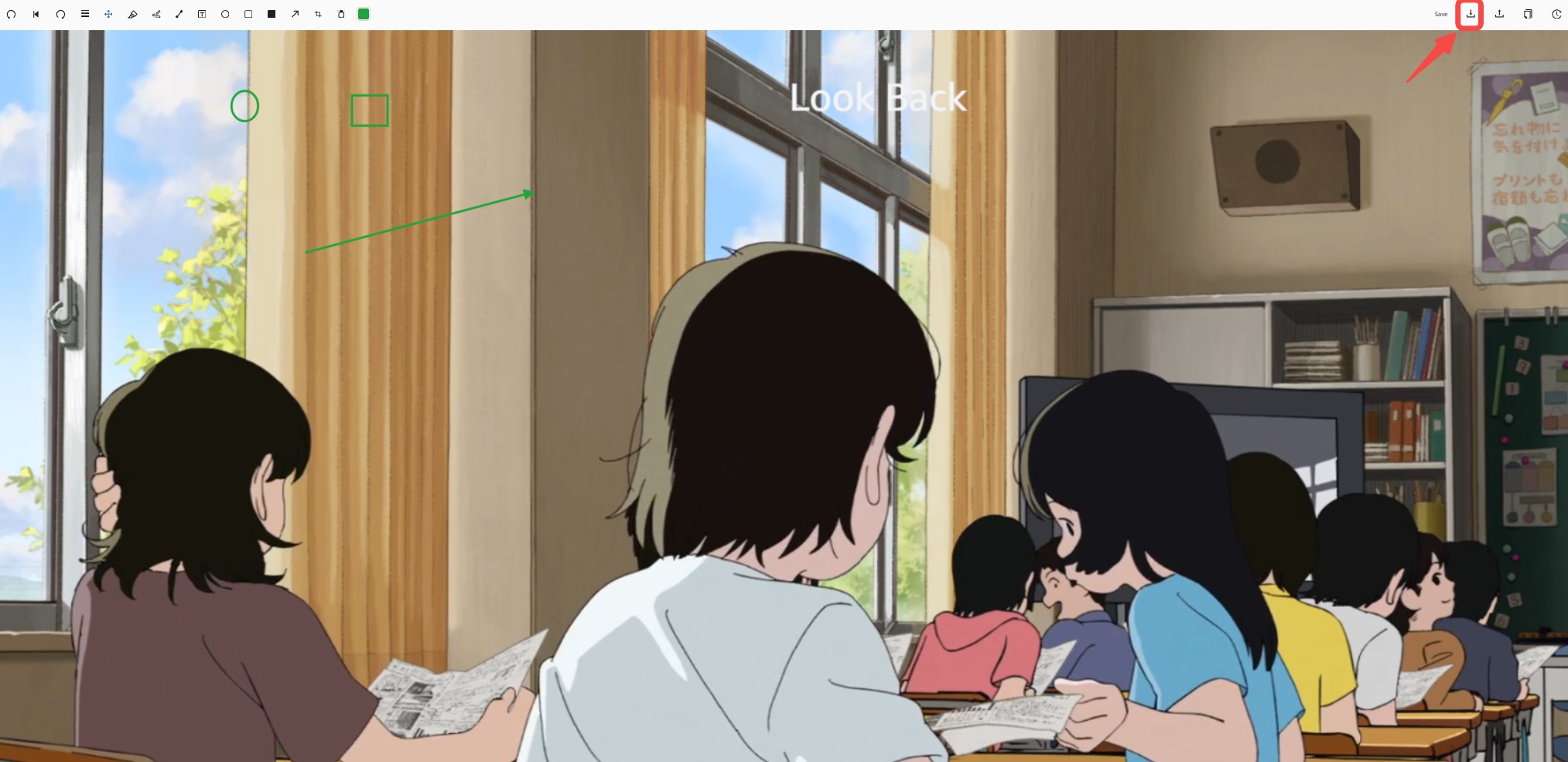
こちらも一般的なWebページのキャプチャには便利ですが、dアニメストアの動画部分まで必ず保存できるわけではありません。
ScrnliやScreenyはあくまで画面キャプチャを便利にするツールです。Chromeの設定や拡張機能を試してもdアニメの本編が真っ黒になる場合は、視聴可能な動画をPCに保存し、保存後の映像から必要な場面を切り出す方法もあります。
dアニメ動画をPCに保存してスクショを撮る方法
dアニメストア公式のダウンロード機能で保存した動画はアプリ内で管理されるため、そのまま自由にスクショできるとは限りません。一方、StreamFab dアニメストアダウンローダーを使えば、視聴可能なdアニメストア作品をPCに保存し、保存後の動画を再生しながら必要な場面をスクリーンショットとして切り出せます。
対応作品では最大1080pで保存できるため、画質を重視してdアニメのスクショを撮りたい場合にも便利です。動画はMP4/MKV形式で保存でき、複数のエピソードをまとめてダウンロードしたり、作品名などのメタデータを一緒に管理したりできます。また、更新中のアニメでは新着エピソードの自動ダウンロード機能も利用できます。
無料体験では最大3本までダウンロード可能です。
ここでは、StreamFabでdアニメ動画をPCに保存し、その動画からスクショを撮るまでの流れを紹介します。
Step1.公式サイトからStreamFabをPCにダウンロードしてインストールします。
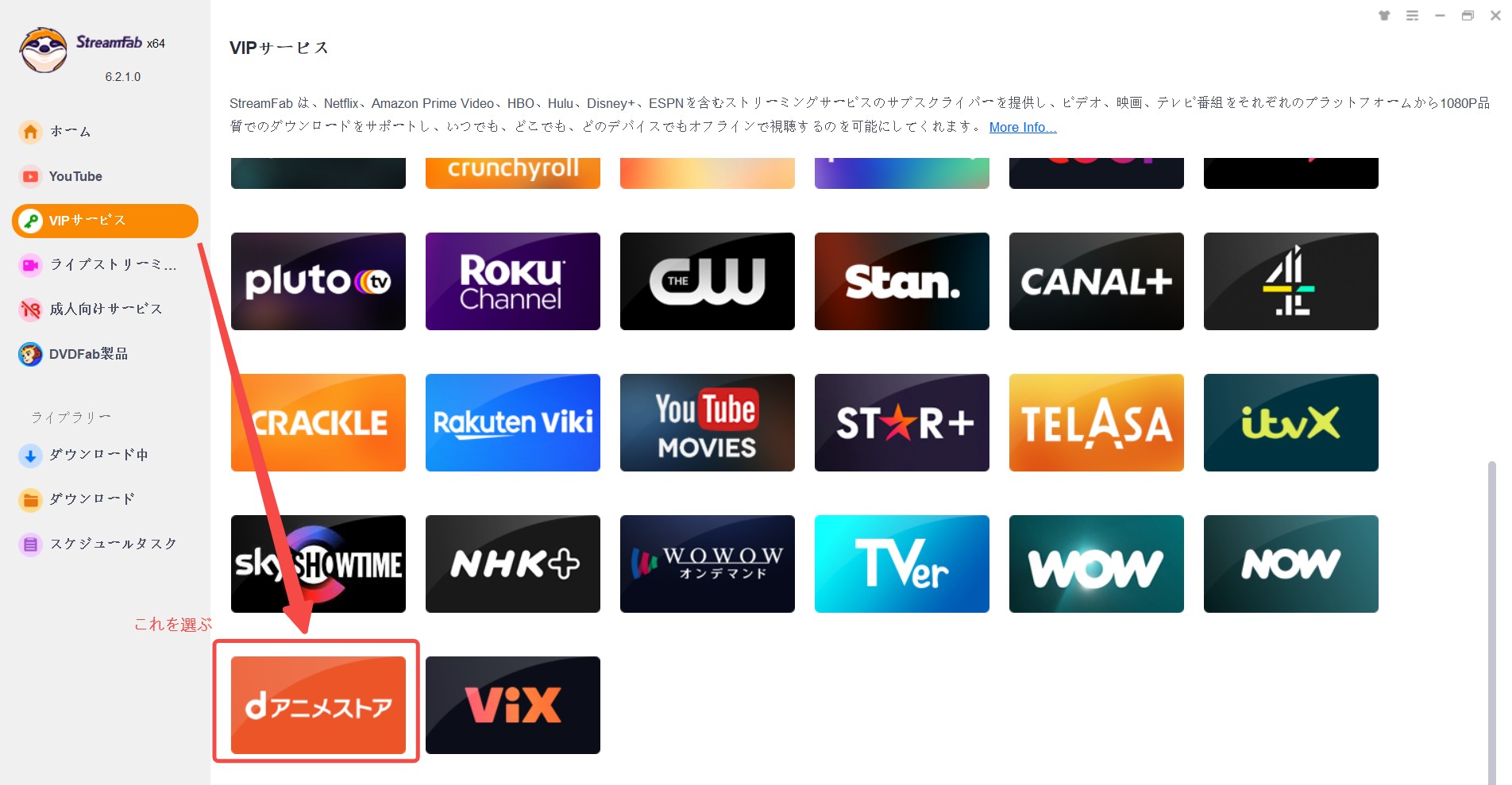
Step2.StreamFabを起動し、左側の「VIPサービス」から「dアニメストア」を選択してサイトを開きます。
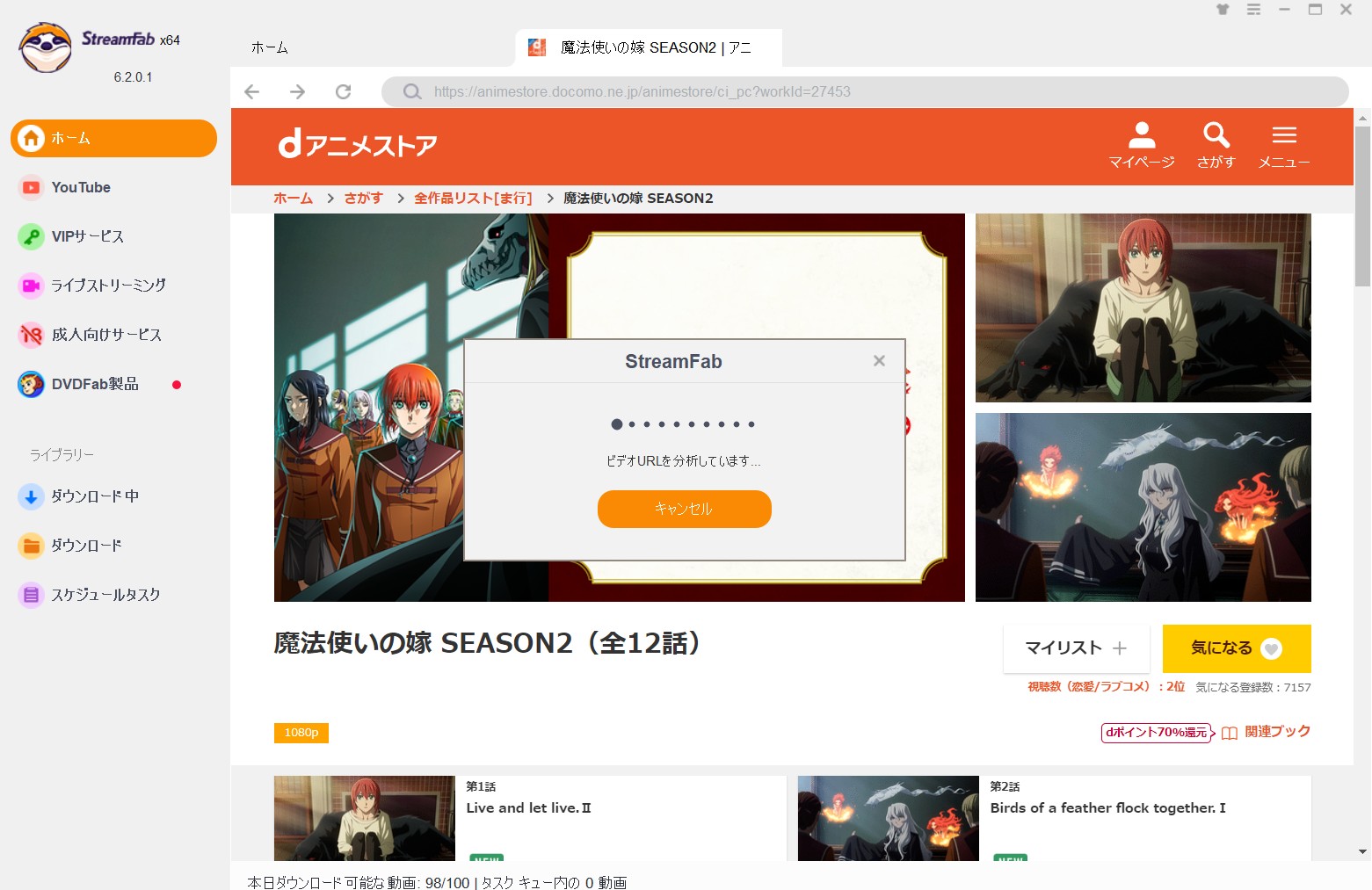
Step3.dアニメストアにログインし、スクショを撮りたい作品を検索して動画ページを開きます。動画を開くとStreamFabが作品情報の解析を開始します。
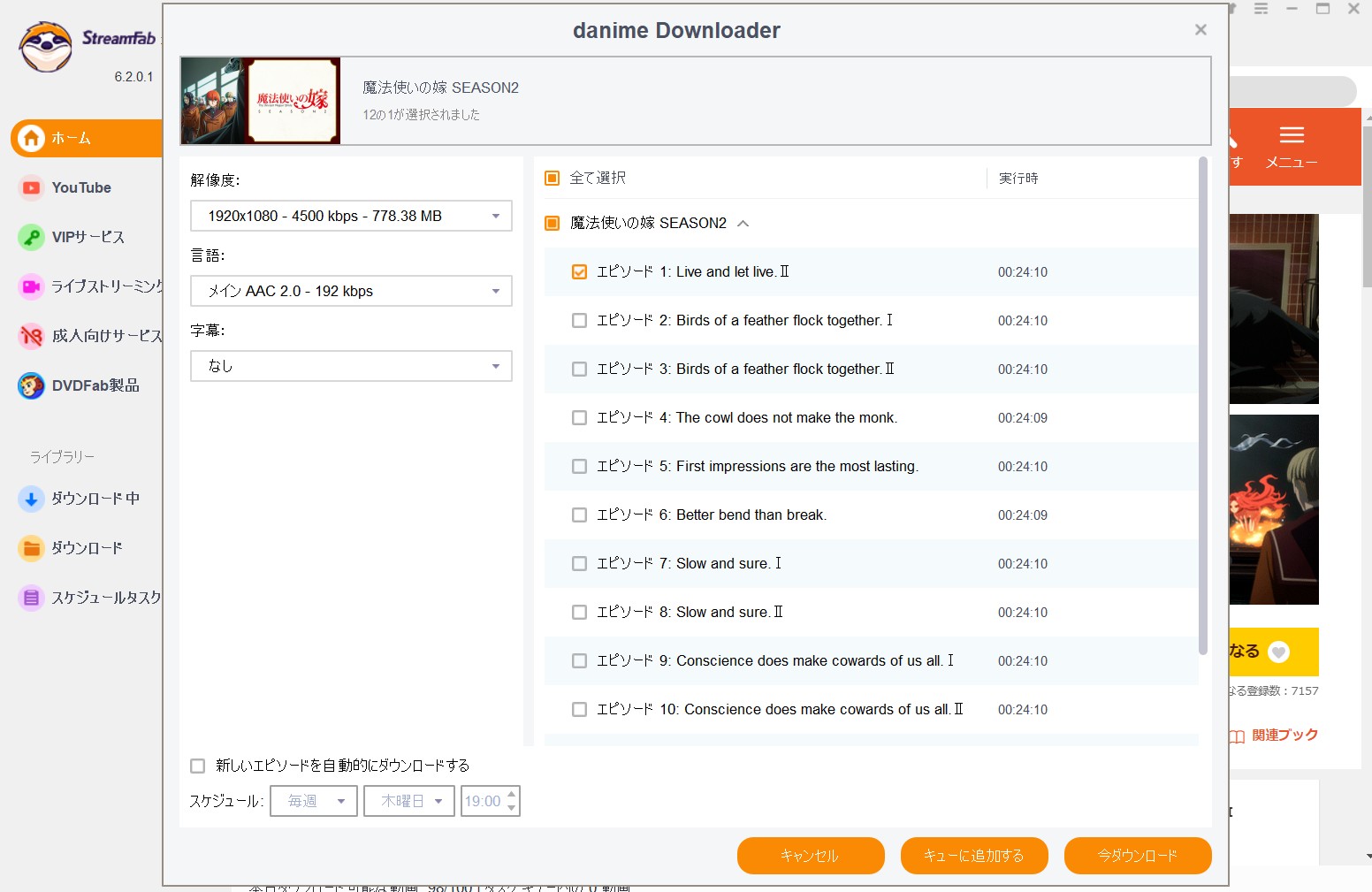
Step4.解析が完了すると「danime Downloader」の設定画面が表示されます。保存したいエピソードや解像度、音声などを選択してください。
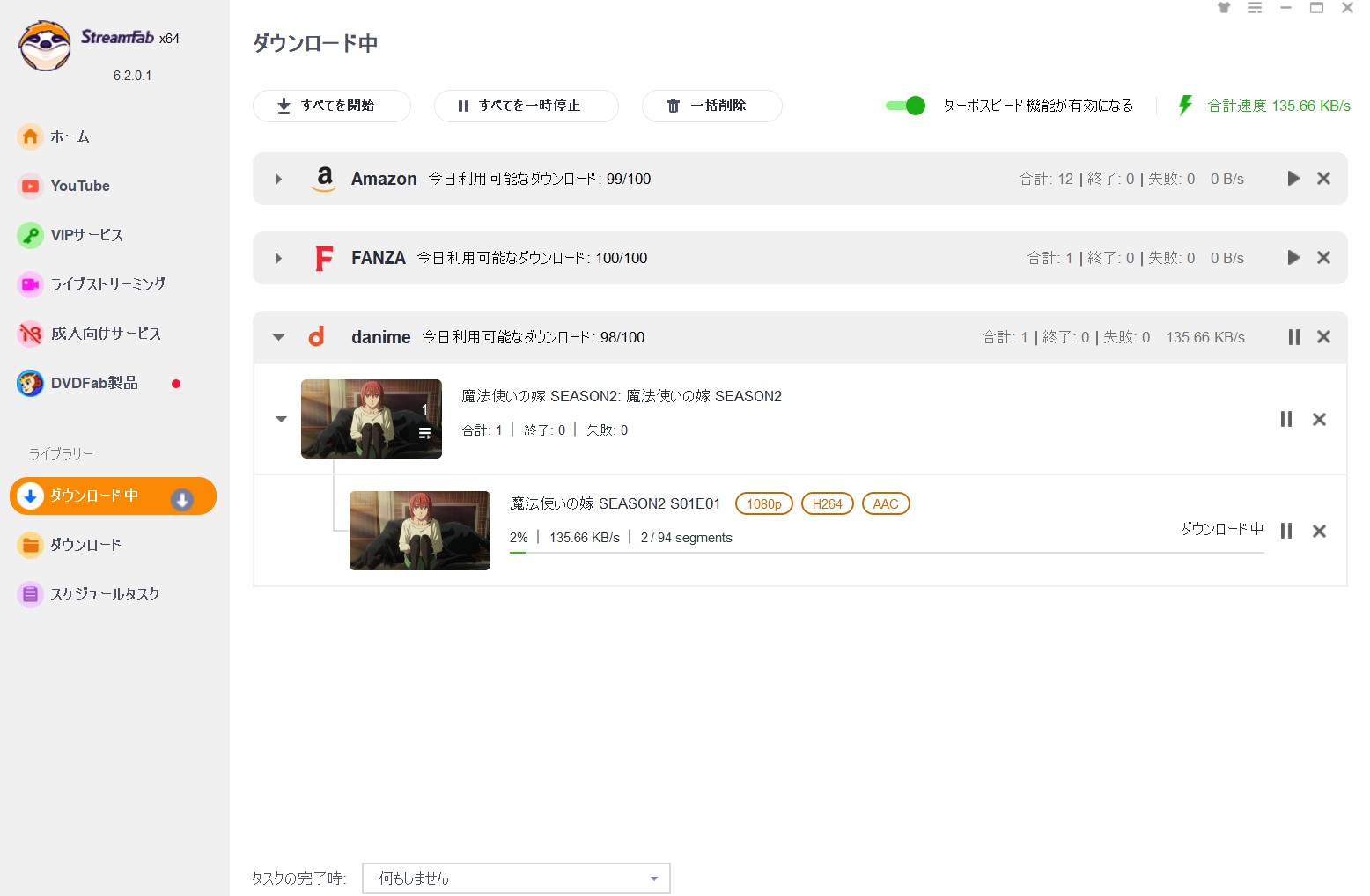
Step5.設定が終わったらダウンロードボタンをクリックし、dアニメ動画をPCへ保存します。
Step6.ダウンロードが完了したら、「ダウンロード」項目から保存済みの動画を確認します。右側のフォルダーマークをクリックすると、PC上の保存先を直接開けます。
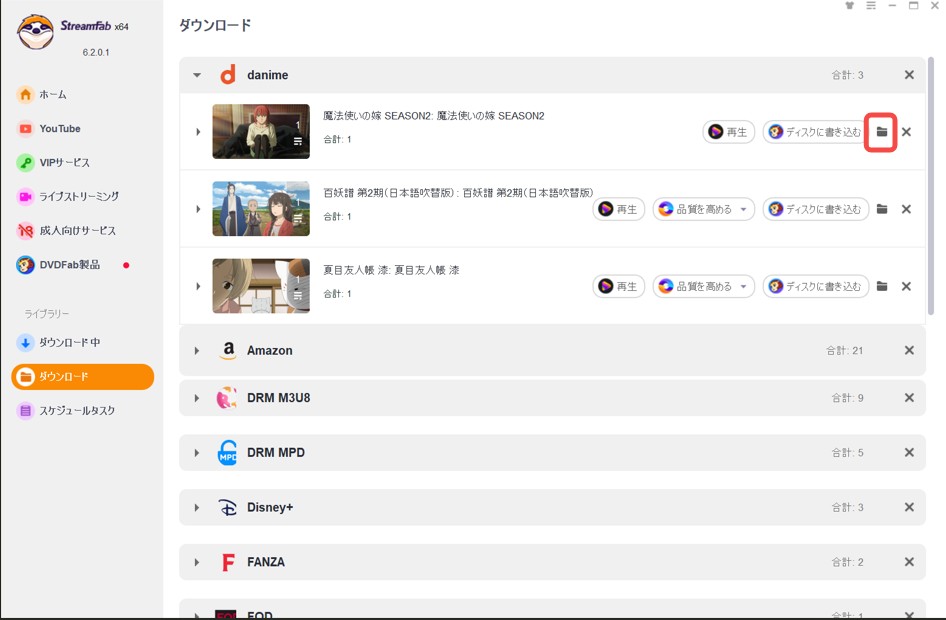
Step7.VLCなどの動画プレーヤーで保存した動画を再生し、スクショしたい場面で一時停止します。Windowsでは「Windowsキー+Shift+S」を押し、必要な範囲をキャプチャします。Macの場合は「Shift+Command+4」で範囲を指定してスクリーンショットを撮れます。
これで、dアニメストアの動画をPCに保存し、好きなシーンをスクショとして切り出す流れは完了です。ストリーミング再生中にタイミングを合わせる必要がないため、細かい場面を選びたい場合にも使いやすい方法です。
dアニメのスクショに関するよくある質問
スマホ(iPhone/Android)でdアニメストアのスクショは撮れますか?
iPhoneやAndroidの標準スクリーンショット機能では、dアニメストアの動画部分が真っ黒になることがあります。スマホアプリではコンテンツ保護の影響により、動画部分を標準機能で正常に保存できない場合があるためです。ミラーリングしてPCへ表示しても同様に黒画面になることがあるため、スマホだけで安定してスクショするのは難しいのが現状です。
無料で使える、一番おすすめのスクショ方法はどれですか?
PCのChromeで視聴しているなら、まず「グラフィック アクセラレーションが使用可能な場合は使用する」をオフにして、Chromeを再起動する方法を試すのが手軽です。無料ですぐ確認できます。ただし、PCやブラウザ環境によっては黒画面のままになるため、その場合はChrome拡張機能や、動画をPCに保存してから必要な場面を切り出す方法を検討するとよいでしょう。
スクショできるアニメのサブスクは他にありますか?
Netflix、Amazonプライムビデオ、U-NEXTなど、多くの動画配信サービスでもコンテンツ保護技術が利用されています。そのため、標準のスクリーンショット機能では動画部分が黒くなることがあります。実際の動作はサービス、端末、ブラウザ、アプリの組み合わせによって異なります。
撮影したアニメのスクリーンショットをSNSのアイコンにしても良いですか?
権利者の許可なく作品のスクリーンショットをSNSのプロフィール画像や投稿として公開すると、著作権侵害となる可能性があります。自分の端末内だけで使う場合と、不特定多数が見られる場所へ公開する場合では扱いが異なるため、SNSへの転載や第三者への配布は避けましょう。
OBS Studioでdアニメストアを録画しながらスクショできますか?
OBS Studioでdアニメストアをキャプチャすると、コンテンツ保護の影響によって動画部分が真っ黒になる可能性があります。OBS Studio自体の不具合とは限らず、ブラウザや再生方式によって結果が変わります。
dアニメストアにスクショしたことはバレますか?
dアニメストアがスクリーンショット操作をどのように検知しているかは公開されていません。そのため、「絶対にバレない」と判断することはできません。いずれにしても、撮影した画像をSNSへ無断転載したり、第三者に配布したりせず、利用規約や著作権に配慮して扱うことが大切です。
まとめ:dアニメのスクショが真っ黒になる場合は目的に合った方法を選ぼう
dアニメストアでスクショを撮ると真っ黒になるのは、主にDRMなどのコンテンツ保護が影響しているためです。そのため、通常のスクリーンショットだけで解決できない場合があります。
- まず無料で試したいなら、PC版Chromeのグラフィックアクセラレーション設定を確認。
- スクショ操作を便利にしたいなら、ScrnliやScreenyなどのChrome拡張機能。
- 保存した動画から好きな場面を選んでスクショしたいなら、StreamFab dアニメストアダウンローダーでPCに動画を保存してから切り出す方法。
Chromeの設定だけで撮れる場合もあれば、再生環境によっては同じ方法でも真っ黒になることがあります。それぞれの特徴と注意点を理解したうえで、自分の目的に合った方法を選んでみてください。また、撮影・保存した画像や動画は、利用規約や著作権に配慮して扱いましょう。
それでは、Tetsukoでした!

dアニメストアの保存とオフライン再生の仕組みを解説。公式アプリの操作、ダウンロード時点から48時間の期限、ライセンス更新、容量の整理、PCでの保存との違いを紹介します。
橋本 モモカ より - 2026年9月24日
Dアニメストアは、公式にはPCでの動画ダウンロード機能がないため、視聴したいアニメをオフラインで楽しむには、録画ソフトを使用する必要があります。ここでは、Dアニメストアの動画をバレずにPCに録画するためのおすすめソフトウェアを紹介し、やり方も画像付きで解説します。
柳 徹子 より - 2026年8月30日
この記事では、dアニメストアのアニメをPCにダウンロードしてMP4形式で保存する方法を解説します。オフライン再生や保存期間の制限なし!StreamFabで簡単操作。
山田 宇真 より - 2026年8月26日