
dアニメストアの動画をオフライン保存する方法3選【2026年版】

結論から言うと、dアニメストアの公式ダウンロードはスマートフォン・タブレットのアプリで利用でき、PCでは公式ダウンロードに対応していません。ダウンロード済み作品はアプリ内で管理され、ダウンロード時点から48時間は再ダウンロードせずにオフライン再生できます。期限が切れた場合は、通信できる環境でライセンスを再取得します。
また、「何本まで保存できる?」「機内モードでも見られる?」「ダウンロードした作品を削除したい」といった疑問は、48時間のライセンス更新や端末容量の仕組みを分けて考えると整理しやすくなります。この記事では、公式アプリのオフライン再生を中心に、PCでの保存方法、保存できないときの確認点まで順番に解説します。
- 公式DLの対応端末:dアニメストアの公式ダウンロードはスマートフォン/タブレットのアプリで利用できます。PC・Fire TV・スマートテレビでは動画の公式ダウンロードはできず、ストリーミング再生が基本です。
- オフライン期限:ダウンロードした対象作品は、ダウンロード時点から48時間以内なら再ダウンロードせずに視聴できます。期限後は通信環境でライセンスを再取得できます。
- ダウンロード数:公式ヘルプでは固定の「○本まで」という保存本数上限は示されておらず、実際の保存量は端末の空き容量に左右されます。なお、ライセンスの一括更新は1回30件までです。
- Wi-Fiなし・機内モード:有効なライセンスが残っているダウンロード済み作品なら、通信できない環境でも再生できます。ダウンロードや期限切れ後のライセンス再取得には通信が必要です。
- PCでのファイル管理:公式アプリ内の保存とは別に、PC上でMP4/MKVとして整理したい場合は、対応するPC向けソフトの利用条件を確認して選びます。
DRMとは?dアニメストアの保護の仕組み
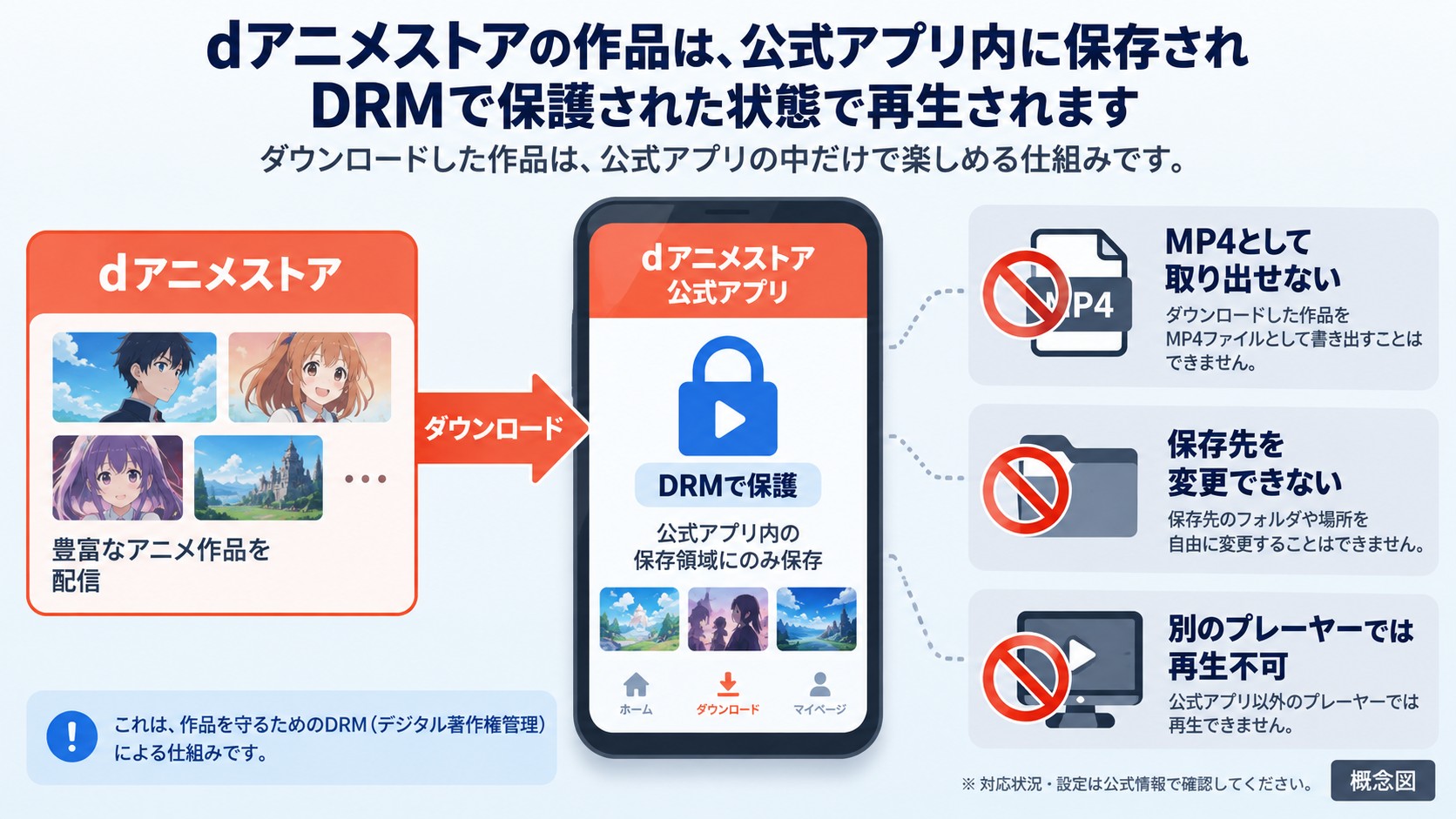
DRMとは、デジタル著作権管理(Digital Rights Management)の略で、コンテンツが許可なくコピー・再配布されないようにするための仕組みです。アニメや音楽、映画などの配信では、作品を作った権利者を守るために広く使われています。dアニメストアで公式ダウンロードした作品も、通常の動画ファイルではなく、公式アプリ内で管理される保護付きデータとして保存されます。
そのため、公式アプリで保存した作品は、端末内にある一般的なMP4ファイルのように保存場所を変更したり、別のプレーヤーで開いたりするものではありません。再生期限や視聴権限はアプリ内で確認されます。

公式アプリ内に保存されるデータの特徴:
- アプリ内で管理:保存した作品はdアニメストアの公式アプリから再生します。
- 通常の動画ファイルとは異なる: MP4のように端末のファイル管理画面から自由に取り出す形式ではありません。
- 視聴権限の確認:オフライン再生にはライセンスが必要で、期限後の更新には通信環境が必要です。
- 画質の選択:ダウンロード時に、端末容量や通信量に合わせて画質を選択します。
- オフライン再生:ダウンロード一覧から対象作品を選び、ライセンスの有効期間内に再生します。
つまり、dアニメストアの公式ダウンロードは、動画を汎用ファイルとして取得する機能ではなく、公式アプリ内でオフライン再生するための仕組みです。DRMそのものを詳しく追うより、実際に使ううえでは「どの端末でダウンロードできるか」「いつまで見られるか」「何本保存できるか」を押さえておく方が役立ちます。次に、現在の公式ダウンロードの制限を具体的に見ていきましょう。
dアニメ公式ダウンロードの制限(48時間/アプリ専用/PC不可)
dアニメストアにも公式のダウンロード機能はありますが、いくつかの制限があるため、まず仕様を理解しておくと選びやすくなります。2026年9月時点の主な仕様は次のとおりです。
まず「どの端末でダウンロードできるのか」を表で整理すると、次のとおりです。
| 端末・環境 | 公式ダウンロード(オフライン保存) | 補足 |
|---|---|---|
| iPhone / iPad(iOSアプリ) | ◯ 対応 | ダウンロード時点から48時間 |
| Androidスマホ / タブレット(アプリ) | ◯ 対応 | 本体のアプリ領域で管理 |
| PC(Windows / Mac・ブラウザ) | ✕ 非対応 | ブラウザでのストリーミング再生 |
| Fire TV / スマートテレビ | ✕ 非対応 | ストリーミング再生のみ |
- アプリ専用:動画をダウンロードできるのはスマートフォン/タブレットの公式アプリです。PC、Chromecast、Apple TV、Fire TV、Android TVなどではストリーミング再生が基本です。
- オフライン再生は48時間:ダウンロードした対象作品は、ダウンロード時点から48時間以内なら再ダウンロードせずに視聴できます。期限が切れた場合は、通信できる環境でライセンスを再取得します。
- ライセンスの一括更新は30件まで:期限切れのダウンロード作品は複数選択してライセンスを再取得できますが、1回に更新できるファイルは30件までです。これは「保存できる本数の上限」ではありません。
- ダウンロード数は端末容量次第:公式ヘルプでは固定の保存本数上限は示されていません。実際に何本保存できるかは、作品の画質と端末の空き容量に左右されます。
- 複数話は連続してダウンロード操作できる:作品ページのエピソード欄から複数話を続けてダウンロードできます。ただし、PCソフトのように複数話を一度に選んで1回の操作で保存開始する一括ダウンロードとは仕組みが異なります。
- 保存先は変更できない:ダウンロードした動画はアプリ内に保存され、任意のフォルダやSDカードなどへ保存先を変更する使い方には対応していません。
- 一部作品はダウンロード対象外:作品によってはストリーミング再生のみで、ダウンロードできない場合があります。
dアニメストアは機内モード・Wi-Fiなしでもオフライン再生できる?
事前に公式アプリへダウンロードし、ライセンスが有効な作品であれば、機内モードやWi-Fiがない場所でもオフライン再生できます。通勤・通学や飛行機の中で見る場合は、出発前にダウンロードと再生確認まで済ませておくと安心です。
ただし、作品のダウンロード自体や、48時間を過ぎた後のライセンス再取得には通信環境が必要です。「Wi-Fiなしでも見られる」と「Wi-Fiなしでダウンロードできる」は別なので、この点は分けて考えましょう。
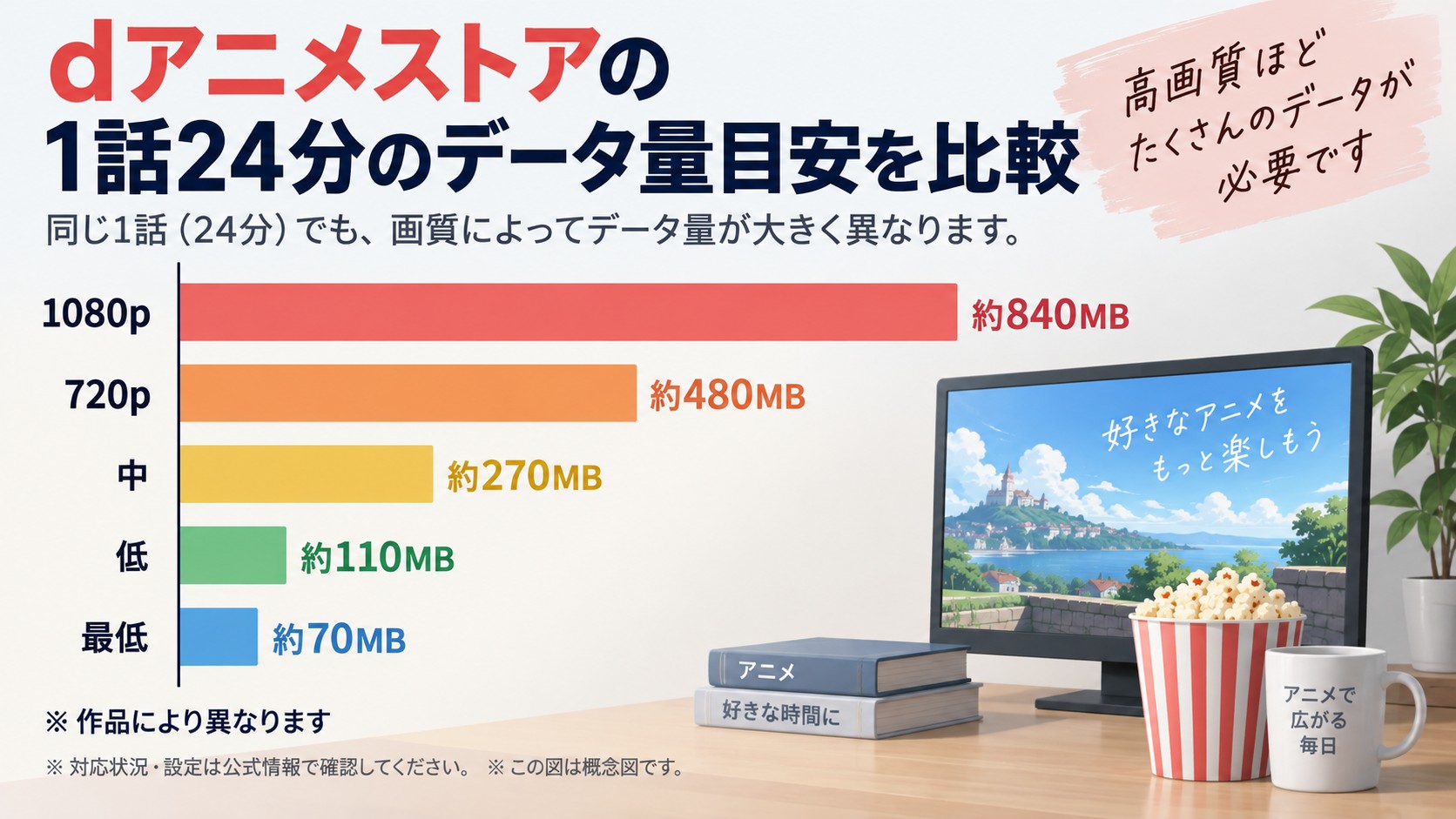
ダウンロード時にはデータ通信が発生するため、容量の大きい作品はWi-Fi環境で保存すると管理しやすくなります。スマートフォン・タブレット向けの1話24分のデータ量は、1080pで約840MB、720pで約480MB、中で約270MB、低で約110MB、最低で約70MBが目安です。作品や利用条件によってデータ量は異なります。
公式機能はスマートフォンやタブレットでのオフライン再生に向いています。一方、PC上で動画ファイルを整理したい場合は、公式アプリ内の保存とはデータの扱いが異なる点を踏まえて方法を選ぶ必要があります。
dアニメストア公式アプリで保存してオフライン再生する方法
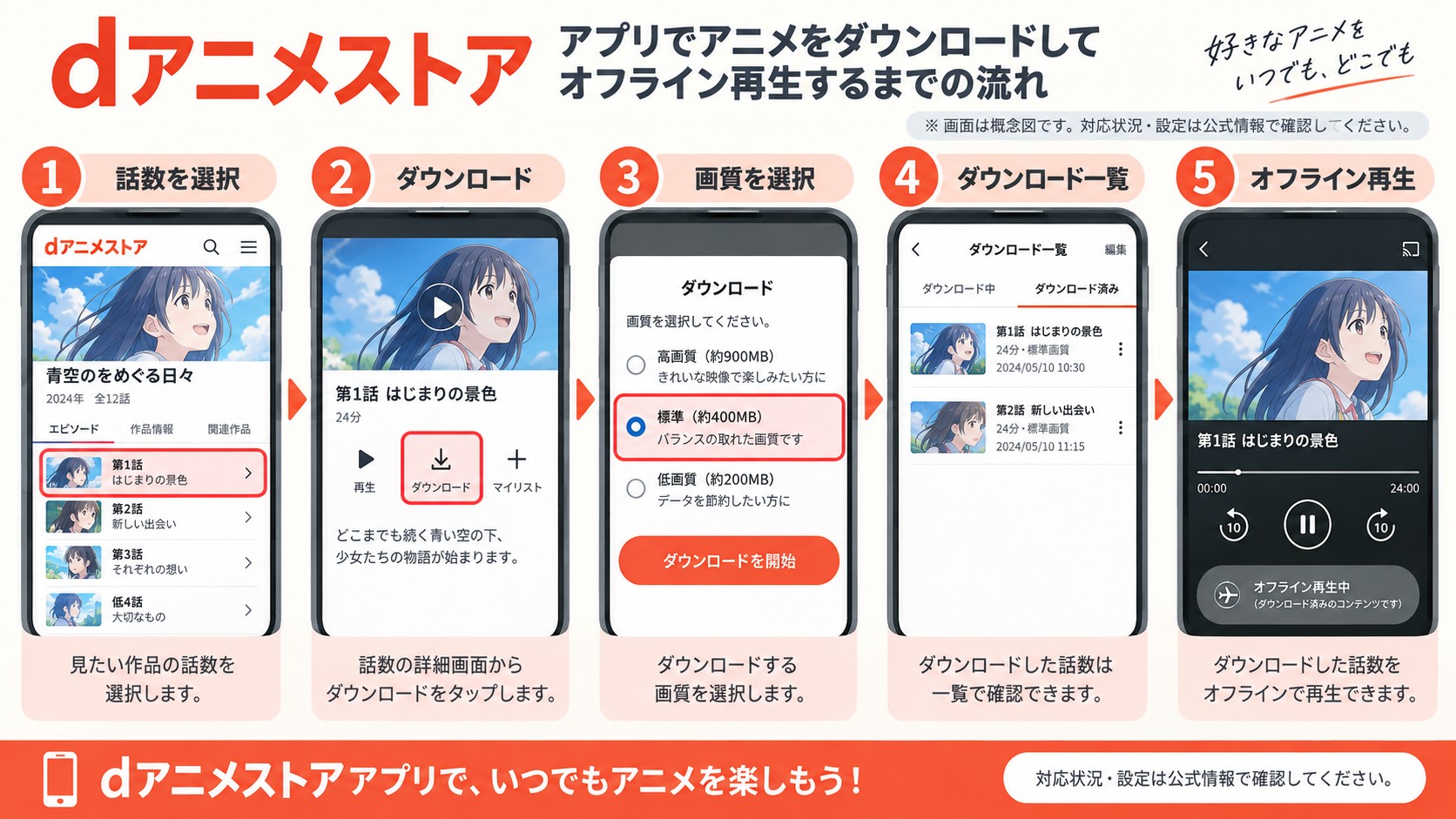
dアニメストアの公式アプリでは、通信できる環境で作品を保存しておけば、ダウンロード一覧からオフライン再生できます。iPhoneとAndroidの基本的な流れは共通ですが、ボタン名や配置はアプリのバージョンによって異なる場合があります。
- dアニメストアの公式アプリを開き、有効なアカウントでログインします。
- 保存したい作品を開き、対象の話数を選択します。
- ダウンロードボタンをタップし、端末容量や通信量に合わせて画質を選びます。
- 通信できる状態のまま、ダウンロードが完了するまで待ちます。
- アプリのダウンロード一覧を開き、保存済みの作品を選んで再生します。
一部の作品はダウンロードの対象外で、ストリーミング再生のみとなることがあります。また、保存した作品は通常のMP4ファイルとして取り出すのではなく、公式アプリ内で管理します。
dアニメストアでダウンロードした作品を削除する方法
端末容量を空けたいときは、公式アプリの「ダウンロード」一覧から不要な作品を削除できます。現在のアプリでは「編集」を開くと複数のコンテンツを選択でき、削除したいエピソードをまとめて選ぶこともできます。
- アプリ下部の「ダウンロード」を開く
- 「編集」をタップする
- 削除したい作品・エピソードを選択する
- 「削除」を実行する
ダウンロード作品を削除しても、作品そのものが視聴履歴や配信一覧から消えるわけではありません。必要になった場合は、配信対象である間に再度ダウンロードできます。
dアニメストアの動画を保存する方法
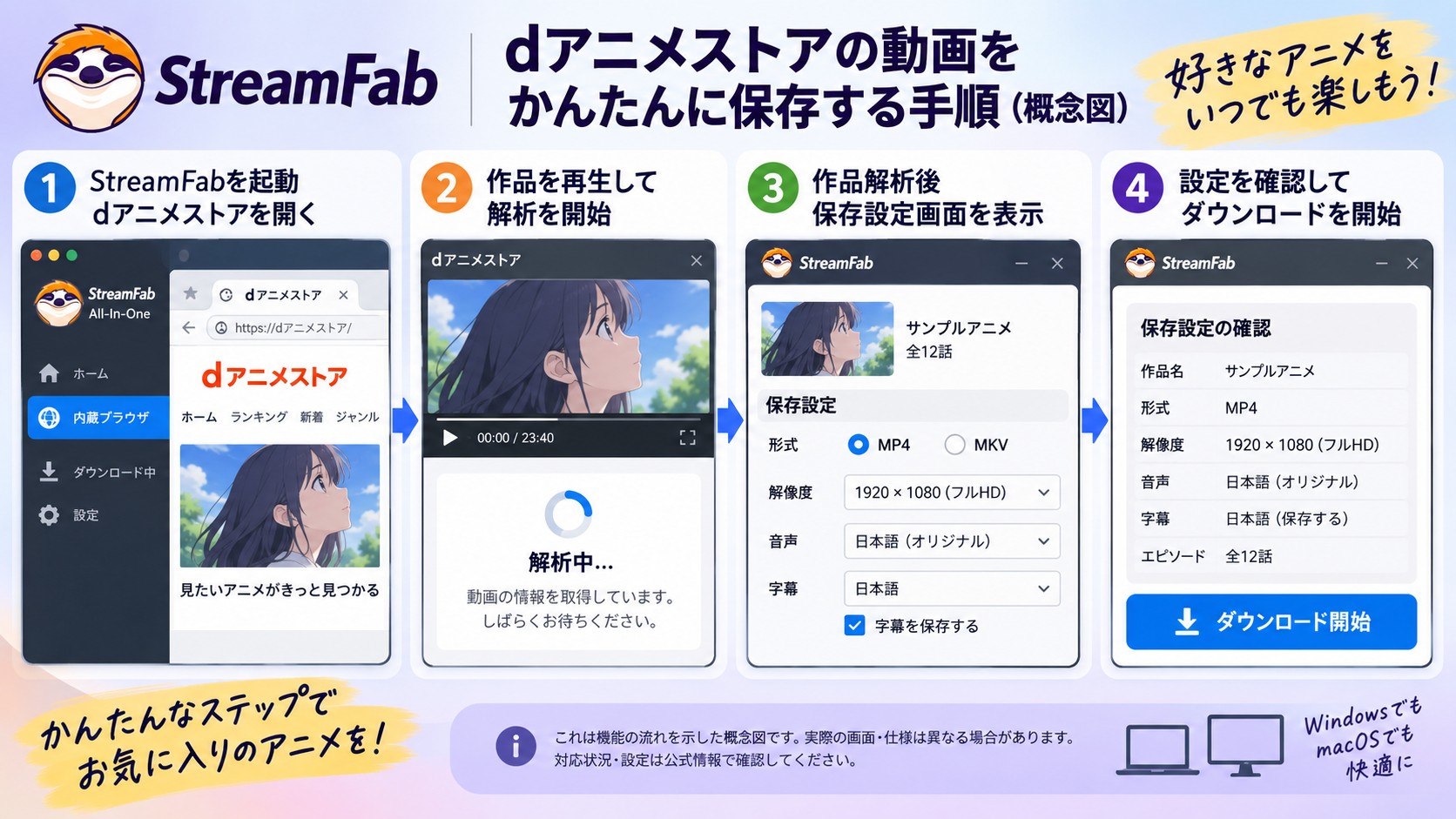
モバイル端末で一時的にオフライン再生するなら、公式アプリの保存機能が分かりやすい選択です。PC上で動画ファイルとして整理したい場合は、公式アプリ内の保存とはデータの扱いが異なるため、次の表で違いを確認してください。
| 保存方法 | 利用環境 | データの扱い | 再生先 |
|---|---|---|---|
| dアニメストア公式アプリ | iPhone / iPad / Android | アプリ内管理・保存先変更不可 | 公式アプリ |
| StreamFab dアニメストア ダウンローダー | Windows / macOS | MP4 / MKV・対応内容の確認が必要 | 対応形式を再生できるプレーヤー |
方法1:MP4・MKVで保存する専用ソフト
スマートフォンやタブレットでの一時的なオフライン視聴は公式アプリで対応できます。PC上で作品をMP4/MKVファイルとして整理したい場合は、対応ソフトの利用を検討します。
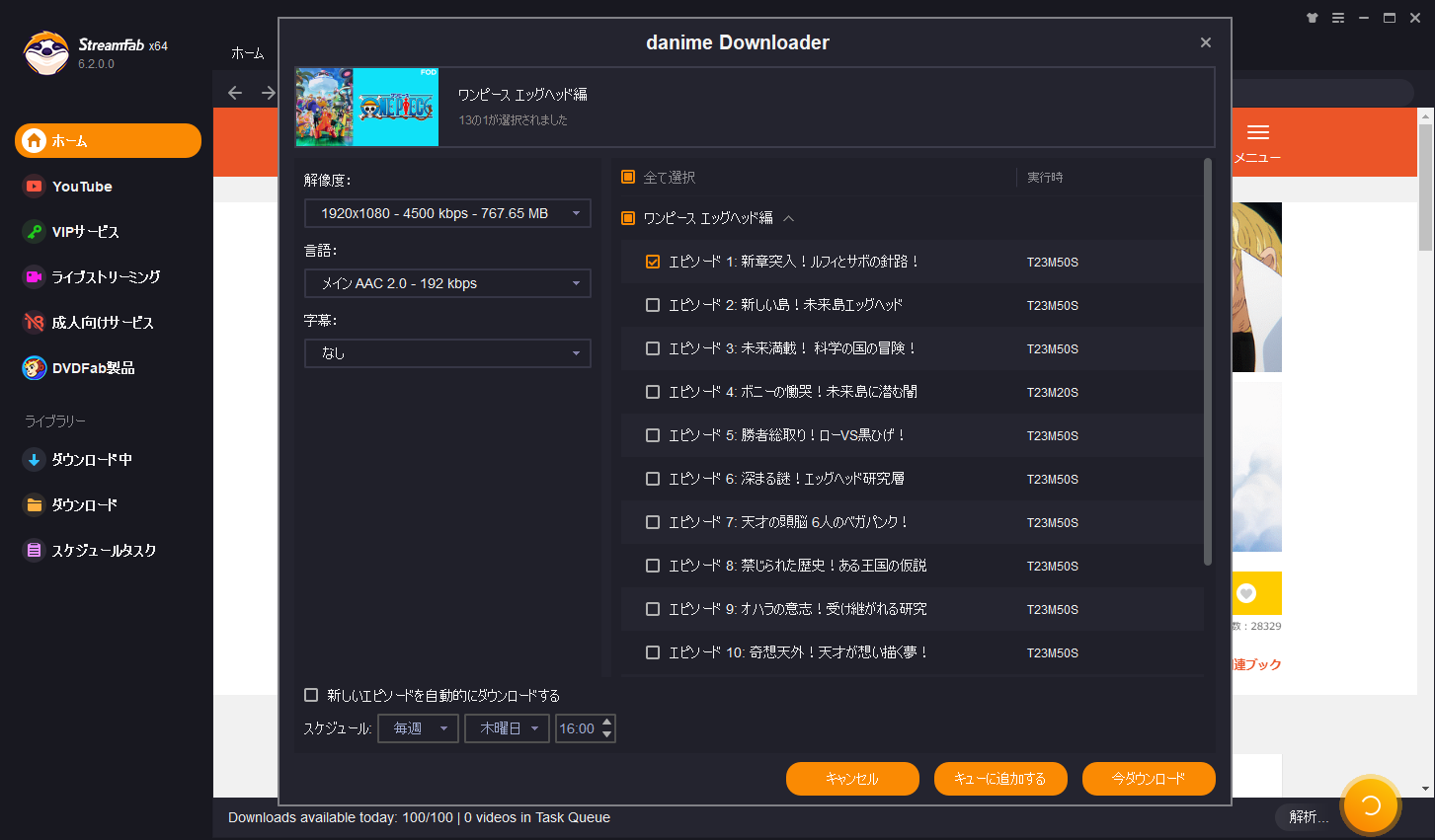
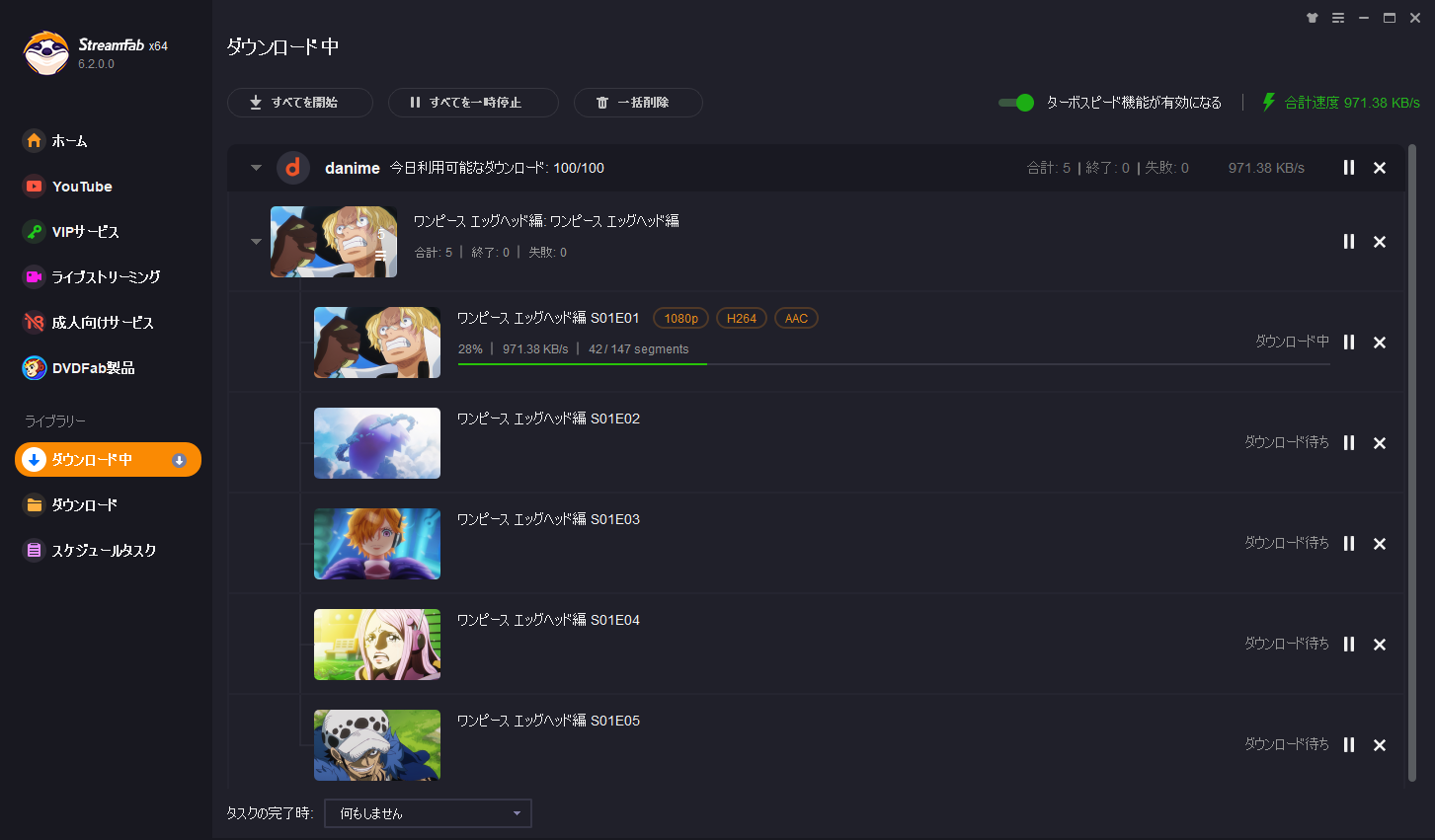
StreamFab dアニメストア ダウンローダーは、Windows/macOSで、対応するdアニメストア作品をMP4/MKVとしてPC上で管理したい場合に利用できる第三者製ソフトです。複数話を保存キューへ追加でき、保存時に解像度・音声・字幕などを選択できます。公式アプリのダウンロード機能とは仕組みと利用条件が異なるため、製品ページで現在の対応内容を確認したうえで利用してください。
利用対象は、dアニメストアで正規に視聴でき、利用条件上ローカル保存が認められるコンテンツに限ります。第三者への共有・再配布は行わず、適用法とサービスの利用規約の範囲で扱ってください。詳しい操作はPCでの動画保存手順でも確認できます。
- MP4/MKV形式で保存し、対応するメディアプレーヤーで再生できる
- 複数話を選択して保存キューへまとめて追加できる
- 保存時に解像度・音声・字幕を選択できる
- 公式アプリ内の保存とは異なり、PC上で保存先を指定できる
- 有効なサブスクリプションと作品の視聴権限が必要
- 利用前にdアニメストアへの対応内容と利用条件を確認する
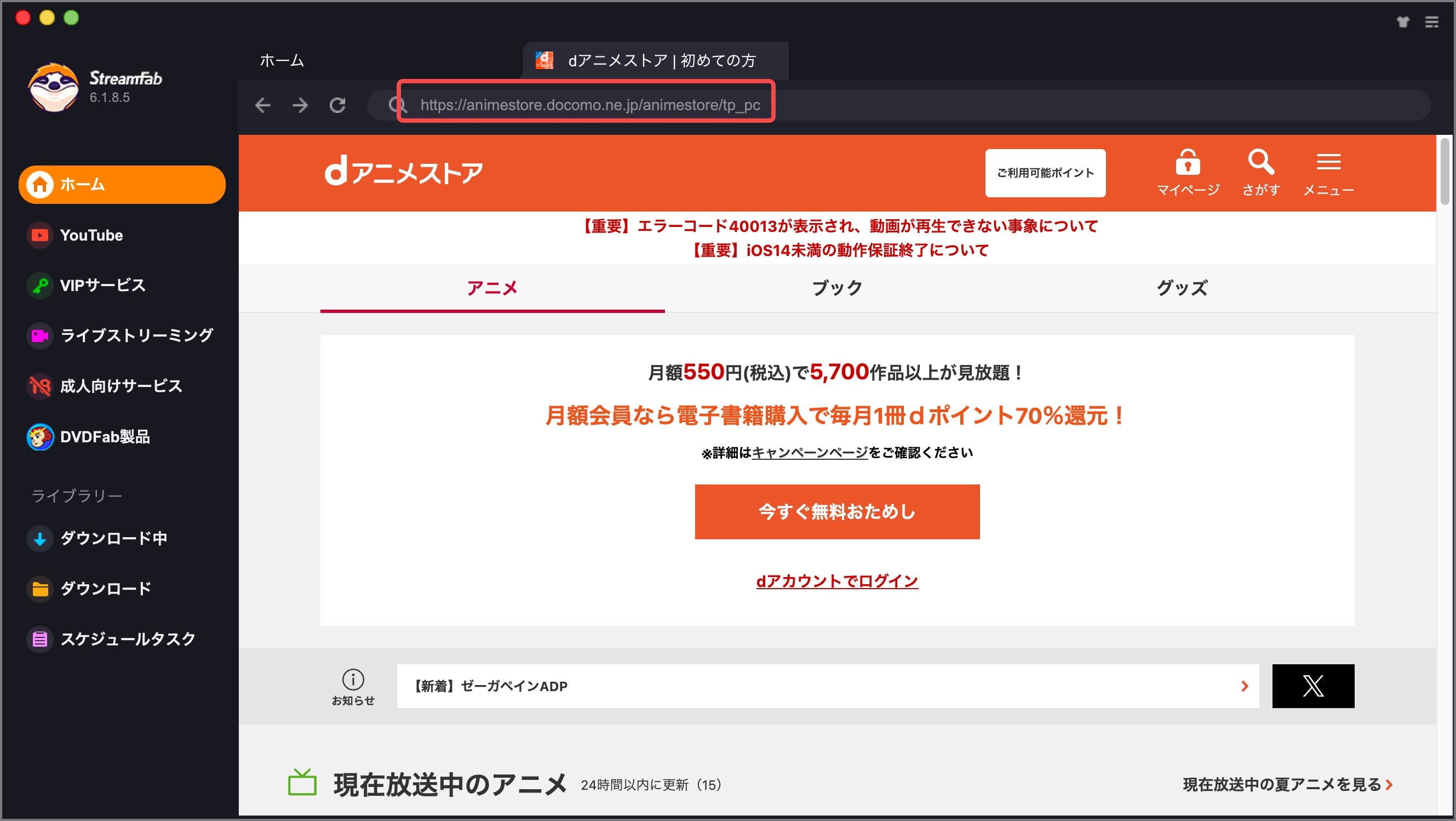
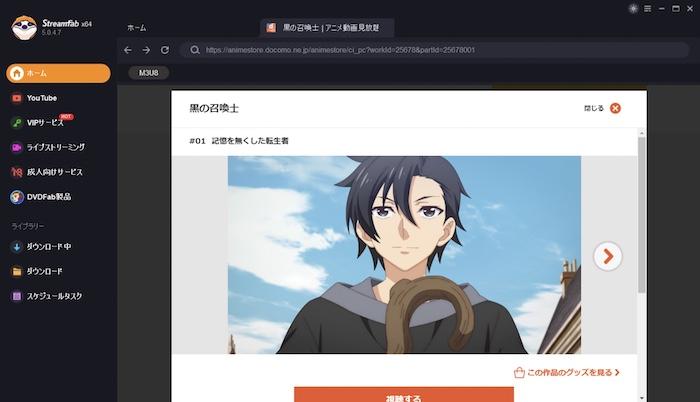
StreamFabでdアニメストアの動画を保存する手順
方法2:Google Chrome拡張機能・画面録画の注意点
Awesome Screenshot は、Chrome・Firefox・Edgeなどで使える拡張機能です。画面全体や一部、特定の要素をキャプチャ・録画でき、編集機能も備えています。
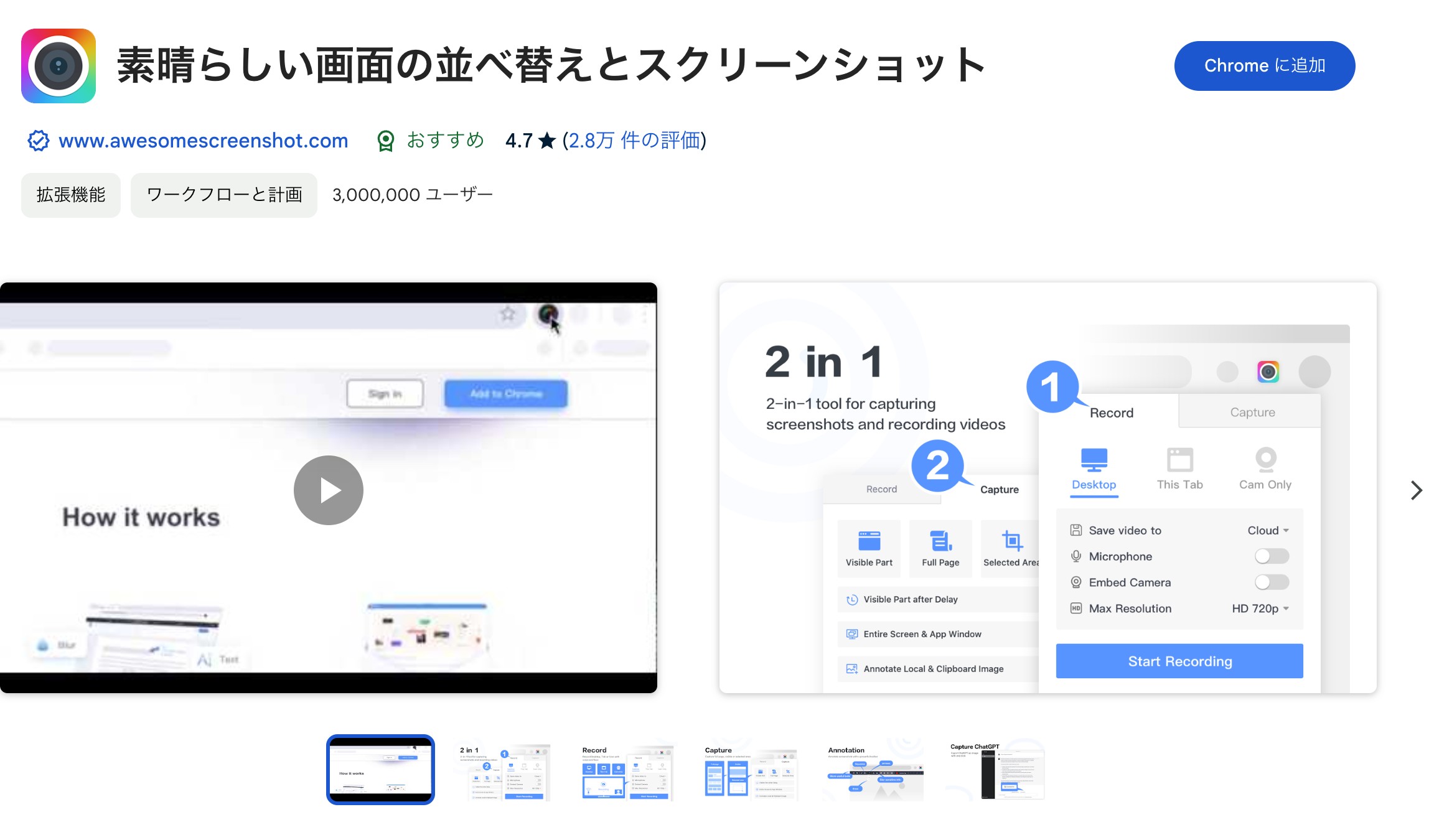
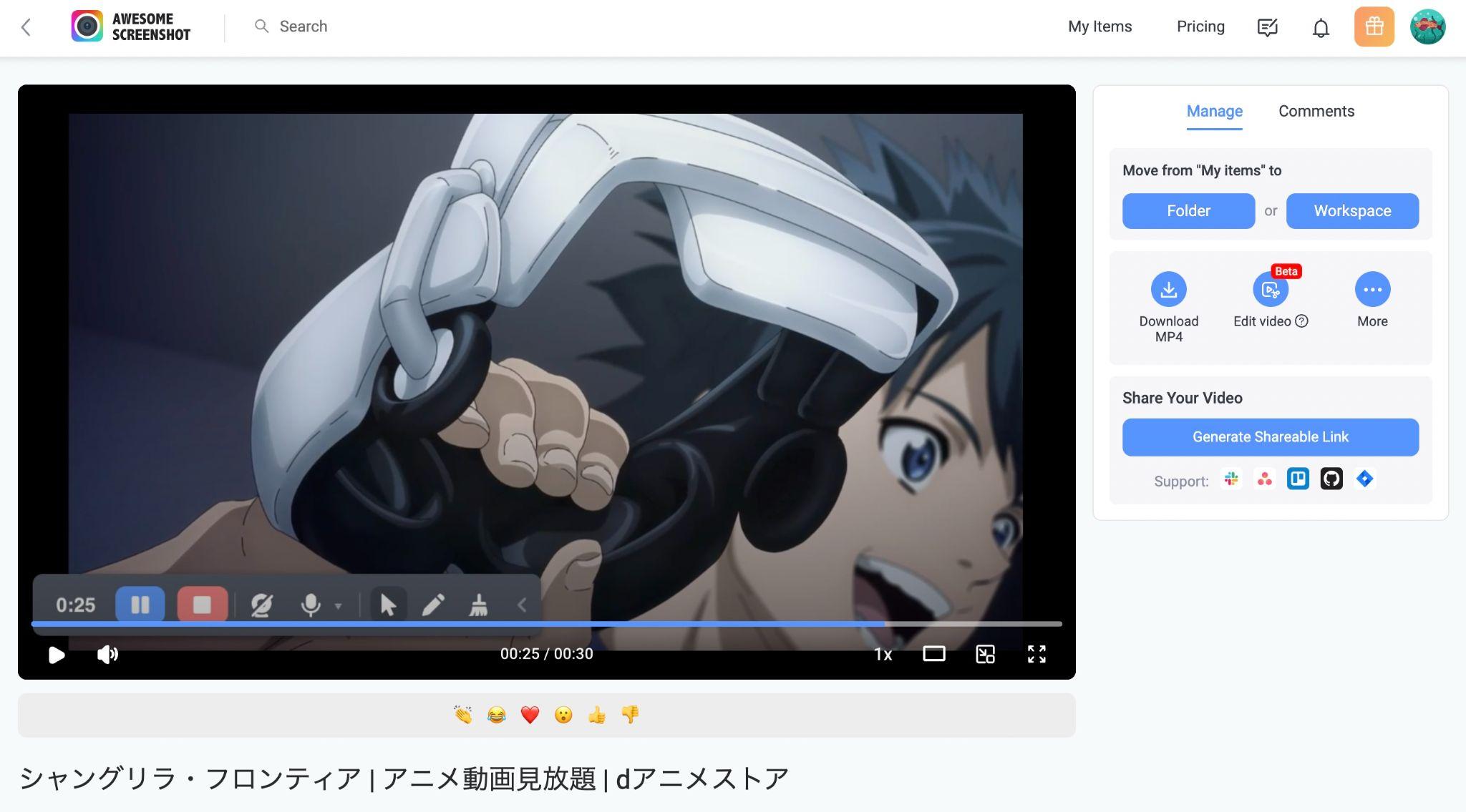
Awesome Screenshotは画面録画とスクリーンショットの機能を備えた一般的なブラウザ拡張機能です。ただし、配信動画にはコンテンツ保護が使われているため、映像が黒くなる、音声だけになるなど正常に記録できない場合があります。録画できることを前提にせず、スマートフォンやタブレットでのオフライン視聴にはdアニメストア公式アプリのダウンロード機能を利用するのが基本です。詳しくは画面録画の仕組みと注意点も参考にしてください。
- Awesome Screenshotは画面録画とスクリーンショットの機能を備えたツールです。
- dアニメストアの動画を保存できるとは限りません。
- 追加のソフトをインストールせず、対応ブラウザに追加して利用できます。
- 録画方式では、元の映像と比べて画質や音質が変化することがあります。
Awesome Screenshotの一般的な画面録画操作
方法3:携帯アプリ
iPhoneとAndroidのどちらも、外出先でのオフライン視聴にはdアニメストア公式アプリを利用します。事前にダウンロードしてライセンスが有効なら、機内モードなど通信できない環境でも再生できます。操作手順と保存データの扱いは、前述の「dアニメストア公式アプリで保存してオフライン再生する方法」で確認できます。
dアニメの動画が保存できない時の確認点
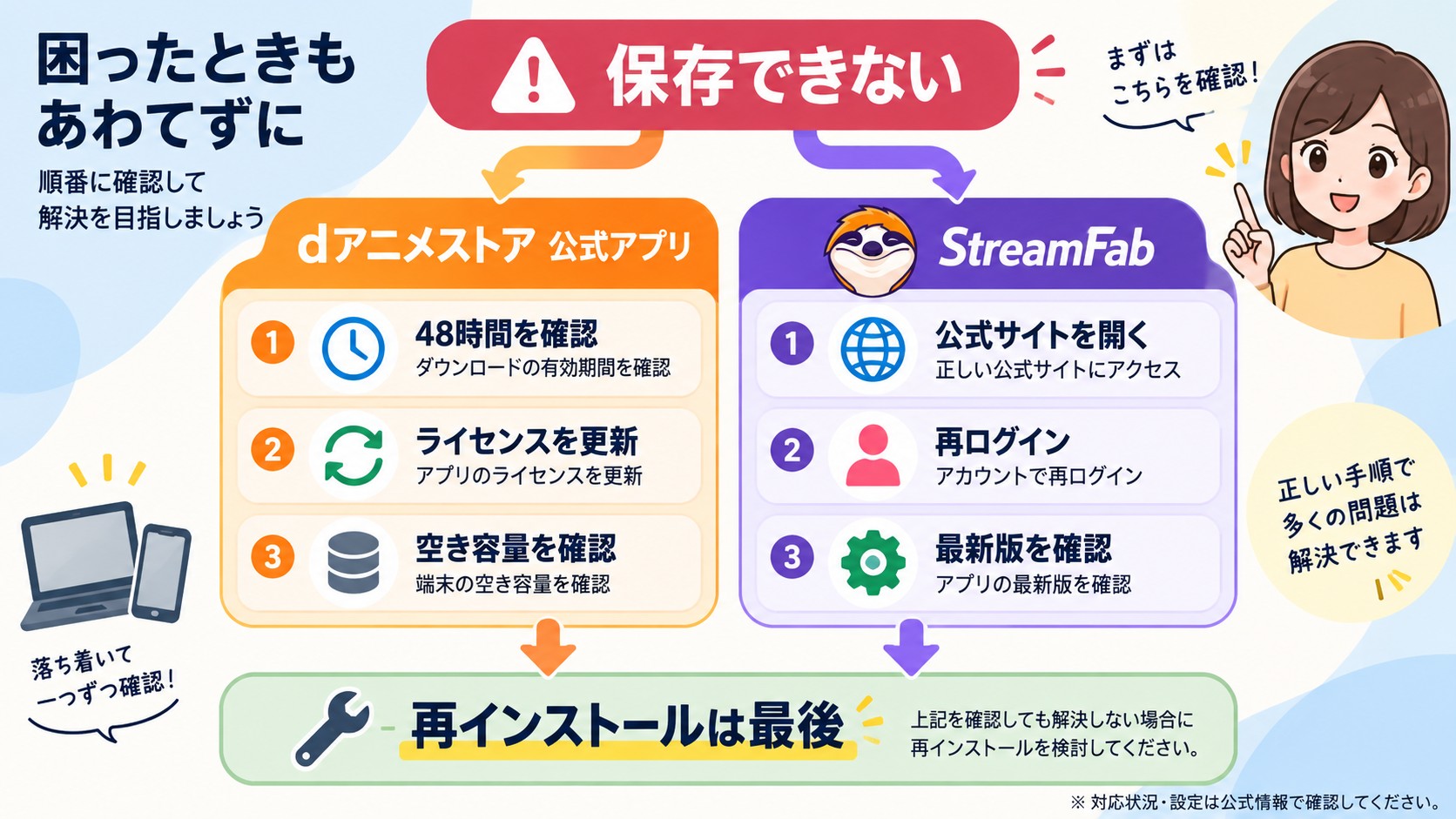
「StreamFabでdアニメが保存できない」「録画すると画面が黒くなる」といったケースもあります。保存できない時に確認したいポイントを整理しました。
- 公式アプリでオフライン再生できない:48時間のライセンス期限が切れていないか確認します。期限切れの場合は通信できる状態で「ダウンロード」一覧の編集画面を開き、ライセンスを再取得します。
- ダウンロードボタンが出ない:一部作品はダウンロードファイル非提供で、ストリーミング再生のみです。別の作品ではダウンロードできるかも確認すると切り分けやすくなります。
- 容量不足:不要なダウンロード作品を削除し、端末の空き容量を確認します。1080pでは1話24分で約840MBが目安なので、複数話を保存すると容量を使いやすくなります。
- アプリを再インストールする前に保存作品を確認:アプリ削除やモード変更によってダウンロード済みコンテンツが消える場合があります。まずログイン状態、ライセンス、空き容量を先に確認します。
- PC向けソフトで保存できない:正規アカウントのログイン状態や、ソフト側のdアニメストア対応状況を確認します。配信側の仕様変更後は、ソフトの更新が必要になる場合があります。
- 画面録画が黒くなる:配信動画のコンテンツ保護により、一般的な画面録画では映像を正常に記録できない場合があります。ブラウザ拡張機能を確実な保存方法として扱わないようにしてください。
dアニメストアの動画保存に関するよくある質問(FAQ)
まとめ
dアニメストアをオフラインで見るなら、まずスマートフォン/タブレットの公式アプリで事前にダウンロードするのが基本です。公式ダウンロードはPCには対応しておらず、保存した作品はアプリ内で管理されます。ダウンロード時点から48時間は再ダウンロードせずに視聴でき、期限後は通信できる環境でライセンスを再取得できます。
「ダウンロード数は何本まで?」という点では、固定の保存本数上限よりも端末容量が実質的な制約になります。また、複数話は連続してダウンロード操作でき、不要になった作品は「ダウンロード」一覧の編集画面から複数選択して削除できます。機内モードやWi-Fiなしで見る予定なら、出発前に作品のダウンロードとライセンス状態を確認しておきましょう。
PC上でMP4/MKVファイルとして整理したい場合は、公式アプリ内の保存とは別の用途です。対応する第三者製ソフトを使う場合も、正規に視聴できるコンテンツを対象にし、サービスの利用規約と適用法の範囲で個人利用してください。
参考: dアニメストア(公式サイト)|※著作権および各サービスの利用規約の範囲内でご利用ください。

Dアニメストアは、公式にはPCでの動画ダウンロード機能がないため、視聴したいアニメをオフラインで楽しむには、録画ソフトを使用する必要があります。ここでは、Dアニメストアの動画をバレずにPCに録画するためのおすすめソフトウェアを紹介し、やり方も画像付きで解説します。
柳 徹子 より - 2026年8月30日
今回は通常の手段やChromeブラウザでdアニメストアから画面をスクショできるかどうかを検証し、確実にスクショできるツールやdアニメをダウンロードしてスクショ撮る方法も合わせてご紹介します。
柳 徹子 より - 2026年8月30日
この記事では、dアニメストアのアニメをPCにダウンロードしてMP4形式で保存する方法を解説します。オフライン再生や保存期間の制限なし!StreamFabで簡単操作。
山田 宇真 より - 2026年8月26日